 あつし
あつしYouTubeで動画編集ソフトの使い方を教えているあつしです。
 悩んでる人
悩んでる人・動画編集用にどのデスクトップパソコンを選べばいいか分からない
・予算内で最適なスペックを見つけたい
・買ってから後悔したくない
こうした悩みは、動画編集を始めたばかりの人が必ず直面するポイントです。動画編集向けデスクトップパソコンは高額になりがちなので、特に失敗したくないですよね。
この記事では、あなたの予算と編集スタイルに合ったデスクトップPCを自分で判断して選べるように、重要なポイントをわかりやすく整理しました。価格帯別のおすすめモデルも厳選して紹介しているので、読み終えるころには「買うべき1台」がはっきり見えてきます。
編集環境は作業効率を左右する大事な部分なので、ぜひ最後までチェックしてみてください。
※「すぐにおすすめモデルを見たい!」という方は、「動画編集用デスクトップパソコンおすすめモデル(Windows)」からどうぞ。
デスクトップPCを選ぶ6つのメリット
動画編集において、デスクトップパソコンはノートパソコンと比べて多くの利点があります。ここでは、デスクトップPCならではの6つの大きなメリットを解説します。
価格性能比が高くコスパに優れる
デスクトップパソコンはノートパソコンよりも、同じ予算で高性能な構成を組みやすいのが特徴です。価格性能比を重視するなら、まず検討すべき選択肢です。
ノートパソコンは小型化や持ち運びを前提とした設計のため、どうしても製造コストが高くなります。一方デスクトップは、標準サイズのパーツを使用できるため価格を抑えやすく、20万円の予算でもCore i7やRyzen 7といった高性能CPUに、32GBメモリや高速SSDを組み合わせた構成が実現できるでしょう。
動画編集という負荷の高い作業を行うなら、限られた予算を性能に集中投資できるデスクトップパソコンは理想的な選択肢といえます。
快適な編集環境を構築しやすい
デスクトップパソコンなら、モニターのサイズやキーボード、マウスなどを自由に選べるため、自分の作業スタイルに合わせて環境を最適化できます。
動画編集では複数のソフトを同時に立ち上げたり、タイムラインとプレビューを並べて表示したりする作業が多いため、27インチ以上の大画面モニターや、デュアルディスプレイ環境が大きな威力を発揮するでしょう。
キーボードもテンキー付きのフルサイズを選べば、数値入力や細かな調整が快適になります。
さらに、モニターやキーボードの配置を自分の体格や姿勢に合わせて調整できるため、長時間の編集作業でも疲れにくい環境を実現できるのです。
こうした柔軟性は、作業効率の向上に直結します。
清掃や故障対応がしやすい
デスクトップパソコンは、サイドパネルを外すだけで内部にアクセスできるため、定期的な清掃やメンテナンスが簡単に行えます。
動画編集で長時間稼働させるとホコリが溜まりやすくなりますが、エアダスターなどで定期的に掃除すれば冷却性能を維持できるでしょう。
また、万が一パーツが故障した場合でも、該当部分だけを交換すれば使い続けられるため、本体全体を買い替える必要がありません。
ノートパソコンでは画面やキーボードが壊れると本体ごと修理に出す必要がありますが、デスクトップならモニターやキーボードは市販品とすぐに交換できます。
メモリやストレージの交換もドライバー1本で対応できるため、専門知識がなくても基本的なメンテナンスは自分で行えます。
長寿命で長期間使用できる
デスクトップパソコンは、適切にメンテナンスを行えば5年以上の長期使用が可能です。
内部スペースに余裕があるため熱がこもりにくく、パーツへの負担が少ないのが長寿命の理由といえるでしょう。
動画編集のような高負荷作業を続けても、十分な冷却性能があれば各パーツの劣化を抑えられます。
パーツの拡張性があり将来的にもアップグレード可能
デスクトップパソコンの最大の強みは、購入後も性能を向上させられる拡張性の高さにあります。
動画編集を続けていくと、素材が増えてストレージが不足したり、より高度な編集でメモリ容量が足りなくなったりするケースが出てきます。
そんな時、デスクトップならメモリの追加やストレージの増設が簡単に行えるのです。グラフィックボードの交換も可能なため、4K編集やAI処理といった新しい要求にも対応できます。
ノートパソコンでは本体ごと買い替えが必要になる場面でも、デスクトップなら必要なパーツだけを交換すれば済むため、長期的なコストパフォーマンスにも優れています。
冷却性能が高く安定した編集環境を維持できる
動画編集では長時間にわたってCPUやGPUに高い負荷がかかるため、優れた冷却性能が欠かせません。
デスクトップパソコンは広いケース内に複数の冷却ファンを配置できるため、効率的に熱を排出できます。CPUファン、ケースファン、GPUファンなど、各パーツに専用の冷却機構を設けられるのはデスクトップならではの利点です。
ノートパソコンでは限られたスペースに1〜2個のファンしか搭載できず、高負荷時には本体が熱くなってパフォーマンスが低下することがあります。
デスクトップなら安定した温度管理により、長時間のレンダリング作業でも処理速度が落ちることなく、快適な編集環境を保てるでしょう。
動画編集用デスクトップパソコンを選ぶポイント
動画編集に最適なデスクトップパソコンを選ぶには、いくつかの重要な判断基準があります。ここでは、購入前に確認すべき6つのポイントを詳しく解説します。
予算内の最上のスペックを選ぼう
動画編集用パソコンを選ぶ際は、設定した予算の範囲内で最も高性能な構成を狙うことが重要です。同じ価格帯でも、メーカーやモデルによってCPU、メモリ、ストレージ、GPUの組み合わせが異なります。例えば20万円の予算であれば、Core i5+32GBメモリの構成と、Core i7+16GBメモリの構成が選択肢に入るでしょう。動画編集ではマルチタスク性能が求められるため、CPUとメモリのバランスを見極める必要があります。
また、GPUはエフェクト処理やカラーグレーディング、エンコード速度に直結するため、用途に応じて適切な性能のものを選ぶことが大切です。ストレージも、素材やキャッシュの容量を考慮して、十分な容量と高速なSSDを組み合わせると作業が快適になります。
各パーツの性能を比較検討し、自分の編集スタイルに合った最適なバランスを見つけることで、予算を最大限に活かした買い物ができます。
やりたい編集が出来るスペックかどうかチェック
購入前に必ず確認したいのが、自分が実際に行う編集作業に対応できるスペックかどうかという点です。動画編集は作業内容によって求められる性能が変わるため、自分の用途をまず明確にしておく必要があります。
フルHD動画のカット編集だけなら比較的低スペックでも対応できますが、4K素材の扱いやカラーグレーディング、エフェクト処理を多用する場合は高性能なCPUとGPUが必須になります。
CPUやGPUの性能やメモリ容量は、複雑な処理を行うときに差が出やすい部分です。目的に合った構成を選べば、作業のつまずきが減り、安定した編集環境を整えられます。
また、将来的にステップアップする可能性があるなら、少し余裕を持ったスペックを選んでおくと、長期的に快適に使い続けられます。
動画編集パソコンに必要なスペックについては以下を参照してください。

WindowsとMacどちらを選ぶべき?
OSの選択は、動画編集の快適さや将来の拡張性に大きく影響します。
Windowsは構成の選択肢が非常に広く、用途や予算に合わせてスペックを最適化しやすい点が強みです。同価格帯で比較した場合、Macよりも高い性能を得やすい傾向があります。
一方Macは、Final Cut ProをはじめとするApple製ソフトとの最適化が進んでおり、最新のMシリーズチップ搭載モデル(M4世代以降) なら、動画編集に必要な処理を安定してこなせます。Apple製品で環境を統一している場合は、連携のしやすさが大きなメリットになります。
すでに使い慣れた編集ソフトがある場合や、業務上の互換性が重要な場合は、現在の作業環境に合わせてOSを選ぶ方が効率的です。
総合的に見ると、予算と性能を両立させたいならWindows、環境の統一や操作性の一貫性を重視するならMac といった選び方が現実的な基準になります。
デスクトップパソコンの場合、多くのユーザーにとっては、柔軟に調整できるWindowsが選びやすい選択肢になります。
CPUは Intel と AMD どちらを選ぶべき?特徴と選び分け
動画編集用パソコンのCPU選びでは、IntelとAMDの2つの選択肢があります。
Intelは長年の実績があり、動画編集ソフトとの互換性や安定性に優れています。特にCore i7やCore i9は、レンダリング速度やマルチタスク性能が高く、多くの編集環境で安心して使えるのが特徴です。
一方、AMDのRyzenシリーズはマルチコア性能に優れ、動画のエンコードやレンダリングなどマルチスレッドを活かす処理で高いパフォーマンスを発揮します。
以前は同価格帯でコア数が多く“コスパ抜群”という評価が定番でしたが、最近はモデルや時期によって価格が上がっており、必ずしもIntelより安くて高性能とは限りません。
どちらも動画編集に十分な性能を持っているため、予算や使用するソフトウェアとの相性を考慮して選択すれば問題ありません。強いて言えば、価格とマルチコア性能を重視するならRyzen、安定性やアプリ互換性を優先するならIntelが無難です。
メーカー製かBTOかどちらを選ぶべき?
デスクトップパソコンには、大手メーカーの完成品とBTO(受注生産)の2つの購入方法があります。
メーカー製は保証やサポートが充実しており、初心者でも安心して使えるのがメリットです。ただし、動画編集に特化した構成は少なく、価格もやや高めになる傾向があります。
BTOパソコンは、CPUやメモリ、ストレージを自分の用途に合わせて選べるため、動画編集に最適化された構成を組みやすいのが魅力です。
マウスコンピューターなどのBTO系ショップ・ブランドは、価格も抑えめで性能を優先できます。自分でパーツを選ぶのが不安な方はメーカー製、コスパと性能を追求したい方はBTOという選び方が適しています。
個人的にはBTO系ショップでの購入を推奨します。迷ったらマウスコンピューターの「DAIV」ブランドから選ぶのがおすすめです。
拡張性・将来性も考慮に入れよう
デスクトップパソコンの大きな利点は、後からパーツを追加・交換できる拡張性にあります。
購入時にメモリスロットの空きや、追加のストレージベイがあるかを確認しておくと、将来的なアップグレードがしやすくなるでしょう。
動画編集を続けていくと、素材が増えてストレージが不足したり、より高度な編集でメモリが足りなくなったりするケースがよくあります。
そんな時、パーツを追加するだけで性能を向上できれば、パソコン本体を買い替える必要がありません。
電源ユニットの容量にも余裕があると、高性能なGPUへの換装も可能になります。長く使い続けることを考えるなら、拡張性の高いモデルを選ぶことをおすすめします。
動画編集用デスクトップパソコンおすすめモデル(Windows)
ここからは、動画編集に必要な性能を満たした Windows デスクトップPCを、マウスコンピューターの中から厳選して紹介します。マウスを選んでいる理由は、同価格帯でのスペックの高さ・パーツの明確さ・納期の速さ・国内サポートの安心感が頭ひとつ抜けているからです。とくに動画編集用PCは性能差が作業効率に直結するため、スペックと信頼性のバランスが重要です。
なお、モデル選定は標準価格を基準に行っていますが、マウスはセール時に上位モデルが大きく値下がりすることもあります。タイミングによっては、同じ予算でワンランク上のPCを狙えるため、購入前にセール情報もチェックしておくとさらに失敗しにくいです。
おすすめWindowsデスクトップパソコンスペック比較表
| 価格帯 | モデル名 | 価格 | CPU | GPU | メモリ | ストレージ | ケース |
|---|---|---|---|---|---|---|---|
| 50万円台 | DAIV FM-A7G80 | 529,800円~ | Ryzen 7 9700X | RTX 5080 | 64GB | 2TB | フルタワー |
| 30万円台 | DAIV FX-I7G7T | 399,800円~ | Core i7 14700KF | RTX 5070 Ti | 32GB | 2TB | フルタワー |
| DAIV FX-I7G70 | 364,800円~ | Core i7 14700KF | RTX 5070 | 32GB | 2TB | フルタワー | |
| DAIV-FX-I7G6T | 324,800円~ | Core i7 14700KF | RTX 5060 Ti | 32GB | 1TB | フルタワー | |
| 20万円台 | G TUNE DG-I7G70 | 299,800円~ | Core i7 14700F | RTX 5070 | 32GB | 2TB | ミニタワー |
| DAIV KM-I7G6T | 274,800円~ | Core i7 14700F | RTX 5060 Ti | 32GB | 1TB | ミニタワー | |
| G TUNE DG-A5G6T | 249,800円~ | Ryzen 5 7500F | RTX 5060 Ti | 32GB | 1TB | ミニタワー | |
| 10万円台 | DAIV FX-I5G5A | 189,800円~ | Core i5 14400F | RTX 3050 | 16GB | 1TB | フルタワー |
| DAIV KM-A5G5A | 174,900円~ | Ryzen 5 4500 | RTX 5060 | 16GB | 1TB | ミニタワー | |
| NEXTGEAR JG-A5G60 (スターター5点セット) | 174,900円~ | Ryzen 5 4500 | RTX 5060 | 16GB | 1TB | ミニタワー |
G TUNE DG-I7G70
型番:DGI7G70B7BDDW101DEC

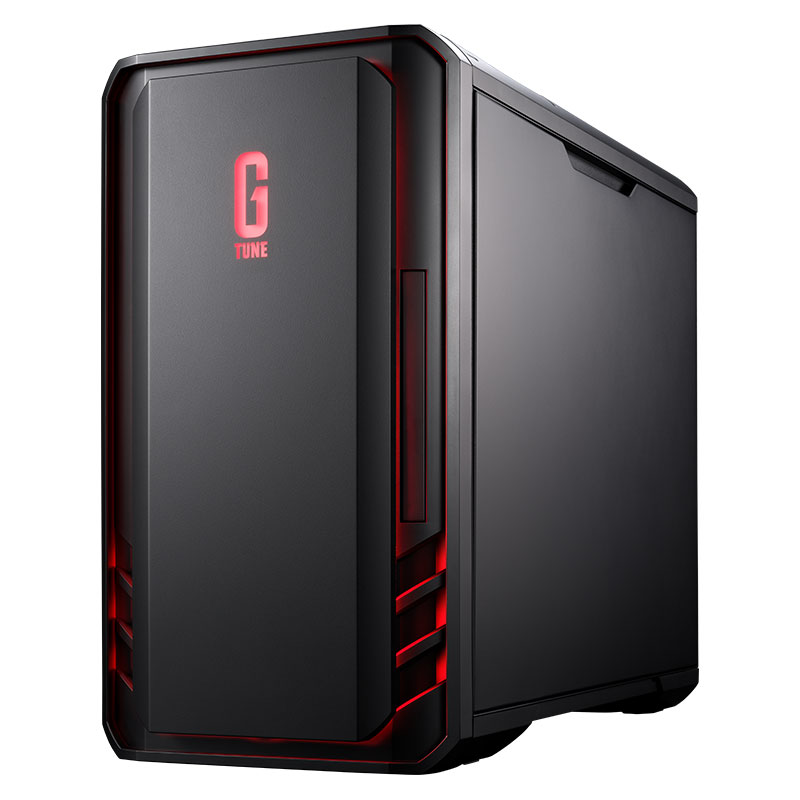
- OS: Windows 11 Home 64ビット
- CPU: インテル® Core™ i7 14700F
- GPU: NVIDIA® GeForce RTX™ 5070(12GB)
- メモリ: 32GB (16GB×2 / デュアルチャネル)
- ストレージ: 2TB M.2 SSD (NVMe Gen4×4)
- ケース: 新ミニタワーブラック
- 価格 (税込): 299,800円~
約30万円という価格で、GeForce RTX™ 5070 (12GB GDDR7) とCore i7 14700F、そして32GBメモリを搭載しており、価格と性能の費用対効果が非常に高いモデルです。この構成は、4K解像度の標準的な動画編集(カット、テロップ、色調整など)をメインで行うのに十分な性能を持ち、フルHDであれば複雑なエフェクト処理も快適にこなせます。30万円を切る価格で高性能GPUを搭載しているため、予算とスペックのバランスにおいて最も優れています。
DAIV FM-A7G80
型番:FMA7G80B6AFDW101DEC
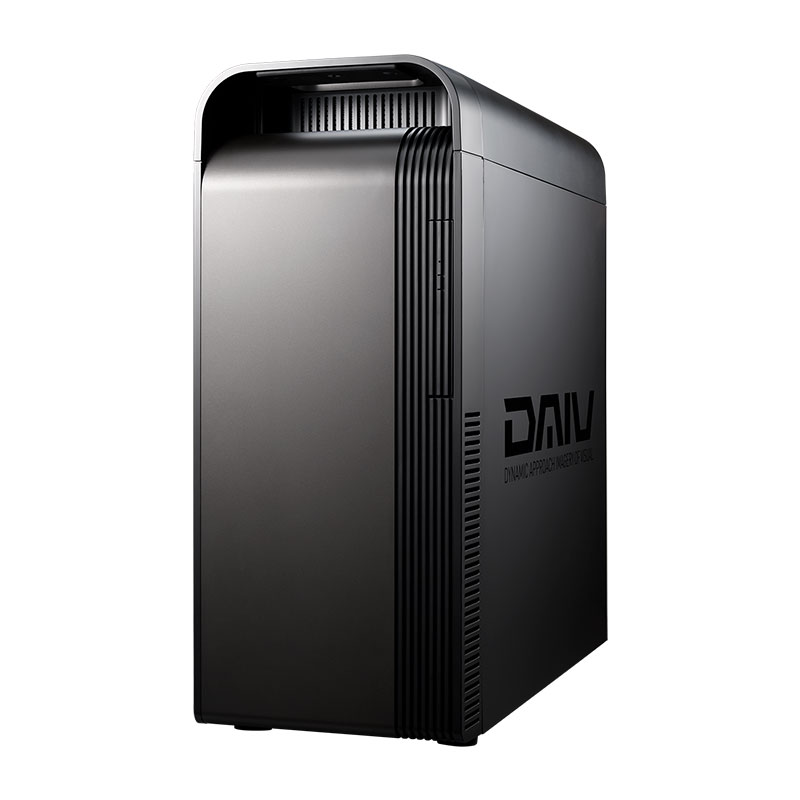
- OS: Windows 11 Home 64ビット
- CPU: AMD Ryzen™ 7 9700X
- GPU: NVIDIA® GeForce RTX™ 5080(16GB)
- メモリ: 64GB (32GB×2 / デュアルチャネル)
- ストレージ: 2TB M.2 SSD(NVMe Gen4×4)
- ケース: フルタワー
- 価格 (税込): 529,800円~
選定理由: このモデルは、プロフェッショナルなクリエイターが実務で使用することを想定した、DAIVのハイエンド製品群に含まれる高性能デスクトップPCです。GeForce RTX 5080と64GBの潤沢なメモリ、そして最新のRyzen 7 9700Xを搭載。失敗が許されないクライアントワークや、大規模な4K/6Kプロジェクトにおいて、安定性と高速処理を両立させます。この性能とメモリ容量は、プロの要求に応える十分な水準であり、長期にわたって安心して使える一台です。
DAIV FX-I7G7T
型番:FXI7G7TB7ADDW101DEC
- OS: Windows 11 Home 64ビット
- CPU: インテル® Core™ i7 14700KF
- GPU: NVIDIA® GeForce RTX™ 5070 Ti(16GB)
- メモリ: 32GB (16GB×2 / デュアルチャネル)
- ストレージ: 2TB M.2 SSD(NVMe Gen4×4)
- ケース: フルタワー
- 価格 (税込): 399,800円~
30万円台でCore i7 14700KFとRTX 5070 Tiというハイスペックを求める方向けのモデルです。ワンランク上のGPU性能により、4Kの高解像度編集における重いエフェクト処理や長尺プロジェクトの安定性を極限まで高めています。この高い処理能力と安定性は、趣味の範囲を超え、クライアントワークに十分対応できる水準にあります。
DAIV FX-I7G70
型番:FXI7G70B7ADDW101DEC
- OS: Windows 11 Home 64ビット
- CPU: インテル® Core™ i7 14700KF
- GPU: NVIDIA® GeForce RTX™ 5070(12GB)
- メモリ: 32GB (16GB×2 / デュアルチャネル)
- ストレージ: 2TB M.2 SSD(NVMe Gen4×4)
- ケース: フルタワー
- 価格 (税込): 339,900円~
RTX 5060 Ti搭載機よりも高い処理能力と安定性を求める方向けのモデルです。GeForce RTX™ 5070の高いコア性能が、4Kタイムラインのプレビューや、重いエフェクト処理に大きな力を発揮します。このGPUパワーにより、30万円台で本格的な4K編集を快適に行うための環境が構築できます。
DAIV FX-I7G6T
型番:FXI7G6TB7ADDW101DEC
- OS: Windows 11 Home 64ビット
- CPU: インテル® Core™ i7 14700KF
- GPU: NVIDIA® GeForce RTX™ 5060 Ti (16GB)
- メモリ: 32GB (16GB×2 / デュアルチャネル)
- ストレージ: 1TB M.2 SSD(NVMe Gen4×4 / TLC)
- ケース: フルタワー
- 価格 (税込): 324,800円~
30万円台前半でCore i7と32GBメモリ、そしてRTX 5060 Tiを搭載したバランスの良さが魅力です。AIを活用したノイズ除去やトラッキング機能など、編集効率を高める機能を安定して利用できます。DAIVのフルタワー筐体で拡張性も十分です。
DAIV KM-I7G6T
型番:KMI7G6TB7ADDW101DEC
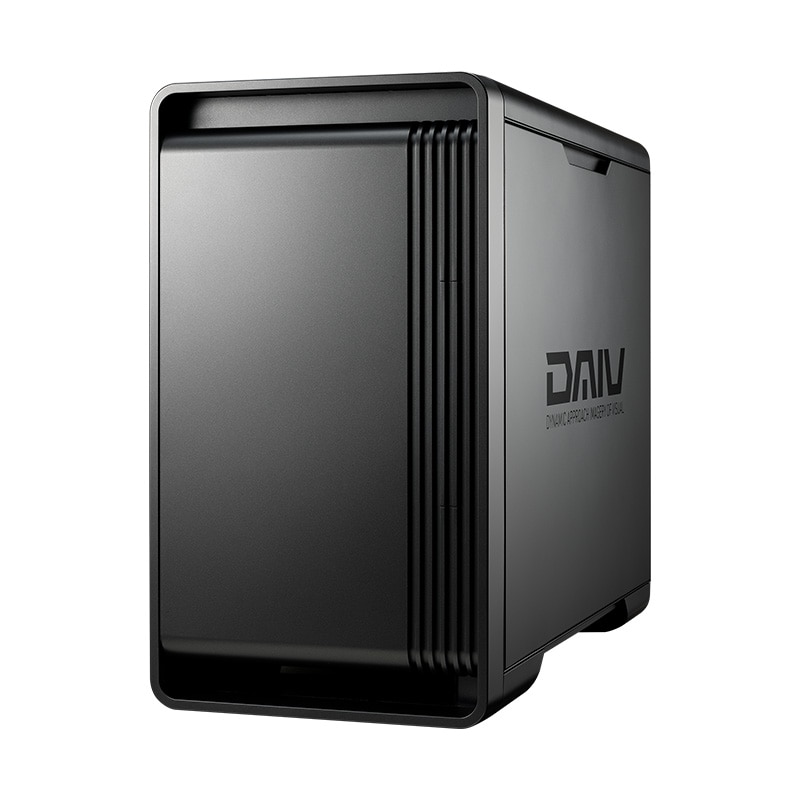
- OS: Windows 11 Home 64ビット
- CPU: インテル® Core™ i7 14700F
- GPU: NVIDIA® GeForce RTX™ 5060 Ti (16GB)
- メモリ: 32GB (16GB×2 / デュアルチャネル)
- ストレージ: 1TB M.2 SSD(NVMe Gen4×4)
- ケース: ミニタワー
- 価格 (税込): 274,800円~
設置スペースを節約したいクリエイターにとって最適です。DAIVのミニタワー(KMシリーズ)でありながら、Core i7クラスの処理能力とGeForce RTX 5060 Tiのグラフィック性能を両立した、高いクリエイティブ性能をコンパクトな筐体に凝縮しています。
G TUNE DG-A5G6T
型番:KMI7G6TB7ADDW101DEC
- OS: Windows 11 Home 64ビット
- CPU: AMD Ryzen™ 5 7500F
- GPU: NVIDIA® GeForce RTX™ 5060 Ti (16GB)
- メモリ: 32GB (16GB×2 / デュアルチャネル)
- ストレージ: 1TB M.2 SSD(NVMe Gen4×4)
- ケース: 新ミニタワーブラック
- 価格 (税込): 249,800円~
価格と性能のバランスが非常に優れており、設置スペースも重視したい方向けのモデルです。24万円台という価格ながら、GeForce RTX 5060 Tiと32GBメモリを搭載しており、価格、性能、設置スペースの三拍子が揃ったコスパ最強モデルです。
DAIV FX-I5G5A
型番:FXI5G5AB7ADBW102DEC
- OS: Windows 11 Home 64ビット
- CPU: インテル® Core™ i5 14400F
- GPU: NVIDIA® GeForce RTX™ 3050(6GB)
- メモリ: 16GB (8GB×2 / デュアルチャネル)
- ストレージ: 1TB M.2 SSD(NVMe Gen4×4)
- ケース: フルタワー
- 価格 (税込): 189,800円~
予算を抑えつつ、DAIV品質と、動画編集のGPU支援に対応したGeForce RTX™ 3050を確保した入門者向けモデルです。フルHD動画のカット編集をスムーズに行え、特にDAIVのFXシリーズは拡張性が高く、将来的なパーツの増設を見据えている方にも推奨できます。
DAIV KM-A5G5A
型番:KMA5G5AB6ADBW101DEC
- OS: Windows 11 Home 64ビット
- CPU: AMD Ryzen™ 5 7500F
- GPU: NVIDIA® GeForce RTX™ 3050(6GB)
- メモリ: 16GB (8GB×2 / デュアルチャネル)
- ストレージ: 1TB M.2 SSD(NVMe Gen4×4)
- ケース: ミニタワー
- 価格 (税込): 174,900円~
DAIVモデルの中で最も安価な17万円台を実現しており、初期費用を抑えたいクリエイター志望の初心者や学生に最適です。低価格帯ながらフルHD環境での画像編集や軽めの動画編集を始めるには十分な性能を備えています。
NEXTGEAR JG-A5G60(スターター5点セット)
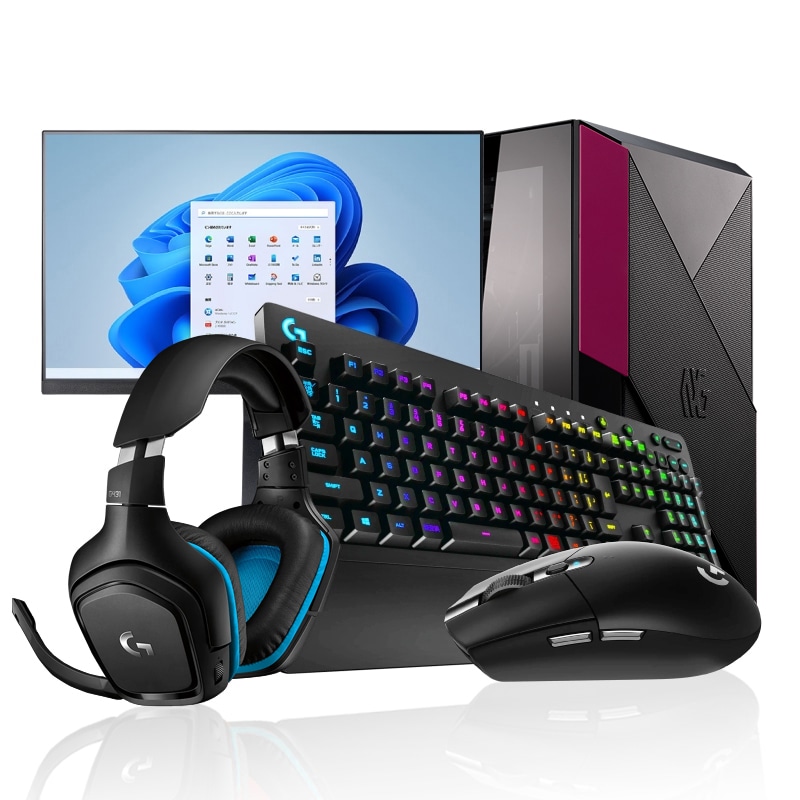
- OS: Windows 11 Home 64ビット
- CPU: AMD Ryzen™ 5 4500
- GPU: NVIDIA® GeForce RTX™ 5060(8GB)
- メモリ: 16GB (8GB×2 / デュアルチャネル)
- ストレージ: 1TB M.2 SSD(NVMe)
- セット: 23.8型ディスプレイ、マウス、キーボード、ヘッドセット
- ケース: ミニタワー
- 価格 (税込): 174,900円~
PC本体だけでなく、23.8型モニター、キーボード、マウス、ヘッドセットのすべてがセットになってこの価格(174,900円~)を実現しており、予算を抑えたい初心者が追加費用なしで動画編集を始められる最強のスターターキットです。GPUにはRTX 5060を搭載しており、価格以上の性能でフルHD編集を快適にこなせます。
動画編集用デスクトップパソコンおすすめモデル(Apple Mac)
ここからは、動画編集向けにおすすめのApple製デスクトップパソコンを紹介します。MacはFinal Cut Proなどの専用ソフトとの相性が良く、M4シリーズチップ搭載モデルならフルHDから4K動画の編集まで安定した処理が可能です。
おすすめApple Macデスクトップパソコンスペック比較表
| 価格帯 | モデル名 | 公式価格 | チップ / CPU | メモリ | ストレージ |
|---|---|---|---|---|---|
| 30万円台 | Mac Studio(M4 Max) | 328,800円~ | M4 Max 14コアCPU/32コアGPU/ 16コアNeural Engine | 36GBユニファイドメモリ | 512GB |
| 20万円台 | Mac mini(M4 Pro) | 218,800円~ | M4 Pro 12コアCPU/16コアGPU/ 16コアNeural Engine | 24GBユニファイドメモリ | 512GB |
| 10万円台 | Mac mini(M4) | 124,800円~ | M4 10コアCPU/10コアGPU/ 16コアNeural Engine | 16GBユニファイドメモリ | 512GB |
Apple Mac Studio M4Max(14コアCPU/32コアGPU/16コアNeural Engine/36GBユニファイドメモリ/512GB SSD)
Mac Studio M4 Maxは、動画編集やグラフィック制作などの高負荷作業に特化したデスクトップMacです。14コアCPUと32コアGPUを搭載しており、4K・8K動画の編集や複雑なエフェクト処理もスムーズにこなせます。さらに16コアNeural Engineにより、AI関連の処理や動画エンコードも高速化されるのが特徴です。36GBのユニファイドメモリと512GB SSDを標準装備しており、大容量ファイルを扱う編集作業でも安定したパフォーマンスを発揮します。
 ポチップ
ポチップ
Apple Mac mini M4 Pro(12コアCPU/16コアGPU/16コアNeural Engine/24GBユニファイドメモリ/512GB SSD)
AppleのM4 Proチップを搭載したこのMac miniは、12コアCPU/16コアGPUに加え、16コアNeural Engineと24 GBユニファイドメモリ、512 GB SSDを備えた現行のデスクトップMacの中でも“コスパと実用性のバランス”に優れた一台です。M4世代で強化されたメディアエンジンにより、4K動画の編集やエンコード、ProRes/HEVCなどのコーデック処理がスムーズ。Thunderbolt 5による高速転送と豊富なモニター出力にも対応しており、コンパクトながら動画編集用PCとして十分な実力を発揮します。省スペースかつ静音性にも優れ、机まわりをすっきりさせたい人、Mac環境で動画編集を始めたい人に最適です。
 ポチップ
ポチップ
Apple Mac mini M4(10コアCPU/10コアGPU/16コアNeural Engine/16GBユニファイドメモリ/512GB SSD)
Apple Mac mini M4は静音性と省スペース性にも優れたコンパクトデスクトップPCです。「10コアCPUと10コアGPU、16コアNeural Engine、16GBユニファイドメモリ、512GB SSD」という構成は、フルHDから4K動画まで、軽め〜中規模の編集作業を安定してこなせる性能を持ちます。動画編集用に初めてMacを導入する初心者や、中規模の編集作業を想定しているユーザーに最適です。
ポチップ
よくある質問(FAQ)
動画編集用デスクトップパソコンの購入を検討する際に、多くの方が疑問に感じるポイントをQ&A形式でまとめました。購入前の不安解消にお役立てください。
- 動画編集でデスクトップPCを選ぶメリットはノートPCと比較して何ですか?
-
同価格帯でより高性能な構成を選べることと、拡張性の高さが最大のメリットです。デスクトップなら20万円でノートPCの30万円クラスに匹敵する性能を実現できます。メモリやGPUの増設も容易で、冷却性能に優れているため長時間の作業でも安定したパフォーマンスを維持できるのが特徴です。
- 予算10万円台で、フルHD動画の編集は快適にできますか?
-
Core i5やRyzen 5に16GBメモリ、SSD搭載なら基本的なフルHD編集は十分可能です。カット編集やテロップ挿入、簡単なエフェクト適用は快適に行えるでしょう。ただし複雑なエフェクトや長尺動画を頻繁に扱う場合は、20万円台以上のモデルを検討した方がストレスなく作業できます。
- MacとWindowsどちらを選べばよいですか?
-
Final Cut Proなど専用ソフトを使うならMac、それ以外ならWindowsがおすすめです。Windowsは同価格帯でより高スペックな構成を組みやすく、BTOでのカスタマイズ自由度も高くなっています。予算重視ならWindowsの方がコストパフォーマンスに優れるでしょう。
- 動画編集に必須のPCスペック(CPU, GPU, メモリ)の具体的な目安を教えてください。
-
フルHD編集ならCPUはCore i5/Ryzen 5以上、メモリ16GB、GPUはGTX 1660以上が目安です。4K編集ならCPUはCore i7/Ryzen 7以上、メモリ32GB、GPUはRTX 4060以上を推奨します。スペックは将来性も考慮に入れて選択することをおすすめします。
- 4K編集する場合特に強化すべきパーツはどれですか?
-
GPUとメモリを最優先で強化すべきです。4K動画はデータ量が多いため、RTX 4060以上のGPUがあればリアルタイムプレビューが格段にスムーズになります。メモリは32GB以上、できれば64GBあると複数の素材やエフェクトを扱う際も快適です。ストレージも高速なNVMe SSDを選ぶと作業効率が向上します。
- 10万円台のPCを選ぶ際、最も妥協してはいけないパーツは何ですか?
-
CPUとメモリを最優先すべきです。最低でもCore i5またはRyzen 5以上、可能ならCore i7やRyzen 7を選びましょう。メモリも16GB以上は確保したいところです。ストレージは後から外付けで補えますし、GPUも後から追加できるため、土台となるCPUとメモリに予算を集中させることが重要です。
- メモリの最適な容量は32GBですか?
-
動画編集用途なら32GBが最もバランスの良い選択肢です。16GBでも基本的な編集は可能ですが、複数ソフトの同時起動や長尺4K動画ではメモリ不足になる場合があります。32GBあればマルチタスクも快適に行えるでしょう。64GBは8K編集や複雑なAfter Effects作業向けで、一般的には32GBで十分です。
- 予算30万円台のPCはプロの現場でも通用するレベルですか?
-
十分にプロレベルの性能を持っています。Core i7/Ryzen 7、32GBメモリ、RTX 4060以上、1TB SSDという構成なら、企業PR動画やYouTube商用コンテンツ制作に対応できます。フルHDから4K編集まで快適にこなせるため、フリーランスや小規模制作会社でメインマシンとして活躍できるスペックです。
- 水冷にしたほうがよいですか?またメリットは何ですか?
-
通常の動画編集なら空冷で十分です。水冷のメリットは高い静音性と冷却効率ですが、コストとメンテナンスの手間がかかります。長時間のレンダリングを頻繁に行う場合や、静音性を重視するなら検討する価値がありますが、一般的な編集作業であれば標準的な空冷クーラーで温度管理は十分可能です。
まとめ
動画編集はPCの性能が作業効率に直結するので、どんな1台を選ぶかで日々の快適さが大きく変わります。この記事で紹介したモデルは、価格帯ごとに編集用途へしっかりハマるものを厳選しています。今の環境に少しでも不満があるなら、この機会に自分の作業スタイルに合うPCへ乗り換えて、よりスムーズな編集環境を手に入れてみてください。




コメント