 あつし
あつしYouTubeで動画編集ソフトの使い方を教えているあつしです。
 悩んでる人
悩んでる人・動画編集用にどのデスクトップパソコンを選べばいいか分からない
・予算内で最適なスペックを見つけたい
・買ってから後悔したくない
こうした悩みは、動画編集を始めたばかりの人が必ず直面するポイントです。動画編集向けデスクトップパソコンは高額になりがちなので、特に失敗したくないですよね。
この記事では、あなたの予算と編集スタイルに合ったデスクトップPCを自分で判断して選べるように、重要なポイントをわかりやすく整理しました。価格帯別のおすすめモデルも厳選して紹介しているので、読み終えるころには「買うべき1台」がはっきり見えてきます。
編集環境は作業効率を左右する大事な部分なので、ぜひ最後までチェックしてみてください。
※「すぐにおすすめモデルを見たい!」という方は、「動画編集用デスクトップパソコンおすすめモデル(Windows)」からどうぞ。
デスクトップPCを選ぶ6つのメリット
動画編集において、デスクトップパソコンはノートパソコンと比べて多くの利点があります。ここでは、デスクトップPCならではの6つの大きなメリットを解説します。
価格性能比が高くコスパに優れる
デスクトップパソコンはノートパソコンよりも、同じ予算で高性能な構成を組みやすいのが特徴です。価格性能比を重視するなら、まず検討すべき選択肢です。
ノートパソコンは小型化や持ち運びを前提とした設計のため、どうしても製造コストが高くなります。一方デスクトップは、標準サイズのパーツを使用できるため価格を抑えやすく、20万円の予算でもCore i7やRyzen 7といった高性能CPUに、32GBメモリや高速SSDを組み合わせた構成が実現できるでしょう。
動画編集という負荷の高い作業を行うなら、限られた予算を性能に集中投資できるデスクトップパソコンは理想的な選択肢といえます。
快適な編集環境を構築しやすい
デスクトップパソコンなら、モニターのサイズやキーボード、マウスなどを自由に選べるため、自分の作業スタイルに合わせて環境を最適化できます。
動画編集では複数のソフトを同時に立ち上げたり、タイムラインとプレビューを並べて表示したりする作業が多いため、27インチ以上の大画面モニターや、デュアルディスプレイ環境が大きな威力を発揮するでしょう。
キーボードもテンキー付きのフルサイズを選べば、数値入力や細かな調整が快適になります。
さらに、モニターやキーボードの配置を自分の体格や姿勢に合わせて調整できるため、長時間の編集作業でも疲れにくい環境を実現できるのです。
こうした柔軟性は、作業効率の向上に直結します。
清掃や故障対応がしやすい
デスクトップパソコンは、サイドパネルを外すだけで内部にアクセスできるため、定期的な清掃やメンテナンスが簡単に行えます。
動画編集で長時間稼働させるとホコリが溜まりやすくなりますが、エアダスターなどで定期的に掃除すれば冷却性能を維持できるでしょう。
また、万が一パーツが故障した場合でも、該当部分だけを交換すれば使い続けられるため、本体全体を買い替える必要がありません。
ノートパソコンでは画面やキーボードが壊れると本体ごと修理に出す必要がありますが、デスクトップならモニターやキーボードは市販品とすぐに交換できます。
メモリやストレージの交換もドライバー1本で対応できるため、専門知識がなくても基本的なメンテナンスは自分で行えます。
長寿命で長期間使用できる
デスクトップパソコンは、適切にメンテナンスを行えば5年以上の長期使用が可能です。
内部スペースに余裕があるため熱がこもりにくく、パーツへの負担が少ないのが長寿命の理由といえるでしょう。
動画編集のような高負荷作業を続けても、十分な冷却性能があれば各パーツの劣化を抑えられます。
パーツの拡張性があり将来的にもアップグレード可能
デスクトップパソコンの最大の強みは、購入後も性能を向上させられる拡張性の高さにあります。
動画編集を続けていくと、素材が増えてストレージが不足したり、より高度な編集でメモリ容量が足りなくなったりするケースが出てきます。
そんな時、デスクトップならメモリの追加やストレージの増設が簡単に行えるのです。グラフィックボードの交換も可能なため、4K編集やAI処理といった新しい要求にも対応できます。
ノートパソコンでは本体ごと買い替えが必要になる場面でも、デスクトップなら必要なパーツだけを交換すれば済むため、長期的なコストパフォーマンスにも優れています。
冷却性能が高く安定した編集環境を維持できる
動画編集では長時間にわたってCPUやGPUに高い負荷がかかるため、優れた冷却性能が欠かせません。
デスクトップパソコンは広いケース内に複数の冷却ファンを配置できるため、効率的に熱を排出できます。CPUファン、ケースファン、GPUファンなど、各パーツに専用の冷却機構を設けられるのはデスクトップならではの利点です。
ノートパソコンでは限られたスペースに1〜2個のファンしか搭載できず、高負荷時には本体が熱くなってパフォーマンスが低下することがあります。
デスクトップなら安定した温度管理により、長時間のレンダリング作業でも処理速度が落ちることなく、快適な編集環境を保てるでしょう。
動画編集用デスクトップパソコンを選ぶポイント
動画編集に最適なデスクトップパソコンを選ぶには、いくつかの重要な判断基準があります。ここでは、購入前に確認すべき6つのポイントを詳しく解説します。
予算内の最上のスペックを選ぼう
動画編集用パソコンを選ぶ際は、設定した予算の範囲内で最も高性能な構成を狙うことが重要です。同じ価格帯でも、メーカーやモデルによってCPU、メモリ、ストレージ、GPUの組み合わせが異なります。例えば20万円の予算であれば、Core i5+32GBメモリの構成と、Core i7+16GBメモリの構成が選択肢に入るでしょう。動画編集ではマルチタスク性能が求められるため、CPUとメモリのバランスを見極める必要があります。
また、GPUはエフェクト処理やカラーグレーディング、エンコード速度に直結するため、用途に応じて適切な性能のものを選ぶことが大切です。ストレージも、素材やキャッシュの容量を考慮して、十分な容量と高速なSSDを組み合わせると作業が快適になります。
各パーツの性能を比較検討し、自分の編集スタイルに合った最適なバランスを見つけることで、予算を最大限に活かした買い物ができます。
やりたい編集が出来るスペックかどうかチェック
購入前に必ず確認したいのが、自分が実際に行う編集作業に対応できるスペックかどうかという点です。動画編集は作業内容によって求められる性能が変わるため、自分の用途をまず明確にしておく必要があります。
フルHD動画のカット編集だけなら比較的低スペックでも対応できますが、4K素材の扱いやカラーグレーディング、エフェクト処理を多用する場合は高性能なCPUとGPUが必須になります。
CPUやGPUの性能やメモリ容量は、複雑な処理を行うときに差が出やすい部分です。目的に合った構成を選べば、作業のつまずきが減り、安定した編集環境を整えられます。
また、将来的にステップアップする可能性があるなら、少し余裕を持ったスペックを選んでおくと、長期的に快適に使い続けられます。
動画編集パソコンに必要なスペックについては以下を参照してください。

WindowsとMacどちらを選ぶべき?
OSの選択は、動画編集の快適さや将来の拡張性に大きく影響します。
Windowsは構成の選択肢が非常に広く、用途や予算に合わせてスペックを最適化しやすい点が強みです。同価格帯で比較した場合、Macよりも高い性能を得やすい傾向があります。
一方Macは、Final Cut ProをはじめとするApple製ソフトとの最適化が進んでおり、最新のMシリーズチップ搭載モデル(M4世代以降) なら、動画編集に必要な処理を安定してこなせます。Apple製品で環境を統一している場合は、連携のしやすさが大きなメリットになります。
すでに使い慣れた編集ソフトがある場合や、業務上の互換性が重要な場合は、現在の作業環境に合わせてOSを選ぶ方が効率的です。
総合的に見ると、予算と性能を両立させたいならWindows、環境の統一や操作性の一貫性を重視するならMac といった選び方が現実的な基準になります。
デスクトップパソコンの場合、多くのユーザーにとっては、柔軟に調整できるWindowsが選びやすい選択肢になります。
CPUは Intel と AMD どちらを選ぶべき?特徴と選び分け
動画編集用パソコンのCPU選びでは、IntelとAMDの2つの選択肢があります。
Intelは長年の実績があり、動画編集ソフトとの互換性や安定性に優れています。特にCore i7やCore i9は、レンダリング速度やマルチタスク性能が高く、多くの編集環境で安心して使えるのが特徴です。
一方、AMDのRyzenシリーズはマルチコア性能に優れ、動画のエンコードやレンダリングなどマルチスレッドを活かす処理で高いパフォーマンスを発揮します。
以前は同価格帯でコア数が多く“コスパ抜群”という評価が定番でしたが、最近はモデルや時期によって価格が上がっており、必ずしもIntelより安くて高性能とは限りません。
どちらも動画編集に十分な性能を持っているため、予算や使用するソフトウェアとの相性を考慮して選択すれば問題ありません。強いて言えば、価格とマルチコア性能を重視するならRyzen、安定性やアプリ互換性を優先するならIntelが無難です。
メーカー製かBTOかどちらを選ぶべき?
デスクトップパソコンには、大手メーカーの完成品とBTO(受注生産)の2つの購入方法があります。
メーカー製は保証やサポートが充実しており、初心者でも安心して使えるのがメリットです。ただし、動画編集に特化した構成は少なく、価格もやや高めになる傾向があります。
BTOパソコンは、CPUやメモリ、ストレージを自分の用途に合わせて選べるため、動画編集に最適化された構成を組みやすいのが魅力です。
マウスコンピューターなどのBTO系ショップ・ブランドは、価格も抑えめで性能を優先できます。自分でパーツを選ぶのが不安な方はメーカー製、コスパと性能を追求したい方はBTOという選び方が適しています。
個人的にはBTO系ショップでの購入を推奨します。迷ったらマウスコンピューターの「DAIV」ブランドから選ぶのがおすすめです。
拡張性・将来性も考慮に入れよう
デスクトップパソコンの大きな利点は、後からパーツを追加・交換できる拡張性にあります。
購入時にメモリスロットの空きや、追加のストレージベイがあるかを確認しておくと、将来的なアップグレードがしやすくなるでしょう。
動画編集を続けていくと、素材が増えてストレージが不足したり、より高度な編集でメモリが足りなくなったりするケースがよくあります。
そんな時、パーツを追加するだけで性能を向上できれば、パソコン本体を買い替える必要がありません。
電源ユニットの容量にも余裕があると、高性能なGPUへの換装も可能になります。長く使い続けることを考えるなら、拡張性の高いモデルを選ぶことをおすすめします。
動画編集用デスクトップパソコンおすすめモデル(Windows)
ここからは、動画編集に必要な性能を満たした Windows デスクトップPCを、マウスコンピューターとドスパラPCの中から厳選して紹介します。どちらも国内BTOメーカーとして実績があり、用途や予算に応じて選びやすいのが特徴です。
マウスコンピューターは、クリエイター向けモデル(DAIVなど)を中心に、安定性やサポート体制の手厚さに強みがあります。特に動画編集のような長時間の作業や業務用途では、構成の分かりやすさや信頼性の面で安心して選びやすいメーカーです。
一方でドスパラは、同価格帯でのスペック効率や在庫モデルの豊富さ、納期の早さに強みがあります。特にGALLERIAシリーズは、ゲーミング用途をベースにしつつ動画編集にも十分対応できる性能を備えており、コストパフォーマンス重視で選びたい場合に有力な選択肢になります。
とくに動画編集用PCは性能差が作業効率に直結するため、スペックだけでなく「用途との相性」と「入手性」を含めて選ぶことが重要です。
なお、モデル選定は標準価格を基準に行っていますが、各メーカーともセール時には大きく値下がりすることがあります。タイミングによっては、同じ予算でワンランク上のPCを狙えるため、購入前にセール情報もチェックしておくとさらに失敗しにくいです。


おすすめWindowsデスクトップパソコンスペック比較表
| 価格帯 | メーカー名 | モデル名 | 価格 | CPU | GPU | メモリ | ストレージ |
|---|---|---|---|---|---|---|---|
| 50万円台 | マウスコンピューター | G TUNE FZ-I9G80 [FZI9G80G7BDDW101DEC] | 599,800円~ | Core i9 14900KF | RTX 5080 | 32GB | 2TB |
| マウスコンピューター | DAIV KM-A7G7T [KMA7G7TB6AFDW103DEC] | 529,800円~ | Ryzen 7 9700X | RTX 5070 Ti | 32GB | 2TB | |
| ドスパラ | GALLERIA XMC9M-R58-GD | 517,980円~ | Core Ultra 9 285K | RTX 5080 | 32GB | 2TB | |
| 40万円台 | ドスパラ | GALLERIA XSC7A-R57T-CB | 434,980円~ | Core Ultra 7 265F | RTX 5070 Ti | 32GB | 1TB |
| マウスコンピューター | G TUNE FZ-I7G70 [FZI7G70G7BDDW101DEC] | 419,800円~ | Core i7 14700KF | RTX 5070 | 32GB | 2TB | |
| 30万円台 | マウスコンピューター | DAIV FX-I7G6T [FXI7G6TB7ADDW101DEC] | 389,800円~ | Core i7 14700KF | RTX 5060 Ti (16GB) | 32GB | 1TB |
| ドスパラ | GALLERIA XSC7A-R57-CB | 338,980~ | Core Ultra 7 265F | RTX 5070 | 32GB | 1TB | |
| マウスコンピューター | DAIV KM-A7G6A [KMA7G6AB6AFDW101DEC] | 314,800円~ | Ryzen 7 9700X | RTX 5060 Ti (8GB) | 16GB | 1TB | |
| 20万円台 | マウスコンピューター | NEXTGEAR JG-A7G70 [JGA7G70B5BBDW101DEC] | 289,800円~ | Ryzen 7 5700X | RTX 5070 | 16GB | 1TB |
| ドスパラ | GALLERIA XPC7A-R57-GD ゲーミングPCアワード2025-2026受賞記念モデル コスパ良し | 282,980円~ | Core Ultra 7 265F | RTX 5070 | 32GB | 1TB | |
| マウスコンピューター | G TUNE FZ-I7G6T (アウトレット) [FZI7G6TG7BDDW101DECWA] | 269,800円~ | Core i7 14700F | RTX 5060 Ti (8GB) | 32GB | 1TB | |
| ドスパラ | GALLERIA XCC5A-R56T8G-CB | 230,980円~ | Core Ultra 5 225F | RTX 5060 Ti (8GB) | 32GB | 1TB | |
| 10万円台 | ドスパラ | GALLERIA XA5R-R56T-B 9600X搭載 台数限定モデル | 199,980円~ | Ryzen 5 9600X | RTX 5060 Ti (8GB) | 16GB | 1TB |
| マウスコンピューター | NEXTGEAR JG-A5G60 [JGA5G60B5BADW101DEC] | 199,800円~ | Ryzen 5 4500 | RTX 5060 | 16GB | 1TB |
マウスコンピューター G TUNE FZ-I9G80
[型番:FZI9G80G7BDDW101DEC]

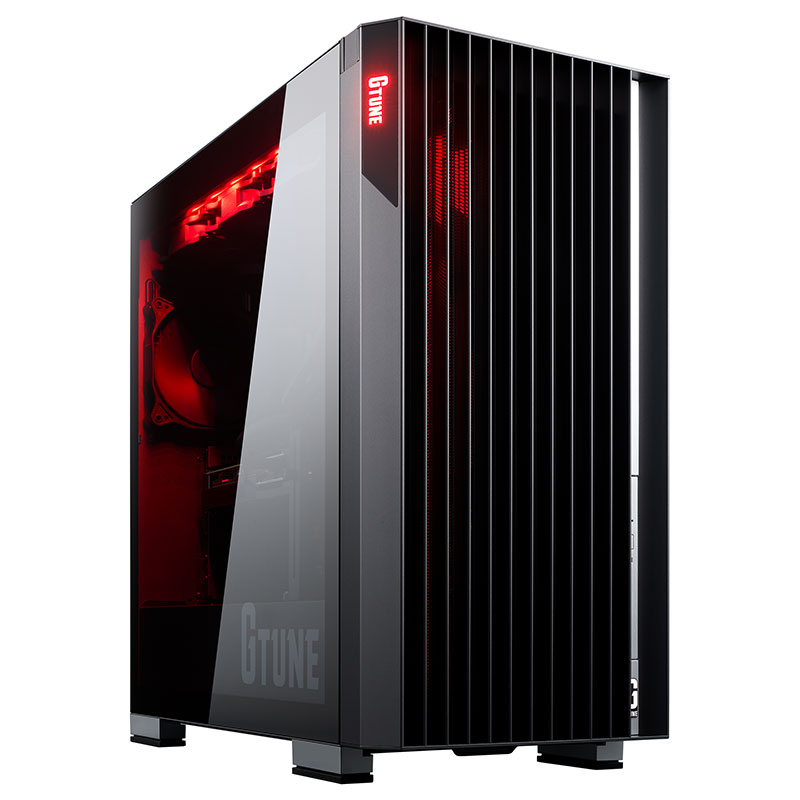
- OS: Windows 11 Home 64ビット
- CPU:インテル® Core™ i9 プロセッサー 14900KF
- GPU:NVIDIA® GeForce RTX™ 5080
- メモリ: 32GB (16GB×2 / デュアルチャネル)
- ストレージ: 2TB M.2 SSD(NVMe Gen4×4)
- ケース: フルタワー
- 価格 (税込): 599,800円~
高解像度の動画編集や長尺の制作、複雑なエフェクト処理までを想定したハイエンド構成モデルです。
負荷の高いタイムライン編集や書き出し作業でも処理の余裕を持たせることで、作業の待ち時間や引っかかりを最小限に抑え、編集フローを途切れさせないことを重視しています。
複数の高負荷プロジェクトを同時に扱うような制作環境でも安定して運用できる、現行クラスの上位ポジションにあたる1台です。
マウスコンピューター DAIV KM-A7G7T
[型番:KMA7G7TB6AFDW103DEC]
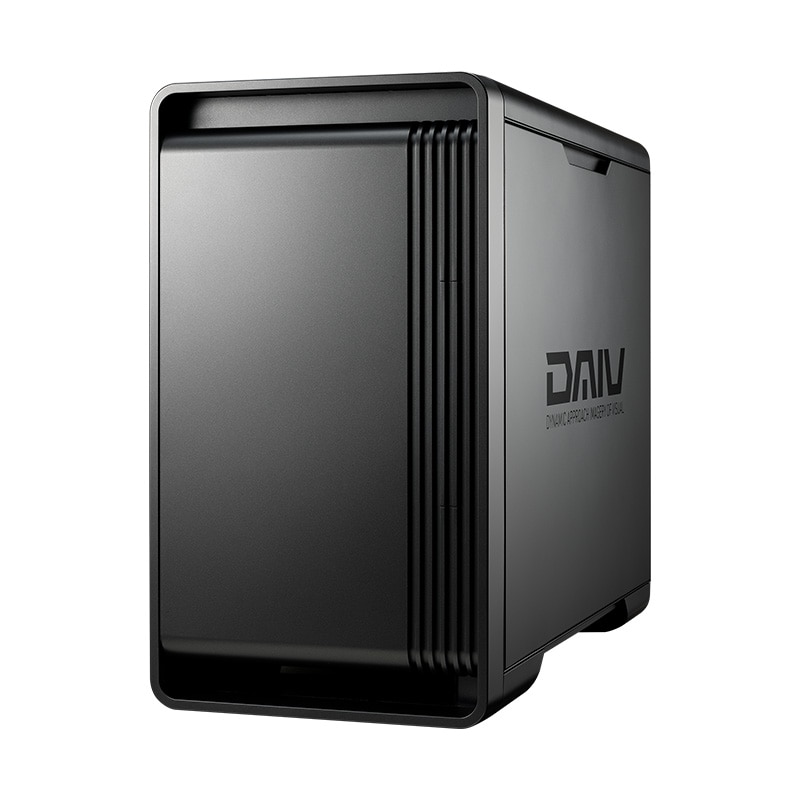
- OS: Windows 11 Home 64ビット
- CPU:AMD Ryzen™ 7 9700X プロセッサ
- GPU:NVIDIA® GeForce RTX™ 5070 Ti
- メモリ: 32GB (16GB×2 / デュアルチャネル)
- ストレージ: 2TB M.2 SSD(NVMe Gen4×4)
- ケース: ミニタワー
- 価格 (税込): 529,800円~
高解像度の動画編集や、エフェクトを多用した重めの制作作業でも安定した動作を前提に設計されたハイエンド構成モデルです。
長尺編集や複雑なタイムラインでも処理の余裕を持たせることで、作業の引っかかりや待ち時間を抑え、編集フローを途切れさせないことを重視しています。
負荷の高い制作環境でも余裕を持って運用したいユーザー向けの1台です。
ドスパラ GALLERIA XMC9M-R58-GD
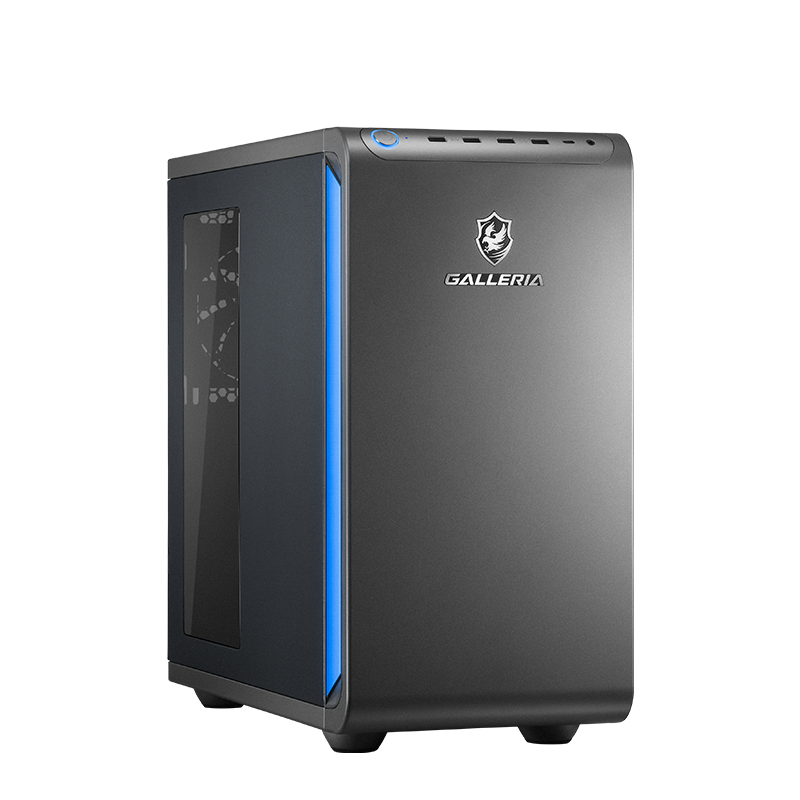
- OS: Windows 11 Home 64ビット
- CPU:インテル Core Ultra 9 285K
- GPU:NVIDIA GeForce RTX 5080
- メモリ:32GB (16GBx2) (DDR5-5600)
- ストレージ:2TB SSD (M.2 NVMe Gen4 DDRキャッシュ TLC)
- ケース:ガレリア専用 GEm-Gケース (MicroATX) ガンメタル x ダークグレイ
- 価格 (税込): 529,800円~
このモデルは、Core Ultra 9 285KとGeForce RTX 5080を組み合わせた、現行のハイエンド構成をそのまま活かした1台です。
動画編集・カラーグレーディング・エフェクト処理といった負荷の高い作業でも余力をしっかり残せる構成で、4K以上のワークフローでも安定した処理性能を期待できます。
さらに2TBの大容量SSDを標準搭載しているため、素材量が多い案件や長期プロジェクトでもストレージ不足に悩まされにくく、実務面でも扱いやすいのがポイントです。
純粋に性能と容量で仕上げた完成度の高いバランス型ハイエンドPCとして位置付けられるモデルです。
ドスパラ GALLERIA XSC7A-R57T-CB
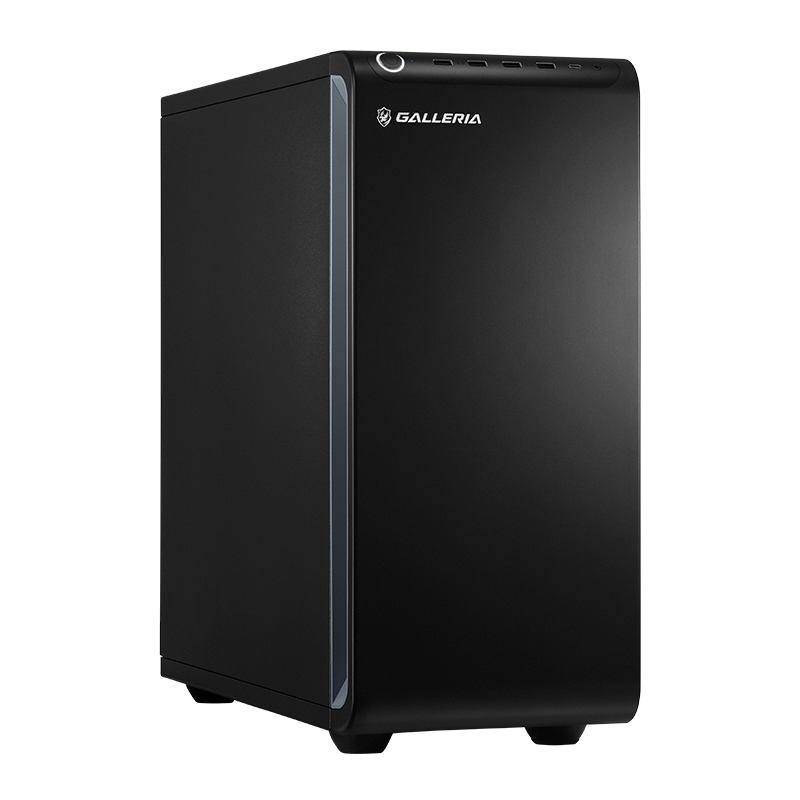
- OS: Windows 11 Home 64ビット
- CPU: インテル Core Ultra 7 265F
- GPU:NVIDIA GeForce RTX 5070 Ti
- メモリ: 32GB (16GBx2) (DDR5-5600)
- ストレージ: 1TB SSD (M.2 NVMe Gen4 DDRキャッシュ TLC)
- ケース: ガレリア専用 GE-Cケース (ATX) ブラック
- 価格 (税込): 434,980円~
このクラスの動画編集・クリエイティブ用途では、単なる快適動作ではなく、重い処理をどれだけストレスなく回せるかが重要になります。
その中でこの GALLERIA XSC7A-R57T-CB は、RTX 5070 Tiを中心に据えたことで、4K編集やカラーグレーディング、エフェクトを多用する編集環境でも安定したパフォーマンスを発揮できるバランスの良い1台です。
特に、長尺編集や書き出し負荷が高いワークフローでも余裕があり、「作業が止まらないこと」を重視するクリエイター向けの構成になっています。
マウスコンピューター G TUNE FZ-I7G70
[型番:FZI7G70G7BDDW101DEC]
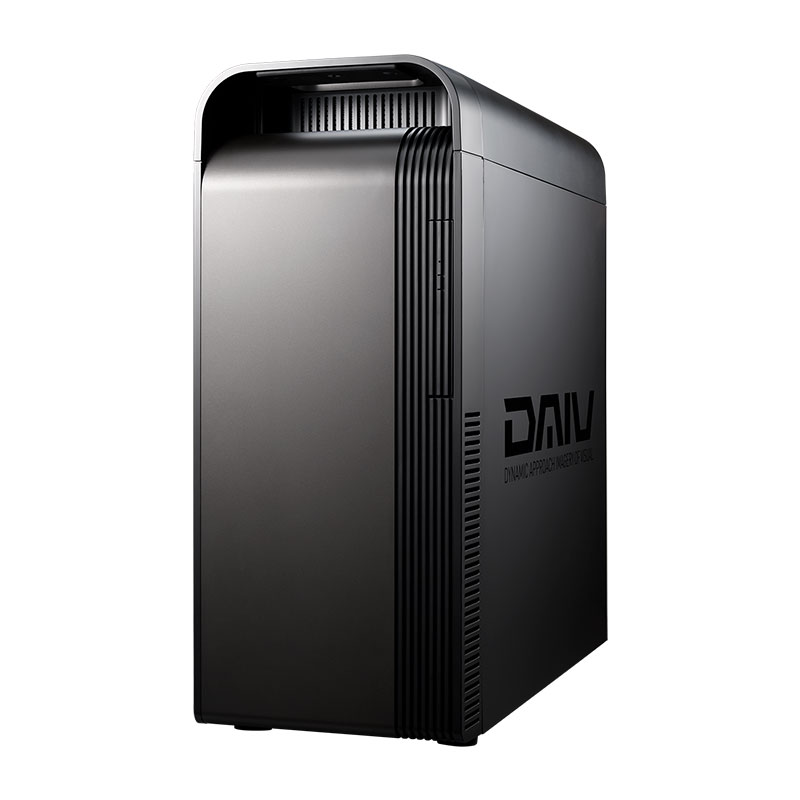
- OS: Windows 11 Home 64ビット
- CPU: インテル® Core™ i7 プロセッサー 14700KF
- GPU:NVIDIA® GeForce RTX™ 5070
- メモリ: 32GB (16GB×2 / デュアルチャネル)
- ストレージ: 2TB M.2 SSD(NVMe Gen4×4)
- ケース: フルタワー
- 価格 (税込): 419,800円~
このモデルは、CPUとGPUのバランスがしっかり取られた上位寄りの構成で、編集から出力まで全体の処理を底上げしているのが特徴です。
フルHDはもちろん、4K編集でも余裕を持ちやすく、エフェクト処理やカラー調整など負荷のかかる作業でも動作が安定しやすい構成です。さらにGPU性能の余力があるため、プレビューの滑らかさや書き出し速度の面でもストレスを感じにくい設計になっています。
加えて、2TBの大容量SSDを標準搭載している点も大きなメリットで、4K素材や長尺プロジェクト、素材データを多く扱う場合でもストレージ不足に悩みにくい構成になっています。外付けストレージに頼らず、プロジェクト単位で本体内にまとめて管理しやすいのも実務的には大きな強みです。
また、メモリ容量にも余裕があり、素材量が多い編集や複数ソフトを並行して使うような作業でも破綻しにくいのがポイントです。
全体としては、「性能不足を気にせず作業に集中できるライン」に入る1台です。
マウスコンピューター DAIV FX-I7G6T
[型番:FXI7G6TB7ADDW101DEC]
- OS: Windows 11 Home 64ビット
- CPU: インテル® Core™ i7 プロセッサー 14700KF
- GPU: NVIDIA® GeForce RTX™ 5060 Ti (16GB)
- メモリ: 32GB (16GB×2 / デュアルチャネル)
- ストレージ: 1TB (NVMe Gen4×4 / TLC)
- ケース: フルタワー
- 価格 (税込): 389,800円~
このモデルは、処理性能と安定性のバランスを重視した構成で、長めの動画編集や複数素材を扱うような作業でも余裕を持ちやすいのが特徴です。
フルHD編集はもちろん、4K編集でも比較的負荷の高い編集内容まで視野に入る余力があり、プレビューや書き出しの待ち時間を抑えやすい構成になっています。
また、メモリ容量にも余裕があるため、編集ソフトを複数立ち上げるような使い方や、素材を多く扱う編集でも動作の安定性を確保しやすい点が強みです。
全体としては、「性能不足を気にせず作業したい場面を減らしたい人向けの安定寄り構成」として位置づけられるモデルです。
ドスパラ GALLERIA XSC7A-R57-CB
- OS: Windows 11 Home 64ビット
- CPU:インテル Core Ultra 7 265F
- GPU:NVIDIA GeForce RTX 5070
- メモリ: 32GB (16GBx2) (DDR5-5600)
- ストレージ:1TB SSD (M.2 NVMe Gen4 DDRキャッシュ TLC)
- ケース:ガレリア専用 GE-Cケース (ATX) ブラック
- 価格 (税込):338,980円~
正直なところ下で紹介している「GALLERIA XPC7A-R57-GD(ゲーミングPCアワード2025-2026受賞記念モデル)」が最も完成度の高い1台として頭ひとつ抜けています。
同じRTX 5070・Core Ultra 7 265F・32GBメモリ構成でありながら、水冷を採用したことで冷却余力と長時間安定性を確保しており、現時点では優先度の高い選択肢です。
そのうえでこの GALLERIA XSC7A-R57-CB は、同等スペックをベースにした空冷仕様のモデルです。基本的な処理性能は同等のため、通常の動画編集や一般的なクリエイティブ用途であれば十分実用レベルにあります。
基本は受賞記念モデルが第一候補、本モデルは価格や在庫条件次第で選択肢に入るといった感じです。
マウスコンピューター DAIV KM-A7G6A
[型番:KMA7G6AB6AFDW101DEC]
- OS: Windows 11 Home 64ビット
- CPU: AMD Ryzen™ 7 9700X プロセッサ
- GPU: NVIDIA® GeForce RTX™ 5060 Ti (8GB)
- メモリ: 16GB (8GB×2 / デュアルチャネル)
- ストレージ: 1TB M.2 SSD(NVMe Gen4×4 )
- ケース: ミニタワー
- 価格 (税込): 314,800円~
この構成は、性能と価格のバランスを重視した現実的なミドルクラスの位置づけです。
フルHD編集は安定して扱いやすく、4K編集も軽めの内容であれば対応できる範囲に入ります。ただし、エフェクト量が多い編集や長時間の4K素材を扱う場合は、メモリ容量の余裕はあまり大きくないため、負荷のかかる使い方では調整が必要になります。
全体としては「無理なく使える標準ライン」で、用途を極端に広げなければ安定して運用できる構成です。
マウスコンピューター NEXTGEAR JG-A7G70
[型番:JGA7G70B5BBDW101DEC]
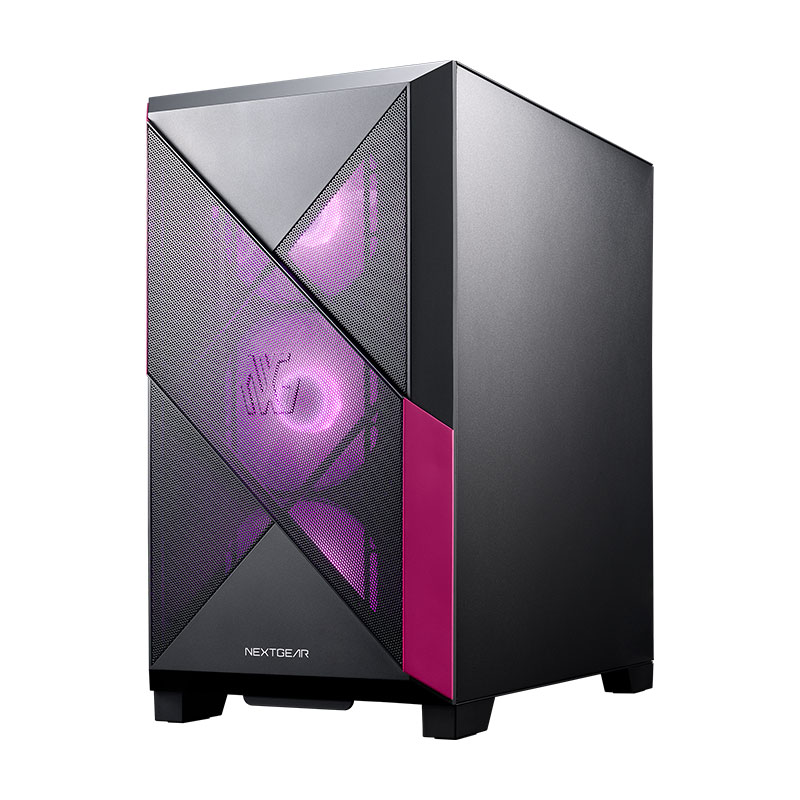
- OS: Windows 11 Home 64ビット
- CPU: AMD Ryzen™ 7 5700X プロセッサ
- GPU:NVIDIA® GeForce RTX™ 5070
- メモリ: 16GB (8GB×2 / デュアルチャネル)
- ストレージ: 1TB M.2 SSD(NVMe Gen4×4)
- ケース: ミニタワー
- 価格 (税込): 289,800円(税込)~
Ryzen 7とRTX 5070を組み合わせた、動画編集を快適にこなせるミドル上位クラスのデスクトップPC。プレビューやエフェクト処理にも余裕があり、フルHD編集を快適にこなしつつ、4K編集にも対応できる性能を備えている。基本性能のバランスが良く、ワンランク上の編集環境を現実的な予算で狙いたい人に適した一台。
メモリは16GB構成のため、編集内容によってはやや負荷がかかる場面もありますが、増設することでより余裕を持って使うことができます。
ドスパラ GALLERIA XPC7A-R57-GD ゲーミングPCアワード2025-2026受賞記念モデル 『Minecraft: Java & Bedrock Edition for PC、PC Game Pass同梱版』
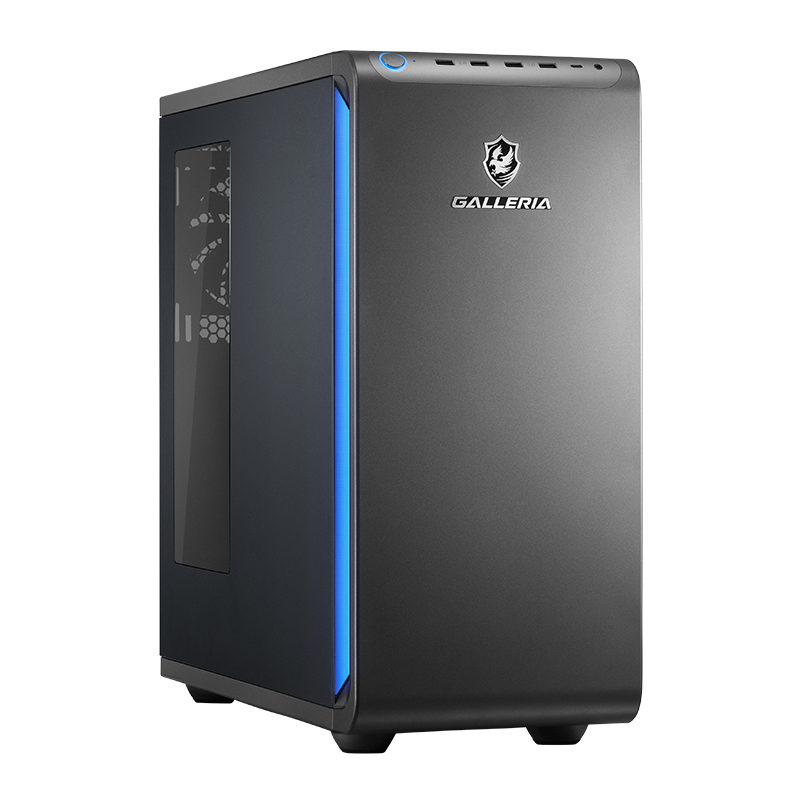
- OS: Windows 11 Home 64ビット
- CPU: インテル Core Ultra 7 265F
- GPU:NVIDIA® GeForce RTX™ 5070
- メモリ: 32GB (16GBx2) (DDR5-4800) + ホワイトヒートシンク(ARGBライティング対応)
- ストレージ:1TB SSD (M.2 NVMe Gen4)
- ケース: ガレリア専用 GE-Gケース (ATX) ガンメタル x ダークグレイ
- 価格 (税込): 282,980円(税込)~
このモデルは、同クラスのRTX 5070搭載ゲーミングPCの中でも、明確に価格設定が抑えられており、現状ではコストパフォーマンスが頭ひとつ抜けた1台です。
同等スペック帯と比較しても価格差がはっきり出ており、「性能を落とさずに、できるだけ安くハイスペック環境を手に入れる」という目的なら、まず最初に候補に入るモデルです。
4K編集やエフェクトを多用する動画制作でも余裕があり、AI機能の活用や将来的なソフトの高負荷化にも対応できるため、長期運用前提でも安心して使えます。
結論としては、「同価格帯の中から選ぶ」というよりも、この価格でこの構成が買えること自体が強みのモデルです。コスパ重視なら、まずこれを基準に考えて問題ありません。
マウスコンピューター G TUNE FZ-I7G6T
[型番:FZI7G6TG7BDDW101DECWA]
アウトレット販売
- OS: Windows 11 Home 64ビット
- CPU: インテル® Core™ i7 プロセッサー 14700KF
- GPU: NVIDIA® GeForce RTX™ 5060 Ti (8GB)
- メモリ: 32GB (16GB×2 / デュアルチャネル)
- ストレージ: 1TB M.2 SSD(NVMe Gen4×4)
- ケース: フルタワー
- 価格 (税込): 269,800円(税込)~
動画編集を中心に、安定した処理性能を求めるユーザー向けの高性能構成モデル。高性能CPUと32GBメモリにより、4K編集や複数素材を扱う作業でも安定した動作が期待できます。GPUもミドル上位クラスを搭載しており、エフェクト処理や書き出し速度にも余裕があります。アウトレットモデルのため、通常よりも構成に対して価格面でメリットが出やすく、タイミング次第ではコストパフォーマンス良く選べる点が特徴です。
ドスパラ GALLERIA XCC5A-R56T8G-CB
- OS:Windows 11 Home 64ビット
- CPU:インテル Core Ultra 5 225F
- GPU: NVIDIA® GeForce RTX™ 5060 Ti (8GB)
- メモリ:32GB (16GBx2) (DDR5-5600)
- ストレージ:1TB SSD (M.2 NVMe Gen4 DDRキャッシュ TLC)
- ケース:ガレリア専用 GE-Cケース (ATX) ブラック
- 価格 (税込): 230,980円(税込)~
GALLERIA XCC5A-R56T8Gは、20万円台で動画編集に必要な要素がしっかり整えられたバランスの良いデスクトップPCです。フルHDはもちろん、軽めの4K編集まで視野に入れた作業が安定して行える構成で、これから本格的に動画編集に取り組みたい人にも安心して選べます。
この価格帯でありがちな「あとからパーツを追加しないと使いづらい」といった状態ではなく、購入時点である程度快適に使える完成度の高さが特徴です。無駄に一部だけ性能が高い構成ではなく、全体としての使いやすさを重視したい人に向いています。
GALLERIA XA5R-R56T-B 9600X搭載 台数限定モデル 『Minecraft: Java & Bedrock Edition for PC、PC Game Pass同梱版』
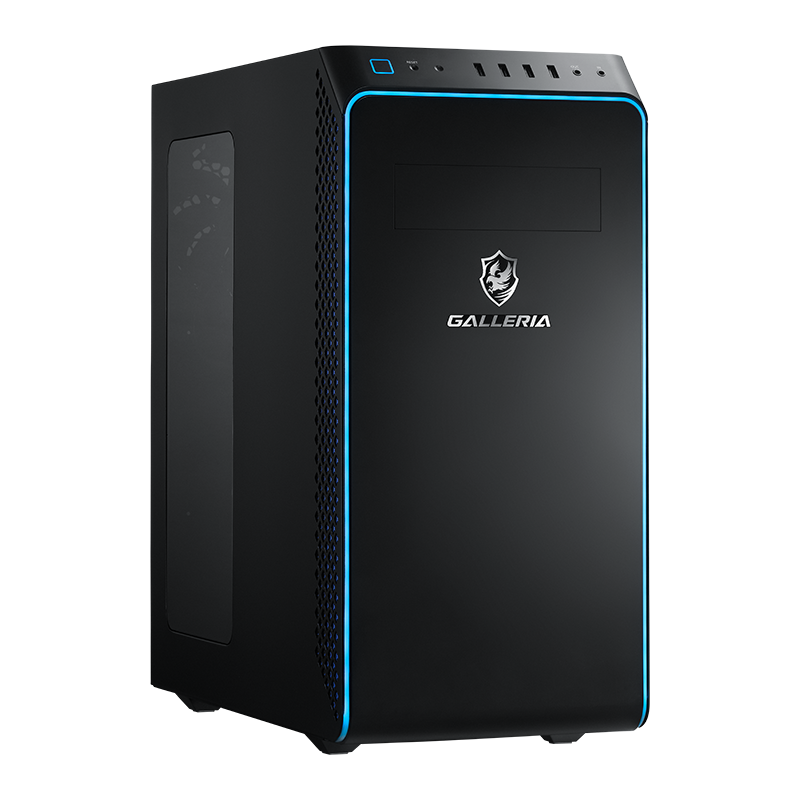
- OS: Windows 11 Home 64ビット
- CPU: AMD Ryzen 5 9600X
- GPU:NVIDIA GeForce RTX 5060 Ti(8GB)
- メモリ: 16GB (16GBx1) (DDR5-4800)
- ストレージ: 1TB M.2 SSD(NVMe Gen4×4)
- ケース:ガレリア専用 SKケース (ATX) スタンダード(ブラック)
- 価格 (税込): 199,800円~
Ryzen 5 9600XとRTX 5060 Tiを組み合わせた、GPU性能重視のバランス構成。動画編集ではプレビューの滑らかさやエフェクト処理、書き出し速度にGPUが大きく関わるため、この価格帯でRTX 5060 Tiを搭載している点は大きな強みです。
一方で初期構成はメモリ16GBのシングルチャンネルとなっており、重い編集では性能を活かしきれない場面もあります。フルHD中心であればそのままでも使用可能ですが、より安定した環境にしたい場合はメモリのデュアルチャンネル化を検討したいところです。
購入時に8GB×2へ変更すれば比較的低コストで改善できますが、容量的には余裕があるとは言えません。しっかり快適に使いたい場合は、将来的に16GBを追加して32GBのデュアルチャンネル構成にすることで、より安定した編集環境に近づけます。
マウスコンピューター NEXTGEAR JG-A5G60
[型番:JGA5G60B5BADW101DEC]
- OS: Windows 11 Home 64ビット
- CPU: AMD Ryzen™ 5 4500 プロセッサ
- GPU: NVIDIA® GeForce RTX™ 5060
- メモリ: 16GB (8GB×2 / デュアルチャネル)
- ストレージ: 1TB M.2 SSD(NVMe Gen4×4)
- ケース: ミニタワー
- 価格 (税込): 199,800円~
NEXTGEAR JG-A5G60は、RTX 5060を搭載したことで、従来のエントリーモデルよりも動画編集時のプレビューやエフェクト処理が安定しやすくなったデスクトップPCです。フルHDのカット編集やテロップ作成、軽めのエフェクト作業であれば問題なくこなせる構成で、これから動画編集を始める人にとって扱いやすい一台といえます。
一方でCPUはエントリークラスのため、重い編集や書き出し速度を重視する用途ではややパワー不足を感じる場面もあります。コストを抑えつつ最低限の編集環境を整えたい人向けのモデルです。

動画編集用デスクトップパソコンおすすめモデル(Apple Mac)
ここからは、動画編集向けにおすすめのApple製デスクトップパソコンを紹介します。MacはFinal Cut Proなどの専用ソフトとの相性が良く、M4シリーズチップ搭載モデルならフルHDから4K動画の編集まで安定した処理が可能です。
おすすめApple Macデスクトップパソコンスペック比較表
今回紹介しているモデルは512GBのストレージ構成ですが、動画編集用途では素材容量やキャッシュ領域を考慮すると、1TB以上へのカスタマイズがおすすめです。特に4K以上の編集や長尺案件を扱う場合は、ストレージ不足を避けるためにも余裕を持った容量選択が安心です。
| 価格帯 | モデル名 | 公式価格 | チップ / CPU | メモリ | ストレージ |
|---|---|---|---|---|---|
| 30万円台 | Mac Studio(M4 Max) | 328,800円~ | M4 Max 14コアCPU/32コアGPU/ 16コアNeural Engine | 36GBユニファイドメモリ | 512GB |
| 20万円台 | Mac mini(M4 Pro) | 218,800円~ | M4 Pro 12コアCPU/16コアGPU/ 16コアNeural Engine | 24GBユニファイドメモリ | 512GB |
| 10万円台 | Mac mini(M4) | 124,800円~ | M4 10コアCPU/10コアGPU/ 16コアNeural Engine | 16GBユニファイドメモリ | 512GB |
Apple Mac Studio M4Max(14コアCPU/32コアGPU/16コアNeural Engine/36GBユニファイドメモリ/512GB SSD)
Mac Studio M4 Maxは、動画編集やグラフィック制作などの高負荷作業に特化したデスクトップMacです。14コアCPUと32コアGPUを搭載しており、4K・8K動画の編集や複雑なエフェクト処理もスムーズにこなせます。さらに16コアNeural Engineにより、AI関連の処理や動画エンコードも高速化されるのが特徴です。36GBのユニファイドメモリと512GB SSDを標準装備しており、大容量ファイルを扱う編集作業でも安定したパフォーマンスを発揮します。
公式価格:328,800円~
 ポチップ
ポチップ
Apple Mac mini M4 Pro(12コアCPU/16コアGPU/16コアNeural Engine/24GBユニファイドメモリ/512GB SSD)
AppleのM4 Proチップを搭載したこのMac miniは、12コアCPU/16コアGPUに加え、16コアNeural Engineと24 GBユニファイドメモリ、512 GB SSDを備えた現行のデスクトップMacの中でも“コスパと実用性のバランス”に優れた一台です。M4世代で強化されたメディアエンジンにより、4K動画の編集やエンコード、ProRes/HEVCなどのコーデック処理がスムーズ。Thunderbolt 5による高速転送と豊富なモニター出力にも対応しており、コンパクトながら動画編集用PCとして十分な実力を発揮します。省スペースかつ静音性にも優れ、机まわりをすっきりさせたい人、Mac環境で動画編集を始めたい人に最適です。
公式価格:218,800円~
 ポチップ
ポチップ
Apple Mac mini M4(10コアCPU/10コアGPU/16コアNeural Engine/16GBユニファイドメモリ/512GB SSD)
Apple Mac mini M4は静音性と省スペース性にも優れたコンパクトデスクトップPCです。「10コアCPUと10コアGPU、16コアNeural Engine、16GBユニファイドメモリ、512GB SSD」という構成は、フルHDから4K動画まで、軽め〜中規模の編集作業を安定してこなせる性能を持ちます。動画編集用に初めてMacを導入する初心者や、中規模の編集作業を想定しているユーザーに最適です。
公式価格:124,800円~
ポチップ
よくある質問(FAQ)
動画編集用デスクトップパソコンの購入を検討する際に、多くの方が疑問に感じるポイントをQ&A形式でまとめました。購入前の不安解消にお役立てください。
- 動画編集でデスクトップPCを選ぶメリットはノートPCと比較して何ですか?
-
同価格帯でより高性能な構成を選べることと、拡張性の高さが最大のメリットです。デスクトップなら20万円でノートPCの30万円クラスに匹敵する性能を実現できます。メモリやGPUの増設も容易で、冷却性能に優れているため長時間の作業でも安定したパフォーマンスを維持できるのが特徴です。
- 予算10万円台で、フルHD動画の編集は快適にできますか?
-
Core i5やRyzen 5に16GBメモリ、SSD搭載なら基本的なフルHD編集は十分可能です。カット編集やテロップ挿入、簡単なエフェクト適用は快適に行えるでしょう。ただし複雑なエフェクトや長尺動画を頻繁に扱う場合は、20万円台以上のモデルを検討した方がストレスなく作業できます。
- MacとWindowsどちらを選べばよいですか?
-
Final Cut Proなど専用ソフトを使うならMac、それ以外ならWindowsがおすすめです。Windowsは同価格帯でより高スペックな構成を組みやすく、BTOでのカスタマイズ自由度も高くなっています。予算重視ならWindowsの方がコストパフォーマンスに優れるでしょう。
- 動画編集に必須のPCスペック(CPU, GPU, メモリ)の具体的な目安を教えてください。
-
フルHD編集ならCPUはCore i5/Ryzen 5以上、メモリ16GB、GPUはGTX 1660以上が目安です。4K編集ならCPUはCore i7/Ryzen 7以上、メモリ32GB、GPUはRTX 4060以上を推奨します。スペックは将来性も考慮に入れて選択することをおすすめします。
- 4K編集する場合特に強化すべきパーツはどれですか?
-
GPUとメモリを最優先で強化すべきです。4K動画はデータ量が多いため、RTX 4060以上のGPUがあればリアルタイムプレビューが格段にスムーズになります。メモリは32GB以上、できれば64GBあると複数の素材やエフェクトを扱う際も快適です。ストレージも高速なNVMe SSDを選ぶと作業効率が向上します。
- 10万円台のPCを選ぶ際、最も妥協してはいけないパーツは何ですか?
-
CPUとメモリを最優先すべきです。最低でもCore i5またはRyzen 5以上、可能ならCore i7やRyzen 7を選びましょう。メモリも16GB以上は確保したいところです。ストレージは後から外付けで補えますし、GPUも後から追加できるため、土台となるCPUとメモリに予算を集中させることが重要です。
- メモリの最適な容量は32GBですか?
-
動画編集用途なら32GBが最もバランスの良い選択肢です。16GBでも基本的な編集は可能ですが、複数ソフトの同時起動や長尺4K動画ではメモリ不足になる場合があります。32GBあればマルチタスクも快適に行えるでしょう。64GBは8K編集や複雑なAfter Effects作業向けで、一般的には32GBで十分です。
- 予算30万円台のPCはプロの現場でも通用するレベルですか?
-
十分にプロレベルの性能を持っています。Core i7/Ryzen 7、32GBメモリ、RTX 4060以上、1TB SSDという構成なら、企業PR動画やYouTube商用コンテンツ制作に対応できます。フルHDから4K編集まで快適にこなせるため、フリーランスや小規模制作会社でメインマシンとして活躍できるスペックです。
- 水冷にしたほうがよいですか?またメリットは何ですか?
-
通常の動画編集なら空冷で十分です。水冷のメリットは高い静音性と冷却効率ですが、コストとメンテナンスの手間がかかります。長時間のレンダリングを頻繁に行う場合や、静音性を重視するなら検討する価値がありますが、一般的な編集作業であれば標準的な空冷クーラーで温度管理は十分可能です。
まとめ
動画編集はPCの性能が作業効率に直結するので、どんな1台を選ぶかで日々の快適さが大きく変わります。この記事で紹介したモデルは、価格帯ごとに編集用途へしっかりハマるものを厳選しています。今の環境に少しでも不満があるなら、この機会に自分の作業スタイルに合うPCへ乗り換えて、よりスムーズな編集環境を手に入れてみてください。






コメント