ドスパラで動画編集用のPCを探しているけど、「結局どれを買えばいいの?」って迷っていませんか?
ドスパラはゲーミングPCで有名なBTOパソコンメーカーで、GALLERIAシリーズを中心に高性能モデルが充実しています。動画編集やクリエイティブ用途にも対応しているんですが、正直なところ、選択肢が多くて「どれが自分に合っているのか」迷う人もいると思います。
この記事では、ドスパラのGALLERIAシリーズ(クリエイターPCやゲーミングPC)の中から、動画編集に使えるデスクトップパソコンを用途別に整理して、おすすめモデルを厳選して紹介します。
「自分はこれでいい」とすぐ判断できるようにまとめたので、PC選びに時間をかけたくない方はそのまま参考にしてみてください。
※この記事は2026年4月時点の最新情報をもとに作成しています。
\最短当日出荷・24時間365日電話サポート/
ドスパラのGALLERIAクリエイター向けPCが動画編集に強い理由
「動画編集を始めたいけど、どのPCがいいの?」と聞かれたら、正直なところドスパラのGALLERIA(ガレリア)を選んでおけば、まず失敗はないと思っています。
ドスパラといえば「ゲーム用PC」のイメージが強いですよね。でも実は、その強力なパワーをそのまま動画編集やイラスト制作に注ぎ込んだ「クリエイター向けモデル」がすごく優秀なんです。
ゲーミングPCで培われた「重い処理をサクサク動かすノウハウ」が詰まっているので、動画編集でもその恩恵をたっぷり受けられます。
個人的に一番助かるのが、パーツの組み合わせに迷わなくて済むところ。 CPUやグラボ、メモリの相性が最初からバッチリ整えられているので、「自作PCみたいな知識はないけれど、スペック不足で後悔したくない」という初心者さんでも、自分にぴったりの一台を迷わず手に取れます。
また、GALLERIAは排熱や安定性を重視したケース設計も魅力。4K動画のカット編集や重いエフェクト処理はPCに相当な負荷がかかりますが、熱を効率よく逃がす構造が、長時間の作業でもパフォーマンスの低下を抑えてくれます。
スペックに余裕を持たせることで、プレビュー時のカクつきによるストレスも軽減し、よりスムーズな編集環境を構築できるはずです。
納期の早さも、他社にはないメリットのひとつ。モデルによっては最短翌日出荷に対応しているケースもあるので、「すぐにでも動画編集を始めたい」という人にも向いています。
価格面でも、構成済みモデルが中心なので「このスペックでこの値段」というのが分かりやすく、必要以上に高い構成を選んでしまうリスクを抑えやすいです。セールやキャンペーンのタイミングを狙えば、同クラスのデスクトップPCがさらにお得に買えることも。
このように、ドスパラのGALLERIAクリエイター向けPCは、「高性能」「選びやすさ」「すぐ届く安心感」のバランスが取れており、動画編集用PCとして選びやすい環境が整っています。
用途別|動画編集におすすめのドスパラ デスクトップPC【2026年4月】
動画編集パソコンは、「高い=良い」で選ぶとミスマッチが起きがち。実際の編集内容、つまり作業負荷に合わせて選ぶのが一番失敗しにくいです。
この記事では、フルHD編集・4K編集・After EffectsやCGアニメなど重い作業向け、という制作内容ごとにGALLERIAシリーズの構成を整理しています。
フルHD編集向け(基本的な動画編集)
フルHD中心のカット編集やテロップ作成など、最も基本的な動画編集用途向けの構成です。
- フルHDカット編集
- テロップ・BGM追加
- YouTube動画編集
- 軽いエフェクト処理
ドスパラのクリエイターPCはCore Ultra中心で上位作業向けの構成が多いため、この記事ではフルHD編集の実用性と価格バランスを重視し、GALLERIA ゲーミングPCモデルから選んでいます。
GALLERIA XPR7A-R35-GD Ryzen 7 7700搭載
無理なく始めたい人のエントリーモデル

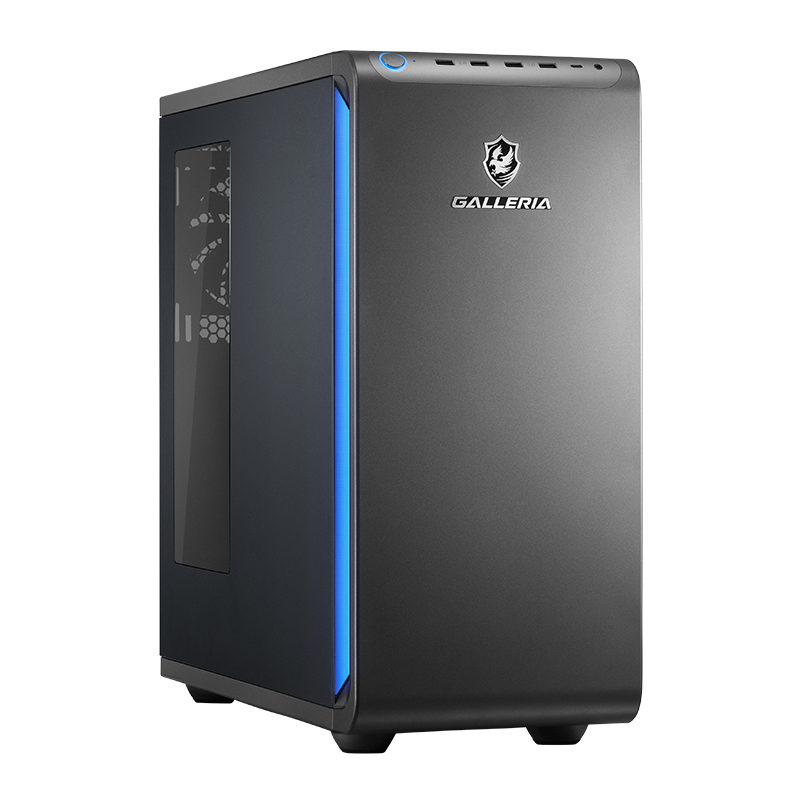
| 価格 | 196,980円 ~ |
|---|---|
| CPU | AMD Ryzen 7 7700 |
| メモリ | 16GBメモリ DDR5 |
| ストレージ | 1TB SSD (M.2 NVMe Gen4) |
| GPU | NVIDIA GeForce RTX 3050 6GB |
| OS | Windows 11 Home |
コストを抑えながら動画編集環境を整えたい人向けのエントリーモデルです。
YouTube動画のカット編集やテロップ追加など、フルHD中心の作業であれば十分こなせます。
ただ、エフェクトを多用したり長尺の素材を扱ったりすると動作が重くなる場面も出てくるかも。「まず始めてみる」「最低限の環境を用意する」という用途なら、これで問題ないです。
GALLERIA XPR7A-R55-WL Ryzen 7 7700搭載
編集のストレスを減らしたい人向けの実用バランスモデル
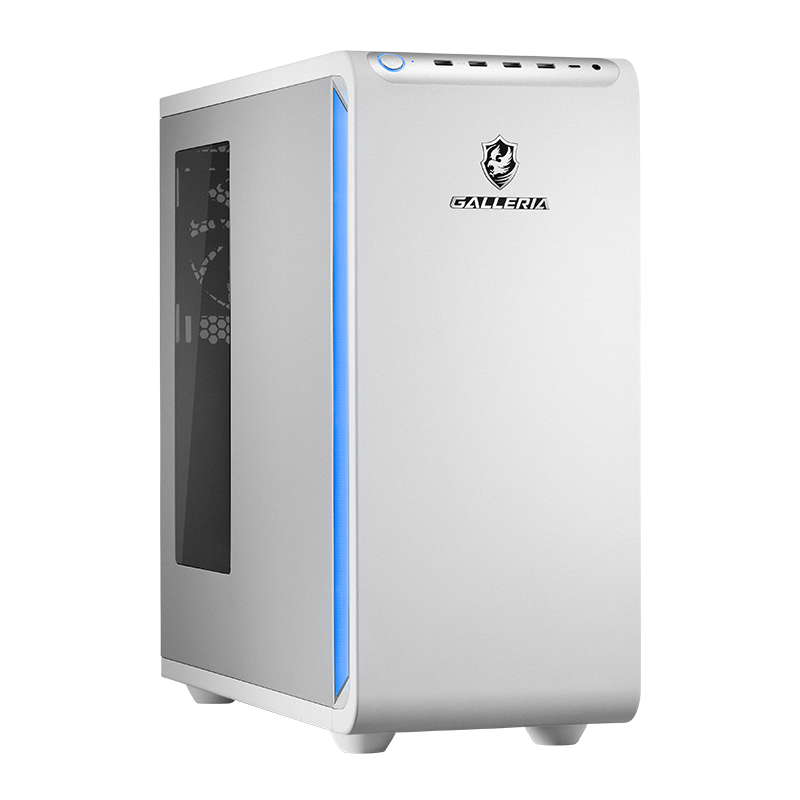
| 価格 | 201,980円 ~ |
|---|---|
| CPU | AMD Ryzen 7 7700 |
| メモリ | 16GBメモリ DDR5 |
| ストレージ | 1TB SSD (M.2 NVMe Gen4) |
| GPU | NVIDIA GeForce RTX 5050 8GB |
| OS | Windows 11 Home |
先ほどのモデルと比べてGPU性能が強化されており、プレビュー再生や書き出しの安定感が上がっています。
フルHD編集を日常的にこなしていく場合、作業中のストレスが少なく、実用面でのバランスが一番取れた構成です。
「これから動画編集を本格的に続けていきたい」という人の基準モデルとして、迷ったらまずここから検討してみてください。
GALLERIA XPR7A-R56T8G-GD Ryzen 7 7700 搭載
少し先まで見据えた余裕のあるフルHD〜4K入門機
| 価格 | 231,980円 ~ |
|---|---|
| CPU | AMD Ryzen 7 7700 |
| メモリ | 16GBメモリ DDR5 |
| ストレージ | 1TB SSD (M.2 NVMe Gen4) |
| GPU | NVIDIA GeForce RTX 5060 Ti 8GB |
| OS | Windows 11 Home |
GPU性能が一段上がっているので、エフェクト処理や複数レイヤー編集といった負荷の高い作業にも余裕を持って対応できます。メモリを増設すれば、中級レベルの編集環境としても十分通用するスペックです。
「すぐに買い替えたくない」「多少余裕を持って使いたい」という人には、個人的にこの構成をおすすめしたいです。
4K編集向け(高画質動画制作)
4K解像度での動画編集や、画質にこだわった動画制作に対応する構成です。
このレベルになると、メモリ16GBだと作業中に動作が重くなったり、プレビュー再生がカクつくケースが増えてきます。なので、メモリ32GB構成を基準に選ぶのが現実的だと思います。
ここでは、VRAM 16GBクラスのGPUを軸に、安定した4K編集環境を組めるモデルを2つに絞っています。
- 4K動画編集(YouTube・案件制作)
- 複数レイヤー編集
- カラーグレーディング
- エフェクト処理
- 長尺動画編集
GALLERIA XSC7A-R56T16G-CW
4K編集を仕事レベルで安定運用できる標準構成
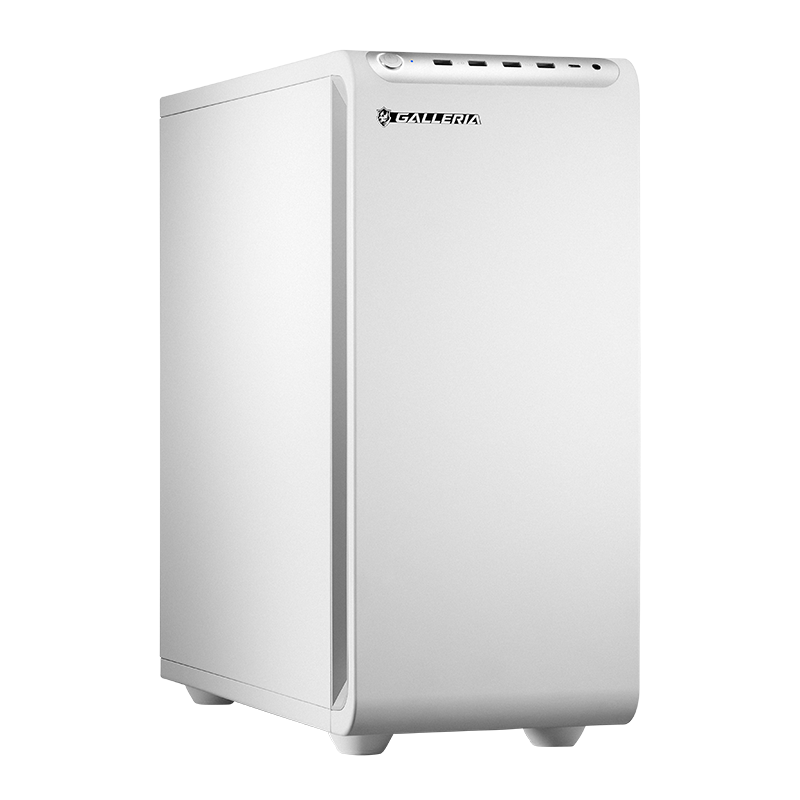
| 価格 | 349,980円 ~ |
|---|---|
| CPU | インテル Core Ultra 7 265F |
| メモリ | 32GBメモリ DDR5 |
| ストレージ | 1TB SSD (M.2 NVMe Gen4) |
| GPU | NVIDIA GeForce RTX 5060 Ti 16GB |
| OS | Windows 11 Home |
4K編集の基準として選びやすい構成です。CPUとGPUの役割分担がしっかりしているので、編集作業が途中で詰まりにくいのが特徴。
カット編集からカラーグレーディング、エフェクト処理まで一通り対応でき、メモリ32GBのおかげで複数レイヤー編集や長尺動画にも無理なく対応できます。
GALLERIA XSC7A-R57T-CW
重い4K編集もサクサク処理できる快適上位モデル
| 価格 | 434,980円 ~ |
|---|---|
| CPU | インテル Core Ultra 7 265F |
| メモリ | 32GBメモリ DDR5 |
| ストレージ | 1TB SSD (M.2 NVMe Gen4) |
| GPU | NVIDIA GeForce RTX 5070 Ti 16GB |
| OS | Windows 11 Home |
4K編集をもっと快適に進めたい人向けの上位構成です。
GPU性能に余裕があるので、複雑な編集でも動作が乱れにくく、作業のテンポが崩れないのが強み。
特に、エフェクト処理の多いプロジェクトや書き出し時間の短縮を優先したい場面に向いています。
重い作業・高負荷映像制作(After Effects・CGアニメーション等)
動画編集にとどまらず、After Effectsを使ったモーショングラフィックスや3DCG制作など、負荷の高い制作作業に対応する構成です。
- After Effectsによるモーショングラフィックス
- 複雑なエフェクト処理
- 3DCG制作
- アニメーション制作
- 長尺・高負荷プロジェクト
GALLERIA XDC7A-R58-CW
動画制作を安定してこなせる高性能バランス構成
| 価格 | 543,980円~ |
|---|---|
| CPU | インテル Core Ultra 7 265KF |
| メモリ | 32GBメモリ DDR5 |
| ストレージ | 1TB SSD (M.2 NVMe Gen4) |
| GPU | NVIDIA GeForce RTX 5080 16GB |
| OS | Windows 11 Home |
After Effectsや3DCG制作を含む高負荷作業向けのハイエンド構成です。
規模の大きいプロジェクトでも安定しやすく、単純な動画編集というより「制作全体の処理能力」を底上げするポジション。
レンダリングや複雑な合成処理でも余力があるので、待ち時間をできるだけ削りたい制作環境にフィットします。
GALLERIA XUC9A-R58-CW アニメーション制作向けモデル
重い制作案件でも止まらない余裕重視のハイスペック構成
| 価格 | 543,980円~ |
|---|---|
| CPU | インテル Core Ultra 7 265KF |
| メモリ | 32GBメモリ DDR5 |
| ストレージ | 1TB SSD (M.2 NVMe Gen4) |
| GPU | NVIDIA GeForce RTX 5080 16GB |
| OS | Windows 11 Home |
同じRTX 5080搭載でも、CPUがCore Ultra 9に強化され、メモリも64GBに増量された上位構成です。
After Effectsでの複雑なコンポジションや、3DCG・アニメーション制作など、メモリ消費の大きい作業でも処理が安定するのが大きな強みです。
メモリ容量の差って体感しやすくて、プレビューの引っかかりや動作の不安定さが気になる人には、この差が結構効いてきます。
GALLERIAのゲーミングPCとクリエイターPCの違い
GALLERIAには「ゲーミングPC」と「クリエイターPC」の2ラインがありますが、大きな違いは価格帯と構成の方向性にあります。
クリエイターPCは、動画編集やイラスト・アニメーション制作といった用途を想定して設計されていて、全体的にスペックがやや高めに設定されています。ある程度の性能が保証されているので、「どれを選んでも大きく外れない」という安心感があるのがメリットです。
CPU構成もIntel Core Ultra系が中心で、編集ソフトとの相性を意識した構成になっています。あと、デザイン面でもシンプルで落ち着いた筐体が採用されていて、作業空間に馴染みやすいのも地味に嬉しいポイントです。
一方でゲーミングPCは、ラインナップの幅が広く、価格を抑えたモデルから高性能モデルまで柔軟に選べます。CPUもRyzenとCore Ultraの両方から選べるので、予算や用途に応じて自分好みにカスタムしやすいです。
RGBライティングを搭載した派手なデザインのモデルも多いので、見た目にこだわりたい人にも向いています。
「スペックが担保された安心感で選びたいならクリエイターPC」「予算に合わせて柔軟に組みたいならゲーミングPC」と考えると、選びやすくなるかもしれません。
ドスパラPCを選ぶ際の注意点
「〇〇向けモデル」が最適とはかぎらない
ドスパラのGALLERIAには、「動画編集向けモデル」や「Adobe Creative Cloud推奨スペックモデル」といったラベル付きのモデルが用意されています。
これらは用途に合わせて選びやすくするための目安なんですが、その構成がすべての人にとってベストとは限りません。
たとえば「Adobe Creative Cloud推奨スペックモデル」では、Wi-FiやBluetoothモジュールが標準搭載されているケースがあります。環境によっては便利ですが、有線接続が前提の人には不要な場合も。
なので、モデル名称だけで判断せず、CPU・メモリ・GPUのスペックを基準に、自分の用途に合っているかをちゃんと確認するのが大事です。
名称はあくまで参考程度に。構成内容をしっかり見てから選べば、無駄なく自分に合ったモデルを選べます。
送料が別途かかる
ドスパラではPC本体の価格とは別に送料が発生します。
本体価格だけ見ると安く見えるモデルでも、送料込みの総額で比較すると他社とほぼ変わらない、なんてこともあります。
BTOパソコンはメーカーごとに価格の見せ方が違うので、複数メーカーで比べるときは「送料込みの総額」で判断するのが失敗しないコツです。
標準保証は1年間(有料で最長5年)
標準の保証期間は1年間で、長期利用を考えるとやや短めです。
有償オプションで最大5年間まで延長できるので、仕事用途や長く使う予定がある場合は加入を検討しておくと安心できます。
ドスパラPCを安く買う方法
ドスパラでは、セールやキャンペーン、クーポンの配布などを活用することで、同じモデルでも購入タイミングによって価格がかなり変わります。
アウトレット品や限定セールをうまく使えば、通常よりお得に買えることも珍しくありません。
ただ、これらの情報はタイミング次第で変わるので、知らずに買ってしまうと損することも。
少しでも安く買いたい方は、セール時期やクーポン情報のチェック方法などをまとめた以下の記事を参考にしてみてください。
マウスコンピューターと比較する
マウスコンピューターとドスパラは、どちらも人気のBTOパソコンメーカーですが、価格帯やモデル構成、サポート体制などに違いがあります。
どちらが自分に合っているかは、重視するポイントによって変わるので、事前に違いを把握しておくと選びやすくなります。
両者の違いを詳しく比較したい方は、以下の記事を参考にしてください。

動画編集PCに最適なスペックとは?
動画編集用PCのスペックは用途によって変わるだけでなく、動画編集ソフトごとに求められる構成も異なります。
CPU・メモリ・GPUなど各パーツの役割を理解しておくと、自分に合った構成を選ぶときにかなり役立ちます。
スペックの具体的な選び方や、動画編集ソフトごとの必要スペックについては、以下の記事で詳しく解説しています。
まとめ
動画編集用途では、性能と拡張性を確保しやすいデスクトップPCを選ぶのが基本です。
ドスパラのGALLERIAシリーズは、用途ごとにモデルが整理されているので、自分の作業内容に合った構成を選びやすいのが大きな特徴です。
この記事で紹介したモデルを基準に選べば、スペック不足で後悔するリスクを抑えつつ、用途に合ったPCを無駄なく選べると思います。
セールや在庫状況はタイミングによって変わるので、気になるモデルがあれば早めにチェックしておくのがおすすめです。
\最短当日出荷・24時間365日電話サポート/




コメント