After Effects 26.2では、AIを活用した被写体選択機能や、複数レイヤーを効率的に調整できるタイムライン機能など、制作効率を向上させる新機能が多数追加されました。
また、3D表現の強化やSVGワークフロー改善など、モーショングラフィックス制作やコンポジット作業に関わるアップデートも含まれています。
ただし、今回のアップデートは機能数が多く、「自分にどの機能が関係あるのか分かりにくい」と感じる方も多いと思います。
そこで本ページでは、After Effects 26.2の主要新機能を用途別に整理して紹介します。
After Effects 26.2はどんなアップデート?
今回のv26.2では、実制作へ直結しやすいアップデートが多数追加されています。
- AIによる作業補助
- タイムライン操作効率化
- モーショングラフィックス向け改善
- 3D機能強化
- SVGワークフロー改善
特に、日常的な作業時間へ影響しやすい機能が多いため、普段After Effectsを使用している方は一度チェックしておくのがおすすめです。
After Effects 26.2で特に注目度の高い新機能
今回のアップデートの中でも、特に作業効率へ影響が大きいのが以下の3機能です。
- AI を活用したオブジェクトマット
- タイムラインでの比例スクラブ
- クイック適用
いずれも、After Effectsの日常作業を効率化しやすいアップデートとなっています。
ロトスコープ・被写体切り抜きを効率化したい方
AI を活用したオブジェクトマット|シングルクリックで被写体選択
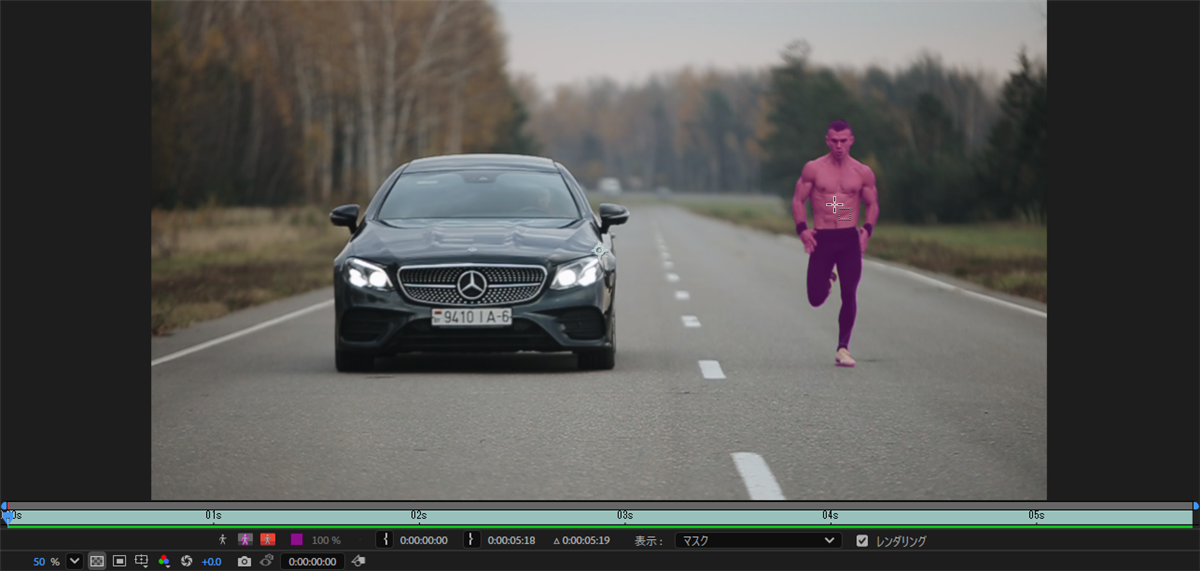
AIによる被写体認識を利用して、人物やオブジェクトを自動選択・分離できる新機能です。
従来のロトブラシ中心の作業と比べて、被写体選択をより少ない手作業で行いやすくなっています。
- ロトスコープ作業を効率化したい
- 人物切り抜きを素早く行いたい
- 背景ぼかしや部分補正を多用する
- ロトブラシ作業を減らしたい
モーショングラフィックス制作を効率化したい方
タイムラインでの比例スクラブ|複数レイヤーの値を段階的に比例分散
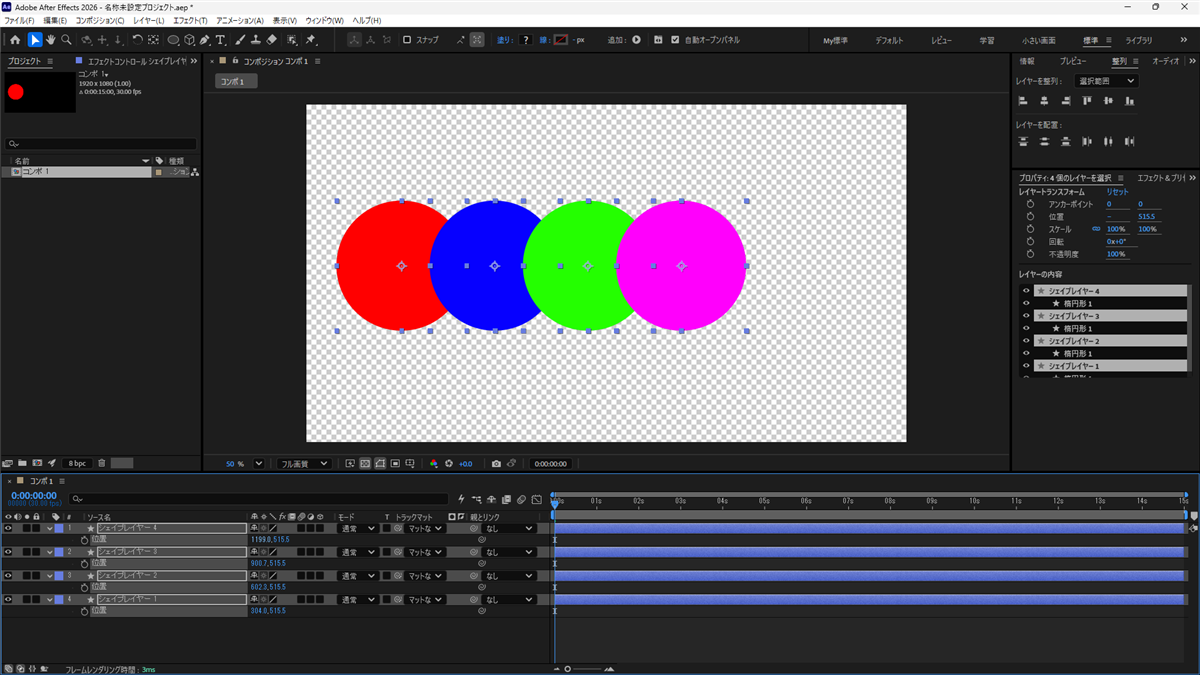
複数レイヤーのプロパティ値を、選択順に応じて段階的に変化させられる新機能です。
カスケード状の動きや段階的な変化を、一括操作で作成できるようになっています。
- モーショングラフィックス制作を行う
- 複数レイヤーのアニメーション調整が多い
- オフセットアニメーションをよく使う
- カスケード演出を効率化したい
エフェクト検索や操作効率を改善したい方
クイック適用|エフェクト・プリセット・コマンドを検索して即実行
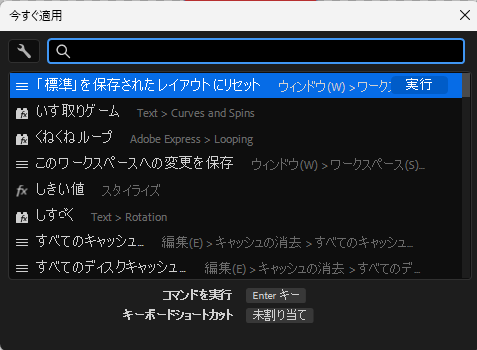
エフェクト・アニメーションプリセット・メニューコマンドを検索して、そのまま即実行できる新機能です。
複数のパネルやメニューを開かなくても、キーワード入力から素早く目的の機能へアクセスできます。
- エフェクト検索を効率化したい
- メニュー操作を減らしたい
- キーボード中心で作業したい
- 操作スピードを改善したい
After Effectsで3D表現を強化したい方
パラメトリックメッシュのディスプレイスメント対応|3D表面に凹凸表現を追加可能に
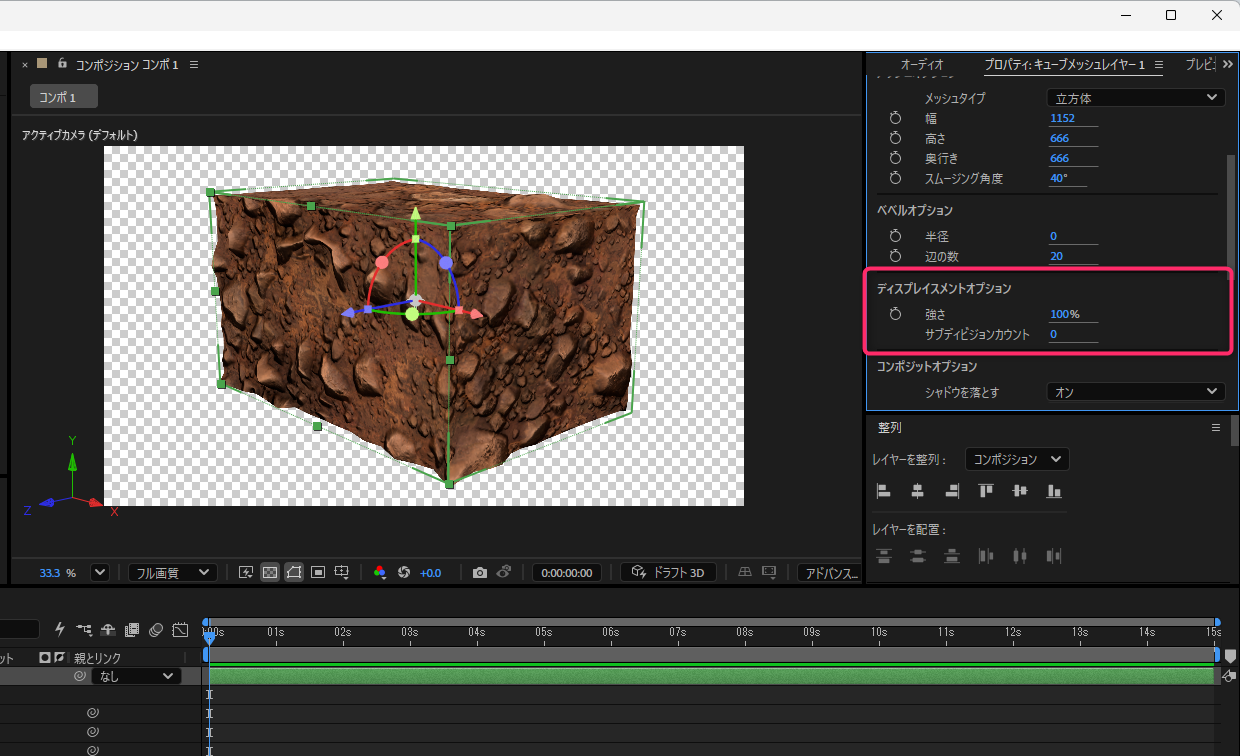
パラメトリックメッシュへディスプレイスメントを適用できるようになり、3D表面へ凹凸表現を追加できるようになりました。
Substance 3Dマテリアルと組み合わせることで、より立体感のある3D表現を行いやすくなっています。
- After Effects内で3D表現を強化したい
- Substance 3Dマテリアルを活用している
- 表面ディテールや質感表現を追加したい
- パラメトリックメッシュ機能を使っている
SVG素材をAfter Effectsで扱うことが多い方
SVGファイルを「フッテージ or コンポジション」で読み込めるように
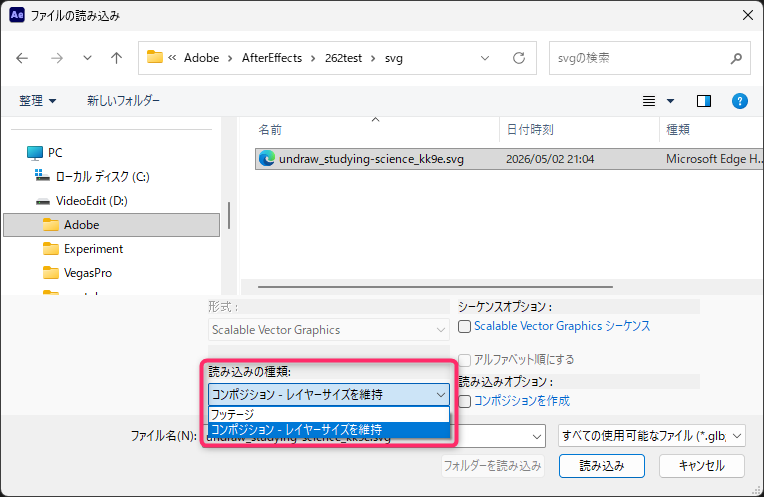
SVG読み込み時に、「フッテージ」と「コンポジション」を選択できるようになりました。
用途に応じて、軽量な単一レイヤー運用と、編集可能なシェイプレイヤー運用を切り替えられます。
- SVG素材をAfter Effectsで扱う
- ロゴやアイコン素材を多用する
- シェイプレイヤー編集を行いたい
- SVG管理を効率化したい
その他関連情報
After Effectsについての基本知識を知りたい方は、以下の記事も参考にしてみてください。
