SVGファイルの読み込みがAfter Effects 26.0からできるようになりましたが、26.2ではその読み込み方法がさらに進化しています。
今回のアップデートにより、SVGファイルを読み込む際に「フッテージとして読み込む」か「コンポジションとして読み込む」かを選べるようになっています。
これにより、用途に応じて「軽さ重視」か「編集の自由度重視」かを明確に切り替えられるようになりました。
SVG読み込みの2つのモード
今回のアップデートの本質はここです。
SVGファイルの読み込み時に、次の2パターンから選択できます。
フッテージとして読み込み
SVGを1枚の素材として扱うシンプルな読み込み方法です。
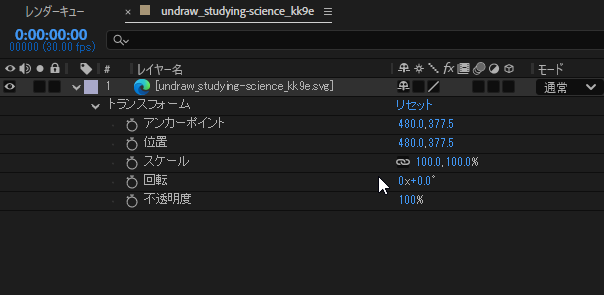
- SVG を単一の連続ラスタライズ可能なベクターレイヤーとして読み込み
- 外部SVGファイルとのリンクを維持
- レイヤー分解されないため軽い
フッテージとして読み込んだ場合であっても、タイムラインでレイヤーを右クリック⇒「作成」⇒「ベクトルレイヤーからシェイプを作成」を選択することで、編集可能なシェイプレイヤーに変換することができます。
コンポジションとして読み込み
SVGを分解し、編集可能なシェイプレイヤーで構成されたコンポジションとして読み込みます。
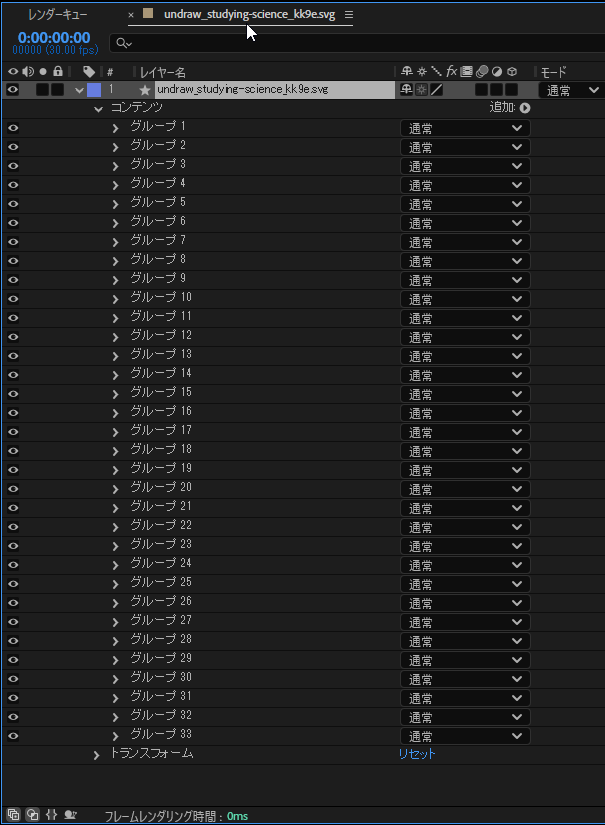
- SVGの各要素がシェイプレイヤーとして分解される
- コンポジションが自動生成される
- パス・塗り・ストローク単位で編集可能
フッテージ読み込みとコンポジション読み込みの違いまとめ
フッテージとコンポジションの読み込みは、見た目の違い以上に「編集の自由度」と「運用の軽さ」に直結する重要な分岐です。
それぞれの特徴を比較表で整理し、どのような使い分けが適しているのかを一目で分かるようにまとめました。
| 項目 | フッテージとして読み込み | コンポジションとして読み込み |
|---|---|---|
| レイヤー構造 | 1枚の素材 | パーツごとに分解 |
| 編集自由度 | 低い | 高い |
| 動作の軽さ | 軽い | 重くなりやすい |
| 向いている用途 | 静的表示・ロゴ | アニメーション・加工 |
| 元ファイルへのライブリンク | 維持される | 維持されない |
SVGファイルの読み込み手順
参照読み込みの場合
プロジェクトパネル内をダブルクリックして、ファイルの読み込みダイアログを表示します。
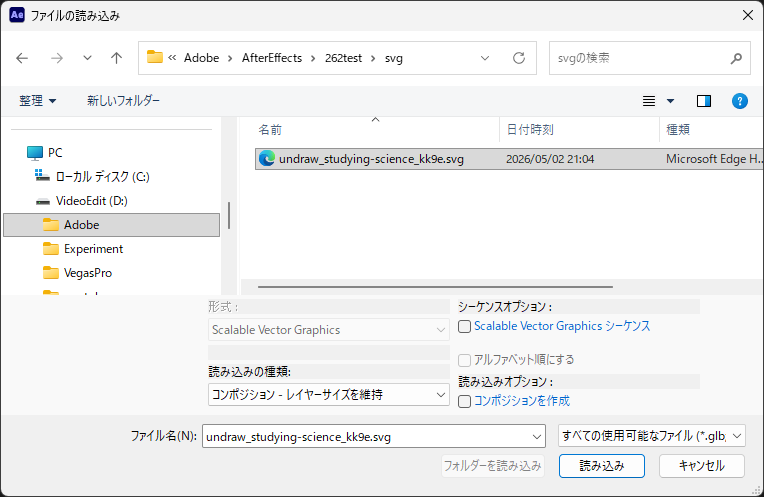
読み込みの種類:のところで、「フッテージ」か、「コンポジション – レイヤーサイズを維持」のどちらかを選択して「読み込み」ボタンをクリックします。
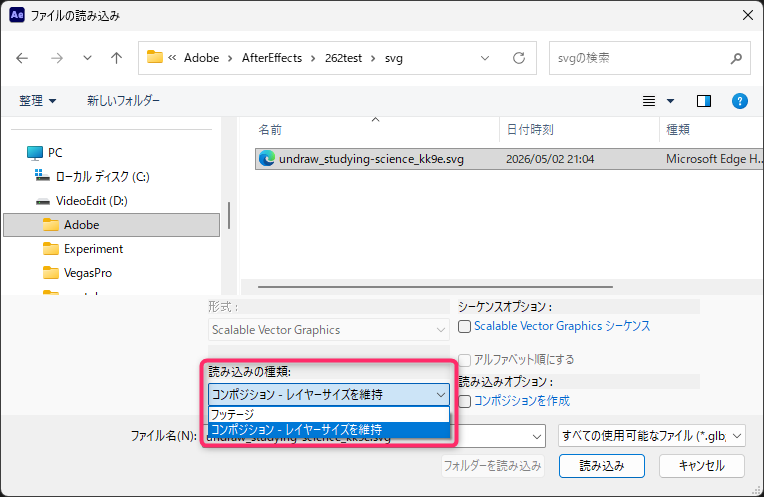
フッテージを選択した場合は、右側の「Scalable Vector Graphicsw シーケンス」「コンポジションを作成」オプションも一緒に使用できます。
- Scalable Vector Graphicsシーケンス
-
複数の番号付き SVG ファイルをフレーム単位でまとまった1つの動画(ベクター画像シーケンス)として扱います。
※「アルファベット順にする」にチェックを入れると、数字ではなくファイル名のAからZの順番にフレームが並びます。
- コンポジションを作成
-
読み込んだ SVGフッテージを含む新しいコンポジションをデフォルト設定で作成し、タイムラインに自動的に配置します。
ファイルをドラッグアンドドロップで読み込む場合
svgファイルをタイムラインパネルにドラッグアンドドロップして読み込む場合は、環境設定の設定内容にしたがって自動で読み込まれます。
環境設定画面、読み込み設定の「複数アイテムのドラッグ読み込みの初期設定」で設定できます。
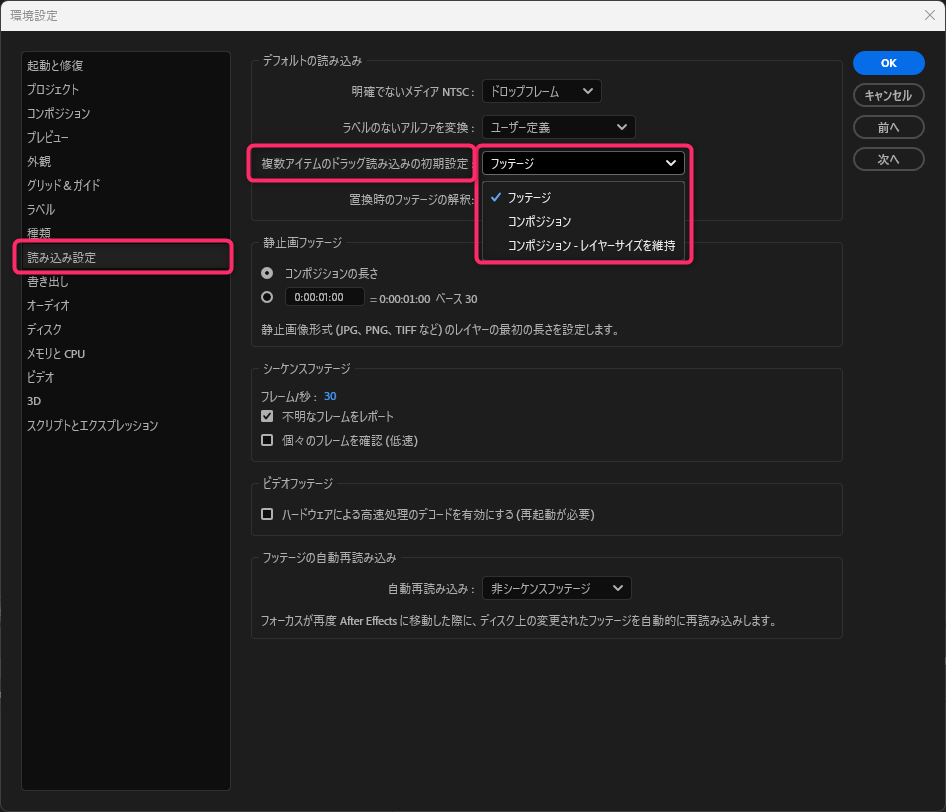
コンポジションを選択すると、SVGファイルがドラッグ&ドロップで読み込めなくなるので注意が必要
実務的な使い分け
この機能の本質は「どっちが良いか」ではなく用途で使い分けることです。
- ロゴやアイコンなどそのまま使うだけの時
- アニメーションや編集をほとんど行わない場合
- プロジェクトを軽く保ちたいとき
- ロゴなどをパーツ単位で動かしたい場合
- 図形や要素を分解して細かくアニメーションさせたい場合
- モーショングラフィックス制作など、構造的に動きを作る場合
まとめ
After Effects 26.2のSVG読み込み強化は、地味に見えてかなり実務寄りの改善です。
- SVGファイルの読み込み方法は「フッテージ or コンポジション(レイヤーサイズを維持)」から選択可能
- 軽さ重視ならフッテージ
- 編集重視ならコンポジション
特にモーショングラフィックスやロゴアニメーションを扱う人にとっては、作業フローの整理に直結するアップデートとなります。



コメント