After Effects v26では、3Dモデルやパラメトリックメッシュに対して「Substance 3Dマテリアル(SBSAR)」を適用できるようになりました。
これにより、金属・布・木材といった質感を簡単に追加できるだけでなく、カラーやパターンを後から調整したり、見た目を柔軟に変化させることも可能になっています。
この記事では、この新機能の基本的な仕組みと使い方、できること・注意点まで初心者向けにわかりやすく解説します。

Substance 3Dマテリアル(SBSAR)とは?
Substance 3Dマテリアル(.sbsar ファイル)は、3Dオブジェクトの見た目(質感)をコントロールするためのデータです。
一般的な画像テクスチャと違い、単に貼り付けるだけではなく、内部にパラメータを持っており、色・模様・質感などを後から自由に調整できるのが特徴です。
イメージとしては、「調整可能な素材データ」と考えるとわかりやすいでしょう。
また、After EffectsではこのSBSARを使うことで、写実的な質感からスタイライズされた表現まで、幅広い見た目を簡単に再現できるようになります。
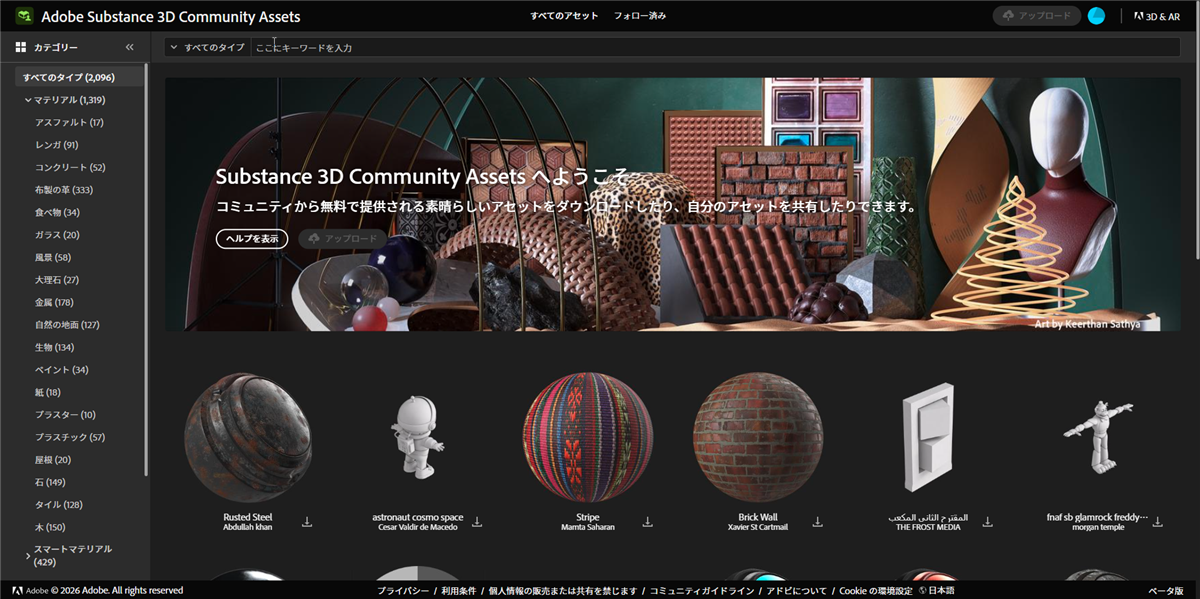
sbsarファイルは、Adobe Substance 3D コミュニティアセットページ等から無料でダウンロードできます。
https://substance3d.adobe.com/community-assets
After Effectsで何ができるようになった?
After Effects v26からは、After Effects内で直接SBSARマテリアルを適用・調整できるようになりました。
- 3Dモデルやパラメトリックメッシュにマテリアルを適用できる
- カラーやパターンなどを後から自由に調整できる
- プリセットを切り替えることで見た目を簡単に変更できる
- パラメータをキーフレームでアニメーション化できる
特に重要なのは、一度適用した後でも見た目を柔軟に変更できる点です。
従来のようにテクスチャを作り直す必要がなく、試行錯誤しながら仕上げられるのが大きなメリットです。
Substance 3Dマテリアル(SBSAR)の適用方法
まずはSBSARファイルを用意しましょう。
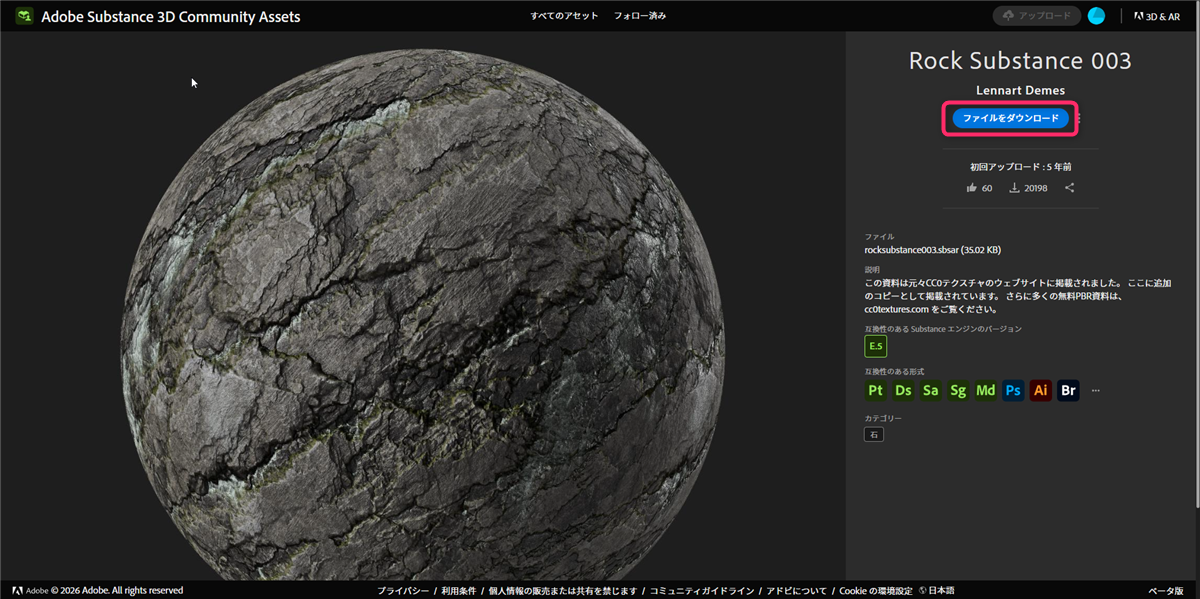
今回は、Adobe Substance 3D コミュニティアセットページにある以下のsbsarを利用します。「ファイルをダウンロード」ボタンを押してファイルをダウンロードします。
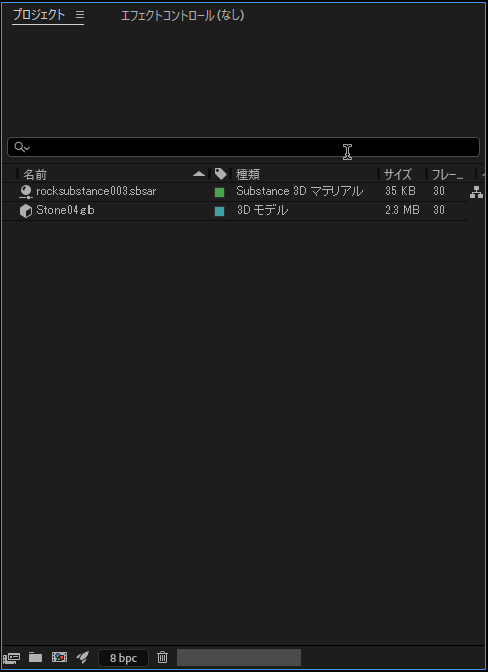
プロジェクトパネルに、.sbsarファイルを読み込みます。3Dモデルを使用する場合は、3Dモデルファイル(glb等)も読み込みます。※パラメトリックメッシュを使う場合は3Dモデルは必要ありません。
コンポジションを作成し、タイムラインパネルに3Dファイルをドラッグまたは、パラメトリックメッシュを使って3Dレイヤーを作成します。
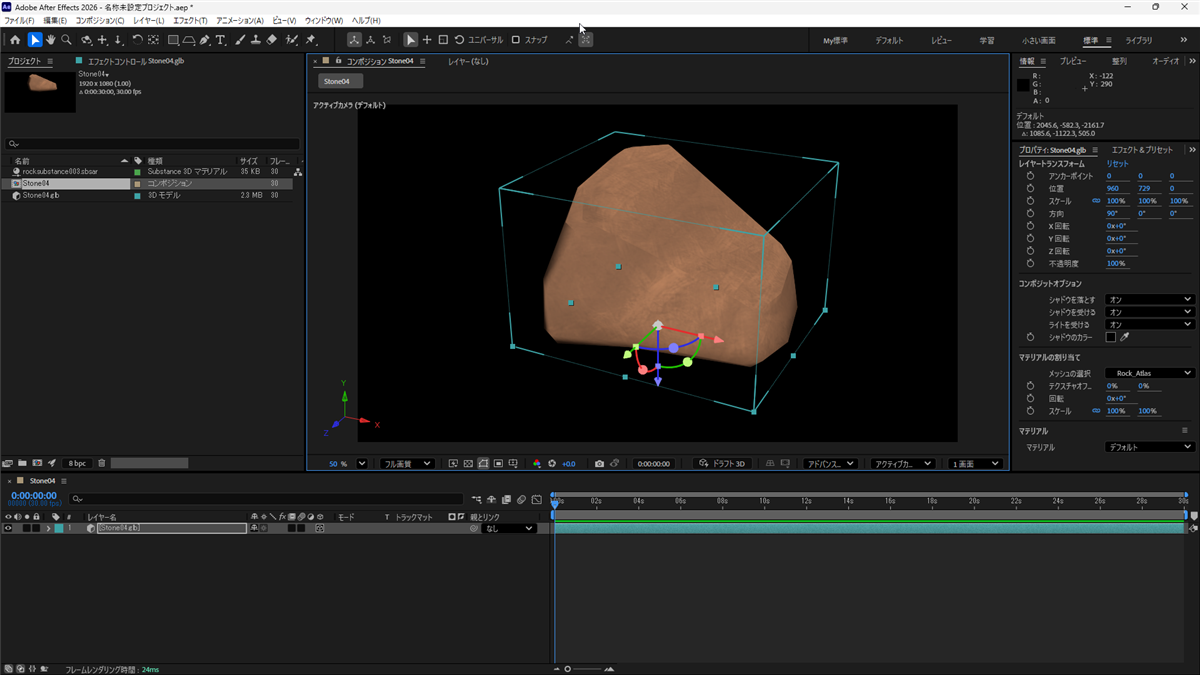
マテリアルを適用したい3Dレイヤーを選択し、プロパティパネルの「マテリアル」の所にあるプリセットドロップダウンメニューからプロジェクトパネルに読み込んだsbsarファイルを選択します。
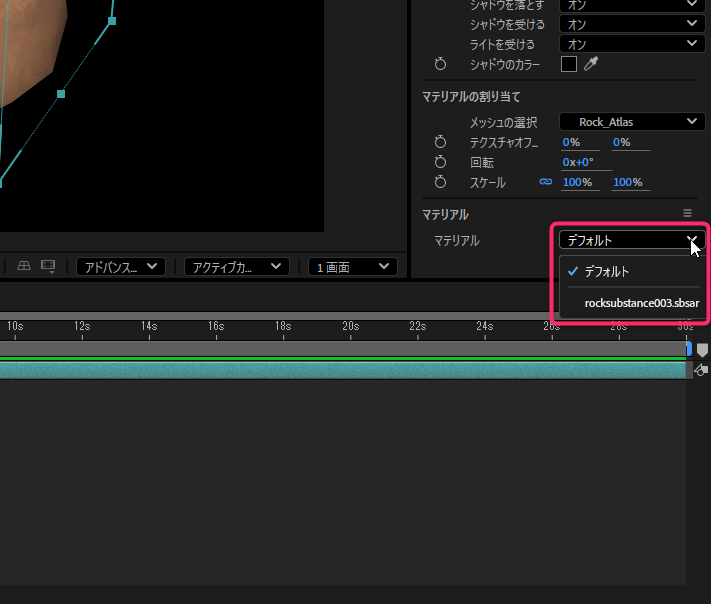
すると以下のように、マテリアルが適用されます。
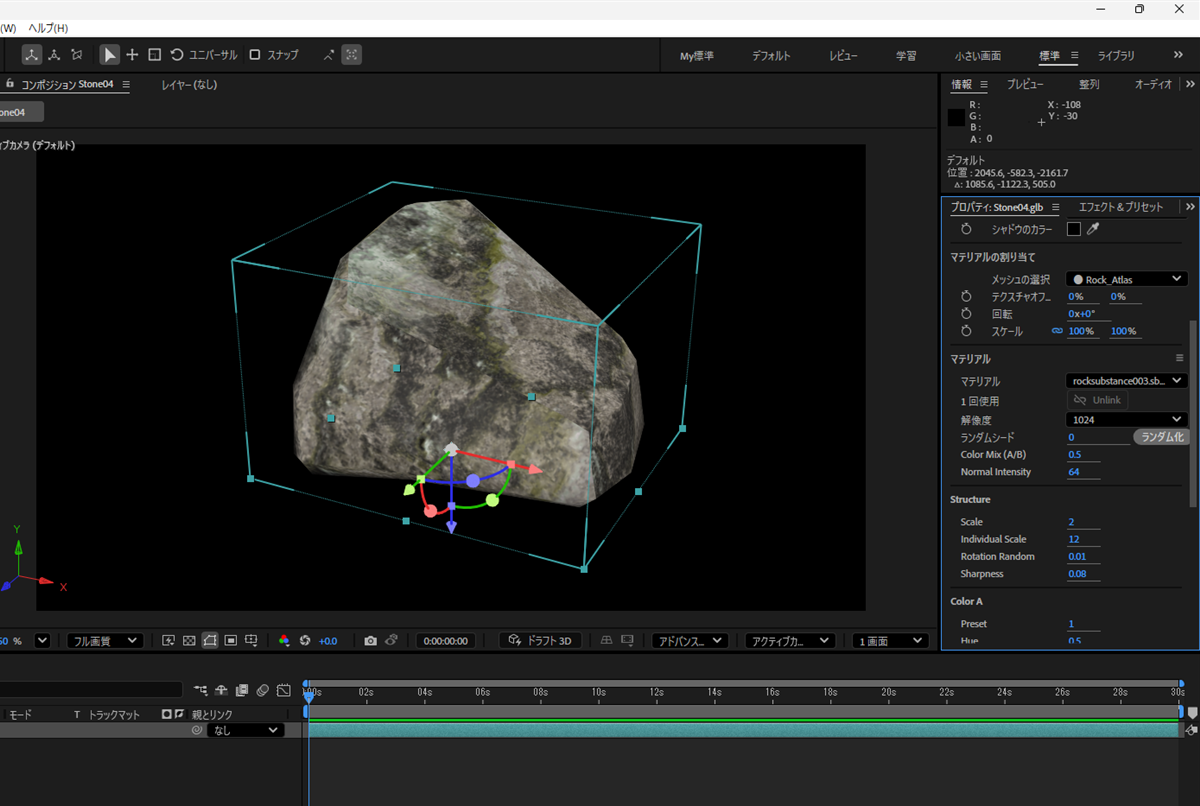
適用後は、プロパティパネルから必要に応じて各種パラメータを調整します。
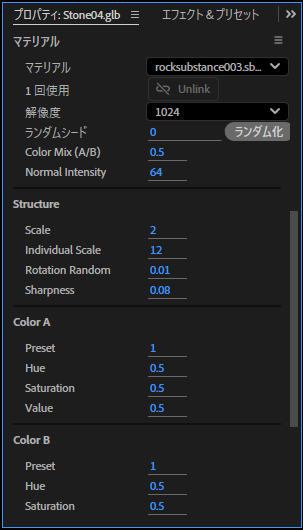
マテリアルの割り当てについて
SBSARを適用する際は、「マテリアルの割り当て」で、マテリアルをどのようにオブジェクトに適用するかを調整できます。
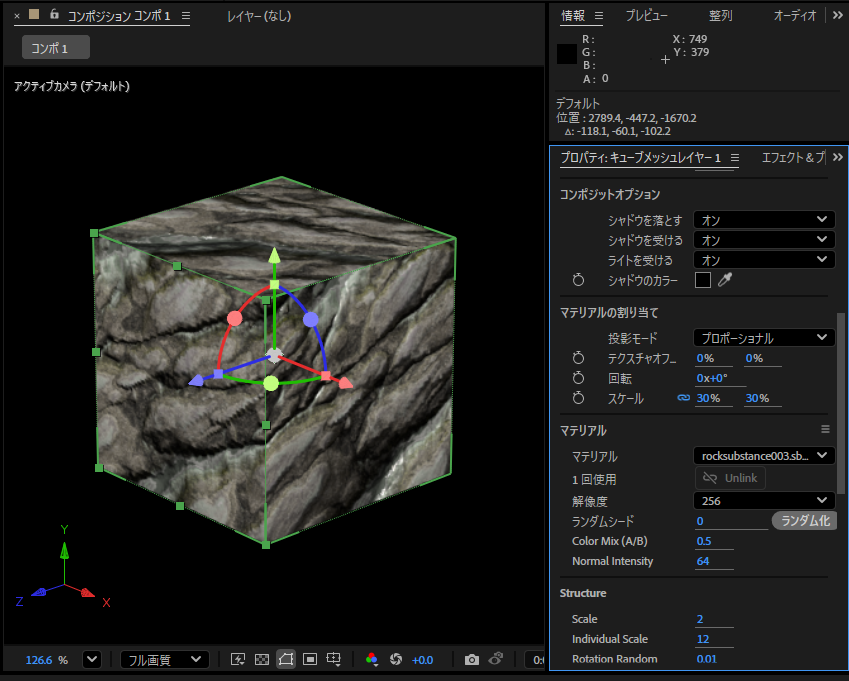
| 投影モード | テクスチャをオブジェクトにマッピングする方法を指定 ・伸縮:テクスチャを伸縮して表面全体に合わせる ・プロポーショナル:元の縦横比を保持したまま、テクスチャを均等に拡大・縮小 ※パラメトリックメッシュを使用している場合のみ表示 |
|---|---|
| テクスチャオフセット | 3D モデルまたはメッシュの表面上でテクスチャを移動 |
| 回転 | 3D モデルまたはメッシュの表面の周囲にテクスチャを回転 |
| スケール | 表面上でテクスチャを何回タイル状に配置するかを決定します |
これらを調整することで、模様の位置やサイズ感をコントロールできます。
どんな人に向いている機能?
この機能は、以下のような用途に向いています。
- 3Dオブジェクトの質感を後から調整したい
- マテリアルのバリエーションを効率よく作りたい
- 見た目を試行錯誤しながら仕上げたい
特に、パラメトリックメッシュと組み合わせることで、After Effects単体でも一定レベルの3D表現が完結できるようになります。
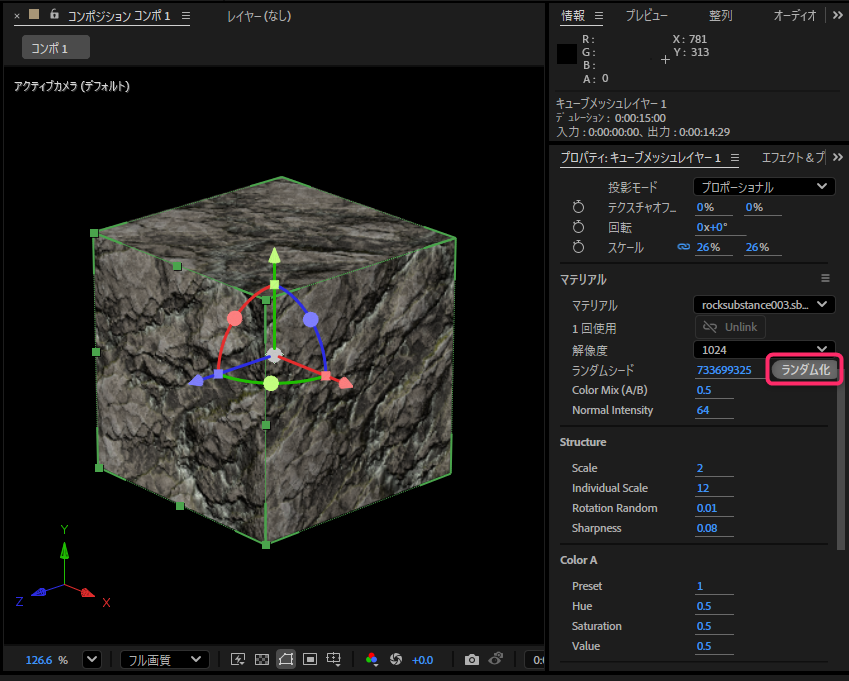
マテリアル調整が難しい場合はランダムシードを活用
SBSARマテリアルには「ランダムシード」という機能が用意されており、ワンクリックで見た目のバリエーションを自動生成できます。
細かいパラメータ調整が難しい場合でも、ランダムシードを使えば短時間で異なるパターンを試すことができるため、ベースとなる見た目を決める際に便利です。
その後、気に入った状態をベースにして、微調整していくと効率よく仕上げることができます。
まとめ
Substance 3Dマテリアル(SBSAR)は、3Dオブジェクトの見た目を柔軟にコントロールできる新機能です。
一度適用した後でも色や質感を自由に調整できるため、試行錯誤しながら仕上げたいモーショングラフィックス制作との相性が非常に高いのが特徴です。
パラメトリックメッシュと組み合わせることで、After Effects単体でも表現の幅が大きく広がるため、3D表現に挑戦したい人はぜひ活用してみてください。
Substance 3Dマテリアル(SBSAR)、3Dオブジェクトの形状やライティングと組み合わせることで完成度が大きく変わります。













コメント