After Effects 26.3では、フォント一覧にバリアブルフォントだけを表示するフィルターが追加されました。
機能自体は小さなアップデートですが、バリアブルフォントを利用する機会が多い人にとっては、目的のフォントを素早く見つけられる便利な改善です。
今回は、この新しいフォントフィルターの使い方と、どのような場面で役立つのかを紹介します。
バリアブルフォントだけを表示できるようになった
After Effects 26.3では、フォントメニューに「バリアブルフォントを表示」フィルターが追加されました。
これまでは、通常のフォントとバリアブルフォントが同じ一覧に表示されていたため、バリアブルフォントをたくさんインストールしていても、どれがバリアブルフォントなのか一目で判別しにくいという状態でした。
今回のアップデートでは、「バリアブルフォントを表示」アイコンをクリックするだけで、バリアブルフォントだけを一覧表示できるようになりました。対応フォントを探す手間が減り、目的のフォントをすぐに見つけられます。
フォントをクリックして表示される一覧画面に、バリアブルフォントを表示アイコンボタンが追加されています。
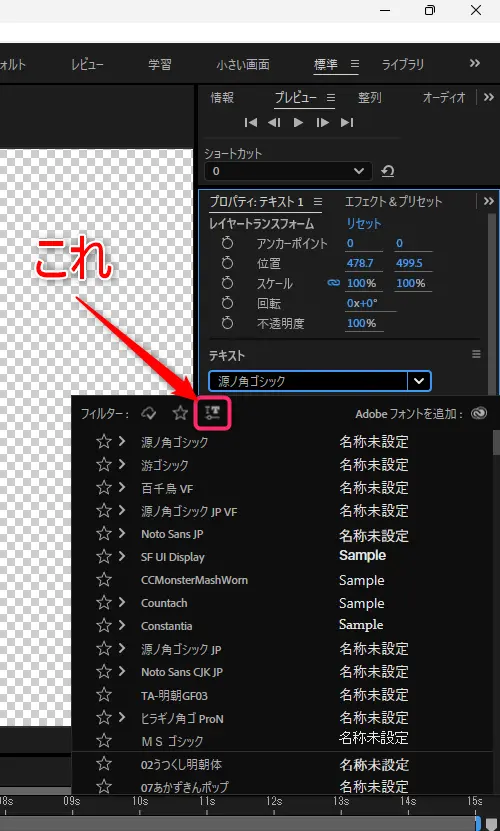
バリアブルフォントを表示アイコンボタンをクリックすると、バリアブルフォントのみを抽出表示してくれます。
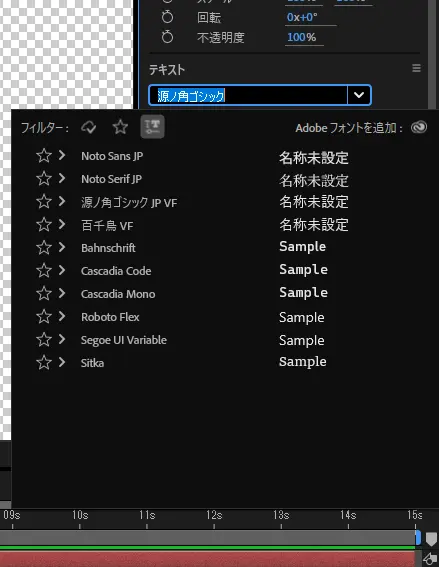
なお、このアップデートはバリアブルフォントの機能が追加・強化されたわけではなく、フォントを探しやすくするための操作性改善となっています。
このアップデートで便利になったポイント
今回のアップデートによって、バリアブルフォントを利用する際の作業効率が向上しました。
特にAdobe Fontsには、通常版とバリアブル版の両方が用意されているフォントも多くあります。今回追加されたフィルターを利用すれば、バリアブル版だけを一覧表示できるため、目的のフォントを探す時間を短縮できます。
バリアブルフォントをほとんど利用しない場合は、恩恵はそれほど大きくありませんが、普段からタイポグラフィやテキストアニメーションでバリアブルフォントを活用している方にとって、便利な改善といえるでしょう。
まとめ
今回のアップデートによって、バリアブルフォントを探す手間が減り、目的のフォントをより素早く見つけられるようになりました。フォント数が多い環境でも効率よく絞り込めるため、フォント選びをスムーズに進められます。
バリアブルフォントを活用したデザインやテキストアニメーションを制作する機会が多い方にとっては、日々の作業効率を高めてくれる便利な改善です。After Effects 26.3へアップデートしたら、ぜひ活用してみてください。







コメント