
After Effects 26.3では、現在表示しているフレームを静止画像としてシステムクリップボードへ直接コピーできるようになりました。
この機能が搭載されたことで、After Effectsで映像の一場面をキャプチャしたり、スクリーンショットを撮影したりするのが容易になりました。静止画を書き出したい場合にも、クリップボード経由で手軽にPNGファイルとして保存できます。
現在のフレームをクリップボードへ直接コピー
After Effects 26.3では、コンポジション・レイヤー・フッテージパネルで表示している現在のフレームを、そのままクリップボードへコピーできるようになりました。
After Effectsで映像から特定のシーンをキャプチャしたい
コピーした画像はPNG形式の静止画として扱われるため、エクスプローラーやFinder、画像編集ソフトなどPNGファイルをサポートするアプリへそのまま貼り付けることができます。
ディスプレイカラーマネジメントやOCIOディスプレイトランスフォームを使用している場合も、コピーされる画像はビューアー上で表示されている色味を反映した状態になります。
サポート形式と対応レンダラー
この機能はWindows・macOSの両方で利用できます。
コピーされる画像はPNG形式となっており、最大16bitカラーまでサポートされています。
また、次のレンダラーで利用可能です。
- Classic 3D
- Advanced 3D
- Cinema 4D
- Draft 3D
WindowsではPNGに対応していないアプリとの互換性を確保するため、ビットマップ形式でもクリップボードへコピーされます。
普段の制作ではあまり意識する必要はありませんが、古いアプリケーションへ貼り付ける場合でも利用しやすいよう配慮されています。
フレームをクリップボードへコピーする方法
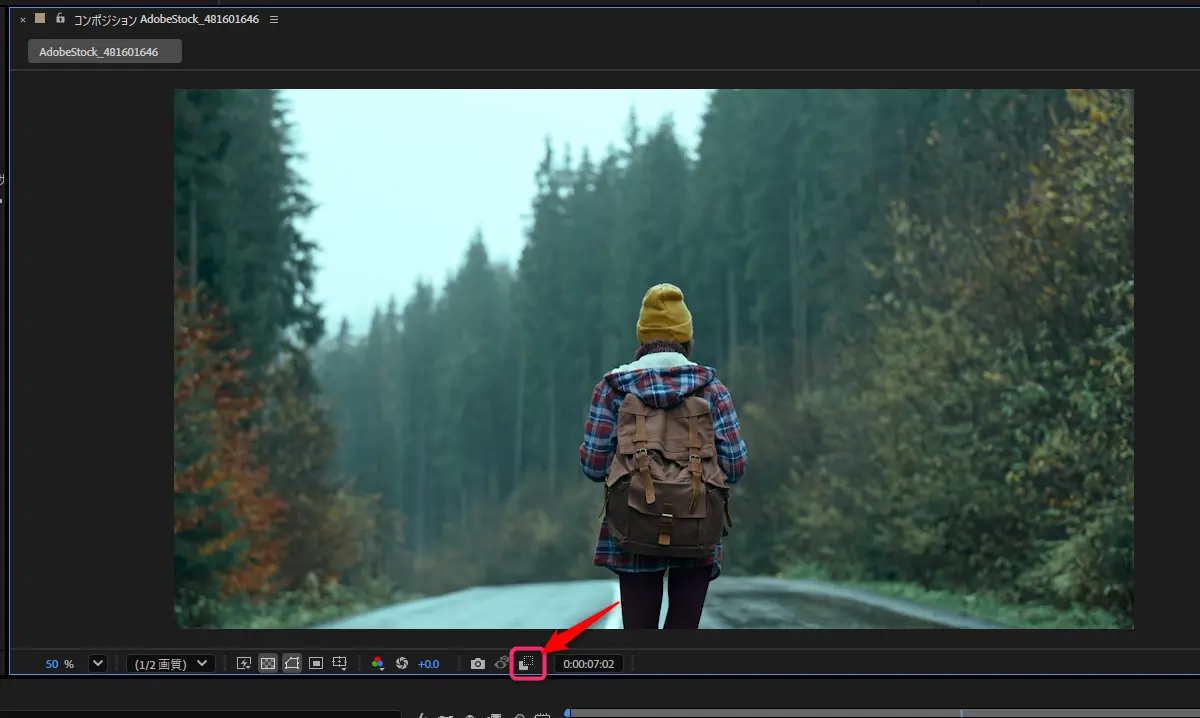
フレームをクリップボードへコピーする操作は、コンポジションパネル、フッテージパネル、レイヤーパネルで行えます。ここでは、コンポジションパネルを使って操作する手順を解説します。
タイムラインのインジゲーターをコピーしたい映像のフレーム位置に移動します。
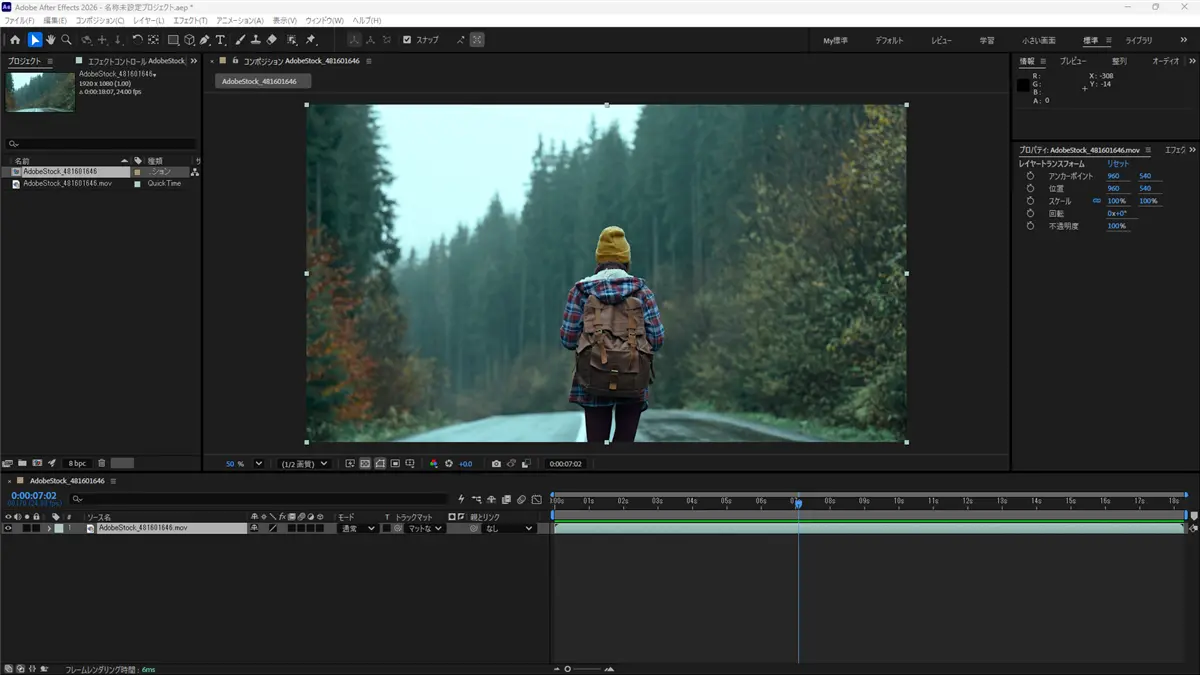
コンポジションパネル上に表示されている、「フレームをクリップボードにコピー」ボタンをクリックします。クリックするとシステムクリップボードにpngとしてコピーされます。
アドビのヘルプには、以下のショートカットキーも使えると書いてあるのですが、Windowsで確認した所動作しませんでした。
- Windows:Ctrl+Alt+Shift+F5
- macOS:Cmd+Option+Shift+F5
貼り付け先のアプリケーション上で Ctrl + V(Windows) または Cmd + V(macOS)などを使い貼り付け操作を行います。
以下は、エクスプローラー上でCtrl + Vを使って貼り付けた所。
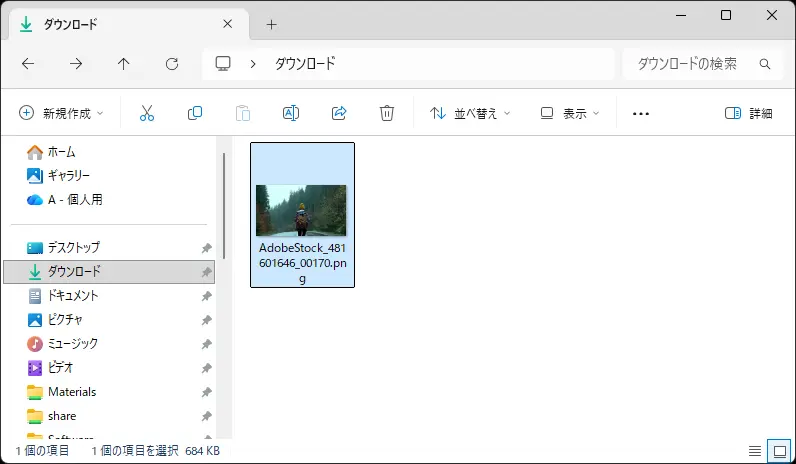
ファイル名は、コンポジション名+フレーム番号の名前で作成されます。
透明背景もそのままコピーできる
この機能は、透過情報(アルファチャンネル)の扱いにも対応しています。
コンポジションパネルで「透明グリッド」を有効にした状態でコピーすると、透明部分を保持したまま画像を貼り付けることができます。
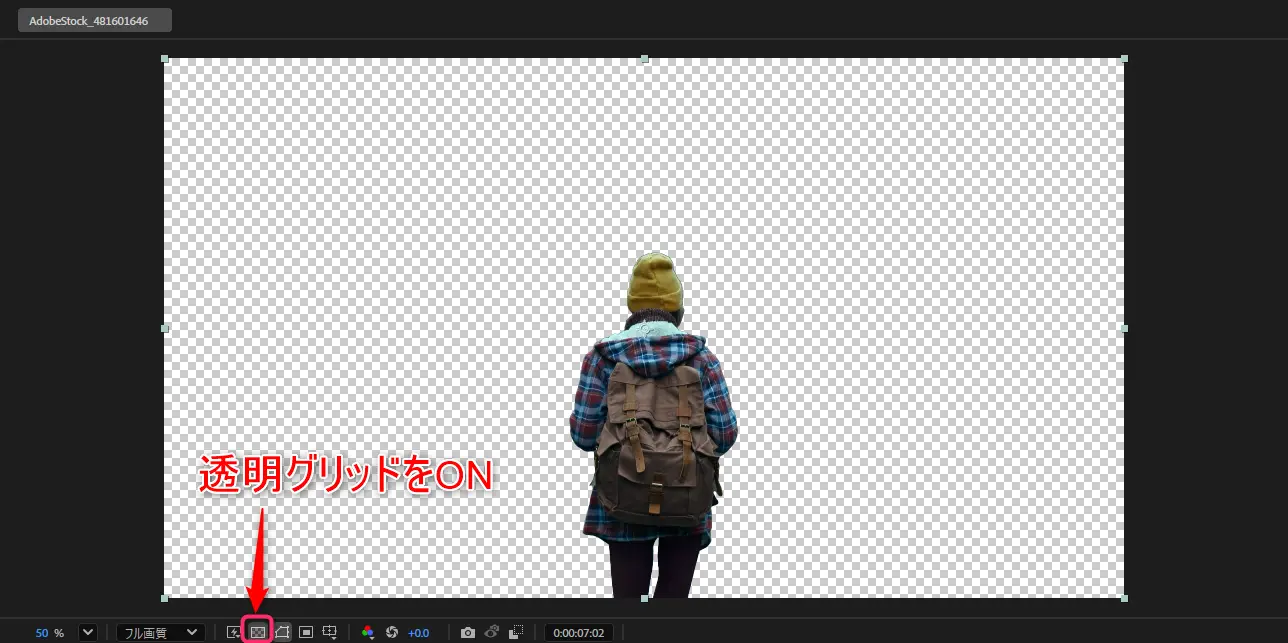
例えば、PhotoshopやIllustratorなど透過PNGに対応したソフトへ貼り付ければ、背景が透明な状態のまま利用できます。
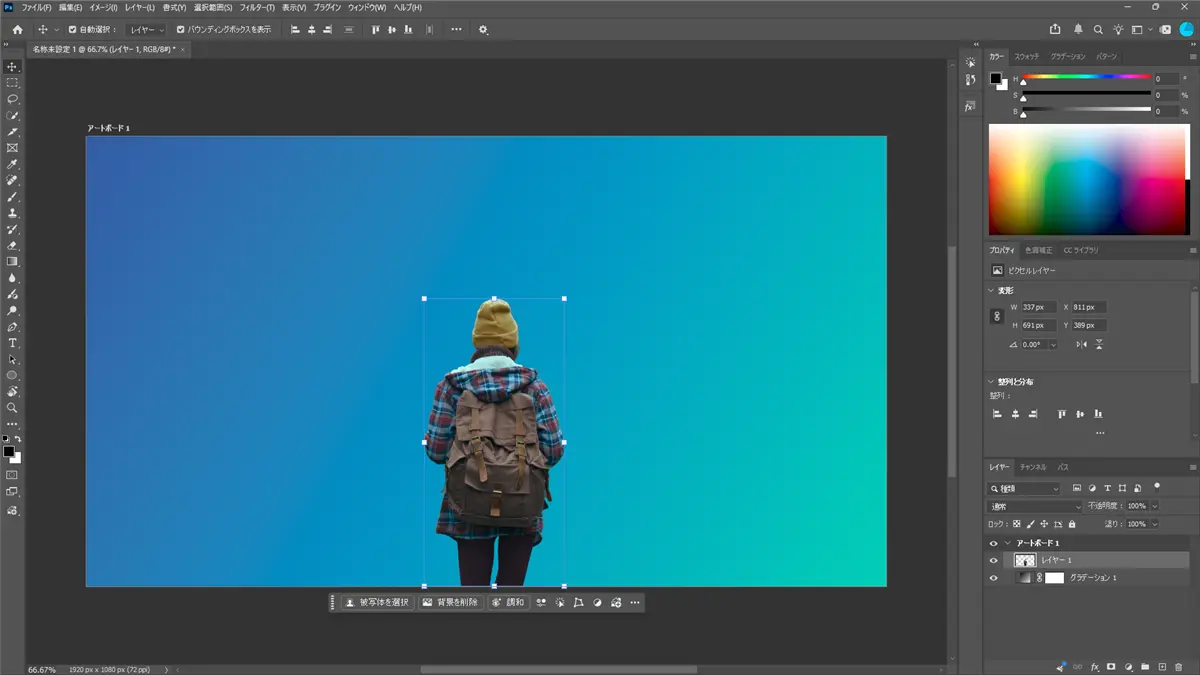
一方、透明グリッドをオフにしてコピーした場合は、コンポジションの背景色が合成された状態でコピーされます。
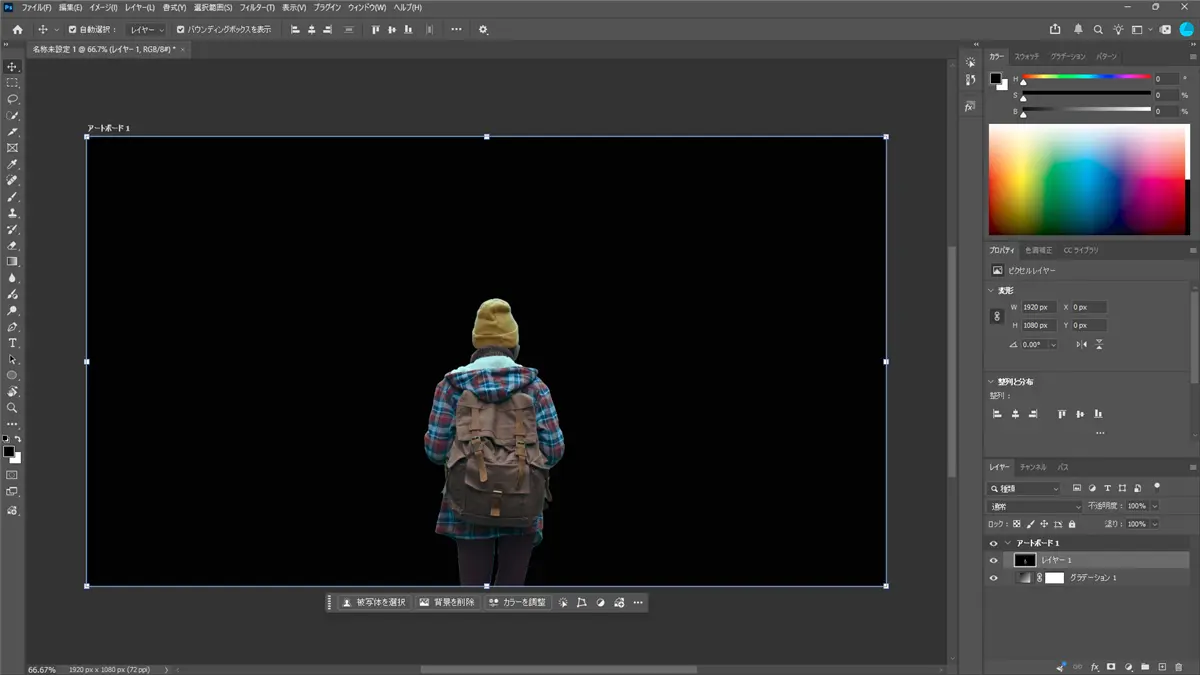
つまり、コピーされる画像はコンポジションパネルに表示されている見た目そのままになります。
まとめ
今回搭載された「現在のフレームをクリップボードへコピー」機能は、「今までなぜ搭載されていなかったの?」と感じる実用性の高いアップデートだと思います。
従来はいちいち「フレームを保存」からファイルを保存する必要がありましたが、新機能ではワンクリックでクリップボードへコピーし、そのまま他のアプリへ貼り付けられるため、スムーズに現在のフレームを保存・共有できるようになりました。
制作途中の映像から静止画を切り出して共有したい場面は意外と多いため、個人的にも非常に嬉しいアップデートです。










コメント