After Effects 26.3では、新たに「カールノイズ(Curl Noise)」エフェクト追加されました。
煙や水、インクが流れるような有機的な2Dノイズを簡単に生成できるエフェクトで、背景アニメーションや抽象的なモーション、テクスチャ制作など幅広い用途で活用できます。
本記事では、カールノイズエフェクトでできることや主な機能を紹介します。
カールノイズエフェクトとは?
「カールノイズ(Curl Noise)」エフェクトは、従来のフラクタルノイズなどとは異なり、ノイズが渦を巻くように流れる特徴を持っており、煙・水・インク・炎のような自然な流体表現を簡単に作成できます。
背景アニメーションやモーショングラフィックス、テクスチャオーバーレイなど、「流れるような動き」を演出したいシーンに適したエフェクトです。
煙や水のような流体アニメーションを簡単に作成
カールノイズ最大の特徴は、ノイズが一定方向へ流れるのではなく、渦を描くように自然な動きを生成できることです。
例えば次のような表現を手軽に作成できます。
- 煙がゆっくり立ち上る表現
- 水流や液体が流れるようなアニメーション
- インクが水中で広がるような演出
- 炎やエネルギーエフェクト
- 抽象的な背景アニメーション
- 流体テクスチャ
カールノイズを活用して以下のタイトルアニメーションを作ってみましたが、こういった表現が簡単に作れるので、触っていて楽しかったです。
カールノイズのパラメーター解説
カールノイズは自由度が高い反面、調整項目が多く、どこから触ればよいのか迷いやすいエフェクトです。
ここでは各パラメーターの役割をわかりやすく解説します。
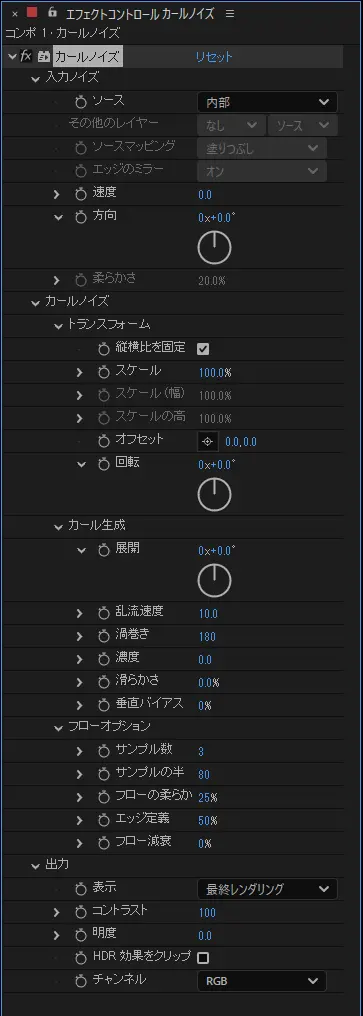
入力ノイズ(Input Noise)
「ソース」パラメーターでカールノイズの元になるノイズソースを指定します。ここで選択した内容によって、使用できるパラメーターも変化します。
内部(Internal)
After Effectsが内部で生成するノイズを利用します。もっともシンプルなモードで、追加のレイヤーを用意せずにカールノイズを作成できます。
このモードでは次の項目が利用できます。
- 速度(Speed):ノイズが時間とともに移動する速度。0に設定すると完全に静止します。
- 方向(Direction):フィールドが移動する角度
このレイヤー(This Layer)
エフェクトが適用されるレイヤーの輝度をノイズ入力として使用します。
画像の明暗がそのままノイズの形状になるため、グラデーション画像などを利用すると独特な流れを作ることができます。
このモードでは、エッジのミラーと柔らかさが利用可能になり、速度・方向は使用できません。
その他のレイヤー(Other Layer)
コンポジション内の別レイヤーを入力として使用します。
例えば、他の
- アニメーションレイヤー
- グラデーション
- ブラーをかけた画像
- 他のノイズ
などを利用してカールを調整できます。
このモードではソースマッピングとエッジのミラーと柔らかさが利用可能になり、速度・方向は使用できません。
ソースマッピング(Source Mapping)
ソースレイヤーとカールレイヤーのサイズが異なる場合に、ソースレイヤーをカールレイヤーにどのようにマッピングするかを制御します。
- 塗りつぶし:ソースを伸縮してレイヤーを埋めます。
- 中央揃え:1:1のピクセルマッピングを使用してソースを中央に配置。ソースがカールレイヤーよりも小さい場合、周囲の領域はニュートラル(中間グレー、グラデーションが生成されないため、エッジにカールは発生しません)として扱われます。ソースが大きい場合は、中央付近で切り取られます。
エッジのミラー(Mirror at Edge)
カール計算がソース境界外の座標をサンプリングする場合の動作を制御します。
- Off:エッジで自然に減衰
- On:エッジでミラーリングしシームレスなタイリングパターンを作成します。
柔らかさ(Softness)
入力ノイズをぼかす量です。「このレイヤー」と「その他のレイヤー」でのみ利用できます。
数値を上げるほど細かなディテールが減り、カール方向の変化がより緩やかで滑らかになります。
カールノイズ(Curl Noise)
ここでは生成されるカールノイズそのものを調整します。
トランスフォーム(Transform)
ノイズフィールドの位置とサイズを調整します。
- スケール(幅・高さ)
- オフセット
- 回転
カール生成(Curl Generation)
ノイズの動きや流れ方を決定する最も重要なグループです。
展開(Evolution)
ノイズパターン全体を変化させます。これを時間とともにアニメーション化することで、パターン全体がさまざまな状態を循環します。
ループアニメーションを作る場合は、乱流速度と入力ノイズ速度 を0に設定します。
乱流速度(Turbulence Speed)
ノイズフィールドが時間とともに変化する速度です。
値を大きくするほど、より激しく沸き立ち、うねるような動きになります。
渦巻き(Swirl)
渦巻きの強さを調整します。
- 高い値:渦の密度が高まり、よりダイナミックな動き
- 低い値:より穏やかで流れるような動き
- マイナス値:回転方向を反転
密度(Density)
ノイズの変動がどれだけ密集しているかを調整します。
- プラス:複雑さを中央に引き寄せる
- マイナス:外側へ押し出す
- 0:均等に分布
密度を調節することで見た目の印象が大きくかわります。
滑らかさ(Smoothness)
カール構造のシャープさや柔らかさを調整。
値を大きくすると、カールが柔らかく滑らかになります。
垂直バイアス(Blend X/Y)
流れの主方向を調整します。
- 0%:主に水平方向に流れる
- 100%:主に縦方向に流れる
フローオプション(Flow Options)
最終的なライン表現を調整します。
最終レンダリング における長く流れるような線の見た目や質感を調整します。
サンプル数(Sample Count)
流れ線の滑らかさと連続性を調節します。
- サンプル数が多い:より長く、よりまとまりのある線になる
- サンプル数が少ない:より粗く、途切れ途切れの結果になります。
サンプルの半径(Sample Radius)
ラインの長さを調整します。
- 0:流れ線のない柔らかなノイズ
- 200:鮮明で細長い線構造
値が大きいほど、より幅広く、流れるような構造が強調されます。
フローの柔らかさ(Flow Softness)
明るい流線と周囲の暗い領域とのコントラストを調整します。
- 値が低い:明るいラインと暗い背景のコントラストが強調されます。境界線が鋭く、クッキリとした「パキッとした質感」になります。
- 値が高い:ラインが周囲の色と滑らかに混ざり合います。境界がぼやけ、全体的に「ソフトで拡散した質感」になります。
エッジ定義(Edge Definition)
ラインエッジのシャープさを調節します。
- 値が低い:流れの線は柔らかくぼやけたエッジで、互いに溶けあう
- 値が高い:よしシャープで明るくはっきりとした線になる
フロー減衰(Flow Falloff)
ラインの均一性を調整します。
- 0:フレーム全体で均一
- 値が大きい:より有機的で不均一になり、一部のエリアが明るく、他のエリアが暗くなる。
出力
最終的な出力調整が行なえます。
表示(ビュー)
パイプラインの各段階を確認できる
- 入力ノイズ(Input Noise)
- カール生成(Curl Generation)
- 最終レンダリング(Final Render)
最終結果に変換される前の生のカールフィールドの様子を確認したい時に役立ちます。
コントラスト(Contrast)
コントラストを調整します。
高いほどメリハリが強くなります。
明度(Brightness)
全体の明るさを調整します。
HDR結果をクリップ(Clip HDR Results)
HDRの明るさを通常の表示範囲へ制限します。
チャンネル(Channel)
出力が適用されるカラーチャンネルを指定します。
- RGB
- 赤
- 緑
- 青
- アルファ
どの工程で変化しているのかを把握しながら調整できます。
まとめ
カールノイズエフェクトは、After Effectsのノイズ生成機能をさらに強化する新エフェクトです。
従来のフラクタルノイズとは異なる「流れるような動き」を簡単に作成できるため、流体表現を取り入れた映像制作の効率アップが期待できます。
パラメーターを調整するだけでさまざまな流体表現を作成できるので、アップデートしたらぜひ一度試してみてください。





コメント