After Effects 26.3で、Advanced 3Dで被写界深度機能が利用できるようになり、実際のカメラで撮影したような自然なボケ表現が可能になっています。
具体的に何が出来るのか、どうやって使うのかを見ていきましょう。
Advanced 3Dでよりリアルな3D表現が可能に
After Effects 26.3では、Advanced 3Dレンダラーが被写界深度(Depth of Field)に対応しました。
これまでクラシック3Dで利用できた被写界深度がAdvanced 3Dでも使用可能になり、3Dモデルやパラメトリックメッシュ、Substance 3Dマテリアルなどを含む3Dシーンに、レンダラー内で自然なボケ表現を適用できるようになりました。
被写界深度とは、カメラでピントが合っているように見える範囲のことです。 被写界深度が浅いほどピントが合う範囲は狭くなり、背景や前景が大きくぼけます。一方、被写界深度が深い場合は、画面全体にピントが合ったような映像になります。
この機能を利用することで、ピントが合った部分だけを鮮明に表示し、それ以外を自然にぼかした映像を作成できます。
例えば、主役となるオブジェクトだけを際立たせたり、背景をぼかして視線を誘導したりといった、実際のカメラで撮影したような映像表現を手軽に取り入れられます。
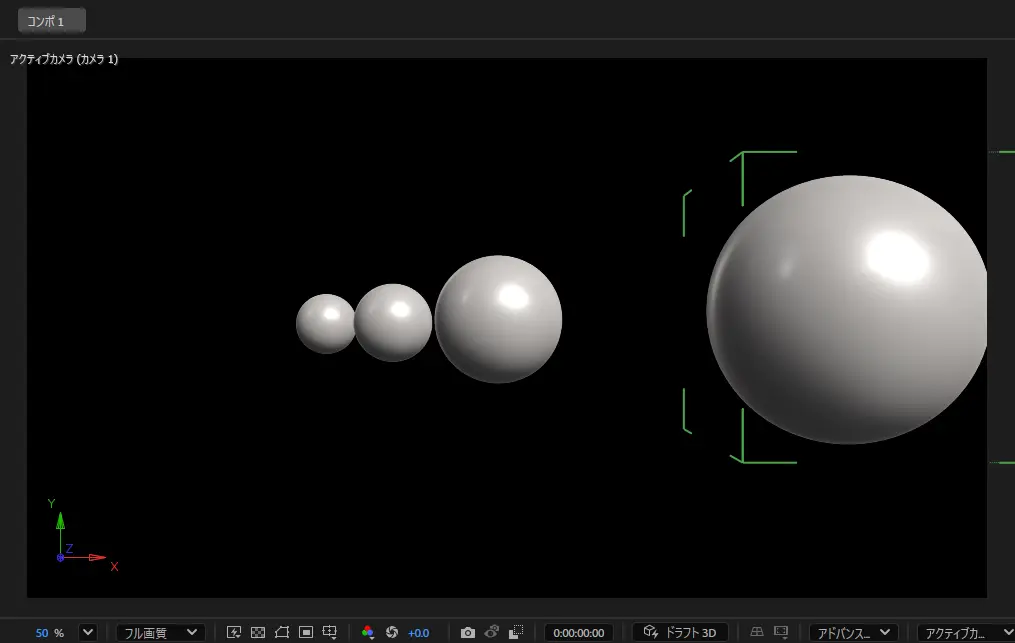
被写界深度がOFFの場合、手前にあるオブジェクトも奥にあるオブジェクトもくっきり表示されている。
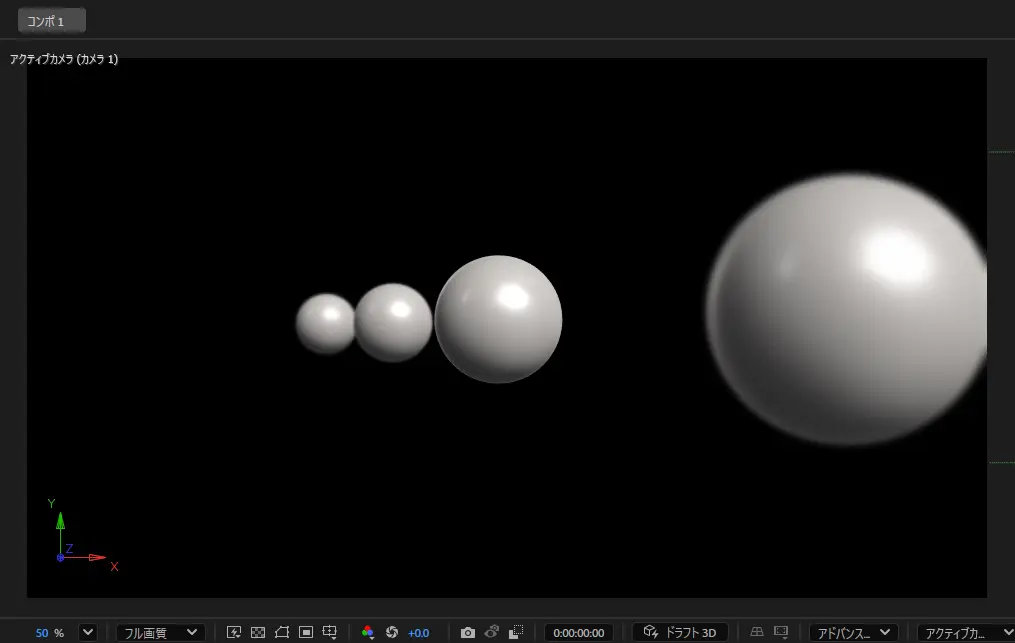
被写界深度がONの場合、手前にあるオブジェクトと奥にあるオブジェクトがうっすらボケている事がわかる
複数の透明オブジェクトが重なっているシーンでも正しく被写界深度を処理できるため、ガラス越しの被写体なども自然に表現できます。
Advanced 3Dレンダラーで被写界深度を利用する方法
今回の新機能は、Advanced 3Dレンダラーを利用している必要があります。
レイヤー > 新規 > カメラで、タイムライン上にカメラレイヤーを追加します。
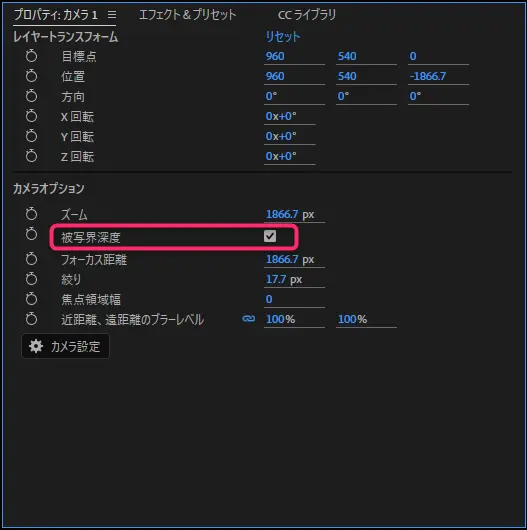
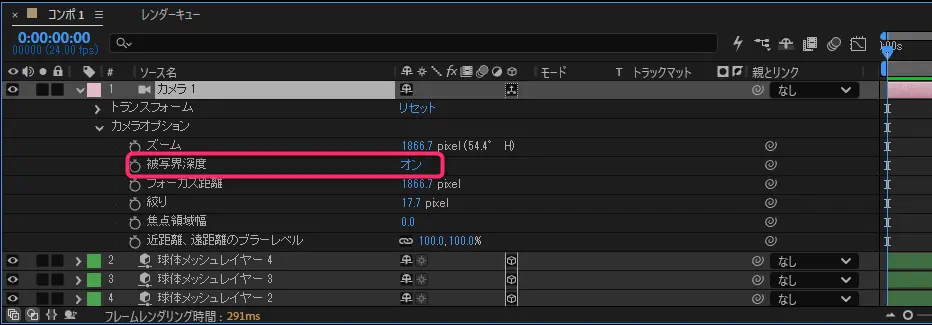
被写界深度を有効・無効は以下の3個所で制御できます。
- カメラ設定ダイアログ画面
- プロパティパネルのカメラオプション
- タイムラインパネルのカメラセクション
1.カメラ設定ダイアログ画面
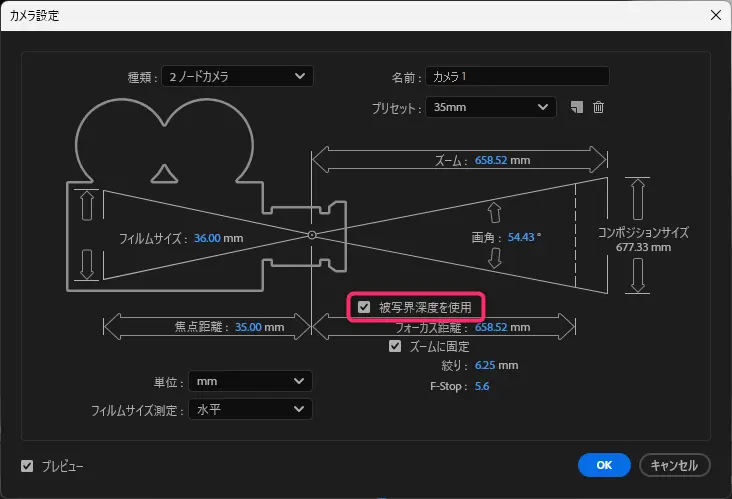
カメラ追加時などに表示される「カメラ設定」ダイアログ上にある「被写界深度を使用」で有効・無効を制御できます。チェックを付けると有効になります。
2.プロパティパネルのパネルオプション
カメラ選択時のプロパティパネル「カメラオプション」セクションにある「被写界深度」で有効・無効を制御できます。チェックを付けると有効になります。
3.タイムラインパネルのカメラセクション
タイムラインパネルのカメラレイヤー「カメラオプション」にある「被写界深度」で有効・無効を制御できます。オンに設定すると被写界深度が有効になります。
被写界深度関連のオプション設定
カメラオプションの各設定項目を調節することで被写界深度の効果をコントロールできます。
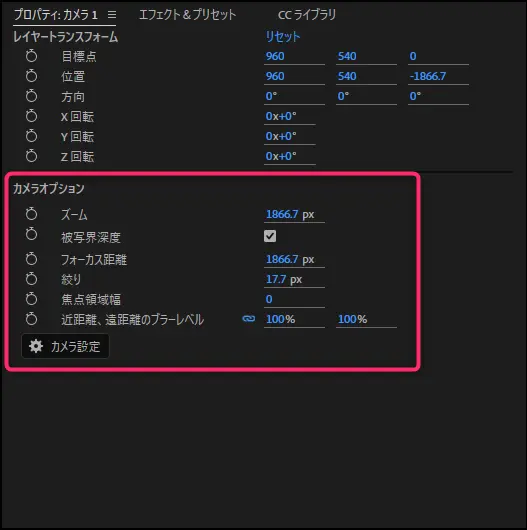
- フォーカス距離
-
ピントを合わせる位置を設定します。
- 絞り
-
シーンの最もぼやけた部分のボケ具合を設定
- 焦点領域幅
-
ピントが合う範囲を調整します。値を小さくすると被写界深度が浅くなり、一部分だけを強調した映像になります。反対に値を大きくすると被写界深度が深くなり、より広い範囲にピントが合います。
- 近距離・遠距離のブラーレベル
-
前景または背景のぼかし量を増減できます。Lookの微調整や、実際のレンズの機能を超えて誇張したエフェクトを作成したい時に使用します。
前景だけ、背景だけを個別に調節することも可能。
レンダリング品質の調節方法
被写界深度の品質は、Advanced 3Dのレンダリング品質設定に応じて変化します。
レンダリング品質を変えるには、コンポジションパネルの3Dレンダラーメニューからレンダリングオプションをクリックします。
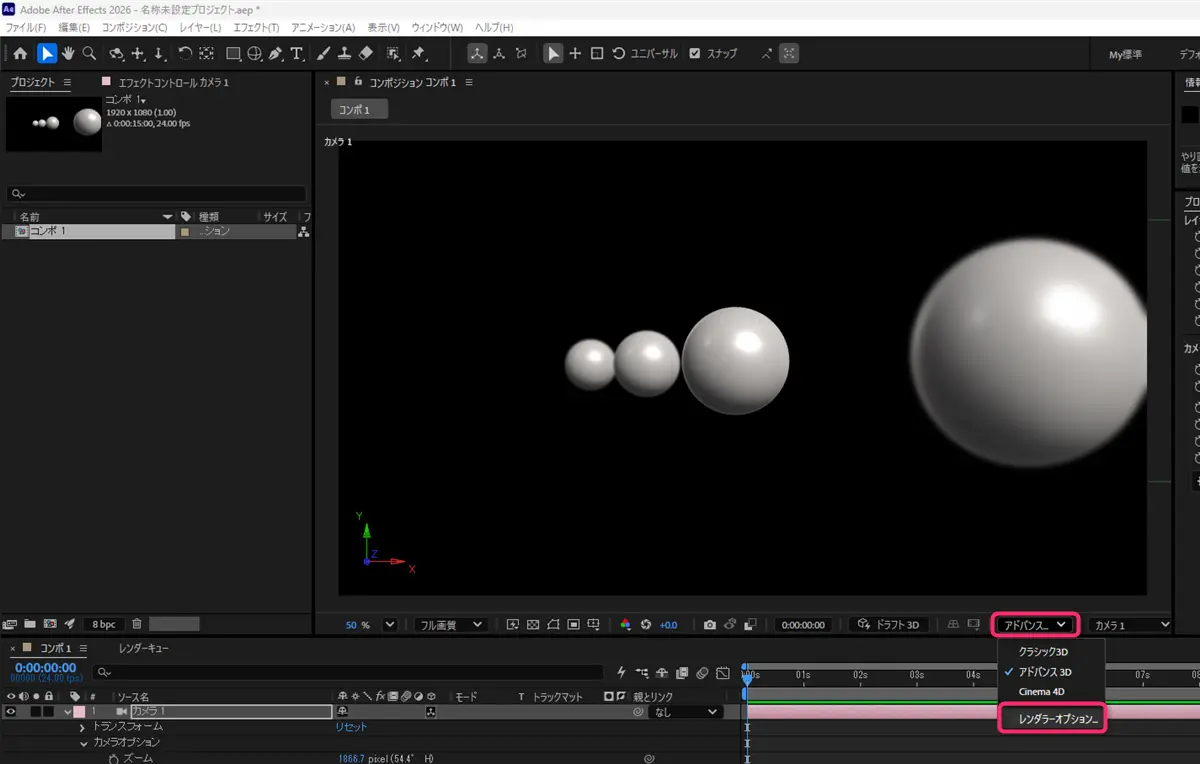
品質スライダーを使用して、レンダリング品質とパフォーマンスのバランスを調整します。
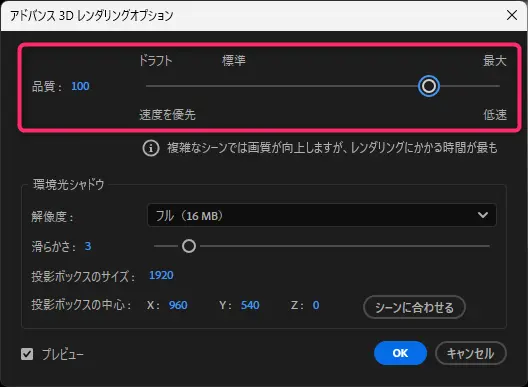
品質を高くすると、より滑らかで自然なボケになりますが、その分レンダリング時間は長くなるので注意が必要です。
焦点距離をアニメーションさせる際に、波紋効果が表示される場合は、レンダリング品質を上げることで改善できることがあります。
まとめ
被写界深度機能がAdvanced 3Dのワークフローでも活用できるようになり、より自然で奥行き感のある3Dシーンを制作できるようになりました。
Advanced 3Dを利用したモーショングラフィックスや3Dコンポジションを制作しているユーザーにとって、表現の幅を広げられる注目のアップデートといえるでしょう。





コメント