動画編集を始めたいけれど、Windows版ソフトが多すぎてどれを選べばいいか迷っていませんか?
本記事では、YouTubeで動画編集ソフトの使い方を教えてきた経験をもとに、初心者でも失敗しないWindows版動画編集ソフトの選び方と、用途別におすすめの無料・有料ソフト10本を厳選して紹介します。
最新のWindows11対応ソフトを中心に、用途やレベルに合った動画編集ソフトを簡単に見つけられるようまとめました。各ソフトの特徴や機能を参考に、自分にぴったりの1本を選んでみてください。
※『すぐにおすすめのWindows版動画編集ソフトを見たい!』という方は、『Windows向け有料動画編集ソフトおすすめ5選』からご覧ください!

失敗しない!Windows版動画編集ソフトの選び方|初心者必見5つの基準

Windows版動画編集ソフト選びで失敗しないためには、購入前に必ず確認すべきポイントがあります。ここでは、初心者でも失敗せずにソフトを選ぶための5つの基準を解説します。
1.Windows11・10などOSバージョンへの対応状況を確認
まず最初に確認すべきは、お使いのWindowsバージョンに対応しているかどうかです。
最新のWindows11はもちろん、Windows10でも安定動作するソフトを選ぶことが重要になります。古いバージョンのWindowsを使用している場合、最新の動画編集ソフトが動作しない可能性があるためです。
また、将来的なOSアップデートに対応できるよう、定期的にソフトウェアの更新が行われているかも重要なポイントになります。
公式サイトでシステム要件を必ず確認し、自分のPCのOSバージョンが推奨環境に含まれているかをチェックしましょう。
2.自分の編集目的に合った機能があるか
編集目的を明確にし、それに合った機能を備えた動画編集ソフトを選ぶことが成功の鍵です。
家庭用動画の作成であれば、基本的なカット・テロップ・BGM追加機能等の基本的な編集機能があれば十分です。
YouTube投稿や副業向けの場合は、字幕自動生成、カラー補正、豊富なエフェクトを備えたソフトが適しています。さらに、テンプレート機能のあるソフトを使えば、時短でプロ並みのクールな映像を作ることも可能です。
最近は、AI機能を搭載したソフトも増えていますが、すべての機能が個人向けに必須というわけではありません。AI機能の利用には追加のコストがかかる場合もあるため、必要性をよく見極めることが大切です。
どのようなコンテンツを作りたいかを具体的にイメージし、必要な機能をリスト化した上でソフトを選ぶと、効率的に作業を進められます。

3.初心者でも扱いやすい操作性・UIかどうか
動画編集ソフトの操作画面やUIは、初心者の学習効率に大きく影響します。複雑すぎると作業が滞り、挫折の原因にもなります。
直感的で分かりやすいユーザーインターフェース(UI)を持つソフトを選ぶと、学習コストを大幅に削減できます。メニューの配置が論理的で、よく使う機能にすぐアクセスできるかどうかも重要です。
また、プレビューを見ながら直感的に操作できるか、操作レスポンスが軽快かどうかも確認するとさらに安心です。
多くのソフトで無料体験版が提供されているので、実際に触ってみて操作感を確認することをお勧めします。
使いやすさには個人差があるので、できれば複数のソフトを試してから選ぶのが望ましいでしょう。
4.自分のPCがソフトの要求スペックを満たしているか
動画編集はPCへの負荷が大きいため、ソフトの推奨スペックを満たすPCが必要です。
確認すべきポイントは、CPU性能、メモリ容量、ストレージ空き容量、グラフィック性能の4つです。
例えば、4K動画編集を行う場合、Core i7以上のCPU・16GB以上のメモリ・1TB以上の高速ストレージ(SSD)が推奨されることが多く、グラフィックカードも編集ソフトに応じた性能が求められます。
スペックが不足しているPCで編集を行うと、頻繁なフリーズや動作の重さに悩まされ、効率的な編集ができなくなります。逆に、可能な限りハイスペックなPCを用意すれば、同じマシンでも長期間にわたり快適に編集作業を続けられるメリットがあります。
購入前に公式サイトで最小要件と推奨要件を確認し、できれば推奨スペック以上のPCを選ぶと安心です。
5.コストパフォーマンスとサポート体制
価格だけで選ぶと、後で機能不足や使いにくさに悩むことがあります。有料ソフトなら無料体験版で機能や操作性を確認し、価格と機能のバランスを見極めることが重要です。
買い切り型とサブスクリプション型それぞれにメリット・デメリットがあるため、使用頻度や期間を考慮して決定しましょう。
また、公式サポートやオンラインコミュニティの有無も選択基準になります。トラブル時や操作方法で迷ったとき、サポート体制が整っているソフトは安心して長く使えます。
Windows版動画編集ソフトを選ぶ利点とは?3つのポイント

Windows環境で動画編集を行うことには、Macにはない大きな利点があります。ここでは、Windows版動画編集ソフトを選ぶべき理由を3つのポイントで詳しく解説します。
1.PCの拡張性が高く、性能を自由に強化できる
WindowsのデスクトップPCは内部パーツの交換や増設が容易で、必要に応じて性能を自由に強化できるのが大きな特徴です。
CPUやメモリ、GPUの交換、NVMe SSDの追加などを自分で行えるため、ストレージ容量の増加や処理速度を向上させ、重い動画や複雑なエフェクトもスムーズに扱えるようにできます。
将来的に高負荷な編集に挑戦する場合でも、パーツ単位でアップグレードできるため、長期的に安定した編集環境を維持可能です。
一方、Macでは本体交換や高額なアップグレードが必要になることが多く、コスト面で不利になる場合があります。
必要に応じて柔軟に性能を強化できるWindowsデスクトップPCは、動画編集環境として非常に経済的かつ実用的な選択肢といえます。
2.対応ソフトやツールの種類が豊富
Windowsでは、プロ向けの有名ソフトから個人開発の軽量アプリまで、非常に幅広い選択肢がそろっています。
動画編集専用ソフトだけでなく、動画変換・録画・字幕作成・音声編集といった補助系のフリーツールも充実しており、作業環境を柔軟にカスタマイズできます。
さらに、ファイル管理や画像編集など他ジャンルのツールも圧倒的に多いため、動画編集に限らず多様な用途で役立つのも大きな魅力です。
こうした豊富なソフト群は、自分に合った編集環境を作る上で大きなアドバンテージとなります。
3.PCのコストパフォーマンスが高い
同等の性能を持つPCを比較すると、Windows環境はMacよりもコストパフォーマンスに優れています。多くのメーカーが競争しているため、価格が抑えられつつ高性能なマシンを入手しやすいのが特徴です。
特に、動画編集に欠かせない高性能CPUや大容量メモリを搭載したモデルでも、比較的リーズナブルな価格で購入できます。
さらに、BTOパソコン(Build to Order)を選べば、用途に合わせて柔軟にカスタマイズ可能です。例えば、グラフィック性能を重視したり、ストレージ容量を増やしたりと、動画編集に最適な構成を選択できます。
初期費用を抑えながら本格的な編集環境を整えられる点は、Windowsを選ぶ大きなメリットといえるでしょう。ただし、安さだけで選ぶと性能不足で快適に編集できない場合もあるため、必要なスペックはしっかり確認しましょう。
無料ソフトより有料ソフトを選ぶべき理由

本格的な動画編集を目指すなら、有料の動画編集ソフトへの投資が近道です。有料ソフトは無料ソフトに比べ、安定性と機能の充実度が格段に高く、作業効率と完成品の品質を大幅に向上させる要素が備わっています。
クラッシュや動作の遅延が少なく、大容量動画や複雑なエフェクトもスムーズに処理できます。また、カラー補正やエフェクト、テンプレート、音声編集など、クリエイティブ作業を効率化する高度な機能が豊富です。商用利用可能な素材が付属している場合もあり、プロフェッショナルな仕上がりが可能です。
さらに、公式サポートやアップデートが提供されるため、問題が起きた際も迅速に対応できます。長期的に見れば、作業時間の短縮と品質向上によるメリットがソフト費用を上回るため、本気で動画編集を行うなら有料ソフトを選ぶのが得策です。

Windows版 有料動画編集ソフトおすすめ5選
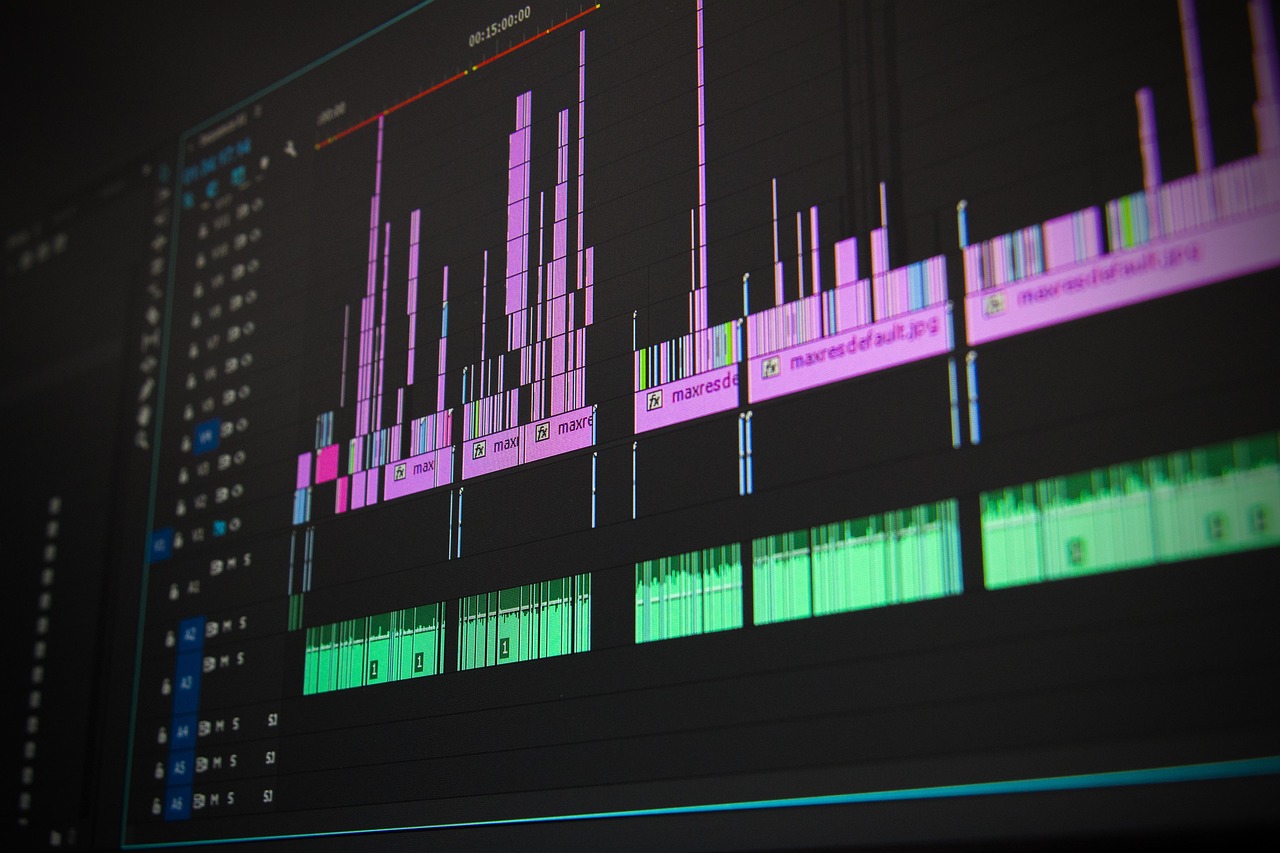
有料の動画編集ソフト Windows版は、無料ソフトにはない安定性や高機能、サポート体制が整っているのが大きな特徴です。ここでは、初心者からプロ志向の方まで幅広く対応できる、おすすめの有料ソフト5本を厳選して紹介します。
1.Adobe Premiere Pro(アドビ プレミアプロ)

| 名称 | Adobe Premiere Pro(アドビ プレミアプロ) |
|---|---|
| 対応OS | Windows 11/10, Mac |
| 価格 | ■単体プラン 月々プラン月々払い:4,980円/月 年間プラン月々払い:3,280円/月 年間プラン一括払い:34,680円/年 ※2025年8月1日価格改定 ■Creative Cloud Pro 月々プラン月々払い:14,480円/月 年間プラン月々払い:9,080円/月 年間プラン一括払い:102,960円/年 ■Creative Cloud Standard 月々プラン月々払い:10,280 円/月 年間プラン月々払い:6,480円/月 年間プラン一括払い:72,336円/年 |
| 無料体験 | 7日間の無料体験版が可能 |
動画制作を仕事や副業で本格的に行うクリエイター向けにおすすめのWindows対応動画編集ソフトが「Adobe Premiere Pro」です。
Premiere Proは映像制作業界で広く使われており、映画、CM、YouTube動画など多様な制作現場に対応できる業界標準ソフトです。本格的に動画制作を学び、仕事や案件で活用するなら、このソフトを選んでおけば間違いありません。
タイムライン編集、テロップ作成、カラー補正、音声編集など基本機能が揃っており、複雑なエフェクトや高解像度動画もスムーズに扱えます。また、After EffectsやPhotoshopとの連携が容易で、モーショングラフィックスや画像素材を活かした高度な表現も可能です。
Creative Cloud契約で複数のAdobeアプリを統合利用でき、動画だけでなくデザインや写真編集にも対応できます。定期的なアップデートで最新機能や改善が反映され、長期的に安定した制作環境を維持できます。
総合的に、動画制作を仕事や副業で本格的に行う人にとって、Premiere Proは最も汎用性が高く、長期的に活用できる選択肢です。スキル習得から作品制作まで一貫して使えるため、プロフェッショナル環境を構築するならこのソフト一択といえます。

2.VEGAS Pro(ベガスプロ)
| 名称 | VEGAS Pro(ベガスプロ) |
|---|---|
| 対応OS | Windows 11 |
| 価格 | VEGAS Pro 2026:34,980円 VEGAS Pro Suite 2026:99,800円 ※毎月実施される激安セールでお得に購入可能! ■参考セール価格 VEGAS Pro 23:23,980円(31%OFF) VEGAS Pro Suite 23:49,800円(50%OFF) |
| 無料体験 | 15日間無料トライアル可能! なお、無料トライアル版はソースネクストではなくBorisFX公式サイトからダウンロードする必要があります。 以下URLのページ下部にある「Start Free Trial」からアクセス https://www.vegascreativesoftware.com/ |
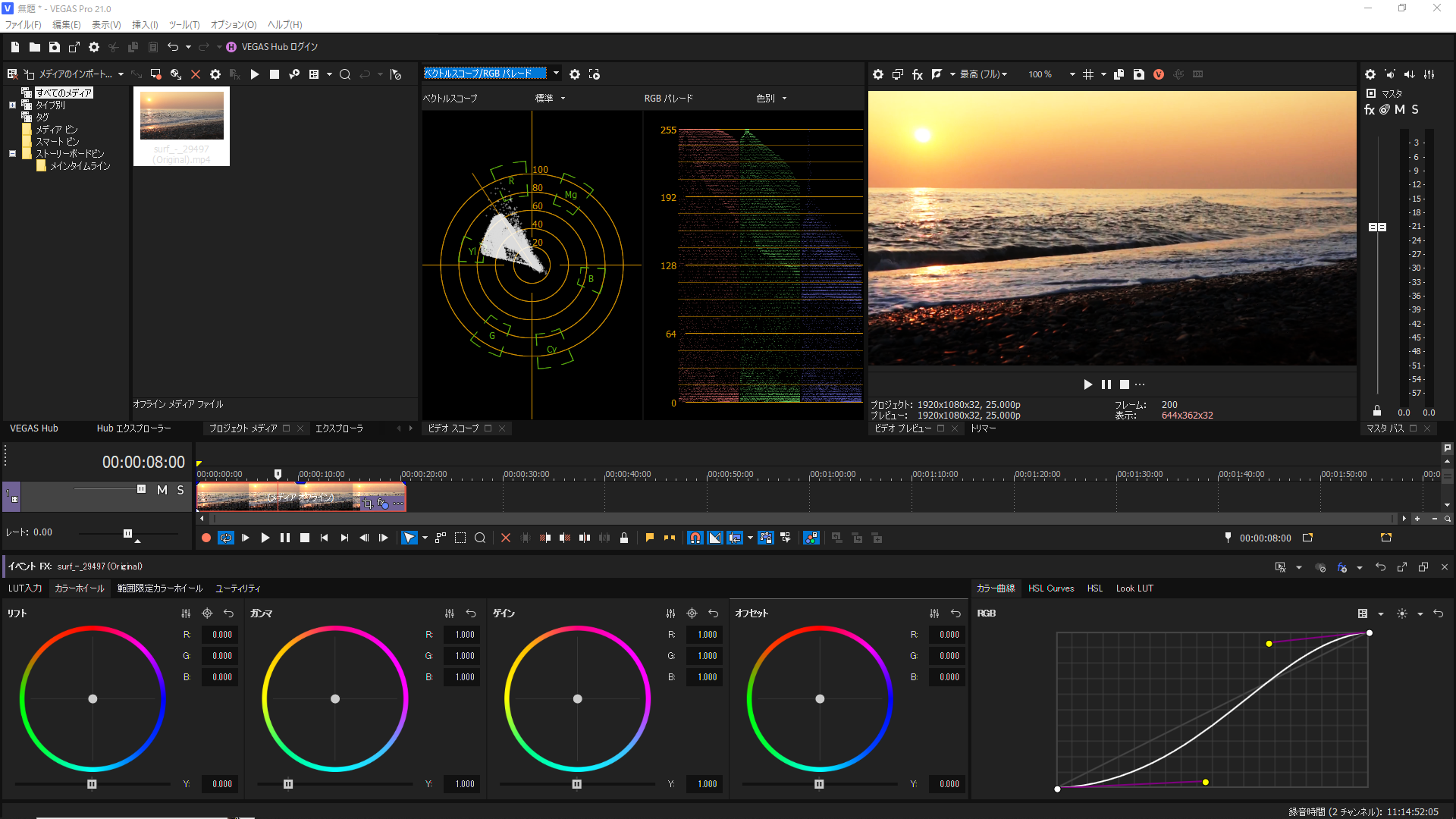
Windowsで本格的な動画編集を学びたい人や、初心者からプロレベルまで一つのソフトで対応したい人におすすめの動画編集ソフトが「VEGAS Pro」です。
VEGAS Proは直感的なタイムライン編集やドラッグ&ドロップ操作が特徴で、初心者でも基本的なカット編集やテロップ挿入をスムーズに学べます。
慣れてくれば、カラー補正、音声編集、トランジションやエフェクトの活用、モーショングラフィックスなど、より高度な編集も同じソフト上で行えます。
さらに、4K・8K編集対応やマルチカメラ編集などのプロ仕様機能も搭載されており、学習段階から本格的な作品制作まで、段階を飛ばすことなく対応可能です。つまり、学習用ソフトと制作ソフトを別々に用意する必要がなく、VEGAS Pro一つで編集スキルを磨きながら、最終的な本格作品も完成させられます。
定期的なアップデートで新機能や改善も行われており、長期的に安定した編集環境を維持できます。買い切り型ソフトなのでコストパフォーマンスも高く、Windowsユーザーにとって、初心者からプロまで幅広く活用できる頼もしい選択肢です。
VEGAS Proは高機能ゆえ価格がやや高めですが、公式販売元(ソースネクスト)で定期的に行われるセールを活用すれば、38~50%以上割引で手に入れるチャンスがあります。初心者にはあまり知られていないことも多いので、購入を検討する際はキャンペーン情報をこまめにチェックするのがおすすめです。
最新のキャンペーンセールやVEGAS Proについての詳しい情報については、姉妹サイト「TRY VEGAS PRO」で確認できるので、是非そちらも参照してみてください。
3.Filmora(フィモーラ)

| 名称 | Filmora(フィモーラ) |
|---|---|
| 対応OS | Windows 11/10/8/7, Mac |
| 価格 | ■個人向け 永続ライセンス(買い切り):9,980円 サブスク(ベーシック年間プラン):7,980円/年 サブスク(アドバンス年間プラン):8,980円/年 ■法人・チーム向け ※収益化したYoutube用の動画を作るにはこちらのライセンスが必要 永続ライセンス(買い切り):17,900円 サブスク(年間プラン):11,900円/年 ■学生・教職員向け 永続ライセンス(買い切り):9,980円⇒7,980 円 ※ほぼ常設で2,000円OFF サブスク(年間プラン):5,980円/年 |
| 無料体験 | 使用期限なし(※動画出力時にウォーターマークが入る) |
初めて動画編集を行う初心者や、有料のテンプレート素材を使って時短でクオリティの高い動画を作りたい方におすすめのWindows対応動画編集ソフトが「Filmora」です。
直感的な操作でカット編集やテロップ挿入、簡単なエフェクトの適用が可能で、初めてでもスムーズに編集作業を進められます。
Filmora本体には、無料で使えるテンプレートやエフェクトがいくつか搭載されており、手軽に動画の雰囲気を変えることができます。ただし、よく「豊富なテンプレートやエフェクトが使える」と紹介される多くの素材は、別途有料の「Filmoraクリエイティブアセット」契約を行った場合に利用できるものです。
この契約を行うことで、230万以上のテーマ別アセット(エフェクトやストックメディア、トランジション、タイトル、テンプレート、音楽素材など)を追加で使用できます。
書き出し設定もシンプルで、YouTubeやSNS向けのフォーマットに簡単に対応可能です。操作に迷うことが少ないため、動画制作の基本を学びながら、自分なりの表現方法を身につけられます。
総合的に、Filmoraは「手軽に動画を作りたい」「初心者がすぐに編集を始めたい」人に最適なソフトです。有料アセットを追加すると表現の幅は広がりますが、定期的なコストがかかる点には注意が必要です。
4.PowerDirector(パワーディレクター)

| 名称 | PowerDirector(パワーディレクター) |
|---|---|
| 対応OS | Windows 11/10、Mac |
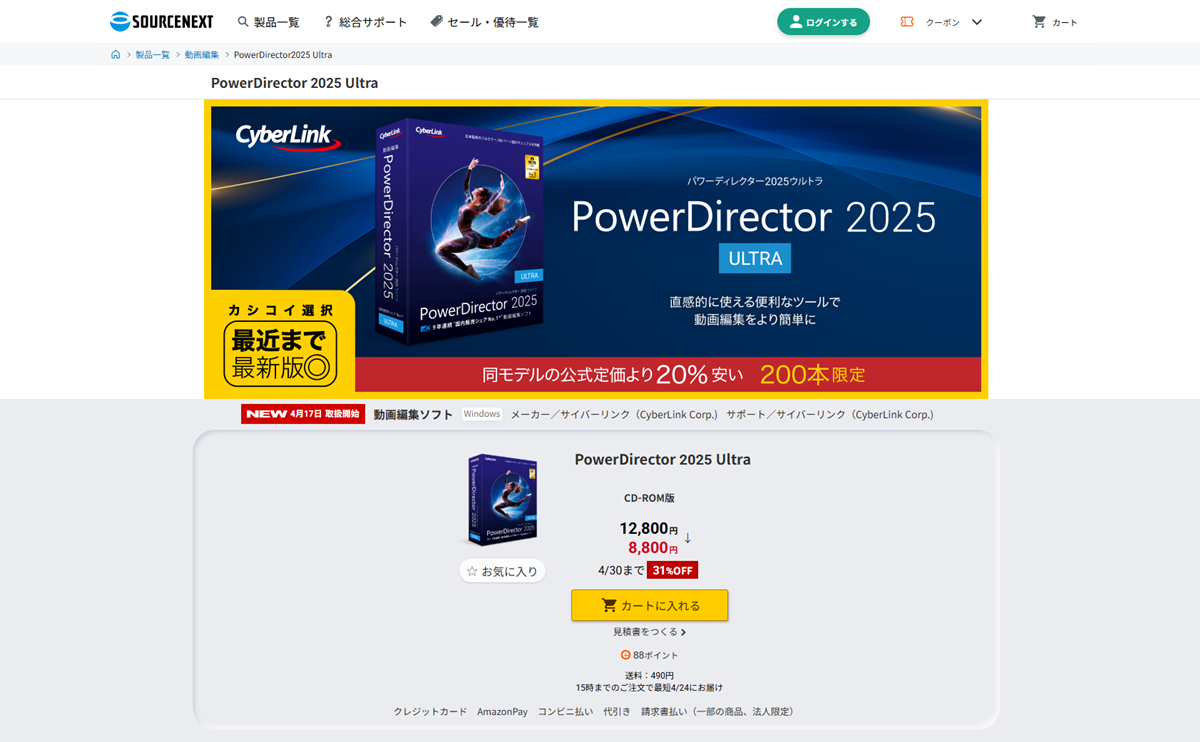
| 価格 | ■買い切り版(Winodws版のみ) PowerDirector 2026 Ultra:15,950円(※1) PowerDirector 2026 Ultimate:16,980円 PowerDirector 2026 Ultimate Suite:20,980円(※1) (※1)公式サイトでの購入は不可。全国の家電量販店、Amazon などのオンラインショップで購入可能 ■サブスク版 PowerDirector 365(Windows or Mac) ・1ヶ月プラン:2,480円 ・12ヶ月プラン:6,700円/年 Director Suite 365(Windowsのみ) ・1ヶ月プラン:4,280円 ・12ヶ月プラン:11,880円/年 |
| 無料体験 | 期間無制限、機能制限あり、30 日間は一部のプレミアム機能にアクセス可能 出力した動画にウォーターマーク表示 PowerDirector Essential |
家庭用・趣味レベルのユーザー、手軽に幅広い演出を楽しみたい人向けに非常に人気の高いWindows対応動画編集ソフトが「PowerDirector」です。
PowerDirectorは、買い切り版とサブスクリプション版(PowerDirector 365)の両方が用意されており、用途や予算に応じて選べます。
買い切り版は、初回購入時の支払いだけで永続的に使用可能で、カット編集、トランジション、テロップ、カラー補正、音声編集など、動画制作に必要な操作が一通り揃っています。Ultra以上では、4K・8K編集にも対応。
また、デフォルトでも多くのエフェクトやテンプレート、トランジション、音楽素材が搭載されており、テンプレートを活用すれば時短で幅広い演出が可能です。初期投資を抑えたい人や、長期的に固定の編集環境を維持したい人に向いています。
一方、サブスク版のPowerDirector 365は、定期的な料金で最新バージョンに常にアップデート可能です。さらに、毎月付与される100クレジットで最新のAI機能(自動文字起こし、画像生成、音楽生成など)を利用でき、動画制作の効率を大幅に向上させることができます。
総合的に、PowerDirectorは「手軽に動画を編集したい」「柔軟に環境を選びたい」と考えるユーザーに適したソフトです。
サブスク版を選べば最新機能やAIツールを積極的に活用でき、買い切り版でも必要な編集機能は十分揃っているため、自分の用途や予算に合わせて最適な選択が可能です。
5.Adobe Premiere Elements

| 名称 | Adobe Premiere Elements(アドビ プレミアエレメンツ) |
|---|---|
| 対応OS | Windows 11/10、Mac |
| 価格 | 19,580 円(※3年間限定ライセンス) |
初心者でも安心して使える、シンプルな編集ソフトを探している人におすすめのWindows対応動画編集ソフトが「Adobe Premiere Elements」です。
Premiere Elementsは、Premiere Proの機能を簡略化し、初心者でも扱いやすくした入門向けソフトです。カット編集、テロップ作成、カラー補正、音声編集など基本機能を分かりやすく備えており、家庭用動画や趣味のコンテンツ制作に適しています。
なお、最新の2025バージョンからは購入後 3年の使用権を持つ限定ライセンスに変更されています。従来のような「永久ライセンス」ではなく、3年を過ぎるとソフトが起動できなくなるため、継続利用には再購入やアップグレードが必要です。いわば「3年間有効の買い切り型ライセンス」と考えると分かりやすいでしょう。
期間制限はあるものの、、3年という期間は多くの家庭用や趣味用途には十分で、扱いやすい操作性は変わりません。気軽に動画編集を楽しみたい人にとって、今でも安心して選べるソフトです。
Windows版無料動画編集ソフトおすすめ5選

コストを抑えながら動画編集を始めたい方に向けて、Windows環境で利用できる無料ソフトを厳選しました。それぞれ特色が異なるため、用途に応じて選択してください。
1.Microsoft Clipchamp | Windows標準

| 名称 | Microsoft Clipchamp(マイクロソフト クリップチャンプ) |
|---|---|
| 対応OS | Windows 11/10, WEBブラウザ |
| 価格 | 無料 有料(Premiumプラン) ・月払い:1,374円 ・年払い:13,724円 |
Microsoft Clipchampは、Windows 11に標準搭載された動画編集ソフトで、直感的な操作が特徴です。
カット編集、テロップ挿入、画面録画、AIによるノイズ除去など、多彩な機能を備えており、無料プランでも高品質な動画制作が可能です。特にSNS向けのショート動画制作に適しています。
さらに、Webブラウザ上でも利用できるため、Windows環境以外からもアクセスして編集作業を進められます。Microsoftアカウントと連携することで、OneDriveへの保存や共有もスムーズです。
ハイスペックなPCでなくても軽快に動作するよう設計されているため、古いパソコンでも安心して使用できます。「まずは動画編集がどんなものか体験してみたい」という方にとって、設定の手間がかからず気軽に始められる理想的な選択肢です。
2.CapCut(キャップカット)

| 名称 | CapCut(キャップカット)PC版 |
|---|---|
| 対応OS | Windows 11/10, Mac,WEBブラウザ |
| 価格 | 無料 |
TikTokやInstagramなどのSNS向けコンテンツ制作に特化したCapCutのPC版は、スマートフォンアプリで培われた直感的な操作性をデスクトップ環境でも活かせるソフトです。
プリインストールされた豊富なエフェクトやフィルター、音楽素材により、トレンドに敏感な若い世代のクリエイターにも人気があります。特に縦型動画編集に最適化されており、ショート動画制作には非常に便利です。
さらに、AI機能による背景除去や自動字幕生成も無料で利用でき、作業時間を大幅に短縮できます。クラウド同期機能を使えば、スマートフォン版で作成したプロジェクトをPC版で継続編集することも可能です。
SNS向けの動画制作を中心に考えている方にとって、CapCut PC版は非常に扱いやすく効率的な選択肢です。
3.DaVinci Resolve
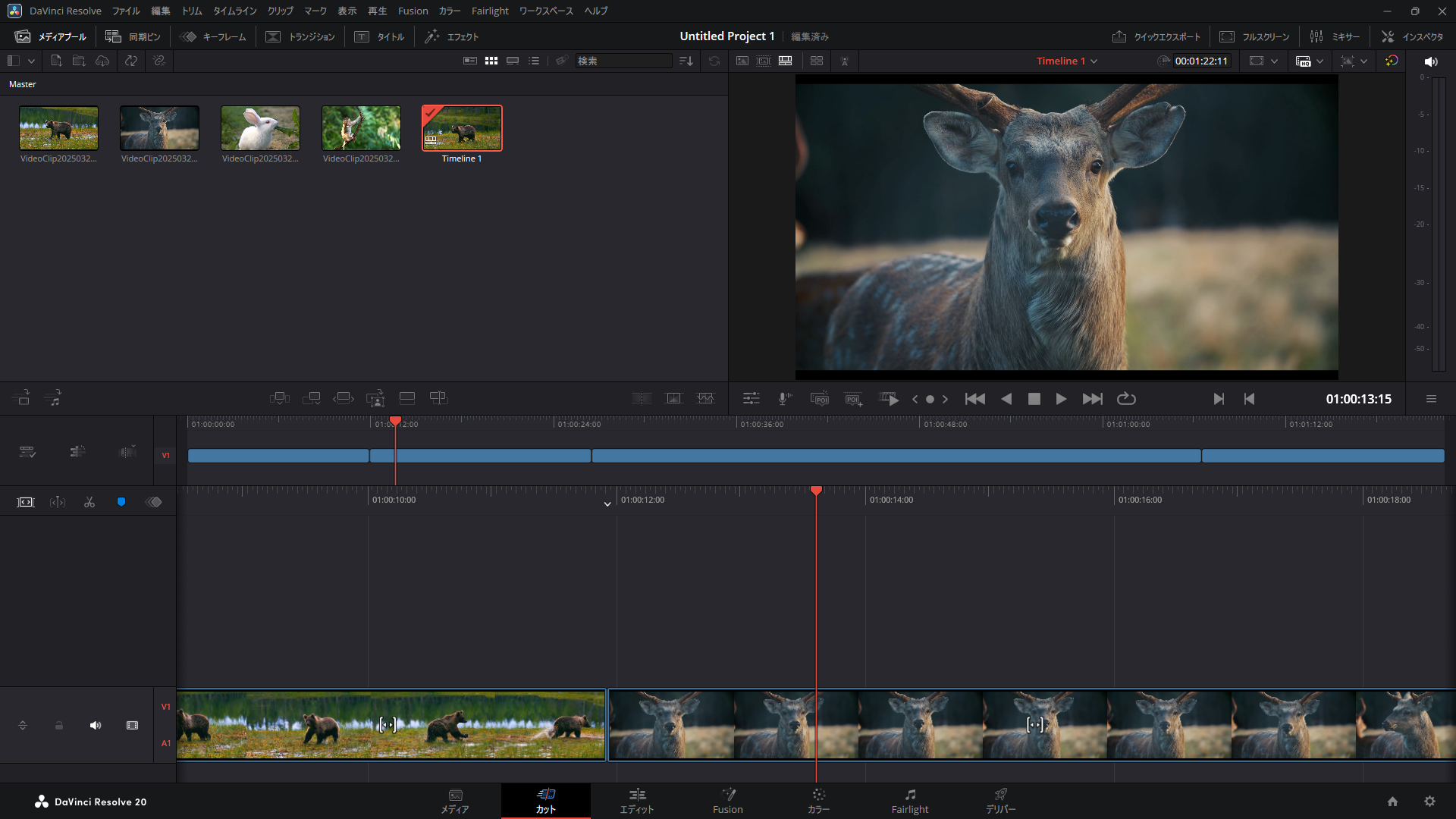
| 名称 | DaVinci Resolve(ダヴィンチリゾルブ) |
|---|---|
| 対応OS | Windows 11/10、Mac、Linux |
| 価格 | 無料 ※有料版のDaVinci Resolve Studioは48,980円 |
DaVinci Resolveは、Blackmagic Design社が提供する無料のプロフェッショナル向け動画編集ソフトです。
高度なカラーグレーディング(色調補正)、オーディオ編集、VFX、マルチカム編集など、有料ソフトに匹敵する豊富な機能を備えています。特に映像の色味調整に関しては業界標準レベルの品質を誇り、プロ志向のクリエイターから高い評価を得ています。
無料版でも4K60fpsまでの書き出しが可能で、AI機能や複雑な編集作業にも対応しています。
ただし、多機能である分、操作を習得するまでに時間がかかるため、動画編集初心者には少し敷居が高いと感じられるかもしれません。
4.OpenShot(オープンショット)

| 名称 | OpenShot(オープンショット) |
|---|---|
| 対応OS | Windows 11/10/8/7、Mac、Linux |
| 価格 | 無料 |
OpenShotは、オープンソースで作られているWindows対応の無料動画編集ソフトです。
複数トラックのタイムラインやキーフレームによるエフェクト調整、簡単な3Dタイトル作成機能を備えており、基本的な動画編集を直感的に行えます。初心者でも扱いやすく、カット編集やテロップ挿入などの作業もスムーズです。
ただし、大規模なプロジェクトや高解像度(4K以上)の動画編集では、動作が重くなる場合やクラッシュのリスクがある点には注意が必要です。
5.Shotcut(ショットカット)

| 名称 | Shotcut(ショットカット) |
|---|---|
| 対応OS | Windows 11/10/8/7、Mac、Linux |
| 価格 | 無料 |
Shotcutは、オープンソースで開発されているWindows対応の無料動画編集ソフトです。
4K動画編集や多数のビデオ・オーディオ形式への対応、高度なフィルターやエフェクト機能など、無料ソフトとしては非常に充実した機能を搭載しています。
インターフェースはシンプルで初心者でも扱いやすい設計ですが、有料ソフトと比べるとデザインや操作性の洗練度にやや差があり、慣れるまで細かい操作に戸惑うこともあるかもしれません。
動画編集ソフトのWIndows 11 対応状況

当記事で紹介している全ての動画編集ソフトは、Windows 11に対応しています。
| Windows 11 | Windows 10 | Windows 8 | Windows 7 | |
|---|---|---|---|---|
| Adobe Premiere Pro | ||||
| VEGAS Pro | ||||
| Filmora | ||||
| PowerDirector | ||||
| Adobe Premiere Elements | ||||
| Microsoft Clipchamp | ||||
| CapCut | ||||
| DaVinci Resolve | ||||
| OpenShot | ||||
| Shotcut |
よくある質問(FAQ)

Windows版動画編集ソフトに関して、初心者が特に疑問に思いやすい点をQ&A形式でまとめました。ソフト選びの参考にしてください。
Windows標準の動画編集ソフトは?
Windows11には「Clipchamp」が標準搭載されており、基本的な動画編集機能を無料で利用できます。
Windowsムービーメーカーはまだ使えますか?
Windowsムービーメーカーは2017年1月にサポートが正式終了しており、現在はダウンロードも利用もできません。代替としてはClipchampの利用が推奨されます。
買い切りのWindows版動画編集ソフトでおすすめは?
初心者からセミプロまで対応可能な「VEGAS Pro」がおすすめです。タイムライン編集の自由度が高いのが魅力です。一方で、テンプレートを活用した時短編集を重視するなら、FilmoraやPowerDirectorの方が適しています。
買い切り型とサブスク型、どちらがいい?
長期的にコストを抑えたいなら買い切り型が有利です。常に最新機能を利用したい場合や、短期間だけ利用する場合はサブスク型が向いています。
プロ志向で業界標準を目指すなら、サブスク型のAdobe Premiere Proが最適な選択肢です。
Windows11で動作しないソフトはある?
古いバージョンのソフトやアップデートが終了している製品では、互換性の問題が発生する場合があります。当記事で紹介している主要な動画編集ソフトは、Windows 11に対応しています。
動画編集に必要なPCスペックは?
快適に編集するためには、CPUはCore i5以上、メモリは16GB以上、ストレージはSSD 512GB以上が目安です。4K編集をする場合はCore i7以上・32GB以上のメモリがあると安心です。
また、NVIDIA GeForceやAMD Radeonなどの専用GPUは、多くの動画編集ソフトで快適に作業するために実質必須です。
無料ソフトで作れる動画のクオリティはどのくらい?
適切に活用すれば、無料ソフトでも十分に高品質な動画を作ることが可能です。特にDaVinci Resolveは映画制作現場でも利用されるソフトの無料版が提供されており、カラーグレーディングや高度なエフェクト機能を使えます。
日本製の動画編集ソフトはありますか?
一般向けの主要動画編集ソフトで、日本製のものは基本的にありません。
- PowerDirector
日本製と誤解されやすいですが、実際は台湾製です。 - VEGAS Pro
かつて日本のSonyブランドの資本下で開発されていましたが、現在はアメリカのBorisFX社が開発・販売しており、日本製ではありません。
一方で、特定の用途に特化した日本製のマニアック系ツールは存在します。
- ゆっくりムービーメーカー4(YMM4)
「ゆっくり実況動画」や「ずんだもん動画」の作成に特化した無料ソフト - AviUtl
厳密には一般的な動画編集ソフトではなく、レイヤー合成型の構造を持つ日本製フリーソフト。簡易的な動画編集や、拡張プラグインを使った高度な編集も可能。
まとめ
Windows版動画編集ソフトは、無料・有料それぞれにメリットがあります。
無料ソフトはコストを抑えて気軽に始められる点が魅力ですが、効率よく高品質な動画を仕上げたい方や、仕事・副業で安定した成果を求める方には有料ソフトが最適です。
自分の目的やレベルに合わせて選べば、満足度の高い編集環境を整えることができるでしょう。

動画編集パソコンの購入がまだの方はこちら


コメント