After Effects v26.2では、「クイック適用(Quick Apply)」機能が追加されました。
これは、エフェクト・アニメーションプリセット・メニューコマンドを検索して、そのまま即座に適用できる新しい検索機能です。
これまでのように複数のパネルやメニューを開かなくても、名前の一部を入力するだけで目的の機能へすばやくアクセスできるようになっています。
クイック適用とは
クイック適用は、After Effects内の機能を横断的に検索できる専用検索ボックスです。
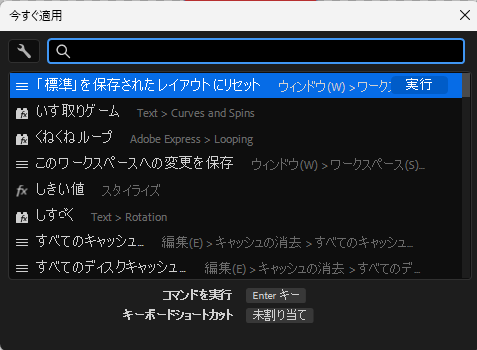
以下のような項目をまとめて検索できます。
- エフェクト
- アニメーションプリセット
- メニューコマンド
入力と同時に検索結果がリアルタイムで更新され、目的の項目を選択すると、そのまま適用または実行できます。
クイック適用でできること
エフェクト検索
エフェクト名で検索できます。
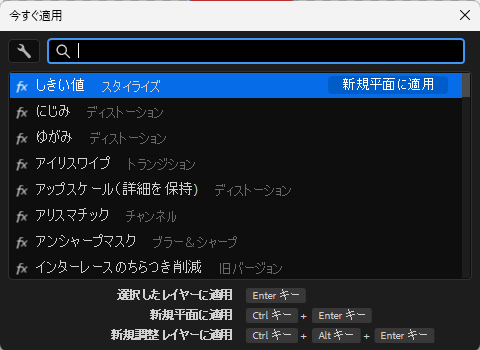
選択中のレイヤーへ直接適用できるほか、エフェクトが適用された新しい平面レイヤーや調整レイヤーを作成することも可能です。
アニメーションプリセット検索
テキストプリセットやその他のアニメーションプリセットを検索できます。
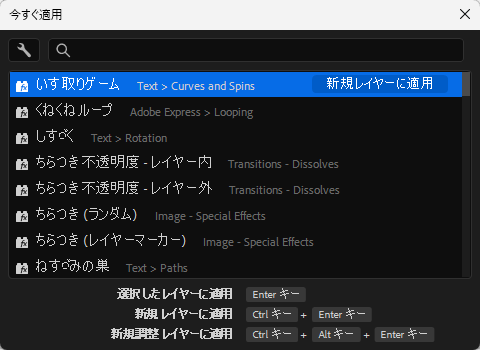
選択したレイヤーに適用するか、新しいレイヤーまたは調整レイヤーを追加できます。
メニューコマンド検索
メニュー内のコマンドも検索対象になります。
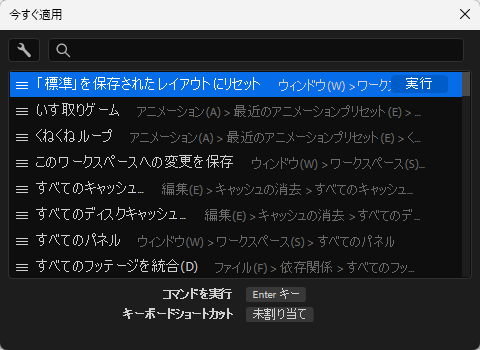
例えば、以下を検索して実行できます。
- 環境設定
- メニューコマンド
- 描画モード
- スクリプト
クイック適用の使い方
操作対象のレイヤーを選択(必要がある場合)
エフェクト、プリセットを適用するレイヤーや、特定のレイヤーでコマンドを実行するレイヤーを 1 つ以上選択します。
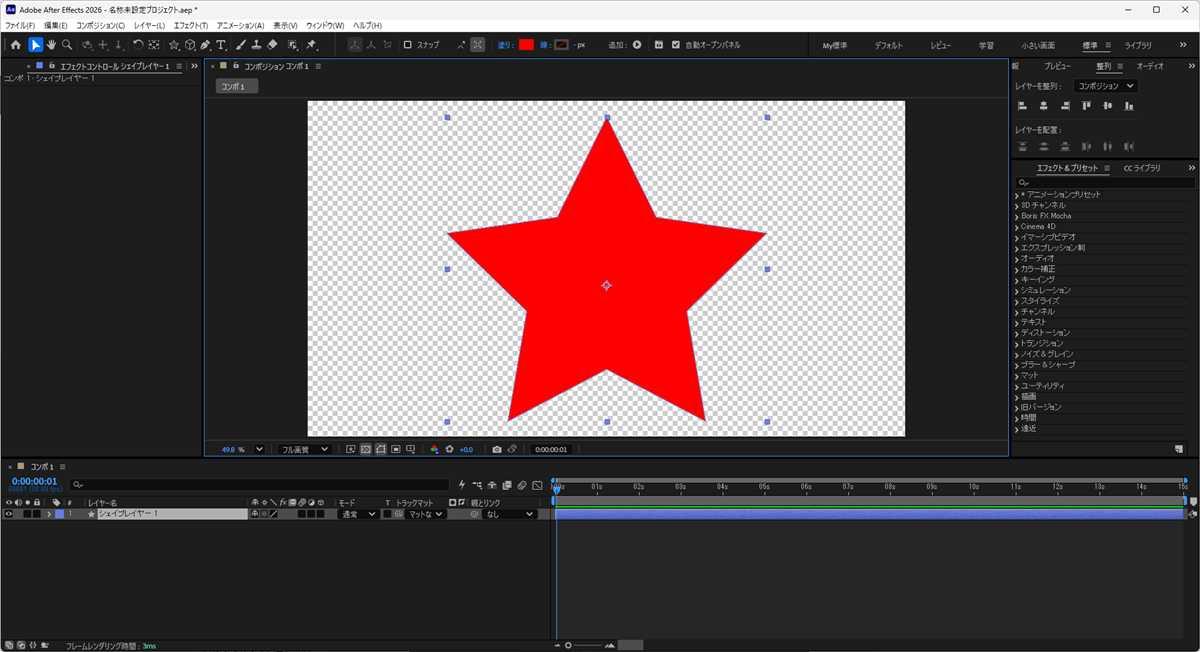
※特定のコマンドを実行する時や適用と同時に新規レイヤー、調整レイヤーを作成する場合は、レイヤー選択は必要ありません。
クイック適用画面を表示する
メニューから開く
メインメニューの「編集」から「今すぐ適用」をクリックします。
ショートカットキーから開く
以下のショートカットキーでクイック適用画面を表示できます。
- Windows:Ctrl + Enter
- macOS:Cmd + Return
検索する
今すぐ適用ダイアログが表示されたら、検索ボックスに適用したいエフェクト名などを入力します。
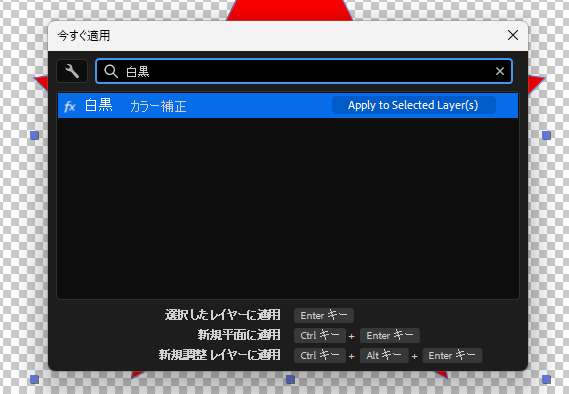
適用・実行する
検索結果を選択し、以下のいずれかで適用または実行します。
- Enterキー
- ダブルクリック
- 「Apply to Selected Layer(s)」ボタン
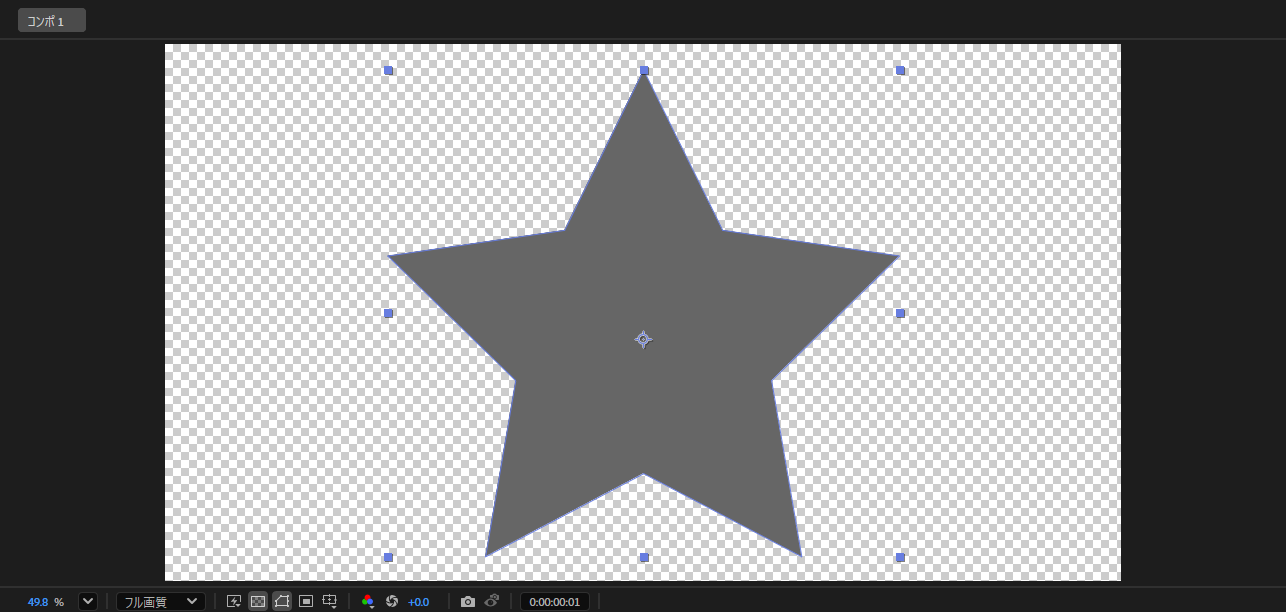
また、以下の操作も可能です。
- 新規平面を作成して適用:Ctrl + Enter
- 新規調整レイヤーを作成して適用:Ctrl + Alt + Enter
フィルター検索にも対応
検索対象はフィルターで絞り込むこともできます。
設定で絞り込む
今すぐ適用ダイアログの左上にある設定ボタンを押して表示されるメニューで、検索対象を設定できます。
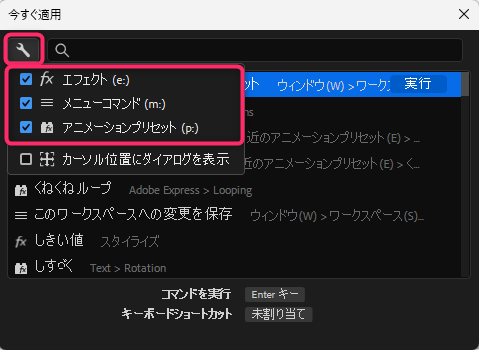
- エフェクト
- メニューコマンド
- アニメーションプリセット
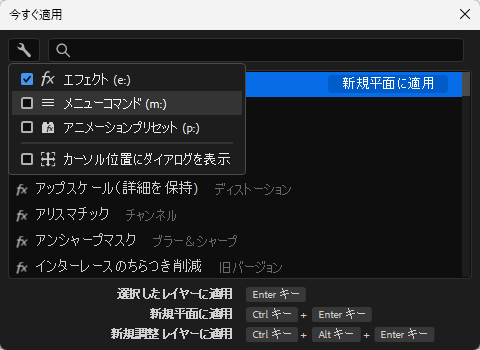
エフェクトだけを検索したい場合は以下のように、エフェクトのみチェックを入れた状態にします。
検索コマンドで絞り込む
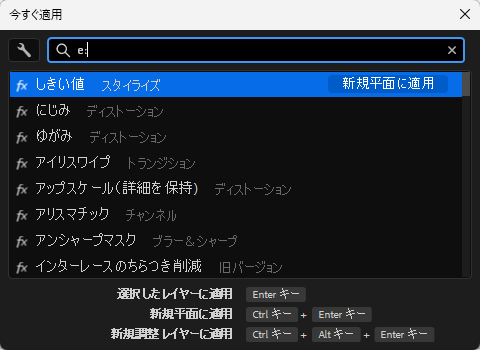
検索ボックスで、以下のコマンドを一緒に入力することでも、検索対象を絞り込むことができます。
| 入力 | 内容 |
|---|---|
| e: | エフェクトのみ |
| p: | アニメーションプリセットのみ |
| m: | メニューコマンドのみ |
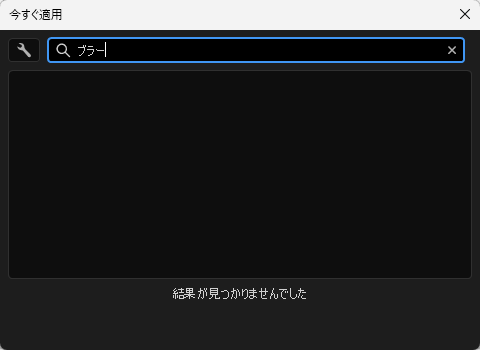
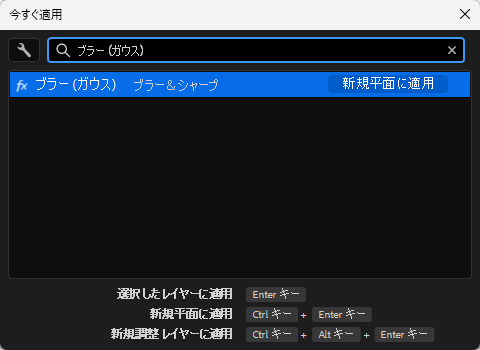
日本語部分一致検索が使えない!?
Ver26.3で不具合が修正され、以下のように日本語で部分一致検索が出来るようになっています。
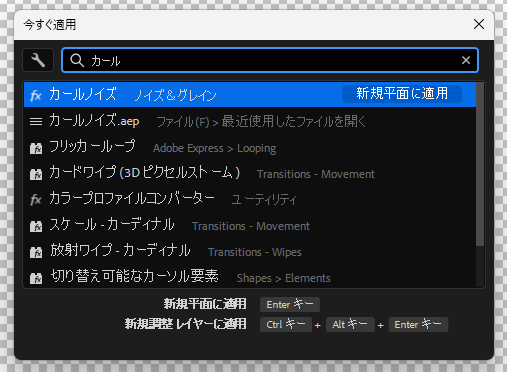
Ver26.2のAfter Effects日本語版では、クイック適用機能で日本語の部分検索が利用できません。
日本語完全一致でしか検索することができないため、正直な所使い勝手は非常に悪いです。
エフェクト&プリセットパネルでは、日本語の部分検索に対応しているだけに、クイック検索でも早急に対応してほしいところです。
まとめ
After Effects 26.2で追加された「クイック適用」は、エフェクト・プリセット・メニューコマンドを横断検索し、そのまま即実行できる新機能です。
After Effectsは機能数が多く、目的の機能へたどり着くまでに複数のパネルやメニューを行き来する場面も少なくありません。
クイック適用を使うことで、検索から適用までを1つの流れで完結できるようになり、機能アクセスの効率を大きく改善できます。





コメント