
YouTubeを始めたいけれど「動画編集ソフトが多すぎてどれを選べばいいのかわからない」「初心者でも使えるソフトはどれ?」とお悩みではありませんか?数十種類もある動画編集ソフトから自分に合ったものを見つけるのは簡単ではありません。
本記事では、YouTubeで動画編集ソフトの使い方を教えてきた経験をもとに、2026年最新の最もおすすめできるYouTuber向け動画編集ソフトを厳選してご紹介します。
選び方のポイントや特徴、メリット・注意点もわかりやすく解説するので、最適なソフト選びの参考にしてください。
※『すぐにおすすめのYouTuber向け動画編集ソフトを見たい!』という方は、『YouTuber向けおすすめ動画編集ソフト8選』からご覧ください!

YouTuber向け動画編集ソフトの選び方

YouTuberとして活動を始める際、最初に悩むのが動画編集ソフトの選択です。数多くのソフトが存在する中で、自分に最適な選択肢を見つけるための重要なポイントを解説します。
利用PCのOSへの対応状況・動作環境もチェック
動画編集ソフトを選ぶ際に、まず確認すべきなのはお使いのパソコンのOS(オペレーティングシステム)との互換性です。
最近は Windows・Mac両方に対応するソフト が増えていますが、中にはどちらか一方にしか対応していないものもあります。購入・導入前には必ず動作環境を確認しましょう。
さらに、公式サイトに記載されている 最低動作環境だけでなく推奨動作環境 もチェックすることが重要です。CPU・メモリ・グラフィックカードなどの性能が不足していると、編集中にフリーズやカクつきが発生する可能性があります。
快適に使い続けるためには、将来のアップデートや高解像度動画への対応を見据えて、少し余裕を持ったスペックを準備しておくのがおすすめです。

初心者でも扱いやすい操作性
YouTube動画の制作を始めたばかりの方にとって、 直感的に操作できるインターフェースは非常に重要です。
複雑すぎる機能配置や専門用語が多いソフトでは、編集作業に慣れるまでに時間がかかってしまいます。メニューやツールの配置が分かりやすく、基本的な編集操作がスムーズに行えるかどうかを確認することが大切です。
多くの動画編集ソフトでは 無料体験版やトライアル版 が提供されているため、実際に触って操作感を確かめるのがおすすめです。特に、タイムラインでのクリップ移動、カット編集、エフェクト追加などの基本操作が直感的に行えるかをチェックしましょう。
使いたい機能が揃っているか確認する
YouTube動画を制作する上で、 最低限必要な機能が備わっているかの確認 は必須です。
映像のカット・結合、音声の調整、テロップ(字幕)の挿入、トランジション効果の追加などの基本操作がスムーズに行えるかをチェックしましょう。
さらに、色調補正や音声ノイズ除去、複数トラック編集への対応なども重要です。これらの機能によって、視聴者に見やすく高品質な動画を作ることができます。
加えて、 自分が作りたい動画に応じた機能 も搭載されているか確認することが大切です。たとえば、ゲーム実況ならピクチャーインピクチャー機能、音楽系ならマルチカメラ機能や高度な音声編集機能など、ジャンルによって必要な機能は異なります。
モーショングラフィックスやクロマキー合成、360度動画編集といった専門的な機能が必要な場合は、対応ソフトが限られることもあります。
体験版やデモ動画を活用し、基本操作から自分が使いたい機能まで 実際に試して操作性や動作を確認するのがおすすめです。
書き出しの安定性
完成した動画をファイルに書き出す際の安定性は、作業効率に直結する重要なポイントです。
長時間の編集作業を経て、いざ書き出しの段階でエラーが発生してしまうと、これまでの努力が水の泡になってしまう可能性があります。
安定した書き出し機能を持つソフトを選ぶことで、こうしたリスクを回避できます。
また、YouTubeに最適化された書き出し設定が用意されているかも確認すべき項目です。解像度やビットレート、フレームレートなどの設定が複雑だと初心者には負担となるため、プリセット機能があると便利でしょう。
書き出し時間の短さも作業効率に影響するため、ハードウェアアクセラレーション(GPU支援)に対応しているソフトを選ぶことをお勧めします。
コスト面のバランス
動画編集ソフトには、無料で使えるもの、買い切り型で永続的に使えるもの、月額課金のサブスクリプション型など、さまざまなタイプがあります。
YouTuber活動を始めたばかりの場合、まずは自分の編集レベル、制作スタイル、予算に合ったソフトを選ぶことが大切です。
月額課金型ソフトは継続的に費用がかかるため、長期的な視点で費用対効果を計算する必要があります。一方、買い切り型ソフトは初期費用が少し高めでも、長く使えばコストパフォーマンスが非常に高いです。
さらに、将来的な機能アップデートの提供方針や、学生割引やキャンペーン価格などの特別価格もあわせてチェックし、総合的に判断するのがおすすめです。

ロゴ付き出力の無料ソフトは避けよう
無料の動画編集ソフトの中には、書き出した動画にソフトウェアのロゴや透かしが自動的に挿入されるものがあります。
YouTube活動においてこうしたロゴの存在は、動画の品質を下げる要因となり、視聴者に不信感を与えてしまいます。本格的な活動を目指すなら避けるべき選択肢です。
また、無料版では書き出し時間に制限があったり、利用できる機能が大幅に制限されたりする場合もあります。短期間の試用には適していますが、継続的な動画制作には不向きです。
初期投資として適度な金額を支払ってでも、ロゴなしで高品質な動画を制作できる環境を整えることで、YouTuberとしての信頼性と作品のクオリティ向上につながるでしょう。
YouTuber向けおすすめ動画編集ソフト8選

YouTube動画制作に最適な編集ソフトを厳選してご紹介します。それぞれの特徴やメリット・デメリットを詳しく解説していきます。
Adobe Premiere Pro(アドビ プレミアプロ)

業界標準として広く使われているプロフェッショナル向け動画編集ソフトです。豊富な機能と高い拡張性で、本格的な動画編集が可能です。
| 名称 | Adobe Premiere Pro(アドビ プレミアプロ) |
|---|---|
| 対応OS | Windows 11/10, Mac |
| 価格 | ■単体プラン 月々プラン月々払い:4,980円/月 年間プラン月々払い:3,280円/月 年間プラン一括払い:34,680円/年 ※2025年8月1日価格改定 ■Creative Cloud Pro 月々プラン月々払い:14,480円/月 年間プラン月々払い:9,080円/月 年間プラン一括払い:102,960円/年 ■Creative Cloud Standard 月々プラン月々払い:10,280 円/月 年間プラン月々払い:6,480円/月 年間プラン一括払い:72,336円/年 |
| 無料体験 | 7日間の無料体験版が可能 |
特徴・メリット
Adobe Premiere Proは映像制作業界で最も使用されている動画編集ソフトで、プロレベルの高度な編集機能を備えています。
他のAdobe製品(After Effects、Photoshop、Illustratorなど)との連携が非常にスムーズで、Creative Cloudプランなら複数のソフトを組み合わせた総合的なクリエイティブワークが可能です。
定期的なアップデートにより新機能が追加され、常に最新の編集環境を維持できます。WindowsとMac両方に対応しているため、OS環境を選びません。
デメリット・注意点
月額制のサブスクリプション料金が継続的にかかるため、長期利用では費用負担が大きくなります。
初心者には操作が複雑で、基本的な編集作業を覚えるまでにある程度の学習時間が必要です。
また、高性能なPCスペックを要求するため、古いパソコンでは動作が重くなったりクラッシュしたりする可能性があります。
豊富な機能がある一方で、YouTube動画制作には使われない機能も多く、結果としてオーバースペックに感じられることもあります。
こんなYoutuberにおすすめ
Premiere Proは、将来的に映像制作を本業にしたいと考えているクリエイターや、企業案件の動画制作も視野に入れている方に最適です。
業界標準としてプロが使用している編集ソフトであり、複雑なエフェクトやモーショングラフィックスにも対応できます。また、他のAdobe製品との連携により効率的なワークフローを構築できる点も大きな魅力です。
例えば、After EffectsやIllustratorを組み合わせれば高度なアニメーションを取り入れられ、Photoshopを使えばサムネイルや動画内デザインを統一的に作成できます。これによりYouTubeだけでなく、企業案件や映像制作業務に必要な品質を実現できます。さらに、サブスクリプション型のため常に最新機能を利用でき、継続的に支払う価値のある環境が整っています。
このように、Premiere Proは「本格的な映像クリエイターを目指す方」や「高度な動画表現で差別化したいYouTuber」に最も適したソフトです。
VEGAS Pro(ベガスプロ)
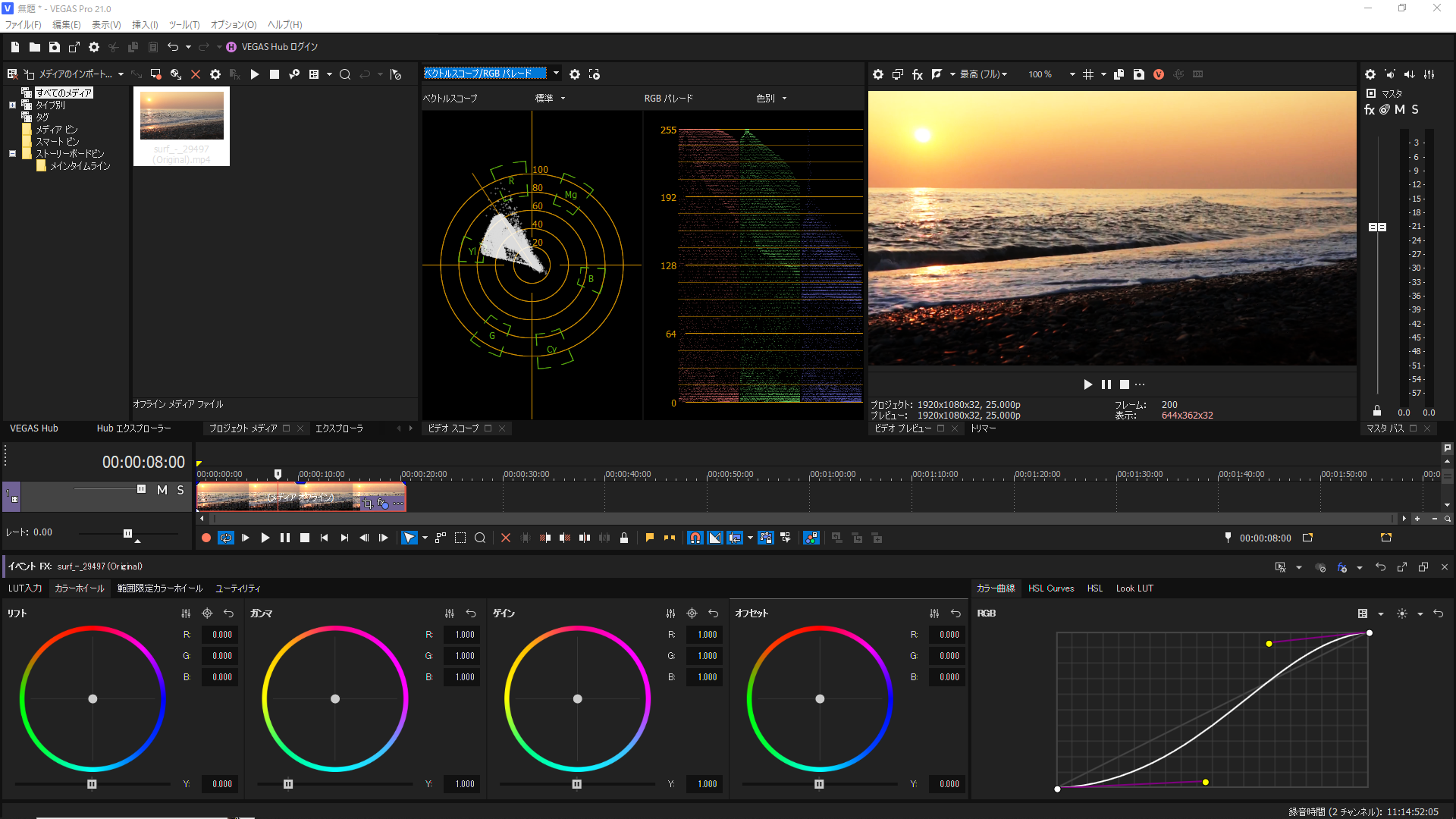
かつて、Sony Creative Softwareが開発していた動画編集ソフトで、現在はアメリカのBorisFX社が開発を継続しています。
直感的な操作性とプロ仕様の機能を両立させた動画編集ソフトになっており、特にタイムライン編集の自由度が高く、映像制作を効率的に行える点が評価されています。
| 名称 | VEGAS Pro(ベガスプロ) |
|---|---|
| 対応OS | Windows 11 |
| 価格 | VEGAS Pro 2026:34,980円 VEGAS Pro Suite 2026:99,800円 ※毎月実施される激安セールでお得に購入可能! ■参考セール価格 VEGAS Pro 23:23,980円(31%OFF) VEGAS Pro Suite 23:49,800円(50%OFF) |
| 無料体験 | 15日間無料トライアル可能! なお、無料トライアル版はソースネクストではなくBorisFX公式サイトからダウンロードする必要があります。 以下URLのページ下部にある「Start Free Trial」からアクセス https://www.vegascreativesoftware.com/ |
特徴・メリット
VEGAS Proは買い切り型ライセンスを採用しており、一度購入すれば追加費用なしで長期間使えるため、コストパフォーマンスに優れています。
シンプルで直感的なインターフェースを持ちながら、プロユースにも対応できる高機能を備えているのも魅力です。ドラッグ&ドロップを中心とした操作感は初心者にも扱いやすく、カット編集から高度なエフェクト処理までスムーズに行えます。
さらに、豊富なエフェクトやトランジションに加え、AIを活用した実用的な機能も搭載。4K・8K・HDRといった高画質編集にも対応しているため、YouTube動画制作だけでなく幅広い映像作品に活用できます。
加えて、上位エディション(VEGAS Pro Suite)には「SOUNDFORGE」と「ACID Pro」が付属しており、プロレベルのサウンド編集や作曲までカバー可能です。映像と音声を一貫して制作できる点は、他の編集ソフトにはない大きな強みといえるでしょう。
デメリット・注意点
VEGAS ProはWindows専用のため、Macユーザーは利用できません。
買い切り型ライセンスを採用しているものの、標準価格が高めに設定されているため、初心者には少し手を出しにくい価格帯となっています。ただし、ほぼ毎月のように38~50%以上の割引セールが実施されているため、それを活用するとかなり手頃な価格で入手できます。
Premiere Proと比べると、業界全体でのシェアはやや小さいため、学習リソースやチュートリアル動画の量はやや少なめです。そこで、私自身が初心者向けの独自チュートリアルをブログとYouTubeで公開しています。
特に無料の初心者講座では編集に必須の基本機能を一通り解説しているので、VEGAS Proをこれから始める方には大きな助けになるはずです。また、多数のチュートリアル動画でより発展的な内容を学ぶことができます。


こんなYoutuberにおすすめ
VEGAS Proは、Windows環境で活動しており「操作のしやすさ」と「長期的に使えるコスパ」を重視するYouTuberに最適です。
その理由は、買い切り型ながら高度な編集機能を備えており、初心者でも直感的に使い始められる一方で、スキルが上達すればセミプロレベルの制作にも対応できる柔軟性を持っているからです。
例えば、ゲーム実況やレビュー動画といったテンポの良いカット編集を必要とするジャンルでは特に扱いやすく、豊富なエフェクトを活用することで見栄えのする動画を効率よく制作できます。
このように、VEGAS Proは「使いやすさを重視しつつ、長期的に成長していきたいYouTuber」にぴったりの編集ソフトです。
Filmora(フィモーラ)

初心者でも使いやすい操作性と手頃な価格で人気の動画編集ソフトです。シンプルなインターフェースながら、必要な編集機能はひと通り揃っており、YouTube動画制作にも適しています。
| 名称 | Filmora(フィモーラ) |
|---|---|
| 対応OS | Windows 11/10/8/7, Mac |
| 価格 | ■個人向け 永続ライセンス(買い切り):9,980円 サブスク(ベーシック年間プラン):7,980円/年 サブスク(アドバンス年間プラン):8,980円/年 ■法人・チーム向け ※収益化したYoutube用の動画を作るにはこちらのライセンスが必要 永続ライセンス(買い切り):17,900円 サブスク(年間プラン):11,900円/年 ■学生・教職員向け 永続ライセンス(買い切り):9,980円⇒7,980 円 ※ほぼ常設で2,000円OFF サブスク(年間プラン):5,980円/年 |
| 無料体験 | 使用期限なし(※動画出力時にウォーターマークが入る) |
特徴・メリット
Filmoraは直感的に操作できるシンプルなインターフェースを備えており、初めて動画編集に挑戦する方でもすぐに使い始められるのが大きな魅力です。比較的手頃な価格の買い切り版と年間ライセンス版の両方が用意されており、利用スタイルや予算に応じて選択できます。
ドラッグ&ドロップ操作で、カット・結合・テロップ挿入・トランジション追加といった基本編集を直感的に行えるほか、YouTubeへの直接アップロード機能も搭載されています。
さらに、有料の素材プラン「Filmora Creative Assets」を活用すれば、豊富なテンプレートを使って、見栄えのする動画を効率よく制作することが可能です。
WindowsとMacの両方に対応しており、初心者でも手軽に始められる環境が整っています。
デメリット・注意点
Filmoraの無料版では書き出した動画にWondershareのウォーターマーク(透かし)が挿入されるため、本格的なYouTube活動には有料版の購入が必要です。
高度な色補正や複雑なモーショングラフィックス機能は限定的で、プロレベルの編集には物足りない場合があります。
「Filmora Creative Assets」を併用すると、豊富な素材やテンプレートが使えますが、最終的なコストが予想以上に高くなる可能性があります。
高度なカラーグレーディングやオーディオ編集、モーショングラフィックスを多用する場合は、Filmoraだけでは物足りないこともあります。
こんなYoutuberにおすすめ
Filmoraは、有料素材プラン「Filmora Creative Assets」を活用して、効率よく見栄えのする動画を作りたい方に最適です。
その理由は、豊富なテンプレートやエフェクトを使うことで、手間をかけずにクオリティの高い動画を制作できるからです。
例えば、ゲーム実況やレビュー動画、Vlogなどでは、テンプレートやエフェクトを組み合わせるだけで短時間で完成度の高い動画を作れます。また、基本的なカット編集やテロップ挿入も直感的に操作できるため、編集初心者でもスムーズに活用できます。
このように、Filmoraは「効率的に見栄えの良い動画を制作したいYouTuber」に特におすすめのソフトです。
PowerDirector(パワーディレクター)

PowerDirectorは、初心者から中級者まで幅広く支持されている、操作性と機能のバランスに優れた動画編集ソフトです。標準搭載の豊富なエフェクトやテンプレートにより、YouTube動画制作にもすぐに活用できます。
| 名称 | PowerDirector(パワーディレクター) |
|---|---|
| 対応OS | Windows 11/10、Mac |
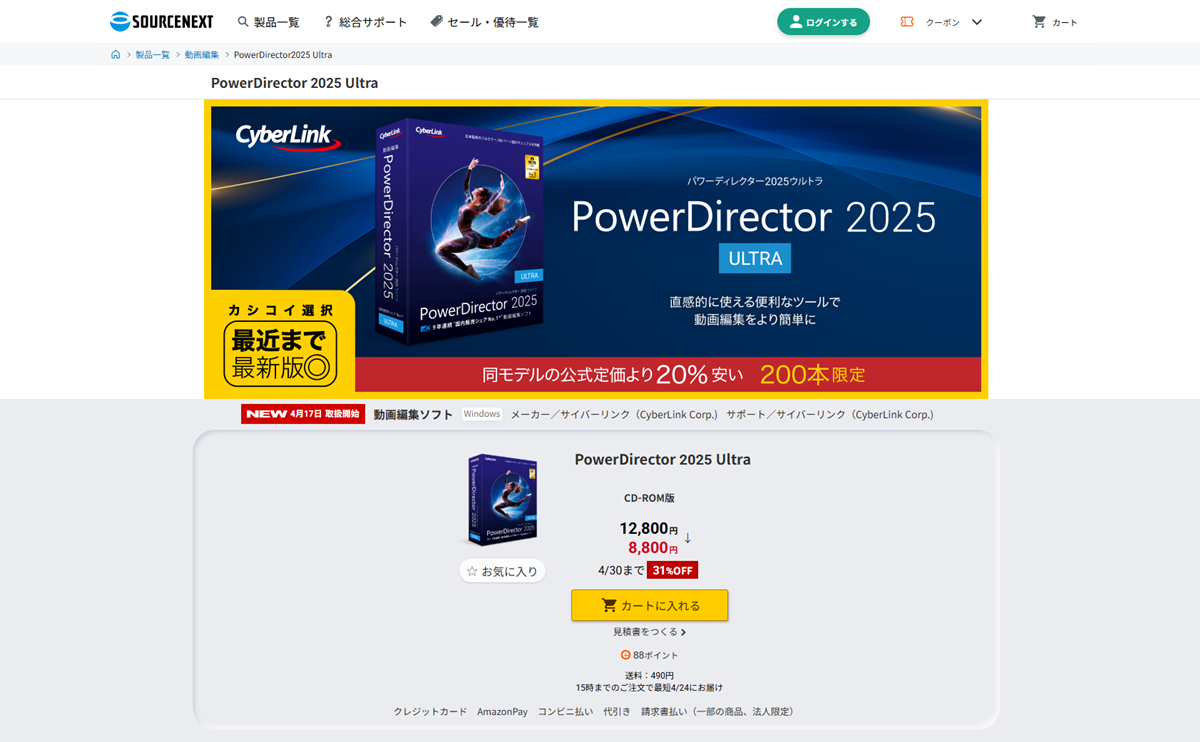
| 価格 | ■買い切り版(Winodws版のみ) PowerDirector 2026 Ultra:15,950円(※1) PowerDirector 2026 Ultimate:16,980円 PowerDirector 2026 Ultimate Suite:20,980円(※1) (※1)公式サイトでの購入は不可。全国の家電量販店、Amazon などのオンラインショップで購入可能 ■サブスク版 PowerDirector 365(Windows or Mac) ・1ヶ月プラン:2,480円 ・12ヶ月プラン:6,700円/年 Director Suite 365(Windowsのみ) ・1ヶ月プラン:4,280円 ・12ヶ月プラン:11,880円/年 |
| 無料体験 | 期間無制限、機能制限あり、30 日間は一部のプレミアム機能にアクセス可能 出力した動画にウォーターマーク表示 PowerDirector Essential |
特徴・メリット
PowerDirectorは直感的な操作性と標準で豊富なエフェクトライブラリを備え、初心者から中級者まで幅広く対応できる動画編集ソフトです。
基本的なカット・結合・テロップ挿入・トランジション追加などの編集操作が簡単で、初心者でも手軽に映える動画を制作できます。
さらに、マルチトラック編集、モーショントラッキング、カラーグレーディング、360度動画編集などの高度な機能も搭載されており、中級者以上でも十分に活用可能です。
サブスクリプション型と買い切り型の両方が用意されているため、予算や利用スタイルに応じて柔軟に選択できます。
Windows版では安定した動作と高速レンダリングが可能です。
デメリット・注意点
PowerDirectorの買い切り版には複数のエディション(Standard、Ultra、Ultimateなど)が用意されていますが、それぞれ利用できる機能が異なるため、購入前に自分の目的に合ったエディションを見極める必要があります。
また、近年注目されている生成AI関連の機能は基本的にサブスクリプション版でしか利用できず、買い切り型ではほとんど使えません。
さらに、Mac版はWindows版に比べて一部機能が制限されているため、すべての編集機能をフルに活用したい方はWindows環境での利用が望ましいでしょう。
こんなYoutuberにおすすめ
PowerDirectorは、コストを抑えつつ長く使える動画編集ソフトを探しているYouTuberに最適です。
直感的に操作できるシンプルなUIを持ちながら、モーショントラッキングやカラー調整といった高度な機能も搭載されているため、初心者から中級者まで幅広く対応できます。
例えば、編集を始めたばかりの方でも基本的なカット編集やテロップ挿入をスムーズに行えますし、スキルが上達すれば複雑な演出を取り入れた本格的な動画も制作可能です。
さらに豊富なテンプレートやエフェクトを活用することで、Vlogやレビュー動画、ハウツー動画など、テンポと見栄えを重視するジャンルとの相性も抜群です。
そのため、初心者でも安心して始められ、スキルアップ後も十分に活用できる「成長に合わせて長く使えるソフト」を探している方におすすめです。
DaVinci Resolve(ダビンチ・リゾルブ)
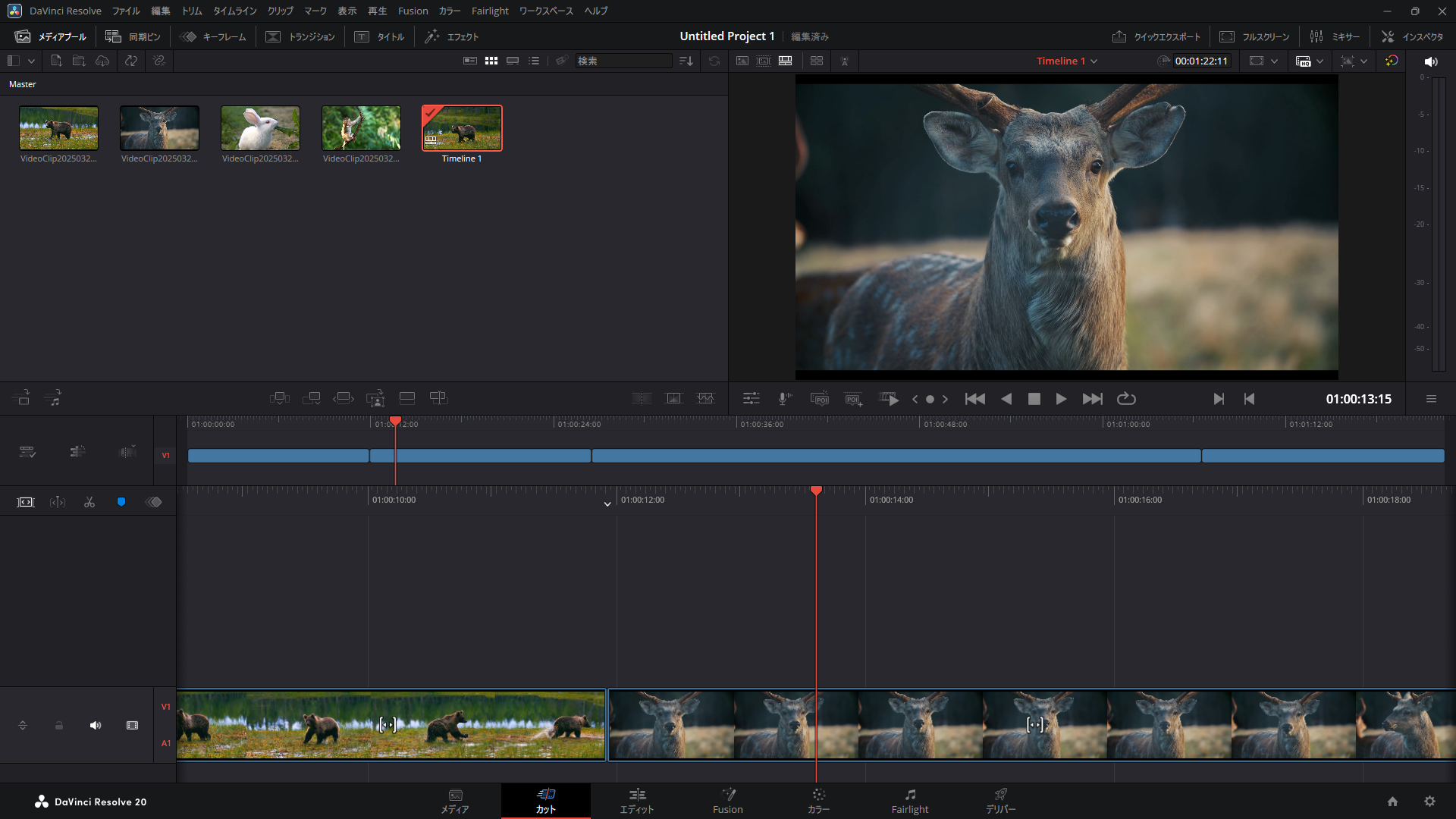
DaVinci Resolveは、Blackmagic Design社が提供するプロフェッショナル向けのカラーグレーディング機能と高度な動画編集機能を備えたの動画編集ソフトです。無料版でも高機能を利用できる点が特徴です。
| 名称 | DaVinci Resolve(ダヴィンチリゾルブ) |
|---|---|
| 対応OS | Windows 11/10、Mac、Linux |
| 価格 | 無料 ※有料版のDaVinci Resolve Studioは48,980円 |
特徴・メリット
DaVinci Resolveの最大の魅力は、無料版でもプロレベルの編集機能を備えている点です。特にカラー補正(カラーグレーディング)機能は業界最高水準で、映画制作の現場でも使用されています。
このソフトは、動画編集、音声編集、カラー補正、視覚効果(VFX)を一つで完結できるオールインワン構成になっており、カット編集、トランジション、タイトル挿入、オーディオ編集など基本機能も充実しています。さらに、Fusionを使えばモーショングラフィックスや簡単なエフェクトを追加でき、Fairlightではオーディオミキシングやノイズ除去、音量自動調整などの高度な音声編集も行えます。
Windows、Mac、Linuxに対応しているため、OSを選ばず使用可能です。
デメリット・注意点
DaVinci Resolveは高機能な編集ソフトであるため、初心者には操作がやや複雑に感じられる場合があります。特にFusionやカラーグレーディング機能は学習曲線が急で、基本的なカット編集だけでも慣れるまでに時間がかかることがあります。
さらに、無料版では8K編集や高度なエフェクト、Magic Maskなどの一部機能は利用できません。これらを使用するには、Studio版の購入が必要です。
また、4K以上の高画質動画や複雑なプロジェクトでは、CPUやGPU、メモリなどPCへの負荷が高くなります。古いPCやスペックの低い環境では、動作が重くなったりレンダリング時間が長くなる可能性があります。快適に作業するには、高性能なPC環境が推奨されます。
こんなYoutuberにおすすめ
DaVinci Resolveは「映像の質にこだわりたいYouTuber」や「カラーグレーディングや高度な編集を学びたい方」に最適です。
カラー補正やオーディオ調整など、プロ並みの編集機能を無料版でも利用できるため、映像表現の幅を大きく広げることができます。さらに、FusionやFairlight機能を活用すれば、モーショングラフィックスや音声編集も高度に行えます。
例えば、Vlogで映像の色味を統一したり、レビュー動画で商品映像を美しく見せたい場合、DaVinci ResolveのカラーホイールやLUT適用機能を使うことで簡単にプロ並みの仕上がりにできます。また、モーショングラフィックスやタイトルアニメーションも作成できるので、動画の見栄えを効率よく向上させることが可能です。
このように、DaVinci Resolveは「映像のクオリティにこだわりたいYouTuber」や「無料で本格的な編集を始めたい方」に特におすすめの動画編集ソフトです。
FinalCutPro(ファイナルカットプロ)
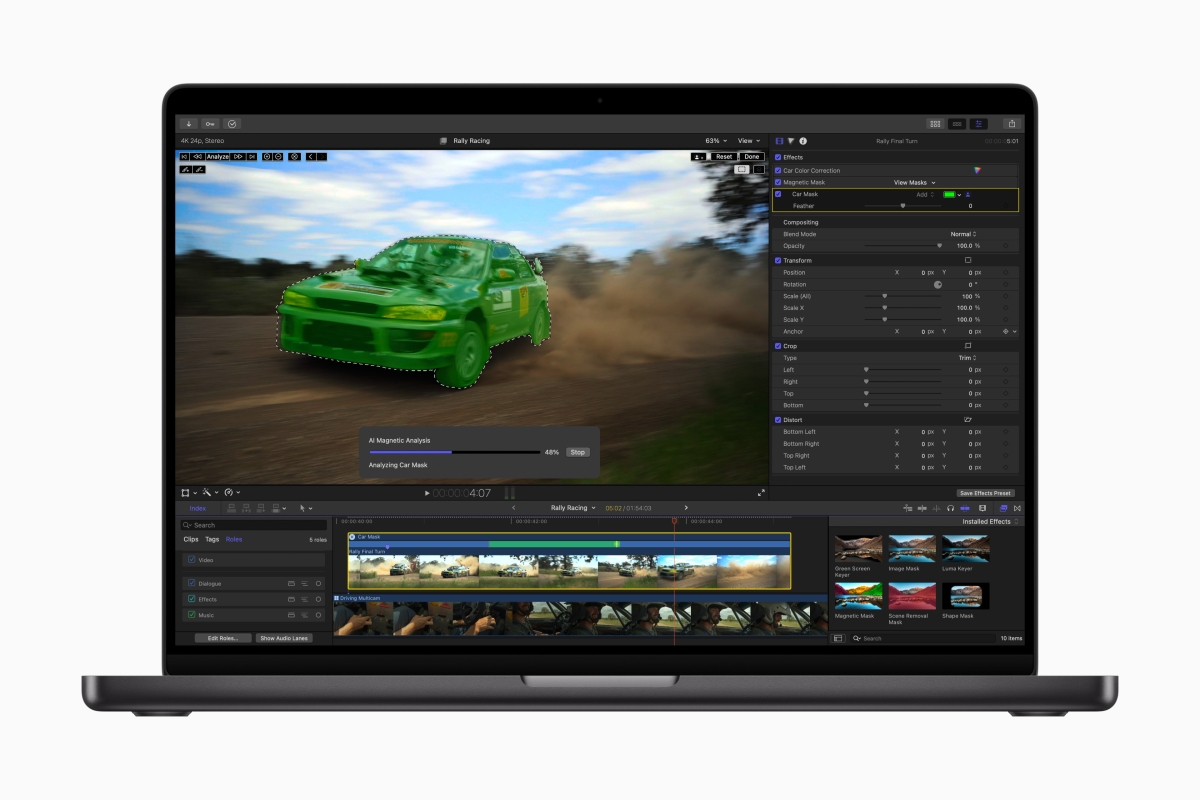
© Apple Inc. All rights reserved.
Final Cut ProはAppleが開発したMac専用の動画編集ソフトです。直感的な操作性とプロ向けの高機能を両立している点が特徴です。Macユーザーにとって最も完成度の高い動画編集環境のひとつといえます。
| 名称 | Final Cut Pro(ファイナルカットプロ) |
|---|---|
| 対応OS | Mac |
| 価格 | ●買い切り:50,000円 ●Apple Creator Studio サブスク版(2026年1月29日~): 一般【月額払い:1,780円、年間一括:17,800円】 学生・教職員向け【月額払い:480円、年間一括:4,800円】 |
| 無料体験 | Apple Creator Studioを30日間無料体験可能 |
特徴・メリット
Final Cut Proの最大の魅力は、Mac専用に最適化されているため動作が非常に軽快で安定している点です。レンダリングや書き出しの処理速度は同等の他社ソフトと比べても高速で、作業効率を大幅に高められます。
プロ仕様の機能を備えつつ、比較的習得しやすい操作性を有しているのも大きな特徴。独自の「マグネティックタイムライン」を採用し、カットやクリップの移動が直感的に行えるため、初心者でもすぐに慣れることができます。
また、マルチカム編集や360度映像、HDR編集、ProRes RAW対応など、YouTubeの高画質化・高度化に対応できるプロ仕様の機能も標準搭載されており、本格的な映像制作にも十分対応可能です。
さらに、2026年1月29日からは 「Apple Creator Studio」サブスクリプションでも利用可能 となり、Final Cut Proを含むApple純正のクリエイティブツールを月額制で使えるようになりました。これにより、初期費用を抑えて導入しやすくなった点も、YouTuberにとって大きなメリットと言えるでしょう。
デメリット・注意点
Final Cut Proの注意点として、まず挙げられるのはMac専用ソフトである点です。Windowsユーザーは利用できないため、既にWindows環境を使っている方は新たにMacを用意する必要があります。
また、従来は買い切り型のみで、価格は約5万円台と高額だったため、初心者には導入のハードルが高いソフトでした。現在は「Apple Creator Studio」のサブスクリプションで利用できるようになったものの、長期間使う場合は買い切り版とサブスクのどちらが適しているかを検討する必要があります。
操作性は直感的で扱いやすい一方で、Adobe Premiere Proほど業界全体で標準化されているわけではありません。そのため、外部クリエイターとの共同制作や、プロジェクトファイルの互換性が求められる現場では不便を感じるケースもあります。
こんなYoutuberにおすすめ
Final Cut Proは、Macユーザーで効率よく高品質な動画を制作したいYouTuberに特におすすめです。
Mac専用に最適化された高速な処理性能により、レンダリングや書き出しにかかる時間を短縮できるため、投稿頻度の高いYouTuberでも作業負担を大きく減らせます。さらに「マグネティックタイムライン」による直感的な操作性は、動画編集初心者でも扱いやすく、短期間で編集スキルを身につけやすい点も魅力です。
また、現在はサブスクリプション(Apple Creator Studio)で気軽に試すことができるため、
- これから動画編集を始めたい人
- Final Cut Proが自分に合うか確かめたい人
にも選びやすい環境が整っています。
Vlogや商品レビュー、解説動画などをスピーディーに量産したいYouTuberから、HDR編集やProRes RAWを活用して画質にこだわりたい中・上級者まで、幅広いクリエイターに対応できる編集ソフトと言えるでしょう。
iMovie(アイムービー)

© Apple Inc. All rights reserved.
iMovieは、MacやiPhone等のApple製品に標準搭載されている無料の動画編集ソフトです。シンプルなインターフェースと直感的な操作性が特徴で、初心者でもすぐに動画制作を楽しめます。
| 名称 | iMovie(アイムービー) |
|---|---|
| 対応OS | Mac |
| 価格 | 無料 |
特徴・メリット
iMovieの最大の魅力は、MacやiPhoneに無料でプリインストールされており、手軽に使い始められる点です。
基本的なカット編集やテロップ挿入、トランジション追加など、YouTube動画制作に必要な機能は一通り揃っています。また、Apple製品らしい直感的で洗練されたユーザーインターフェースにより、初心者でも短時間で操作方法を習得できます。
さらに、iCloudと連携することで、iPhone、iPad、Mac間でプロジェクトを簡単に共有できる点も大きなメリットです。
デメリット・注意点
iMovieは無料で手軽に使える反面、機能面には制約があります。高度な編集作業や複雑なエフェクトには対応できず、テロップのカスタマイズ性やフォント・エフェクトの種類も限られているため、デザインの自由度は低めです。
また、プロレベルの動画制作には機能が不足しているため、高度な演出を求める場合には、他の動画編集ソフトへの移行が必要になることがあります。
さらに、iMovieはMacおよびiOS専用のため、Windowsユーザーは利用できません。
こんなYoutuberにおすすめ
iMovieは、初めて動画編集に挑戦する初心者YouTuberに最適です。
なぜなら、直感的で分かりやすい操作性とテンプレート機能により、短時間で見栄えの良い動画を制作できるからです。無料で利用できるため、編集ソフトの購入コストをかけずに制作を始められます。
例えば、日常Vlogや簡単なレビュー動画など、手早く動画を仕上げたいジャンルのYouTuberには特に向いています。iPhoneやiPadとの連携もスムーズなので、撮影から編集まで一気通貫で作業可能です。
このように、iMovieは「動画編集を初めて体験したい初心者YouTuber」や「手軽に短時間で作品を作りたい方」に最適なソフトです。
Microsoft Clipchamp(マイクロソフト クリップチャンプ)

Microsoft ClipChampは、Microsoftが提供するクラウド型の動画編集ソフトで、ブラウザ上で直感的に操作できるのが特徴です。基本機能は無料で利用でき、手軽に動画編集を始めたい方や、パソコンに重たいソフトをインストールしたくない方に適しています。特にWindows 11には標準搭載されているため、手間なく導入できる点も魅力です。
| 名称 | Microsoft Clipchamp(マイクロソフト クリップチャンプ) |
|---|---|
| 対応OS | Windows 11/10, WEBブラウザ |
| 価格 | 無料 有料(Premiumプラン) ・月払い:1,374円 ・年払い:13,724円 |
特徴・メリット
Clipchampの最大の強みは、クラウド型ならではの手軽さと直感的な操作性です。インストール不要でWebブラウザ上から編集でき、初心者でも簡単に動画を作成できます。
また、カット編集、トランジション、文字挿入、BGM追加など基本機能はしっかり備わっており、YouTube動画制作に十分対応可能です。
さらに、ストック素材やテンプレートも豊富に用意されているため、効率よく見栄えの良い動画を作ることができます。
Microsoftアカウントと連携しているため、OneDriveなどのクラウドサービスとスムーズにデータ共有できるのも大きな利点です。
デメリット・注意点
Microsoft Clipchampはブラウザ中心のサービスのため、安定したインターネット接続が前提です。
通信が不安定だと操作やプレビュー、素材の読み込みが遅くなり、大容量ファイルのアップロード/処理に時間を要することがあります。
また、無料プランは最大1080p書き出しに限られ、4K書き出しやプレミアム素材、ブランドキット、コンテンツバックアップなどを使うには有料の「Clipchamp Premium」にアップグレードする必要があります。
高度なカラーグレーディングや複雑なVFXといったプロ向け機能は備えていないため、本格的な映像制作には不向きです。
こんなYoutuberにおすすめ
Clipchampは、Windows環境で動画編集をこれから始めたい初心者YouTuberに最適なソフトです。
理由として、無料プランでもカット編集、テロップ、BGM追加などYouTube動画制作に必要な基本機能が揃っており、操作も直感的で学習コストが低いため、編集経験がない方でもスムーズに扱えます。さらに、クラウド型で動作が軽いため、PCのスペックに不安がある場合でも比較的快適に利用できます。
例えば、標準搭載されている豊富なテンプレートを使えば、レビュー動画や日常Vlogをプロっぽく見栄え良く仕上げられます。ドラッグ&ドロップだけで完成するため、デザインに自信がない初心者でも安心です。
このように、Clipchampは「Windows環境で編集を手軽に始めたい初心者YouTuber」や「テンプレートを活用して効率よく見栄えのする動画を仕上げたいライトユーザー」に特におすすめできるソフトです。
YouTube向け有名動画編集ソフトの機能比較表

各動画編集ソフトの特徴を一目で比較できるように一覧表にまとめました。どの編集ソフトが自分のYouTube活動に最適かを判断する際の参考にしてください。
 Premiere Pro |  VEGAS Pro |  Filmora |  Power Director |  Davinci Resolve |  Finalcut Pro |  iMovie |  Clipchamp | |
|---|---|---|---|---|---|---|---|---|
| 無料体験版 | 7日間 | 15日間 | 無期限 ※出力ロゴあり | 無期限 ※出力ロゴあり | 無期限 ※機能制限あり | 30日間 | 無期限 ※機能制限あり | |
| 対応OS | Windows / Mac | Windows | Windows / Mac | Windows / Mac | Windows / Mac / Linux | Mac / iOS | Mac / iOS | Windows / Web |
| 料金体系 | サブスク | 買い切り型※1 | 買い切り型 / サブスク | 買い切り型 / サブスク | 無料 / 有料(買い切り型) | 買い切り型/サブスク | 無料 | 無料/有料(サブスク型) |
| 対象ユーザー | プロ/上級者 | 初心者~セミプロ | 初心者~中級者 | 初心者~上級者 | 中級~プロ | 中級~プロ | 初心者 | 初心者 |
| 基本編集機能 | ||||||||
| マルチカメラ | ||||||||
| カラーグレーディング | ||||||||
| キーフレームアニメーション | ||||||||
| トランジション | ||||||||
| エフェクト | ||||||||
| オーディオ編集(本体) | ||||||||
| オーディオ連携ソフト(プロ仕様) | Audition(単体別契約 or Creative Cloudに含む) | SOUND FORGE Pro(上位版に付属/単品買いも可) | なし | AudioDirector 365(サブスク別契約) | Fairlight(本体内蔵) | Logic Pro(別契約or Apple Creator Studioに含む) | なし | なし |
| テキストアニメーションプリセット | 少ない | 50個ほど | 85個 | 40個ほど | ||||
| アプリ内ストックメディア(音楽・動画) | ※2 | ※3 | 有料素材あり※4 | 買い切り版では制限あり※5 | 基本のストック素材※6 | |||
| アプリ内完成形テンプレート(イントロ・ストーリー等) | 少ない | 有料素材あり ※3 | 少ない | |||||
| 外部テンプレートに対応 | MOGRT | Motion | ||||||
| 対応最大解像度 | 8K | 8K | 8K | 8K※7 | 32K※8 | 8K | 4K | 4K※9 |
| 公式 | 公式 | 公式 | 公式 | 公式 | 公式 | 公式 | 公式 |
- ※1 BorisFX公式サイトのインターナショナル版はサブスク版もあり。
- ※2 アプリ内で素材を検索・ダウンロードはできないが、Adobe Stock(WEB)からダウンロードした素材はCCライブラリパネルからアクセス可能。
- ※3 ソースネクストの買い切り版ではなくBorisFX本家サイトからサブスク版を購入した場合は、有料素材サイト「Storyblocks」の商用利用可能な動画・オーディオ素材(効果音含む)が使える。
- ※4 Filmora Creative Assetsを別契約すると豊富な素材にアクセス可能。
- ※5 買い切り版では400曲 & 3000効果音が利用可能。詳しくはこちらを参照してください。
- ※6 プレミアム・エディションならプレミアムオーディオ、画像、動画ストックにアクセス可能。
- ※7 PowerDirector StandardはフルHDまで。
- ※8 無料版は4Kまで対応。
- ※9 無料版はフルHDまで対応。
有名Youtuberが実際に使っている編集ソフト事例

人気有名YouTuberは、動画のクオリティを保つために自身に合った動画編集ソフトを選んでいます。ここでは、代表的なヒカキンさんと東海オンエアの事例を紹介し、どんな編集ツールが活用されているかを具体的に解説します。
ヒカキン
ヒカキンさんは、かつてFinal Cut Proを使っていましたが、現在はAdobe Premiere Proをメインに使用しています。
高品質な動画を安定して制作するため、豊富な機能と安定性を兼ね備えたプロ仕様のソフトが不可欠です。
Premiere Proを使うことで、色補正や音声調整、複雑なエフェクト処理などの高度な編集作業を効率よく行え、視聴者に愛される高品質なコンテンツ制作を可能にしています。
東海オンエア
愛知県を拠点とする人気YouTuberグループ「東海オンエア」は、初期の頃はiMovieを使用していたそうですが、現在は「Final Cut Pro」を使用して動画編集を行っています。
Final Cut Proを選ぶ理由として、Mac環境での安定した動作と直感的な操作性が挙げられます。
カット編集や音声調整もスムーズに行えるため、テンポよく個性あふれる動画を制作でき、視聴者に楽しんでもらえるコンテンツ作りを支えています。
番外編|ゆっくり実況動画等に使えるゆっくりMovieMaker4(無料)

ゆっくりムービーメーカー4(YMM4)は、Youtube動画の中でも一定の支持がある「ゆっくり実況動画」や「ずんだもん動画」の作成に特化した無料の動画編集ソフトで、一部のユーザーに人気があります。
キャラクターやテロップの配置、セリフ音声の出力タイミングの調整を一つの画面で完結できるのが大きな特徴です。
テキストを入力するだけで自動的に音声合成と字幕生成が同時に行われる機能も備えており、効率的に動画制作が可能です。
ずんだもんは非商用利用に限り無許諾で使用できるため、著作権を気にせず手軽に動画を作れる点も魅力です。さらに、VOICEVOXと連携することで、ずんだもんの特徴的な声を簡単に動画に組み込めます。
ソフトは「饅頭遣いのおもちゃ箱」から無料でダウンロード可能で、YouTube向けのゆっくり実況やずんだもん動画制作に活用できます。
よくある質問(FAQ)

動画編集ソフトを選ぶ際に、初心者やこれからYouTuberを目指す方が疑問に思いやすいポイントをまとめました。実際の利用者目線で解説します。
Youtuberにはどのソフトが一番人気?
本気のYouTuberに最も人気がある動画編集ソフトは「Adobe Premiere Pro」です。多くの有名YouTuberが愛用しており、業界標準と呼ばれるほど信頼されています。
ただ、YouTuberといっても目的や編集レベルはさまざまなので、「どのソフトが一番人気か?」は一概に決められません。初心者層では、操作のわかりやすさと積極的なプロモーション展開により、最近はFilmoraの人気が高まっていますし、MacユーザーならFinal Cut Proを利用している人も多いです。
ちなみに私は、「VEGAS Pro」をメインで利用しつつ、Premiere Proも併用しています。自分のレベルや予算、編集スタイルに合ったソフトを選ぶのがベストです。
無料ソフトでも本格的な編集は可能?
無料ソフトでも、基本的なカットやテロップ挿入、BGM追加といった編集は問題なく行えます。「DaVinci Resolve」はカラー補正やプロ仕様の機能を豊富に搭載しており、無料でもプロ級の仕上がりを目指せます。ただし、機能が多すぎるため、初心者には使いこなしが少し難しい場合があります。
また、一部の無料ソフトではロゴ(ウォーターマーク)が入ることがあるので注意が必要です。ロゴ入りのものはあくまで体験版的な位置づけと考えましょう。
使い勝手と機能性を両立させたい場合は、最初から有料版ソフトを検討するのもおすすめです。操作を覚える時間や学習コストを無駄にせず、効率よく本格的な編集に取り組めるというメリットもあります。
初心者におすすめの動画編集ソフトは何?
初心者には、操作画面がシンプルで学習コストが低いソフトがおすすめです。例えば「Filmora」や「PowerDirector」はテンプレート機能が充実しており、初心者でも手軽に見栄えの良い動画を作れます。
一方で、個人的には「VEGAS Pro」もおすすめです。直感的な操作性で初心者でも扱いやすく、プロレベルの機能まで対応可能です。テンプレート機能はありませんが、エフェクトを組み合わせてオリジナル表現を作れる点が魅力です。特にタイムラインの操作性は非常に扱いやすく、編集の自由度が高いのも大きなメリットです。
まとめ
この記事では、YouTuber向け動画編集ソフトの選び方やおすすめソフトを解説しました。
動画編集ソフトを選ぶ際は、PC環境や予算、制作したい動画の種類を明確にし、操作性や機能、書き出しの安定性を基準に自分のレベルに合ったソフトを選ぶことが大切です。
最終的には体験版で操作感や機能を確認してから決めるのが失敗のない方法です。自分に合ったソフトを見つけて、Youtuberライフを楽しみましょう。

動画編集パソコンの購入がまだの方はこちら



コメント