
 あつし
あつしYouTubeで動画編集のやり方を教えているあつしです。
 悩んでる人
悩んでる人・有料動画編集ソフトの買い切り型でおすすめはどれ?
・毎月の料金を払いたくないから買い切り型が良い!
・自分に最適な有料・買い切り型動画編集ソフトを知りたい!
こんな悩みを解決できる記事を書きました。
この記事を読めば、『動画編集ソフト 買い切り型の特徴』や『後悔しない選び方のポイント』がしっかり理解できますよ!
知らないと『サブスク料金で年間数万円の無駄な出費』や『機能不足で思った動画が作れない』といった失敗につながることもあるので、必ず最後まで読んでください。
記事の前半では『動画編集ソフト 有料・買い切り型の基礎知識と選び方』を解説し、後半では『おすすめの買い切り型動画編集ソフト』を詳しく紹介していきます。
※『すぐに、おすすめの買い切り動画編集ソフトを見たい!』という方は、『動画編集ソフト(買い切り型)おすすめ厳選5選』からご覧ください!
動画編集ソフトの「有料・買い切り型」とは?

動画編集ソフトの「有料・買い切り型」とは、初回購入時に代金を支払えば、その後は購入したバージョンを追加料金なしで永続的に利用できるソフトウェアのことです。
月額制やサブスクリプション型とは異なり、一度購入すれば継続的な支払いが発生しません。
有料ソフトの買い切り型とサブスク版の違い
有料動画編集ソフトの「買い切り型」と「サブスク版」には以下のような違いがあります。
有料・買い切り型動画編集ソフトのメリットとデメリット

有料・買い切り型動画編集ソフトは、長期利用者にとって経済的なメリットが大きい一方で、機能面でのトレードオフも存在します。ここでは、メリットとデメリットをそれぞれ整理して解説します。
| メリット | デメリット |
|---|---|
| 一度購入すれば追加料金なし 長期利用でコスパが良い オフラインでも使える場合が多い 契約終了の心配がない | 最新機能が使えない OSやPC環境の変化で使えなくなる可能性 初期費用が高めになりやすい 一定期間でサポートが終わる |
メリット
買い切り型動画編集ソフトの最大のメリットは、ランニングコストを大幅に下げられる点です。
一度購入すれば追加費用なしで購入したバージョンをずっと使い続けられるため、長期利用ほどコストパフォーマンスが高く、1〜2年でサブスクの総額を上回るケースも多いです。
また、頻繁なUI変更や新機能追加による操作環境の変化がなく、慣れた作業スタイルを維持できるのも大きな魅力です。
結果として、安定した環境で落ち着いて編集作業を続けられます。
デメリット
買い切り型動画編集ソフトのデメリットとしては、新規のメジャーバージョンに搭載される機能が使えないという点です。
マイナーアップデートなどで、新機能が利用できるようになる場合もありますが、基本はバグ修正等が基本です。
新規バージョンに魅力的な新機能が搭載されていた場合、そのバージョンのソフトを購入しないとその機能が使えません。
OSや周辺機器の進化に対応できなくなるリスクもあり、長く使うほど互換性の問題が出やすくなります。また、初期費用が比較的高くなるため、短期間だけ動画編集したいという用途には向きません。
サポートも一定期間で終了となる場合多く、トラブル時に自己解決を迫られる可能性があります。
こうした点から、常に最新機能を求めるユーザーにはやや不向きかもしれません。
後悔しない買い切り動画編集ソフトの選び方

買い切り型は一度購入すると長期間使用することになるため、選択を間違えると大きな後悔につながります。以下の5つのポイントを押さえて、自分に最適なソフトを見つけましょう。
1.対応OS(Windows・Mac)や要求スペックをしっかりチェック
購入前に必ず確認したいのが、使用するパソコンのOSとの互換性です。
WindowsとMacの両方に対応しているソフトもありますが、自分のOSに合わないバージョンを選んでしまうこともあるため、注意が必要です。どちらか一方のみ対応の製品も多く、誤って購入するとまったく使えません。
また、OSのバージョンにも気をつけましょう。古いWindowsやmacOSを使っている場合、最新の動画編集ソフトが対応していないことがあります。
たとえば、Windows 7やmacOS 10.13以前の古いOSでは、多くの現行ソフトが動作しない可能性があるため、購入前にしっかり確認してください。
さらに、推奨スペックも合わせてチェックすることが重要です。CPUやメモリ、グラフィックボードの性能が不足すると、ソフトが正常に動かず、編集作業に支障をきたします。総合的な動作環境を必ず確認しておきましょう。

2.タイムラインの操作性が良いものを選ぶ
動画編集の作業効率を大きく左右するのが、タイムライン(編集画面)の使いやすさです。
なぜなら、動画編集のほとんどの作業はタイムライン上で行われるため、この操作の快適さが作業全体のスムーズさ・編集時間の速さに直結するからです。
直感的に操作できるインターフェースを備えたソフトを選べば、ストレスなく編集を進められます。
優れたタイムラインの特徴には、ドラッグ&ドロップで簡単にクリップを移動できること、スムーズなカット編集が可能なこと、複数トラックを見やすく整理できること、そしてズームイン・アウトが快適に行えることなどがあります。
さらに、ショートカットキーが豊富に用意されていると、慣れるほど作業スピードが大幅にアップします。
可能であれば無料体験版を活用して、実際のタイムライン操作を試してみるのがおすすめです。自分の編集スタイルに合った操作感のソフトを選ぶことが、長期的な満足につながります。
3.欲しい編集機能が揃っているのか確認
自分が作りたい動画に必要な機能が搭載されているかを、事前にしっかり確認することが大切です。
基本的なカットやトリミングはもちろん、テロップ挿入や音声編集、色補正など、用途に応じて求める機能は異なります。
例えば、YouTube動画の作成なら、簡単にタイトルやエフェクトを追加できる機能があると便利です。一方で、映像のクオリティを追求する場合は、高度な色補正やエフェクト、マスク編集が充実しているソフトが適しています。
また、対応している動画フォーマットや出力品質も重要なポイントです。4K動画を扱いたい場合や、特定の形式で書き出しを行いたい場合は、それらに対応したソフトを選びましょう。
機能が不足していると、後から別のソフトを買い足すことになり、結果的にコストがかさんでしまう可能性があります。

4.コスパの良いソフトを選ぶ
買い切り型の動画編集ソフトは一度の支払いで済みますが、機能と価格のバランスをしっかり見極めることが大切です。
近年は、ストックメディア(動画や音楽素材など)機能が搭載されるソフトも増えていますが、必要な素材の利用料発生する場合があるため、その点も考慮しましょう。
長期的な総コストを見積もり、自分の予算や使用頻度に合ったソフトを選ぶことが重要です。
コストを抑えつつ最大限の価値を得たいなら、キャンペーンやセール時期を狙って購入するのがおすすめです。これにより、通常価格より安く高機能なソフトを手に入れられ、コスパが大きく向上します。

5.最新のAI機能に踊らされないこと
最近では、AIを活用した新機能を大々的にアピールする動画編集ソフトが増えていますが、それらに惑わされず、本質的な性能をしっかり見極めることが大切です。
メーカーの公式サイトを見ると、まるでAIが何でもできるかのように感じるかもしれません。しかし、実際に使ってみると「いまいち使えない」「実際にはAI機能ってほとんど使わない」というケースも珍しくありません。
AI機能は確かに便利ですが、まだ発展途上の技術であり、期待したほどの精度や効果が得られないケースも少なくありません。
特に日本語の音声認識や細かなニュアンスを要する編集作業では、AIに頼るよりも手動での編集のほうが確実かつ効率的な場合があります。
AI機能はあくまで補助的なツールとして捉え、基本的な編集機能の充実度や操作性を重視して選ぶことをおすすめします。
地道な編集作業の効率化を実現する機能のほうが、実際の制作現場で重宝されるでしょう。
動画編集ソフト(買い切り型)おすすめ厳選5選

コスパと機能性を兼ね備えた買い切り型動画編集ソフトを厳選しました。初心者からプロまで対応できる幅広いラインナップをご紹介していきますね!
| VEGAS Pro | Filmora | PowerDirector | DaVinci Resolve Studio | Final Cut Pro | |
|---|---|---|---|---|---|
| 標準価格 | 34,980円 | 9,980円 | 12,980円 | 48,980円 | 50,000円 |
| 対応OS | Win | Win/Mac | Win/Mac | Win/Mac/Linux | Mac |
| ユーザー レベル | 初心者~セミプロ | 初心者~中級者 | 初心者~上級者 | 上級者~プロ | 中級者〜プロ |
| 無料体験 | |||||
| 公式 | 公式 | 公式 | 公式 | 公式 |
VEGAS Pro|初心者でも使いやすいプロ仕様買い切り動画編集ソフト
| 名称 | VEGAS Pro(ベガスプロ) |
|---|---|
| 対応OS | Windows 11 |
| 価格 | VEGAS Pro 2026:34,980円 VEGAS Pro Suite 2026:99,800円 ※毎月実施される激安セールでお得に購入可能! ■参考セール価格 VEGAS Pro 23:23,980円(31%OFF) VEGAS Pro Suite 23:49,800円(50%OFF) |
| 無料体験 | 15日間無料トライアル可能! なお、無料トライアル版はソースネクストではなくBorisFX公式サイトからダウンロードする必要があります。 以下URLのページ下部にある「Start Free Trial」からアクセス https://www.vegascreativesoftware.com/ |
VEGAS Proは、アメリカのBorisFX社が開発しているプロ仕様の買い切り型動画編集ソフトです。以前は、ドイツのMAGIX社が開発販売を行っていましたが、2026年3月末にBoris FX社がVEGAS Proを買収しました。
また過去に「Sony Creative Software」が開発・販売していた時期もあり、海外ではSONY VEGASという名称で今でも呼ばれていたりします。BorisFX社からしたら迷惑でしょうけど(笑)
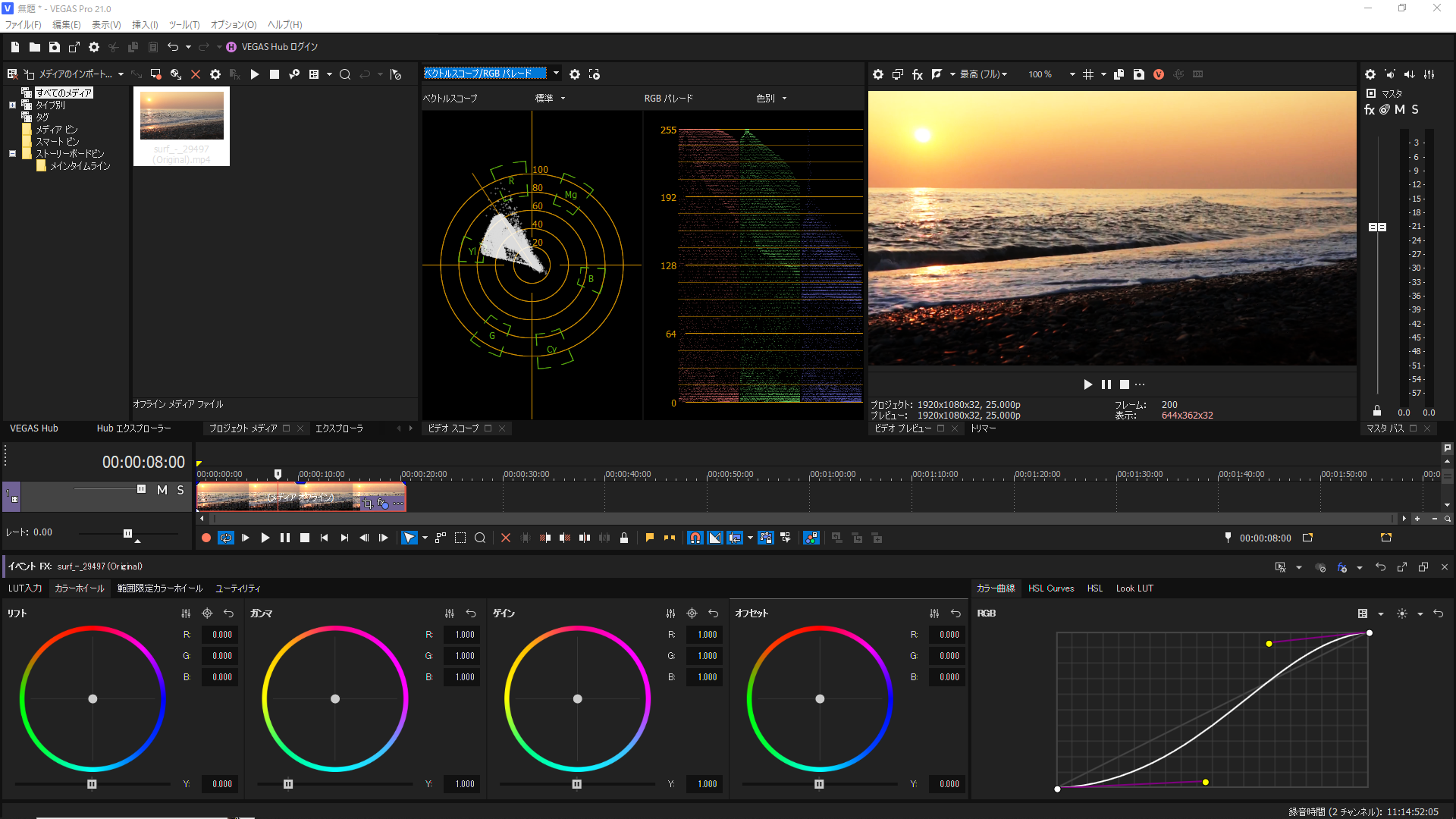
プロ仕様でありながら、初心者でも直感的に使えるというというのが大きな特徴で、非常に使い勝手の良いソフトです。
VEGAS Proは、私がメインで使用しているソフトで、直感的なタイムライン操作でストレスなく高速に編集作業を行える点が特に気に入っています。
プロ仕様なだけあって、非常に高機能でこのソフト1つあれば大抵のことに対処することができます。
標準価格が結構高いので初心者に敬遠されがちですが、実は毎月行われている激安キャンペーンセール(30~50%以上OFF)を利用すればめちゃくちゃ安くゲットすることができるんです。
意外とこのことが知られていなかったりするので、是非定期的にキャンペーン情報をチェックしてみてください。
VEGAS Proに付いての詳細な情報は、姉妹サイト「TRY VEGAS PRO」で発信していますので、是非そちらも参照してみてください。
以下はBoris FX買収前のバージョンVEGAS Pro 23のPVです。
Filmora|テンプレで時短編集が可能な買い切り版動画編集ソフト

| 名称 | Filmora(フィモーラ) |
|---|---|
| 対応OS | Windows 11/10/8/7, Mac |
| 価格 | ■個人向け 永続ライセンス(買い切り):9,980円 サブスク(ベーシック年間プラン):7,980円/年 サブスク(アドバンス年間プラン):8,980円/年 ■法人・チーム向け ※収益化したYoutube用の動画を作るにはこちらのライセンスが必要 永続ライセンス(買い切り):17,900円 サブスク(年間プラン):11,900円/年 ■学生・教職員向け 永続ライセンス(買い切り):9,980円⇒7,980 円 ※ほぼ常設で2,000円OFF サブスク(年間プラン):5,980円/年 |
| 無料体験 | 使用期限なし(※動画出力時にウォーターマークが入る) |
Filmora(フィモーラ)は、初心者にも扱いやすい直感的な操作性が魅力の動画編集ソフトです。本体は買い切り版(永続ライセンス)とサブスクリプション版が提供されており、Windows・Mac両OSに対応しています。
買い切り版の標準価格は9,980円(税込)と、初心者〜中級者向けの動画編集ソフトとしては比較的手頃な価格設定。シンプルな操作性に加え、SNSやYouTube向け動画を作るための基本機能も充実しています。
ただし、Filmoraの魅力の大きな部分を占める「豊富なテンプレート」や「高品質なエフェクト」「多彩なBGM」の多くは、別途有料契約が必要な Filmora Creative Assets(旧Filmstock) によるものです。Creative Assetsに加入しない場合、Filmora本来の持ち味を十分に活かしきれない点は理解しておく必要があります。
Filmora Creative Assetsでは、230万点以上のアセット(ストックメディア、テンプレート、エフェクト、BGM、AIエフェクトなど)が使えます。新規ユーザーは7日間無料で使えますが、期間終了後は以下の料金が必要です。
- 月額プラン:2,580円/月
- 3ヶ月プラン:6,180円/3ヶ月(2,060円/月)
- 年間プラン:15,880円/年(1,323円/月)
クリエイティブ アセットの年間プランは月額換算すると割安に見えますが、契約初年度はFilmora本体の買い切り代(9,980円)と合わせて25,860円以上の出費になります。初期費用が大きくなるため、テンプレートやエフェクトをどれだけ活用するかを事前に検討してから契約することが重要です。
サブスクリプションを解約するとダウンロード済みの素材でも利用できなくなるため、長期的に使い続ける予定がない場合は注意が必要です。
標準機能だけでも日常的な動画編集には対応できますが、Filmoraの魅力を最大限に引き出したいなら、Creative Assetsへの加入はほぼ必須といえるでしょう。
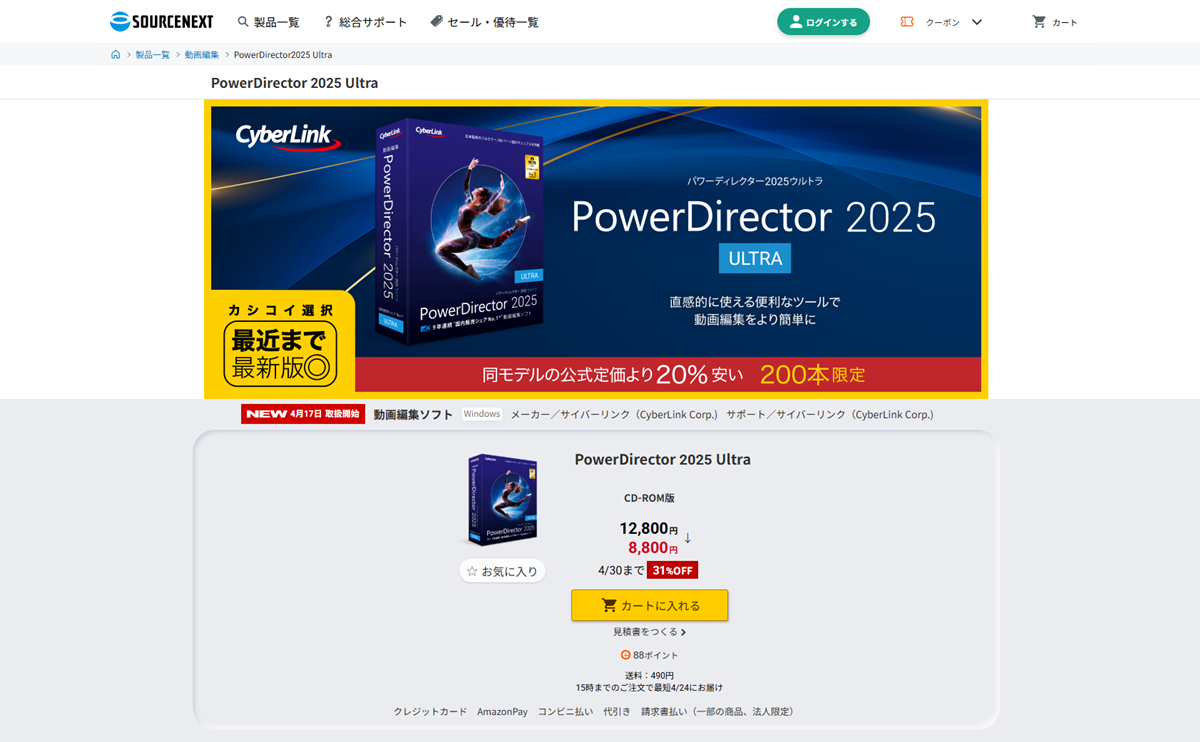
PowerDirector|買い切り&サブスク両対応の使いやすい動画編集ソフト

| 名称 | PowerDirector(パワーディレクター) |
|---|---|
| 対応OS | Windows 11/10、Mac |
| 価格 | ■買い切り版(Winodws版のみ) PowerDirector 2026 Ultra:15,950円(※1) PowerDirector 2026 Ultimate:16,980円 PowerDirector 2026 Ultimate Suite:20,980円(※1) (※1)公式サイトでの購入は不可。全国の家電量販店、Amazon などのオンラインショップで購入可能 ■サブスク版 PowerDirector 365(Windows or Mac) ・1ヶ月プラン:2,480円 ・12ヶ月プラン:6,700円/年 Director Suite 365(Windowsのみ) ・1ヶ月プラン:4,280円 ・12ヶ月プラン:11,880円/年 |
| 無料体験 | 期間無制限、機能制限あり、30 日間は一部のプレミアム機能にアクセス可能 出力した動画にウォーターマーク表示 PowerDirector Essential |
PowerDirectorは、軽快な動作とAI搭載機能が魅力の動画編集ソフトです。買い切り版とサブスク版の両方を提供しており、Windows・Macの両OSに対応しています。
操作の分かりやすさと高機能を両立しており、初心者から中級者まで幅広く利用できます。
買い切り版には、複数のエディションが存在するため、各エディションがどの機能に対応しているのかしっかりと確認する必要があります。
近年はAI技術を積極的に導入していますが、AI機能をフル活用できるのはサブスク版のみで、買い切り版では一部の機能にしか対応していません。
また、数百万点の素材(動画、写真、音楽素材、エフェクト、フィルター、テンプレート等)を無制限に利用できるのもサブスク版の特典であり、買い切り版では利用できる素材の数が限られます。それでも、買い切り版だけでも十分な数の素材やテンプレートが付属しており、一般的な動画制作には困らないレベルです。
さらに、日本語サポートが充実している点も安心材料。BCNアワードを複数年連続で受賞している実績があり、信頼性の高いソフトとして多くのユーザーに支持されています。
DaVinci Resolve Studio|完全プロ向けの買い切り動画編集ソフト
| 名称 | DaVinci Resolve Studio(ダヴィンチリゾルブスタジオ) |
|---|---|
| 対応OS | Windows、Mac、Linux |
| 価格 | 48,980円 |
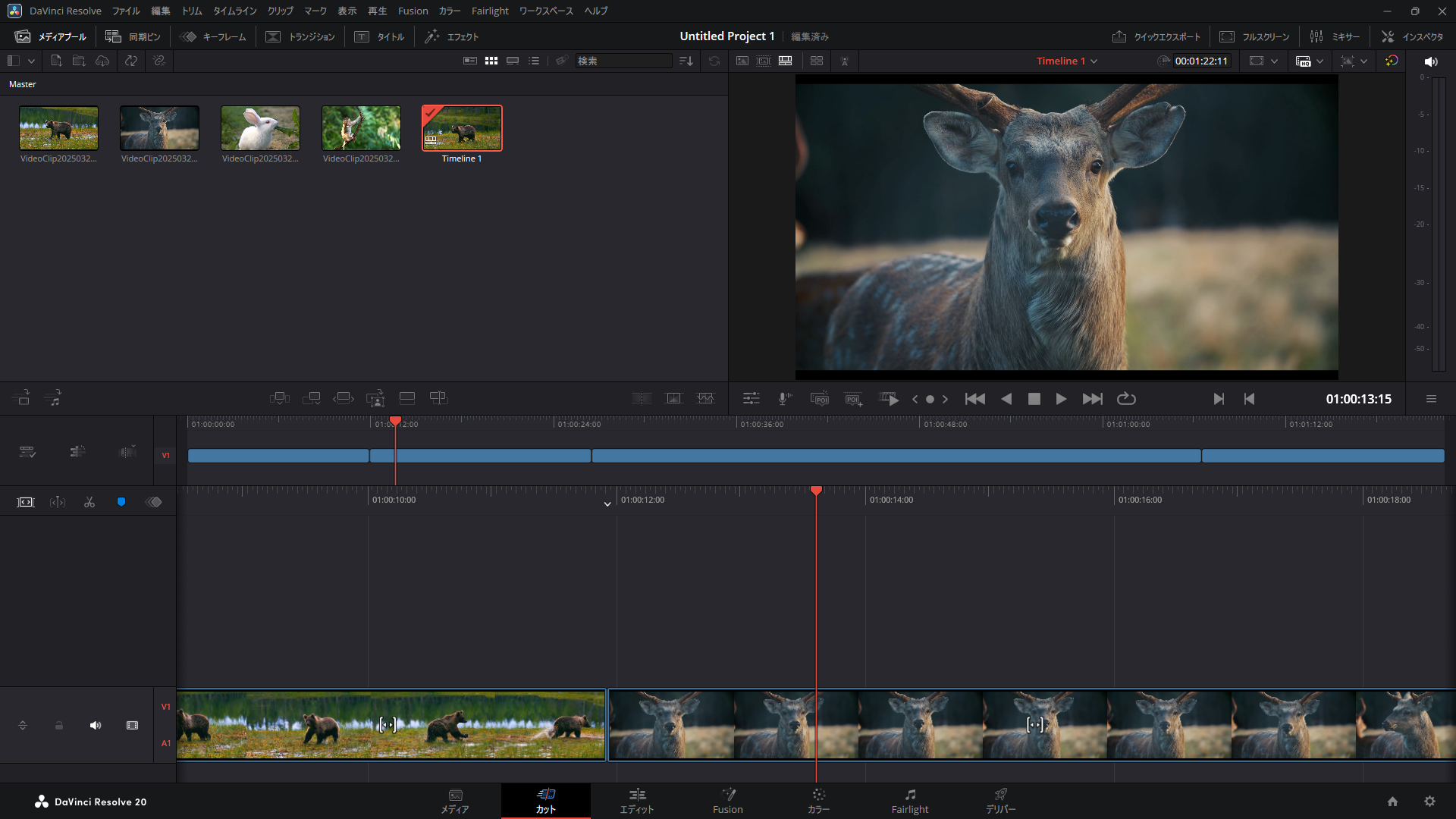
DaVinci Resolve Studioは、ハリウッド映画をはじめ多くの海外制作現場で採用されるプロ向け動画編集ソフトです。その高い技術力と信頼性は、プロの映像クリエイターから絶大な支持を受けています。
動画編集・カラーグレーディング・音響編集(Fairlight)・VFX(Fusion)を1つのソフトで完結でき、8K解像度の映像編集にも対応しています。特にカラーグレーディングは業界最高レベルの精度を誇り、映像の色彩表現にこだわるクリエイターに不可欠な機能です。
また、マルチユーザーコラボレーション機能も搭載されており、チーム制作も効率的に行えます。
価格は約49,800円と高額ですが、機能や性能を考えれば妥当です。まずは無料版で操作に慣れ、必要に応じてStudio版にアップグレードするのがおすすめです。
個人クリエイターでも利用可能ですが、本質的にはプロ向けソフトのため、初心者が扱うには学習コストや操作負荷が高い点には注意が必要です。
Final Cut Pro|Macユーザーに最適な買い切り動画編集ソフト
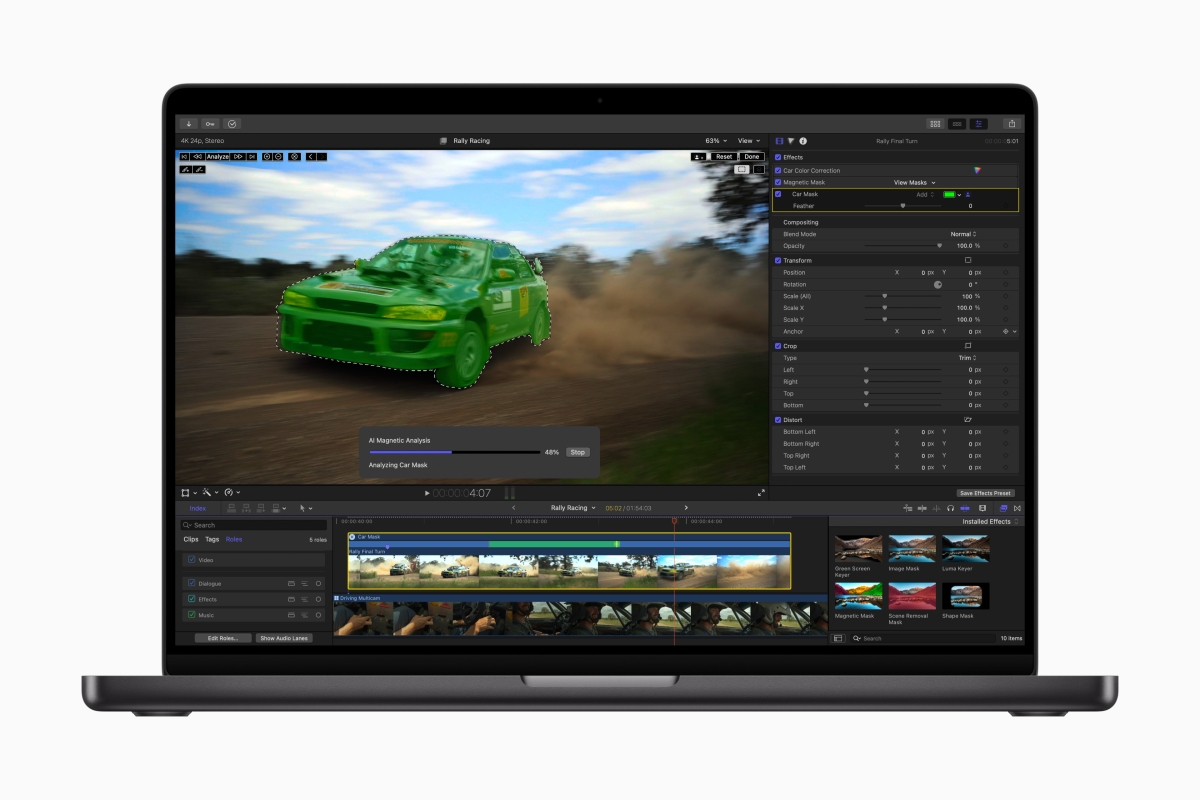
© Apple Inc. All rights reserved.
| 名称 | Final Cut Pro(ファイナルカットプロ) |
|---|---|
| 対応OS | Mac |
| 価格 | ●買い切り:50,000円 ●Apple Creator Studio サブスク版(2026年1月29日~): 一般【月額払い:1,780円、年間一括:17,800円】 学生・教職員向け【月額払い:480円、年間一括:4,800円】 |
| 無料体験 | Apple Creator Studioを30日間無料体験可能 |
Final Cut Proは、Appleが提供するMac専用の動画編集ソフトです。
MacのiMovieを使ったことがある方なら、その延長線上で高度な編集が可能で、独自のMetalエンジンにより、Macのハードウェア性能を最大限に活用した高速処理を実現しています。
4K動画の編集もスムーズに行え、2Dや3Dタイトル、モーショングラフィックスも直感的に作成できるでしょう。背景ノイズ除去などのオーディオツールも充実しており、音声品質にこだわる制作にも対応しています。
価格は50,000円とやや高めですが、長期で動画編集に取り組むMacユーザーであればその価値は十分にあります。Mac環境で本格的な動画制作を始めたい方におすすめです。
【注意】Adobe Premiere Elementsは買い切りじゃなくなった
| 名称 | Adobe Premiere Elements(アドビ プレミアエレメンツ) |
|---|---|
| 対応OS | Windows 11/10、Mac |
| 価格 | 19,580 円(※3年間限定ライセンス) |
Adobe Premiere Elementsは、従来型の買い切りソフトとして認識されてきましたが、2025年版からは大きな変更があり、注意が必要です。
新たな販売形態では、約19,580円(税込)で購入できますが、ライセンス期間は3年間に限定されており、3年経過後はソフトの編集機能が使用できなくなります。
これまで一度購入すれば永続的に使用できると考えていた方には大きな変更点です。
真の「買い切り版」を求める方には、当記事で紹介している他の買い切り型動画編集ソフトを検討することをおすすめします。

 ポチップ
ポチップ
選び方に迷ったら?タイプ別に買い切り版動画編集ソフトを紹介

動画編集ソフトは、用途や求める仕上がりによって選ぶべき製品が変わります。ここでは、利用スタイル別におすすめの買い切り版ソフトを紹介し、自分に合った1本を見つけるヒントをお届けします。
初心者でも長く使える本格派ソフトを選びたい人
初心者でも長く使える本格派ソフトを選びたい人におすすめの買い切り版動画編集ソフトだと、『VEGAS Pro』がおすすめです。
VEGAS Proは直感的な操作性を備えており、初めて動画編集に挑戦する方でも迷わず使い始められます。
タイムライン上でのカット編集は非常にスムーズで、「S」キーだけで動画を素早く分割でき、作業テンポを落とさずに編集可能です。
複数トラックを使用しても重くならず、プレビューも快適に再生されるため、複雑な編集作業でもストレスなく進められます。
初心者からセミプロまで幅広く対応できるため、学習コストが無駄にならず、長期的にスキルを磨くことが可能です。
有料素材も活用して華やかな動画を作りたい人
有料素材も活用して華やかな動画を作りたい人におすすめの買い切り版動画編集ソフトは、『Filmora』です。
Filmoraは、有料素材にお金を出すことを惜しまない人に最適です。
有料のクリエイティブアセットを契約することで、テンプレートやストックメディア、タイトル、エフェクト、オーディオ、トランジション、ステッカー、プラグインまでを豊富に利用できます。
テンプレート素材はドラッグ&ドロップで簡単に適用でき、さらにタイムライン上で素材を入れ替えるだけで演出や映像をすぐに調整可能。
それらを活用すれば、初心者でも短時間で華やかで完成度の高い動画を作成可能です。
追加コストをかけずにテンプレで時短編集したい人
追加コストをかけずにテンプレートを使って時短編集したい人におすすめの買い切り版動画編集ソフトは『PowerDirector』です。特に、PowerDirector Ultimate以上がおすすめ。
PowerDirector Ultimateでは、サブスク版で提供される一部のAI機能を除き、ほぼすべての機能が利用可能です。
多数のテンプレートや音楽・効果音・エフェクトが標準で搭載されており、シーンに応じたプリセットを活用すれば、複雑なアニメーションや演出も簡単に適用できます。これにより、編集時間を大幅に短縮可能です。
外部素材を購入する必要がないため、低予算で継続的に動画制作を行いたい人にも最適です。
Blu-rayオーサリングを行いたい人
Blu-ray(ブルーレイ)に動画を書き出して高画質で保存したい人には、買い切り型の動画編集ソフト『PowerDirector』がおすすめです。
PowerDirectorはBlu-rayディスクやDVDへの直接書き出しに対応しており、編集した映像をそのまま高品質なBlu-ray作品として完成させられます。
近年、Blu-rayディスクの市場は縮小傾向にありますが、自宅で作った動画を家族や友人に高画質で配布したいというニーズは依然として根強く残っています。
こうした用途には、Blu-rayオーサリング機能を備えたPowerDirectorが最適です。
VEGAS Proにも以前はBlu-ray書き出し機能が搭載されていましたが、現行バージョンでは削除されています。ただし、DVDへの書き出しには対応しています。
カラー補正や映像表現を追求したい人向け
カラー補正や映像表現を追求したい人には、買い切り型の動画編集ソフト『DaVinci Resolve Studio』がおすすめです。
ハリウッド映画でも使用される本格的なカラーコレクション、カラーグレーディング機能を搭載し、色調補正のプロフェッショナルツールとして業界標準の地位を確立しています。
映像の質感、雰囲気、色味を細かくコントロールでき、シネマティックな映像表現や商業レベルの動画制作が実現できます。
48,980円の初期投資は必要ですが、その後のアップデートは無料で提供され、長期的に見れば非常にコストパフォーマンスが高いソフトです。
単なる調整ではなく映像作品としての完成度を高めたい方にぴったりです。
Macでプロレベルの編集をしたい人
Macでプロレベルの編集をしたい人には、買い切り型の動画編集ソフト『Final Cut Pro』がおすすめです。
macOSとの親和性が高く、ハードウェア性能を最大限に引き出せるため、4K・8K編集もスムーズで、ProRes形式にも標準対応しています。
直感的な操作画面と強力なレンダリング速度を両立し、マルチカメラ編集やカラーグレーディング、豊富なエフェクトなど、プロ仕様の機能が揃っています。
初心者でも学習用のチュートリアルや公式サポートが充実しているため、ステップアップしながら長く使えるのも魅力です。
さらに公式サイトでは無料トライアルも提供されており、購入前に機能を試すことができます。
私が一押しする動画編集ソフト「VEGAS Pro」の特徴を紹介
私がメインで使用している『VEGAS Pro』。数ある買い切り動画編集ソフトの中でも、VEGAS Proは特に優秀なバランスを持っています。具体的な6つの特徴を詳しく解説していきますね!
1.初心者でも直感操作で簡単に使える

VEGAS Proは、プロ仕様のソフトでありながら初心者にも優しい設計が施されています。複雑な機能を隠して基本操作に集中できるシンプルなインターフェースにより、動画編集初心者でもストレスなく作業を始められるでしょう。
タイムライン上でのドラッグ&ドロップ操作が非常にスムーズで、素材の配置や移動が直感的に行えます。また、右クリックメニューから必要な機能にすばやくアクセスできるため、複雑なメニュー構造で迷うことがありません。
さらに、豊富なキーボードショートカットが用意されており、慣れてくると作業効率が格段に向上します。
初心者時代はマウス操作中心でも十分使えるため、段階的にスキルアップしていけるソフトです。
2.カット編集やタイムライン編集がサクサクできる

動画編集の基本であるタイムライン編集において、VEGAS Proは非常に快適な操作性を提供しています。
「S」キーだけでサクサク動画を分割でき、テンポよく高速にカット編集を進められます。4K動画でもプレビューがスムーズに再生され、正確なカットポイントを素早く見つけられます。
ほとんどの動画編集ソフトは、タイムラインルーラーの領域をクリックしないと、再生カーソルを移動できませんが、VEGAS Proでは、タイムライン上の任意の位置をクリックするだけで再生カーソルを移動でき、操作の手間を大幅に削減できます。
クリップの重ね合わせでクロスフェードを簡単に適用でき、動画やオーディオのフェードイン・フェードアウトもドラッグ操作で直感的に設定できるのも非常に便利です。
途中のクリップやまとまった領域を削除すると、後続のクリップが自動的に詰まって配置されるリップル機能も使い勝手が良いです。
自動で適用することもできますし、手動でショートカットキーを使い、自分の好きなタイミングで操作することも可能です。私は、この手動リップル操作を多用しています。
複数トラックにまたがる素材も一括でカットできるため、複雑な編集作業でもスムーズに進められます。
YouTubeやビジネス動画制作など、テンポよくカット編集を行いたい方に最適な環境が整ったソフトです。
3.プロ仕様の機能が使える

VEGAS Proは、業務用映像制作にも対応できる高度な機能を搭載しています。マルチカメラ編集、カラーグレーディング、音声編集などの本格的な編集機能に加え、多彩なエフェクトやトランジションで映像表現を強化できます。
ネスト編集機能とコンポジット機能により、複雑なプロジェクトを階層化して管理できるため、大規模な映像制作でも整理された状態で作業を進められるでしょう。
レンダリング設定も細かくカスタマイズでき、用途に応じて最適な品質と容量のバランスを実現できます。
プロキシ編集機能により、高解像度素材でも軽快に編集作業を行えるため、制作効率が大幅に向上します。
このように、プロフェッショナルな映像制作を目指すユーザーにも十分対応可能です。

4. 高度な色補正機能で映像のクオリティを格上げ

VEGAS Proは、精密なカラーグレーディングツールを備えており、映像の色調整を細部まで行うことができます。これにより、映像の雰囲気や印象を自在にコントロールでき、視覚的に魅力的な作品を制作することが可能です。
色彩表現にこだわりたいユーザーにとって、強力なツールとなります。
5. 豊富なプラグイン対応で拡張性が高い

VEGAS Proは、サードパーティ製プラグインに幅広く対応しており、必要に応じて機能を拡張できる柔軟性を持っています。
映像編集ではOpenFXプラグインを活用でき、エフェクトやトランジションを追加して表現の幅を大きく広げられます。BorisFXやNewBlueなど、業界で定評のある有料プラグインを導入すれば、映画レベルの視覚効果や高度なアニメーション表現も可能です。
さらに、音声編集ではVST(Virtual Studio Technology)プラグインにも対応。ノイズ除去、音圧調整、特殊効果など、プロ仕様の音声加工を直接VEGAS Pro内で行えます。
また、無料で利用できる優秀なプラグインも多数存在するため、予算や用途に応じて機能を柔軟に強化できるのも魅力です。
よくある質問(FAQ)

- Adobeで買い切りの動画編集ソフトはある?
-
2025年8月13日現在は存在しません。「Premiere Elements」は2025より3年限定ライセンスに移行しました。メジャーの「Premiere Pro」「After Effects」はサブスク型です。
- Macで使える買い切り動画編集ソフトのおすすめは?
-
Macで使える買い切り動画編集ソフトは、以下の3つがおすすめです。
- Youtube用動画編集におすすめの買い切り動画編集ソフトは?
-
Youtube用の動画制作には、以下の3つのソフトがおすすめです。
まとめ|動画編集ソフト(買い切り版)はコスパ最強
セブスクリプション全盛の今、有料動画編集ソフトで買い切り版を選べる機会はどんどん減っています。
それでも、長く同じ環境で使い続けたい人や、ランニングコストを抑えたい人にとっては、買い切り版は今も非常に魅力的な選択肢です。
もちろん、最新機能の追加やアップデート頻度ではサブスクに劣る部分もあるため、自分の制作スタイルや予算に合わせて選ぶことが重要です。
私がメインで実際に使っているイチオシソフト「VEGAS Pro」は、プロ仕様の編集機能と初心者でも扱いやすい操作性を両立した一本。買い切りながらも定期的な機能改善が行われており、商用利用可能な素材も無料で活用できます。コスパと機能性のバランスが非常に高く、長期的に安心して使えるソフトです。
「VEGAS Pro」については、姉妹サイト「TRY VEGAS PRO」で詳しく解説しているので、ぜひ参考にしてみてくださいね!


動画編集パソコンの購入がまだの方はこちら




コメント