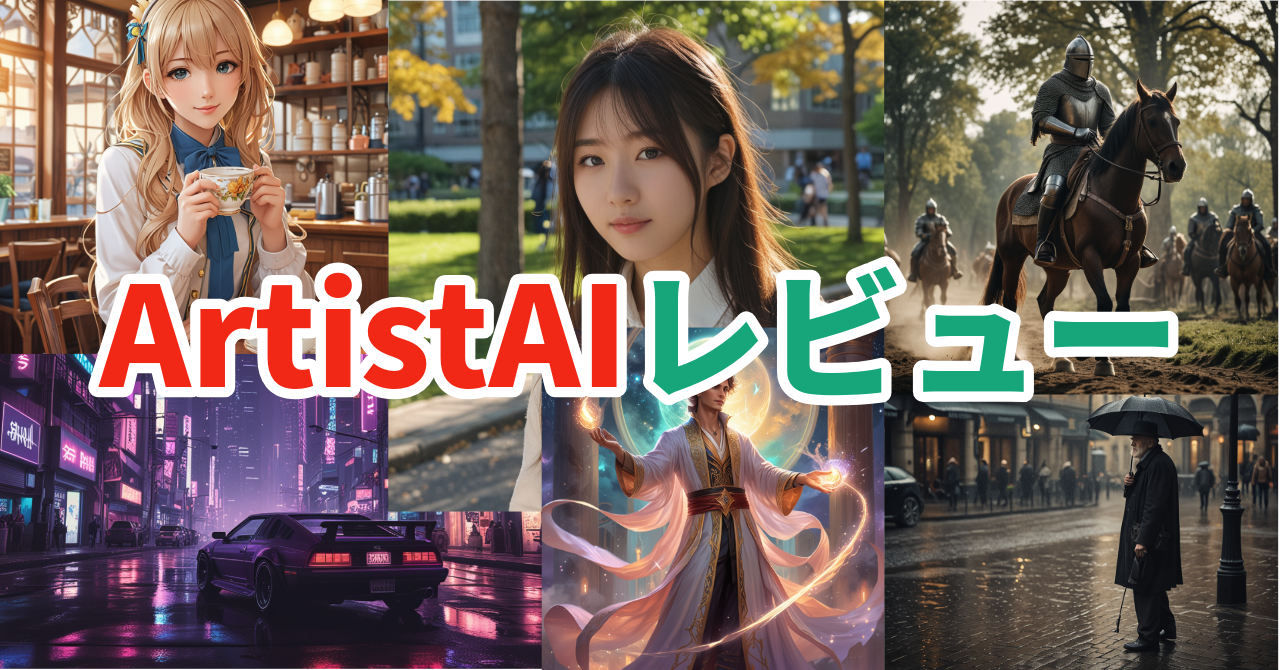
ブログやSNSで使う画像、探すのに時間がかかっていませんか?
そんなときに便利なのが、AIを使って簡単にプロ級の画像を作れる画像生成AIツール「Artist AI」です。
今回は、販売元のソースネクスト様よりレビュー用ライセンスを提供いただいたので、実際に操作してみた感想や各機能の特徴をレビューします。
今流行りの画像生成AIに興味のある方は、ぜひ参考にしてみてください。
Artist AIとは?

Artist AIは、AI技術を活用して画像を生成・編集できる画像生成AIツールです。初心者でも手軽にプロ並みの作品を作れます。ソースネクストが2025年6月25日に発売。
サービス概要
Artist AIは、米国のRichdale Ventures社が開発したAI画像生成・編集ツールで、日本国内ではソースネクストが販売とサポートを担当しています。
文章やスケッチを入力するだけで、リアル、アニメ、油絵など複数のスタイルで高品質な画像を作成できます
また、画像を生成する以外にも、画像の一部を修正したり不要な要素を自然に消去する機能もあり、初心者でも直感的に操作可能です。
Richdale Ventures社は、アメリカ・カリフォルニア州ロサンゼルスに本社を置く、グローバルなソフトウェア・デジタル製品の流通・販売支援企業です。これまでの流通・販売支援の経験を活かし、自社プロダクトとしてAIサービスの開発・提供も行っています。
利用料金とクレジット
Artist AIは、サブスクリプション方式で提供されており、1年版と3年版の2通りの料金プランが用意されています。
- 1年版:14,980円
- 3年版:29,960円
いずれのプランも、毎月100ポイントのクレジット数がチャージされ、その範囲で各機能を使用することが可能です。
クレジットを使い果たした場合、追加でクレジットを購入することもできます。
- 50クレジット:699円
- 150クレジット:1,899円
- 500クレジット:4,999円
対応デバイスと特徴
Artist AIは、WEBブラウザ用ツールなので、WindowsやMacのパソコンに加え、スマートフォンやタブレット等あらゆるデバイスから利用することができます。
専用ソフトのインストールが不要で手軽にアクセスできるうえ、日本語入力にも対応しているため、誰でも安心して利用できます。
Artist AIでできること
Artist AIは、文章やスケッチから高品質な画像を生成できるだけでなく、編集やカスタマイズも直感的に行える多彩な機能が揃っています。以下のリストで、主な機能と簡単な説明をまとめました。
- 1.テキストから画像生成
-
文章を入力するだけで、イメージに沿った画像を生成できます。
消費クレジット:1
- 2.スケッチから画像生成
-
リアル、アニメ、油絵など、複数のスタイルを選んで画像の雰囲気を変えられます。
消費クレジット:1
- 3.スマート消去
-
画像内の不要な要素を自然に消去できます。
消費クレジット:1
- 4.修復と置換
-
画像内の一部を修正したり、別のものに置き換えられます。
消費クレジット:1
- 5.スタイル変更
-
元の画像をさまざまなスタイルの画像に変換できます。
消費クレジット:1
- 6.画像の拡大
-
元画像を高解像度で拡大することができます。
消費クレジット:1
Artist AI 各機能の使用感をチェック!

Artist AIには、画像生成や編集を直感的に行える機能が数多く揃っています。ここでは、実際に触ってみた印象とあわせて、主な機能の使い心地を紹介します。
1.テキストから画像生成
テキスト入力による画像生成は、Artist AIの代表的な機能です。指示文(プロンプト)を打ち込むだけで、高品質な画像を作成してくれます。プロンプトは200文字まで入力することができます。
まずは、簡単な入力分で試してみます。「夕暮れの公園にいる犬」と入力し、「画像を生成」ボタンをクリックすると、約5秒ぐらいで以下の画像が生成されました。結構早いし超簡単に生成できます。

生成画像の上に表示されている「ダウンロード」ボタンをクリックすれば、生成画像をPCにダウンロードできます。出力フォーマットは1024 x 1024pxのpngファイルです。生成した画像をサーバー側で保存しておく機能はないようなので、気に入った画像はかならずダウンロードしておきましょう。

Artist AIでは、画像生成時にスタイルを指定することが可能です。スタイルは12種類の中から指定でき、デフォルトでは、「リアル」が選択されています。

- リアル
- アニメ
- 写真調
- デジタルアート
- シネマティック
- ファンタジー
- コミック
- 水彩画
- 油絵
- サイバーパンク
- 3Dレンダリング
- スチームパンク
次は、「ファンタジースタイル」を選択して画像生成してみます。
「夜の景色、巨大な滝が崖から流れ落ち、周囲に青く輝く蝶が飛ぶ、背景に満天の星空」というテキストで画像を生成したのが以下の画像。なかなか、いい感じの画像を作成してくれました。

最後に、ライフスタイル系のブログで使えそうな感じの画像が作れるか試してみました。
「ナチュラルなリビングルーム、木製家具と観葉植物、柔らかい日光が差し込む、落ち着いた雰囲気」
このプロンプトでできたのが以下の画像。いい感じの画像になっています。

生成される画像の出力は、今のところすべて1200 x 1200 px固定なので、ブログのアイキャッチとして使用するのにはちょっと使いづらいです。16:9のアスペクト比でトリミングすると、上下が大きく切れてしまって不自然になってしまうことが多いと思うのでその点は注意が必要です。
アスペクト比を指定して画像生成できるようになれば、様々な用途に便利に使えると思うので、今後の改善に期待したいところです。
他にも、色々ためしてみましたが、うまく生成されないようなケースも存在しました。例えば、空飛ぶ車、ドラゴンが口から炎を吐くといった、非現実的な物理現象や動作を指示した場合です。
おそらくファンタジー的なデータをあまり学習していないと思われます。しかし背景や光、色彩の表現は非常に美しく、現実寄りの幻想的イラスト作成には十分活用できると思います。
基本的には、リアル志向の題材で真価を発揮するAIだなというのが率直な感想です。
2.スケッチから画像生成
スケッチから画像生成は、WEB上でスケッチを書く、もしくは、手持ちのスケッチ画像をアップロードすることで、画像を生成することができます。

今回は、スケッチを描くを試してみました。スケッチを描くを選択すると、以下のお絵かきツールが起動します。左から高度なブラシを選べば、マウスを使ってお絵かきできます。

今回、超適当にパンダが笹を食べている絵を書いてみました。絵が完成したら右側のプロンプト欄にどういう絵なのかをテキストで入力し、スタイルを選択して、「生成」ボタンをクリックすれば画像が生成されます。今回は、スタイルに「3Dレンダリング」を選択しています。

生成が完了すると、以下のように表示され、「画像をダウンロード」ボタンをクリックすれば画像をダウンロードできます。

ほぼ同じ構図とポーズで3DCGっぽいパンダを描いてくれていますね。笹を食べてるところあたりがおかしい気もしますが・・・もしも満足いかない場合はプロンプトを修正したり、絵を描き直したりして何度か試してみると良いでしょう。

ざっくりとしたアウトラインでも意図を汲んで補完してくれるので、「絵は苦手だけどイメージはある」「こういう構図やポーズで〇〇を描きたい」といったときには便利に使えるのではないかと思います。
お子様がいる方は子供が描いたイラストから画像を生成して遊んでみるのも面白いと思います。
3.スマート消去
スマート消去は、画像の中で不要な部分を指定すれば、その部分を背景がおかしくならないようにきれいに削除してくれる機能です。
今回は以下の画像の中の人がきれいに削除されるのか試してみたいと思います。

まず、スマート消去機能にアクセスし、「コンピューターから選択」ボタンをクリックして、アップロードする対象画像を選択します。

左のツールボックスから①ブラシツールを選択し、②消したいオブジェクトを線で囲んで、③「選択範囲を消去」ボタンをクリックすれば処理が始まります。

結果は以下の通り。まるで最初から存在していなかったかのように処理されました。複雑な画像編集ソフトを使わずにここまでできるのは便利です。

4.修復と置換
修復と置換は、指定の対象物を別のものに置き換えたり、指定のエリアに好みのものを差し込んだりすることができる機能です。
試しに以下の画像の一番右にいる猫を犬に変えてみたいと思います。

修復と置換機能にアクセスし、「コンピューターから選択」ボタンをクリックして、アップロードする対象画像を選択します。

左のツールボックスから①ブラシツールを選択し、②置き換えたい物を塗りつぶします、③プロンプトに置き換えたいものを入力し④「生成」ボタンをクリックすれば処理が始まります。

結果は以下のとおりです。猫の髭があったところが若干おかしくなってますが、子犬の合成感はあまり感じられないですね。

個人的にあまり使う機会がなさそうですが、画像をアレンジしたいときにはそこそこ使えそうな気はします。ただし、何度か試しましたが明らかに合成感が出てしまう結果になる場合もあるのでその点は注意が必要です。
5.スタイル変更
スタイル変更は、手持ちの画像を様々なスタイル風にアレンジすることができる機能です。
選択可能なスタイルは、生成AI機能で選択できるものと全く同じです。
- リアル
- アニメ
- 写真調
- デジタルアート
- シネマティック
- ファンタジー
- コミック
- 水彩画
- 油絵
- サイバーパンク
- 3Dレンダリング
- スチームパンク

試しに、生成AI機能で「ファンタジースタイル」で作成した滝が崖から流れ落ちている画像に水彩画スタイルを適用してみたいと思います。
スタイル変更機能にアクセスし、コンピューターから選択ボタンをクリックしてスタイルを適用したい画像を読み込みます。

画像を読み込んだら、①スタイルを選択し、②画像のスタイルを変更ボタンをクリックします。

すると以下のように生成された結果が表示され、Before and Afterを確認できます。真ん中のツマミをドラッグしながらどれくらい変わっているかを確認します。スタイルが気に入ったら「ダウンロード」ボタンのクリックで画像をダウンロードできます。

以下が生成された水彩画スタイルのAI生成画像になります。

実際に使ってみると、雰囲気の変化が大きく、作品の用途に合わせて楽しめますね。SNS映えするイラストから、芸術作品のような表現まで柔軟に対応できる点は特に魅力的です。
6.画像の拡大
画像の拡大は、低解像度の画像を劣化させずに大きくすることができる機能です。
今回は以下の200x133pxのjpg画像をArtistAIの「画像の拡大」を使って拡大し、一般的な拡大機能をつかって作成した画像と比較したいと思います。

ArtistAIの「画像の拡大」機能にアクセスし、「コンピューターから選択」ボタンをクリックして拡大したい画像を選択します。

画像読み込み後、「画像をアップスケール」ボタンをクリックすると、右側にアップスケールしたAI生成画像が表示されます。「ダウンロード」ボタンをクリックすれば、生成画像をダウンロードできます。

ダウンロードした画像の解像度は800x532pxでした。では、IrfanViewという画像ビューアソフトを使って同じ解像度に拡大し非圧縮でpng出力した画像と比較してみましょう。
左が通常の拡大、右がArtist AIの拡大です。Artist AIのほうがはっきりときれいに拡大できていることがわかりますね。


これはかなりすごいです。小さい解像度しかない画像を大きくしたいときにはかなり使える機能だと思います。
実際に一通りの機能を使ってみた感想

Artist AIを実際に使ってみて感じたのは、とにかく操作がシンプルで直感的だということです。
日本語入力に対応しているので、英語プロンプトが苦手な方でも安心して使えます。ブラウザからすぐアクセスできるため、ソフトのインストールなど面倒な準備も不要でした。
難しい要素は一切なく、子どもからお年寄りまで誰でも簡単に使えると思います。
画像生成スピードも、約5~10秒程度と十分に早く特にストレスを感じることなく使えました。生成された画像のクオリティについては、リアル寄りの表現が得意な印象です。
空想的な要素や物理的にあり得ない現象はうまく描写できないことがあり、細かい指示に対してもやや解釈が曖昧になることがあります。そのため、なるべくシンプルにイメージを伝えた方が、きれいな結果が得られると感じました。
風景写真やブログ・HPのイメージ素材、SNS投稿用のビジュアル作成など、日常的に幅広く活用できそうです。
ブログのアイキャッチに使う場合は、正方形を横長にトリミングするなどの工夫が必要です。将来的にアスペクト比の変更に対応してくれることを期待したいですね。
クレジット制ではあるものの、工夫次第で無駄なく使えるため、「思い描いた状況の画像素材がすぐ欲しい」といった場面には最適です。
総じて、Artist AIはクリエイティブな遊び心を楽しむというより、日常的に活用できる実用的なAIツールだというのが率直な感想です。
Artist AIは商用利用可能?画像の利用範囲について
Artist AIで生成した画像は、利用規約に従って利用する必要があります。
ただ、規約を読んでみると正直かなりわかりづらく、特に「Webでの利用」については明確に理解しづらい点があります。
こうしたサービスにおいて、購入者が利用規約を逐一読み込み「使えるのか・使えないのか」を判断しなければならないのは、ユーザーにとって不親切と感じました。
そこでソースネクストに直接確認したところ、以下の回答をいただきました。
- 商用利用は原則禁止
- 以下の用途は利用可能
- 販促物、広告、プレゼン資料、チラシなど
- ブログ・HPの挿絵やアイキャッチ画像(企業・個人問わず利用OK)
- TwitterやInstagramなどのSNS投稿(企業・個人問わず利用OK)
一方で、動画コンテンツへの利用は規約で明確に禁止されています。
具体的には、映像作品、動画コンテンツ、テレビ番組、映画、ウェブ動画、広告動画、プロモーションビデオ等で利用することができません。動画需要が高い現代においては、やや残念な制限といえるでしょう。
個人的な意見ですが、素材系のサービスでは「利用できる範囲」について、想定される様々な利用ケース毎の利用可否を具体的に販売ページで示しておくことが望ましいと思います。そうすれば余計な問い合わせも減り、購入検討者も安心して購入できるはずです。
ユーザーにとって利用範囲は最も気になる部分です。ぜひ販売ページ上で、具体的かつわかりやすい形で明記していただきたいところです。
Artist AIのメリット・デメリット

Artist AIを実際に使ってみて感じた、メリットとデメリットを整理しました。操作性や生成クオリティなど、知っておきたいポイントを簡潔にまとめているので、利用前に参考にしてみてください。
Artist AIに関するよくある質問(FAQ)
インストール方法は?
WEBブラウザベースのツールなので、パソコンにソフトウェアをインストールする必要はありません。
どうやって利用を開始するの?
下記URLにアクセスし、Googleアカウントを利用してログインするか、メールアドレスを用いてArtist AI用アカウントを作成します。
Artist AIにログイン後、サイドメニューにある「クーポンを使用」ボタンをクリックし、ソースネクストで製品購入後に入手できるクーポンコードを入力すれば利用できるようになります。
思ったような画像がうまく生成されない場合は?
以下の2つの方法を試してみてください。
- より具体的な指示にプロンプト文を修正する
- プロンプトを英語で指定してみる
動作に必要な環境は?
WEBツールなので、インターネット接続と以下の環境でWEBブラウザがあれば利用できます。ハイスペックなPCも不要です。
- Windows 11/Windows 10
- macOS
- Android
- iOS
利用期間が終了したとき、利用を継続する場合はどうしたらいい?
ソースネクストで新規に製品を購入し、ご利用のArtist AIアカウントに新たなクーポンを登録してください
まとめ・総評
- 画像生成AIを初めて使う初心者の方
- ブログやSNSで手軽にビジュアル素材を作りたい方
- 日本語で指示を出してスムーズに画像を生成したい方
- 短時間で実用的なイメージ素材が欲しい方
- ソフトのインストールなしでブラウザからすぐに利用したい方
Artist AIは操作がシンプルで直感的、しかも日本語入力に対応しているため、誰でも手軽に画像生成を楽しむことができます。
リアル寄りの表現に強く、ブログやSNS、教育、ビジネス用のビジュアル素材作りにも便利です。クレジット制ではあるものの、工夫次第で効率的に活用でき、日常的に使える実用的なAIツールとしておすすめです。
素材サイトを巡って自分の思い描く画像を探すのは意外と手間と時間がかかります。気がつけばかなりの時間を費やしていたなんて経験はないでしょうか?
Artist AIを使えば、自分のイメージ通りのオブジェクトや構図で画像をサクッと生成できるため、画像を探し回る手間を大幅に省けます。
日常的に多くの画像を必要とする方は、ぜひArtist AIの利用を検討してみてください。



コメント