
動画編集初心者の方へ。何から始めればいいのか、どんな機材やソフトが必要なのか迷っていませんか?
私も全くの初心者からスタートし、今ではYouTubeで動画編集の教え手として活動しています。
本記事では、初心者がまず押さえるべきポイントや編集の基本手順、おすすめソフトまで丁寧に解説。
これを読めば動画編集の全体像がつかめ、スムーズにスタートできます。ぜひ参考にしてくださいね!
動画編集初心者が最初に知るべき3つのポイント

動画編集をスタートする前に、しっかりと基盤を固めることが成功への近道です。ここでは動画編集初心者が最初に押さえておきたい重要なポイントを3つお伝えします。
なぜ動画編集を始めるのか?目的を明確にしよう
動画編集を学び始める前に、「自分は何のために編集をやるのか」を明確にすると、学習の方向性が決まり効率的にスキルを身につけられます。
将来的にYoutubeで収益化を狙うのか、家族の思い出を美しく残したいのか、それとも仕事で活かせるスキルを身につけたいのか。
目的によって必要なテクニックや機材は大きく変わってきます。
趣味で始めるなら無料ソフトでも可能ですが、プロを目指す場合は有料ソフトの操作に慣れることがほぼ必須になります。
また、SNS投稿用なら縦型動画のノウハウが重要ですし、企業向け映像ならクオリティや信頼性が求められるでしょう。
このように目的を明確にしておくことで、学習の迷いが減り、途中で挫折する可能性もぐっと下がります。
初心者が最初につまずく3大壁とは?
動画編集を始めたばかりの人が必ずと言っていいほど直面する「3つの壁」があります。これを理解しておくことで、早めに対策ができ、挫折せずに楽しく続けられるようになりますよ。
1.ソフトの操作の複雑さ:ソフトの操作がわからず何から始めていいかわからない
動画編集ソフトは多機能でできることが豊富なため、最初は何をどう触ればいいのか戸惑いがち。
特にプロ向けソフトは機能が豊富すぎて、どこから手をつけていいか分からなくなってしまいます。
「カットってどうやるの?」「テロップってどこで入れるの?」という基本操作すらわからず、つまずいてしまう人が多いのです。
- 基本操作を動画やチュートリアルで一つずつ学ぶ
- シンプルな無料ソフトから始めて操作に慣れる
- 小さな目標を決めて段階的に進める
2.編集時間の長さ:編集作業の時間が想像以上にかかってしまう
初めての編集は思ったより時間がかかりがち。1本の動画を完成させるのに想像以上の時間がかかることに驚く人も少なくありません
特に、「どのクリップを使うか選ぶ」「テロップの文字を調整する」「音声のバランスを取る」など、細かい作業に意外と時間を取られてしまい、途中で嫌になってしまう人も。
- 編集の効率化テクニックを身につける(ショートカットキーの活用など)
- 最初は完璧を求めすぎず、まずは完成を目指す
- 作業を小分けにしてスケジュールを立てる
3.完成度への不満:思い通りの動画にならずモチベーションが下がる
「イメージ通りの映像にならない」「編集してもなんだかパッとしない」など、クオリティの壁にぶつかりやすいのも初心者の特徴。
自分の作った動画に満足できず、モチベーションが下がってしまったり、自信をなくすこともあります。
- まずはシンプルな動画を完成させることを目標にする
- 他のクリエイターの作品を参考にして良いところを真似してみる
- 少しずつエフェクトやテロップの使い方を覚えて表現の幅を広げる
動画編集は誰でも最初は壁にぶつかります。大事なのは「つまずくのは当たり前」と認識し、焦らず一歩ずつクリアしていくことです。
必要最低限の機材とソフトはこれだけでOK!
動画編集を始めるために、必ずしも高額な機材は必要ありません。
撮影はスマホでも十分なクオリティが出せますし、パソコンはフルHD編集がスムーズにできる程度のスペック(CPU:Intel i5以上、メモリ16GB以上、SSD搭載推奨)を目安に選びましょう。
編集ソフトは無料版でもスタートできますが、本格的に継続するなら有料ソフトのほうが効率的です。
無理に全てを一度に揃える必要はなく、まずは今ある機材で練習し、必要に応じてアップグレードしていくのが賢い方法です。
動画編集に必要なものと選び方

動画編集をスムーズに進めるには、撮影機材から編集ソフトまで、自分の目的や予算に応じて賢く選ぶことが大切です。初心者が揃えておきたい機材とソフト選びのヒントを紹介します。
撮影機材
初めて動画編集を始めるなら、まずは手持ちのスマホでOKです。最近のスマホは4K撮影や手ブレ補正機能が備わっており、旅行や日常記録には十分な性能があります。
YouTubeや商品レビューなど、映像クオリティを高めたい場合は専用カメラが有効です。
選び方の目安は「用途」と「携帯性」。
「外ロケ向け」は軽さ・画質のバランスでミラーレス一眼(例:SONY αシリーズ等)がおすすめ。

 ポチップ
ポチップ
 ポチップ
ポチップ
 ポチップ
ポチップ
室内での定点撮影や長時間録画ならコスパの良いビデオカメラが安心です。
 ポチップ
ポチップ
 ポチップ
ポチップ
加えて、ジンバル(手ブレ防止)や外部マイクを組み合わせれば、映像と音声の完成度が一気に上がります。
最初はスマホで始め、必要に応じて機材をアップグレードすると無駄なくステップアップできます。
最初はスマホから始めて、必要に応じて機材をアップグレードしていくのが賢明な選択といえるでしょう。
パソコン
動画編集は最低限のスペックがあれば始められますが、快適に作業するには少し余裕のある環境がおすすめです。
最低限の目安としては、CPUがIntel Core i5相当以上、メモリ8GB以上、256GB以上のSSD搭載パソコンです。
フルHDの編集ならこれでも十分ですが、4K動画や複雑なエフェクトを使う場合は、CPUはCore i7相当以上、メモリは16GB以上、専用のグラフィックボード搭載パソコンが理想です。
可能であれば、予算の許す限り最新のハイスペックモデルを選ぶのがおすすめ。最初からある程度のスペックを備えたパソコンを用意することで、編集時のストレスが大幅に減り、将来的なソフトウェアの進化や高解像度動画の編集にも対応しやすくなります。
編集を快適にするコツとしては、不要なソフトを終了する、プレビュー画質を下げる、編集用と保存用フォルダを分ける、こまめに保存するといった点が挙げられます。
これらの工夫を取り入れれば、低スペックマシンでも効率的な編集が可能になります。
動画編集で使う素材
動画編集では自分で撮影した映像・音声だけでなく、他にも様々な素材が必要になることがあります。
基本的な素材として、BGM(背景音楽)、効果音、写真、イラストなどが挙げられるでしょう。これらの素材が動画のクオリティを大きく左右します。
目的別に素材を整理しておくことで、編集中の迷いも減ります。
初心者なら、まずはフリー素材サイトを活用して、BGMや効果音を揃えておくと安心。ただし、著作権には十分注意が必要で、商用利用可能かどうかを必ず確認してください。
動画編集ソフトによっては、映像素材やBGM、効果音などの素材がプリセットとして内蔵されている場合もあります。これらを活用することで、手軽に質の高い動画作りが可能です。
動画編集ソフト
動画編集ソフト選びは初心者が最も悩むポイントの一つですが、結論から言うと有料ソフトの導入を強くおすすめします。
なぜなら、有料ソフトの方が学びやすく、圧倒的に編集がやりやすいし、バージョンアップやサポートも期待できます。
もちろん無料ソフトにも気軽さがあり役立ちますが、安定した動作や機能などの差が長期的に効いてきます。初回から質と効率を重視したい人には、有料ソフトが確実に安心感を与えます。
無料ソフトのメリットは費用がかからないことと、難易度が低く学習ハードルが低い点です。
一方で、機能制限があったり、書き出しに透かしが入る場合も。
また、操作ガイドが充実していないものもあり、中~長期的なスキルアップにはやや物足りなさを感じることもあります。
最初の一歩にはぴったりですが、継続目的には注意が必要です。
有料ソフトを最初から導入するべき理由は以下の4つです。
- 高度な編集機能が使える
- テンプレートやエフェクト等が充実し、効率化に効果大
- 定期的な更新と公式サポートが受けられる
- 長く使えるため、新しいソフトを覚える手間が減る
最初からしっかりした有料ソフトを使うことで、動画のクオリティ向上や作業効率のアップ、トラブル時の安心感が得られます。
また、後から別のソフトに切り替える必要が減り、学習コストやストレスも抑えることができます。
結果的に時間の節約にもつながるため、最初から有料ソフトに投資するのがおすすめです。
初心者に優しいおすすめ有料ソフト3選と特徴
趣味目的で動画編集を本格的に始めるなら、買い切り型の有料ソフトがおすすめです。
継続的なサブスク料金を気にせず使えるため、長期的にコストを抑えながら安定した編集環境を構築できます。
ここでは初心者に使いやすい、買い切りで購入可能な有料ソフトを3つ紹介します。
- VEGAS Pro(ベガスプロ)
-
プロ仕様なのに初心者でも直感的に使える操作性と豊富なエフェクトが魅力。映像編集初心者からセミプロまで幅広く対応でき、カット編集やカラー補正など基本から応用まで網羅。YouTubeなどの動画制作に特におすすめです。
VEGAS Proは私がメインで使用しているイチオシソフトで、高速にカット編集できるところが特に気に入っています。
姉妹サイト「TRY VEGAS PRO」で詳しく紹介しているので、興味のある方はアクセスしてみてください。
- Filmora(フィモーラ)
-
シンプルで直感的なインターフェースが魅力のFilmoraは、豊富なテンプレートやエフェクトが揃っているため、初心者でも手軽にクオリティの高い動画を作成できます。
コストパフォーマンスも優れており、特にテンプレートを活用して短時間でInstagramやTikTok向けの動画を作りたい方におすすめです。
- PowerDirector(パワーディレクター)
-
多機能ながら操作がわかりやすい設計で、動画編集の基本を学びながらスムーズに使いこなせるソフト。高速レンダリングと豊富なエフェクトがあり、短時間で効率的に仕上げたい方におすすめです。
もし将来的に動画編集を仕事にするプロを目指すのであれば、素直にAdobe Premiere Proを選びましょう。それが最短でプロになる道のりです。

有料ソフトを使いこなすための効率的な学び方
まずは公式のチュートリアル動画で基本操作を把握し、次にYouTubeやサイトで具体的な演出や編集例を学びましょう。
その後、自分の素材で「真似編集」をして理解を深めると成長が早くなります。
学びをアウトプットに繋げる設計にすることで、無理なくスキルを定着させられます。
VEGAS Proについは日本語の公式のチュートリアルがないため、代わりに私のYoutubeチャンネルでVEGAS Pro初心者講座や各種チュートリアルを無料で多数公開しています。


Premeire Proの基本操作を最短で学びたいなら、私が公開している以下のチュートリアルが役立つでしょう。

初めてでも迷わない!動画編集の基本手順

動画制作は段階的なプロセスです。企画から書き出しまで、各ステップを順番に進めることで、初心者でも完成度の高い動画を作ることができます。以下、6つの基本手順を詳しく見ていきましょう。
企画と構成を決める
動画制作の成功は企画と構成で8割決まると言っても過言ではありません。まずは「誰に何を伝えたいか」という動画の目的を明確にしましょう。
例えば「料理初心者にオムライスの作り方を教える」のように具体的に設定することで、撮影すべき内容や編集の方向性がはっきりします。
次に全体の流れを紙に書き出してみてください。
オープニング→材料紹介→調理工程→完成→エンディングのように、視聴者が理解しやすい順序で構成を組み立てます。
この段階で必要なカット数や演出方法(どのタイミングでどんな映像やエフェクトを使うか、BGMやテロップをどこに入れるかなど)も決めておくと、撮影や編集がスムーズに進むでしょう。
企画がしっかりしていれば、編集中に迷うことが少なくなり、結果的に作業時間の短縮にもつながります。
素材を準備する
企画が固まったら、必要な素材を収集・準備します。
映像素材だけでなく、BGM、効果音、画像、イラストなど、動画に使用する全ての要素をリストアップしましょう。事前に揃えておくことで編集中の中断を防げます。
撮影が必要な場合は、構成に基づいて撮影計画を立て、必要なカットを漏れなく撮影することが大切です。また、予備のカットも多めに撮っておくと、編集時の選択肢が増えます。
音声素材は、クリアで聞き取りやすいものを用意することで、後の編集作業が楽になります。
素材収集では著作権に注意が必要です。有料の素材サイトの利用は、クオリティ面と利用条件の面でおすすめです。フリー素材サイトからダウンロードする際も、商用利用の可否や利用条件を必ず確認してください。
素材の整理整頓も重要で、フォルダ分けして管理することで効率的な編集が可能になります。
素材を取り込みカット編集を行う
編集ソフトに素材を取り込み、不要な部分をカットして全体の流れを整えます。
動画編集ソフトに素材を取り込む際は、本当に使用する素材のみを厳選して読み込みます。大量の素材を取り込むとソフトが重くなり、必要な素材を見つけにくくなってしまいます。
素材の取り込みが完了したら、いよいよカット編集の開始です。
撮影した映像には不要な部分が必ず含まれているため、テンポよく見せたい部分だけを残してカットします。この際、BGMのリズムに合わせてカットすると自然な仕上がりになります。
クリップの順序も構成に従って並べ替え、ストーリーの流れを意識しましょう。
カット編集は動画編集の基礎中の基礎ですが、ここでの丁寧な作業が最終的な動画のクオリティを左右します。
細かな調整を重ねることで、プロ並みの仕上がりに近づけます。
エフェクトで映像を演出する
基本的なカット編集が終わったら、場面転換や強調したい部分にエフェクトを追加して映像をより魅力的に演出します。
トランジション(場面転換効果)やスローモーション、拡大縮小、フィルター、色調補正などを使って、動画に統一感と個性を持たせましょう。
ただし、エフェクトは「引き算」の考え方が重要です。初心者はついつい多くのエフェクトを使いがちですが、種類を絞って統一感を保つことで洗練された印象を与えられます。
企画段階で決めたトーンに合わせて、使用するエフェクトを2〜3種類程度に限定するのが効果的です。
派手すぎるエフェクトは視聴者の注意を散漫にさせる可能性もあるため、控えめに使用することをおすすめします。
各エフェクトの効果を理解し、目的に応じて使い分けることで、プロフェッショナルな仕上がりを実現できます。演出はあくまで補助と考え、主役である映像を引き立てる使い方を意識しましょう。
音量調整・色補正・テロップを入れる
映像の基本編集が完了したら、音量調整から始めましょう。映像と音のバランスを整えることで、全体のクオリティが一気に上がります。
BGMと音声のバランスを整え、視聴者が聞き取りやすい音量レベルに調整します。一般的にBGMは音声より少し小さめに設定し、全体的に統一された音量を保つことが大切です。
色補正では映像全体のトーンを統一し、見やすく美しい映像に仕上げます。明度・彩度・コントラストを調整することで、プロっぽい仕上がりになります。
テロップ挿入では、フォントや色を統一し、読みやすさを重視してください。テロップの表示タイミングや長さも視聴者の読むスピードに合わせて調整しましょう。
これらの細かな調整が積み重なって、完成度の高い動画が生まれます。
動画を書き出す
全ての編集が完了したら、目的に合った形式で書き出します。書き出し設定では、動画の用途に応じて適切な形式・解像度・ビットレートを選択することが重要です。
YouTubeやSNSなど、投稿先のプラットフォームの推奨設定を確認して設定しましょう。
画質は高いほど綺麗ですが、ファイルサイズも大きくなるため、視聴環境に合わせてバランスを取ります。
書き出し完了後は必ず再生チェックを行い、音声と映像のズレや不具合がないか確認してください。
問題があれば修正して再書き出しする必要があるため、時間に余裕を持って取り組むことをおすすめします。
動画編集初心者が抱えるよくある悩みQ&A

動画編集を始めたばかりの方が直面する代表的な疑問と解決策を、Q&A形式でまとめました。これらの悩みを解消することで、スムーズに編集スキルを向上させられます。
ソフト操作が難しいと感じたらどうする?
動画編集ソフトの操作に悩んだときは、段階的なアプローチで解決しましょう。
多くのソフトには初心者向けのチュートリアルやテンプレートが用意されているため、まずはこれらを活用することをおすすめします。無理に全ての機能を覚える必要はありません。
具体的な学習方法として、YouTubeの解説動画を見ながら実際に手を動かすのが効果的です。
同じソフトを使っている他のユーザーの作業工程を真似することで、効率的な操作方法を身につけられます。
また、ソフトのヘルプ機能やオンラインマニュアルも積極的に活用してください。分からない機能があっても焦らず、一つずつ確実に覚えていけば必ず上達できます。
編集時間が長くなりすぎる原因と解決策
編集時間が長引く最大の原因は、事前準備不足と完璧主義です。
企画段階で構成を決めずに編集を始めると、迷いが生じて作業効率が大幅に低下します。まずは編集前に明確な設計図を作成し、必要な素材を整理整頓しておくことが重要です。
時短テクニックとして、ショートカットキーの活用は必須スキルです。カット・コピー・ペーストなどの基本操作をキーボードで行うだけで、作業スピードが格段に向上します。
また、テンプレートやプリセットを活用することで、毎回同じ設定を行う手間を省けます。
完璧を目指しすぎず、「80点の完成度で公開する」という割り切りも、継続的な動画制作には欠かせない考え方でしょう。
初心者がやりがちなミスと対処法
初心者が最も陥りやすいミスは、エフェクトやトランジションの過度な使用です。
「かっこよく見せたい」という気持ちから様々な効果を盛り込みがちですが、統一感を欠いた動画になってしまいます。
エフェクトは2〜3種類に絞り、シンプルで洗練された仕上がりを目指しましょう。
音声関連のミスも頻発するポイントです。BGMが大きすぎて声が聞き取れない、または音声レベルがバラバラで視聴者が音量調整に困るケースがよく見られます。
音量メーターを確認しながら適切なレベルに調整し、全体を通して一定の音量を保つことが大切です。
こまめなプレビュー確認を習慣化することで、これらのミスを事前に防げます。
SNS用動画に最適な尺やフォーマットは?
SNSプラットフォームごとに最適な動画仕様が異なるため、投稿先に応じて設定を変えることが重要です。
解像度については、横長であればフルHD(1920×1080)が基本です。縦型の場合は1080×1920(9:16)を選ぶと視認性が良好で、形式はMP4(H.264)が多くのSNSで推奨されます。
YouTubeでは、視聴維持の観点から5〜15分程度の中尺動画が安定した効果を見込めますが、深掘りした内容やシリーズものでは30分以上の長尺も増えています。
InstagramのリールやTikTokでは、15〜60秒、特に21〜34秒あたりがエンゲージメントを得やすく、縦型(9:16)が主流です。YouTubeショートも同様に短尺・縦型が基本となります。
各プラットフォームの最新推奨設定を確認し、用途に応じた書き出し設定を選ぶことで、視聴者に見てもらいやすい動画が作れます。
目的別!動画編集のポイントとおすすめテクニック
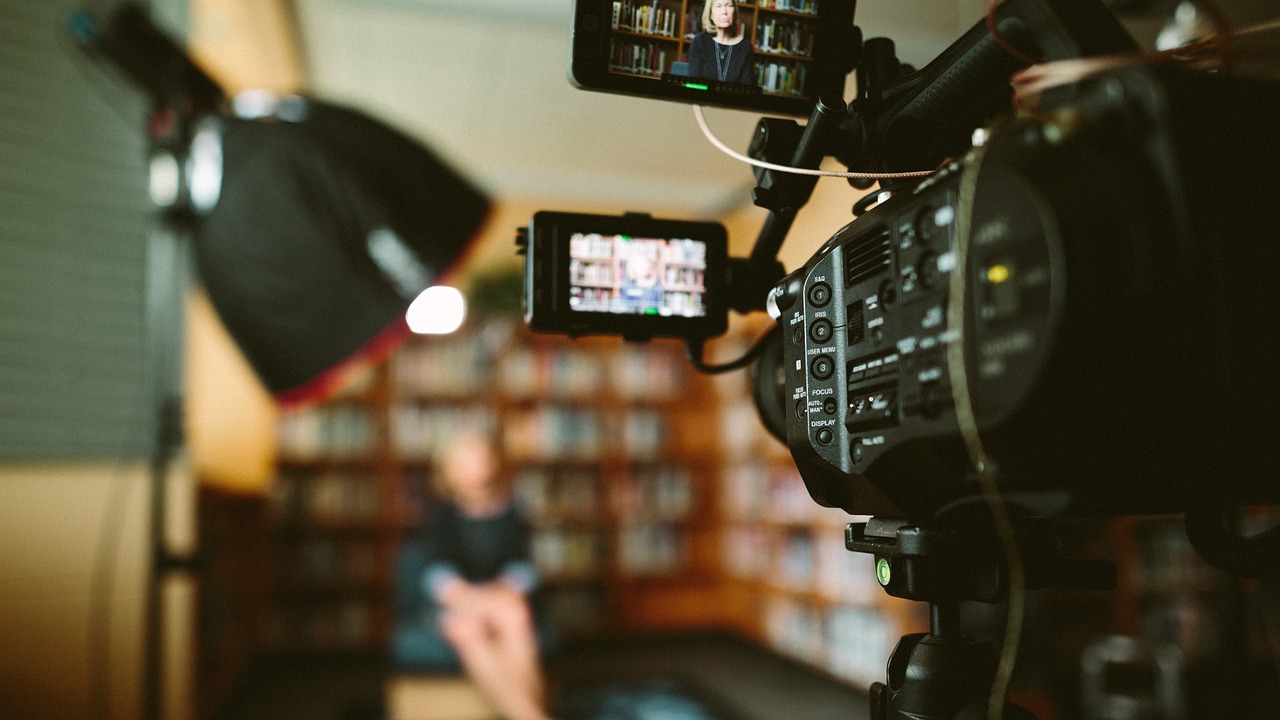
動画の用途によって編集のアプローチは大きく変わります。個人の趣味からビジネス活用まで、それぞれの目的に最適化した編集テクニックを身につけることで効果的な動画制作が可能になります。
個人趣味動画:楽しく簡単に見せる工夫
個人で楽しむ動画制作では、完璧さよりも「楽しさ」と「思い出の価値」を重視しましょう。
旅行のVlog、友人との思い出ムービー、ウェディングビデオなど、その瞬間の感情や雰囲気を大切にすることがポイントです。
技術的なクオリティにこだわりすぎず、自然体で撮影した素材をシンプルに編集するのがおすすめ。
具体的には、明るくポップなBGMの選択や、写真のスライドショー機能を活用した簡単な演出が効果的です。家族や友人が見て笑顔になれるような、温かみのある仕上がりを目指してください。
また、テロップも手書き風フォントを使うなど、親しみやすさを演出する工夫を取り入れましょう。何より制作過程自体を楽しむことで、視聴者にもその楽しさが伝わる動画になります。
- 明るくポップなBGMの選択
- 写真のスライドショー機能を活用した簡単な演出
- 手書き風フォントによるテロップ装飾
- 温かみのある色調補正
YouTube動画:再生数を伸ばす編集のコツ
YouTube動画で再生数を伸ばすには、視聴者維持率を高める編集テクニックが不可欠です。
最初の15秒で動画の価値を明確に伝え、視聴者の興味を引きつけることが重要。冒頭で結論や見どころを先出しする「フック」を設置し、「この動画を見る理由」を明示しましょう。
編集のリズムも再生数に大きく影響します。無音部分や間延びしたシーンは積極的にカットし、テンポの良い展開を心がけてください。
字幕(テロップ)は必須要素で、重要な部分には色付きテロップを使用して視覚的に強調します。感情を表現する装飾テロップも効果的で、視聴者の共感を呼びやすくなります。
サムネイルと連動した冒頭シーンを作り込むことで、クリック率と視聴継続率の両方を向上させられるでしょう。
これらの要素を組み合わせることで、視聴者がクリックしたくなる魅力的な動画を制作できます。
- 冒頭15秒での「フック」設置
- 無音部分や間延びシーンの積極的カット
- 重要部分を強調する色付きテロップ
- 感情を表現する装飾テロップの活用
- サムネイルと連動した冒頭シーン作り込み
SNS(TikTok・Instagram)用動画:トレンド活用と縦動画編集法
SNS動画では「瞬間的なインパクト」と「トレンドへの適応」が成功の鍵となります。
TikTokやInstagramリールは縦型(9:16)フォーマットが基本で、スマートフォンでの視聴体験を最適化した編集が必要です。最初の3秒で視聴者の注意を引き、スクロールを止めさせる強力なフックが不可欠。
トレンドの楽曲やエフェクトを積極的に取り入れ、ハッシュタグ戦略と連動させることで拡散力を高められます。
カラフルで派手な演出は若年層ユーザーに響きやすく、クイックカットによるスピード感の演出も重要な要素です。縦画面を活用したダイナミックな構図変化で、限られた画面スペースを最大限に活用してください。
文字情報は画面に大きく配置し、音声をオフにしていても内容が伝わるよう工夫を施します。
短時間で完結するストーリー構成と、印象に残るオチやサプライズ要素も視聴者の記憶に残りやすくする重要なポイントです。
- 縦型(9:16)フォーマットでの編集
- トレンド楽曲やエフェクトの積極活用
- カラフルで派手な演出
- クイックカットによるスピード感創出
- 縦画面を活用したダイナミックな構図変化
- 大きく見やすい文字配置
- 音声なしでも内容が伝わる工夫
企業・マーケティング動画:信頼感を高めるプロの技
企業向け動画では「信頼性」と「プロフェッショナル感」の演出が最重要課題です。統一されたブランドカラーやフォント、洗練されたグラフィック要素を使用し、企業のイメージに合致したトーンアンドマナーを徹底しましょう。メッセージは明確で分かりやすく、視聴者のメリットを具体的に伝えることが大切です。
技術面では手ブレのない安定した映像撮影が基本となり、クリアな音声収録と適切な音量調整も欠かせません。照明を工夫することで高画質な仕上がりを実現し、プロフェッショナルな印象を与えられます。カラーグレーディング(色調補正)による映像の統一感創出や、アニメーションを活用したデータ表現も効果的です。適度な間の取り方で説得力を向上させ、最後には明確なコールトゥアクション(行動喚起)を設置して、視聴後の具体的なアクションへ誘導する構成設計も重要な要素となります。
- 縦型(9:16)フォーマットでの編集
- トレンド楽曲やエフェクトの積極活用
- カラフルで派手な演出
- クイックカットによるスピード感創出
- 縦画面を活用したダイナミックな構図変化
- 大きく見やすい文字配置
- 音声なしでも内容が伝わる工夫
映像の完成度を一気に引き上げる実践テクニック
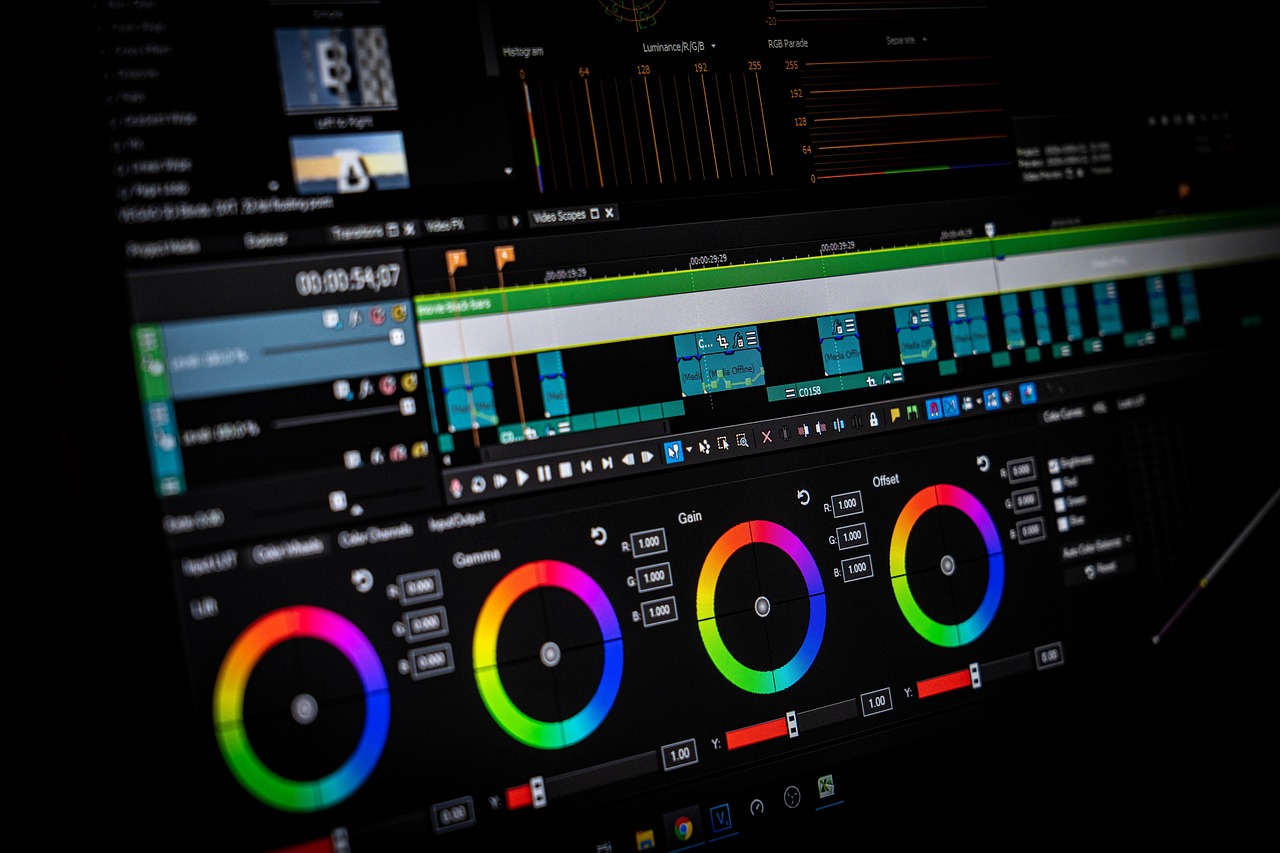
映像のクオリティを底上げするためには、撮影から編集まで細かなテクニックの積み重ねが欠かせません。ここでは特に効果的なポイントを5つピックアップして解説します。
撮影時にプロっぽさを出すライティング&構図の極意
光の当て方と構図が映像の印象を大きく左右します。自然光を活かしつつ、被写体に柔らかい光を当てることで立体感が増します。
三分割法を用いて被写体を画面の端に配置するとバランスが良く、視線誘導も自然に行えます。
ライティングは硬すぎず柔らかすぎずがポイントで、複数の光源を使って影の出方を調整すると一気に“プロっぽい”映像に仕上がります。
退屈させない!テンポを生むカット割り&トランジション活用法
映像のテンポはカット割りで決まります。重要なシーンは短めのカットで繋ぎ、間延びしそうな箇所はトランジションを活用して変化をつけましょう。
例えばフェードやスライドなど、用途に応じて自然に切り替わる効果を選ぶと違和感がなく視聴者の集中が持続します。
カットの長さを変化させることでリズム感を生み出し、飽きさせない編集が可能です。
音で差をつける!BGM・効果音・環境音の三位一体演出術
映像における音は視聴者の感情を揺さぶる重要な要素です。
BGMはシーンの雰囲気を形作り、効果音は動作や感情を強調します。さらに環境音を加えることでリアリティが増し、映像に奥行きを与えられます。
これらをバランスよく重ねることで、ただの映像が感動的で引き込まれる作品へと進化します。
伝わる映像に変えるテロップのデザイン・配置テク
テロップは情報伝達の要ですが、読みやすさと見やすさが最優先です。
背景とのコントラストを意識し、文字サイズは画面の大きさに合わせて調整。位置は視線の動きを妨げない下部や左右の端がおすすめです。
動きのあるテロップは注意を引きつつも、長すぎる文は避けて要点だけを簡潔に表現しましょう。
色味で印象操作!ルックアップテーブル(LUT)活用のコツ
LUTとは映像の色調補正を簡単に行うフィルターの一種で、映像の雰囲気を統一しやすくなります。
例えば暖色系LUTで温かみを出したり、寒色系でクールな印象に変えられます。使い方は簡単ですが、映像によっては強すぎる色味が不自然に感じられることもあるため、効果の強さを微調整してバランスを整えることが重要です。
オリジナルLUTを作成すると作品のブランド感も高まるので、ぜひチャレンジしてみてください。
まとめ:初心者でも挫折せず動画編集を楽しむ秘訣
動画編集は最初は難しく感じるかもしれませんが、焦らず一歩ずつ進めることが何より大切です。
挫折しない秘訣は、小さな成功体験を積み重ねて楽しみながら続けること。
この記事で紹介した基本やポイントを参考にしながら、自分のペースで成長していきましょう。
続けることで必ずスキルは磨かれ、動画作りの楽しさを実感できるはずです。ぜひ楽しみながら取り組んでみてください。






コメント