
 あつし
あつしYouTubeで動画編集のやり方を教えているあつしです。
 悩んでる人
悩んでる人・動画編集パソコンのおすすめはどれ?
・スペックが足りなくて編集が重くて困る!
・安いPCで本当に大丈夫?
・自分に最適な動画編集パソコンを知りたい!
知らないと『低スペックで編集作業が進まない』や『オーバースペックで予算を無駄にする』といった失敗につながることもあるので、必ず最後まで読んでください。
記事の前半では『動画編集パソコンの選び方10個のポイント』を解説し、後半では『おすすめの動画編集パソコン10選(デスクトップPCを5つ・ノートPCを5つ)』を紹介していきます。
※『すぐに、おすすめの動画編集パソコンを見たい!』という方は、『動画編集用デスクトップパソコンおすすめ5選』からご覧ください!

動画編集パソコンの選び方 10個のポイント
動画編集パソコンを選ぶ際は、見た目や価格だけでなく、作業の快適さにつながるチェックポイントがあります。ここでは、後悔しないために押さえておきたい選び方の基本を解説します。
PCの構成パーツを理解しておく
CPUやメモリ、ストレージ、GPUなど、PCを構成する各パーツの役割を理解しておくと、スペック表を見たときに必要な性能を判断しやすくなります。まずは、それぞれの基本的な役割を押さえておきましょう。
- CPU
-
編集画面のプレビューやエフェクト処理、書き出し速度に直結する頭脳部分。性能が高いほど作業が快適になる。
- メモリ
-
編集中のデータを一時的に保管する場所。容量が多いほどプレビューが安定し、重いプロジェクトでもスムーズに作業できる。
- ストレージ
-
動画や素材を保存する場所。SSDを選ぶと読み書きが速く、起動や素材の読み込みがスムーズになる。
- GPUとVRAM
-
映像処理を担当するパーツ。Premiere ProやAfter Effectsでのエフェクトや書き出しを高速化する。VRAMは映像データを扱う容量で、多いほど高解像度や複雑な編集に強い。
各PCパーツの選定基準を詳しく知りたい方は以下の記事を参照してください。

できる限りハイスペックなPCを選ぼう
動画編集は処理負荷が高いため、予算の範囲内でできるだけハイスペックなパソコンを選ぶことをおすすめします。
特にYouTube投稿や仕事での編集など、将来的に複雑な作業を行う可能性がある場合は、余裕を持った性能のPCを選んでおくと安心です。
初期投資は高くなりますが、作業効率の向上や長期間買い替えずに使えることを考えれば、結果的にコストパフォーマンスは良くなります。
どのPCを選べばよいかわからない場合は、クリエイターPCとして売られているものから選ぶか最新のゲーミングPCを選んでおけば問題ありません。
ポート類と拡張性もしっかりチェック
動画編集では、外部機器との接続が頻繁に発生するため、パソコンのポート類と拡張性は重要な選択ポイントです。
必要なポートが揃っているか、例えば以下のような端子を確認しましょう。
- SDカードスロット(必須ではない)
- USB-A
- USB-C(主にノートPC向け)
- HDMI / DisplayPort出力端子(利用するディスプレイによる)
特に複数のモニターでデュアルディスプレイ環境を構築する場合は、映像出力端子の数と種類が重要です。
また、将来的にメモリやストレージを増設したい場合は、拡張スロットの有無や増設可能容量もチェックしておくと安心です。
なお、ノートパソコンは拡張性に制限があるため、購入時点で必要十分なスペックを選ぶことがより重要です。
WindowsとMacどっちを選ぶべき?
WindowsとMacのどちらを選ぶかは、使用する動画編集ソフトや個人の好みによって決まります。既にどちらかのOSに慣れている場合は、そちらを選ぶのが無難です。
ただし、使用したいソフトによってはOSが限定されます。VEGAS ProだとWindowsでしか使えませんし、Final Cut ProはMacでしか使えません。
Adobe Premiere ProやDaVinci Resolveなどのメジャーなプロ向け動画編集ソフトは両OSで利用可能なため、基本的にはどちらを選んでも動画編集は問題なく行えます。
私個人としてはWindows PCを好んで使っています。理由は、コストパフォーマンスの高さとPCの拡張性を重視しているためです。必要に応じてパーツを交換できるので、長くコスパよく使うことができます。
デスクトップとノートどっちにすべきか?
デスクトップとノートパソコンの選択は、主に作業環境と予算によって決まります。
外出先で動画編集を行う必要がある場合はノートパソコンが適しています。一方、自宅やオフィスの固定された場所で作業するなら、同じ価格帯でもデスクトップパソコンのほうが高性能を得られます。
デスクトップは冷却性能に優れており、長時間の動画編集作業でも安定した性能を維持できるメリットがあります。また、将来的なパーツ交換や増設も容易です。
ただし、ノートパソコンでも動画編集に十分なスペックを持つモデルは多くあります。特にMacのノートは、持ち運びやソフトの最適化という点で非常に扱いやすいため、外出先で作業する場合におすすめです。
総合的に考えると、WindowsであればデスクトップPC、持ち運び重視ならMacのノートPCが適しているでしょう。もちろんこの限りではありません。Windowsノートを選ぶのがベストな方もいますし、選択肢は少ないですがMacのデスクトップを好む方もいるでしょう。
私個人としては、高性能を活かせて拡張性の高いデスクトップPCを好んで使用しています。
ショップブランドPCとメーカーPCどっちが動画編集に向いている?
動画編集パソコンを購入する際、ショップブランドPCとメーカーPCのどちらを選ぶべきか悩む方は多いでしょう。
- ショップブランドPC(マウスコンピューターなど)
-
- CPU、メモリ、ストレージ、GPUなどを自由に選べるため、動画編集の用途や予算に合わせて最適な構成を作りやすい
- 同価格帯ならメーカーPCより高性能な構成を実現できることが多い
- メーカーPC(ASUS、Lenovo、HP、DELLなど)
-
- 品質管理や保証サービスが手厚く、安心して長期利用できる
- ノートPCのラインナップが豊富で、持ち運びや安定性を重視する場合に向いている
- カスタマイズ性は限られるため、用途に合わせた最適構成を作るのはやや難しい
デスクトップPCを選ぶなら、自由にパーツを選べる ショップブランドPC が特におすすめ。ノートPCの場合は、拡張性の制約や保証の安心感を考慮して メーカーPC を選ぶのも良い選択です。
個人的には、ショップブランドのデスクトップPCの購入がおすすめ!
| 項目 | ショップブランド(BTO系) | メーカー・ブランド(メーカーBTO含む) |
|---|---|---|
| カスタマイズ自由度 | 非常に高い。CPU・GPU・メモリ・ストレージを細かく選べる | 中~高。BTO対応モデルはある程度選べるが制限あり |
| 価格・コスパ | 同じスペックなら比較的安価。無駄なソフトなし | 同じスペックでも少し高め。メーカー保証やデザインが価格に含まれる |
| サポート・保証 | ショップ独自サポート。保証内容はショップにより異なる | メーカー標準サポート・保証が手厚い。修理や問い合わせが安心 |
| 品質・安定性 | 部品単体の品質は良いが、組み立てやドライバ対応はショップ次第 | 安定性重視。動作確認済みでトラブルが少ない |
| 納期 | 注文から数日~1週間程度 | BTOなら数日~2週間、即納モデルならすぐ使用可能 |
| 初心者向けか | やや中級者向け。構成を自分で選ぶ知識が必要 | 初心者向け。標準構成でも安心して使える |
| 動画編集向きか | 高性能構成を自由に組めるので、4K編集やエフェクト多用にも最適 | 標準BTOモデルでも十分対応可。ただし最新GPUや特殊構成は選択肢が狭い |
| PCブランド名 | マウスコンピューター、ツクモ、ドスパラ | Lenovo(レノボ)、HP、ASUS、Dell、NEC、富士通、Apple |
CPUはIntelとAMDどっちを選ぶべきか?
動画編集パソコンのCPU選びでは、一般的な用途であればIntelとAMDのどちらを選んでも大きな差はほとんどありません。
Intelはシングルコア性能に優れており、軽めのエフェクト処理やエンコード速度で有利な面がありますが、近年は一部の不具合が報告されており、その影響でAMDの人気も高まっています。
AMDはマルチコア性能に強く、長尺動画や複数のエフェクトを同時に処理する際にメリットがあります。コストパフォーマンスの高さも魅力的です。
どちらを選ぶか迷った場合は、予算に応じて決めても問題ありません。
ちなみに私は現在、AMD CPUを搭載した自作PCを使用しています。
ノートPCはバッテリー性能もチェック
ノートパソコンで動画編集を行う場合、バッテリー性能の確認は欠かせません。
動画編集は非常に電力消費が大きい作業のため、多くのノートパソコンでは数時間程度でバッテリーが切れてしまいます。
外出先での作業を想定している場合は、バッテリー容量が大きく、省電力性能に優れたCPUを搭載したモデルを選ぶことが重要です。
また、USB-C PD(Power Delivery)対応のモバイルバッテリーで充電できるモデルであれば、外出先でもバッテリーを補充しながら長時間の作業が可能になります。ただし、本格的な動画編集を行う場合は、基本的に電源アダプターを接続した状態での作業が前提となることを理解しておきましょう。
中古PCは基本的に避けよう
動画編集パソコンを購入する際、中古PCは基本的に避けることをおすすめします。
動画編集は非常に負荷の高い作業であり、中古PCでは前の使用状況が不明なため、パーツの劣化や寿命リスクがあります。
特にSSDは書き込み回数の経年劣化、GPUは長時間高負荷使用による安定性の低下や、最新ソフトとの互換性の問題が起こることがあります。CPUやメモリは比較的耐久性が高いですが、重要パーツ全体の安定性を考えると中古PCはリスクが大きいといえます。
また、中古PCは保証が適用されない場合が多く、故障時の対応が困難です。新品のパソコンであれば最新の技術や改良されたパーツが使用され、メーカー保証も充実しているため、長期間安心して使用できます。
動画編集という重要な作業には、信頼性の高い新品パソコンを選びましょう。
メディア用の高速ストレージを追加で用意しよう
動画編集を快適に行うためには、メイン用途とは別に専用の高速ストレージを用意することが重要です。
動画ファイルは容量が大きく、編集中に頻繁にデータの読み書きが発生するため、ストレージの性能がそのまま作業効率に直結します。
内蔵SSDをシステム用とプロジェクト用に分けるか、外付けの高速SSDを追加することをおすすめします。特に4K動画を扱う場合は、NVMe M.2 SSDを選ぶと、プレビュー時の待ち時間を大幅に短縮できます。
また、作業用ストレージとは別に、完成した動画や素材を保存するためのバックアップ用ストレージも確保しておくと安心です。
予算に余裕があれば、編集用に内蔵の高速SSD、保存用に大容量の外付けHDDという組み合わせがおすすめです。この構成により、高速性と大容量を両立した効率的な動画制作環境を構築できます。
動画編集に必要なPCスペック早見表
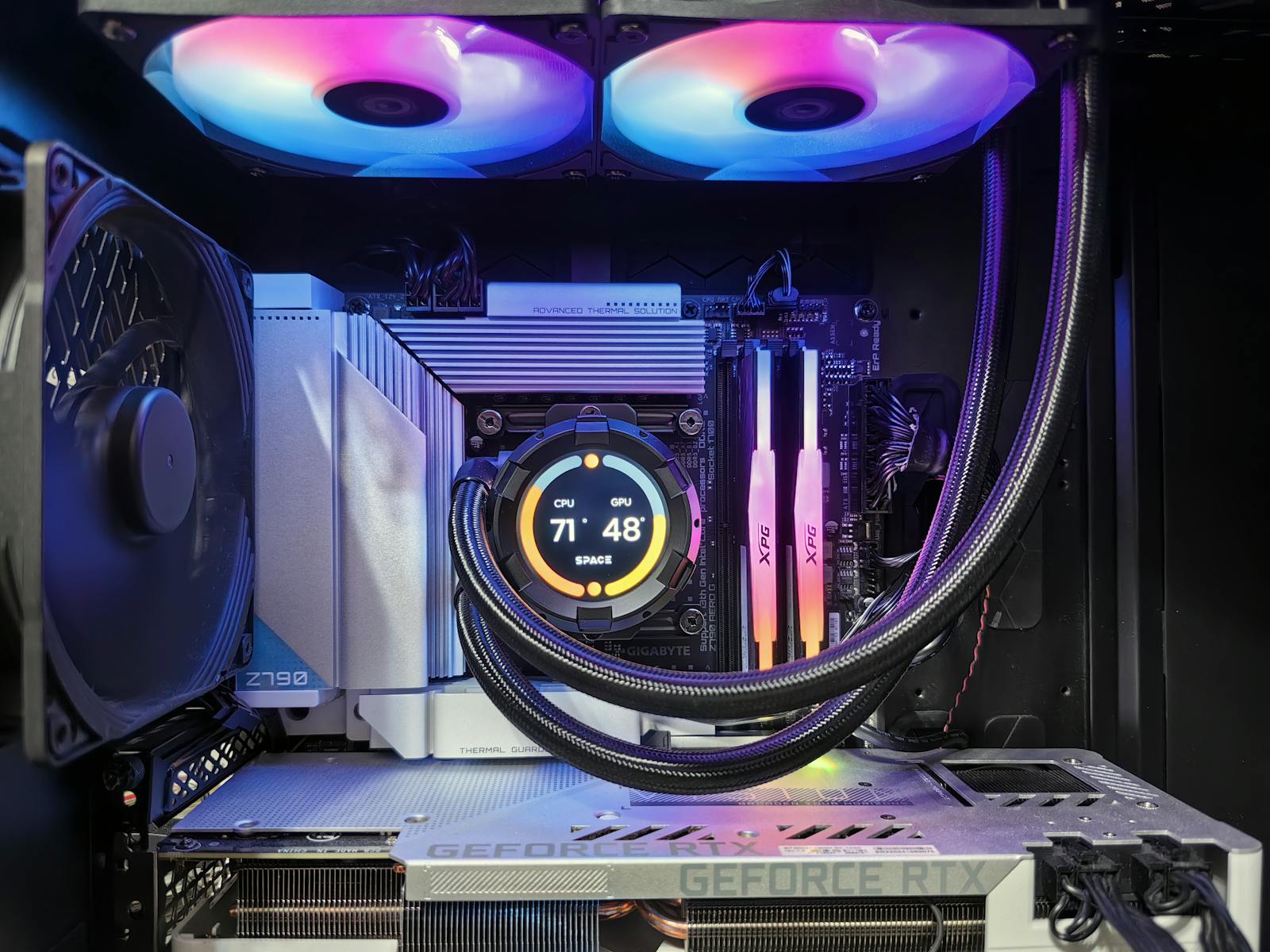
動画編集を快適に行うには、パソコンの各パーツの性能が大きく影響します。各パーツが果たす役割を理解して適切なスペックを選ぶことが重要です。
動画編集に必要なパソコンスペックについては以下の記事で詳しくまとめているのでそちらを参照してください。
ここでは、用途別のお勧めスペック早見表だけ掲載します。
フルHD編集にお勧めのWindowsパソコンスペック
| おすすめスペック | |
|---|---|
| OS | Windows 11(64ビット) |
| CPU | Intel Core i5(最新世代) または Ryzen 5(最新世代) |
| メモリ | 16GB |
| VRAM | 8GB |
| GPU | NVIDIA GeForce RTX 30シリーズ以上 AMD Radeon RX 5000シリーズ以上 |
| ストレージ | システム・アプリ用:内蔵高速SSD 500GB以上 メディア用:追加の高速ドライブ |
4K編集にお勧めのWindowsパソコンスペック
| おすすめスペック | |
|---|---|
| OS | Windows 11(64ビット) |
| CPU | Intel Core i7 最新世代以上 または Ryzen 7 最新世代以上 |
| メモリ | 32GB |
| VRAM | 8GB以上 |
| GPU | NVIDIA GeForce RTX 40シリーズ以上 AMD Radeon RX 6000シリーズ以上 |
| ストレージ | システム・アプリ用:内蔵高速SSD 1TB以上 メディア用:追加の高速ドライブ |
フルHD編集にお勧めのMacノートスペック
| おすすめスペック | |
|---|---|
| OS | macOS Sonoma以降 |
| CPU | Apple M4 |
| メモリ | 16GB |
| GPU | 8~10コア |
| ストレージ | システム・アプリ用:内蔵高速SSD 512GB以上 メディア用:追加の高速ドライブ |
4K編集にお勧めのMacノートスペック
| おすすめスペック | |
|---|---|
| OS | macOS Sonoma以降 |
| CPU | Apple M4 Pro |
| メモリ | 24GB以上 |
| GPU | 16コア |
| ストレージ | システム・アプリ用:内蔵高速SSD 512GB以上 メディア用:追加の高速ドライブ |
動画編集用デスクトップパソコンおすすめ5選
動画編集向けのデスクトップPCはマウスコンピューターのDAIVブランドが特に優秀なため、本記事では2026年2月3日現在の情報をもとに厳選して5モデルを紹介します。
各モデルごとに特徴や向いている用途をまとめているので、あなたの編集スタイルや予算に合ったパソコンを選ぶ参考にしてください。
※2025年後半以降、世界的な半導体供給のひっ迫により各社のパソコンは全体的に値上げ傾向となっています。そのため、同じシリーズ・構成であっても、以前と比べて数万円単位で価格が上がっているケースも珍しくありません。
今後もしばらくは、以前のような価格で購入できる可能性は低く、状況次第ではさらに価格が上昇する可能性もあります。そのため、購入を検討している方は、早めにチェックしておくことをおすすめします。PCは欲しいときが買い時です。
マウスコンピューターの最新おすすめモデルは以下をチェック!
1.マウスコンピューター DAIV FX-I9G70
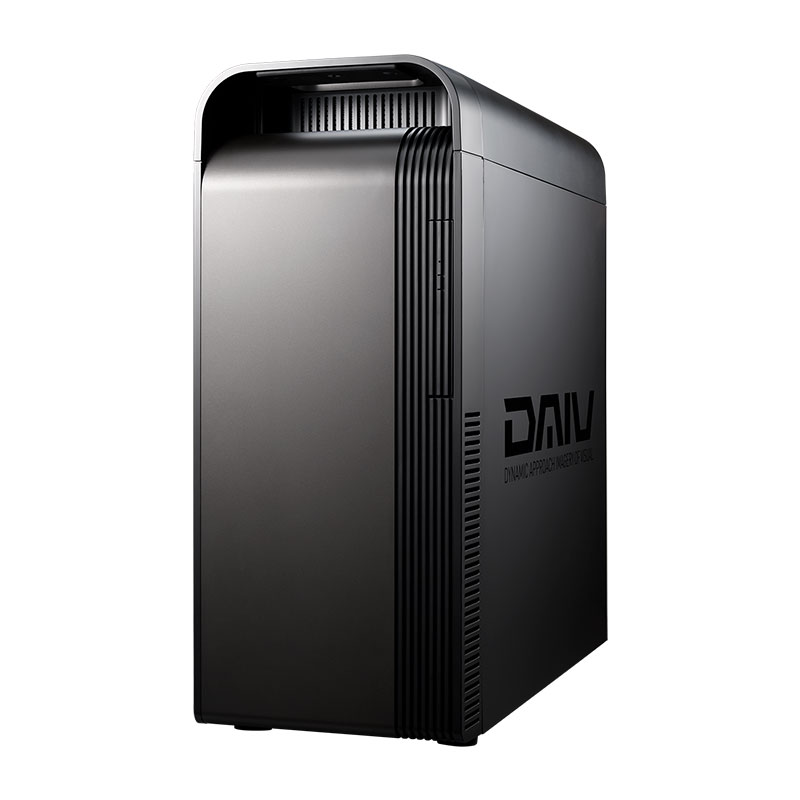
| 価格 | 444,800(税込)~ |
|---|---|
| CPU | インテル® Core™ i9 プロセッサー 14900KF |
| メモリ | 32GB (16GB×2 / デュアルチャネル) |
| ストレージ | 2TB (NVMe Gen4×4) |
| GPU | NVIDIA GeForce RTX 5070 |
| OS | Windows 11 Home 64ビット |
この「DAIV FX-I9G70」は、高性能と価格のバランスを重視したハイエンドモデルです。PCの価格が全体的に高騰している中、このモデルならば性能を維持しつつ、以前紹介していたモデルに近い価格帯で選びやすい構成になっています。
CPUには Core i9 クラスの高性能プロセッサを搭載しており、動画編集時のレンダリングや書き出し処理も非常に高速。フルHDはもちろん、4K動画編集やエフェクトを多用する作業でも余裕のある処理性能を発揮します。
GPUは NVIDIA® GeForce RTX™ 5070 を採用。上位のTiモデルほどの余剰性能はありませんが、動画編集用途では十分以上の性能があり、複数エフェクトの同時使用やGPUアクセラレーションを活かした編集も快適に行えます。
「性能は妥協したくないけど、価格は現実的に抑えたい」という人にちょうどいい構成です。
メモリは 32GB(最大128GBまで増設可能)、ストレージは2TB NVMe SSDを採用しており、素材管理やキャッシュ領域にも余裕があります。冷却面も水冷クーラー+ケースファン6個と高負荷を想定した構成になっているため、長時間の編集作業でも安心です。
「最上位モデルほどの価格は出しにくいが、長く使える高性能な編集用PCが欲しい」という方におすすめできる、非常にバランスの良いハイエンド構成と言えるでしょう。
- フルHD〜4K動画編集を快適に行いたい方
- 性能は妥協したくないが、価格は現実的に抑えたい方
- エフェクトやカラー補正を多用する動画編集を行う方
- 長時間の編集作業でも安定した環境を求めている方
- 今後数年間、安心して使える編集用PCを探している方
2.マウスコンピューター DAIV FX-I7G6T
| 価格 | 374,800円(税込)~ |
|---|---|
| CPU | インテル® Core™ i7 プロセッサー 14700KF |
| メモリ | 32GB (16GB×2 / デュアルチャネル) |
| ストレージ | 1TB (NVMe Gen4×4) |
| GPU | NVIDIA® GeForce RTX™ 5060 Ti (16GB) |
| OS | Windows 11 Home 64ビット |
この「DAIV FX-I7G6T」は、将来的な拡張性や安定した高負荷作業を重視する人向けのフルタワーモデルです。性能は非常に高く、価格は高めですが、「長く快適に制作環境を維持したい」という方向けになっています。
このモデルの魅力は、CPUもGPUも十分な性能を備えているところ。CPUは インテル® Core™ i7 14700KF で、マルチタスクや動画エンコードも安定してこなせます。必要に応じてパワーユーザー向けの調整も可能。
GPUは NVIDIA® GeForce RTX™ 5060 Ti(16GB)を搭載しており、4K動画編集や複数エフェクトの同時処理もスムーズです。
さらに、メモリは32GB、ストレージは1TB NVMe Gen4 SSDと作業領域も十分。フルタワー型で拡張性が高く、将来的にメモリやストレージを増設したい人にも向いています。
価格はやや高めですが、その分拡張性と高性能を兼ね備え、長期的に快適な制作環境を維持できる1台といえます。
- 将来的にパーツを増設したい人
- 長時間の4K動画編集や複雑なエフェクト作業を行う人
- フルタワー型で拡張性を重視する人
- 安定した高性能環境で長く使えるPCを探している人
3.マウスコンピューター DAIV KM-I5G6T
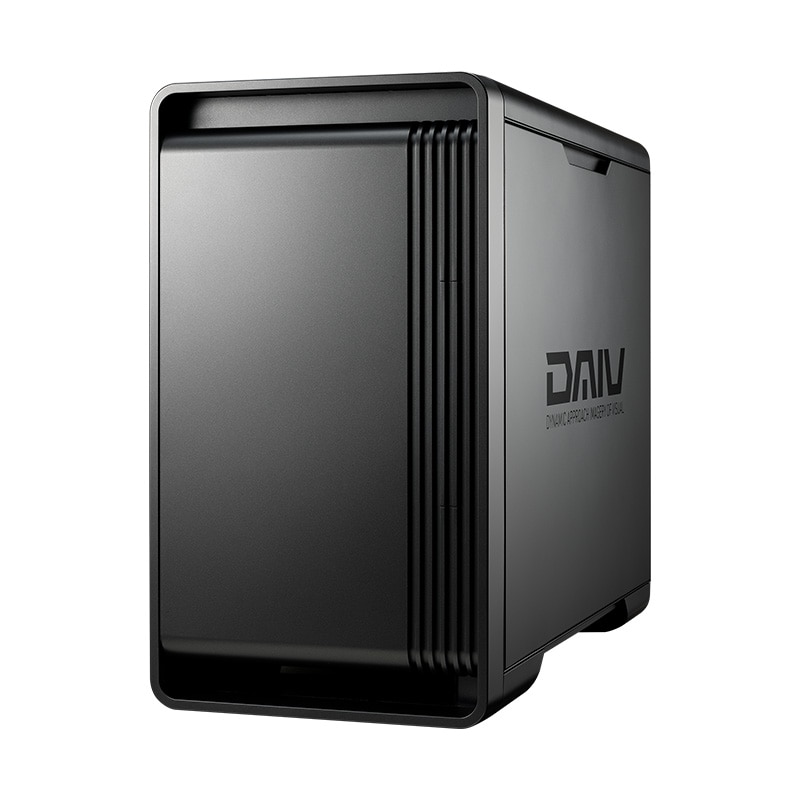
| 価格 | 329,800(税込)~ |
|---|---|
| CPU | インテル® Core™ i5 プロセッサー 14400F |
| メモリ | 32GB (16GB×2 / デュアルチャネル) |
| ストレージ | 1TB (NVMe Gen4×4) |
| GPU | NVIDIA® GeForce RTX™ 5060 Ti (16GB) |
| OS | Windows 11 Home 64ビット |
この「DAIV KM-I5G6T」は、価格を抑えつつ動画編集に必要な性能をしっかり確保したバランス重視モデルです。
Core i5-14400F と GeForce RTX 5060 Ti(VRAM 16GB) を搭載しており、フルHD〜4K動画編集まで現実的に対応できます。
特に GPU の VRAM が 16GB ある点は安心材料で、複数エフェクトや GPU アクセラレーションを使った編集でも余裕を持って作業できます。メモリも 32GB(デュアルチャネル) 構成のため、一般的な動画編集用途で不足を感じにくい構成です。
最上位モデルほどの余力はありませんが、PC価格高騰化の中でも「価格をできるだけ抑えつつ、編集作業を快適に行いたい」 という方に向いた、現実的な選択肢と言えるでしょう。
- フルHD編集をメインに、必要に応じて軽めの4K動画編集も行いたい方
- できるだけ予算を抑えつつ、編集に十分な性能を確保したい方
- GPUアクセラレーションやエフェクトを活用した編集を行う方
- VRAM容量に余裕のあるGPUを重視したい方
- 初めて本格的な動画編集用PCを導入する方
4.マウスコンピューター DAIV KM-I5G60
| 価格 | 269,800円(税込)~ |
|---|---|
| CPU | インテル® Core™ i5 プロセッサー 14400F |
| メモリ | 16GB (8GB×2 / デュアルチャネル) |
| ストレージ | 1TB (NVMe Gen4×4) |
| GPU | NVIDIA® GeForce RTX™ 5060(8GB) |
| OS | Windows 11 Home 64ビット |
この「DAIV KM-I5G60」は、フルHD動画編集を中心に作業する方に向けたミニタワーモデルです。「必要十分な性能を確保しつつ、できるだけコストを抑えたい」という方に適した構成になっています。
CPUには インテル® Core™ i5-14400F を搭載しており、カット編集やテロップ追加など、軽快な編集作業やフルHDでの動画エンコードもスムーズに行えます。
GPUは NVIDIA® GeForce RTX™ 5060 を採用。NVENC によるハードウェアエンコードに対応しており、書き出し速度やプレビューの安定性も確保されています。フルHD編集用途であれば十分な性能です。
メモリは 16GB(8GB×2)、ストレージは 1TB NVMe SSD(Gen4) を搭載。フルHD編集の基本的な作業には対応できますが、エフェクトを多用する場合や、より快適な操作感を求める場合は、32GB以上の構成も検討すると安心です。
省スペースなミニタワー筐体で、フルHD編集をメインに行う方向けの入門〜実用モデルと言えるでしょう。
- フルHD動画編集を中心に作業する人
- 高価すぎず、コスパ重視でPCを選びたい人
- プレビューや書き出しをスムーズにしたい人
- ミニタワーで設置スペースを抑えたい人
- 軽めの編集作業からステップアップしたい人
5.マウスコンピューター G TUNE DG-I5G60(G TUNEオリジナルデバイスセット)
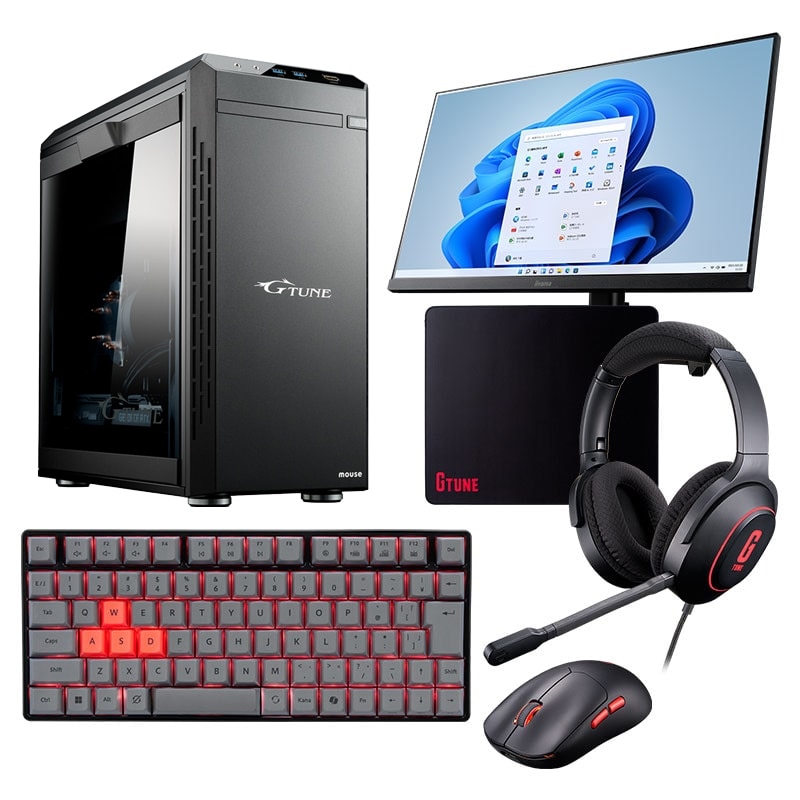
| 価格 | 244,800円(税込)~ |
|---|---|
| CPU | インテル® Core™ Ultra 5 プロセッサー 225 |
| メモリ | 16GB (8GB×2 / デュアルチャネル) |
| ストレージ | 500GB (NVMe Gen4×4) |
| GPU | NVIDIA® GeForce RTX™ 5060(8GB) |
| OS | Windows 11 Home 64ビット |
この「G TUNE DG-I5G60」は、もともとはゲーミングPCとして設計されたスターターセットモデルですが、
構成的に フルHD動画編集をこれから始めたい方にも十分対応できる一台です。
PC本体に加えて、液晶ディスプレイ・キーボード・マウス・マウスパッド・ヘッドセットがセットになっており、編集環境を一式まとめて揃えたい方にとって導入しやすい構成になっています。
CPUには インテル® Core™ Ultra 5 プロセッサー、GPUには NVIDIA® GeForce RTX™ 5060 を搭載。カット編集やテロップ追加、NVENC を活用した書き出しなど、フルHD動画編集を中心としたライト〜標準的な作業であれば、実用的にこなせます。
メモリは 16GB(8GB×2)、ストレージは 500GB NVMe SSD を搭載。フルHD編集の基本作業には対応できますが、素材データやキャッシュが増えやすいため、継続的に編集を行う場合は、メモリ増設やストレージ追加を前提に考えると安心です。
もともと冷却性能や安定動作を重視した構成のため、長時間の作業でも安定しやすい点も動画編集用途ではメリットになります。
「まずは編集を始めてみたい」「周辺機器込みで手軽に環境を整えたい」という方に向いた入門モデルです。
- フルHD動画編集をこれから始めたい人
- モニターやキーボード、マウス、ヘッドセットまで一式揃えたい人
- コスパ重視で、初期費用を抑えつつ快適に作業したい人
- コンパクトで設置場所に困らないPCを探している人
ドスパラのおすすめ動画編集パソコンを知りたい方はこちら
動画編集ノートパソコン おすすめ5選

動画編集用ノートパソコンは、持ち運びのしやすさと処理性能のバランスが重要です。ここでは、AppleとWindowsから厳選した5モデルを紹介し、用途に合わせた最適な選び方を解説します。
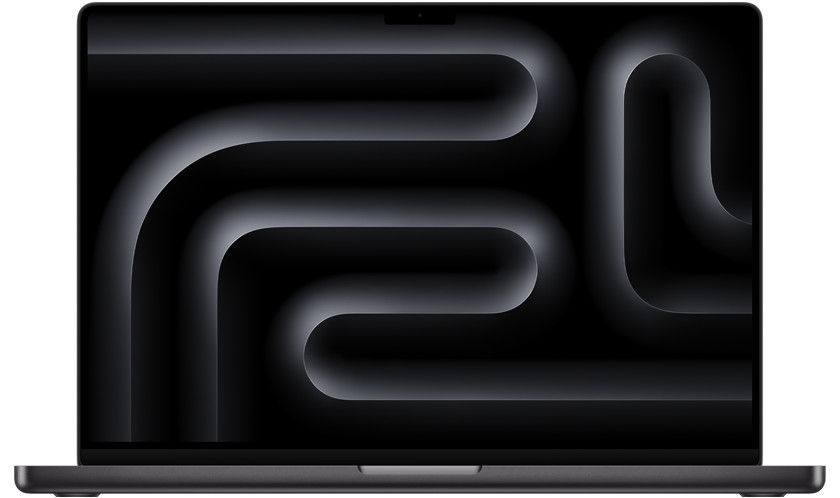
1.Apple MacBook Pro(16インチ/M4 Pro[14コアCPU・20コアGPU]/24GBメモリ/512GB SSD)
| 価格 | 398,800円(税込)~ |
|---|---|
| チップ | 14コアCPU、20コアGPU、16コアNeural Engine搭載Apple M4 Proチップ |
| メモリ | 24GBユニファイドメモリ |
| ストレージ | 512GB SSDストレージ |
| OS | macOS |
| ディスプレイ | 16(16.2)インチLiquid Retina XDRディスプレイ |
この「Apple MacBook Pro(16インチ/M4 Pro)」は、動画編集ノートPCの中でもトップクラスの性能を誇るモデルです。最新のM4 Proチップは14コアCPUと20コアGPUを搭載し、4K以上の動画編集や複雑なエフェクト処理もスムーズにこなせます。
メモリは24GB、ストレージは512GB SSDを採用。容量的には必要十分で、外付けSSDを組み合わせれば大規模なプロジェクトにも対応可能です。
16インチの大画面Liquid Retina XDRディスプレイは発色や輝度も高水準で、編集作業の快適さをさらに高めてくれます。性能と表示品質の両方を求めるプロユーザーに最適な1台といえるでしょう。
- 高性能なノートで重めの編集もこなしたい人
- 大画面で快適に作業したいクリエイター
- 持ち運びはするけど、自宅メインで作業する人
- 4K編集も快適に行いたい人

 ポチップ
ポチップ
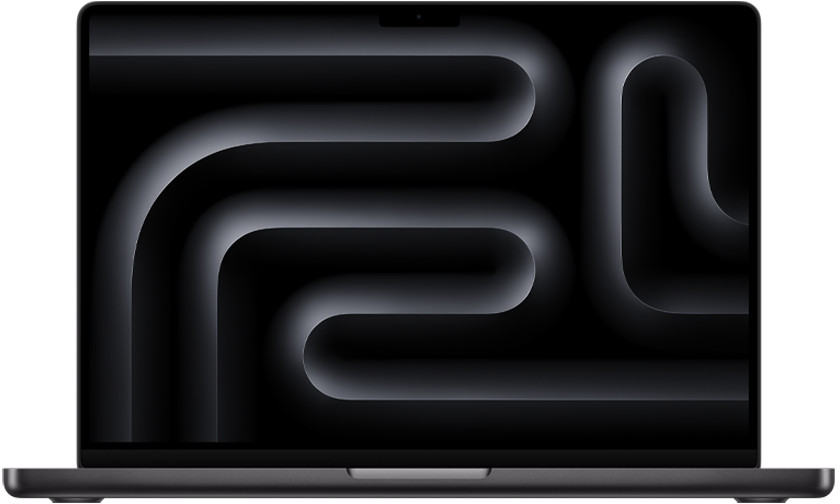
2.Apple MacBook Pro(14インチ/M4 Pro[12コアCPU、16コアGPU]/24GBメモリ/512GB SSD)
| 価格 | 328,800円(税込)~ |
|---|---|
| チップ | 12コアCPU、16コアGPU、16コアNeural Engine搭載Apple M4 Proチップ |
| メモリ | 24GBユニファイドメモリ |
| ストレージ | 512GB SSDストレージ |
| OS | macOS |
| ディスプレイ | 14(14.2)インチLiquid Retina XDRディスプレイ |
この「Apple MacBook Pro(14インチ/M4 Pro)」は、持ち運びやすさと高性能を兼ね備えたモデルです。M4 Proチップは12コアCPUと16コアGPUを搭載し、フルHDから4K動画編集まで快適に処理できます。
メモリは24GB、ストレージは512GB SSDとバランスの取れた構成。大容量が必要な場合は外付けSSDを活用することで、プロジェクト規模に柔軟に対応できます。
14インチLiquid Retina XDRディスプレイは鮮やかな色再現と高輝度が特長。16インチモデルよりコンパクトながら、映像編集に十分な表示品質を備えています。外出先でも本格的な作業をしたいクリエイターにおすすめです。
- コンパクトでも高性能な編集環境が欲しい人
- 出先での作業も考えて持ち運びたい人
- 4K編集も快適に行いたい人
 ポチップ
ポチップ
3.Apple MacBook Air(13インチ/M4[10コアCPU、10コアGPU]/16GBメモリ/512GB SSD)

| 価格 | 194,800円(税込)~ |
|---|---|
| チップ | 10コアCPU、10コアGPU、16コアNeural Engine搭載Apple M4チップ |
| メモリ | 16GBユニファイドメモリ |
| ストレージ | 512GB SSDストレージ |
| OS | macOS |
| ディスプレイ | True Tone搭載13.6インチLiquid Retinaディスプレイ |
この「MacBook Air(13インチ/M4)」は、とにかく軽くて持ち運びやすいのが特徴。
M4チップ(10コアCPU・10コアGPU)搭載で、フルHDはもちろん、軽めの4K動画編集にも対応可能です。
メモリ16GB、SSD512GBで外出先での作業も安心。バッテリー駆動時間も長く、カフェや出張先でも安定して作業できます。
13インチのコンパクトディスプレイながら発色も良く、学生や副業クリエイター、持ち運び重視の人におすすめの1台です。
- とにかく軽くて持ち運び重視の人
- フルHD中心の編集を快適にこなしたい人
- 学生や副業クリエイターなど小規模プロジェクト向け
 ポチップ
ポチップ
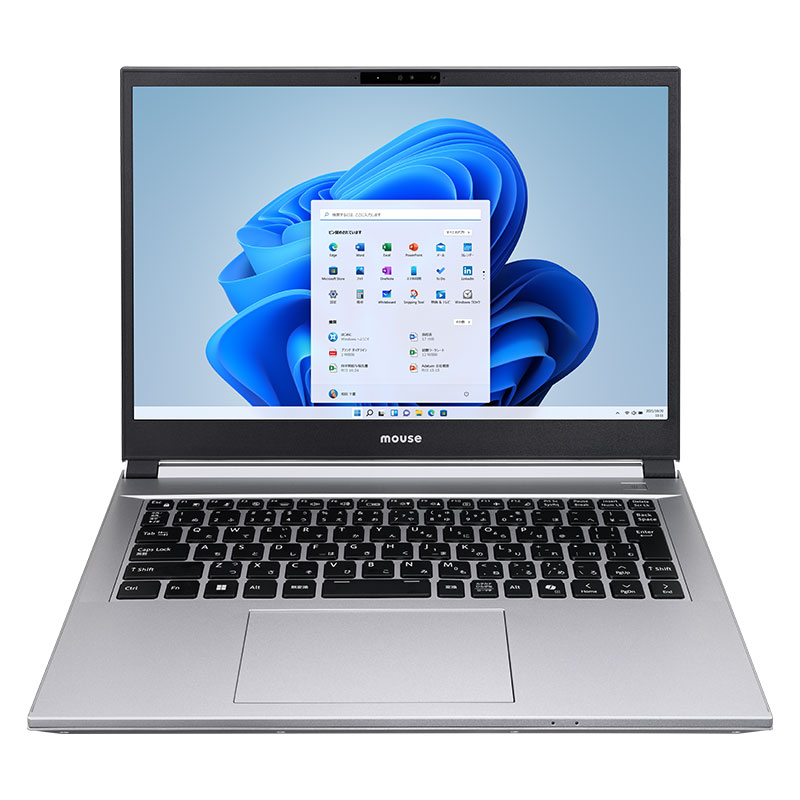
4.マウスコンピューター DAIV S4-I7G60SR-D(NVIDIA Studio 認定PC)
型番:S4I7G60SRDDCW102DEC
| 価格 | 369,800円(税込)~ |
|---|---|
| CPU | インテル® Core™ Ultra 7 プロセッサー 155H |
| メモリ | 32GB (16GB×2 / デュアルチャネル) |
| ストレージ | 1TB (NVMe Gen4×4) |
| GPU | NVIDIA® GeForce RTX™ 4060 Laptop GPU |
| OS | Windows 11 Home 64ビット |
| ディスプレイ | 14型 液晶パネル (ノングレア / sRGB比100% / 120Hz対応 ) |
「持ち運べるクリエイターWindowsノート」としておすすめしたいのが、マウスコンピューターの「DAIV S4-I7G60SR-D」 です。
CPUには最新の インテル® Core™ Ultra 7 プロセッサー 155H を搭載。効率的なマルチスレッド性能とAI処理能力が強化されており、動画編集やカラーグレーディングなど負荷の高い作業に向きます。
GPUは GeForce RTX™ 4060 Laptop GPU(8GB VRAM) を採用。4K編集や重めのエフェクト処理にも対応しやすい構成です。さらに NVIDIA Studio 認定 モデルなので、Premiere Pro や DaVinci Resolve といった主要な編集ソフトで安心して使える点も強みです。
メモリは 32GB(デュアルチャネル)、ストレージは 1TB NVMe SSD(Gen4) を標準搭載。最近のノートPCでは削られがちなメモリ・ストレージ容量もしっかり確保されており、購入後すぐに編集作業へ投入できる構成になっています。
本体は 14インチのコンパクトサイズ で持ち運びやすく、外出先でフルHD中心の編集をしっかりこなしたい人にぴったりです。
- フルHD〜4K動画編集をノートPCで行いたい方
- メモリ32GB・SSD 1TBなど、最初から編集向け構成を重視したい方
- Premiere Pro や DaVinci Resolve を安定して使いたい方
- 外出先でも編集作業を行いたく、性能と携帯性を両立したい方
- Windowsノートで、現実的に長く使える編集用モデルを探している方
5.マウスコンピューター DAIV S4-I7G60SR-D(NVIDIA Studio 認定PC)
型番:S4I7G60SRDDCW101DEC
| 価格 | 299,800円(税込)~ |
|---|---|
| CPU | インテル® Core™ Ultra 7 プロセッサー 155H |
| メモリ | 16GB (8GB×2 / デュアルチャネル) |
| ストレージ | 500GB (NVMe Gen4×4) |
| GPU | NVIDIA® GeForce RTX™ 4060 Laptop GPU(8GB) |
| OS | Windows 11 Home 64ビット |
| ディスプレイ | 14型 液晶パネル (ノングレア / sRGB比100% / 120Hz対応 ) |
このモデルは、4番目に紹介したモデルの構成違い版で、CPU や GPU、ディスプレイ仕様は上位モデルと共通しつつ、メモリが16GB、ストレージが500GBに抑えられたバージョンです。
CPUには インテル® Core™ Ultra 7 プロセッサー 155H、GPUには NVIDIA® GeForce RTX™ 4060 Laptop GPU を搭載しており、フルHD動画編集や軽めの4K編集、GPUアクセラレーションを活かした作業まで対応できます。
基本的な編集性能そのものは、上位構成と大きく変わりませんが、メモリは 16GB、ストレージは 500GB NVMe SSD となるため、動画編集用途では余裕はやや少なめです。
フルHD編集や短尺コンテンツ中心であれば実用的ですが、エフェクトを多用する作業や、4K素材を多く扱う場合は、上位の32GB/1TB構成のほうが安心と言えます。
価格を抑えつつ、同じ筐体・同じCPU/GPUで動画編集を始めたい方や、「まずはフルHD編集から」というライトユーザー向けの構成です。
- フルHD動画編集を中心に、まずは編集作業を試してみたい方
- ノートPCでの動画編集をこれから始めたい入門者の方
- 価格をできるだけ抑えて DAIV シリーズを選びたい方
- カット編集やテロップ追加など、軽めの編集作業がメインの方
- 必要に応じて、将来的に上位構成へのステップアップも検討している方
パソコンをゲットしたら次は動画編集ソフトを選ぼう
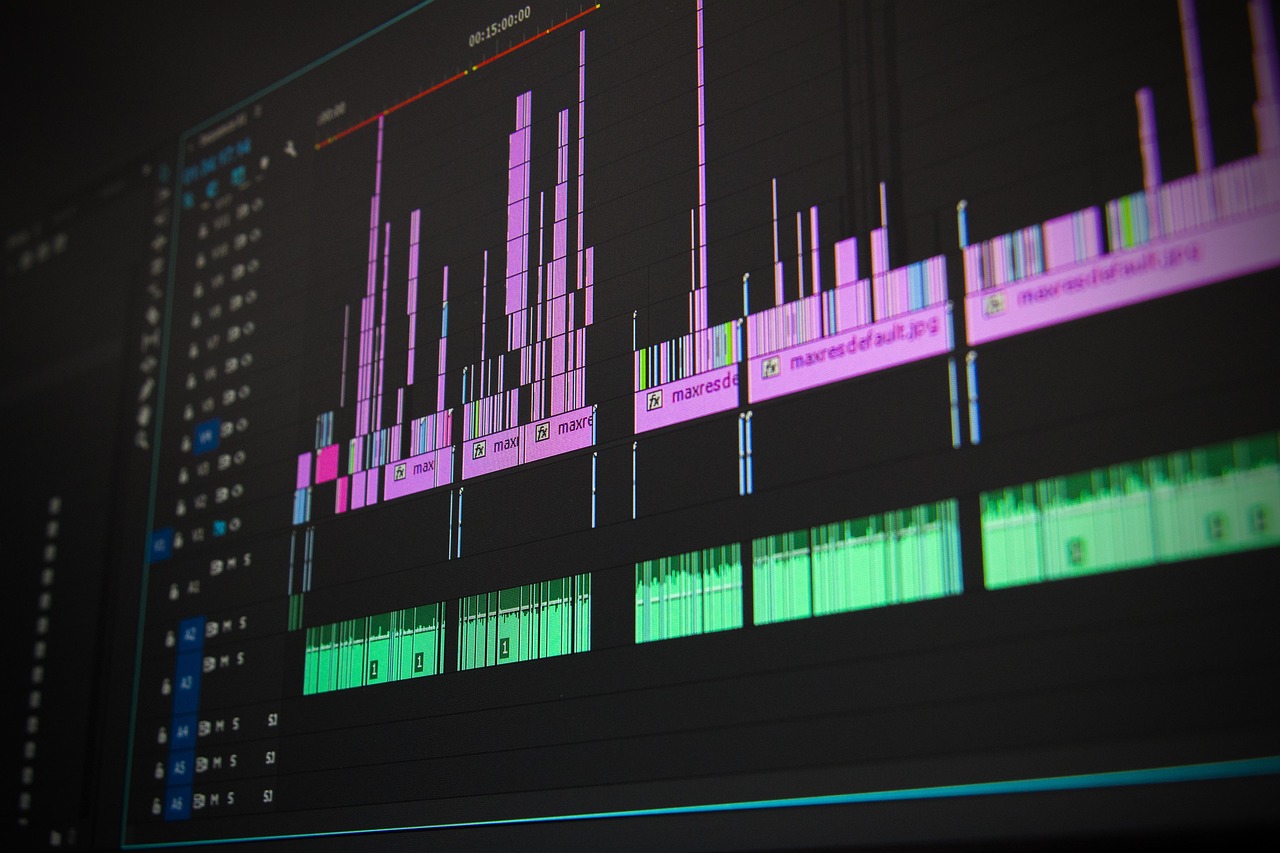
動画編集パソコンを手に入れたら、いよいよ動画編集ソフトの選定です。
ソフト選びに迷うと、編集作業がスムーズに進まなかったり、後から買い直す羽目になったりすることもあります。
以下の記事を参考にあなたにベストな動画編集ソフトを見つけましょう。



よくある質問(FAQ形式)

- 動画編集に最低限必要なPCスペックはどのくらいですか?
-
動画編集の最低限スペックは、編集する動画の解像度や用途・ソフトウェアによって変わります。
詳しくは、以下の記事で詳しく解説しているので、そちらをご覧ください。
- 4K動画編集にはどれくらいのスペックが必要ですか?
-
こちらを参照してください。
- ノートPCとデスクトップどちらが動画編集に向いていますか?
-
動画編集の本格度によって選択が変わりますが、総合的にはデスクトップPCがおすすめです。
同じ価格帯であれば、デスクトップの方が高性能なパーツを搭載でき、拡張性にも優れているからです。また、長時間の編集作業では発熱が問題になりがちですが、デスクトップなら冷却性能も高く安定した動作が期待できます。
一方、外出先での編集や持ち運びを重視するなら、高性能なノートPCも選択肢になります。ただし、同等スペックならデスクトップより価格が高くなる点は覚悟しておきましょう。
- 動画編集ソフトによって必要なスペックは変わりますか?
-
動画編集ソフトによって推奨スペックは大きく異なります。軽量なソフトなら基本スペックでも動作しますが、Adobe Premiere ProやDaVinci Resolveのような高機能ソフトでは、より高いスペックが必要になるからです。
特に、エフェクトやカラーグレーディング機能を多用する場合は、GPUの性能が重要になってきます。ソフト選びの前に、公式サイトで推奨スペックを確認しておきましょう。
また、将来的により高機能なソフトへ移行する可能性を考慮して、少し余裕のあるスペックを選んでおくと安心です。
- GPUはどのくらい重要ですか?
-
動画編集では、GPUはエフェクト処理やカラーグレーディング、リアルタイムプレビューの高速化に大きく影響します。特に4K動画や高フレームレートの編集では、専用GPUがあるかないかで作業の快適さが大きく変わります。
一方で、GPUが処理をサポートする機能はソフトによって異なります。Adobe Premiere ProやDaVinci Resolveなど、多くの高機能ソフトではGPUアクセラレーションを活用しているため、快適に編集したい場合は高性能GPUの搭載が推奨されます。
- メモリ容量は16GBで十分ですか?それとも32GB必要ですか?
-
フルHD編集なら16GBでも対応できますが、4K編集や本格的な制作を考えるなら32GBを推奨します。
動画編集では大容量のファイルを扱うため、メモリ不足になると動作が不安定になったり、クラッシュの原因となることがあります。
また、複数のソフトを同時に起動する場合や、After Effectsのような重いソフトを使う予定があるなら、32GB以上あると快適に作業できるでしょう。
将来のことを考えると、メモリは後から増設可能なPCを選んでおくと安心です。
- 初心者でも扱いやすいPCはどれですか?
-
初心者におすすめなのは、当記事で掲載している「マウスコンピューター NEXTGEAR JG-A5G60(ホワイト5点セット)」です。
PC本体、ディスプレイ、キーボード、マウス、ヘッドセットまで必要な機材が一式揃っているので、どれを揃えるか迷うことなく動画編集環境を整えられます。フルHD編集レベルなら快適に行えます。
- 外付けストレージはどれくらい必要ですか?
-
必要な容量は、動画の解像度や素材量によって変わります。4K動画や高ビットレート素材を扱う場合は、素材用に2TB以上の外付け高速ストレージ(NVMe M.2 SSD等)があると安心です。
また、完成動画や素材のバックアップ用に5TB以上の大容量HDDを用意すると、編集用と保存用でストレージを使い分けられ、作業効率や管理のしやすさが大幅に向上します。
まとめ
この記事では、動画編集パソコンとしておすすめできるモデルを厳選して10個紹介しました!
本記事で紹介したデスクトップ・ノートPCを参考にすれば、フルHDから4Kまで快適に編集できる環境を整えられます。
自分の用途や予算に合ったパソコンを選び、動画編集ライフを始めましょう。予算に余裕がある方は、素材用の高速ストレージを追加して、より快適な編集環境を手に入れてください!






コメント