Windowsで画像や動画を確認するたびに毎回ソフトが起動したり、PDFの内容確認に時間がかかったり、動画素材のチェックが面倒だと感じることはないでしょうか。
そんな時に便利なのが、Windows向けの無料プレビューソフト「QuickLook」です。
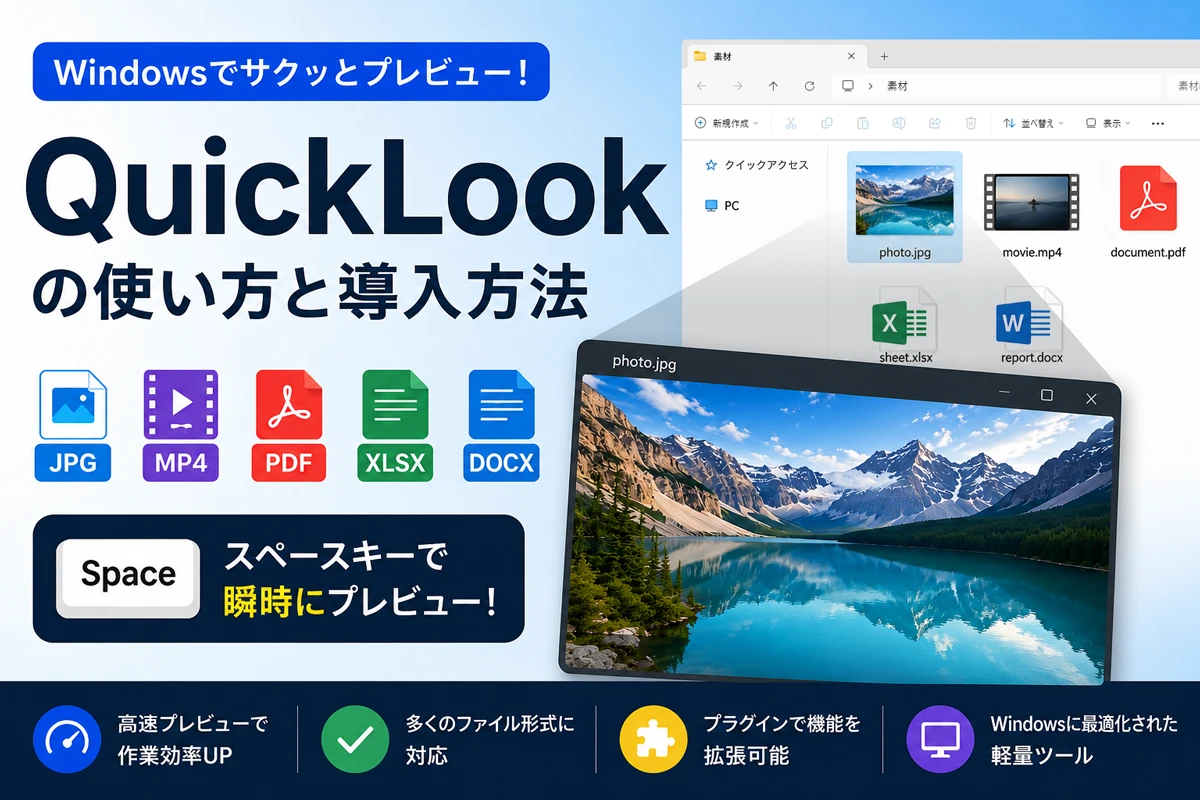
QuickLookを導入すると、エクスプローラーでファイルを選択してスペースキーを押すだけで、画像・動画・PDF・Officeファイルなどを瞬時にプレビューできます。
MacのQuick Look(クイックルック)のような操作感をWindowsで再現できるツールとして人気があり、特に動画編集や素材整理との相性に優れています。
この記事では、QuickLookのインストール方法から基本的な使い方までをわかりやすく解説します。
QuickLook(クイックルック)とは?
QuickLookは、WindowsでMac風のファイルプレビューを実現できる無料ソフトです。
エクスプローラー上でファイルを選択し、スペースキーを押すだけで内容を即座に確認できます。
QuickLookでできること
QuickLookでは、以下のようなファイルを素早くプレビューできます。
- ビジュアルファイル
- 画像(JPEG, PNG, GIF, WebP, RAW)
- 動画(MP4, AVI, MKV, MOV)
- Adobe系(Photoshop[PSD], Illustrator[AI])
- 3Dモデル (OBJ, STL, FBX)
- Animated GIFs & APNGs
- ドキュメント
- PDF, Word, Excel, PowerPoint
- テキストファイル(シンタックスハイライト表示に対応)
- マークダウン(ライブレンダリングに対応)
- E-books (EPUB, MOBI)
- Comics (CBZ, CBR)
- 開発者向けファイル
- Python, JavaScript, C++, Rust
- HTML, CSS, JSON, XML
- 設定ファイル (YAML, TOML, INI)
- アーカイブ(ZIP, RAR, 7Z, TAR)
- バイナリファイル
- メディア
- オーディオ(MP3, FLAC, WAV, AAC)
- 楽譜
- フォント (TTF, OTF, WOFF)
- ベクター画像 (SVG, EPS)
- 字幕 (SRT, ASS)
毎回ソフトを起動する必要がないため、素材確認やファイル整理がかなり快適になります。
プラグインで対応形式をさらに拡張できる
QuickLookは標準状態でも多くのファイル形式に対応していますが、プラグインを追加することでさらに対応範囲を広げたり機能を強化できます。
| OfficeViewer | Microsoft Office不要で、Word、Excel、PowerPoint ファイルをプレビュー |
| PdfViewer-Native | WebView2によるPDF表示機能の強化。最新で高速、機能豊富 ・スムーズなスクロール ・ 検索と注釈 ・ハードウェアアクセラレーション |
| PostScriptViewer | .psおよび.epsファイルのプレビュー |
| CADImport | CADファイル .dwg, .dxf, .plt, .cgm をプレビュー |
プラグインは以下の手順でインストールできます。
- .qlpluginファイルをダウンロード
- QuickLookが起動した状態で.qlpluginファイルを選択し
スペースキーを押す - プレビュー画面上のインストールボタンをクリック
- QuickLookを再起動
動画編集との相性も良い
QuickLookは、動画編集用途とも非常に相性が良いツールです。
例えば、
- 撮影素材の確認
- ダウンロード素材の確認
- 利用素材の確認・選定
- サムネイル候補画像の選定
- スクリーンショット整理
などをテンポ良く行えます。
特に大量の動画素材を扱う人ほど便利さを実感しやすいでしょう。
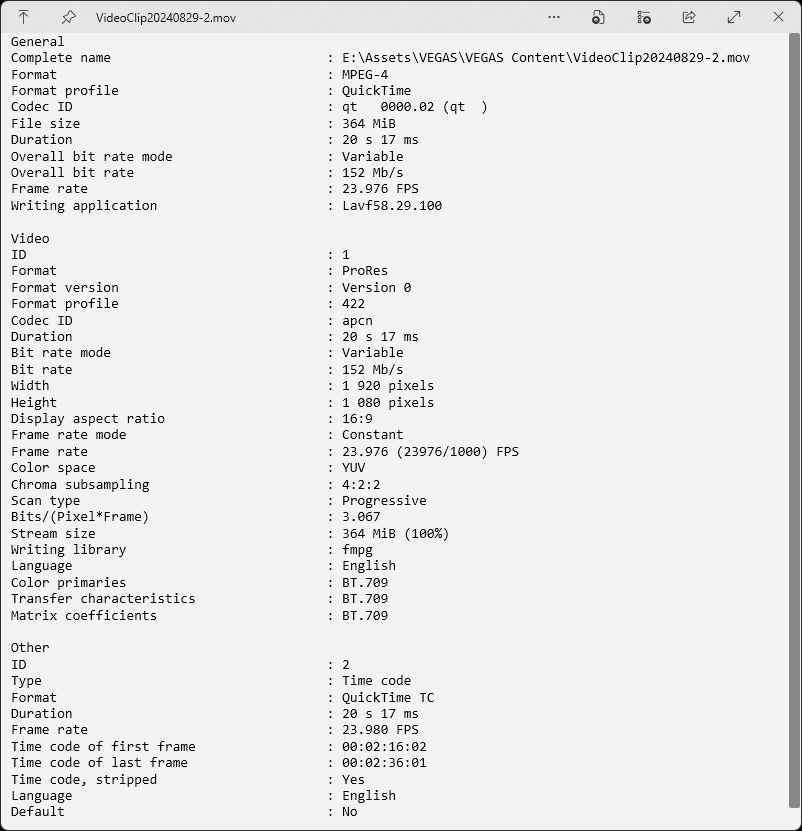
Windows標準ツールだとプレビューできないApple ProRes動画素材もプレビューできるのでかなり便利です。
QuickLookのインストール方法
QuickLookのインストールは、以下の方法を利用するのが一般的です。
| 方式 | 特徴 |
|---|---|
| Microsoft Store版 | 導入が簡単。自動アップデート対応。一部制限あり |
| Installer版 | フル機能対応。「開く / 保存」ダイアログ対応。ポータブル利用可能 |
Microsoft Store版は初心者でも簡単に導入できますが、「ファイルを開く」「名前を付けて保存」ダイアログでは制限があります。
一方、Installer版はQuickLookの機能をフルに利用できるため、動画編集や日常作業でしっかり活用したい人はこちらがおすすめです。
この記事では、Installer版を使ったインストール方法を紹介します。
まずは以下のページへアクセスします。
https://github.com/QL-Win/QuickLook/releases
最新バージョンのインストーラーをダウンロードしましょう。
2026年5月29日現在の最新バージョンは「4.5.0」です。exeかmsi版をダウンロードするのが簡単です。今回は、msi版で解説します。
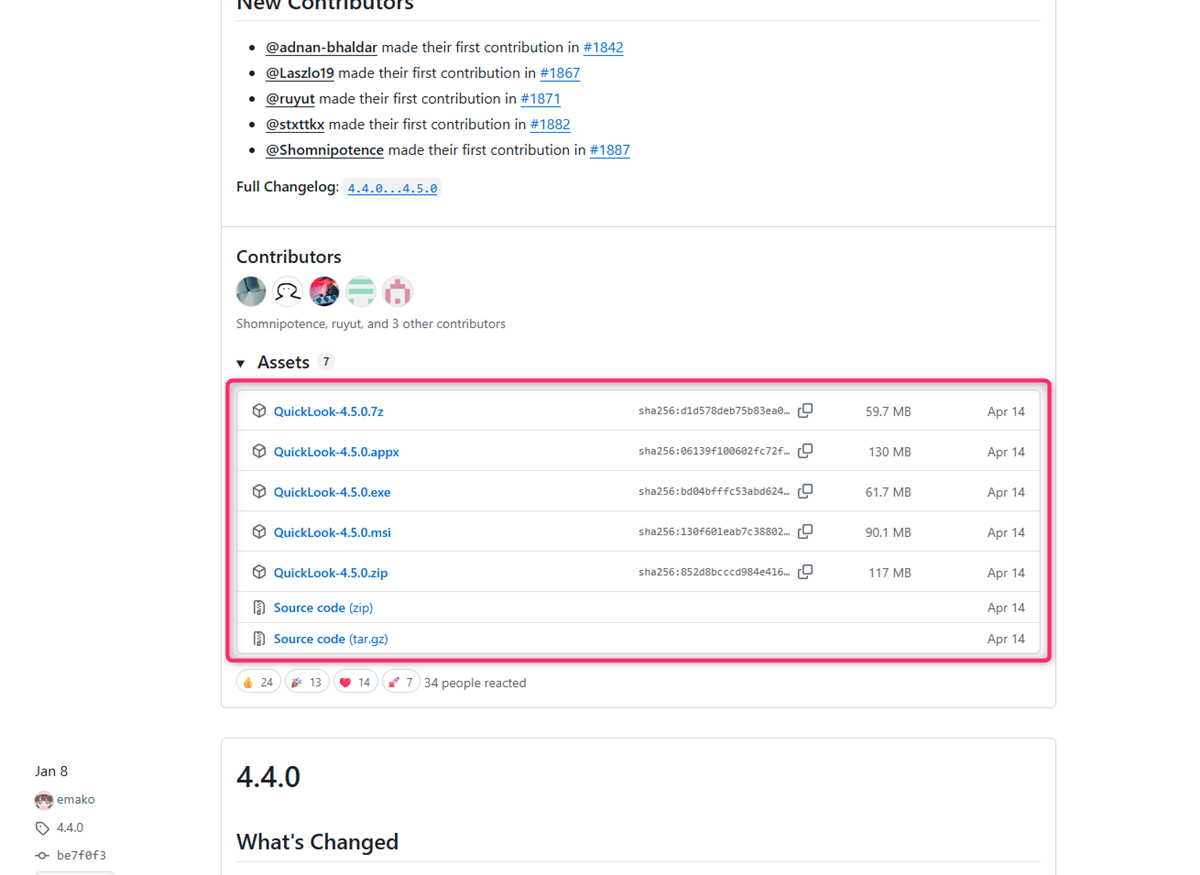
ダウンロードした「QuickLook-4.5.0.msi」をダブルクリックします。
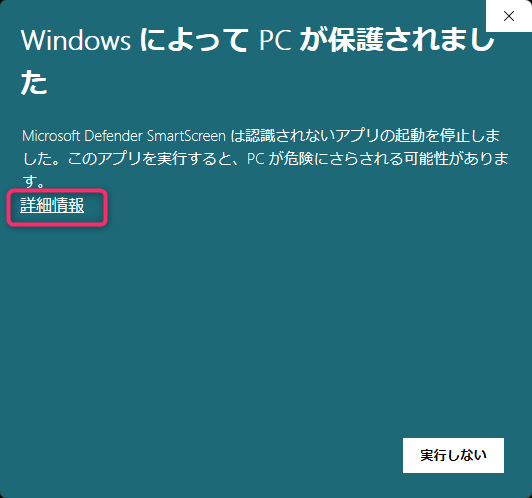
以下の画面が表示されたら「詳細情報」をクリックします。
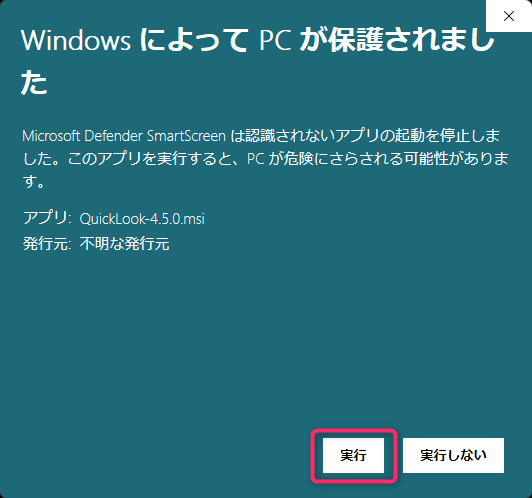
実行ボタンが表示されるのでクリックします。
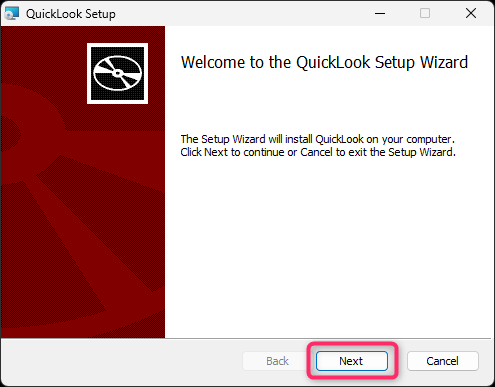
インストーラーが起動するので「Next」ボタンをクリックします。
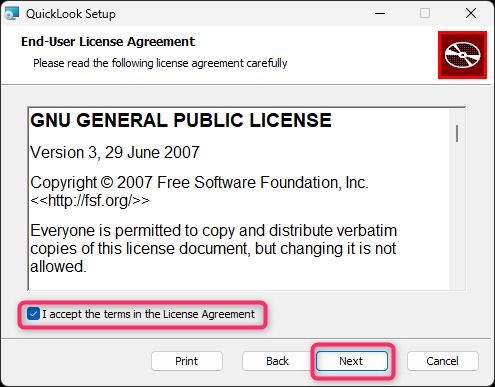
以下の画面が表示されるので「I accept the terms in the License Agreement」にチェックを入れて「Next」ボタンをクリックします。
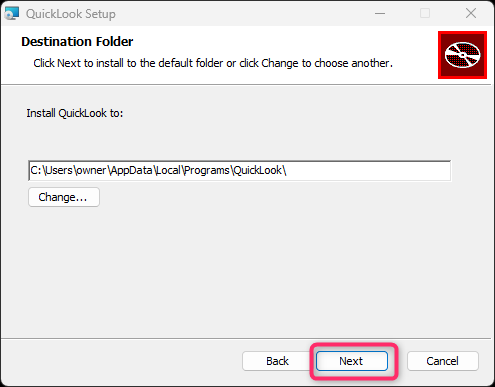
インストール先フォルダの指定画面が表示されるので、そのまま「Next」ボタンをクリックします。
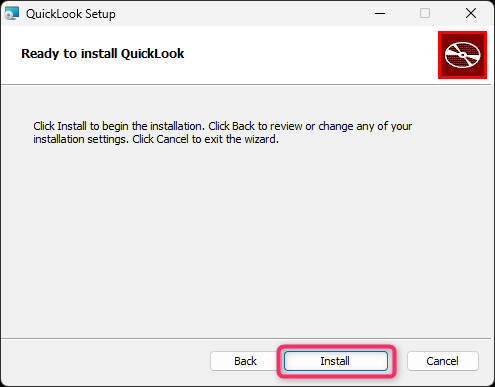
「Ready to install QuickLook」の画面で「Install」ボタンをクリックします。
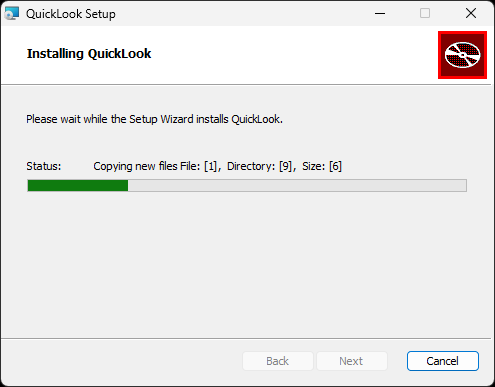
インストールが始まるので完了するまで待ちます。
Completed the QuickLook Setup Wizardと表示されたら「Finish」ボタンをクリックして画面を閉じます。
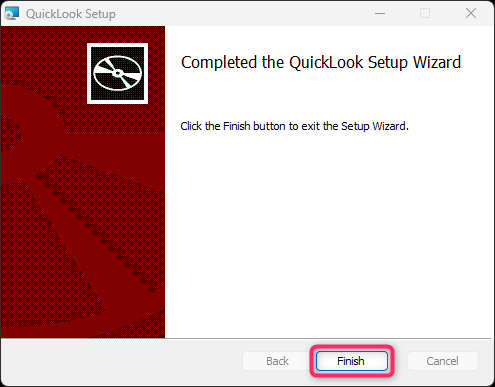
インストール自体はこれで完了です。
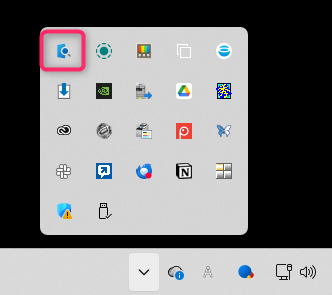
Finishボタンをクリックすると、自動でQuickLookが起動しタスクトレイに常駐するようになります。
また、デフォルトでは、Windows起動時にQuickLookが自動起動するようになっています。
QuickLookの基本的な使い方
QuickLookの基本操作は非常にシンプルなので簡単に覚えられます。
基本操作「ファイルのプレビューとファイル起動」
QuickLookの使い方は基本これだけ。
- エクスプローラーでファイルを選択
- スペースキーを押す・・・プレビュー画面が表示
- スペースキーを押す・・・プレビュー画面が閉じる
プレビュー画面はEscキーでも閉じれます。
プレビュー中にファイルをデフォルトのプログラムで起動したいときはプレビュー中にEnterキーを押します。
プレビュー中の操作で使えるショートカットキー
プレビュー中以下の操作でファイルの選択を切り替えることができます。
- マウスクリック
↑↓←→Page UpPage DownHomeEnd
画像プレビュー中のズームイン・ズームアウト
画像のプレビュー中に、マウスのホイール操作でズームイン・ズームアウト操作が可能です。
PDFプレビュー中のズームイン・ズームアウト
PDFファイルをプレビュー中、Ctrl + マウスホイール操作でズームイン・ズームアウト操作が可能です。
3Dファイルプレビュー中の回転とパン
3Dファイルのプレビュー中は、マウスを左クリックしながらドラッグすると3Dモデルを回転、マウスのミドルボタンをクリックしながらドラッグでパン操作が可能です。
QuickLookの便利機能
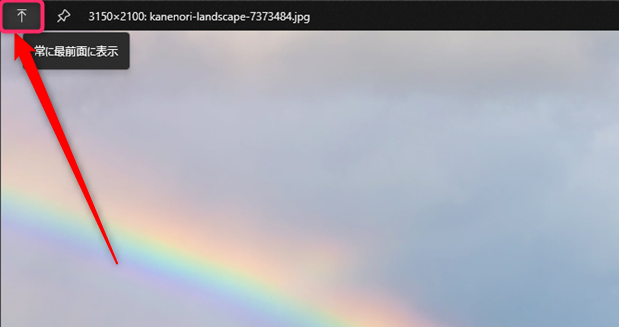
ウィンドウを常に手前に表示する
プレビュー画面左上にある上矢印アイコンを使用すると、ウィンドウを常に最前面表示できます。
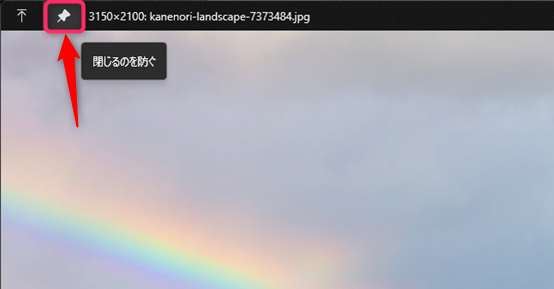
閉じるのを防ぐ
通常は選択ファイルを変更するとプレビューも切り替わりますが、左上にあるピンボタンをクリックすると、現在のプレビュー画面を保持できます。
このボタンを押すと、スペースキーやESCキーで画面がを閉じれなくなり、閉じる時には右上の✕ボタンをクリックする必要があります。
気に入った素材を画面に出したまま、別の素材を探したいといった時に便利です。
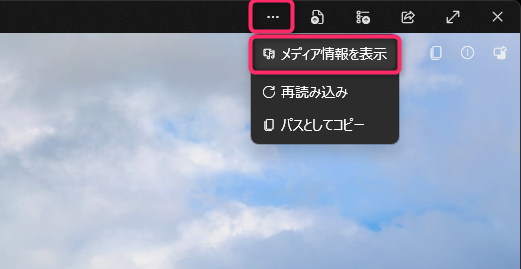
メディア情報の表示
プレビュー画面右上にある… ボタンをクリックして「メディア情報を表示」をクリックすると
以下のように、ファイルの詳細を表示してくれます。
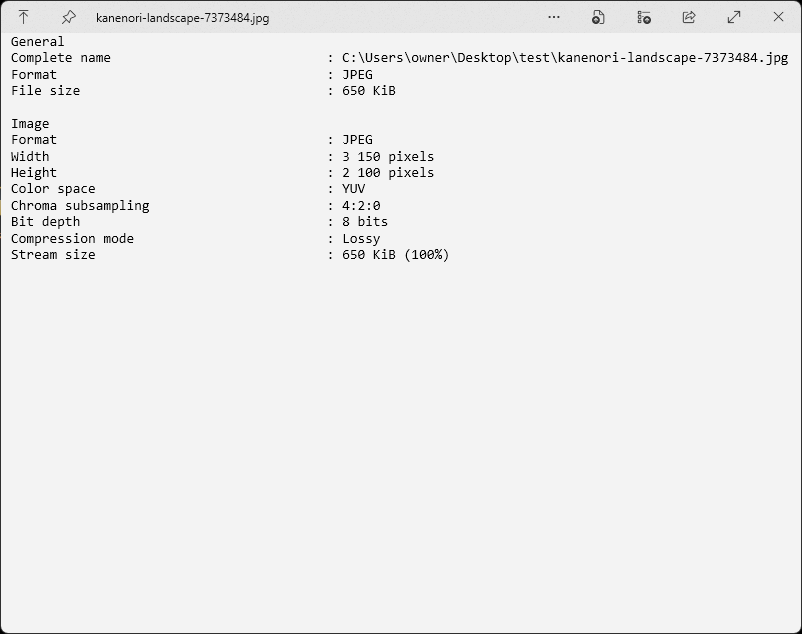
動画ファイルの場合、コンテナ形式やコーデック情報などのメディア情報も確認できるため、素材の情報をサクッとチェックしたい時に便利です。
QuickLookはこんな人におすすめ
QuickLookは、ファイルを「いちいち開かずに中身だけ素早く確認したい」すべてのユーザーと相性が良いツールです。
特に以下のような人に向いています。
- 動画編集・画像編集などで素材を扱う人
- 写真やデザインデータを大量に整理する人
- PDFやOfficeファイルを素早く確認したい人
- フォルダ内のファイルをテンポよくチェックしたい人
- WindowsでもMacのような操作感を使いたい人
ファイルを開く手間がなくなるため、日常的な確認作業のストレスを大きく減らせます。
まとめ
QuickLookを導入すると、Windowsでもスペースキーだけでファイルの中身を素早く確認できるようになり、日常的なファイルチェックの効率が大きく改善されます。
特に動画編集や素材整理のような作業では、メディア情報まで確認できる点も含めて、かなり実用性の高いツールです。
なお、PowerToysにもプレビューという同様の機能があり、機能がシンプルで軽快に動作してくれますが、ProResや3Dモデルがプレビューできない等かゆい所に手が届かなかったりします。
個人的には、QuickLookの方を好んで使用しています。素材をサクサク確認したい方は活用してみてください。





コメント