
チュートリアル動画向けのキー表示ツールとして、Keyvizはシンプルで扱いやすい選択肢です。
無料で使えて動作も軽く、一度起動しておくだけでキー操作を自動で画面に表示してくれます。
本記事では、Keyvizのダウンロード方法から、より見やすくするための基本設定、そして知っておきたい特徴まで、初めて使う方でも迷わないように分かりやすく解説します。
Keyvizとは?できることと強み
チュートリアル動画や操作説明の動画を作っていて、「今、どのショートカットキーを押したか」を言葉やテロップで後から補足するのに苦労したことはありませんか?
Keyviz(キービズ)は、キーボード操作をリアルタイムで画面上に表示してくれる、オープンソースのフリーソフトです。
単にキーを表示するだけでなく、動画のクオリティを一段引き上げてくれるような「痒い所に手が届く」機能が凝縮されています。
Keyvizの最大の強みは、「導入のしやすさ」と「圧倒的な見栄えの良さ」の両立です。具体的には、以下のようなクリエイターに嬉しいメリットが詰まっています。
- リアルタイムなキー・マウス表示
-
タイピングした文字や、Ctrl + C といった複数キーの同時押し(コンボ入力)を即座にデスクトップへ表示します。
マウスのクリック操作も視覚化できるため、視聴者はあなたの手元の動きを完璧に把握できるようになります。
- 完全無料で動作が非常に軽い
-
多機能でありながら、オープンソースゆえに完全無料。さらに動作が非常に軽量なため、Premiere ProやAfter Effectsといった重い編集ソフトを動かしながらでも、PCのパフォーマンスを落とすことなく常駐させておけます。
- 動画の邪魔をしない洗練されたデザイン
-
従来のキー表示ツールはデザインが無機質なものが多いですが、Keyvizは非常にモダン。
表示の色、サイズ、フォント、アニメーションなどを細かくカスタマイズできるため、自分のチャンネルの雰囲気に合わせた「おしゃれな表示」が可能です。
- 動画の邪魔をしない洗練されたデザイン
-
従来のキー表示ツールはデザインが無機質なものが多いですが、Keyvizは非常にモダン。
表示の色、サイズ、フォント、アニメーションなどを細かくカスタマイズできるため、自分のチャンネルの雰囲気に合わせた「おしゃれな表示」が可能です。
- 録画・配信ソフト(OBSなど)との高い親和性
-
デスクトップ上に直接オーバーレイとして表示されるため、OBS Studioなどの配信ソフトや画面録画ソフトでそのままキャプチャできます。背景透過の処理も不要で、起動するだけで準備が完了する手軽さも魅力です。
単なる「補助ツール」の枠を超え、解説動画のプロフェッショナルな雰囲気を演出してくれる。それがKeyvizが多くの動画クリエイターに選ばれている理由です。
Keyvizはどんな人におすすめ?
Keyvizは、PC画面を使ったあらゆる情報発信において威力を発揮します。特に以下のような方には必須のツールと言えるでしょう。
- 動画編集のチュートリアル動画を作るクリエイター
-
「どのショートカットを使ったか」をいちいちテロップで入れる手間を省きたい方に最適です。
- ソフトウェアの操作解説をするYouTuber・講師
-
PhotoshopやBlender、プログラミングなどの複雑な操作を、視聴者にストレスなく伝えたい場合に役立ちます。
- ライブ配信で操作を見せたいストリーマー
-
ゲーム実況やライブコーディング、デザイン配信などで、リアルタイムに手元の動きを可視化したいシーンで活躍します。
- ソフトウェアの操作解説をするYouTuber・講師
-
PhotoshopやBlender、プログラミングなどの複雑な操作を、視聴者にストレスなく伝えたい場合に役立ちます。
- プレゼンやオンラインミーティングを行うビジネスパーソン
-
デモ画面を見せながら説明する際、視覚的な補助としてキー入力を表示することで、参加者の理解度を高めることができます。
Keyvizのダウンロード・インストール方法
Keyvizはオープンソースのソフトウェアで、公式サイト(GitHub)から無料でダウンロードできます。
現在(2026年2月5日時点)、Keyvizには最新の機能が使える「v2.1.0-beta」と、旧安定版の「v1.0.6」の2つの選択肢がありますが、本記事ではより高機能でデザインの自由度が高い「v2.1.0-beta」をダウンロードする前提で解説を進めます。また解説はWindows版を使用して行います。
旧バージョンとは設定画面のレイアウトが大きく異なるため、本記事を参考にされる方はぜひ最新のベータ版を導入してみてください。
より新しいバージョンがリリースされている場合は、最新バージョンをダウンロードしてください。
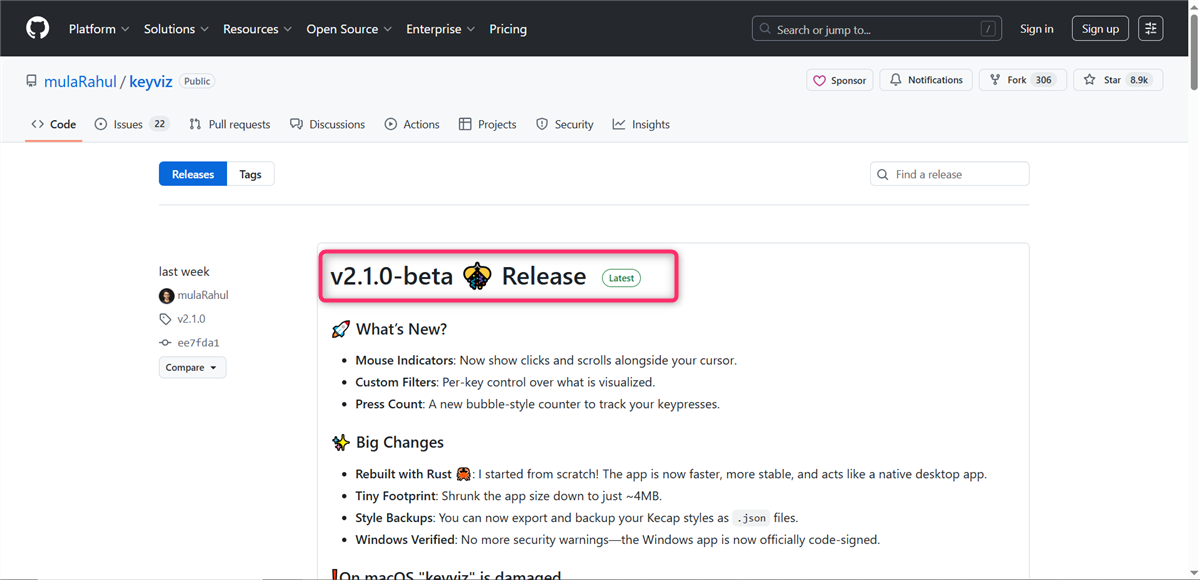
まずは、Keyvizの公式配布ページ(GitHub)へアクセスします。
v2.1.0-beta Releaseの文字をクリックします。
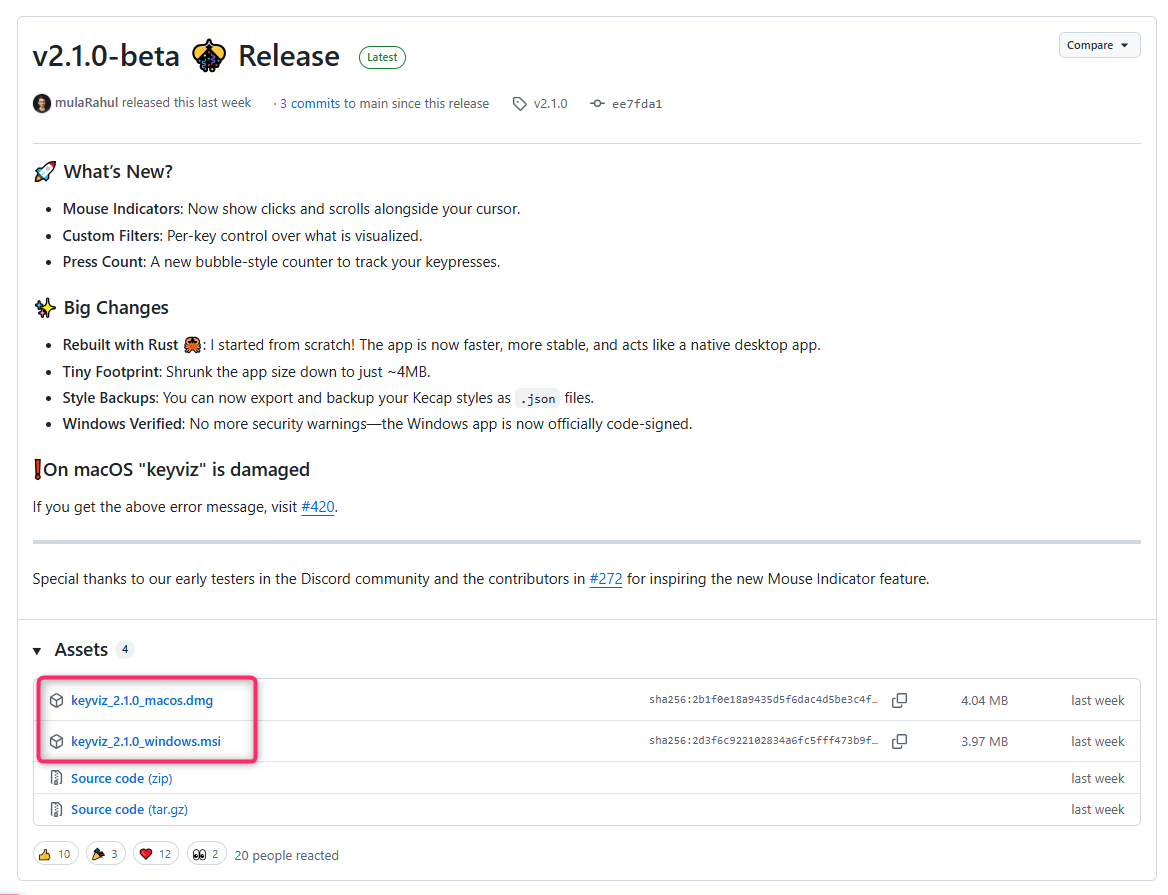
v2.1.0-beta Releaseページが表示されるので、下にスクロールして「Assets」という項目の中にある、自分のOSに合ったファイルをクリックしてダウンロードしてください。
- Windowsの場合:
keyviz_x.x.x_windows.msi
- Macの場合:
keyviz_x.x.x_macos.dmg
ダウンロードしたファイルを実行して、インストールを進めます。
- ダウンロードした
.msiファイルをダブルクリックします。 - 画面の指示に従って「Next」を押していけば数秒で完了します。
- インストールが終わると、デスクトップやスタートメニューにKeyvizのアイコンが表示されます。
設定画面の開き方
タスクバーのアイコンを右クリックして「Settings」を開きましょう。
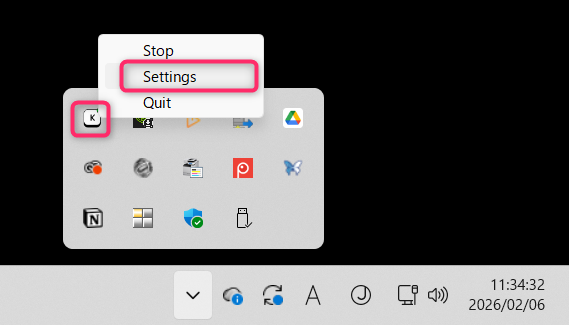
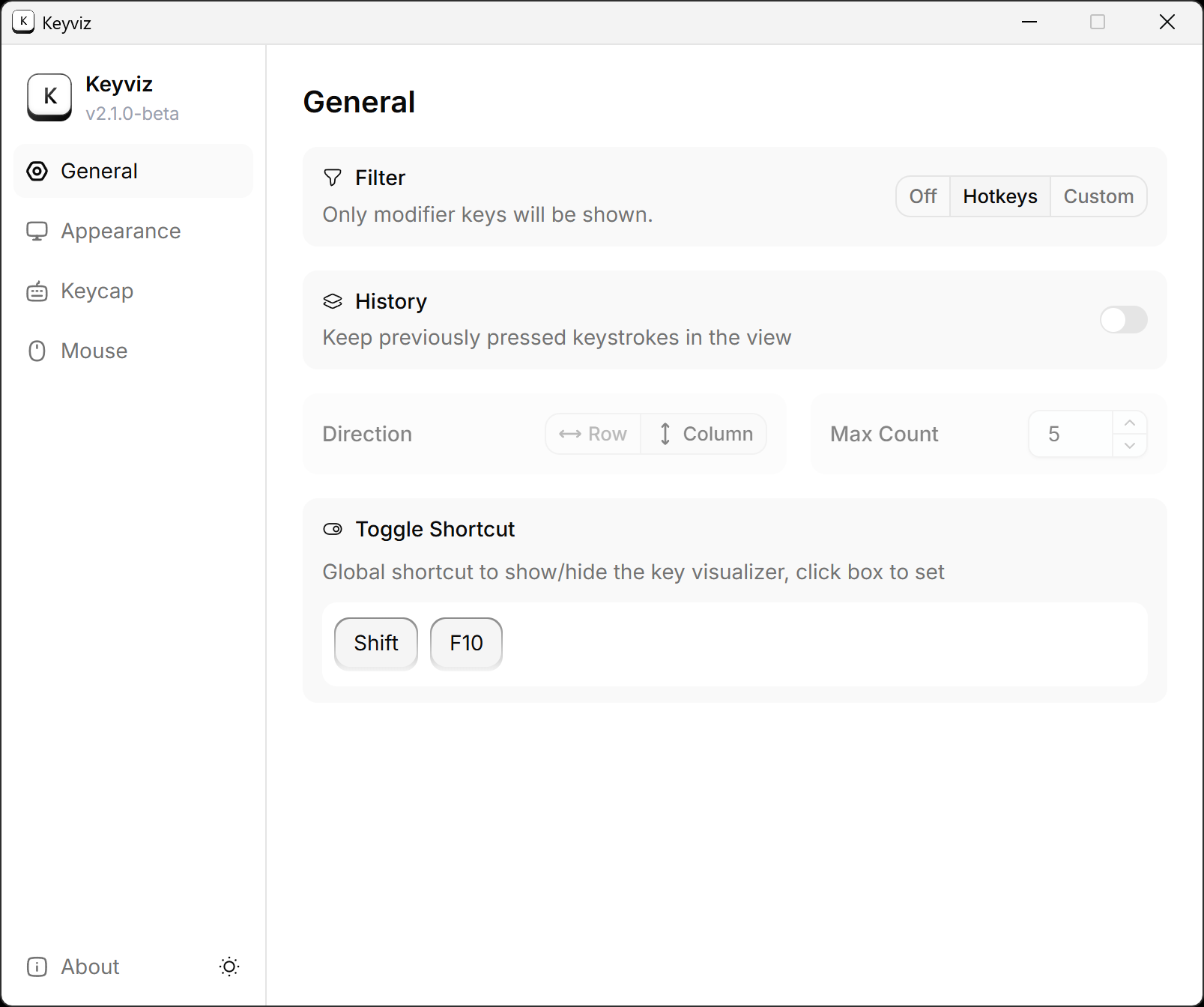
すると、以下のように設定画面が表示されます。
初回起動時にやっておくべき基本設定
Keyvizをインストールして最初に驚くのは、そのままでも十分に美しいデザインですが、自分好みの「動画のブランド」に合わせることで、さらにプロっぽい仕上がりになります。
ここだけは押さえておきたい初期設定を整理します。
マウス操作表示の無効設定(Mouse設定)
デフォルト設定では、マウスの操作状態をインジゲーター表示する機能がONになっています。
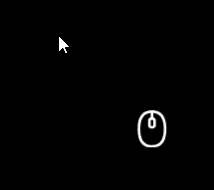
この機能は特定の状況では、便利に使える場合もあるでしょうが、一般的にマウスと一緒に付きまとうインジゲーター表示まではやってほしくないという人が多いのではないでしょうか。
マウスのインジゲーター表示を無効化したい方は以下のように設定しましょう。
設定画面の左の項目から「Mouse」を選択し、Show IndicatorのスイッチをOFFにします。

表示デザインの設定(Keycap設定)
まずは視聴者の目に触れる「キーの表示デザイン」を決めます。これらはすべて「Keycap」から操作可能です。
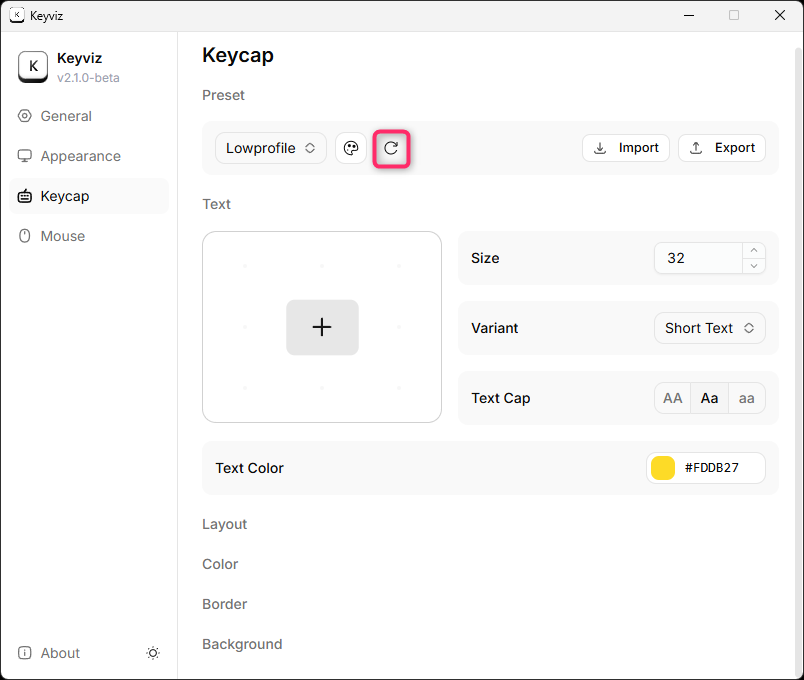
現状、Keycapには見た目のデザインをデフォルトに戻す設定が存在しないので、プリセットやデザインを変更する前に「Expoert」ボタンをクリックしてデフォルトの設定を保存しておくことをお勧めします。
Presetの所にある、プルダウンメニューでキーが画面に表示された際の「質感」を決定します。
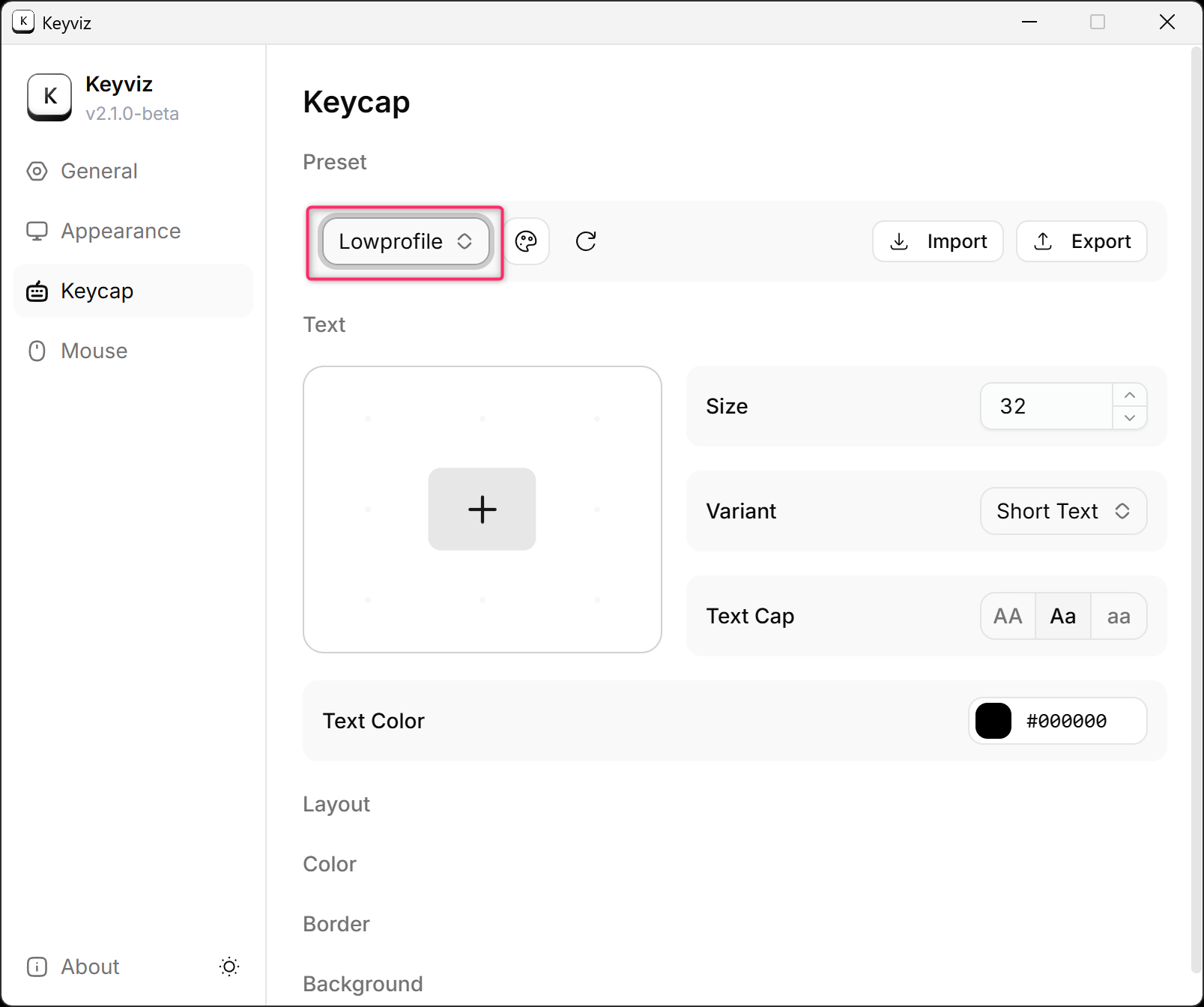
雰囲気に合わせて以下の4つの質感プリセットから選択できます。
- Minimal
-
枠線を極限まで削ぎ落とした、文字通りのシンプルスタイル。背景を邪魔したくない、あるいは画面上の情報量が多いチュートリアルに最適です。

- Laptop
-
ノートPCのような平面的でスッキリしたデザイン。現代的な「こなれ感」が出るため、Macbookなどで編集している様子を見せる動画によく馴染みます。
- Lowprofile
-
デフォルトで選択されているスタイルで、少し厚みがありつつも、スタイリッシュさを維持したデザイン。視認性が高く、どんな背景色の上でも「キーが押された」ことが一目で分かります。
- PBT
-
高級なメカニカルキーボードのような、重厚感とテクスチャを感じさせるデザイン。ガジェット紹介や、タイピング音を重視するような「こだわり派」の演出に向いています。
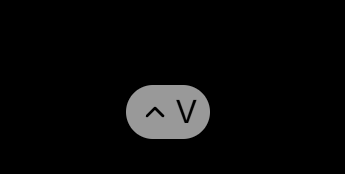
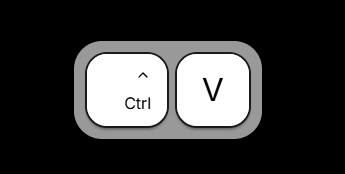
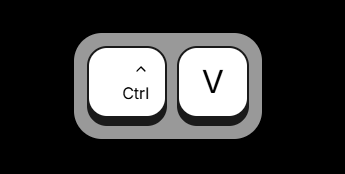
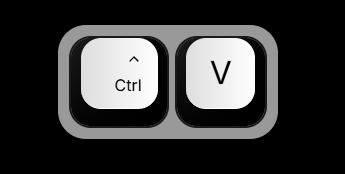
また、色に関するプリセットも用意されており、プリセットを選択するだけで見た目の色を変更できます。
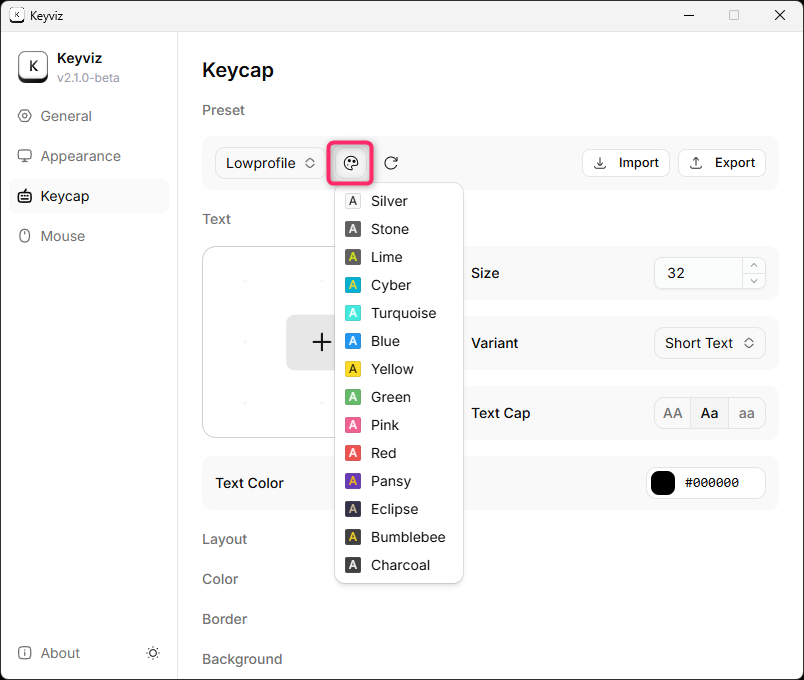
以下は、色プリセットの「Bumblebee」を適用した状態。
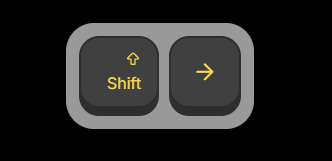
更新ボタンを押すとランダムで見た目のデザインを設定してくれます。自分でデザインを決めきれない場合、ボタンを押すことでいろんな見た目を試すことができます。
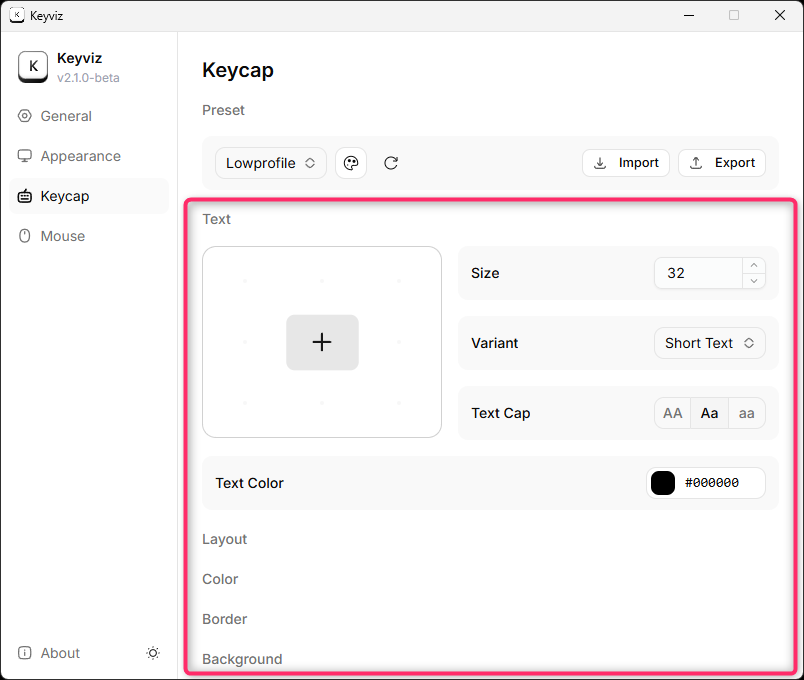
その他、自分で細かくデザインを設定することもできます。Text,Layout,Color,Border,Backgroundの設定を変更し自分だけのオリジナルな見た目を作ってみましょう。
画面上の配置とアニメーション設定(Appearance設定)
どんなに良いデザインでも、画面上の重要な情報を隠してしまっては本末転倒です。
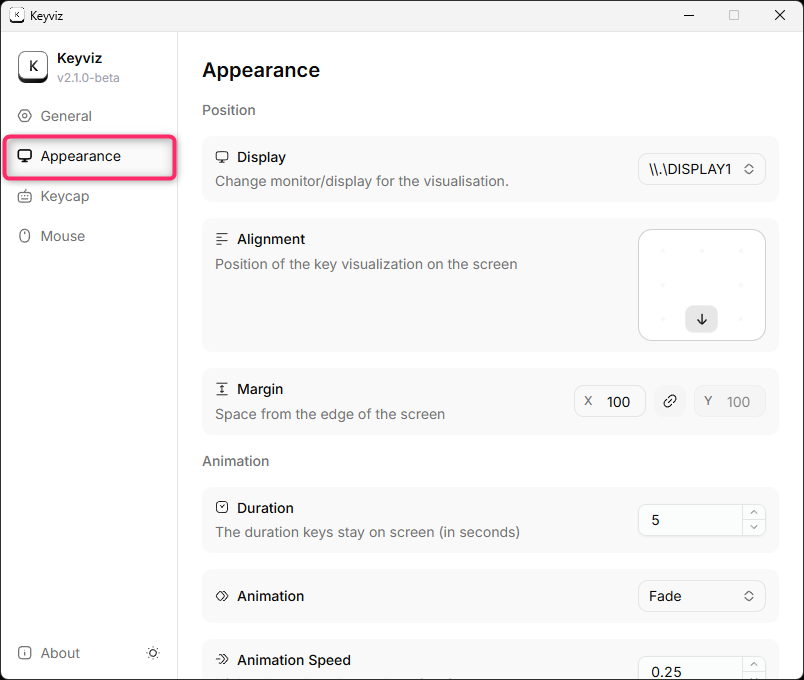
デフォルトの表示位置に問題がある場合は、Appearance設定で調節しましょう。
表示モニターの選択
マルチディスプレイを使用している場合、Display項目で表示するモニターを選択できます。
表示位置の調節
Alignment項目では、ボタンをディスプレイの外周のどの位置に表示させるのかを設定できます。
デフォルトではbottom center(下部中央)が選択されていますが、好みの位置ボタンをクリックして表示位置を調節しましょう。
Margin項目で、画面の端からどれだけ離すかを調節できます。最大はX:200,Y200までです。
アニメーション設定
Durationで画面の表示時間を調節できます。
Animationで、 表示時のアニメーション方法を設定できます。好みに応じて選びましょう。
Animation Speedでは、アニメーションをさせるスピードを0.05から1秒の範囲で調節できます。
その他、使い勝手を決める設定(General / Mouse)
General
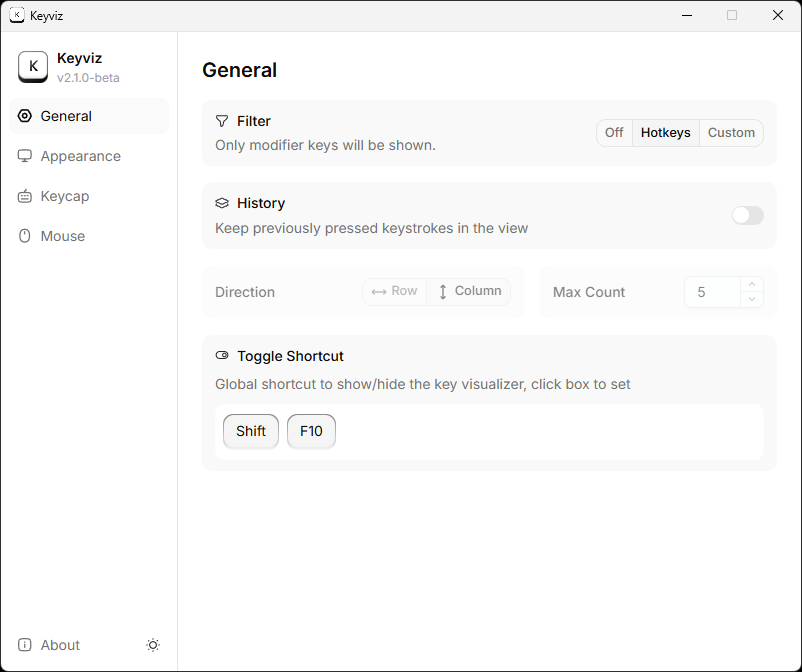
キー表示をフィルタリングする設定や、履歴表示、有効無効のショートカットキーの設定が可能です。
「Filter」設定は、非常に重要で、デフォルトではHotkeys(CtrlやShiftを絡めたショートカットのみ)を表示する設定になっています。Offにすれば、すべてのキー入力を表示できます。
また、Customを選ぶことで特定のキー入力の時だけ表示させるといったことも可能です。
基本は、Hotkyesで問題ないですが状況に応じて変更しましょう。
Mouse
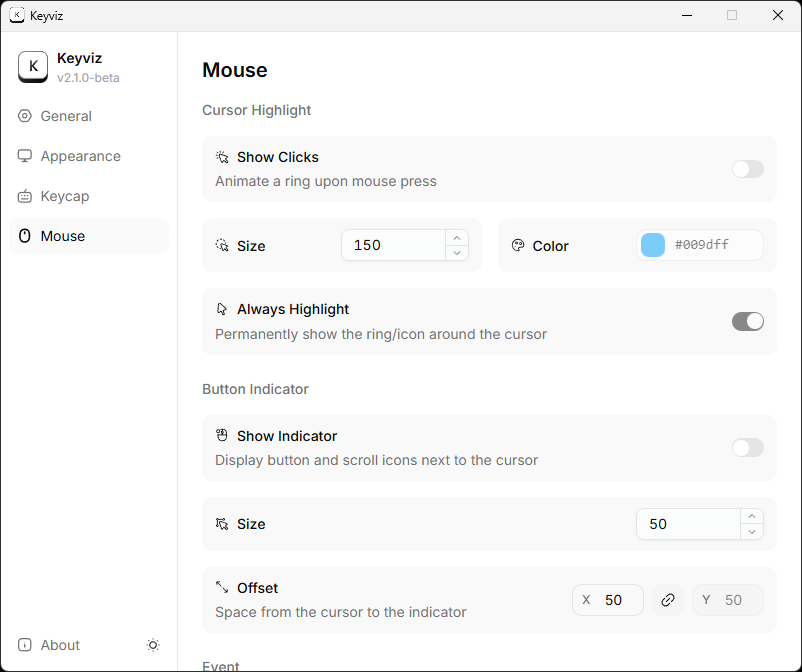
Mouse設定では、Mouseインジゲーターの表示、非表示やクリック時のアニメーション、ハイライト設定、インジゲーター表示の距離、クリックやドラッグなどのマウスイベントもキー表示させるかどうか等のマウスに関する細かな設定が行えます。
Keyvizの基本的な使い方
Keyvizの基本的な使い方はとてもシンプルです。
起動しておくだけで、押したキーが自動的に画面上に表示されます。
特別な操作や録画開始のボタン操作などは必要ありません。Keyvizを起動した状態で、普段どおりにパソコン操作を行うだけで、キー操作がリアルタイムで可視化されます。
- Keyvizを起動する
- 設定した表示スタイルでキー入力が表示される
- そのまま動画収録や画面キャプチャを開始する
Keyvizはバックグラウンドで常駐するタイプのツールのため、動画編集ソフトや画面録画ソフトの操作を妨げることはありません。
チュートリアル動画の収録中も、キー入力を意識せず作業に集中できます。
一時的に表示を止めたい場合
収録中や配信中にキー表示を出したくない場面がある場合は、Keyvizのタスクアイコンを右クリックして「Stop」をクリックすれば、一時的に非表示にできます。再開したいときは同じように操作して「Start」をクリックすればOK。
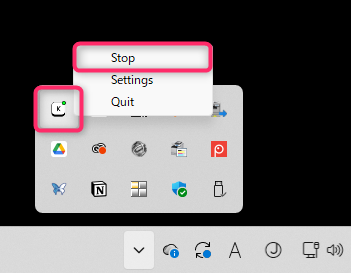
また、General設定の「Toggle Shortcut」で設定しているショートカットキーを使用することでも、有効・無効を切り替えることができます。
ショートカット表示が完全に不要になったときは、タスクアイコン右クリックで表示されるメニューから「Quit」をクリックして終了させましょう。
Keyvizの注意点・気になるポイント
導入は非常に簡単ですが、プロレベルのチュートリアル動画を目指すなら、以下の「惜しいポイント」や「設定のコツ」を把握しておきましょう。
「自由なドラッグ」での配置はできない
画面上の好きな位置にマウスでヒョイっと動かせれば楽なのですが、Keyvizは表示位置の直接ドラッグに対応していません。
「Appearance」設定の「Alignment」にある8つのボタン選択から大まかな位置を決め、Margin(余白)の数値を打ち込んで追い込んでいくスタイルです。
最初は少し手間に感じますが、一度数値を固定してしまえば、毎回「必ず同じ位置」に出すことができます。
デフォルト設定に戻す専用のリセット機能がない
Keyviz v2.1.0-betaには、ワンクリックでデフォルト設定に戻すためのリセット機能が用意されていません。
そのため、設定をいろいろ試したあとに「元の状態に戻したい」と思っても、アプリ上から簡単に初期状態へ戻すことはできません。
この点は、初心者の方が少し戸惑いやすいポイントです。
完全に初期状態へ戻したい場合の対処方法(自己責任)
Keyvizには公式に案内されているリセット方法はありませんが、設定ファイルを削除することで初期状態に戻すことができます。
これは公式手順ではないため、以下の方法は自己責任で行ってください。
- Keyvizを完全に終了する
- エクスプローラーで
C:\Users\ユーザー\AppData\Roaming\org.keyvizフォルダを開く - フォルダ内にある store.json を削除する
- 再度 Keyviz を起動する
この操作を行うことで、設定が初期状態にリセットされた状態で起動します。
なぜこの方法で初期化できるのかというと、Keyviz v2.1.0-betaは、内部的に Tauri の Store 機能 を使って設定情報を保存していることが、ソースコードから確認できます。
そのため、ユーザーフォルダ内に保存されているstore.json を削除すると、設定情報が読み込まれず、初期状態で起動する挙動になります。
「どうしても元に戻したいときの最終手段」として覚えておくと安心です。
他のキー表示ツールとの違い
動画編集チュートリアルに最適なのは「Keyviz」ですが、用途によっては他の選択肢が適している場合もあります。それぞれの強みを比較表にしました。
| ツール名 | 主な特徴 | デザイン性 | 向いている用途 |
| Keyviz | 設定が簡単でWin/Mac両対応。最新のKeycapプリセットが秀逸。 | ★★★★★ (モダン・洗練) | 動画編集のチュートリアル、解説動画全般 |
|---|---|---|---|
| Carnac | Windows専用の老舗ツール。入力文字をテキストとして流す。 | ★★☆☆☆ (シンプル・無機質) | 事務作業のデモ、文字情報を優先したい場合 |
| NohBoard | キーボード全体を画面に表示。柔軟なんカスタマイズも魅力。 | ★★★☆☆ (ゲーム実況風) | ゲーム実況、タイピングの指使いを見せたい場合 |
| OBS Input Overlay | OBSのプラグインとして動作。設定の難易度は高め。 | ★★★★☆ (カスタマイズ自在) | 配信レイアウトを完全に固定したい上級者 |

まとめ|Keyvizはチュートリアル動画の分かりやすさを底上げする
Keyvizは、単なるキー表示ツールを超えて、動画の「親切さ」を形にするための必須アイテムです。
最新バージョンで洗練されたデザインを選べるようになったことで、解説の邪魔をすることなく、編集画面の一部として自然に馴染ませることが可能になりました。
これまで言葉足らずになりがちだった操作手順も、このツールを添えるだけで視聴者が直感的に理解できるようになります。
チュートリアル動画の作成や作業配信などで、ぜひ活用してみてください。


コメント