
動画編集というと、「どのソフトを使うか」「PCスペックはどれくらい必要か」に目が行きがちです。
しかし、実務で効いてくるのは入力デバイスです。
- カットを何百回も繰り返す
- ショートカットを常に叩く
- タイムラインを細かく移動する
こうした作業は、どんなデバイスをどう組み合わせるかで、編集スピードも疲労度も大きく変わります。
ただし、ここでひとつ重要な前提があります。動画編集用デバイスに「万人向けの正解」はありません。
このページでは、「結局どれを買えばいいの?」ではなく、自分に合う入力デバイスを判断するための考え方を整理します。
動画編集者が使う主な入力デバイスはこの4種類
動画編集で使われる入力デバイスは、大きく分けて次の4つです。
- キーボード
- マウス
- トラックボール
- 左手デバイス(ショートカットデバイス)
それぞれ役割も向き・不向きもまったく違います。
まずは「どう違うのか」をざっくり押さえていきましょう。
キーボード|編集の土台になる必須デバイス
キーボードは、動画編集におけるすべての土台です。
- カット
- 再生/停止
- ツール切り替え
- テキスト入力
多くの編集ソフトは、ショートカット前提で設計されています。
キーボード選びで重要な判断軸
動画編集用途では、次の点を見ておけばOKです。
- 標準的なキー配列であること
→ 独自配列はショートカット学習の邪魔になりやすい - 打鍵感が軽すぎないこと
→ 長時間作業では誤入力が増える - テンキーの有無は作業内容次第
→ 数値入力や尺管理が多い人は便利
高級キーボード=編集が速くなる、ではありません。
まずは「普通に使いやすい」ことが最優先です。
編集用途で無難に選ばれている定番例
※あくまで判断軸を満たす代表例です。
ロジクール MX KEYS S(KX800s)
動画編集向けキーボードで、まず候補に挙がりやすいのがLogicool MX Keys シリーズです。
- 標準的なキー配列
- 無線でも安定した接続
- 長時間作業でも疲れにくい打鍵感
初心者〜中級者まで、失敗しにくい定番ラインとして選ばれています。

 ポチップ
ポチップ
REALFORCE R3
キーボードは好みが分かれやすいデバイスですが、仕事として動画編集を行っている人の使用率が高いモデルという視点で見ると、REALFORCE R3シリーズは無視できません。
- 高い静音性
- 長時間作業でも疲れにくい
- キー配列が素直でショートカット操作に支障が出にくい
一方で、
- 価格帯は高め
- 打鍵感に強い好みが出る
という特徴もあります。
そのためREALFORCE R3は、「誰にでも勧める定番」ではなく、編集作業を仕事として続けていく人向けの定番として位置づけるのが適切です。

マウス|直感操作と汎用性の王道
マウスは、
「とりあえずこれを選んでおけば失敗しにくい」
という意味で、最も無難な入力デバイスです。
- 直感的に操作できる
- 学習コストが低い
- ほぼすべての編集ソフトに最適化されている
動画編集向けマウスの判断ポイント
- サイドボタンがあるか
→ よく使うショートカットを割り当てられる - ホイールの操作感
→ タイムライン移動の快適さに直結 - 軽すぎないこと
→ 細かい操作が安定する
編集用途で定番とされるモデル例
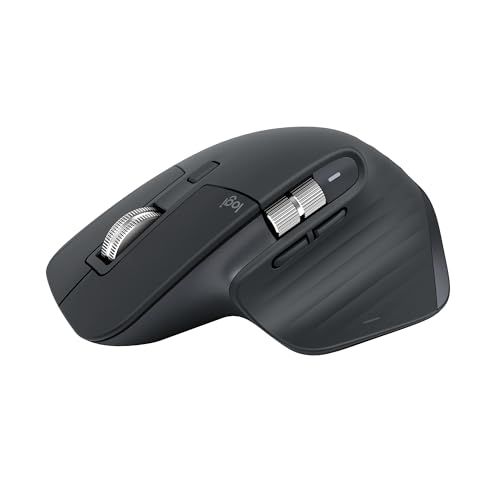
Logicool MX Master 3S
- 高精度センサー
- タイムライン操作と相性の良いホイール
- 編集用途での使用者が多い
 ポチップ
ポチップ
「何を選べばいいかわからない」場合、まずはこのクラスを基準に考えると失敗しにくいです。
トラックボール|ハマる人には最強、合わない人には地獄
トラックボールは、ハマる人と合わない人がはっきり分かれるデバイスです。
トラックボールが向いている人
- 手首や腕の負担を減らしたい
- カーソル移動量が多い作業が多い
- 作業スペースが狭い
注意点
- 慣れるまで時間がかかる
- 最初は編集スピードが一時的に落ちやすい
- 合わない人は本当に合わない
「効率が上がるらしいから」と安易に選ぶと後悔しがち。
編集用途でよく使われるモデル例
Logicool MX ERGO
- 角度調整が可能
- 長時間作業での負担軽減を重視する人向け
- 編集者の使用例が多い定番モデル
 ポチップ
ポチップ
左手デバイス|全員必須ではないが、刺さる人には武器になる
左手デバイス(ショートカットデバイス)は、動画編集界隈でよく話題になりますが、ここで断言します。
左手デバイスは全員に必要ではありません。
左手デバイスが向いている人
- ショートカットを多用する
- 右手をマウス操作に集中させたい
- 編集作業がある程度ルーティン化している
向いていない人
- まだ編集操作に慣れていない
- ショートカットを覚えるのが苦手
- 作業内容が案件ごとにバラバラ
左手デバイスは、
「効率を上げるための上級者向け拡張パーツ」
くらいに考えるのがちょうどいいです。
代表的な左手デバイス例
動画編集者が選ぶ左手デバイスの代表例として、以下があります。
TourBoxシリーズ
- ダイヤルやボタンを自由に割り当て可能
- タイムライン操作やショートカット操作を効率化
- 小型で場所を取らず、キーボード周りに置きやすい
 ポチップ
ポチップ
どう組み合わせるのが正解?代表的なパターン
入力デバイスは「単体」より組み合わせが重要です。
そして、最初から全部そろえようとしないことです。
王道パターン
キーボード+マウス
→ ほぼすべての人におすすめ
作業効率重視
キーボード+マウス+左手デバイス
→ 編集作業が固まってきた中級者以上
身体負担軽減
キーボード+トラックボール
→ 手首・肩への負担を減らしたい人
よくある失敗パターン
- 評判だけで左手デバイスを買って使わなくなる
- 高級キーボードを買ったのにショートカットを使わない
- デバイスを増やしすぎて逆に混乱する
入力デバイスは、「今の自分の作業レベル」に合わせて増やすのが正解です。
まとめ|入力デバイス選びは「判断軸」がすべて
動画編集向け入力デバイス選びで大事なのは、商品名ではなく判断軸です。
まずはキーボードとマウスを基準に、自分の作業スタイルや好みに合わせて選ぶことが重要です。
この判断軸を押さえたうえで、次は実際に自分に合ったデバイスを選択するステップに進みましょう。


コメント