After Effects v26.0では、新たに「アンマルト(Unmult)エフェクト」が追加されました。
この機能を使うことで、黒や白の単色背景をワンクリックで透明化できるようになり、煙や光などのエフェクト素材を手軽に合成できるようになっています。
これまで描画モードやキーイングで対応していた処理を、よりシンプルに行えるのが特徴です。
この記事では、アンマルトエフェクトの基本的な使い方をわかりやすく解説します。
アンマルトエフェクトでできること
アンマルトは、黒または白の背景だけを削除して透明にするエフェクトです。
特に以下のような素材と相性がいいです。
- 煙・炎・パーティクル
- ペイントやインクの飛沫
- 光エフェクト(発光系)
「黒背景で書き出された素材」をそのまま使えるのが最大のメリット
Unmultエフェクトの使い方・操作手順
実際の使い方はかなりシンプルです。
まず、背景を削除したい素材をタイムラインに配置します。
今回は、黒背景のバー・スペクトラムの動画を使用しました。
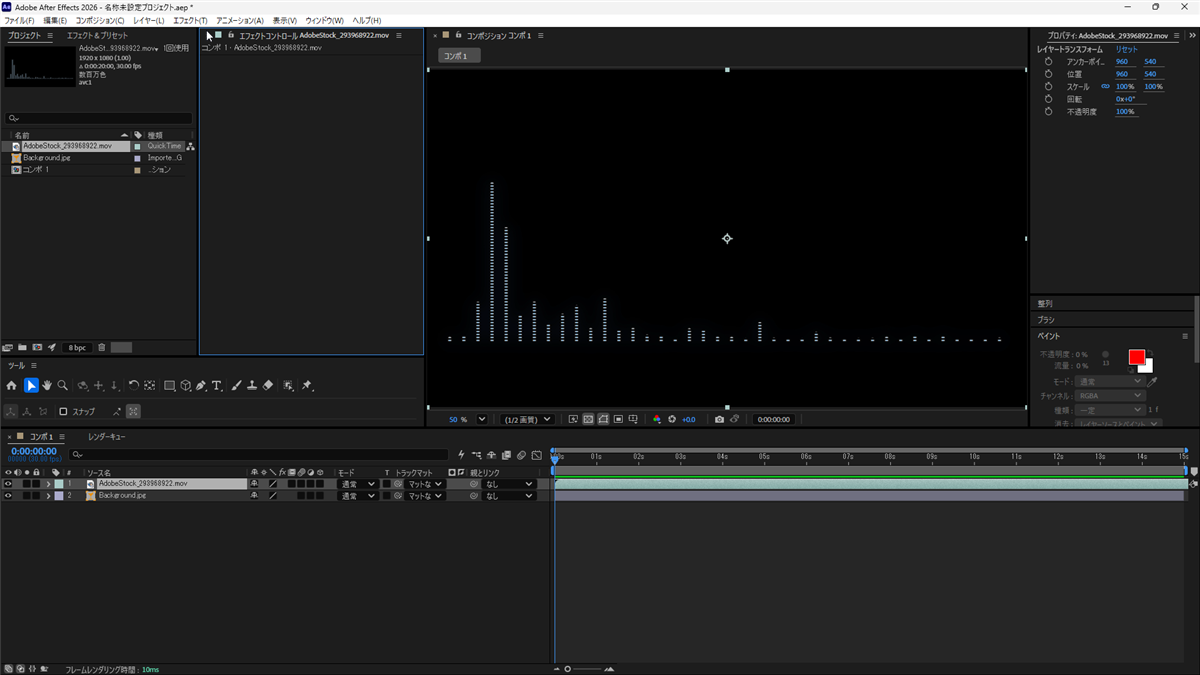
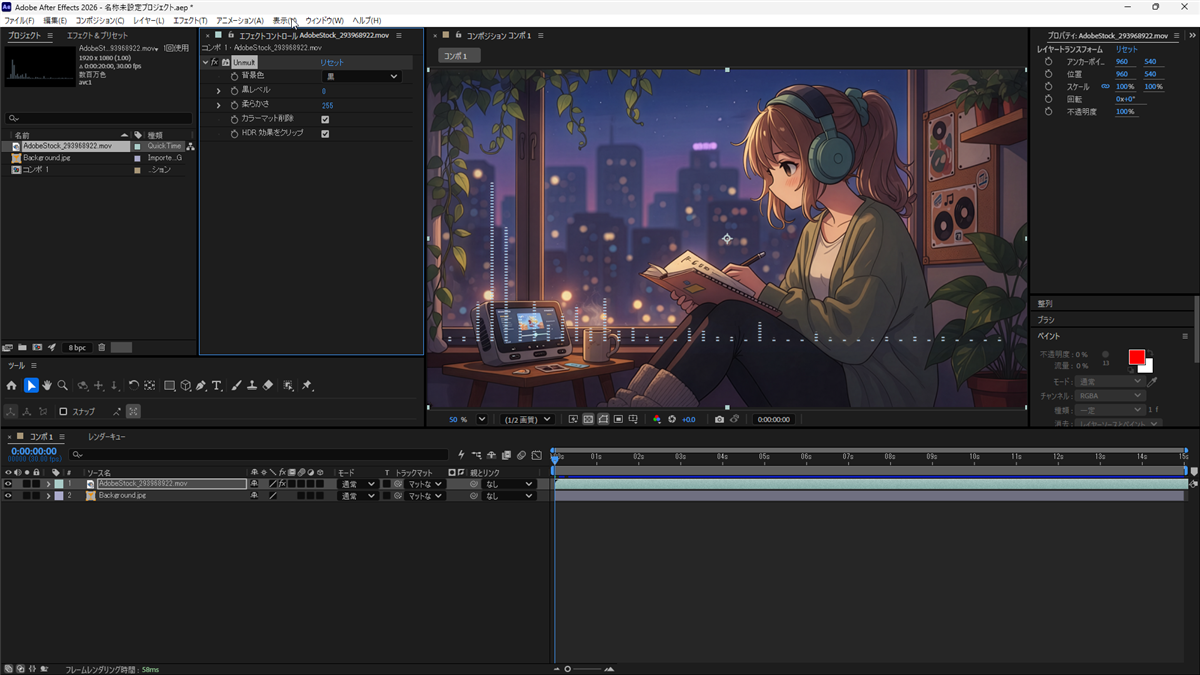
透明化したい素材に、アンマルトエフェクトを適用します。
エフェクト → キーイング → Unmult
すると、以下のように黒背景が抜かれて、バー・スペクトラムと下の背景画像のみが表示されました。
デフォルト設定で問題ない場合もありますが、必要に応じてエフェクトパラメーターを調節します。
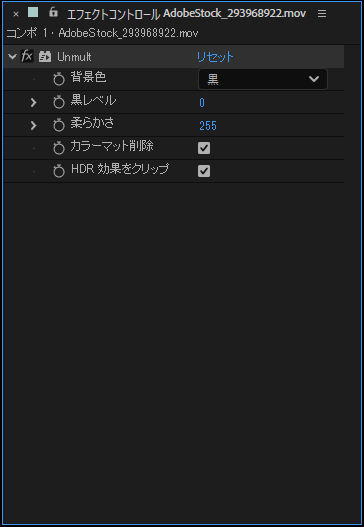
- 背景色を選択
-
エフェクトコントロールで、背景色を選びます。
- 黒背景 →「黒」
- 白背景 →「白」
ここを間違えると正しく色が抜けません。
- レベルを調整して背景を消す
-
次に、背景をどこまで削除するかを調整します。
- 黒の場合 → 黒レベル
- 白の場合 → 白レベル
スライダーを動かすと
- 右に動かす → より多くの背景が透明になる
- 左に動かす → 元の状態に戻る
背景が消えて、前景が崩れないバランスを探します。
- 「柔らかさ」を調整
-
エッジが硬いときは「柔らかさ」を調整します。
- 0 → くっきり
- 上げる → なめらか
- カラーマット削除
-
チェックをONにすると、背景色の影響を取り除けます。(デフォルトはON)
- 白背景 → 輪郭が白っぽくなる
- 黒背景 → 暗くにじむ
ONにするとこれを自動で補正してくれます。
- HDR効果をクリップ
-
「HDR結果をクリップ」をONにすると、色が破綻するのを防げます。
通常は気にしなくてOK(HDR素材だけ意識)
以下はUnmultエフェクトのデフォルト設定のままで合成・書き出ししたサンプル動画です。
どんなときに使う?
アンマルトは用途がかなりハッキリしています。
- 黒 or 白の単色背景
- 発光・煙・エフェクト素材
- 簡単に抜きたいとき
- 複雑な背景(実写など)
- グリーンバック素材
- 被写体と背景の色が近い場合
簡単に抜きたいならまずコレ
アンマルトエフェクトは、本格的なキーイングのように細かく抜きを調整する機能ではありませんが、黒や白の単色背景に対してはシンプルな操作で素早く透明化できるのが大きな特徴です。
従来のように描画モードやキーイングを使い分ける必要がなく、短時間で結果を出せるため、エフェクト素材の合成作業を効率化したい場面では非常に実用的な機能といえます。





コメント