After Effectsで作業していると、こんな状態になりがちです。
- コンポジションが無駄に大きい
- 余白が多くて書き出しサイズが合わない
- プリコンポーズ後のサイズ調整が面倒
これまでは手動でサイズを調整するか、スクリプトに頼る必要がありましたが、v26では選択したレイヤーに合わせてコンポジションを自動でリサイズする機能が追加されました。
いわゆる「余白を一発で削る機能」です。
この記事では、実際の操作手順と使いどころを初心者向けに解説します。
目次
この機能でできること
まずはざっくり何ができるのか。
選択したレイヤーの表示範囲に合わせて、コンポジションサイズを自動調整できます。
- 小さいレイヤーに合わせてコンポを縮小
- 複数レイヤーを含めてコンポを拡張
- 不要な余白を削除して書き出しサイズを最適化
手動で幅・高さを計算する必要がなくなるのが最大のメリット
操作手順(そのまま真似すればOK)
実際の使い方はかなりシンプルです。
STEP
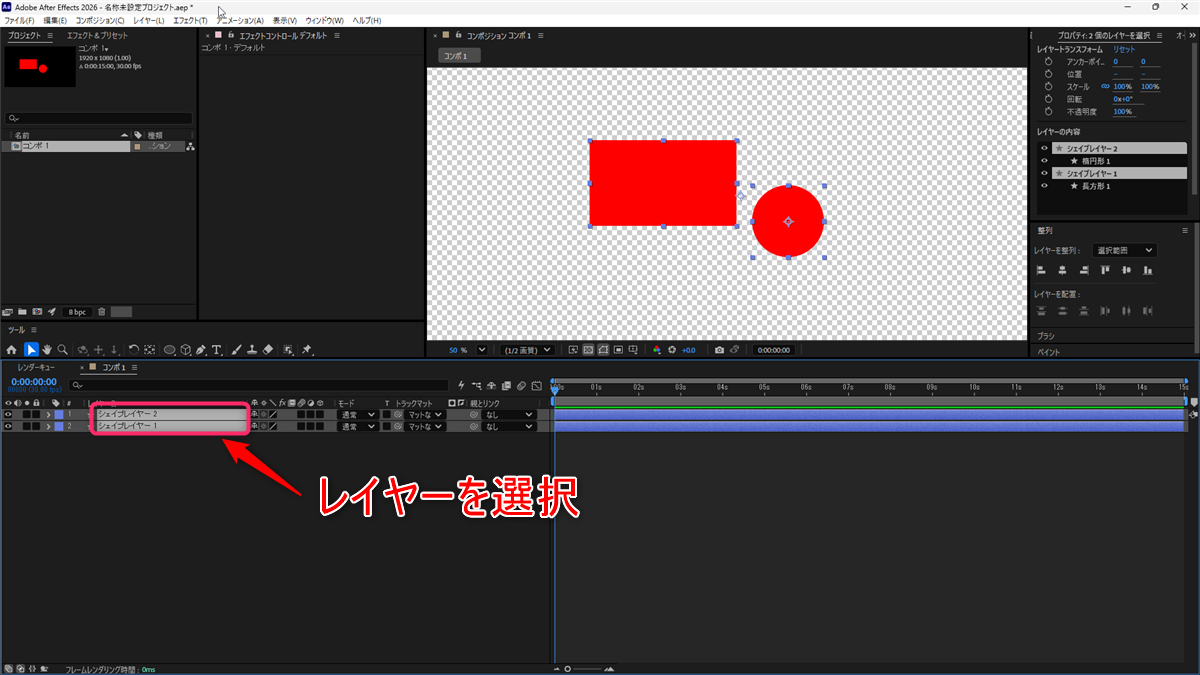
コンポジションパネルでレイヤーを選択
まず、基準にしたいレイヤーを選択します。
- 1つだけ選択 → そのレイヤーサイズに合わせる
- 複数選択 → すべてを含むサイズに調整される
👉 テキスト・画像・シェイプなどOK(※2Dレイヤーのみ)
STEP
メニューから実行
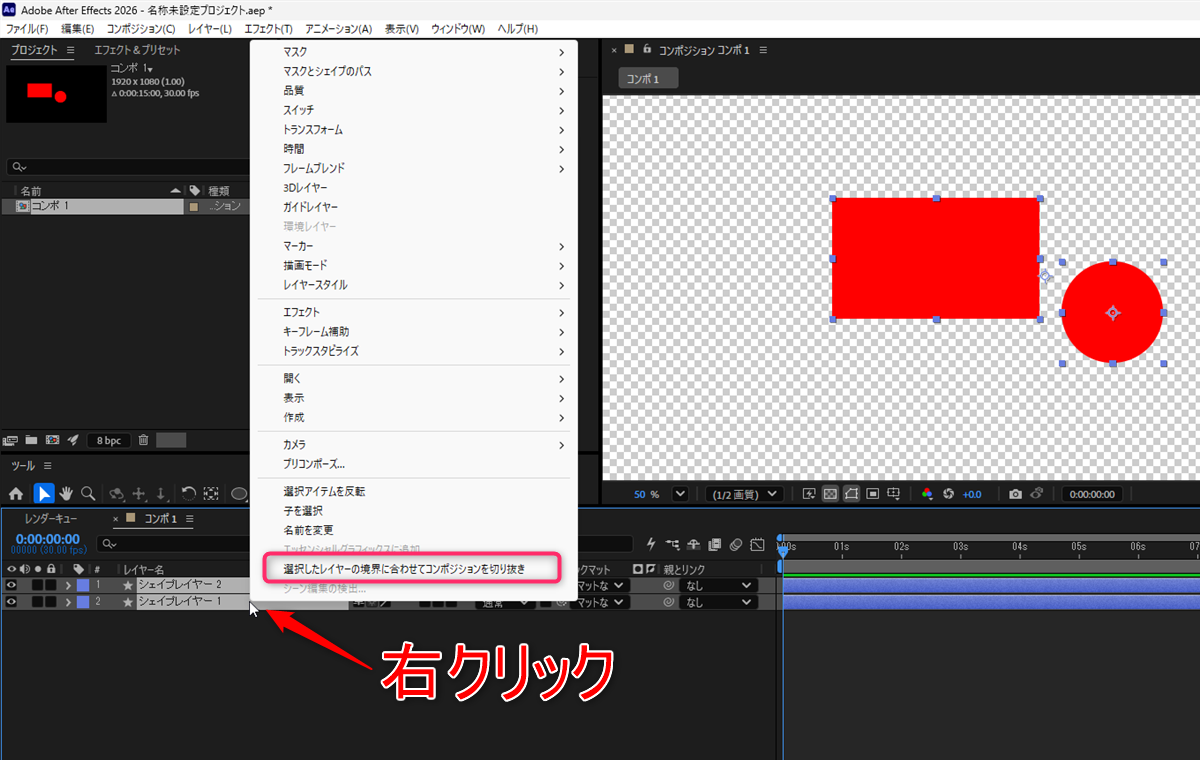
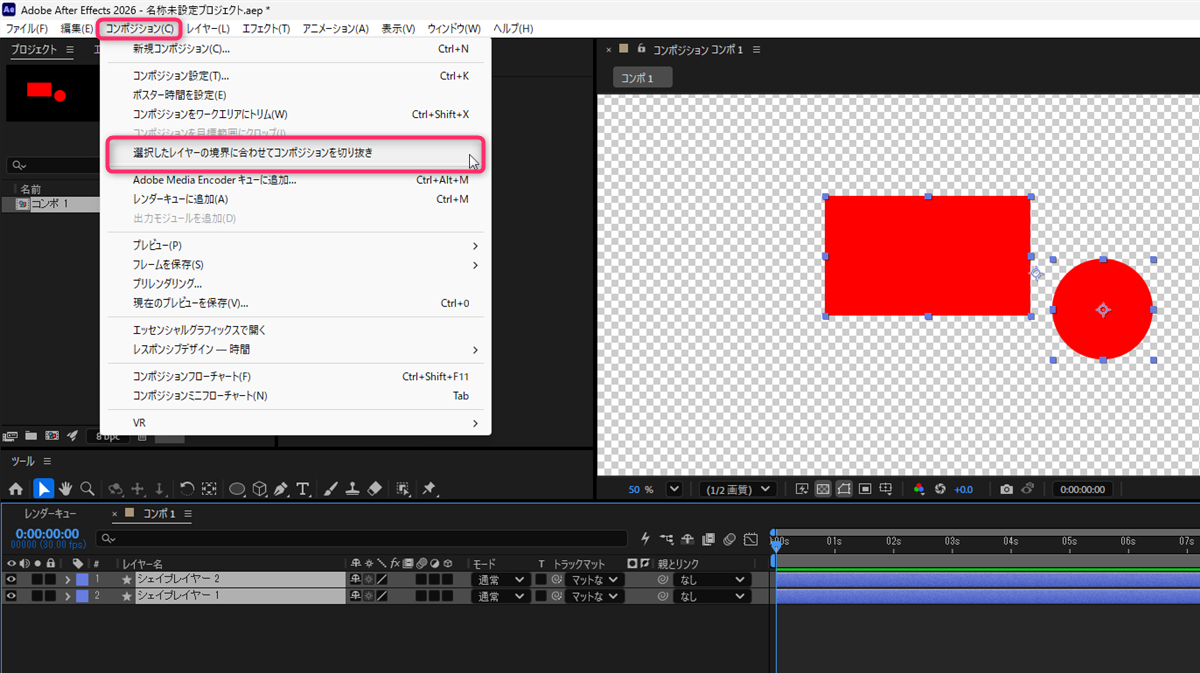
以下のいずれかの方法で、メニューから「選択したレイヤーの境界に合わせてコンポジションを切り抜き」を実行します。
Adobe公式WEBマニュアルの表記は「選択したレイヤーの境界にコンポジションをトリミング」となっていますが、間違いですので注意してください。
■コンポジションパネル(またはタイムラインパネル)を右クリック表示されるメニューから実行
■コンポジションメニューから実行
STEP
コンポジションサイズが自動調整される
実行すると、選択したレイヤーの表示範囲に合わせてコンポジションのサイズが自動で変更されます。
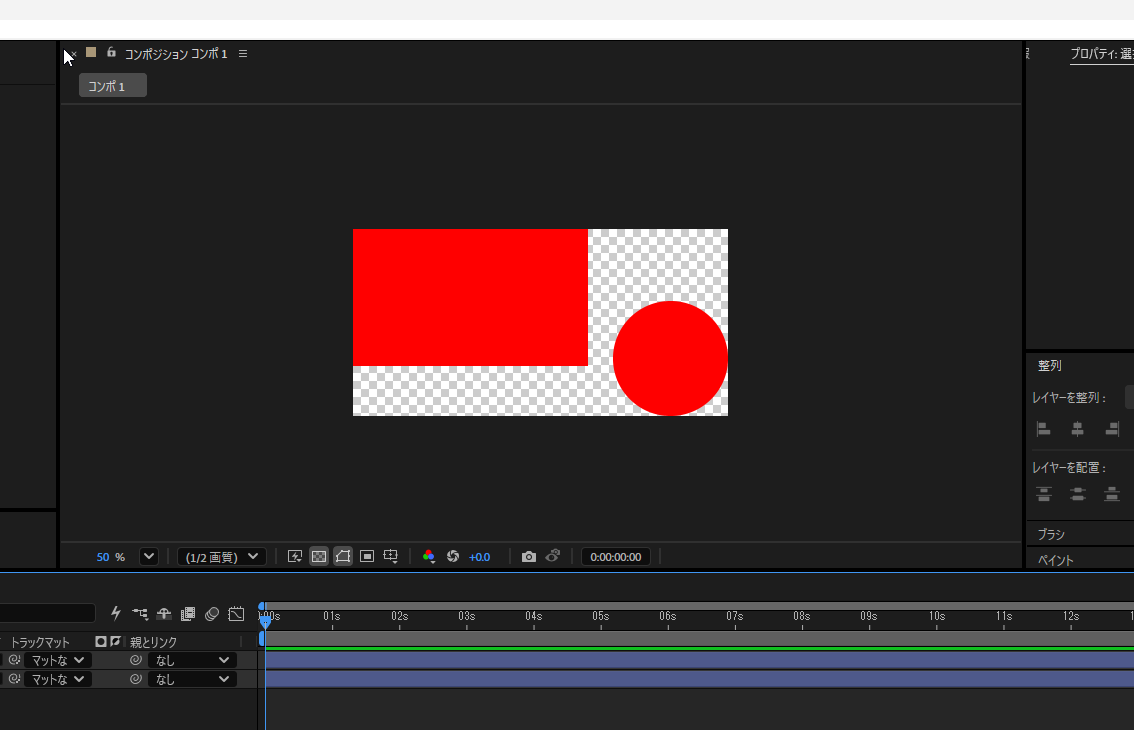
- 余白があれば → トリミング(縮小)
- はみ出していれば → 拡張
手動調整は一切不要です。
どんな場面で使う?
この機能は「知ってるかどうか」で作業効率が変わるタイプです。
よくある使いどころ
- プリコンポーズ後のサイズ調整
- SNS用サイズに合わせる前の整理
- テキストやロゴの余白カット
- 書き出しサイズの最適化
特にプリコンポーズ後の調整でかなり楽になる
注意点:3Dレイヤーは非対応
「選択したレイヤーの境界に合わせてコンポジションを切り抜き」機能は非常に便利ですが、2Dレイヤーのみ利用可能です。
3Dは遠近の影響でサイズが確定しないため利用できません。
まとめ
今回の機能は派手ではないですが、実務的にはかなり便利です。
- 余白削除が一瞬でできる
- コンポサイズ調整の手間が消える
- プリコンポーズ後のストレスが減る
知らないと損する系の地味アップデート
あわせて読みたい


After Effects(アフターエフェクト)とは?初心者向けに基本から解説
動画編集やモーショングラフィックスに興味がある方なら、一度は「After Effects(アフターエフェクト)」というソフトの名前を聞いたことがあるかもしれません。 映画…
あわせて読みたい

Adobe Creative Cloud Proとは?Standardとの違いや料金・AI機能を初心者向けに解説
本記事にはアフィリエイトリンクが含まれています。 Adobe Creative Cloud Pro(アドビ クリエイティブクラウド プロ)は、PhotoshopやIllustrator、Premiere Proなど主…
あわせて読みたい

Adobeセール情報まとめ【2026年】!Creative Cloud Proを安くゲットしよう
Adobe Creative Cloud Proをお得に購入したい方必見! 当記事では、Adobeが実施中のセール情報をまとめています。 割引セール・キャンペーン情報をキャッチ次第、このペ…


コメント