After Effects 26.0では、SVGファイルの読み込みに対応しました。
これにより、これまで必要だったIllustratorを経由した変換作業が不要になり、SVG素材をそのままAfter Effectsで扱えるようになっています。
ロゴやアイコンなどのベクター素材を使った制作が、よりシンプルに行えるようになりました。
この記事では、この新機能の概要と使い方を初心者向けに解説します。
SVGをそのまま読み込めるメリット
After Effects 26.0からは、SVGファイルをそのまま読み込めるようになりました。
これにより、これまで必要だった事前準備の手間がなくなり、素材の扱いがシンプルになっています。
- Illustratorでの変換作業が不要になる
- SVGをそのまま配置してすぐ使える
- 拡大しても画質が劣化しない(ベクターのまま扱える)
- 軽いグラフィック素材として扱いやすい
特にロゴやアイコンなどのシンプルな素材であれば、読み込んでそのまま使えるケースが多く、制作の初動がかなりスムーズになります。
操作手順
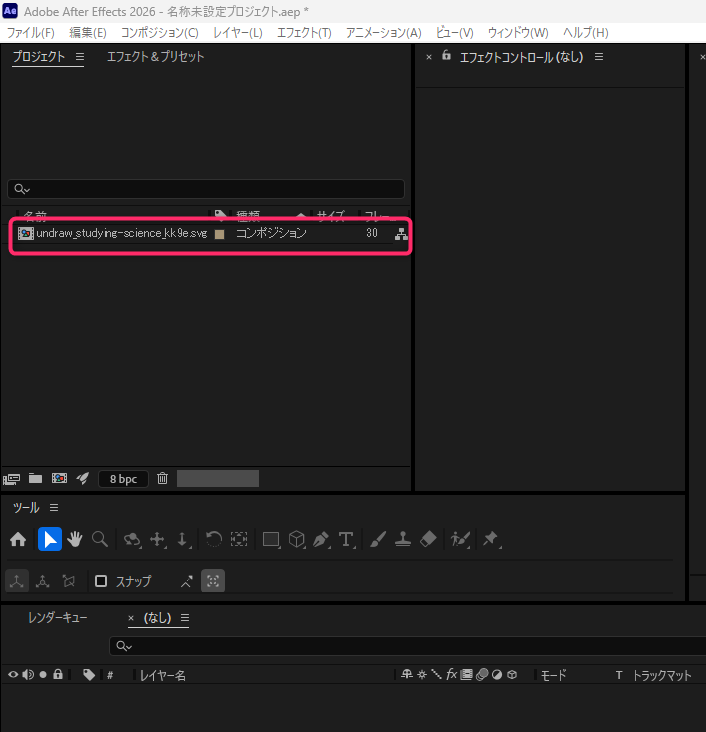
SVGファイルをプロジェクトパネルに読み込みます。
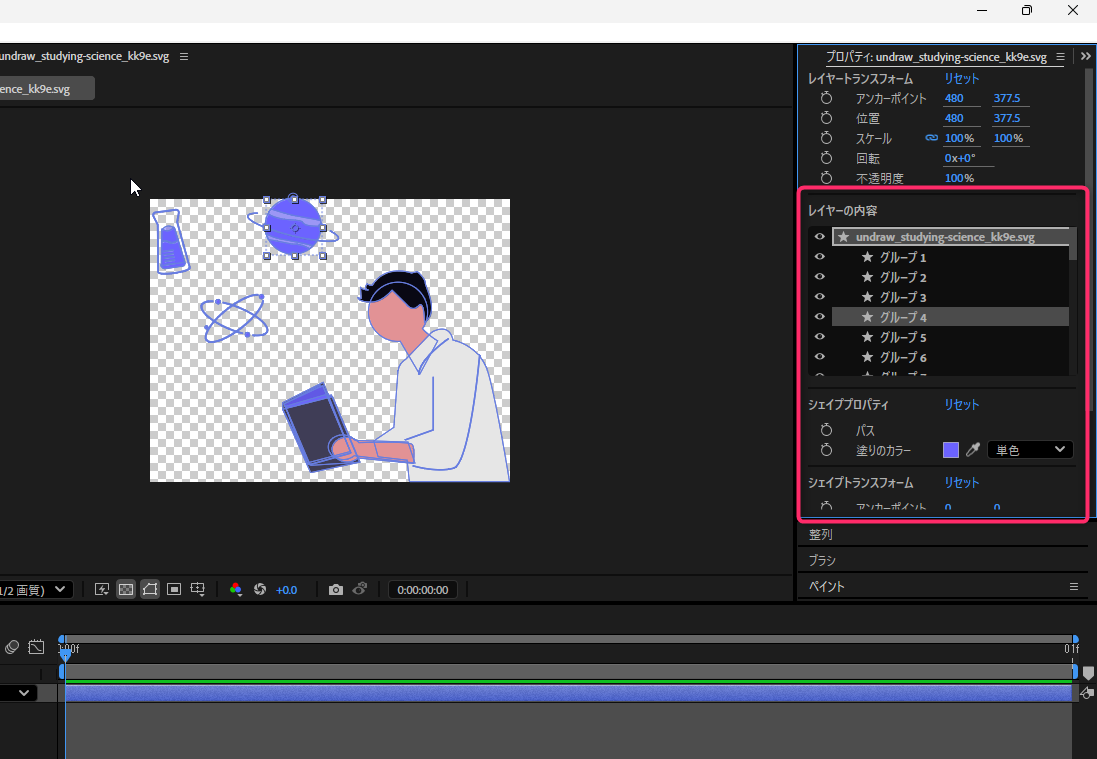
すると、編集可能なシェイプレイヤーとして構成されたコンポジションとして読み込まれます。
コンポジションを開くと、シェイプレイヤーが表示され
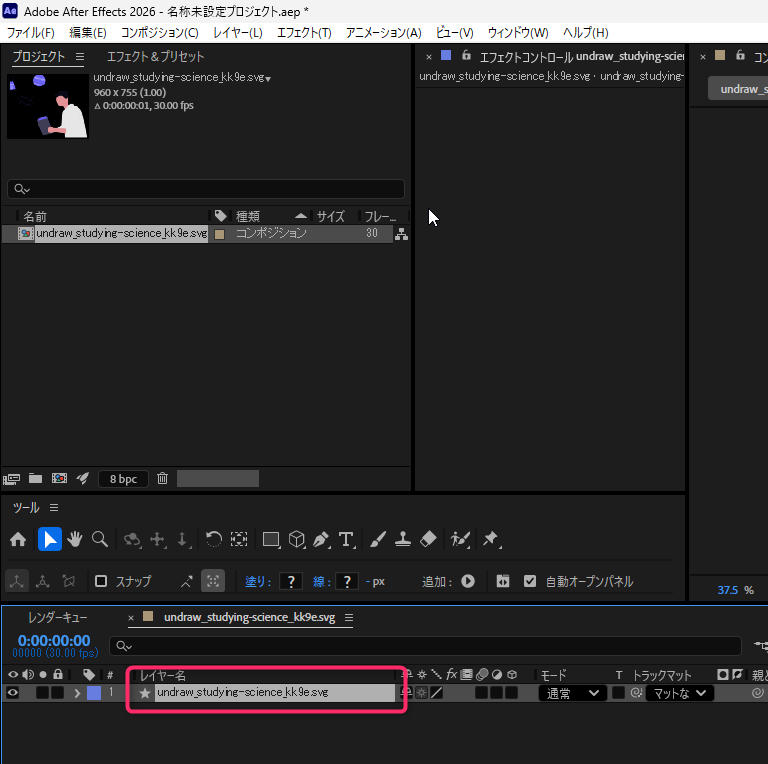
プロパティパネルの「レイヤーの内容」からレイヤー構造を確認することができます。
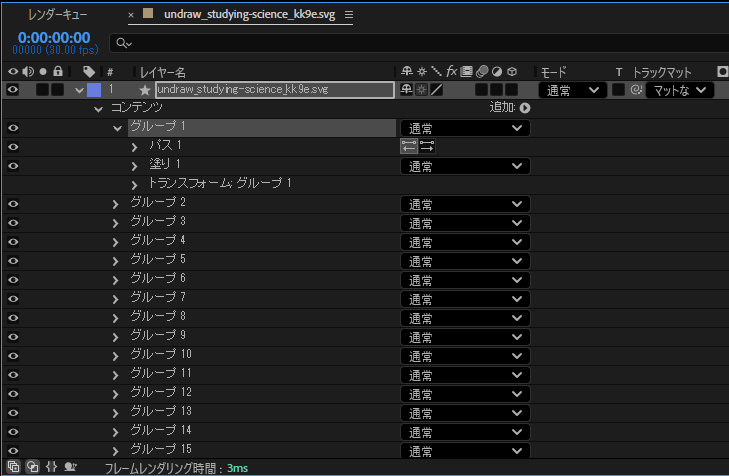
レイヤーを展開して、個別の要素のプロパティ(パス、塗り、トランスフォーム)にアクセスできます。
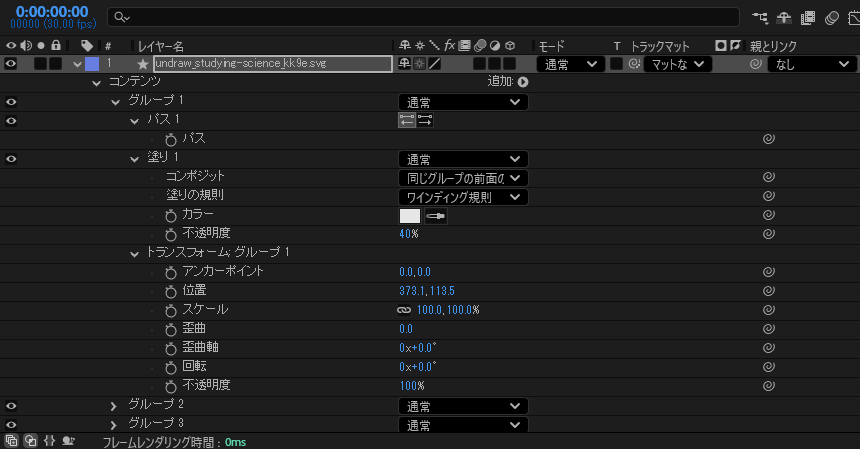
これらのプロパティを使用して、他のシェイプレイヤーと同様に個別要素をアニメーションさせることができます。
Ver26.0から、シェイプレイヤーでのグラデーションの塗りにスケールと回転がサポートされるようになっています。
そのため、レイヤーにグラデーションの塗りつぶしと線がある場合は、スケールと回転のプロパティを使用してグラデーションをアニメーションにすることも可能です。
どんな場面で使う?
この機能は、シンプルなグラフィック素材で特に効果を発揮します。
- ロゴアニメーション
- アイコンの動き付け
- モーショングラフィックス
特に「小さなベクター素材をそのまま使いたい」場面で便利です。
まとめ
SVGの直接読み込みに対応したことで、After Effectsの利便性がより高まりました。
- SVGをそのまま読み込みできる
- 変換作業が不要になる
- ベクター素材をそのまま扱える
派手な機能ではありませんが、素材を扱う作業効率を確実に底上げするアップデートといえます。
SVGファイルだけでなく、Illustratorファイルの扱いについても理解しておくと便利です。



コメント