After Effects v26では、高度 3D レンダラーにおけるシャドウ表現が強化されました。これまで環境ライトに限られていたシャドウ生成が、スポットライトや平行ライトでも行えるようになり、複数の光源を使った立体的なライティングが可能になっています。
この変更によって、従来は難しかった「影の方向や重なり」をコントロールできるようになり、3Dシーンの見え方が大きく変わります。
この機能で何が変わった?
従来のアドバンス3Dでは、シャドウを落とせるのは環境ライトのみでした。そのため、シーン全体に均一な影は作れても、光の方向に応じた自然な陰影を作るのは難しい状態でした。
v26ではスポットライトや平行ライトでもシャドウを生成できるようになり、ライトの位置や角度に応じて影の方向が変化するようになっています。これによって、シーンに奥行きや立体感をしっかり出せるようになりました。
また、複数のライトを組み合わせて影を重ねることも可能になっています。ただし、すべてのライトが無制限にシャドウを落とせるわけではなく、スポットライトと平行ライトは最大8つまで、環境ライトは1つまでがシャドウ生成に関与する仕様になっています。
この制限内でどうライトを配置するかが、見た目を作るうえでのポイントになります。
- スポットライト・平行ライトでシャドウを生成(最大8つ)
- 環境ライトと合わせて合計 9 つのシャドウを落とすソースを作成できる。
- 複数のライトによる影の重ね表現
- ライトごとに色や強度を変えたライティング
どんな場面で役立つ?
この機能は、3D要素を使ったビジュアル全般で効果があります。ライトの位置を変えるだけで影の方向が変わるため、これまで手作業で調整していた「それっぽい影」を、より自然に作れるようになります。
複数のライトを使えば、影の重なりによって奥行きを強調することもでき、見た目の説得力が大きく変わります。
- 3Dテキストの演出
- モーショングラフィックス
- 商品イメージのようなビジュアル
ライトの位置によって影の方向が変わるため、見た目の説得力が大きく変わります。
ライトでシャドウを落とす方法
基本的な使い方
ここからは基本的な設定手順です。
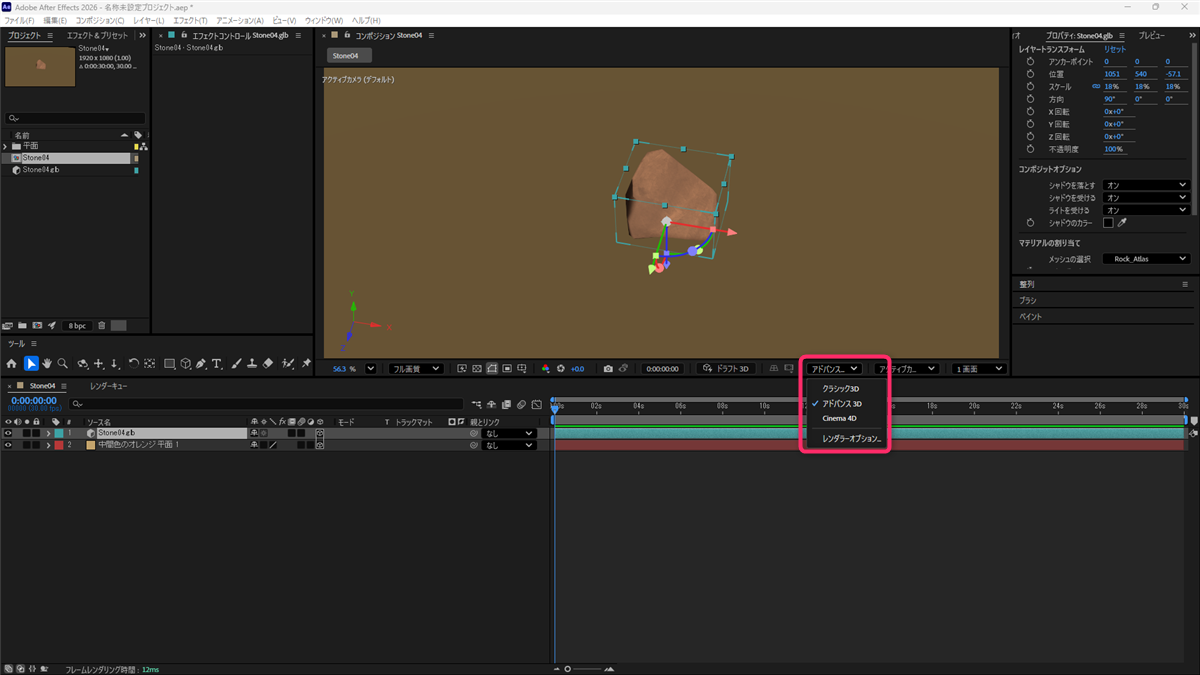
レンダラーをアドバンス3Dに設定し、3Dモデルなどを配置してセットアップします。
メインメニューから「レイヤー/新規/ライト」を選択します。
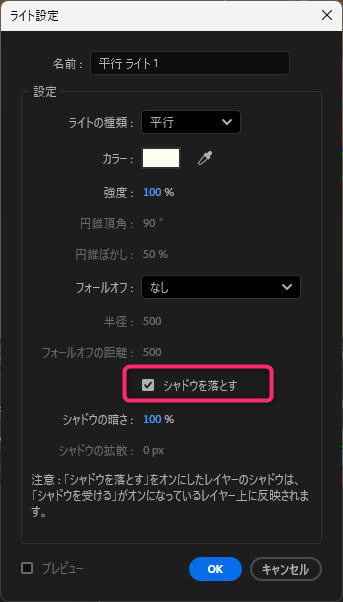
以下のライト設定ダイアログが表示されるので、ライトの種類を「並行/スポット/環境」のいずれかに設定します。今回は、平行を選択しています。
ダイアログ内の「シャドウを落とす」にチェックを入れた状態でOKボタンをクリックしてライトを追加します。
必要に応じて、ライトの位置調節やライトの強度、色、シャドウの強さ等を調節しましょう。
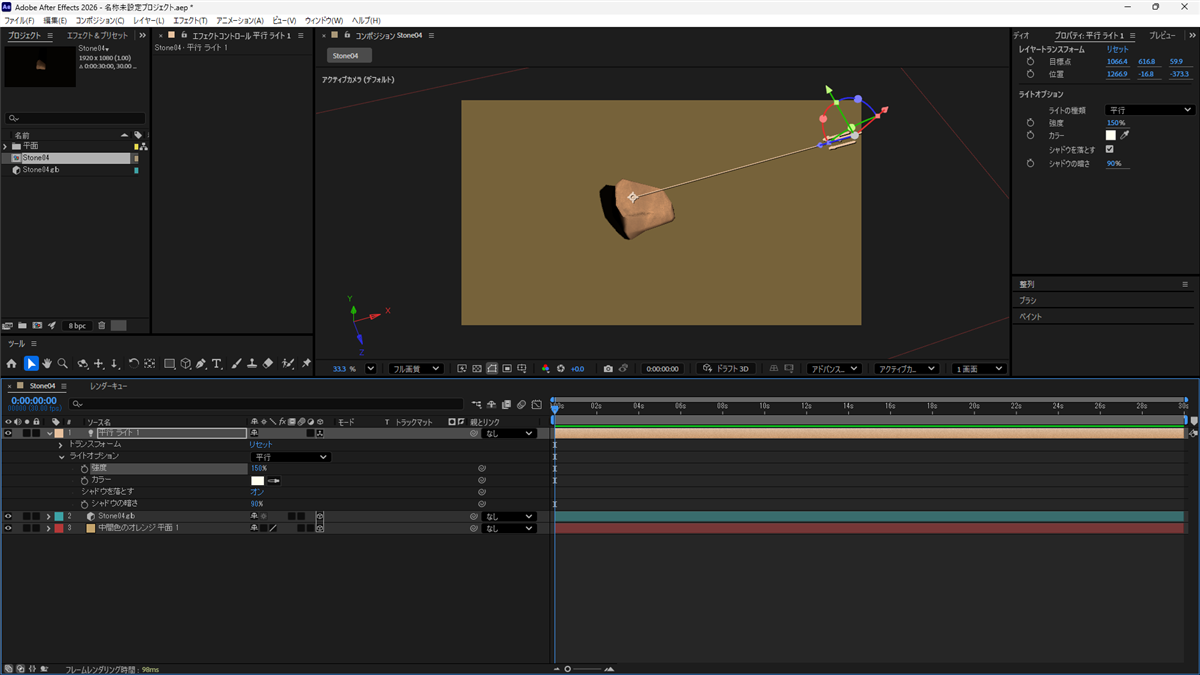
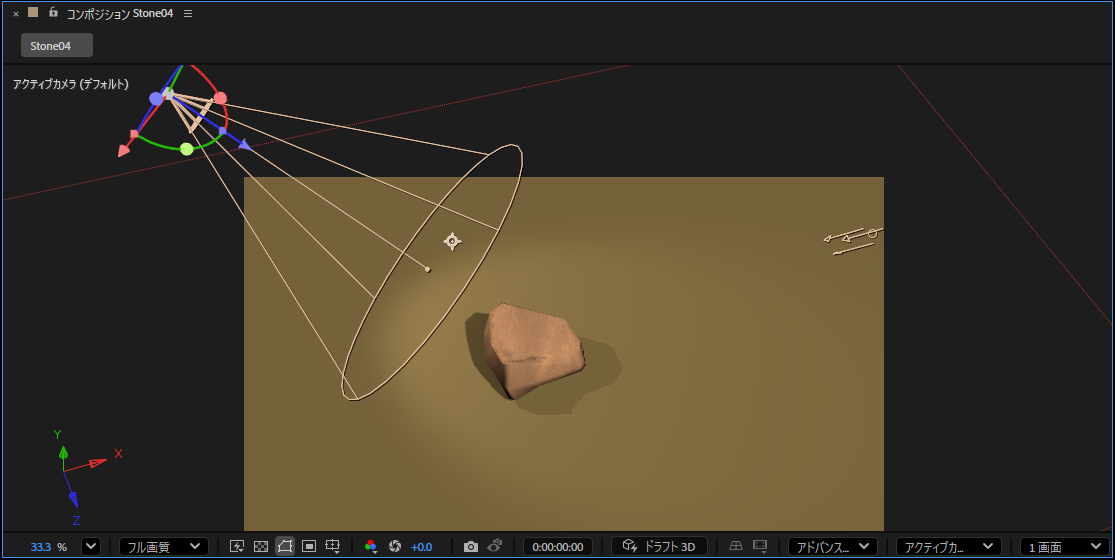
以下は、スポットライトを足してみた所。平行ライトとスポットライトの両方の光の影響を受けて2方向に影ができています。
シャドウが表示されない場合
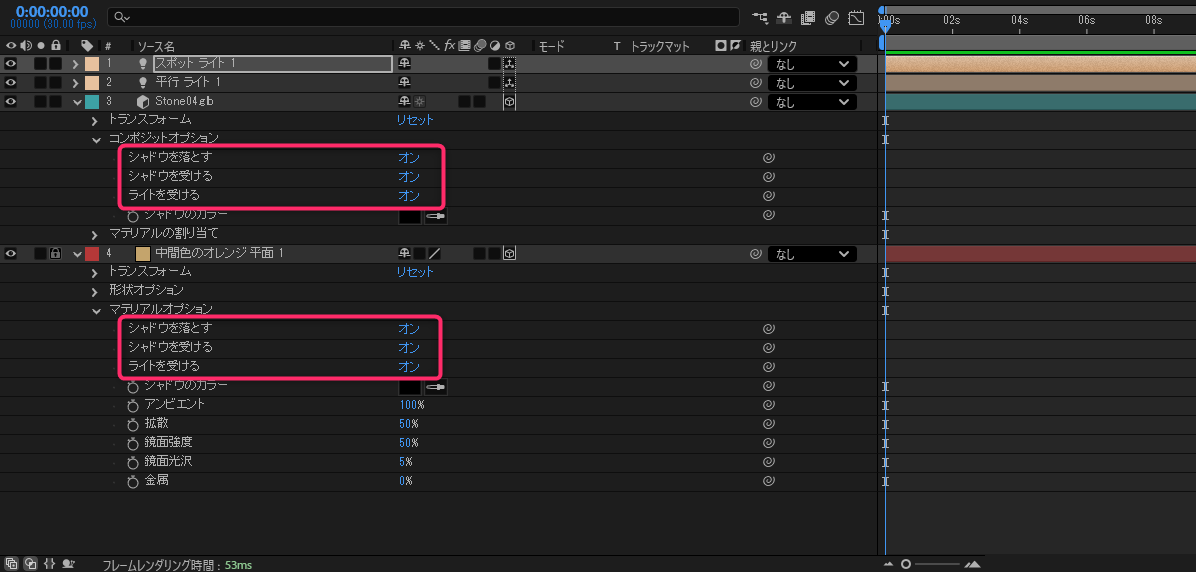
シャドウがうまく表示されない場合は以下のプロパティで、シャドウを落とす、シャドウを受ける、ライトを受けるがONになっているかチェックしてください。
- 3Dレイヤーのコンポジットオプションで
- 平面レイヤーのマテリアルオプション
使いこなしのポイント
ライトを1つだけ使う場合でも立体感は出せますが、複数のライトを使うことで表現の幅が広がります。
ただし、すべてのライトを強くしすぎると不自然になりやすいため、メインとなる光源と補助的な光源を分けて考えるのがコツです。
また、ライトを正面から当てるよりも、少し角度をつけたほうが影に方向性が出て立体感が強調されます。色付きのライトを使うことで、シーンの雰囲気を変えることもできます。
注意点
「シャドウの拡散」を強くすると見た目は自然になりますが、その分レンダリング負荷は高くなります。作業中は軽めに設定しておき、最終書き出しで調整するのが現実的です。
また、8つ以上のスポットライトまたは平行ライトを使っている場合、タイムラインスタックの上位 8 つだけが影を落とすという点は理解しておきましょう。
まとめ
After Effects v26では、アドバンス3Dにおいて、環境ライトに限定されていたシャドウ表現が拡張され、スポットライトや平行ライトからも影を生成できるようになりました。
これにより、光の当て方だけで立体感や奥行きをコントロールできるようになり、3Dシーンのクオリティを一段引き上げることが可能になります。
3Dシーンの見え方は、形状やマテリアルとの組み合わせで最終的な印象が決まります。




コメント