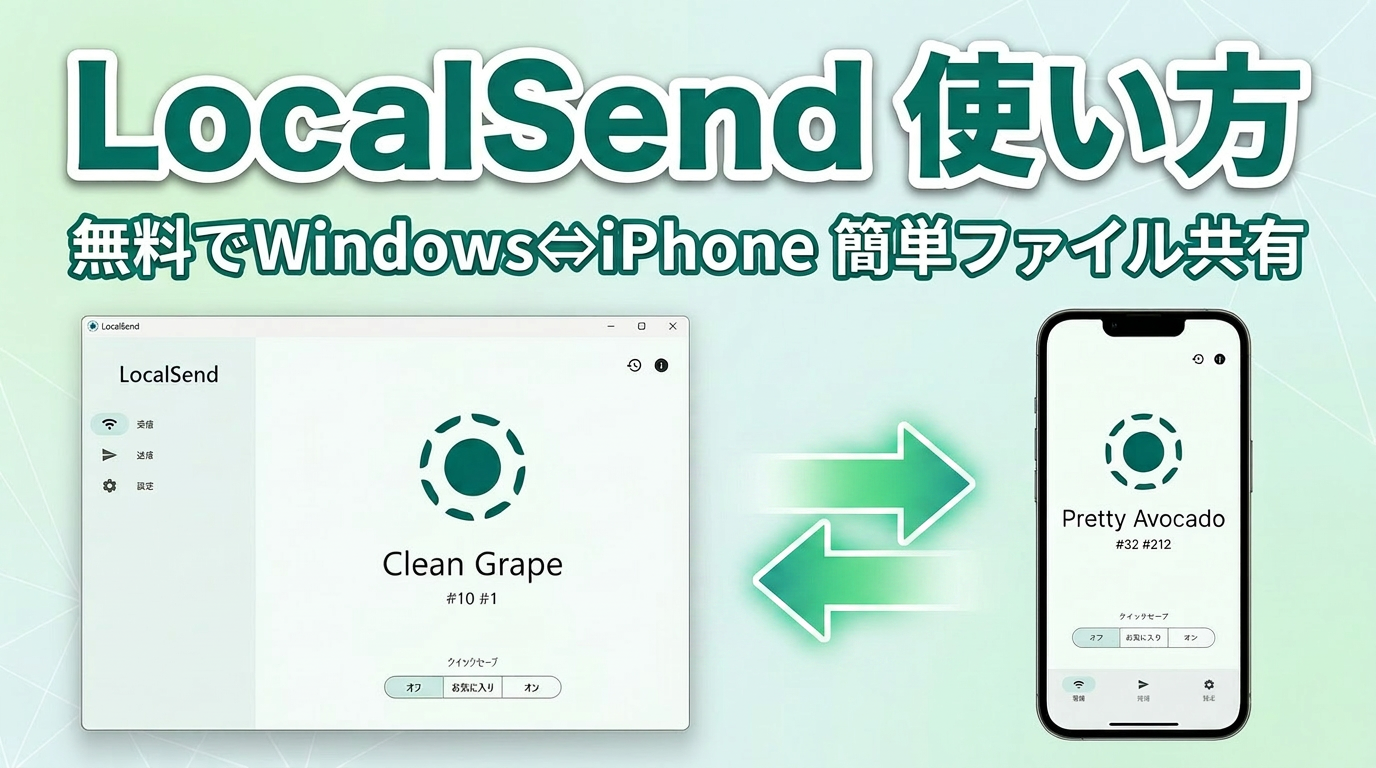
WindowsとiPhone間のファイル共有って、意外と面倒ですよね。
USB接続したり、クラウドへアップロードしたり、ちょっと写真や動画を送りたいだけなのに手間がかかります。
特にデスクトップPCだとBluetooth非搭載のことも多く、Microsoftの「スマートフォン連携」が使いづらい場面もあります。
そんなときに便利なのが、無料ファイル共有ツール「LocalSend」です。
LocalSendを使えば、同じネットワーク内にあるWindows・iPhone・Android・Mac・Linux間で、写真や動画などを簡単に直接転送できます。
この記事では、LocalSendの特徴・インストール方法・使い方から、スマートフォン連携やSend Anywhereとの違いまでわかりやすく解説します。
LocalSendとは?

MacとiPhoneの組み合わせなら、AirDropですぐファイル共有できますが、WindowsとiPhoneになるとちょっと面倒ですよね。
USB接続したり、クラウドへアップロードしたり…。
ちょっと写真や動画を移動したいだけなのに、意外と手間がかかります。
LocalSendは、そんな「WindowsとiPhone間のファイル共有」を簡単にしてくれるオープンソースの無料ツールです。
アカウント登録なしで使えて、クラウドへのアップロードも不要。
Windows・Mac・Linux・iPhone・Androidなど幅広いOSに対応している点も便利です。
同じWi-Fiに接続している端末同士なら、写真・動画・ZIPファイルなどを直接送れるので、スマホとPC間だけでなくWindowsとMac間でのファイル共有にも使えます。
動画編集では、
・撮影素材をPCへ移動したい
・編集後の動画をスマホへ送りたい
みたいな場面も多いため、こうしたファイル共有ツールがあると作業がかなりスムーズになります。
LocalSendのメリット・デメリット
LocalSendのメリット・デメリットを以下にまとめました。
- 無料で使える
- アカウント登録不要
- クラウド不要
- 広告無し
- Wi-Fi経由で使える
- 同一LAN内だけで使える(外部サーバーを通さないので安心)
- ローカル転送なので早い・大容量ファイルも送りやすい
- WindowsとiPhone間の共有が簡単
- 一般のファイル転送も可能
- テキストの送信も可能
- クリップボードの内容を直接転送できる
- マルチプラットフォーム対応
- WindowsとMac間などPC間同士でもファイル共有できる
デメリットと言えるほどのデメリットはないけど、あえて言うなら以下。
- ファイル送信時は、お互いの端末でLocalSendを起動する必要がある
LocalSendのインストール方法
LocalSendは、Windows・Mac・iPhone・Androidなど各OS向けにアプリが用意されています。
インストール自体はかなり簡単で、数分あれば使い始められます。
今回は、WindowsとiPhoneを例にインストール方法を紹介します。
Windowsにインストールする方法
Windows版は、公式サイトからダウンロードできます。
まずは以下の公式サイトダウンロードページへアクセスします。
https://localsend.org/ja/download
ダウンロードページで「\windows」を選択し、バイナリの所にある「EXE(インストーラ)」または「ZIP(ポータブル)」好きな方をダウンロードします。

今回は「EXE(インストーラ)」を使用します。ダウンロードしたファイルをダブルクリックしてインストーラーを起動します。
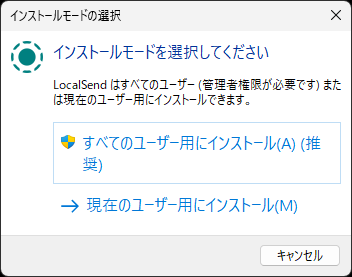
すると、インストールモードの選択画面が表示されます。好みに応じて選べばよいですが、基本的には推奨の「すべてのユーザー用にインストール」を選択すればOKです。
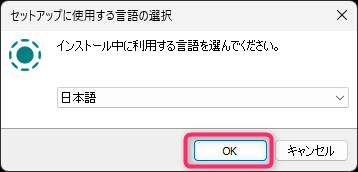
言語の選択ダイアログが出るので「日本語」が選択されていることを確認して「OK」ボタンをクリックします。
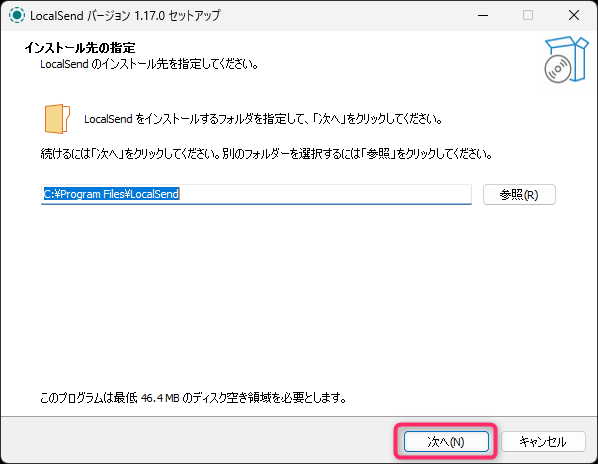
インストール先の指定画面が表示されるので、そのまま「次へ」ボタンをクリックします。
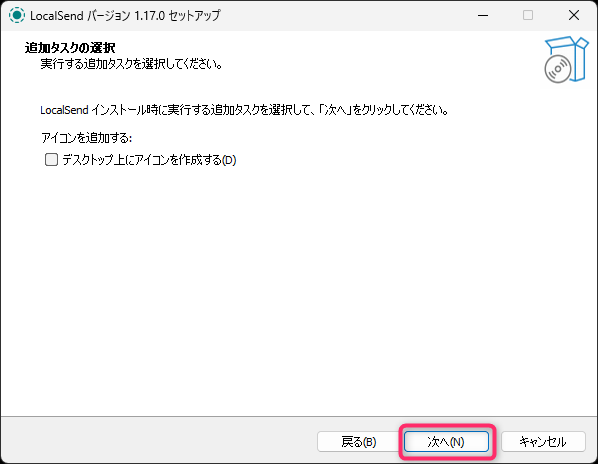
追加タスクの選択画面が表示されます。デスクトップにショートカットを作らなくてよい方はそのまま「次へ」ボタンをクリック。
デスクトップにショートカットを作りたい方は、にチェックをいれて「次へ」ボタンをクリックします。
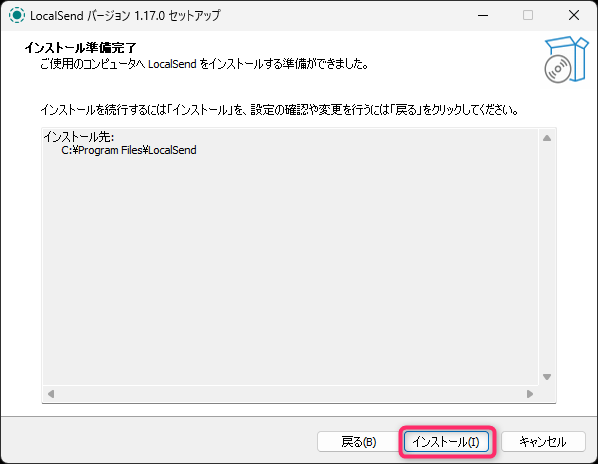
インストール準備完了画面が表示されるので「インストール」ボタンをクリックします。
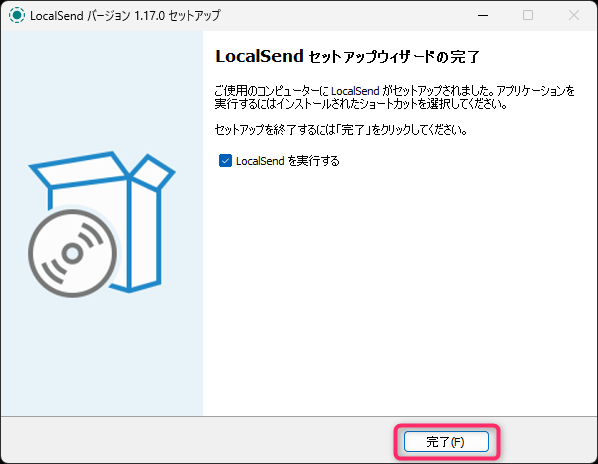
インストールが完了したら以下の画面が表示されるので「完了」ボタンをクリックします。
LocalSendが起動し「パブリックネットワークとプライベートネットワークにこのアプリへのアクセスを許可しますか?」というダイアログが表示されると思います。
「表示数を増やす」をクリックします。
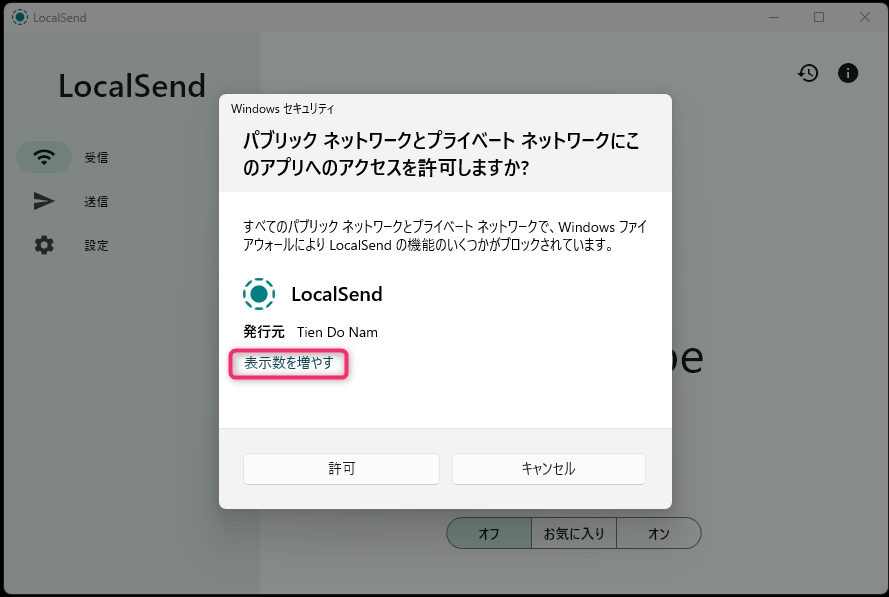
「プライベート ネットワーク」のみにチェックが入っていることを確認して「許可」ボタンをクリックします。

これで利用準備は完了です。
iPhoneにインストールする方法
LocalSendのiPhoneへのインストールは、以下のApp Storeからダウンロードボタンからインストールできます。



LocalSendの使い方
使い方はかなりシンプルです。
基本的には、
- LocalSendを起動
- ファイルを選択
- 送りたい相手を選択
これだけで使えます。
今回は、「iPhoneからWindows」、「WindowsからiPhone 」のケースで使い方を解説します。
共通の準備
まずは、WindowsとiPhoneの両方でLocalSendを起動します。
このとき、同じネットワーク(同じルーター配下)へ、有線LANまたはWi-Fiで接続しておいてください。
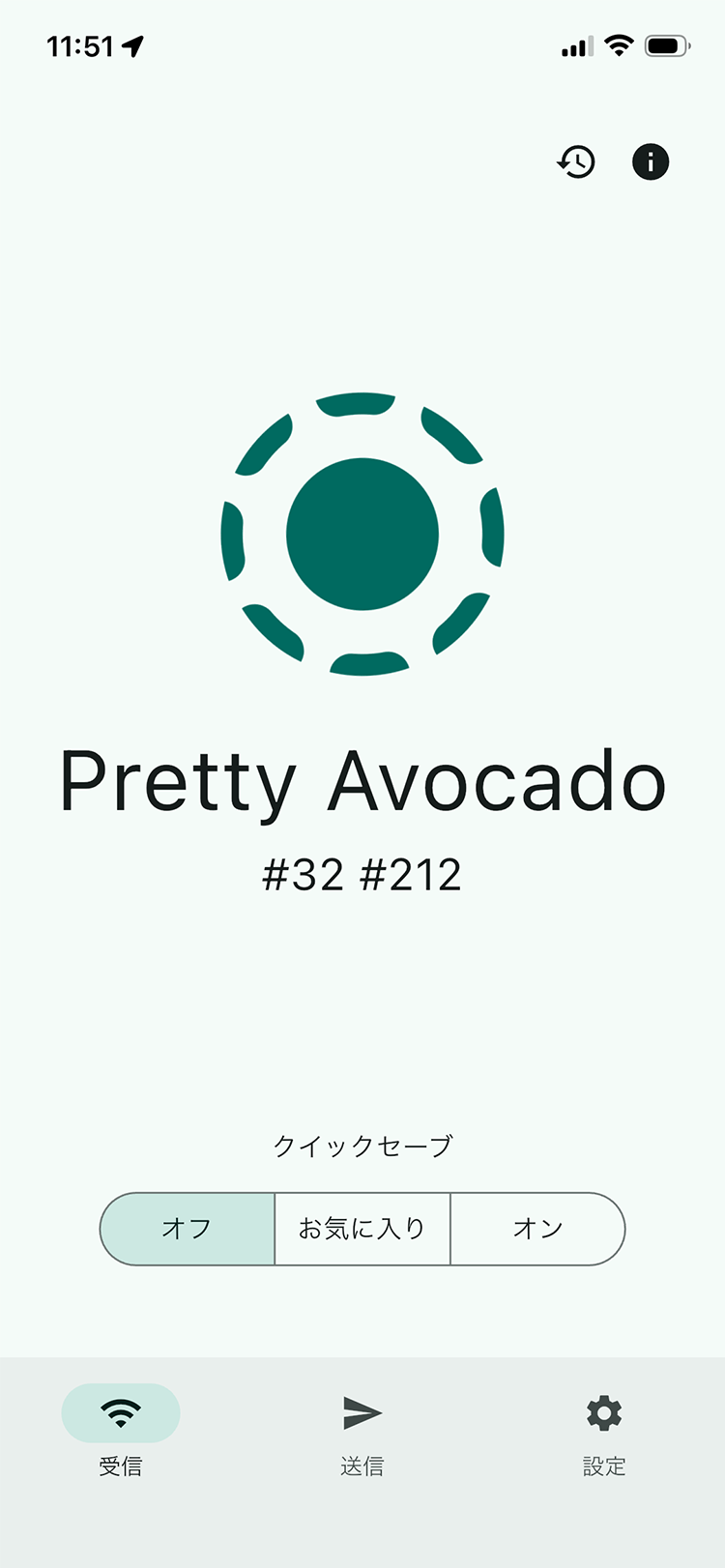
LocalSendを起動すると、デフォルトでは受信待機画面が表示され、LocalSend側で自動設定された接続名が表示されます。
iPhoneからWindowsへメディア(写真や動画)を送信
写真や動画などのメディアをiPhoneからWindowsへ送る場合の手順を解説します。
iPhone側の操作

1.画面下部の「送信」をタップ

2.選択のところから「メディア」をタップ

3.送りたいメディアファイルを選択して「確認」ボタンをタップします。

4.近くのデバイスから送り先のデバイスをタップ

5.返答を待っていますと表示されるので、送り先デバイスのLocalSendアプリ画面を確認します。
Windows PC側の操作
Windows側のLocalSendを確認すると、以下のように「送信元デバイス」が◯件のファイルを送信しようとしています。画面になっているので「承諾」ボタンをクリックします。
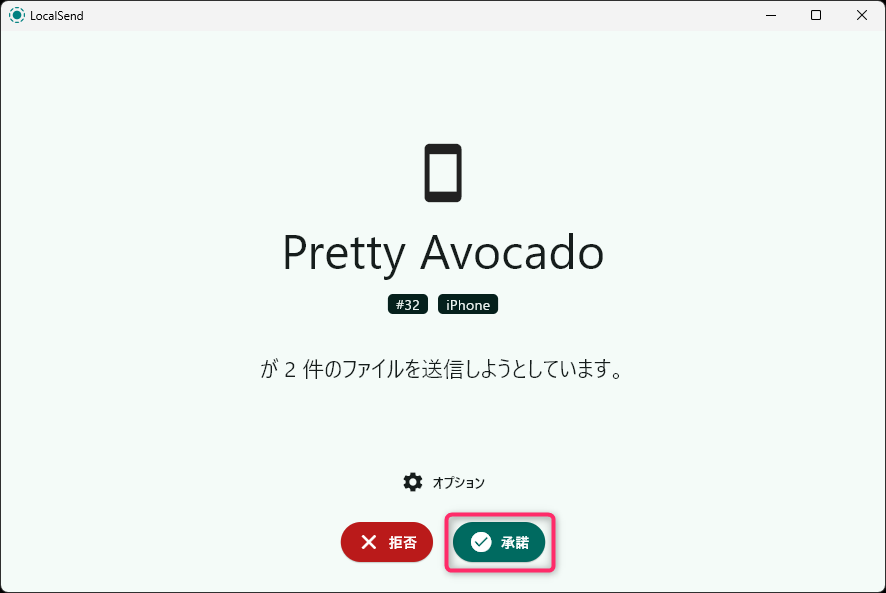
PC側にファイルが転送されます。完了しましたと表示されたら「完了」ボタンをクリックして受信モードに戻ります。

Windows PCからiPhoneへファイル送信
Windows PCからiPhoneへファイルを送る場合の手順を解説します。
Windows PC側の操作
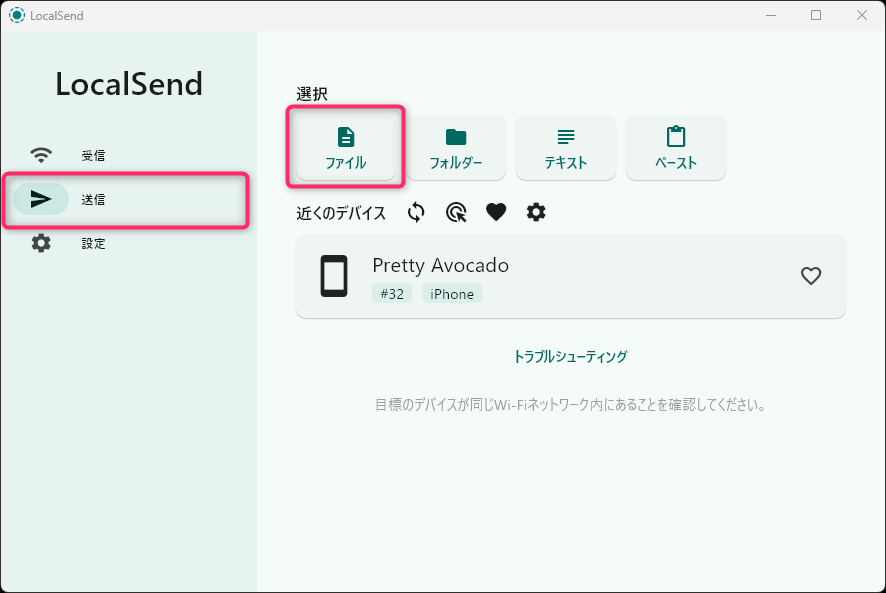
Windows側LocalSendの左メニューから「送信」をクリックし、選択のところにある「ファイル」ボタンをクリックします。
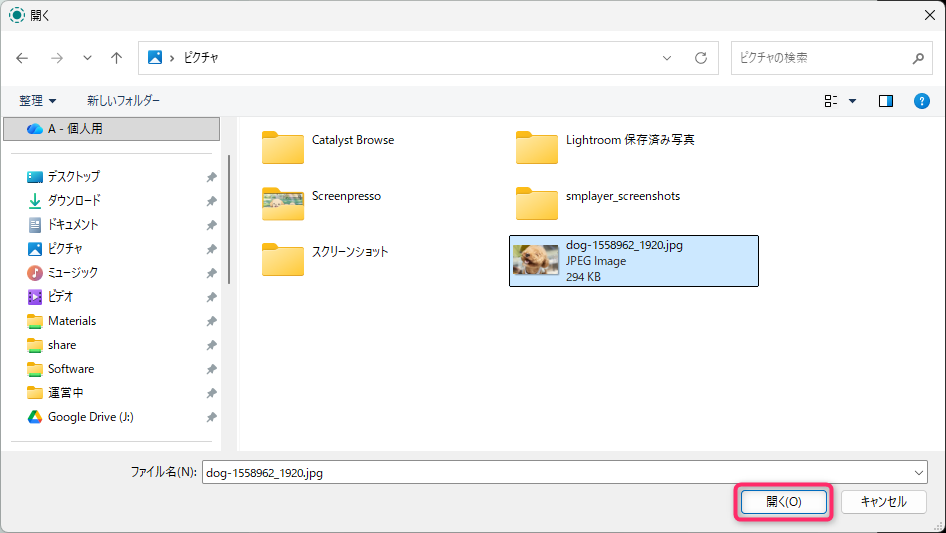
送りたいファイルを選択して「開くボタン」をクリックします。
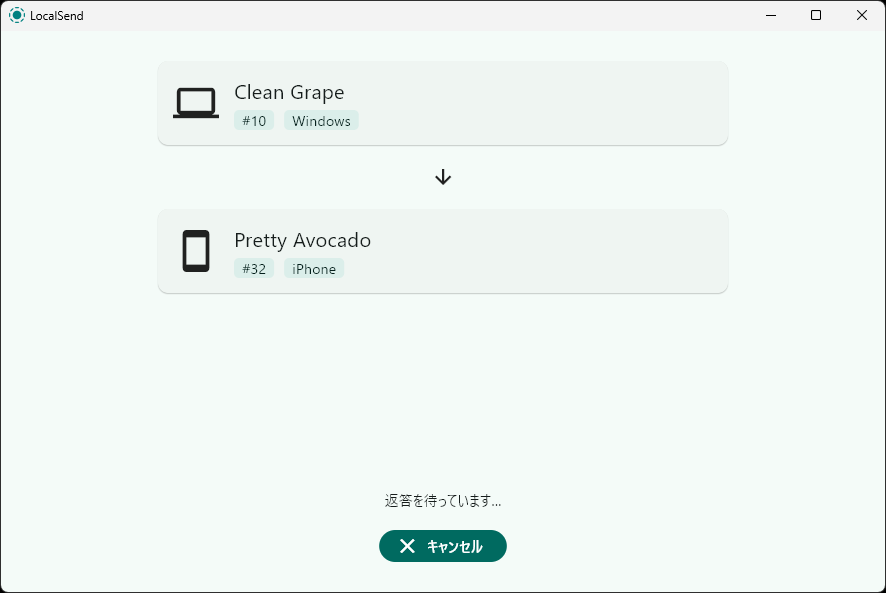
近くのデバイスに表示されている送信先のデバイスをクリックします。

以下の状態になったら、iPhone側のLocalSend画面を確認します。
iPhone側の操作
PC側の操作が終わったら、iPhone側で操作を行います。

1.iPhone側のLocalSendを確認すると、「送信元デバイスがファイルを送信しようとしています」画面になっているので「承諾」ボタンをタップします。

2.iPhone側にファイルが転送されます。完了しましたと表示されたら「完了」ボタンをタップして受信モードに戻ります。

3.写真アプリを開くと送られてきたメディアの存在が確認できます。
その他の機能
LocalSendは写真や動画のファイル転送だけでなく、他にも便利な使い方ができます。ここではできることを簡単に紹介します。
ファイル転送
PCからだと、画像や動画、その他ファイルはすべて「ファイル」ボタンを利用して送信しますが、iPhoneの場合は、「メディア」と「ファイル」ボタンが分かれていて、画像や動画は「メディア」ボタンを使って送り、その他のファイル類は「ファイル」ボタンから転送することができます。
フォルダ転送
フォルダ転送は、フォルダを丸ごと転送する機能です。
PCから「フォルダ」を選択してiPhoneに転送すると、iPhone内のLocalSendというフォルダにフォルダごと転送できます。
PDFやビジネス書類などiPhoneで持ち歩きたいファイルなどがある場合に便利です。
iPhone内にあるフォルダをPCに転送することも可能です。
テキスト転送
デバイス間でメッセージの送信を行うことができ、送られてきたテキストを簡単にクリップボードにコピーできます。
パスワードをやり取りしたい場合や長いURLをデバイス間でさくっと共有したいときなどに便利です。
この用途では次のペースト転送のほうが便利かもしれません。
ペースト転送
デバイスのクリップボードの内容をそのまま、他のデバイスに送信できます。
例えば、PCからの場合、テキストをクリップボードにコピーしていた場合は、テキスト転送と同じになり、画像をコピーしていた場合は、写真アプリのライブラリに転送され、ファイルをコピーしていた場合は、iPhone内のLocalSendフォルダ内にファイルが転送されます。
iPhoneからもペースト転送は利用できます。
より快適に使うための設定
LocalSendはデフォルト設定のままでも非常に便利ですが、設定を変更することでさらに利便性を向上させることができます。ここではより快適に使うためのおすすめ設定を紹介します。
PC側のクイックセーブをONにする
クイックセーブをOFFの状態だと、いちいち送信先のデバイスで承諾ボタンをクリックする必要があります。
この面倒くさい作業を省いてくれるのがクイックセーブです。
クイックセーブをONにすると、承諾ボタンをクリックせずにファイルを受け取れることができます。

クイックセーブには、以下の2種類が存在します。
| お気に入りからの クイックセーブ | お気に入りに登録したデバイスからのみ承諾無しでファイルを送れるようになります。 |
|---|---|
| クイックセーブ | ローカルネットワーク内の全てのデバイスから承諾無しでファイルを送れるようになります。 |
利用環境に応じてどちらか最適な方を選ぶようにしましょう。
クイックセーブは、受信画面から簡単に設定を切り替えられますが、設定画面からでも設定が可能です。

iPhone側のクイックセーブをONにするかは好み次第ですが、ファイルの種類によって保存される場所が異なるため確認ステップがあったほうがわかりやすいと思います。
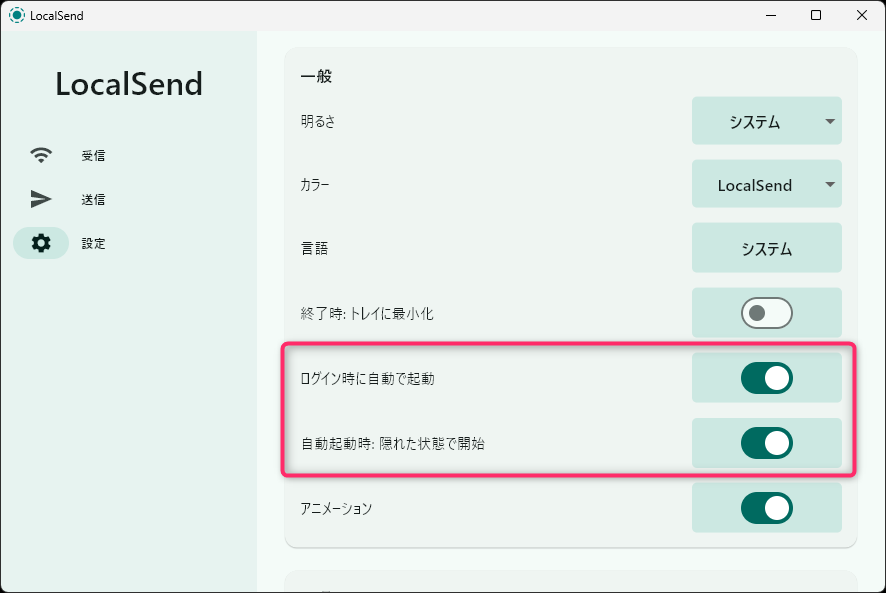
PC側の「ログイン時に自動で起動」をONに設定
「ログイン時に自動で起動」設定はデフォルトではOFFになっているので、利用時に毎回LocalSendを立ち上げる必要があります。
「ログイン時に自動で起動」をONに設定しておけば、PCを起動した際に必ずLocalSendを利用できる状態になるので、毎回立ち上げるのは面倒という方はONにしておくのがおすすめです。
また、「ログイン時に自動で起動」をONにすると、「自動記事時:隠れた状態で開始」という項目が追加で表示されます。
自動起動した時にLocalSendのアプリ画面が表示されてしまうのはうっとおしいと思うので、これも一緒にONにしておくのがおすすめです。
PC側の「終了時:トレイに最小化」をONにする
PC側LocalSendには「終了時:トレイに最小化」という設定があります。
デフォルトはOFFの状態なので、通常だとLocalSendを閉じてしまうとそのままアプリケーションが終了してしまいます。
この場合、再度利用したい時はLocalSendを起動し直す必要があります。
「終了時:トレイに最小化」をONにしておけば、アプリを閉じてもタスクトレイに常駐し続けるので、スマホからすぐにファイルを転送できるようになります。
クイックセーブと合わせればかなり利便性が向上するので、クイックセーブとともにONにしておくことをおすすめします。

WindowsユーザーにLocalSendがおすすめな理由

MacとiPhoneならAirDropがありますが、WindowsとiPhoneの組み合わせだと、ファイル共有が少し不便です。
USB接続したり、クラウドへアップロードしたりと、「ちょっと送りたいだけなのに面倒」と感じる場面も多いと思います。
その点、LocalSendはWindows環境とかなり相性がいいです。
同じネットワーク内なら、写真・動画・その他のファイルなどをそのまま直接転送できるので、かなり手軽に使えます。
特に便利なのが、
・iPhoneで撮った写真や動画をPCへ送る
・編集した写真や動画をスマホに送る
・スクリーンショットをすぐ共有する
みたいな場面ですね。
実際、Windowsユーザーでも「AirDropみたいなことをやりたい」という人はかなり多いと思うので、LocalSendはその代替ツールとしてかなり便利に使えると思います。
他のファイル転送ツールとの違い

LocalSend以外にもWindowsとiPhone間でファイル共有する方法はいくつかあります。
代表的なのは、
- Microsoft スマートフォン連携(Windows標準搭載)
- Send Anywhere
あたりですね。
それぞれ特徴が違うので、用途によって向き不向きがあります。
| 項目 | LocalSend | Microsoft スマートフォン連携 | Send Anywhere |
|---|---|---|---|
| アカウント登録不要 | 基本不要 リンク共有は必要 | ||
| ローカル転送(LAN・Wi-Fi) | |||
| Bluetooth接続 | 不要 | iPhone接続は必須 | 不要 |
| 外出先共有 | |||
| 大容量転送 | |||
| 広告表示 | なし | なし | あり |
| オープンソース | |||
| マルチプラットフォーム | |||
| おすすめ度 |
個人的には、
- 家や作業部屋で使う
- Windows(デスクトップPC)とiPhone間でファイル転送
- 動画や写真をサクッと送りたい
という用途なら、LocalSendがかなり使いやすいと思います。
特に、
- アカウント登録不要
- Bluetooth接続不要
- 広告なし
- 同じLAN内で高速転送
このあたりはかなり快適です。
逆に、
- 外出先でも共有したい
- 複数の人と共有したい
という場合は、インターネット経由で使えるSend Anywhereのほうが向いています。
ただし、Send Anywhereはインターネット上のサーバーを経由して転送する仕組みです。ローカル転送と違って一度外部サーバーを経由するため、プライバシーや情報管理が気になる人もいると思います。
その点、LocalSendは同じLAN内で端末同士を直接接続して転送する仕組みなので、インターネット上へファイルをアップロードしません。
「できるだけローカル環境だけで完結したい」という人には、LocalSendの利用が安心です。
また、Microsoft スマートフォン連携はWindows統合機能として便利ですが、iPhoneとの接続にはBluetooth接続が必須のためデスクトップPCとiPhone間のやり取りは向きません。Windowsノートとやり取りする場合はスマートフォン連携でも対応できます。
総合的に見て、簡単・高速・安心の3セット揃ったファイル転送をしたいならLocalSendが圧倒的におすすめです。
まとめ
WindowsとiPhone間のファイル共有は、USB接続やクラウド経由など意外と面倒な場面が多いですが、LocalSendを使えばかなりシンプルに解決できます。
無料・アカウント登録不要・広告なし・ローカル転送対応のLocalSendは、とにかく手軽で便利に使えるのでWindowsとiPhone間のファイル共有に最適なツールです。
まだ使ったことがない方はLocalSendを試してみてください。




コメント