After Effects 26.0では、パラメトリックメッシュの作成に対応しました。
これにより、球体や立方体といった基本的な3D形状を、外部ソフトを使わずに直接作成できるようになっています。
これまで3Dオブジェクトを扱うには外部ソフトや読み込みが前提でしたが、After Effects単体で完結する3D表現の幅が大きく広がりました。
パラメトリックメッシュとは?
パラメトリックメッシュは、一言でいうと「数値で形をコントロールできる3Dオブジェクト」です。
従来のシェイプレイヤーが2Dベースだったのに対し、これはその考え方を3Dに拡張したものと捉えるとイメージしやすいです。
一般的な3Dソフトでいう「3Dプリミティブ(基本形状)」に近いもので、立方体や球体といったシンプルな形をベースに扱うオブジェクトだと考えると理解しやすいでしょう。
ただし、サイズや形状は後から数値で調整できますが、自由に形を作り込めるわけではなく、あらかじめ用意されたパラメータの範囲内で変更する仕組みになっています。
そのため、複雑なモデリング用途というよりは、シンプルな立体をベースに、サイズや見た目を調整しながら素早く形を作っていく用途に適しています。
何ができるようになった?
今回の機能追加によって、After Effects内で完結できる作業が増えています。
- 基本的な3D形状を直接作成できる
- サイズや形状を後から調整できる
- マテリアルを設定して見た目を変えられる
- キーフレームでアニメーション可能
これまでは「外部で作って読み込む」必要があった部分が、「その場で作ってそのまま動かす」に変わったのが大きな違いです。
作成できる主なメッシュ
作成できる形状はあらかじめ用意されており、用途に応じて使い分けます。
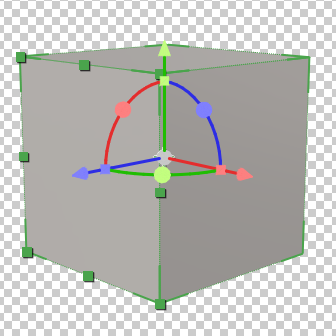
立方体
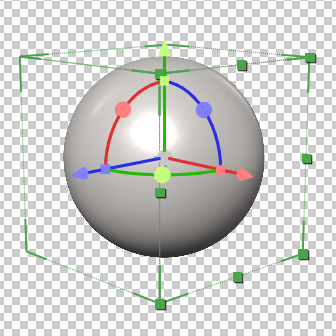
球体
円柱
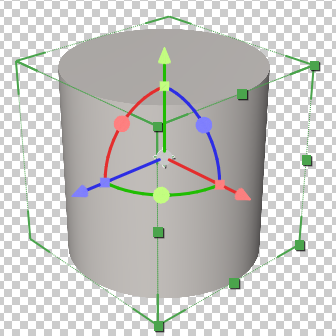
円錐
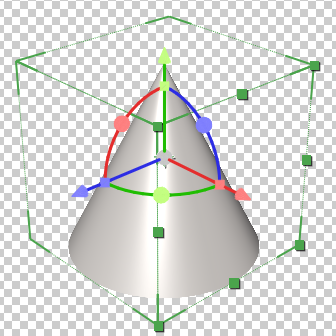
トーラス
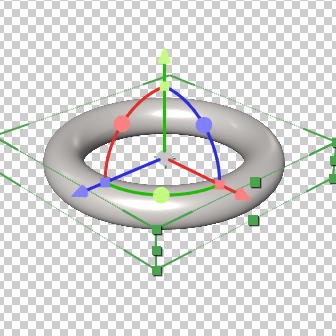
平面
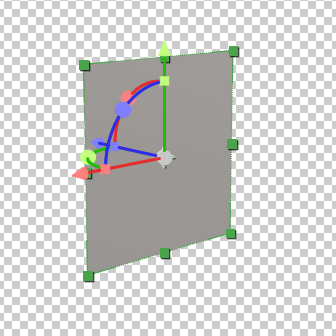
いずれも数値でサイズや形を調整できるため、配置後の微調整も簡単です。
パラメトリックメッシュの作成方法
デフォルトサイズで作成する
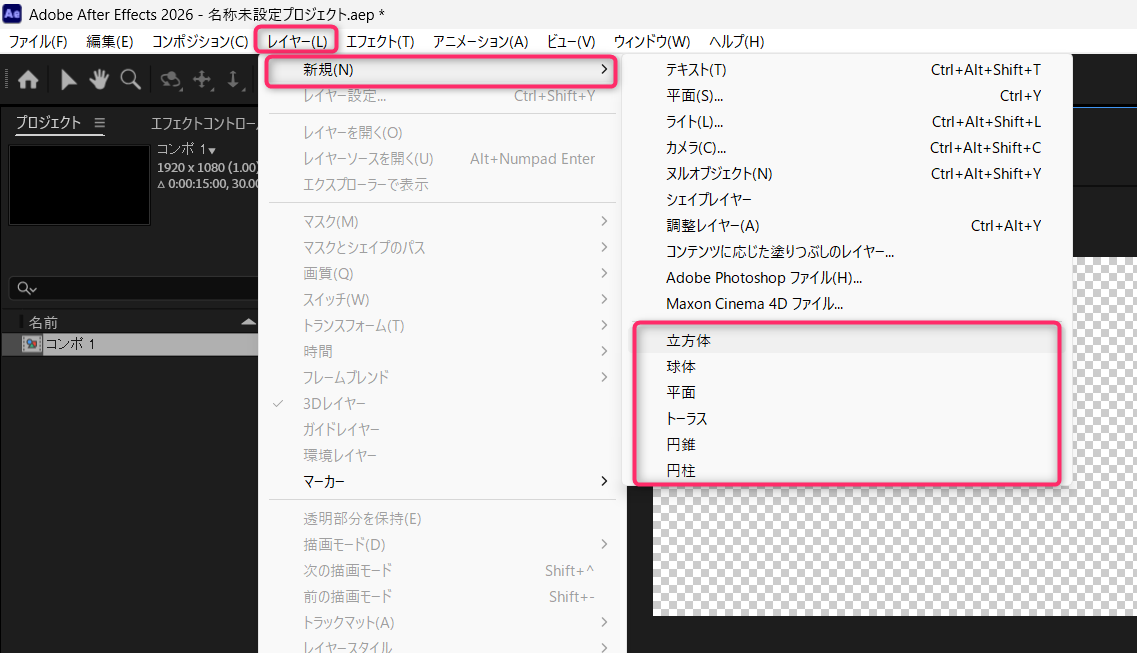
メニューから作成
メインメニューの「レイヤー」⇒「新規」から作成したいパラメトリックメッシュのシェイプを選択します。
ツールバーから作成
ツールバーからメッシュ描画ツールを選択します。
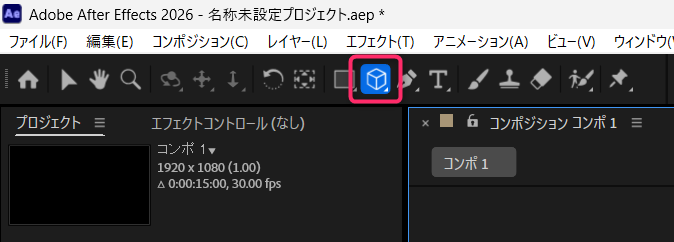
ボタンを、ダブルクリックしてそのまま長押しすると、ドロップダウンメニューが表示されるので、作成したい形状を選択します。
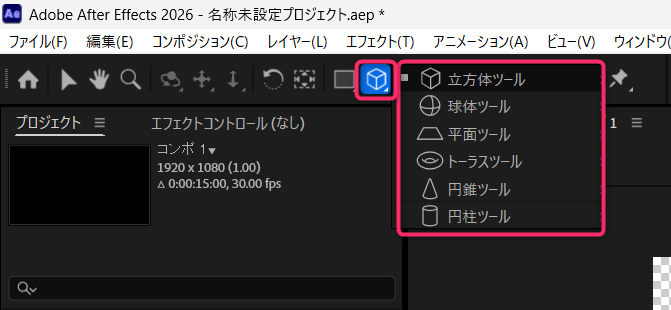
形状を選択したら、ボタンをダブルクリックします。
すると、コンポジションパネルにデフォルトサイズのメッシュが追加されます。
カスタムサイズで作成する
メッシュ描画ツールボタンをダブルクリックして長押しし、ドロップダウンメニューから作成したい形状を選択します。
コンポジションパネル上で、マウスカーソルをドラッグして、任意のサイズのシェイプを直接描画します。
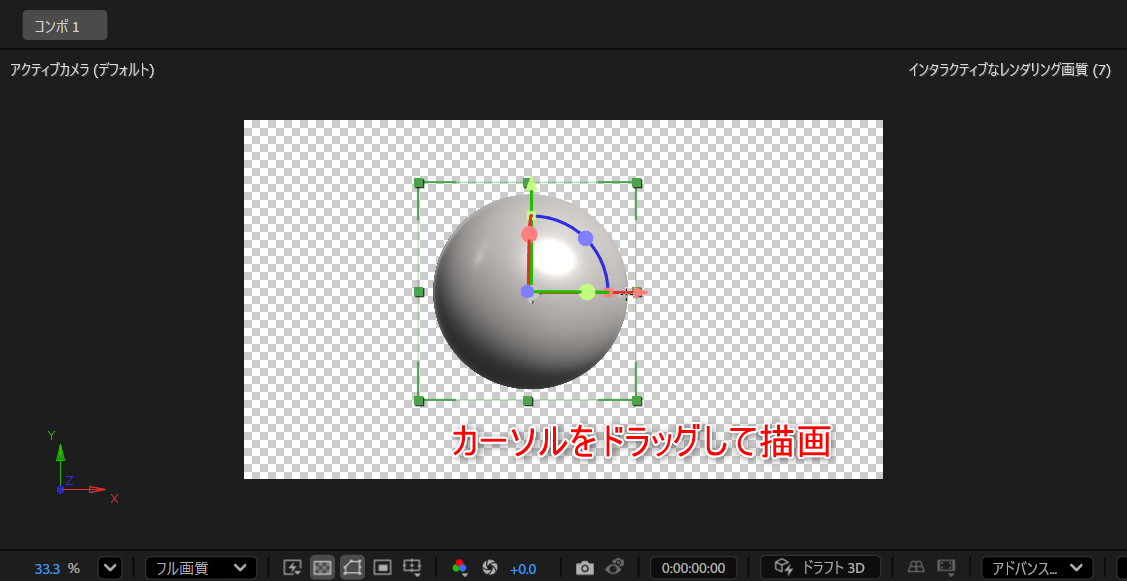
ドラッグの仕方によってサイズが変わるのが特徴で、たとえば立方体なら横方向で幅、縦方向で高さや奥行きを調整する、といった操作になります。
また、配置後はプロパティパネルから形状の詳細を調整できます。単純なスケール変更ではなく、形そのものをコントロールできる点がパラメトリックの強みです。
マウスカーソルのドラッグ時に以下のキーと組み合わせることで描画方法をコントロールできます。
| キー | 機能 |
|---|---|
| Shift | 比率を固定したまま描画 |
| Windows:Ctrl Mac :Command | カーソル移動開始地点を中心に描画 |
| Windows:Shift + Ctrl Mac:Shift + Command | カーソル移動開始地点を中心に比率を固定したまま描画 |
マテリアル設定で見た目を作る
パラメトリックメッシュは、マテリアル設定によって見た目を大きく変えられます。
プロパティパネルまたは、タイムラインパネルの「マテリアル割り当て」セクションで調節できます。
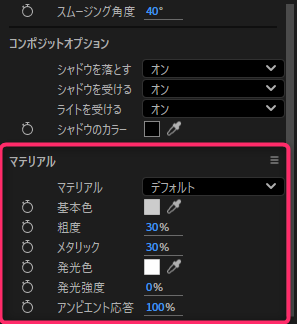
- 基本色:オブジェクトの色
- 粗度:表面のザラつき(低いほどツルツル)
- メタリック:金属っぽさ
- 発光色:発行する際の色
- 発光強度:どの程度発光させるか
- アンビエント応答:アンビエントライトへの反応度
例えば、粗度を下げてメタリックを上げると金属っぽくなり、逆に粗度を上げるとマットな質感になります。
Substance 3Dマテリアルにも対応
さらに、同じく新機能である「Substance 3Dマテリアル(SBSAR)」を適用することで、よりリッチな見た目にすることも可能です。
単色ベースだけでなく、質感やディテールを含めたスタイルを一括で適用できるため、見た目の作り込みを効率化できます。
アニメーションも可能
パラメトリックメッシュは、通常のレイヤーと同じようにキーフレームでアニメーションできます。
位置や回転だけでなく、形状そのものやマテリアルもアニメーション可能なので、変形しながら動くオブジェクトも簡単に作れます。
描画時の挙動を理解しておく
メッシュは種類ごとに描画の仕方が異なります。ここを理解しておくと作業がスムーズです。
例えば、球体はドラッグで半径を調整し、円柱は横方向で半径、縦方向で高さを決める、といった違いがあります。トーラスの場合はリングの大きさと太さが連動するなど、少しクセのある挙動もあります。
最初は感覚的に触ってみるのが一番早いです。
| パラメトリックメッシュ形状 | 描画動作 |
|---|---|
| 立方体 | 横方向ドラッグで幅を、縦方向ドラッグで高さを設定 |
| 球体 | ドラッグで球体の半径を設定 |
| 円柱 | 横方向ドラッグで円柱の半径を、縦方向ドラッグで高さを設定 |
| 円錐 | 横方向ドラッグで円錐の半径、縦方向ドラッグで高さと円錐が向く方向を設定 |
| トーラス | 横方向ドラッグでトーラスの全体的な幅を、縦方向ドラッグで全体的な高さを設定 |
| 平面 | 横方向ドラッグで幅を、縦方向ドラッグで高さを設定。 平面は、カメラに最も近い平面(X、Y または Z)に描画されます。 |
注意点
パラメトリックメッシュを使う際はいくつか注意点があります。
例えば、マテリアル設定で発光を指定すると、見た目としては光っているように表示されますが、実際にライトとして他のオブジェクトを照らすわけではありません。あくまで見た目の表現なので、シーン全体のライティングには別途ライトの設定が必要です。
また、この機能は高度 3D レンダラー(アドバンス3D)を前提としているため、レンダラーの設定によっては同じように動作しない点にも注意が必要です。
どんな人に向いている機能?
この機能は、次のような人に特に向いています。
- 3Dソフトを使わずに簡単な立体表現をしたい
- モーショングラフィックスで立体感を出したい
- シンプルな3Dオブジェクトを素早く作りたい
逆に、本格的なモデリングや複雑な形状を作る用途には向いていません。
その場合は従来どおり外部ツールとの併用が前提になります。
まとめ
After Effects v26のパラメトリックメッシュ対応によって、基本的な3Dオブジェクトをアプリ内で直接作成し、そのままアニメーションまで完結できるようになりました。
これにより、これまで外部ソフトに頼っていた作業の一部をAfter Effects内で完結できるようになり、制作フローは確実にシンプルになっています。
特にモーショングラフィックス用途では、スピードと自由度の両方を底上げするアップデートといえるでしょう。
この機能で作成した3Dオブジェクトは、質感やライティングと組み合わせることで完成度が大きく変わります




コメント