Windows11で画面共有や操作説明をしていると、「ここを見てほしいのに伝わらない」と感じることはありませんか?
特に、オンライン会議やチュートリアル動画では、カーソルを動かすだけだと説明したい場所が分かりづらく、何度も補足説明が必要になることがあります。
そんなときに便利なのが、Microsoft公式が無料配布している「ZoomIt」です。
ZoomItを使えば、現在表示している画面へそのまま線や図形を書き込みながら説明できるため、「どこを操作しているのか」を視覚的に伝えやすくなります。
また、ショートカットキーだけで素早く起動できるため、説明の流れを止めずに使えるのも大きな特徴です。
この記事では、ZoomItのダウンロード方法から基本的な使い方、設定方法、実際に活躍するシーンまでを分かりやすく解説します。
ZoomItとは?Windows標準のように使える画面書き込みツール
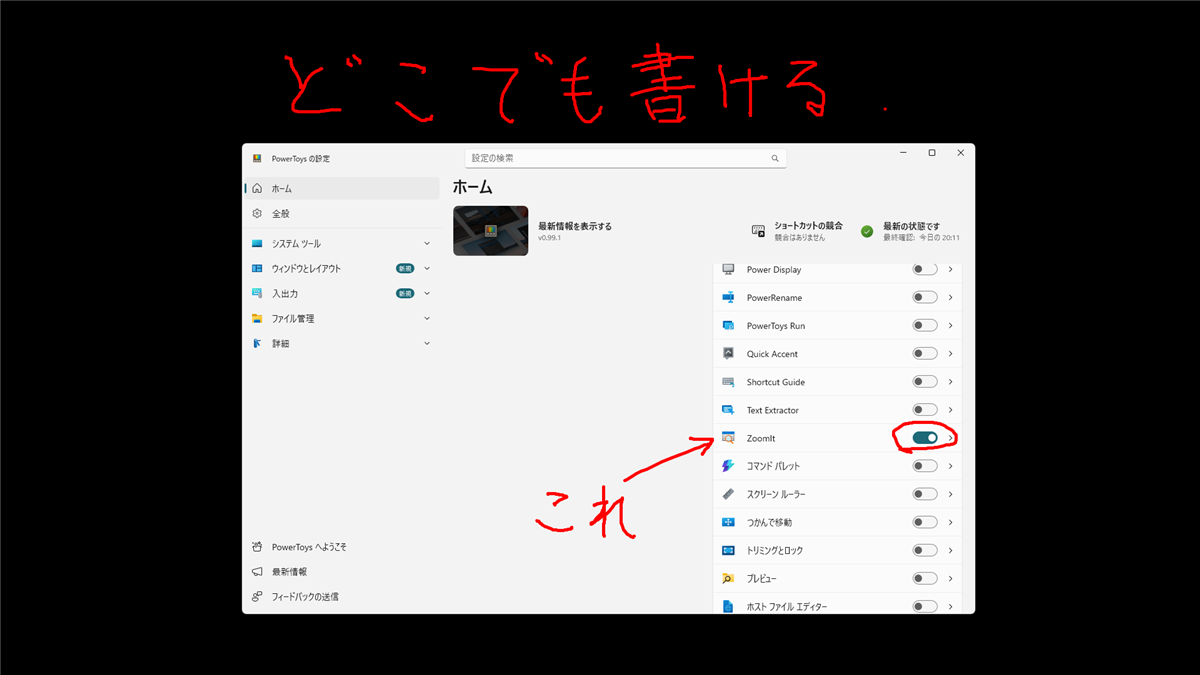
ZoomItは、技術プレゼンや操作デモのために作られた画面ズーム・画面書き込み・簡易録画ツールです。
特徴は「画面を別ソフトで加工する」のではなく、今表示しているWindows画面そのものにリアルタイムで書き込みや強調表示を行える点にあります。
トレイ常駐型で動作は非常に軽く、ホットキーで即座に起動できるため、マウス操作やメニューを開く手間を挟まずに説明モードへ切り替えられます。
主にできることは次の通りです。
- 画面の拡大(特定部分をズームして強調)
- 画面上への手書き注釈(線・図形・矢印など)
- テキスト入力による補足説明
- ホワイトボード/黒板モードでの説明
- スクリーンショットの保存・クリップボードコピー
- 画面録画(MP4・GIF形式)
- 画面上にタイマー表示(プレゼン用)
さらに、描画は色や太さを切り替えながらその場で書き込めるため、操作説明やチュートリアル動画のように「見せながら伝える」用途に最適です。
またZoomItは、タッチ操作やペン入力にも対応しているため、タブレット環境でも同様に利用できます。
一般的なスクリーンショット編集ソフトとは異なり、「説明のために画面を加工する」のではなく、「説明しながら画面に直接書く」ことに最適化されているのが最大の特徴です。
Windows環境で「画面を見せながら説明する」用途においては、ZoomItの利用が最短かつ最も実用的な解決策になります。
ZoomItのダウンロード・インストール・起動
ZoomItは、PowerToys経由と単体版の2通りの利用方法があります。どちらもMicrosoft公式の提供ルートです。
私は、PowerToysをインストールしているので、PowerToys経由で利用しています。
PowerToysは、UIが日本語でわかりやすいというメリットがあります。単体版は、ZoomItの機能のみを利用できるため余計な機能はいらない人には使い勝手が良いですが、UIが英語というデメリットもあります。
自分の好みに応じてどちらを利用するのか決めましょう。
PowerToysから利用する方法(統合版)
PowerToysは、「Microsoft Store の PowerToys ページ」か「Microsoft PowerToys GitHub リリース ページ」からダウンロード・インストールできます。
普通のユーザーなら、Microsoft Store 経由 が手軽でおすすめです。
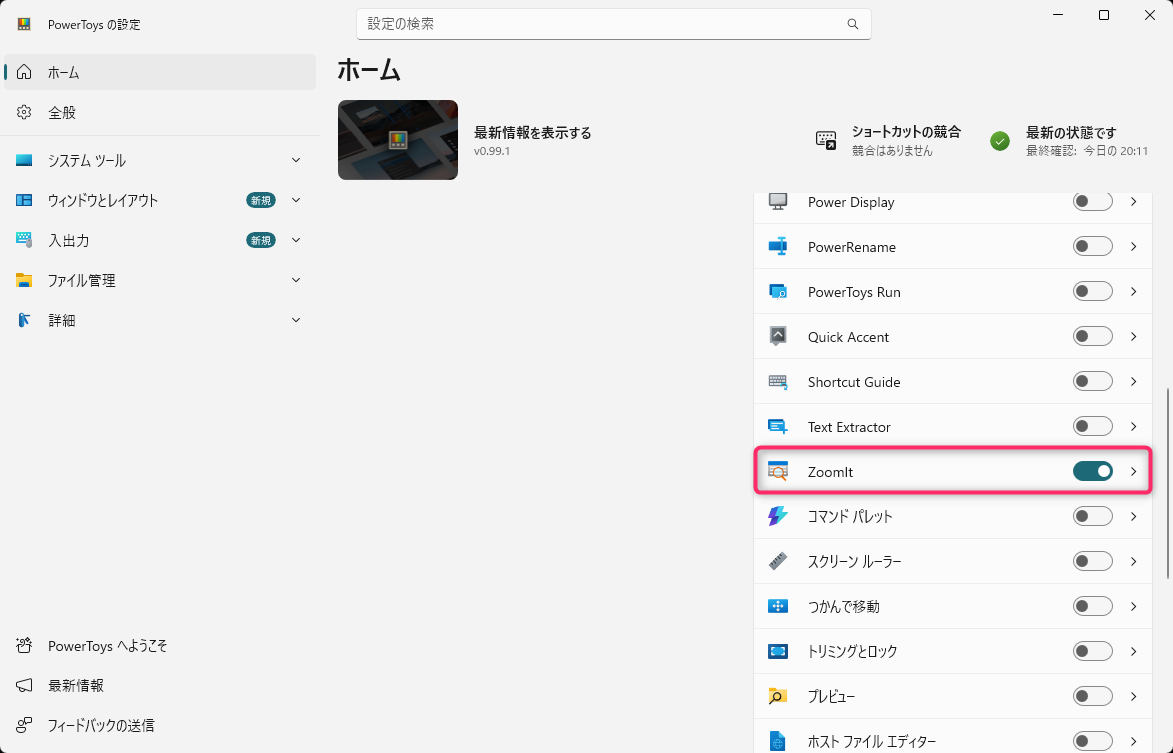
インストール後、PowerToys設定のホーム ビューからZoomIt機能を有効化するだけで使えます。
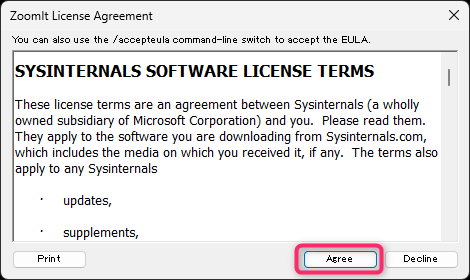
初回だけ以下の「ZoomIt Licence Agreement」画面が出ると思うので「Agree」ボタンをクリックします。
これで、ZoomItが起動し、タスクトレイにZoomItが常駐します。
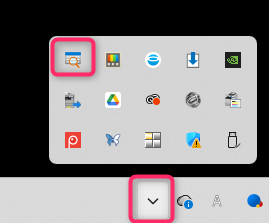
ZoomIt自体を終了したい場合は、PowerToysホーム画面でZoomItの有効化スイッチをOFFにします。
単体版をダウンロードする方法
PowerToysを使っていない場合は、ZoomIt単体版をダウンロードして使用できます。
以下のURLにアクセスします。
https://learn.microsoft.com/ja-jp/sysinternals/downloads/zoomit
ページ上部に「ZoomIt」というリンクがあるのでクリックするとZipファイルをダウンロードできます。
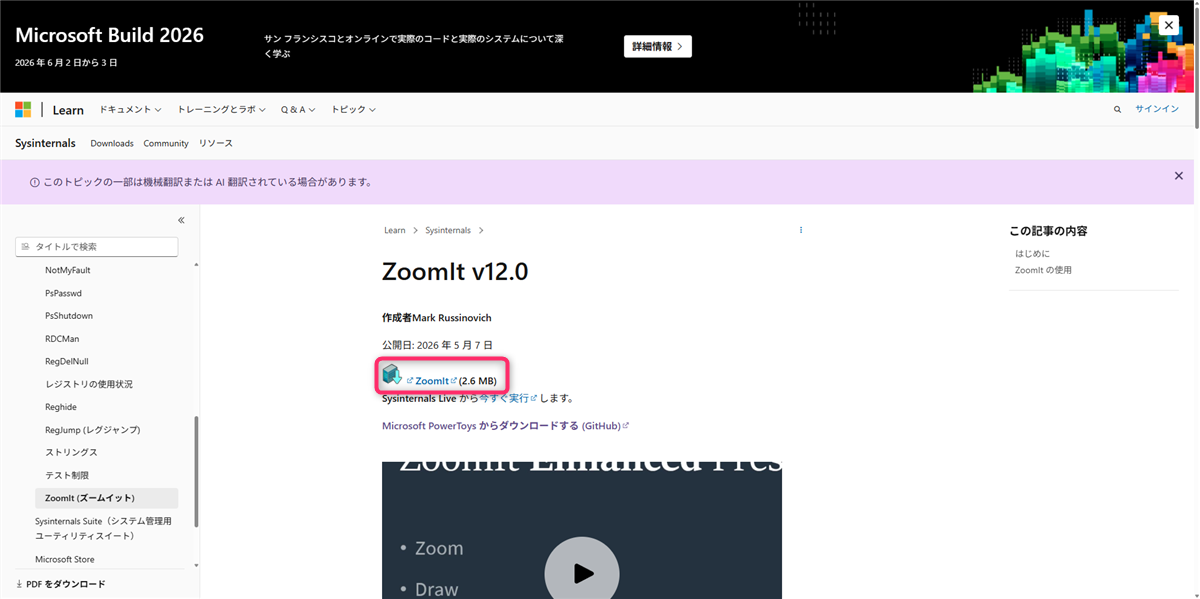
ダウンロードした「ZoomIt.zip」を解凍すると以下のファイルが展開されます。
- Eula.txt
- Zoomlt.exe
- Zoomlt64.exe
- Zoomlt64a.exe
自分のWindows環境に合わせて使用するファイルを選択します。
| ファイル | 対象 |
|---|---|
| ZoomIt.exe | 32bit版Windows向け |
| ZoomIt64.exe | 一般的な64bit版Windows向け(ほとんどのPCはこれ) |
| ZoomIt64a.exe | ARM版Windows向け(Copilot+ PCなど) |
現在のWindows11環境では、ほとんどの場合「ZoomIt64.exe」を使用すればOKです。使用するファイルが決まったら自分の好みのフォルダに移動して起きましょう。
あとは実行ファイルをダブルクリックするだけで起動できます。
初回起動時は以下の「ライセンス合意」画面が表示されるので「Agree」ボタンを押します。
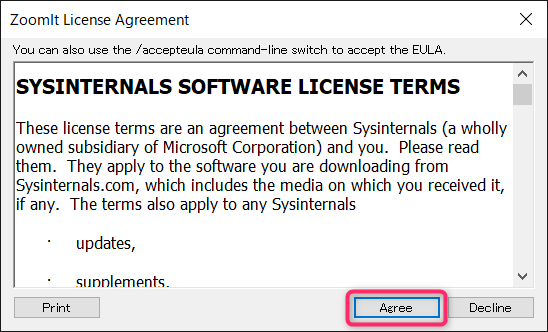
また初回のみ、以下の設定画面が表示されます。「OK」ボタンをクリックすれば、ZoomItの利用を開始できます。
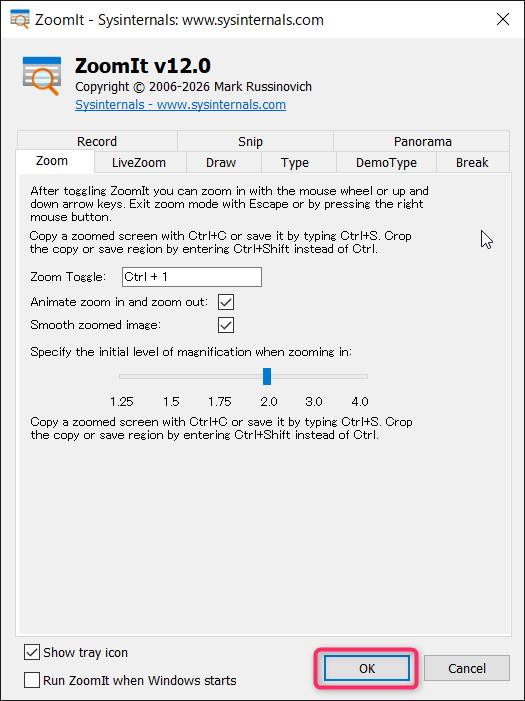
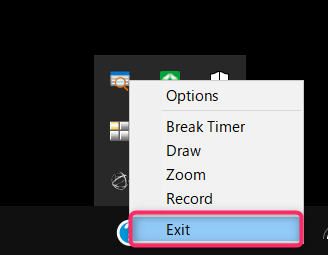
ZoomIt自体を終了したい場合は、タスクトレイでZoomItアイコンを右クリックして表示されるメニューから「Exit」をクリックします。
ZoomItでできる画面書き込みの基本操作
ZoomItでは、ショートカットキーを使って画面に直接書き込みできます。
最もよく使うのは、現在表示している画面へそのまま線や図形を書き込める「描画モード」です。
画面に直接書き込む
Ctrl + 2 を押すと描画モードが起動し、現在表示している画面へそのまま書き込みできます。
マウス操作だけで線や図形を描けるため、操作説明やチュートリアル動画で「ここを見てほしい」を素早く伝えられます。
終了する場合は Esc キーまたは右クリックで通常画面へ戻れます。
ペンの色や蛍光ペンを切り替える
描画中はショートカットキーでペン色を瞬時に変更できます。
R:赤ペンG:緑ペンB:青ペンY:黄色ペンO:オレンジ色ペンP:ピンク色ペン
また、Shift + 各キー を押すと蛍光ペン表示へ切り替わります。
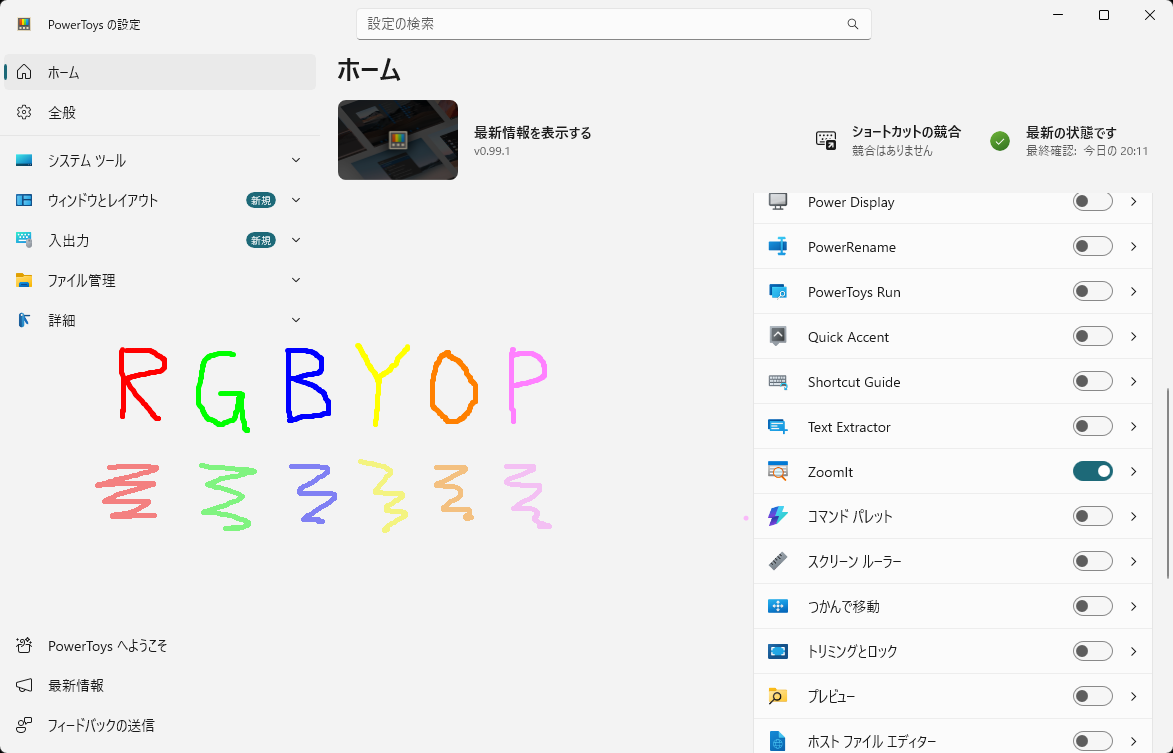
重要な箇所を強調したい場合は、通常ペンより蛍光ペンの方が視認性を高めやすくなります。
ペン幅は、Ctrl + マウス ホイール または Ctrl + 上下方向キーで調節が可能です。
直線・四角形・矢印も描ける
フリーハンドだけでなく、キーを押しながらドラッグすることで図形描画も可能です。
Shift:直線Ctrl:四角形Tab:楕円Ctrl + Shift:矢印
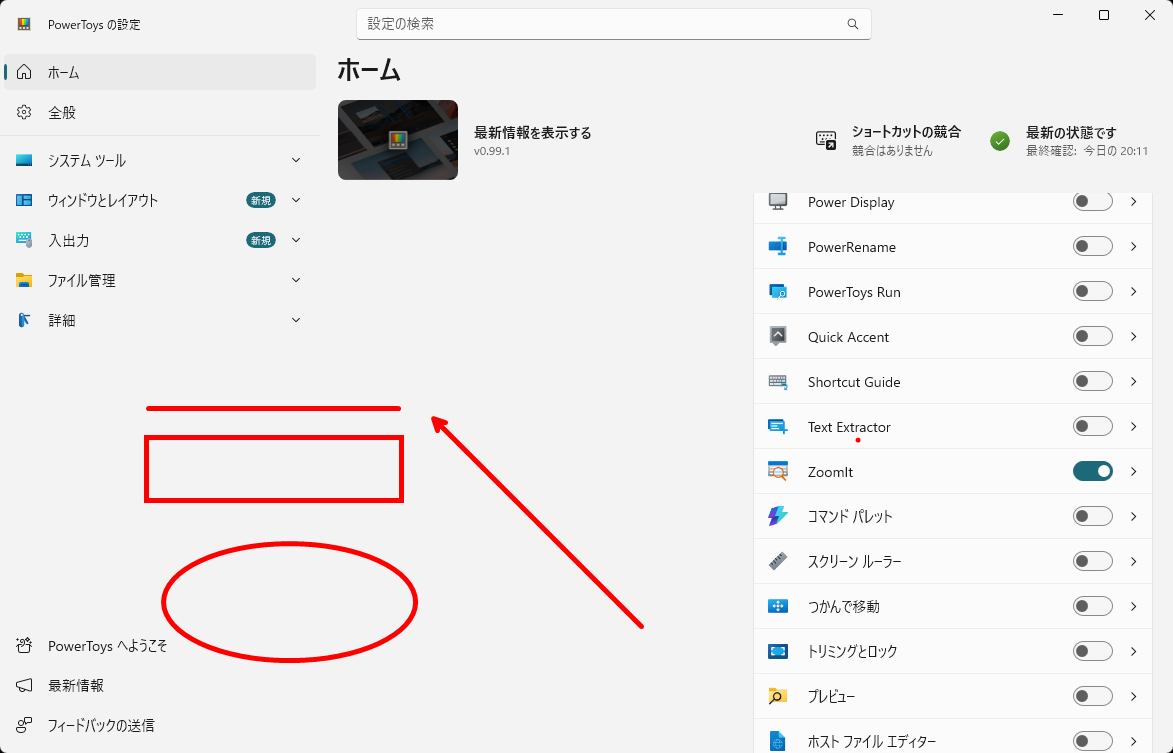
特に矢印機能は、ソフトの操作手順やクリック位置を説明する場面で非常に使いやすい機能です。
描画を消去する
描画した内容はショートカットキーですぐに削除できます。
Ctrl + Z:直前の描画を取り消しE:描画をすべて消去
ライブ説明中でも素早く書き直せるため、テンポを崩さず操作できます。
ホワイトボード・黒板モード
W を押すとホワイトボード、K を押すと黒板モードへ切り替わります。
画面全体を白または黒背景に変更した状態で、そのまま手書き説明を行えるため、簡単な図解や補足説明にも便利です。
必要に応じてズーム機能も使える
ZoomItは、画面拡大機能も搭載しています。
Ctrl + 1 を押すと画面を拡大表示でき、細かいUIや設定項目を強調しながら説明できます。
ライブ配信等で細かいUIや設定項目を説明する場面では特に便利です。
その他の機能
その他にも、ZoomItにはテキスト入力等の便利な機能が搭載されています。
全ての機能を知りたい方は以下の公式サイトで確認してみてください。
https://learn.microsoft.com/ja-jp/sysinternals/downloads/zoomit
ZoomItが活躍する具体シーン
ZoomItは、「画面を見せながら説明する」用途で特に効果を発揮します。
単純に画面へ書き込みできるだけでなく、その場で強調や補足を加えられるため、説明の分かりやすさを大きく向上できます。
ソフトの操作説明・チュートリアル動画
ZoomItが最も活躍するのが、ソフトの使い方を解説するチュートリアル動画です。
動画編集ソフトやWindows設定画面などを説明する際、線や矢印を書き込みながら説明することで、「どこを操作しているのか」が視聴者へ伝わりやすくなります。
特に複雑なUIを扱うソフトでは、口頭説明だけよりも理解速度が大きく変わります。
Zoom・Teamsでの画面共有
オンライン会議やリモートサポートでもZoomItは便利です。
画面共有中に直接書き込みできるため、「ここをクリックしてください」「この設定を変更します」といった説明をリアルタイムで行えます。
単にカーソルを動かすだけよりも、視線誘導しやすいのが大きなメリットです。
実は、ZoomやMicrosoft Teamsにも画面共有時の描画機能は搭載されています。
ただし、これらはあくまで「会議中の簡易的な書き込み機能」という位置付けで、操作性や自由度はそこまで高くありません。
その点、ZoomItはWindows全体に対して直接書き込みできるため、会議ソフトに依存せず同じ操作感で使えるのが大きな違いです。
たとえば、
- Zoom以外の画面共有ツールでも使える
- アプリ切り替え時でもそのまま描画できる
- ショートカット操作だけで即書き込みできる
- ズーム機能や図形描画も併用できる
といったメリットがあります。
特に、操作説明やリモートサポートのように「素早く正確に画面を強調したい」場面では、会議ソフト標準の描画機能よりもZoomItの方が快適に使えるケースが多くなります。
OBSを使ったライブ配信
OBS Studioと組み合わせることで、ライブ配信中の画面説明にも活用できます。
設定解説やPC操作配信では、リアルタイムで線や図形を書き込みながら説明できるため、視聴者が内容を理解しやすくなります。
特にライブ配信では編集で補足できないため、その場で強調表示できるメリットは非常に大きくなります。
プレゼンや教材制作
ZoomItは元々、技術プレゼン用途を想定して作られたツールです。
そのため、PowerPoint資料の補足説明や、オンライン講座・教材制作とも非常に相性が良く、ズーム機能やホワイトボード機能を組み合わせることで、より視覚的に伝えやすい説明が可能になります。
ZoomItの設定方法
Zoom Itの設定回りについて、PowerToys経由での利用を前提に解説します。
ZoomItの設定項目はそこそこ多いですが、実際に重要なのは各種機能の「ホットキー」の設定と「Zoom」や「種類」あたりです。ZoomItで画面録画する場合は「録画設定」もチェックしておきましょう。
設定画面の呼び出し方
PowerToysから利用している場合
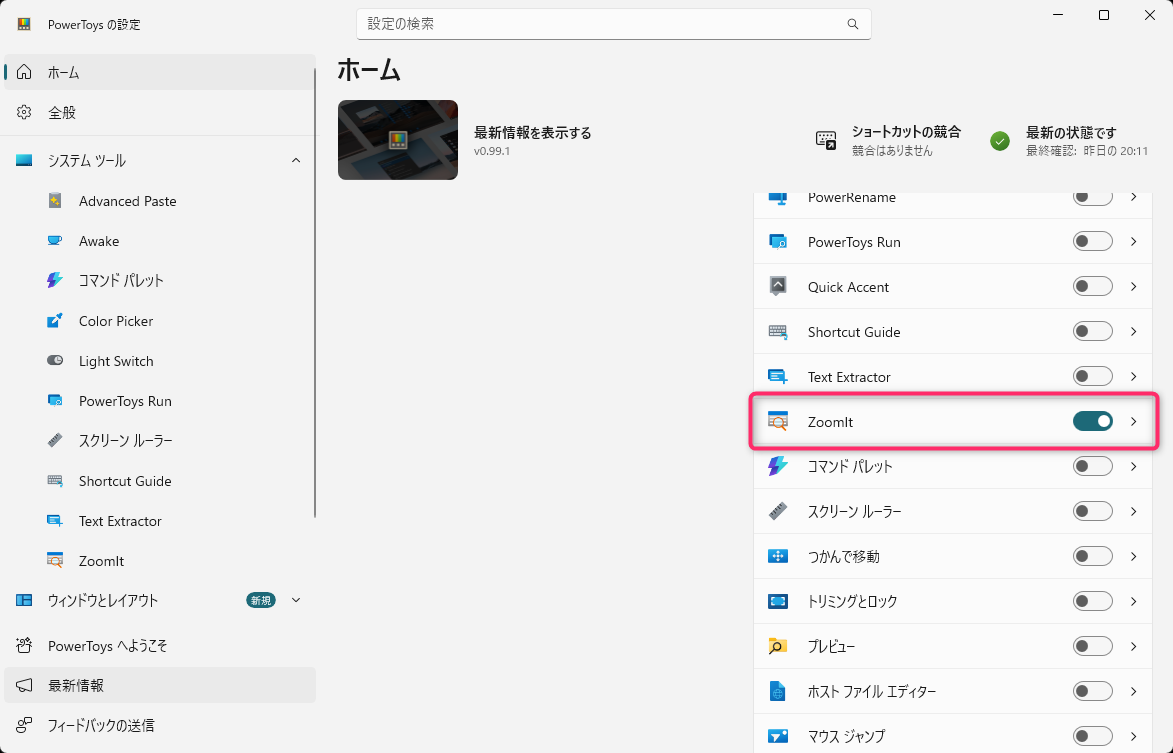
ホーム画面右側のリストから「ZoomIt」項目(スイッチ以外の領域)をクリックします。
単体版を利用してる場合
単体版を利用している場合は、タスクトレイアイコンを右クリックして表示されるメニューから「Options」をクリックします。
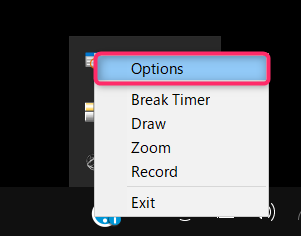
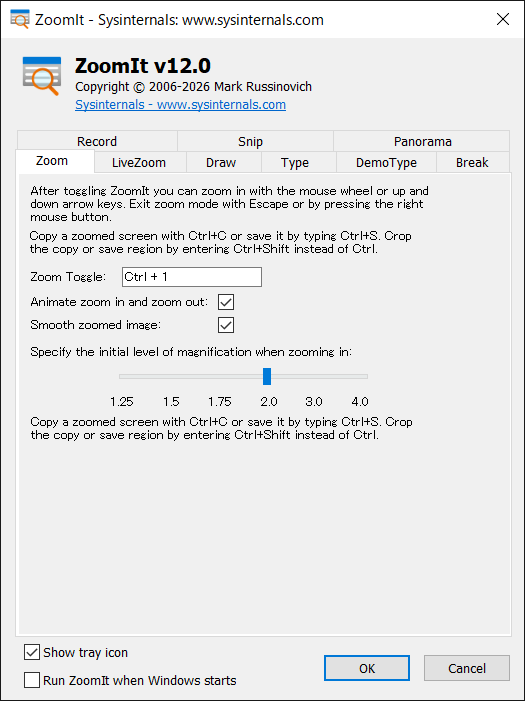
ホットキー設定
ZoomItはショートカット操作が中心のツールなので、まずはホットキー設定を確認しておくのがおすすめです。
- Zoom:ズームのアクティブ化
- ライブZoom:ライブズームのアクティブ化
- 描画:ズーム ホットキーを使用せずに描画
- DemoType:DemoTypeのアクティブ化
- 休憩:タイマーのアクティブ化を中断する
- 記録:録画のアクティブ化
- 切り取り領域
- 切り取りのアクティブ化
- テキスト認識と抽出
- スクリーンショットのスクロール
初期設定のままでも使えますが、動画編集ソフトや配信ソフトとキーが重なる場合は変更しておくと快適になります。
Zoom設定
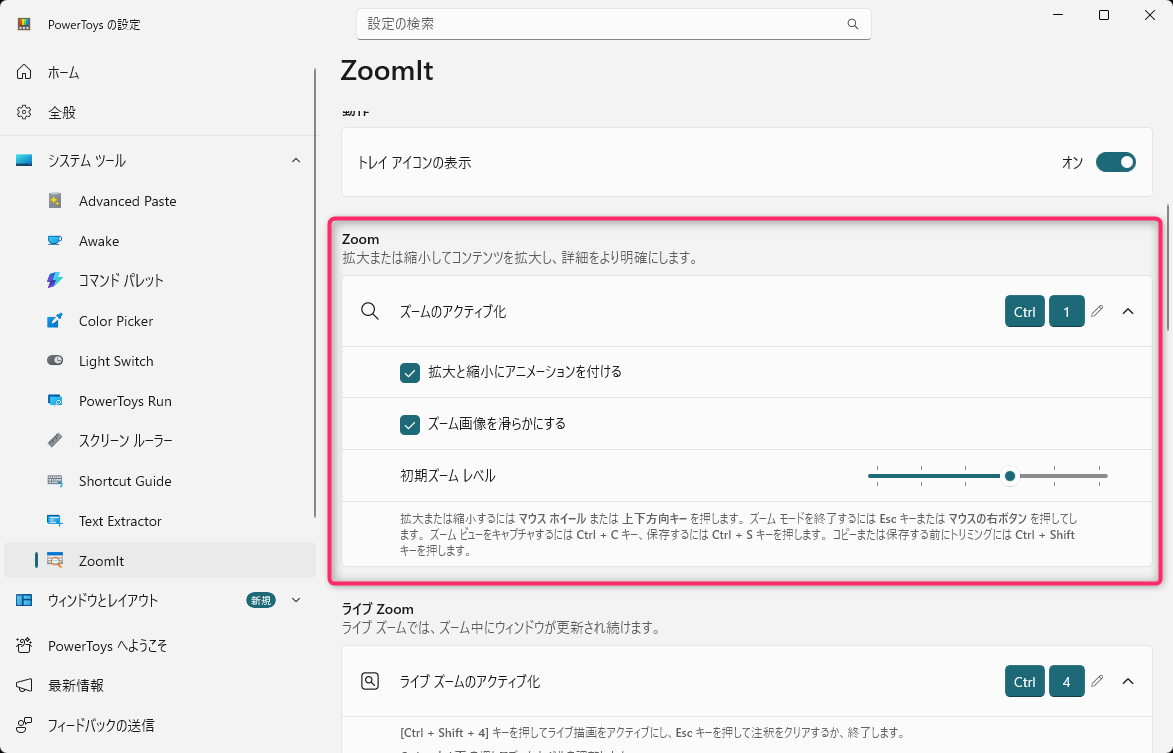
Zoom関連では、ズーム時の見え方を調整できます。
特に重要なのは以下の2つです。
- 拡大と縮小にアニメーションを付ける
- ズーム画像を滑らかにする
「ズーム画像を滑らかにする」を有効にすると、拡大時の文字やUIが見やすくなるので、チェックは外さないほうがいいでしょう。
また、「初期ズームレベル」では初期ズーム倍率を変更できます。細かいUIを頻繁に説明する場合は、少し高めに設定しておくと便利です。
種類(※テキストフォント設定)
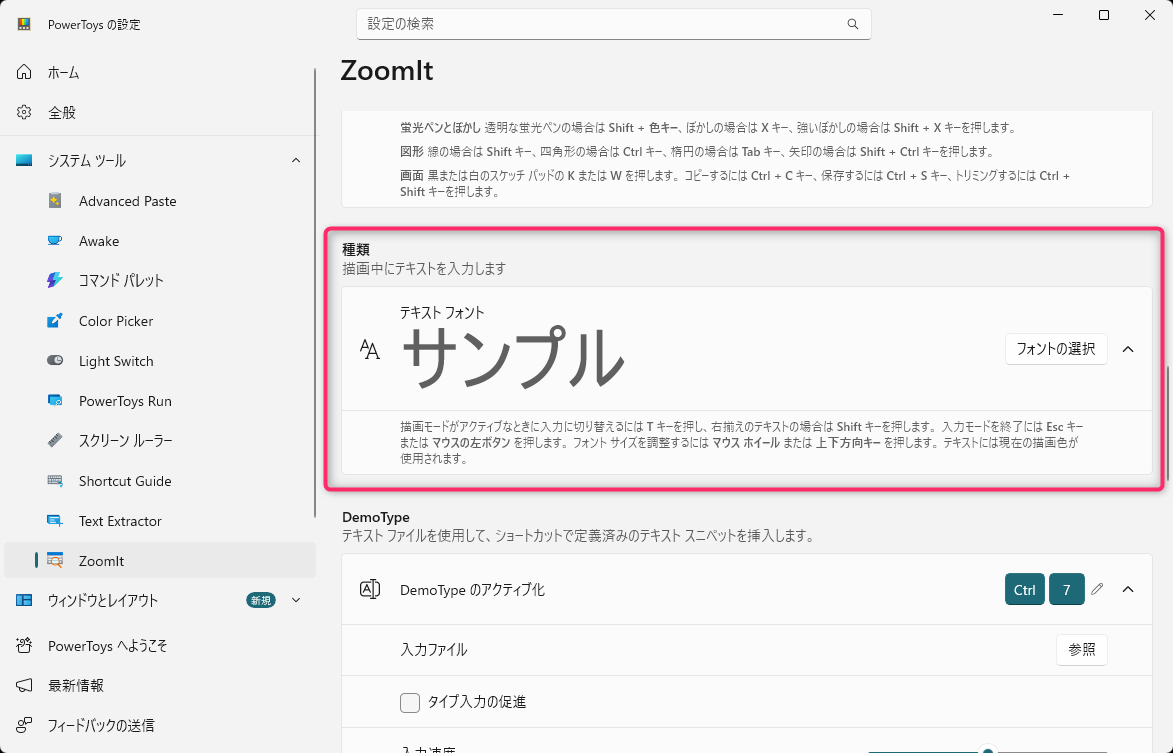
「種類」という設定項目は意味不明に感じられますが、元はType=入力/文字系という意味で使われていたものが、ローカライズミスによって誤訳されたのだと思われます。
ここでは、テキスト描画に使用するフォントを設定できます。
テキスト入力を使う場合は、見やすいフォントサイズへ変更しておくと、配信や録画時でも文字が潰れにくくなります。
記録
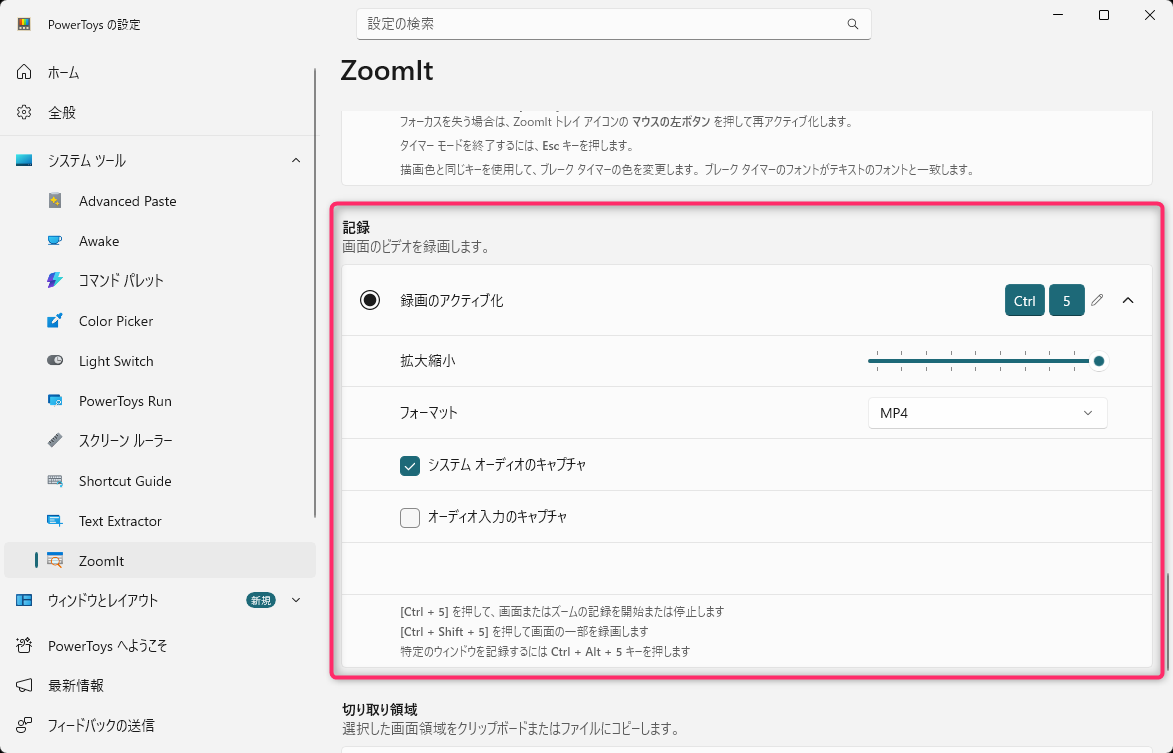
記録では、画面録画時の設定を変更できます。
主な設定項目は以下です。
- 録画用ホットキー
- 拡大縮小
- 録画フォーマット(MP4 / GIF)
- システムオーディオのキャプチャ
- オーディオ入力のキャプチャ
「システムオーディオのキャプチャ」と「オーディオ入力のキャプチャ」を有効にすると、PC音声とマイク音声を同時に録音できます。
DemoType
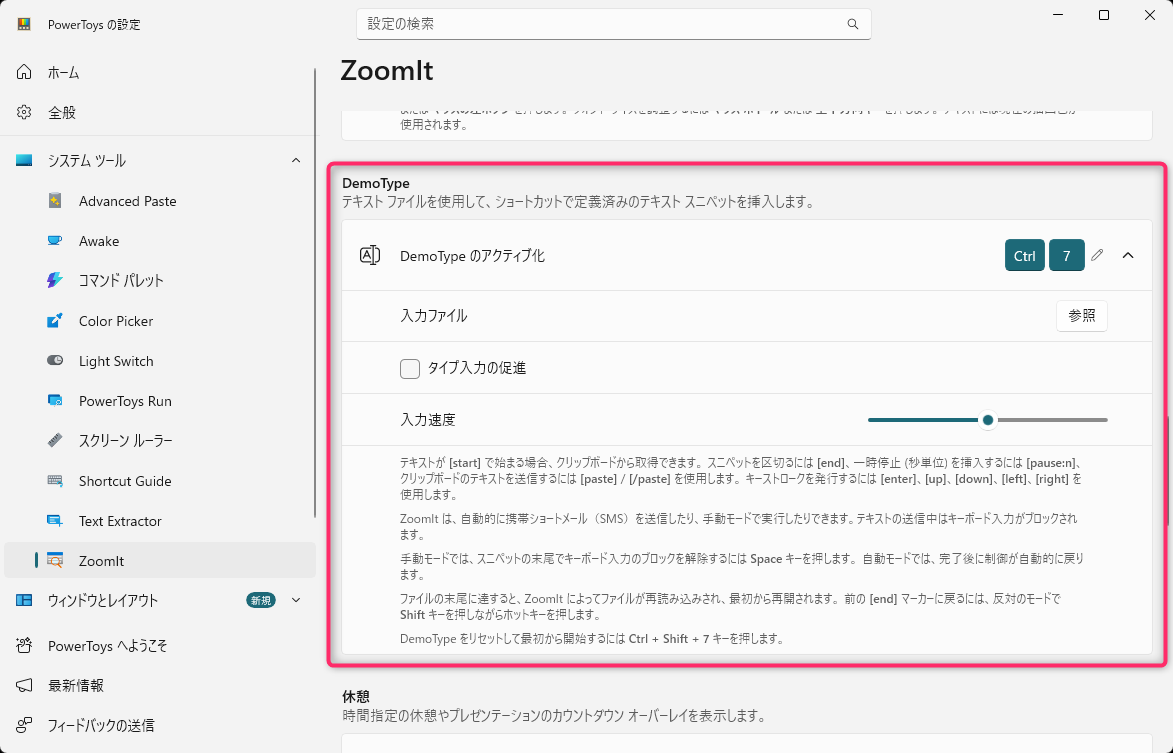
DemoTypeは、あらかじめ用意したテキストファイルを設定しておくことで、テキストやコード入力を、実際にタイピングしているように表示できる機能です。
ソフト操作解説やプログラミング系チュートリアルでは、入力内容を視覚的に見せながら説明できます。
設定画面では、
- 起動用ホットキー
- 入力ファイル
- 入力速度
- タイピング演出速度
などを調整可能です。
一般的な画面書き込み用途では必須ではありませんが、入力操作を見せるチュートリアル用途では便利な機能です。
使用するテキストファイルは「UTF-8」エンコードで保存して置かないと文字化けするので注意してください。
休憩
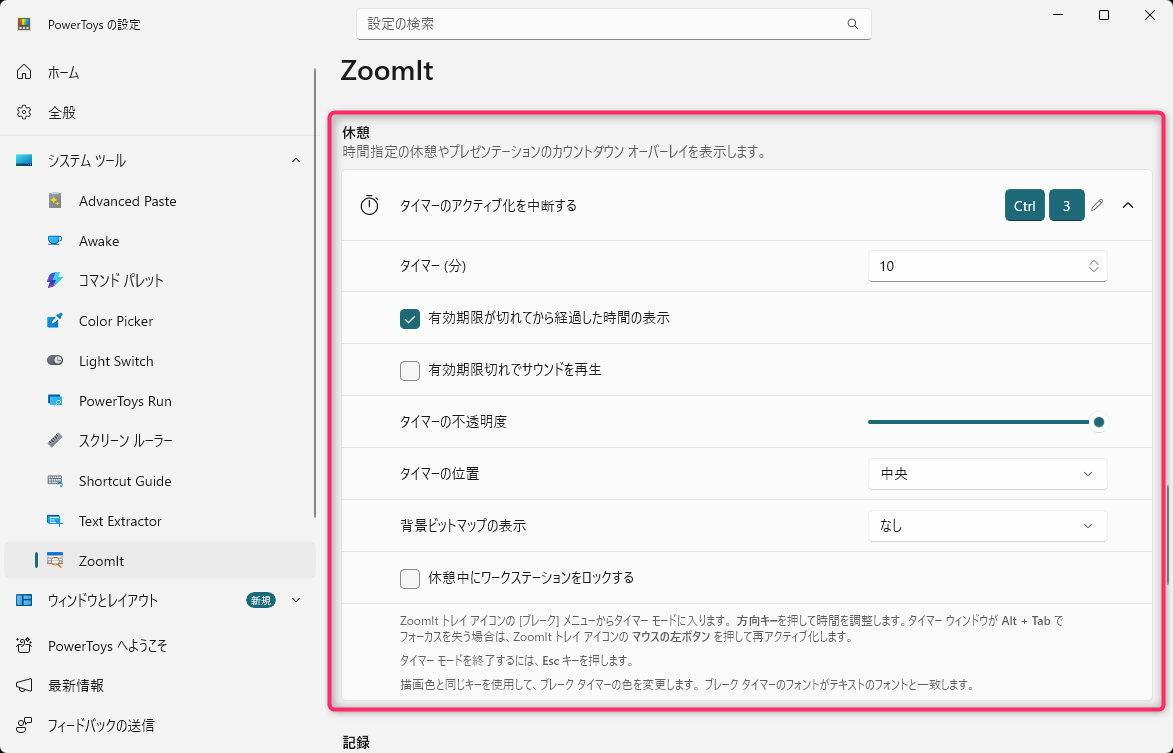
休憩では、プレゼンや配信向けの休憩タイマーを設定できます。
- カウントダウンタイマー
- タイマー位置
- 不透明度
- タイマー終了時のサウンド
などを調整可能です。
一般的な画面書き込み用途では必須ではありませんが、オンラインセミナーや長時間配信では便利な機能です。
使わない設定は無理に触らなくてOK
ZoomItは多機能ですが、実際によく使うのは「描画」と「Zoom」が中心です。
まとめ|画面書き込みはZoomItでシンプルに解決できる
現在表示している画面へそのまま線や図形を書き込めるため、操作説明やチュートリアル動画、オンライン会議などで「どこを見てほしいか」を直感的に伝えられます。
また、ショートカットキーだけで素早く操作できるため、説明の流れを止めずに使えるのも大きな特徴です。
ZoomItを導入するだけで説明の分かりやすさがかなり変わるので、画面共有や解説動画をより分かりやすくしたい場合は、活用してみてください。



コメント