 あつし
あつしYouTubeで動画編集のやり方を教えているあつしです。
 悩んでる人
悩んでる人・動画編集用にゲーミングPC買うのはありなの?
・ゲームも動画編集もやりたいけどどれを選べばいいかわからない
・どのスペックならフルHDや4K編集もサクサクできる?
・高すぎると予算オーバー、安すぎると性能不足が不安
・メーカー製とショップBTO、どっちを選ぶべきか迷っている
・かっこいい外観のPCが欲しい
この記事では、こうした疑問をすべて解消します。
この記事を読めば、『動画編集に最適なゲーミングPCの選び方』や『用途別のおすすめモデル』がしっかり理解できます。
知らないと、動画編集作業が思うように進まなかったり、予算を無駄にしてしまうこともあるので、ぜひ最後まで読んでください。
記事の前半では『動画編集に最適なゲーミングPCを選ぶための基礎知識や選び方』を、後半では『4K・フルHD編集向けおすすめゲーミングPC7選』を詳しく紹介しています。
※『すぐにおすすめモデルを確認したい!』という方は、『用途別おすすめゲーミングPCモデル7選』からチェックしてください!
ゲーミングPCで動画編集はできる?

結論から言えば、ゲーミングPCで動画編集は十分に可能です。
ゲーミングPCは3Dゲームを快適に動かすために、高性能なGPUやCPU、大容量メモリを備えており、これらの性能は動画編集にもそのまま活かせます。特にCore i7やRyzen 7以上のCPU、32GB以上のメモリを搭載したモデルなら、フルHD編集もストレスなくこなせるでしょう。
高性能なグラフィックボードがあることで、エンコードやエフェクト処理も軽快になります。
使いたい編集ソフトの推奨スペックや編集用途に必要なスペックを満たしていれば、ゲームも編集も1台でこなせる心強い選択肢になります。
ゲーミングPCとは?

ゲーミングPCとは、3Dゲームを快適にプレイするために設計された高性能なパソコンのことです。
最大の特徴は、映像処理を専門に行うグラフィックボード(GPU)を搭載している点でしょう。現代のゲームは美麗な3Dグラフィックやリアルタイムレンダリングを多用しており、通常のパソコンでは処理能力が不足してカクつきや遅延が発生します。
ゲーミングPCは通常のPCよりも高性能なGPUやCPU、大容量のメモリ、高速なストレージを組み合わせることで、高いフレームレート(1秒間の画像表示枚数)を維持し、安定したゲームプレイを実現しています。
デスクトップ型が今でも主流ですが、近年は部品の小型化・高性能化が進み、持ち運び可能なゲーミングノートPCも充実してきています。
高スペックという特性上、ゲーミングPCはゲームだけでなく動画編集やクリエイティブ作業にも活用できる汎用性の高いマシンと言えます。
ゲーミングPCと動画編集PCの違い
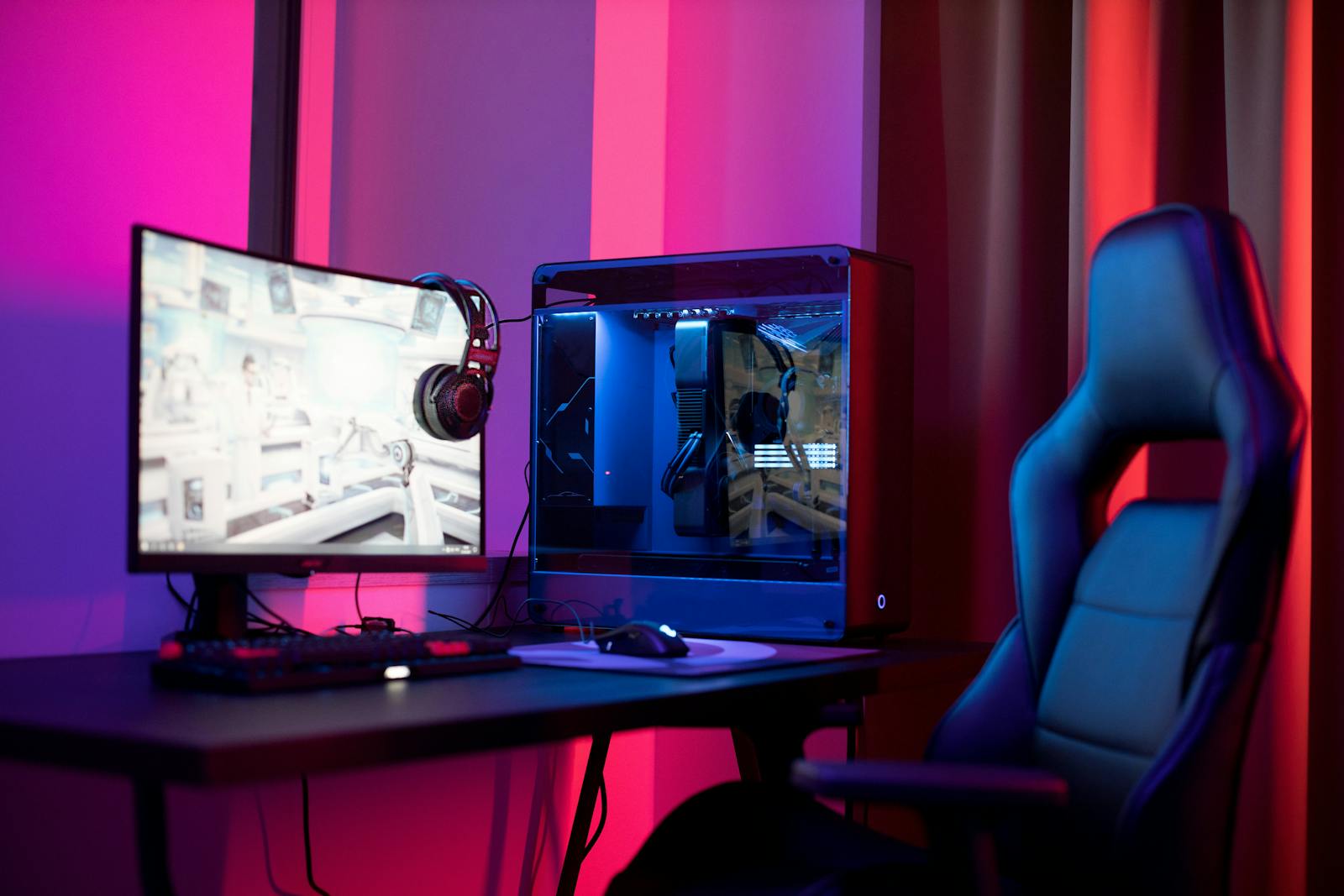
ゲーミングPCと動画編集PCは、どちらも高性能なパソコンですが、重視するポイントが少し異なります。ここでは、スペック、デザイン、価格の3つの観点から両者の違いを違いを整理します。
主なスペックの違い
ゲーミングPCは、リアルタイムで映像を描画するための“瞬発力”を重視した構成です。
高リフレッシュレートを活かすための強力なグラフィックボードや、短時間で処理を捌けるCPUが選ばれます。FPSなどではフレームレートが勝敗に直結するため、この方向性が最適です。
一方、動画編集PCは長時間のエンコードや大量素材の扱いを想定しており、マルチコア性能の高いCPUや大容量メモリを優先します。
保存データが膨らみやすいためストレージ容量も重要です。用途に合わせて最適化されている点が両者の大きな違いと言えます。
デザイン・サイズの違い
外観面では、両者のコンセプトの違いが明確に表れています。
ゲーミングPCは「見た目」を重視するユーザーが多いため、RGBライティングや透明なサイドパネル、近未来的なデザインを採用したモデルが主流です。ケース内部が光り輝く演出は、ゲーミング環境を盛り上げる要素として人気があります。
サイズは冷却性能を確保する必要があるため、大型ケースやエアフローを重視した構造が選ばれやすい傾向があります。
一方、動画編集PCは作業環境に馴染むシンプルな外観が中心で、静音性を優先した筐体が好まれます。
デスク上のスペース効率を考慮し、扱いやすいコンパクトサイズを選ぶユーザーも多く、実用性を重視したデザインが特徴です。
価格の違い
価格帯は、重視するパーツによって大きく変わります。
ゲーミングPCはエントリーモデルは10万円台、最新ゲームを最高設定で遊ぶハイエンド構成では30万円以上になることもあります。
特にGPUは価格を左右しやすいパーツで、上位モデルを選ぶほど本体価格が跳ね上がりやすい傾向です。
動画編集PCも広い価格帯がありますが、フルHD編集なら15万円前後~が目安で、4K編集を安定して行う場合は25万円以上を見ておくと安心です。
こちらはCPU性能とストレージ容量がコストに直結しやすいのが特徴です。
最終的に、中級クラス同士を比べると大きな価格差は意外と少なく、どちらも15〜20万円台が相場になります。求める用途に応じて、どのパーツに予算を配分するかが選ぶポイントです。
近年はスペック・価格の境界が曖昧に
近年は、ゲーミングPCと動画編集PCの性能や価格の差が徐々に縮まってきています。
CPUやGPUの汎用性能が向上したことで、中級クラスのゲーミングPCでも動画編集が十分可能になり、逆に動画編集PCでもゲーム用途に耐えられるモデルが増えています。
また、メモリやストレージの標準搭載量も向上し、価格帯も15〜20万円前後でほぼ重なる傾向があります。
結果として、用途に応じた設計の違いは残るものの、スペックやコスト面では明確な境界がなくなりつつあります。
ゲーミングPCで動画編集を行うメリット・デメリット

ゲーミングPCを動画編集に活用する際には、いくつかの利点と注意点があります。ここでは、実際に使用する上でのメリットとデメリットを詳しく見ていきましょう。
メリット
ゲーミングPCは高性能CPUとグラフィックボードを備えており、動画編集やゲーム録画、配信作業もスムーズに行えます。
フルHDや4K動画のエンコードやエフェクト適用も快適で、長時間の作業や複数の動画プロジェクトを開いて編集する場合でも処理落ちしにくい点が強みです。
1台でゲームも編集もこなせるため、別途動画編集用のPCを用意する必要がなく、コストや設置スペースの節約にもつながります。
デメリット
ゲーミングPCはほとんどがWindows OSに限定されるため、macOS専用の動画編集ソフトには対応できません。
そのため、macOSで動画編集をしてきた人にとっては、使い慣れた「iMovie」や「Final Cut Pro」といった専用ソフトが使えなくなります。
また、動画編集専用PCと比較すると、ゲーミングPCは派手なLEDライティングや大型の冷却ファンを搭載したモデルが多く、静音性や省スペース性は動画編集PCに比べ劣る場合があります。
もちろん、この見た目の派手さによって気分が上がるというメリットにもなり得ますが、作業環境への影響も考慮して選ぶことが重要です。
動画編集に最適なゲーミングPCの必要スペック

動画編集に必要なスペックは、扱う動画の解像度や素材の長さ、エフェクトの多さによって変わります。
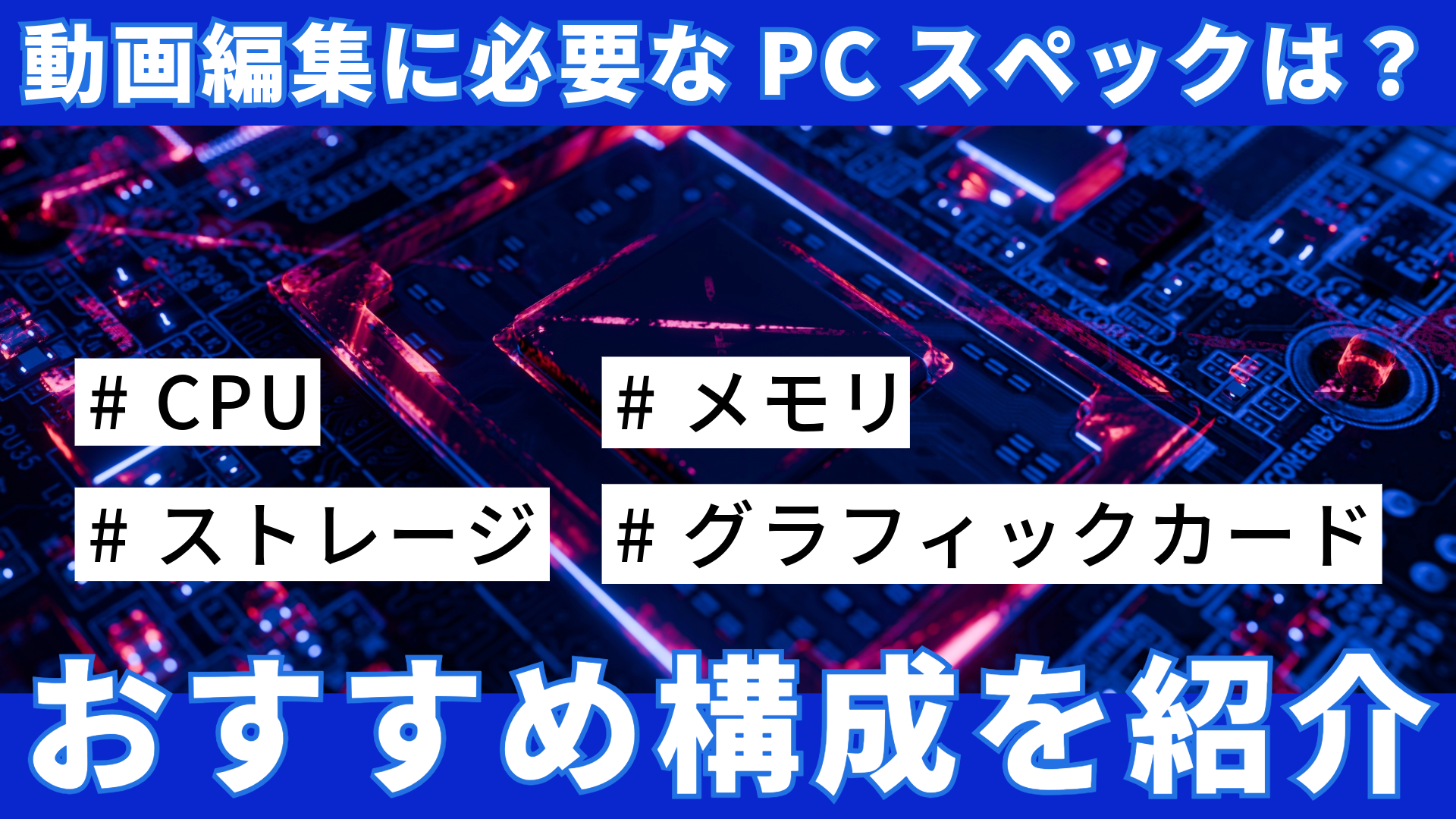
ここで詳しい数値や構成をすべて説明すると長くなってしまうため、フルHDや4K編集向けの具体的なおすすめ構成は、別記事で詳しくまとめています。
必要なスペックやおすすめ構成の詳細を知りたい方は、以下の記事を参考にしてください。
ゲーミングPCはメーカー製とショップ系BTOのどっちを選ぶべき?

ゲーミングPCを購入する際、大手メーカー製とショップ系BTOの2つの選択肢があります。それぞれの特徴を理解して、自分に合った選び方を見つけましょう。
Build To Order(ビルド・トゥ・オーダー)の略で、注文に応じてパソコンを組み立てる方式です。メーカー製でもBTOに対応しているモデルがあります。
メーカー製ゲーミングPCのメリット・デメリット
メーカー製ゲーミングPCとは、HP、ASUS、Lenovo、DELLなどの大手PCメーカーが設計・製造・販売するパソコンのことです。公式オンラインショップでは、BTOに対応しているモデルもあります。
メーカー製は、設計からサポートまで一社で完結していることが多く、初期設定がシンプルで安心して使い始められる点が強みです。動作確認済みの構成で販売されるため、トラブルが起きにくいという安心感もあります。
一方で、内部パーツを自由に変更しにくく、性能の割に価格が高めになる傾向があります。また、独自アプリが多くプリインストールされているため、ゲームや編集作業では不要なものが動作を圧迫する場合があります。
総合的に見ると、初期の扱いやすさは魅力ですが、コスパや拡張性を求める場合には物足りなさを感じる場面もあります。
ショップ系BTOゲーミングPCのメリット・デメリット
ショップ系BTOゲーミングPCは、日本では マウスコンピューター 等の専門ショップが手がける、カスタムメイドのパソコンです。
標準的な既製パーツを利用するため、CPU・GPU・メモリ・ストレージなどを用途や予算に応じて柔軟に選べるのが大きなメリットです。
また、汎用パーツを使っているので将来的なパーツ交換やアップグレード、故障時の対応が容易で、長期間使うほどコストパフォーマンスの高さが実感できます。
ただし、構成選びにはある程度の知識が求められ、ショップによって保証内容やサポート体制、品質管理状況に差がある点には注意が必要です。
それでも、用途に応じて“必要な性能だけ”に予算を割けるため、コストと性能のバランスを重視したい人には非常に合理的な選択肢になります。
動画編集用途ならショップ系BTOゲーミングPCがおすすめ
動画編集は CPU・メモリ・GPU・ストレージと、必要な性能が明確に決まっているため、必要な部分だけを強化しやすいショップ系BTOゲーミングPCの方が総合的に効率が良い構成を組みやすくなります。
メーカー製のように独自仕様のパーツやプリインストールアプリに左右される心配が少なく、編集ソフトの推奨環境に合わせて構成を最適化しやすい点も大きなメリットです。
また、作業量が増えたときにストレージやメモリを柔軟に追加できるため、長く使いたい人にも向いています。
BTOと聞くと難しそうに感じますが、用途別の推奨構成を選べば迷うことはありません。とくにマウスコンピューターのゲーミングPCは、編集用途に必要な構成を選びやすく、初心者でも安心して利用できます。
動画編集に強いゲーミングPCを選ぶポイント

動画編集に向いたゲーミングPCを選ぶ際は、性能の高さだけで判断するのではなく、作業環境や用途に合わせて 「編集しやすい構成」 を選ぶことが重要です。ここでは、特に迷いやすいポイントを整理しながら、購入前にチェックすべき項目をわかりやすく解説します。
ノートPCよりデスクトップPCがおすすめ
動画編集を本格的に行うなら、ノートPCよりデスクトップPCを選ぶことをおすすめします。
同じ価格帯で比較すると、デスクトップPCの方が CPU・GPU ともにワンランク上の性能を搭載できるため、編集や書き出しが明らかに快適になります。
また、デスクトップは長時間の高負荷作業でも性能が落ちにくく、必要に応じてメモリやストレージ、GPUなどを後から交換・増設できるため、買った後に性能を伸ばしやすい点も大きなメリットです。
一方ノートPCは、持ち運べるという利点がある反面、同スペックならデスクトップより割高で、負荷が長く続くと熱によってパフォーマンスが落ちることがあります。カスタマイズの自由度も限られています。
外出先での編集が必須でない限り、コストパフォーマンスや作業効率を考えるとデスクトップPCの方が長期的にメリットが大きいと言えます。
動画編集ソフトの要求スペックを満たしているか?
購入前に必ず確認したいのが、使用する動画編集ソフトの推奨スペックです。
Adobe Premiere Pro や DaVinci Resolve など主要ソフトには、公式サイトで「最低動作環境」と「推奨スペック」が公開されています。最低動作環境を下回ると起動できない可能性があり、推奨スペックを下回ると編集・書き出しが非常に重くなることがあります。
特に注意したいのは、推奨スペックぎりぎりのPCは“動くが快適ではない”ことが多い点です。エフェクトを多用したり、4K素材を扱う場合は、推奨スペックより余裕を持って選ぶ方が安定します。
また、近年は4K・高フレームレート動画を扱う機会も増えているため、長く使う前提なら、現在の推奨スペックよりワンランク上の構成を選んでおくと安心です。
用途に合った性能を選ぼう
どのような用途を中心に使うかによって、重視すべきスペックは変わります。
ゲーム実況のように「プレイ+録画(配信)+編集」を同時にこなすなら、CPU・GPUともに余裕のある構成が必要です。特に最新ゲームはGPU負荷が高いため、性能に妥協しない方が安定します。
一方で、動画編集がメインで軽いゲームを楽しむ程度なら、CPU性能とメモリ容量を優先し、GPUはミドルクラスでもでも問題ないケースが多いです。
趣味レベルの編集なら中価格帯でも実用的ですが、YouTube投稿を本格的に行うならミドルハイクラスの方が安心です。4K素材やVlog制作を視野に入れる場合は、さらに上のスペックが必要になることもあります。
用途を明確にして、必要な部分に予算を配分することが、失敗しないPC選びの近道です。
拡張性・カスタマイズ性もチェック
購入時のスペックだけでなく、将来的なアップグレードがしやすいかどうかも重要なポイントです。
動画編集を続けていると、扱う素材が増えたり、より負荷の高い作業が必要になる場面が出てきます。そんなとき、メモリスロットに空きがあれば簡単に増設できますし、ストレージベイの余裕があればSSDを追加して編集環境を広げられます。
購入前にはメモリスロットの空き数、ストレージベイの構成、電源容量に余裕があるかを確認しておきましょう。特にGPUをアップグレードする可能性があるなら、700W前後の電源を選んでおくと安心です(ハイエンドを視野に入れる場合はさらに上の容量が必要なこともあります)。
HDDを増設可能な空きベイが搭載されているかもチェックしておきましょう。中には搭載されていないモデルもあるので注意が必要です。
拡張性の高いPCなら、用途が変わっても買い替えずに長く使い続けられます。
迷ったらケースデザインで決めるのもあり
スペックや価格で候補が絞れた段階なら、最終的な決め手としてデザインを重視するのも賢い選び方です。毎日目にするPCだからこそ、見た目の満足度は意外と作業意欲に影響します。
ゲーミングPCの筐体は、RGBライティングが映える派手なモデルや、クールなデザインが多いです。部屋の雰囲気に合わせて外観を選べば、作業スペースがより心地よくなります。
ケースサイズの選び方もポイントです。ミドル・フルタワーは拡張性と使い勝手のバランスが良く、ミニタワーは省スペースで取り回しがしやすい特徴があります。透明サイドパネルで内部を魅せるタイプを選ぶか、シンプルな外観にまとめるかも好み次第です。
最終的に性能差が小さいなら、自分が“使っていて気分が良い”と感じるデザインを選ぶのが正解です。気に入ったPCは長く大切に使えるため、結果として満足度の高い買い物になります。
人気のゲーミングPCメーカー・ブランド

動画編集にも使えるゲーミングPCを選ぶなら、信頼できるブランドから選びたいところです。ここでは、人気の高い6つのブランドとその特徴を紹介します。
MouseComputer(マウスコンピューター)|G-Tune/NEXTGEAR
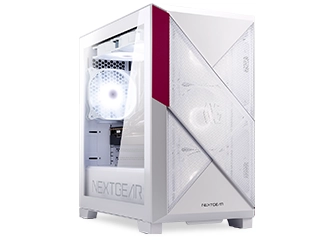
マウスコンピューターのG-TuneとNEXTGEARは、国内BTOメーカーの中でも扱いやすさとコスパの良さで選ばれているゲーミングPCブランドです。品質管理が丁寧で、初めてのゲーミングPCでも不安なく使える点が評価されています。ケース内部のレイアウトがシンプルで、後からメモリやストレージを追加しやすいのも特徴です。価格重視のNEXTGEARと、構成の幅が広いG-Tuneを用途に応じて選べるため、予算に合わせやすいのもメリット。サポートが手厚く、トラブル時に相談しやすいのも安心材料になります。
ドスパラ|GALLERIA


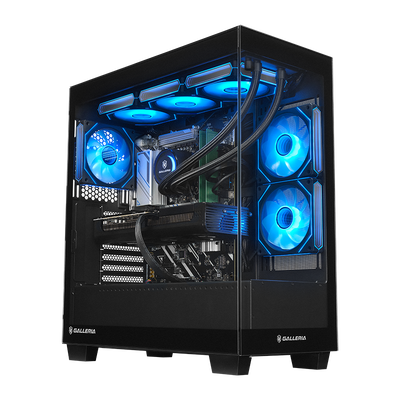
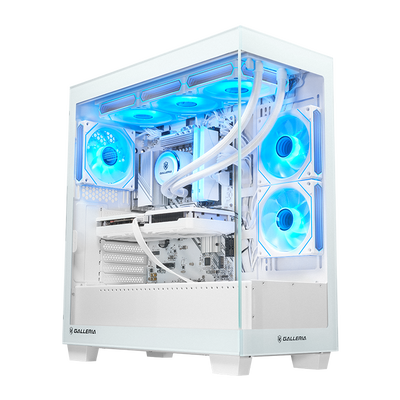
ドスパラのGALLERIAは、高性能かつコスパ重視で選びたい人に人気の定番ゲーミングPCブランドです。同価格帯でもCPUやGPUの性能が高めに設定されていることが多く、動画編集でも快適に使える構成が揃っています。
コストを抑えつつしっかり性能を確保したい人や、ゲームと動画編集を両立したい人に向いているブランドです。
ASUS(エイスース)|ROG

ASUSの「ROG(Republic of Gamers)」は、高耐久・高安定性を重視した高性能ゲーミングPCブランドです。自社パーツとの統合により、冷却・電源・制御ソフトを最適化しており、負荷の高いゲームでも安定動作が可能です。専用アプリでパフォーマンスやRGBライティングを一括管理でき、環境を細かく調整できます。デザインはクールで個性的なものが多く、所有欲を満たす仕上がりです。
HP(ヒューレット・パッカード)|OMEN
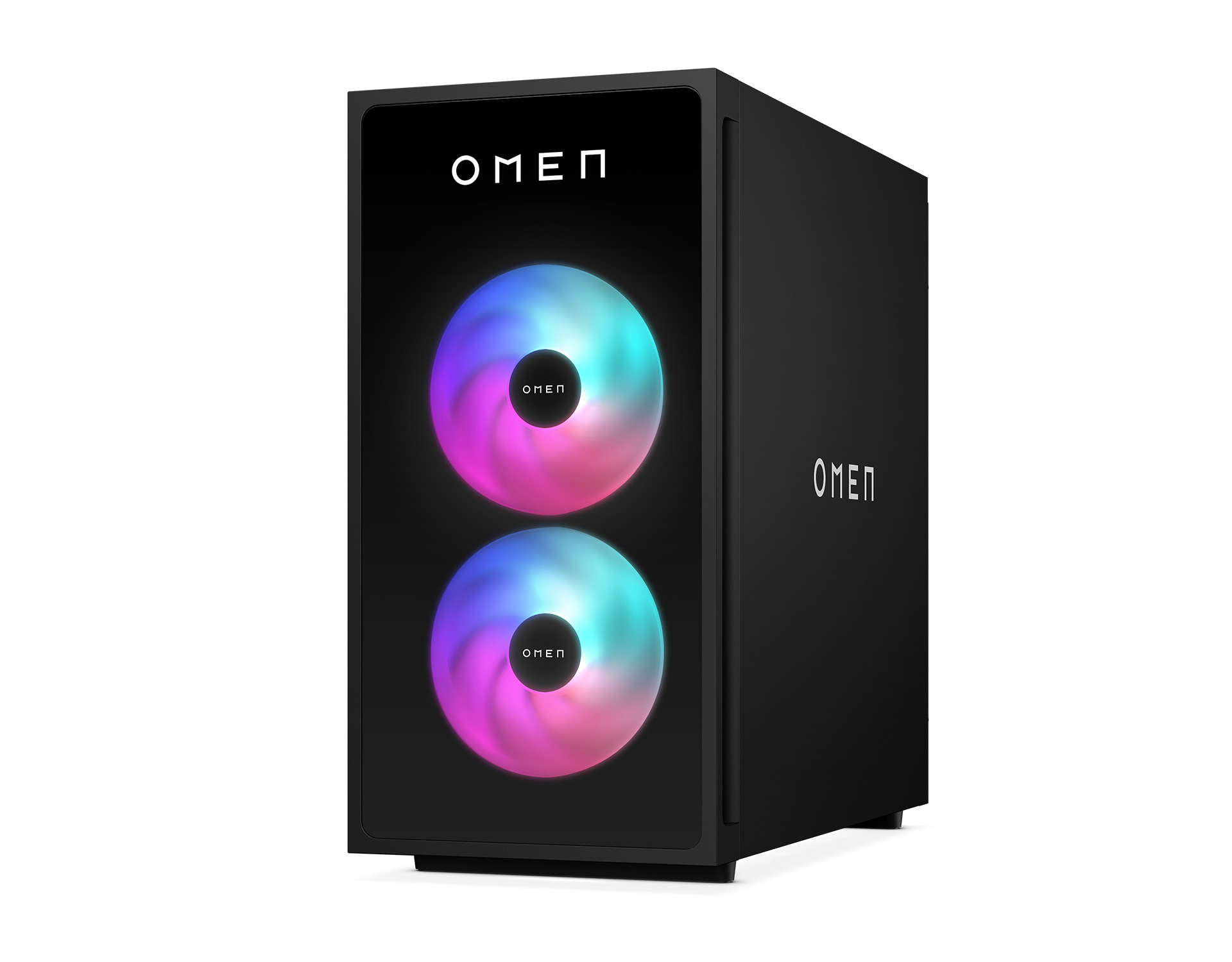
HPのOMENは、シンプルで洗練されたデザインと扱いやすい構成が特徴のゲーミングPCブランドです。無駄を省いたケース設計で内部スペースが確保されており、増設や清掃がしやすい点が評価されています。また、専用アプリでパフォーマンス管理や動作モードの切り替えができ、ゲームと作業の両立がしやすいブランドです。価格帯も比較的安定しており、過度な装飾が苦手なユーザーにも選びやすいシリーズになっています。
Lenovo(レノボ)|LEGION/LOQ
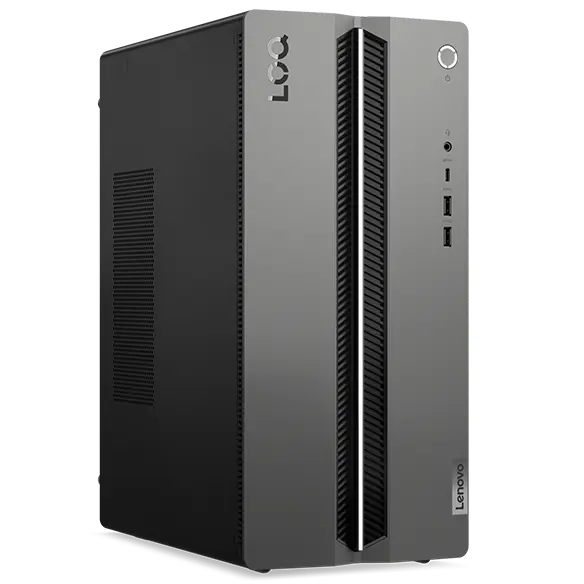
Lenovoの「LEGION」と「LOQ」は、静音性と安定した動作を両立させたゲーミングPCブランドです。LEGIONはハイエンド向けで、プロゲーマーや高負荷作業に対応できる高性能モデルを揃えています。一方LOQはエントリー~ミドルクラスを中心に手頃な価格で提供され、初めてゲーミングPCを購入する人にも選びやすいラインナップです。
DELL(デル)|Alienware

DELLの「Alienware」は、性能・デザイン・冷却性能の3点でしっかり作り込まれた、ハイエンド寄りのゲーミングPCブランドです。独自構造のエアフローにより高負荷でも性能を安定させやすく、専用ソフトでパフォーマンス調整やライティング設定を細かく扱える点が特徴。筐体デザインは独特で存在感があり、耐久性も確保されています。ゲーム用途に限らず、クリエイティブ作業でも扱いやすい安定感があります。
一方で、同等スペック帯の他社モデルと比べると価格が高めで、コスト面のメリットはやや乏しい傾向があります。また、筐体構造が特殊なため、後からパーツを交換したいユーザーには扱いづらい点もあります。全体として、所有満足度は高いが、コスパ重視の人には向きづらいブランドという立ち位置です。
用途別おすすめゲーミングPCモデル7選

ここでは、動画編集に向いているゲーミングPCのおすすめモデルを用途別に7台紹介します。フルHD編集向けから、4Kや長尺素材の編集に対応できる高性能モデルまで幅広くピックアップしているので、自分の作業スタイルや予算に合ったPCを見つける参考にしてください。
4K編集を快適に行えるおすすめモデル
ここでは、4K動画や長尺素材の編集でも快適に作業できる高性能ゲーミングPCを紹介します。複数のエフェクトやトラックを使った本格的な編集もストレスなくこなせるモデルをピックアップしているので、ハイスペック環境を探している方は参考にしてください。
マウスコンピューター NEXTGEAR HD-A7G70

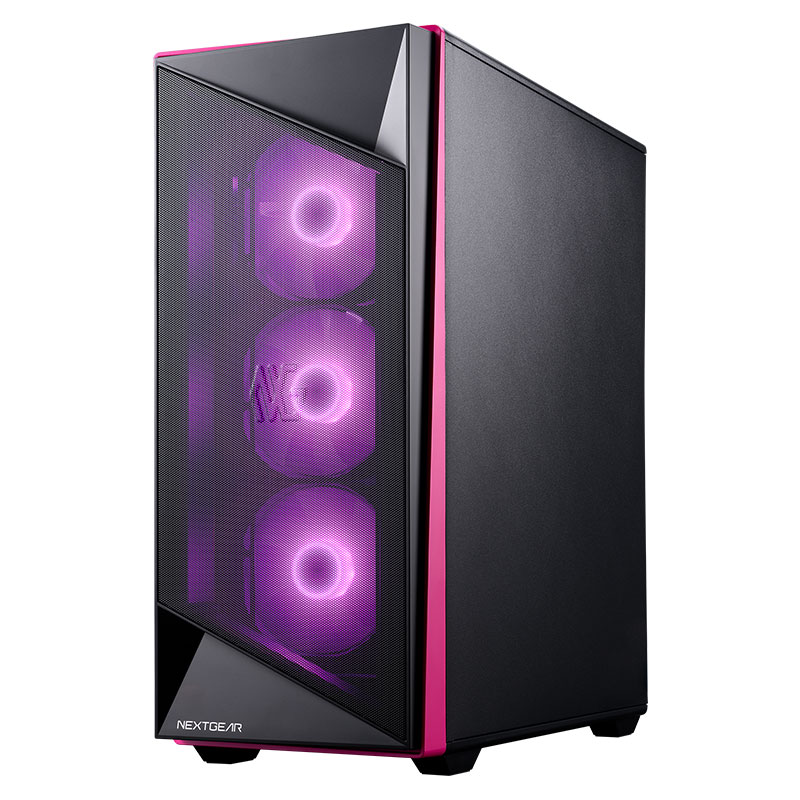
- OS:Windows 11 Home 64ビット
- CPU:AMD Ryzen™ 7 9700X プロセッサ
- GPU:NVIDIA® GeForce RTX™ 5070
- メモリ:32GB (16GB×2 / デュアルチャネル)
- ストレージ:1TB SSD(M.2 NVMe Gen4×4)
- 電源:750W/AC 100V(50/60Hz)【80PLUS® BRONZE】
- ケース:フルタワー
- 標準価格 (税込): 369,800円~
RTX 5070とRyzen 7 9700Xを搭載し、4K動画編集にも対応できる性能をしっかり確保した1台です。
GPU性能が求められるPremiere ProやDaVinci Resolveでも、基本的な編集作業なら快適にこなせます。
メモリ32GB・SSD 1TBと構成はやや控えめですが、まずは4K編集を始めたい人にとっては十分なライン。長尺編集やAfter Effectsを併用する場合は、メモリやストレージの増設を前提に考えると安心です。
以下の最新セール情報もチェック!よりお得に購入できるモデルが見つかるかも!

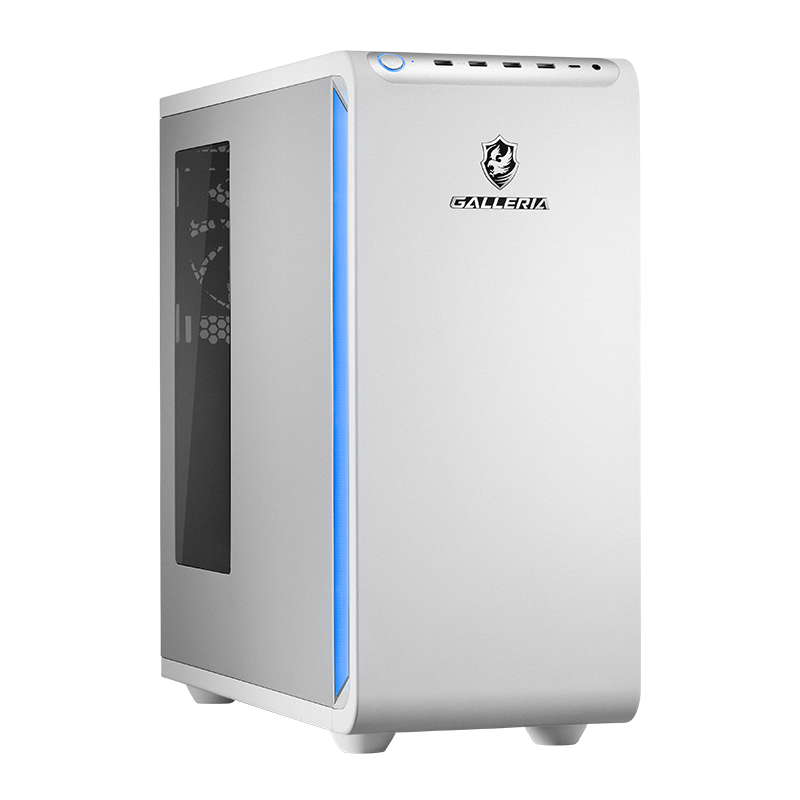
ドスパラ GALLERIA XDR7M-R57-WL
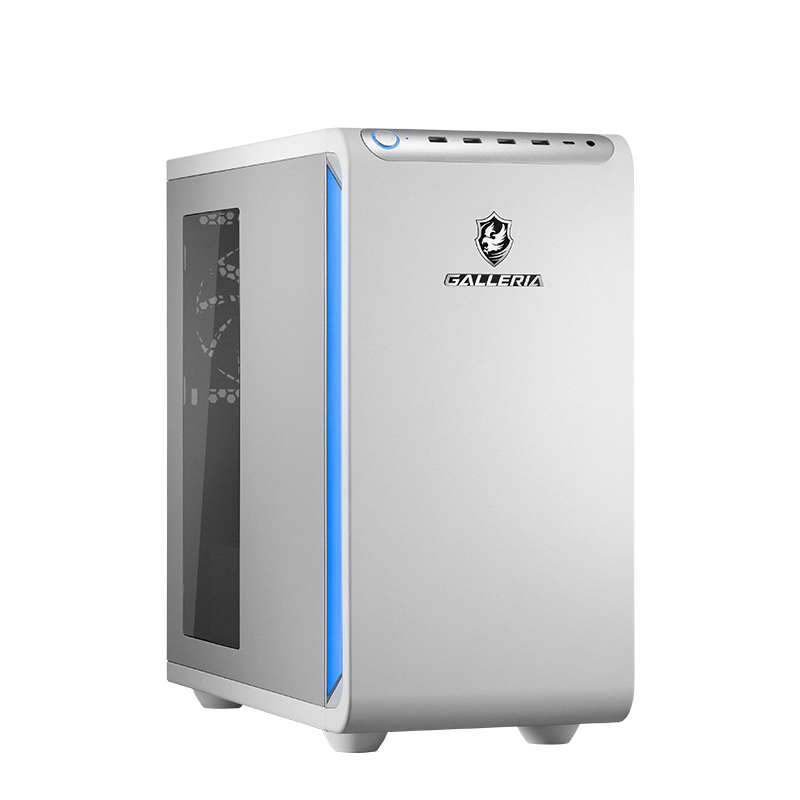
- OS:Windows 11 Home
- CPU:AMD Ryzen 7 7800X3D
- GPU:NVIDIA® GeForce RTX 5070 12GB
- メモリ:32GB (16GBx2) (DDR5-4800)
- ストレージ:1TB SSD (M.2 NVMe Gen4 DDRキャッシュ TLC)
- 電源:850W 電源 (80PLUS GOLD)
- ケース:ガレリア専用 GEm-Gケース (MicroATX)
- 標準価格 (税込): 393,980円~
RTX 5070とRyzen 7 7800X3Dを搭載し、4K動画編集にも対応できる高い処理性能を備えた1台です。
Premiere ProやDaVinci Resolveでも、基本的な編集からやや重めの作業まで安定してこなせます。
一方で、約39万円〜という価格帯は同クラスの中ではやや高めなのがネック。
Lenovo Legion Tower 5 30AGB10
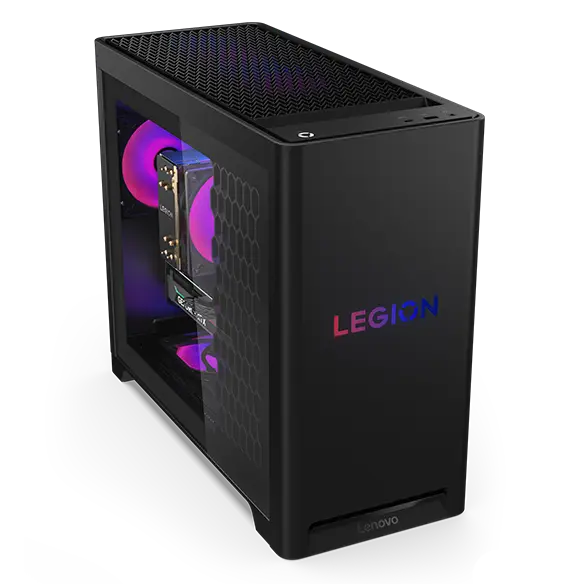
- OS:Windows 11 Home 64ビット
- CPU:AMD Ryzen™ 7 7700X (4.50 GHz 最大 5.40 GHz)
- GPU:NVIDIA® GeForce RTX™ 5070 12GB GDDR7
- メモリ:32 GB DDR5-5600MT/s (UDIMM) – (2 x 16 GB)
- ストレージ:1TB SSD(M.2 NVMe Gen4)
- 電源:500W(850Wに無料で変更可能)
- 標準価格 (税込): 491,425~
LenovoのLegionシリーズは、品質やサポート面で安心して選べる定番のゲーミングPC。本モデルもRTX 5070とRyzen 7 7700Xを搭載しており、4K動画編集にも対応できる性能を備えています。
ただし注意点として、電源容量が500Wとやや控えめな点は見逃せません。
通常使用では問題なく動作する構成ですが、長時間の書き出しや高負荷な編集作業では余裕が少なく、安定性の面では他モデルに劣る可能性があります。
価格も約49万円と高めのため、コストパフォーマンスを重視する場合は他モデルと比較検討するのがおすすめです。
ASUS ROG G700 G700TF
- OS:Windows 11 Home 64ビット
- CPU:インテル® Core™ Ultra 7 プロセッサー 265KF
- GPU:NVIDIA® GeForce RTX™ 5070
- メモリ:32GB DDR5-4800 / 最大128GB
- ストレージ:1TB (PCI Express 4.0 x4接続 NVMe/M.2)
- 電源:850W (80PLUS® GOLD)
- 標準価格(税込): 369,800円
- 発売日:2025年6月25日
ASUS ROG G700 G700TFは、Intel Core Ultra 7 265KFとASUS Prime GeForce RTX 5070を搭載するハイエンドゲーミングPC。フルHDはもちろん、4K動画編集でも快適に作業できるパワーを持ち、32GBのDDR5メモリと1TB NVMe SSDが、複数素材や高ビットレートの動画もスムーズに扱えます。
ROGならではの強みも魅力です。4方向エアフロー+MAX65CMFファンに加え、AIO液冷CPUクーラーで高負荷作業でも安定稼働。ツールレス設計で掃除やメンテも手軽です。さらにRGBライティングで作業空間を自分好みに演出でき、編集作業の気分も上がります。
動画編集用途として注意点があるとすれば内部にドライブベイはないという点。そのため大容量HDDを追加する場合は、PCIスロットの開口部を使って固定する汎用マウンタなどを用意する工夫が必要です。
拡張性よりも、CPU・GPUの高性能と冷却性能、作業効率の高さを重視したい人におすすめの1台です。
OMEN 35L Stealth Edition【キャンペーン】モノリスモデル

- OS:Windows 11 Pro
- CPU:インテル® Core™ i7-14700F
- GPU:NVIDIA® GeForce RTX™ 5070
- メモリ:32GB (16GB×2) DDR5 4400MT/s
- ストレージ:2TB PCIe® Gen4 NVMe™ M.2 SSD
- 電源:850W ATX電源(80PLUS GOLD)
- 標準価格(税抜):449,800円※
- セール価格(税込)379,800円~(期限不明)
HPのOMENシリーズは、デザイン性と完成度の高さに定評があるメーカー製ゲーミングPCです。
本モデルもCore i7-14700FとRTX 5070を搭載し、4K動画編集にも対応できる十分な性能を備えています。
特に、メモリ32GBに加えてSSD 2TBを標準搭載している点は、動画編集用途において大きなメリット。素材データや書き出しファイルを余裕をもって扱えるため、購入直後から快適に運用しやすい構成です。
一方で、ドライブベイが搭載されていないため、2.5インチや3.5インチストレージの増設には対応していません。
そのため、容量を増やしたい場合は外付けストレージの活用や、M.2スロットの空き状況を確認した上で運用する必要があります。
また、メーカー製モデルのためカスタマイズ性は限定的で、BTOモデルと比較するとコストパフォーマンスはやや控えめです。
フルHD編集におすすめのモデル
ここでは、フルHD動画の編集に十分対応できるコスパ重視のゲーミングPCを紹介します。軽量~中規模のプロジェクトで快適に作業でき、予算を抑えつつ編集環境を整えたい方におすすめのモデルです。
マウスコンピューター NEXTGEAR JG-A7G60
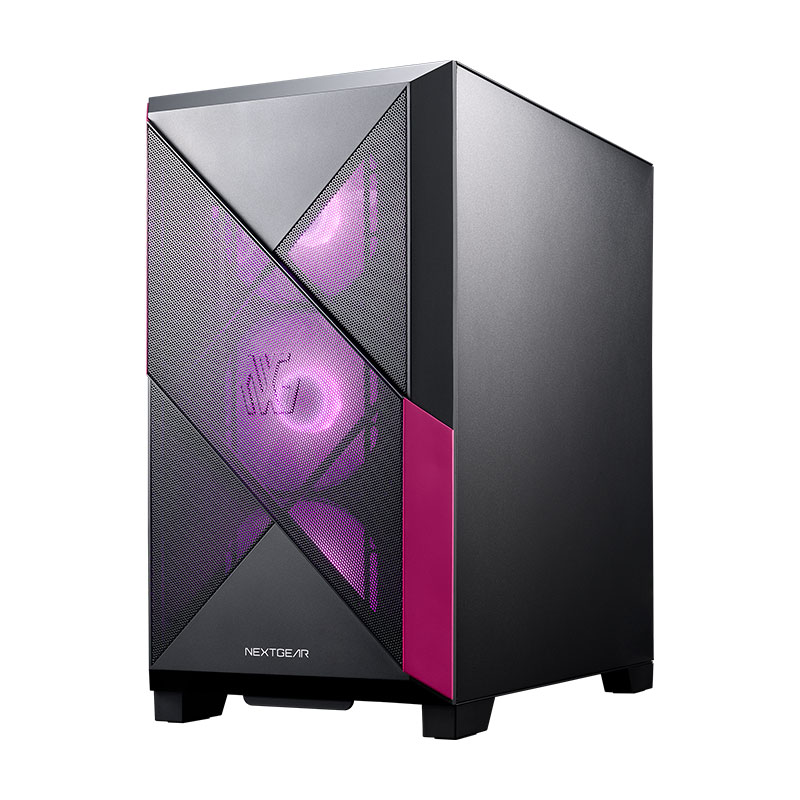
- OS:Windows 11 Home 64ビット
- CPU:AMD Ryzen™ 7 5700X プロセッサ
- GPU:NVIDIA® GeForce RTX™ 5060
- メモリ:16GB (8GB×2 / デュアルチャネル)
- ストレージ:1TB SSD(M.2 NVMe Gen4×4)
- 電源:750W/AC 100V(50/60Hz)【80PLUS® BRONZE】
- ケース:ミニタワー型
- 標準価格(税込): 219,800円~
NEXTGEAR JG-A7G60は、フルHD動画編集を快適にこなせるバランス重視のデスクトップPCです。
CPUにはRyzen 7 5700Xを搭載し、カット編集や書き出しなどの処理を安定してこなせます。GPUはRTX 5060で、プレビュー再生の滑らかさやエフェクト処理速度が向上し、編集作業全体のストレスを軽減します。
メモリ16GBで一般的な編集作業には十分対応し、1TBの高速NVMe SSDにより素材保存や読み込みも快適です。
フルHD編集をメインに、効率よく動画制作を進めたい人に適した構成です。
ドスパラ GALLERIA XPR7A-R55-WL Ryzen 7
- OS:Windows 11 Home 64ビット
- CPU:AMD Ryzen 7 7700
- GPU:NVIDIA GeForce RTX 5050 8GB
- メモリ:16GBメモリ DDR5
- ストレージ:1TB SSD (M.2 NVMe Gen4)
- 電源:850W 電源 (80PLUS GOLD) 《無料アップグレード中!》
- ケース:ガレリア専用 GE-Gケース
- 標準価格(税込): 201,980円 ~
GALLERIAのこのモデルは、フルHD動画編集を「安定して長く続けたい人向け」の実用バランス型PCです。
Ryzen 7 7700を搭載しており、カット編集や書き出しといった基本作業はもちろん、長めの動画や複数プロジェクトを扱う場面でも余裕を持って処理できます。
GPUにはRTX 5050 8GBを採用しており、フルHD編集で重要になるプレビュー再生の滑らかさやエフェクト処理も安定しています。派手なハイエンド性能ではないものの、実務レベルの編集では十分に快適さを感じられる構成です。
さらに電源は850Wの80PLUS GOLDが採用されており、構成に対してかなり余裕のある設計になっています。将来的なGPUアップグレードにも対応しやすく、長く使う前提でも安心感があります。
価格も20万円前後に収まっており、性能と拡張性のバランスを重視したいフルHD編集ユーザーにとって、かなり現実的な選択肢です。
HP OMEN 16L Gaming Desktop TG03-0030jpモデレートプラスモデル
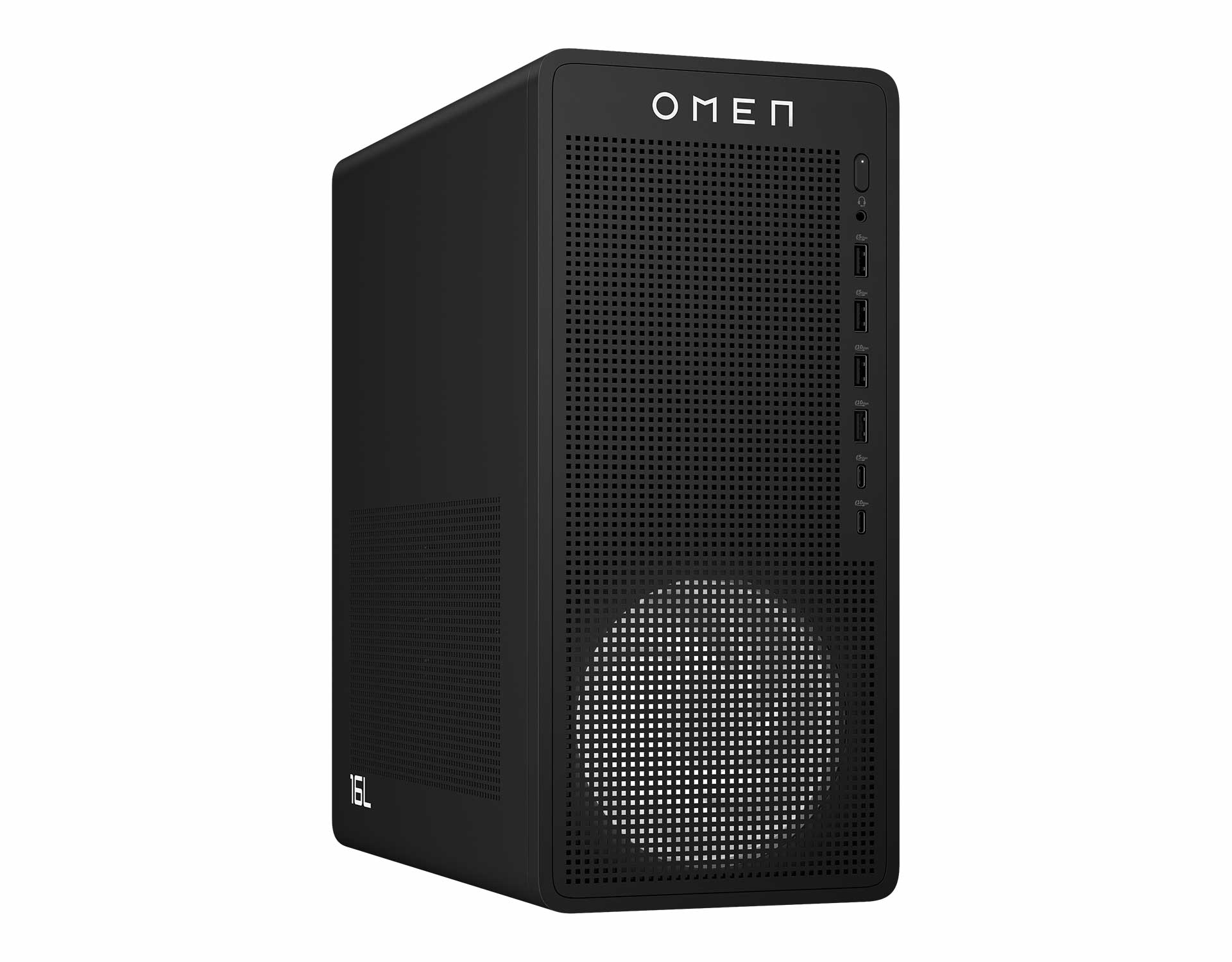
- OS:Windows 11 Home 64ビット
- CPU:AMD Ryzen™ 5 8400F 6 コア/12 スレッド プロセッサ
- GPU:NVIDIA® GeForce RTX™ 5060
- メモリ:16GB (8GB×2) DDR5-5200MT/s
- ストレージ:1TB M.2 SSD (PCIe Gen 4×4 NVMe)
- 電源:400W ATX電源 80PLUS Platinum
- 標準価格(税抜): 256,300円※
- セール価格(税込)209,800円~
OMENは、フルHD動画編集をこれから始める人にとって“ちょうどいいバランス型”のデスクトップPCです。カット編集やテロップ作業、軽めのエフェクト中心の編集であれば、全体的にストレスなく作業を進められる構成になっています。
RTX 5060を搭載しているため、プレビュー再生の滑らかさや書き出し速度はしっかり確保されており、YouTube用のフルHD編集なら実用面で困る場面は少ないレベルです。一方でCPUは必要十分なクラスのため、長尺編集や複数ソフトを同時に使うような作業では、余裕はやや控えめになります。
また電源は400W構成となっており、現状の構成で安定して使う前提の設計です。そのためパーツ増設などの拡張性よりも、「完成された1台としてそのまま使う」ことに向いたモデルといえます。
コストを抑えつつ、フルHD編集を快適にこなせる環境を整えたい人には現実的な選択肢です。
DELL Alienware Aurora ゲーミング デスクトップ
- OS:Windows 11 Home
- CPU:インテル® Core™ Ultra 7 プロセッサー 265F
- GPU:NVIDIA® GeForce RTX™ 5060
- メモリ:32GB DDR5(16GB x 2)
- ストレージ:1TB SSD(M.2 NVMe)
- 電源:500W(80PLUS PLATINUM)
- 標準価格(税込):319,980円
Alienware Aurora は、標準的なミドルレンジ性能に、卓越したブランド体験という付加価値を与えるデスクトップPCです。独特の有機的なデザインと幻想的なAlienFXライティングが所有欲を刺激し、高効率な独自冷却設計がCPUやGPUの性能を引き出してくれます。
搭載している Intel Core Ultra 7 265KF と RTX 5060 は、動画編集やゲーム配信など軽快なレスポンスが欲しい作業にちょうどいいバランス。20コアCPUはマルチタスクに強く、タイムラインを動かしながらエフェクトを重ねても息切れしづらいので、編集ソフトとの相性も良好です。32GBメモリのおかげで、フルHDはもちろん、軽めの4K編集も可能です。
Auroraシリーズらしいポイントとして、静圧を意識した吸排気構造と240mm水冷クーラー によって、高負荷の長時間作業でもパフォーマンスがブレにくい設計になっているのは大きな魅力。編集作業中の“熱だまりによるガクつき”が起こりにくいのは、独自シャーシだからこそできる強みです。
内部には1TB NVMe SSDを搭載し、ゲームも編集素材もテンポよく扱える容量と速度を確保。見た目の特殊さに反して扱いやすく、日々の作業を自然と効率化してくれる、そんな“使っていて愛着が湧く”タイプのデスクトップです。
まとめ:動画編集はゲーミングPCでも十分可能!
スペックを適切に選ぶ必要はありますが、動画編集用にゲーミングPCを選ぶのは十分に現実的な選択です。
自分好みのデザインを選べる点も大きなポイント。気に入ったゲーミングPCを手に入れれば、毎日の動画編集も快適に、気分よく行えます。
お気に入りのゲーミングPCを見つけて、快適な編集環境を手に入れましょう。
さらに、動画編集用PCからじっくり探したい方は、こちらの記事も参照してみてください。






コメント