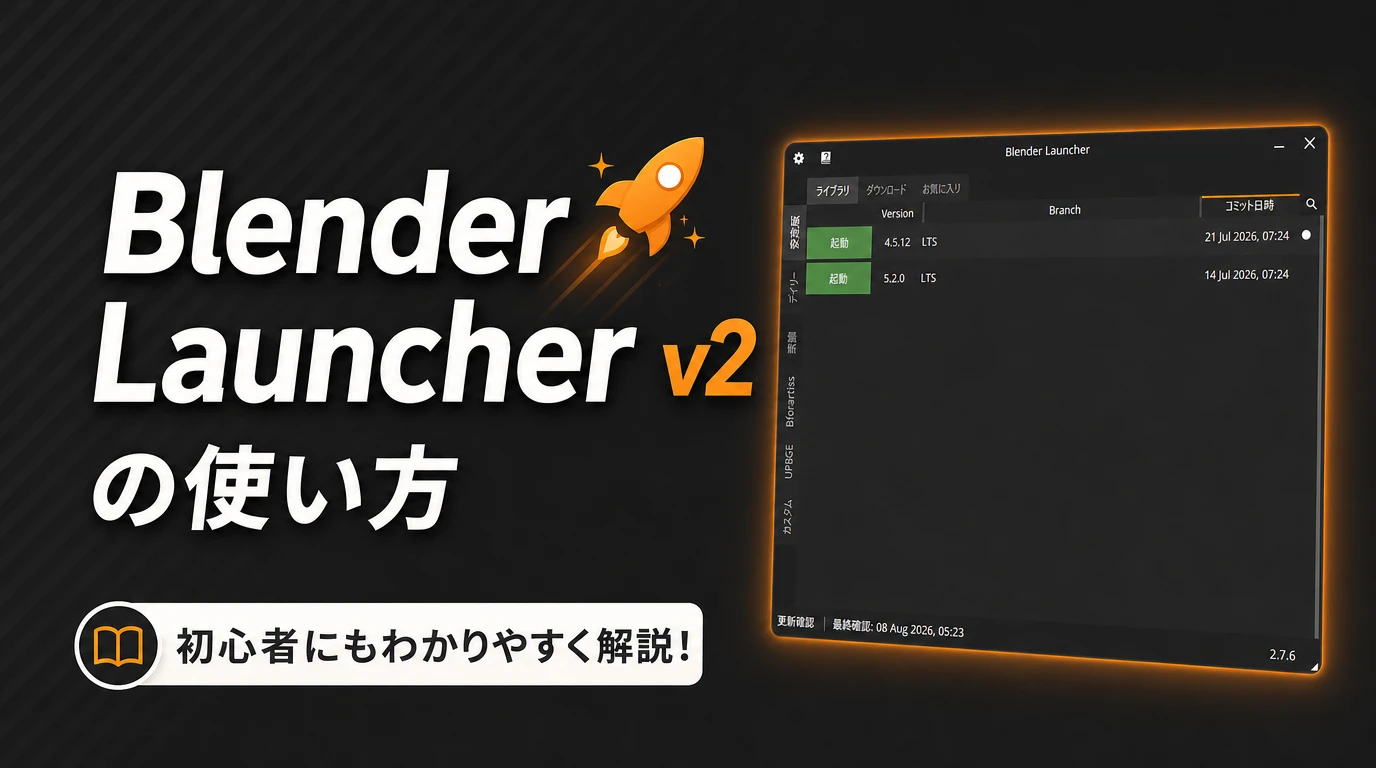
Blenderを使っていると、複数のバージョンを使い分けたい場面も少なくありません。
そこで便利なのが「Blender Launcher v2」です。この記事では、Blender Launcher v2の導入方法と基本的な使い方を解説します。
解説はWindows 11の環境にて行っています。
Blender Launcher v2とは?
Blender Launcher v2は、Blenderの複数バージョンを管理できる無料のオープンソースツールです。
通常、Blenderは公式サイトからダウンロードして使用しますが、複数のバージョンを利用したい場合は、それぞれのファイルを管理したり、起動方法を分けたりする必要があります。
Blender Launcher v2を利用すると、Stable版やDaily Build、Experimental版などの公式ビルドを一覧から管理でき、必要なバージョンを簡単にインストール・起動できます。
また、Blender本体だけでなく、Blenderをベースに開発された「Bforartists」や「UPBGE」といった派生ソフトにも対応しています。
Blenderでは、バージョンによって新機能の追加やアドオンの対応状況が異なるため、複数の環境を使い分けたい場合にBlender Launcher v2が役立ちます。
- Blenderの複数バージョンをまとめて管理できる
- 公式ビルドはすべて利用可能(Stable版・Daily Build等)
- 人気のBlenderフォークもサポート(Bforartists・UPBGE)
- Blenderの公式ビルドを簡単にダウンロードできる
- インストールしたBlenderを一覧から起動できる
- .blendファイルを特定のBlenderバージョンに関連付けできる
- 最新ビルドの確認やアップデート管理ができる
- Windows・macOS・Linuxに対応している
Blender Launcher v2のダウンロード方法
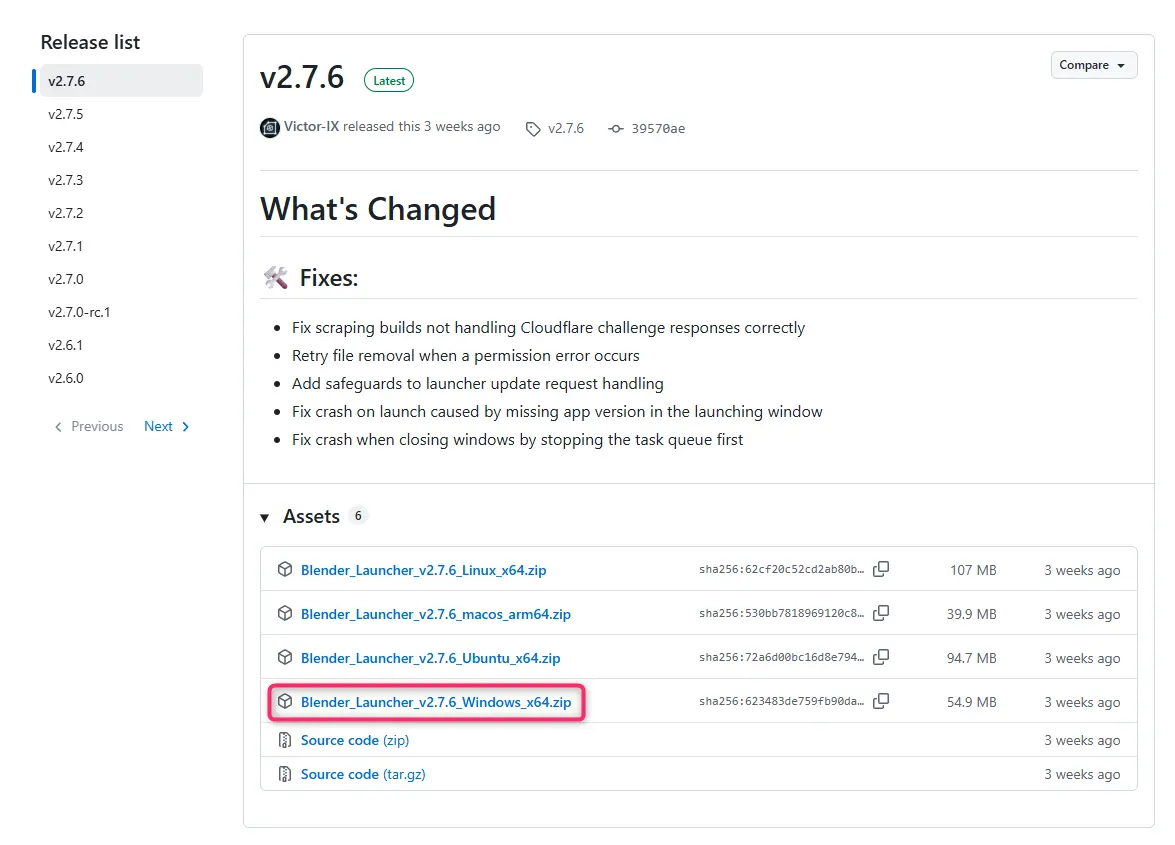
Blender Launcher v2は、GitHub上で公開されています。
以下のBlender Launcher downloadページにアクセスします。
https://github.com/Victor-IX/Blender-Launcher-V2/releases
最新版(Latest)のセクションから、使用しているOS用のzipファイルをダウンロードします。
記事執筆時点の最新バージョンはv2.7.6です。ここでは、Windows版で解説します。
Windowユーザーは、Blender_Launcher_v2.7.6_Windows_x64.zipをダウンロードしましょう。
ダウンロードしたzipファイルを展開すると、中に「Blender Launcher.exe」というファイルが入っています。
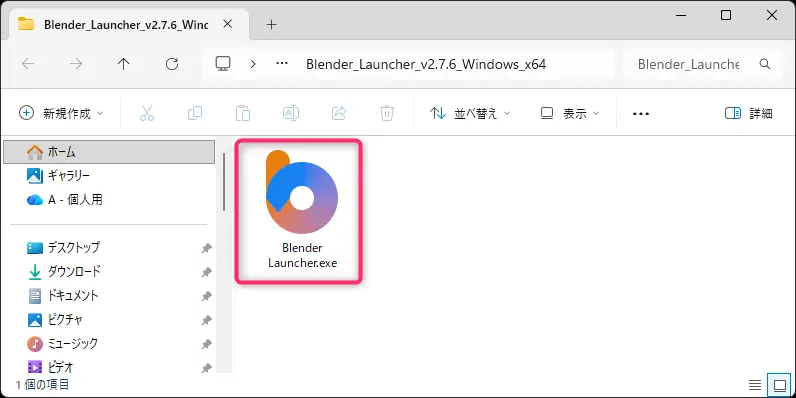
このexeファイル自体が、Blender Launcherというソフトの「本体(プログラム)」です。
そのため、自分で管理しやすい専用フォルダを作ってその中に移動させておきましょう。
Blender Launcher v2の初期設定を行う
移動したら、「Blender Launcher.exe」をダブルクリックして起動します。
Blender Launcherは、管理者権限で実行しないでください。
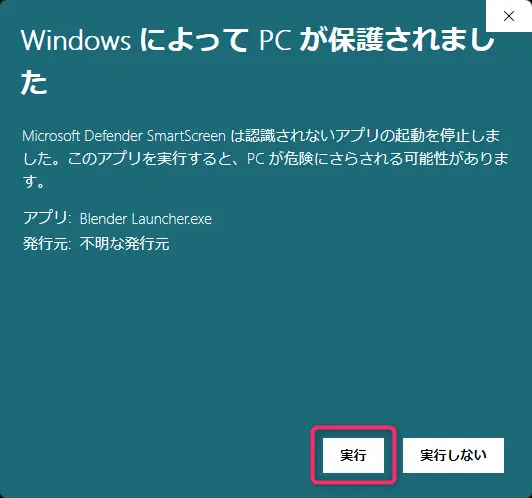
以下の画面が出てくると思うので、詳細情報をクリックします。PCが危険にさらされることはないので安心してください。
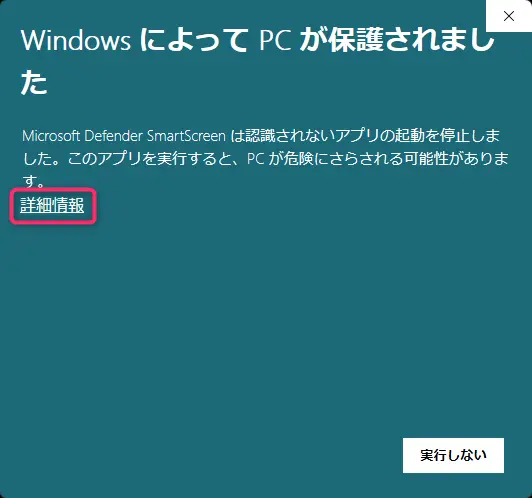
「実行」ボタンをクリックします。
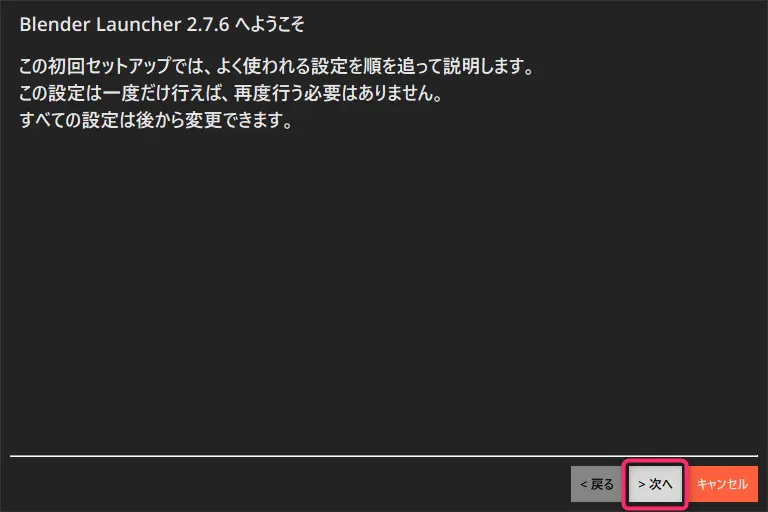
初回起動時にはセットアップ画面が表示されます。「Blender Launcher x.x.x へようこそ」画面が表示されたら「次へ」ボタンをクリックします。
ライブラリの場所を設定します。デフォルトはC:\Users\ユーザー名\AppData\Local\Blender Launcherになっていると思います。変更したい方は右側のフォルダアイコンから任意のフォルダを設定しましょう。
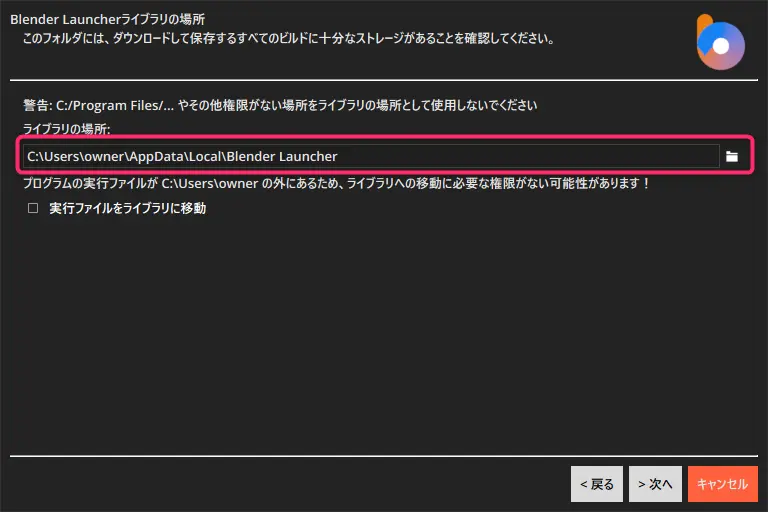
但し、ライブラリフォルダの設定では、以下の注意事項を厳守してください。
「Program Files」のようなUAC(ユーザーアカウント制御)で保護されているフォルダの中にライブラリフォルダを作ってはいけません。
私は管理のしやすさを考慮してCドライブ直下に「BlenderBuilds」フォルダを作り、それをライブラリフォルダとして指定しました。設定したら「次へ」ボタンをクリックします。
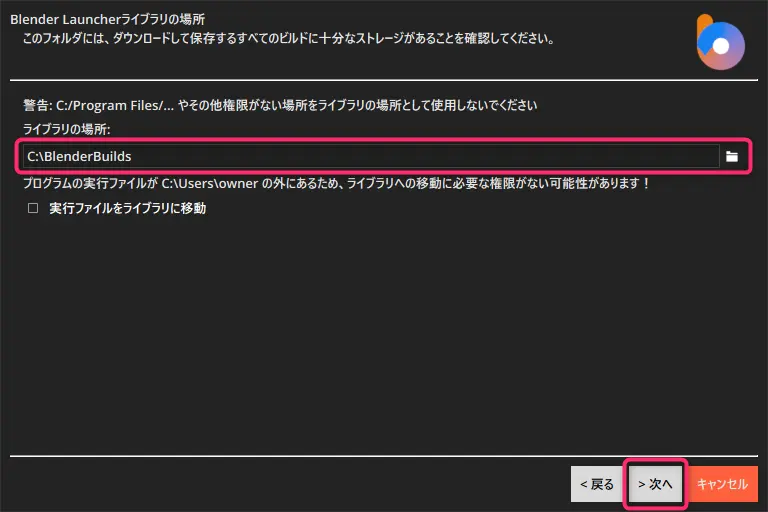
プログラムの実行ファイルがC:\Users\ユーザー名の外にあるため、ライブラリへの移動に必要な権限がない可能性があります!という表示はBlender LauncherのプログラムをC:\Users\ユーザー名フォルダの外に置いているためですが、Program FilesフォルダなどのWindowsの保護されたシステムフォルダ等に置いてなければ問題はでないでしょう。
警告が心配なら、実行ファイルをライブラリに移動にチェックを入れるとBlender Launcher自体の実行ファイルを指定したライブラリフォルダ内に移動してくれます。
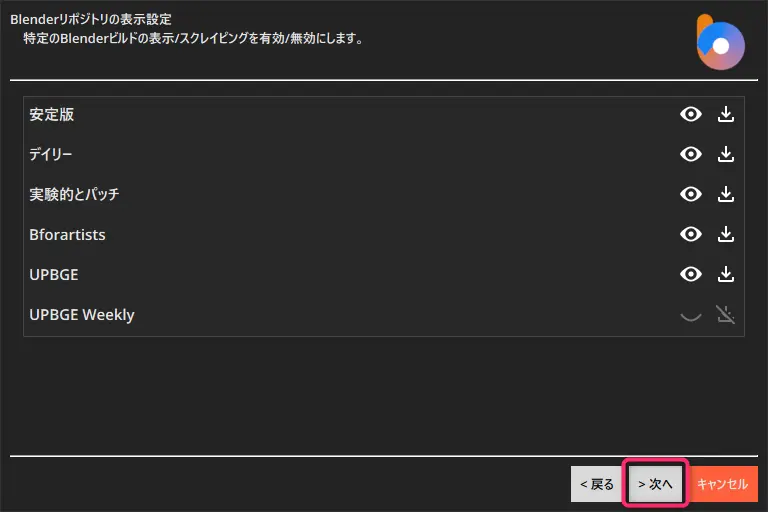
次に、「Blenderリポジトリの表示設定」画面が表示されます。どのBlenderビルドを表示するのかの設定ですが、基本はそのまま「次へ」をクリックします。
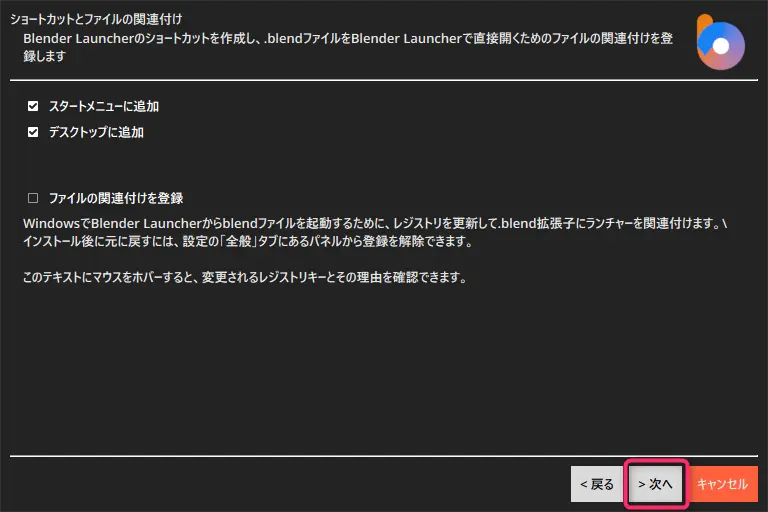
次は「ショートカットとファイルの関連付け」画面が表示されます。スタートメニューに登録するかどうかとデスクトップへのショートカット作成を行うかどうか選択できます。ここは完全にお好みで。
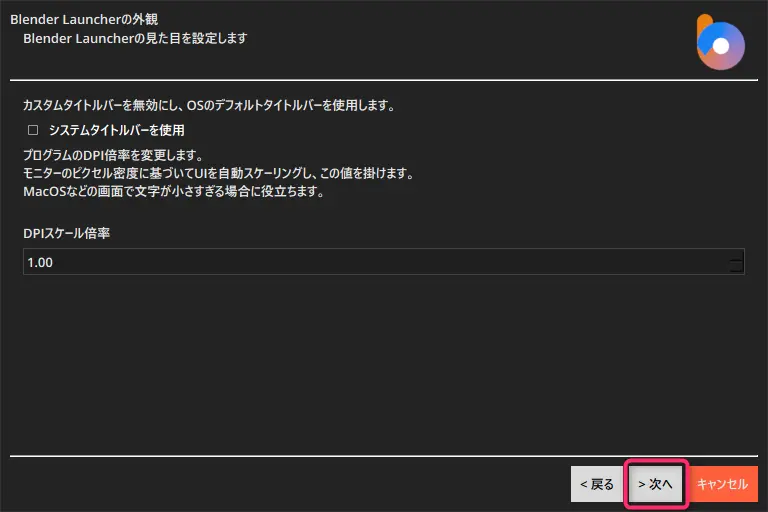
次は、「Blender Launcherの外観」設定ですが、特にこだわりがなければデフォルトのまま「次へ」ボタンをクリックします。
次で最後です。「Blender Launcherのバックグラウンド実行」の設定です。チェックをいれるとBlender LauncherがWindow画面右下のシステムトレイに常駐するようになります。あまり常駐させておく必要性を感じないので、個人的にはチェックなしがおすすめ。設定したら、「完了」ボタンをクリックします。
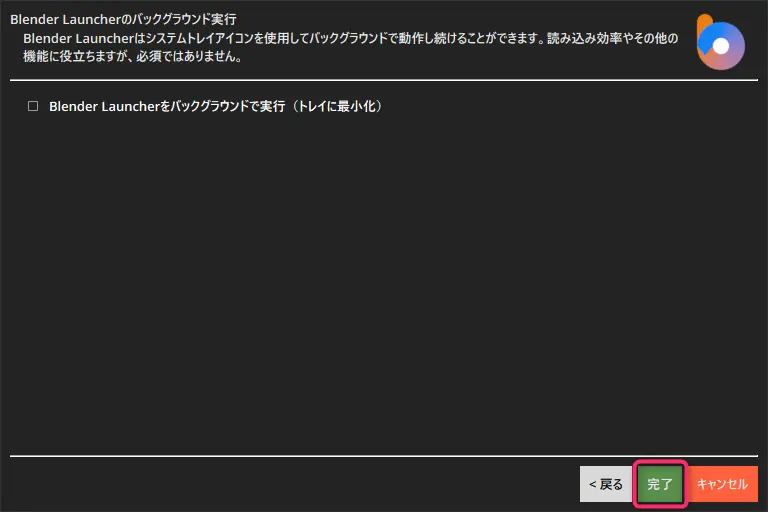
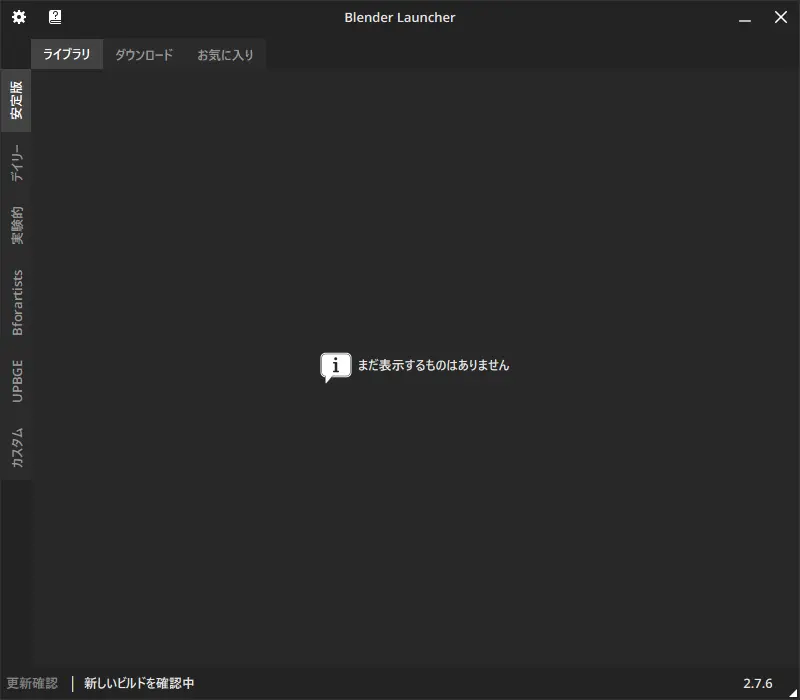
以上で初期設定は完了です。完了ボタンを押すと、以下のライブラリが空の状態のBlender Launcherが起動します。
Blender LauncherからBlenderをインストール
Blender LauncherからBlenderをインストールするには、まず上部の「ダウンロード」タブをクリックします。
そして、左側のタブから目的のビルドを選択します。通常は安定版を選択します。そして表示されているリストから目的にBuildバージョンの「ダウンロード」ボタンをクリックします。
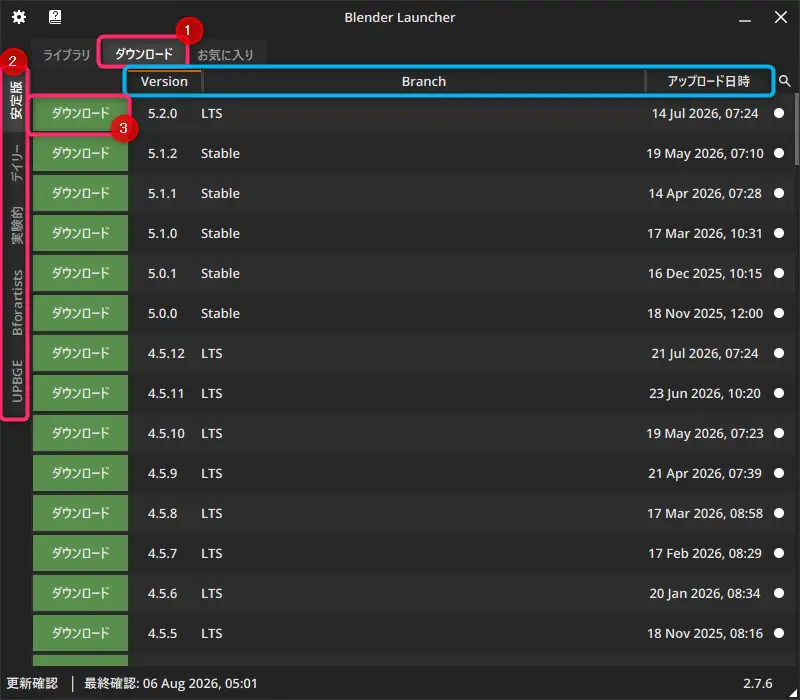
青枠のところをクリックすると、ソートができます。デフォルトでは「アップロード日時」でソートがされていると思います。Versionをクリックすれば、きれいにビルドバージョンが並びます。ボタンを押すたびに昇順と降順を切り替えれます。
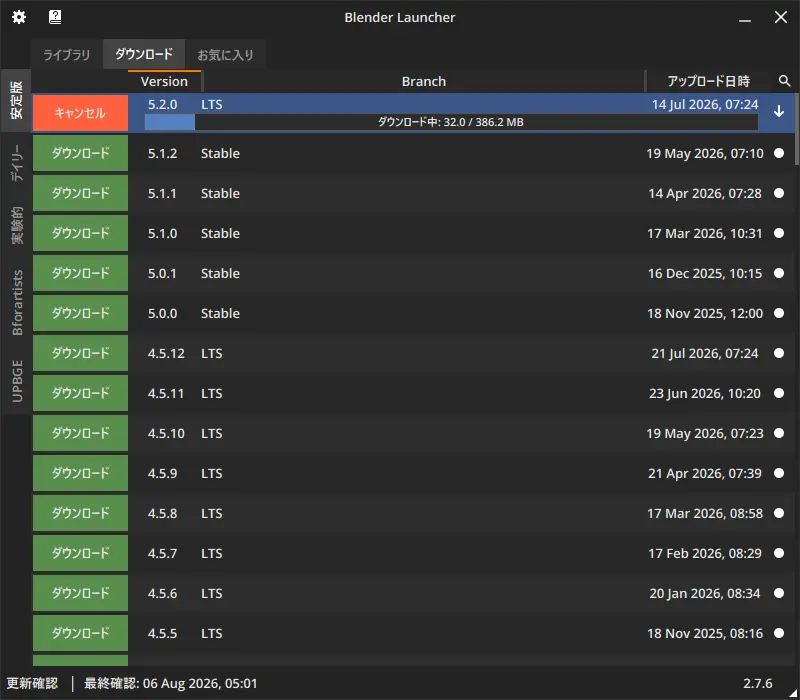
ダウンロードボタンを押すと以下のように、ダウンロードが始まります。完了するまで待ちましょう。
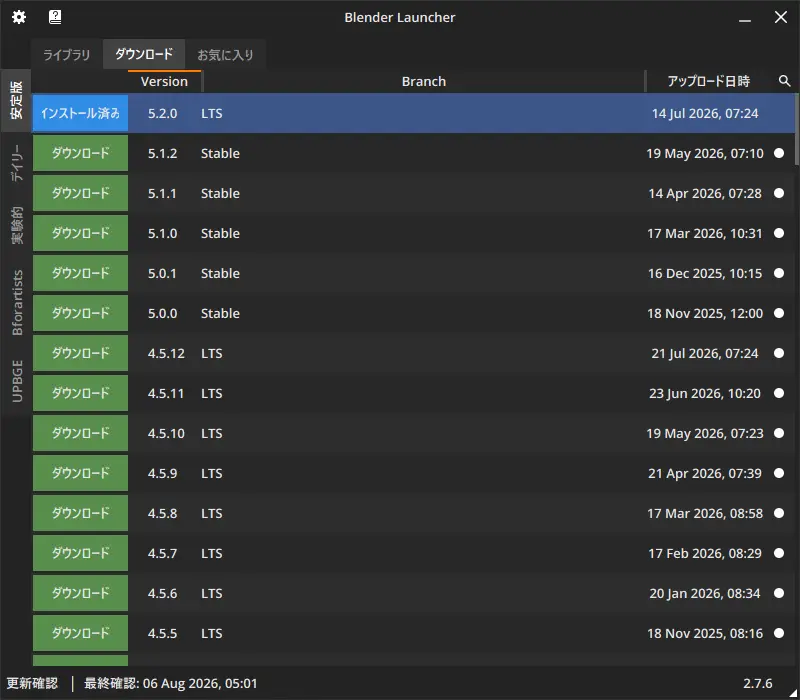
インストール済みと表示されたら、インストールは完了です。
Blender LauncherからBlenderを起動する
インストール済みのBlenderはLibraryから確認できます。
目的のBuildバージョンの「起動」ボタンをクリックします。
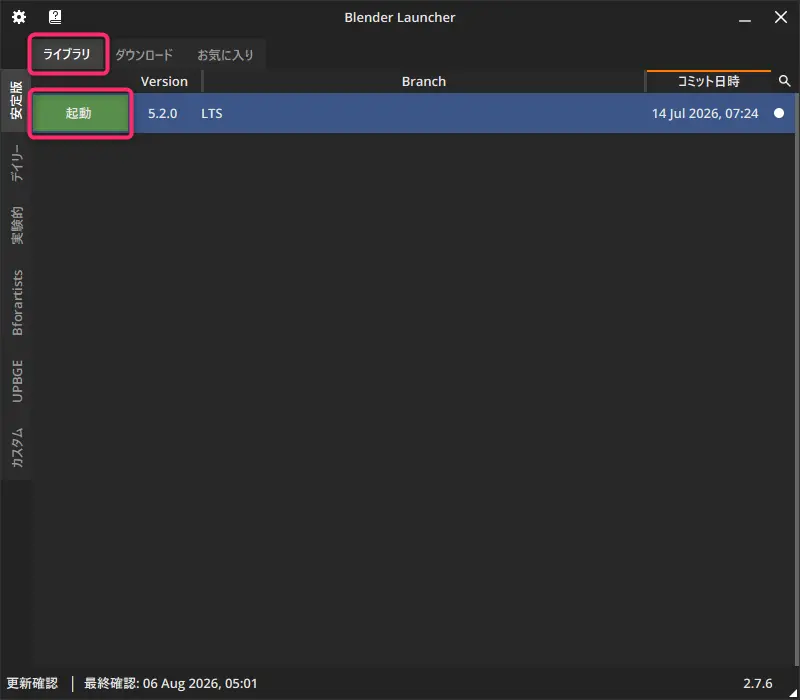
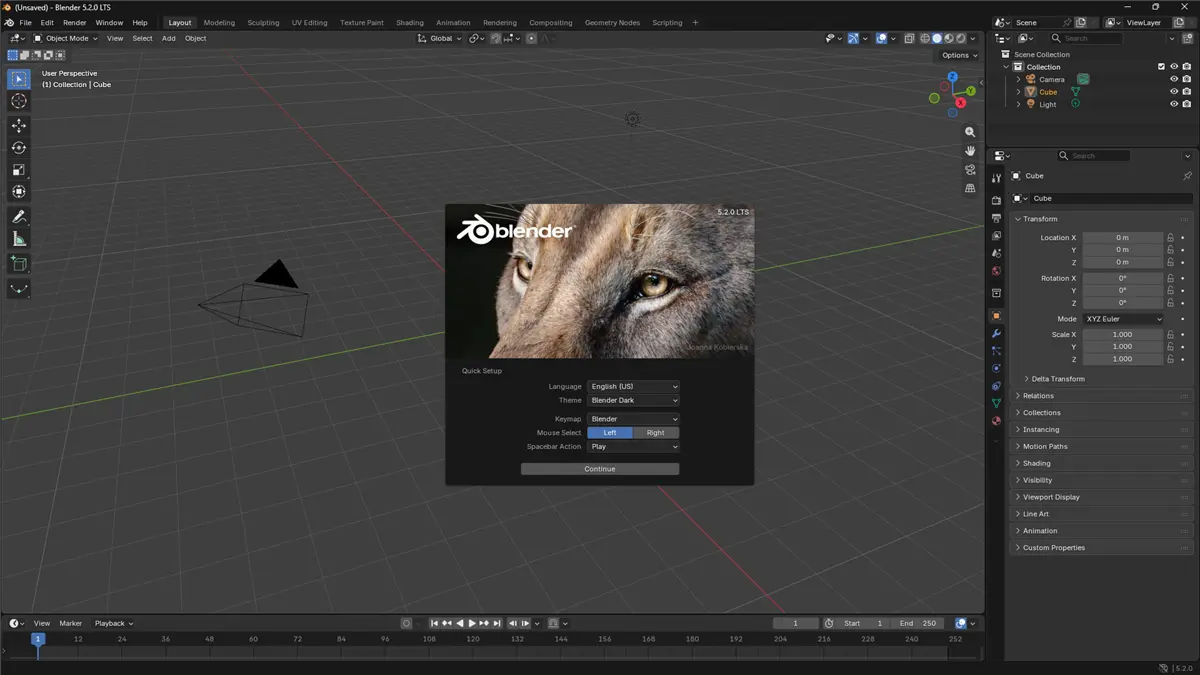
すると、Blenderが起動します。
.blendファイルを起動したいBlenderに紐づける
ひとまず、Blenderを起動した時の状態でいいのでファイルを保存しましょう。
メニュー > ファイル >名前をつけて保存、もしくはShift + Ctrl + Sをタイプして任意のフォルダにファイルを保存してください。
ファイルを保存したらBlenderを一度閉じます。
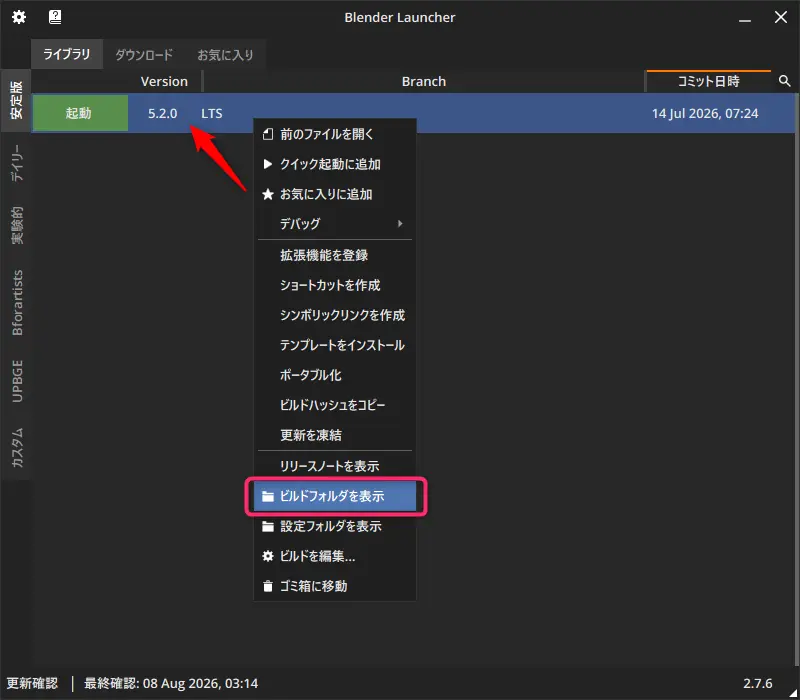
次に、Blender Launcher画面に戻り、.blenderの関連付けたいバージョンアイテムを右クリック。表示されたメニューから「ビルドフォルダを表示」をクリックします。
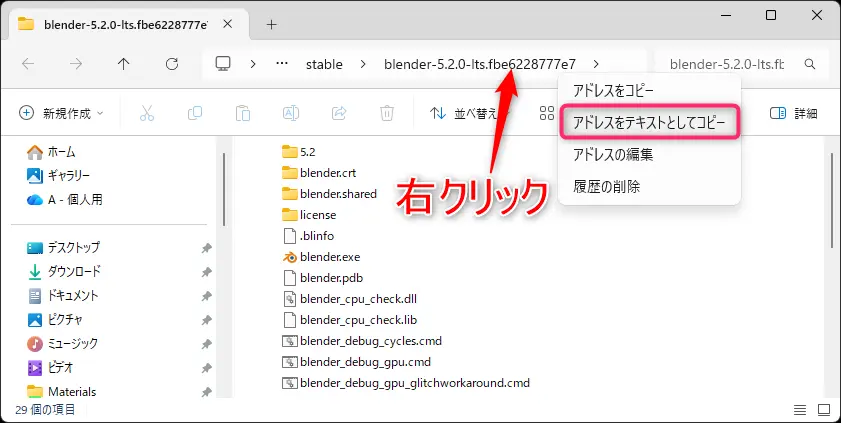
Windowsエクスプローラーが表示されるので、上部のパス部分を右クリックして表示されるメニューから「アドレスをテキストとしてコピー」をクリックします。
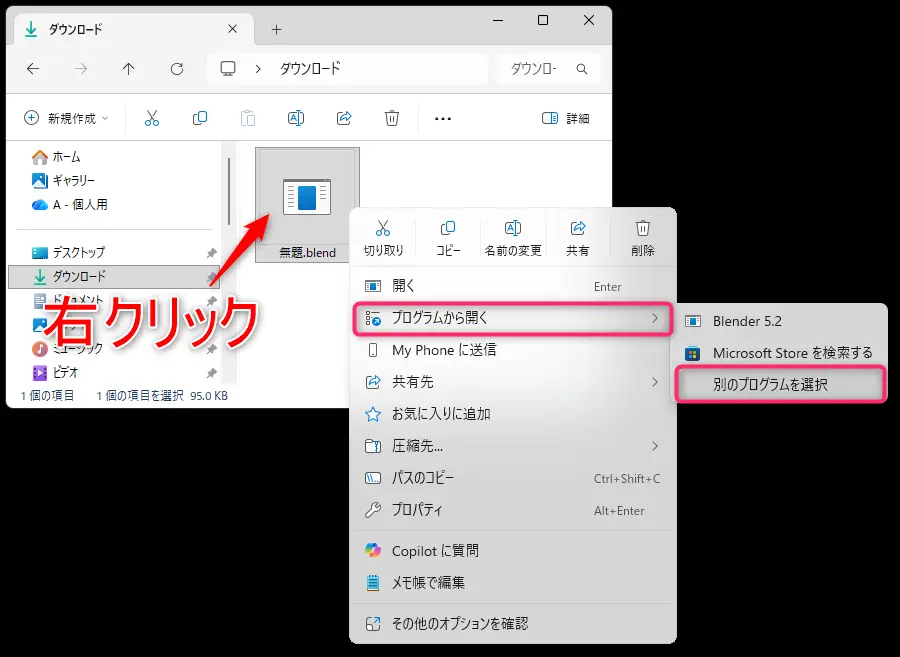
次に、保存した.blendファイルを右クリックし、メニューから「プログラムから開く」 > 「別のプログラムを選択」をクリックします。
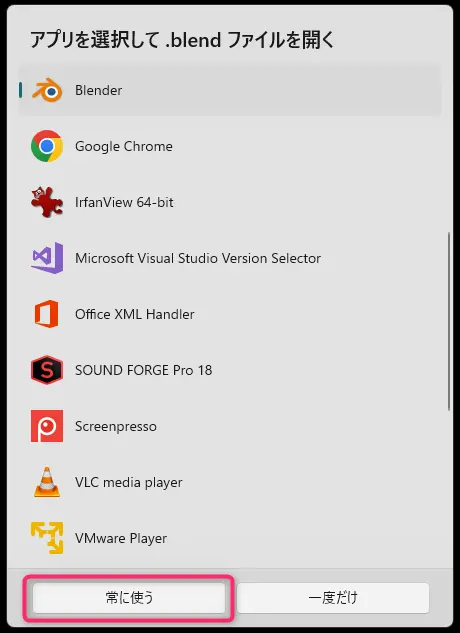
次に、保存した.blendファイルをダブルクリックします。すると以下の「アプリを選択して.blendファイルを開く」という画面が出てきます。この画面を一番下までスクロールして「PCでアプリを選択する」をクリックします。
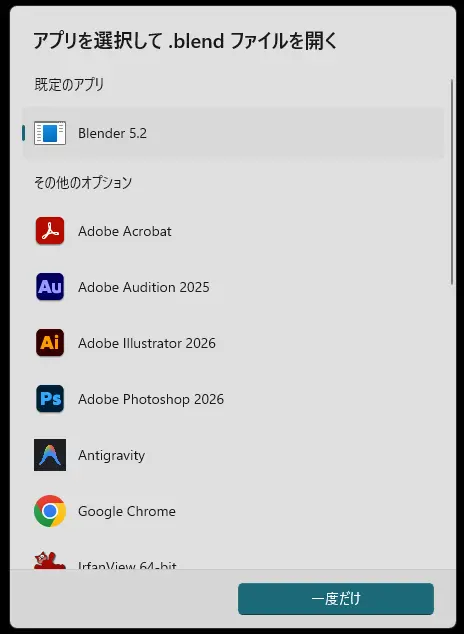
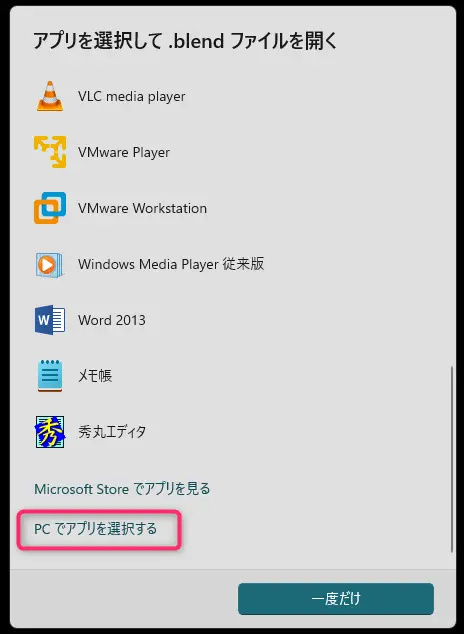
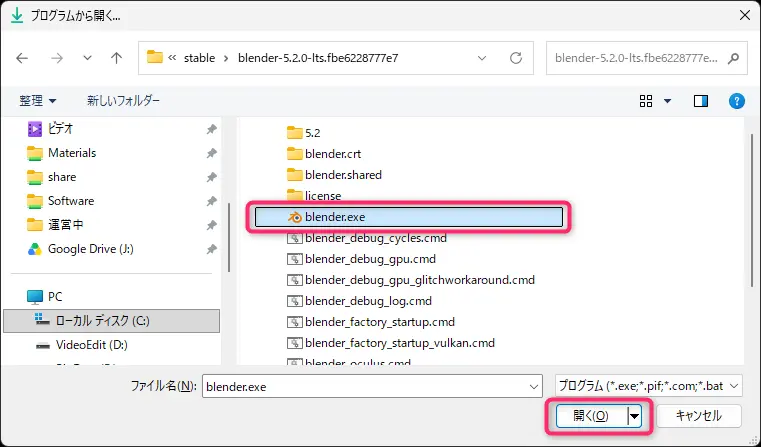
「プログラムから開く」ダイアログが表示されるので、上部のパス部分をクリックして、Ctrl + Vで先ほどコピーしたパスを貼り付けてEnterキーを押します。
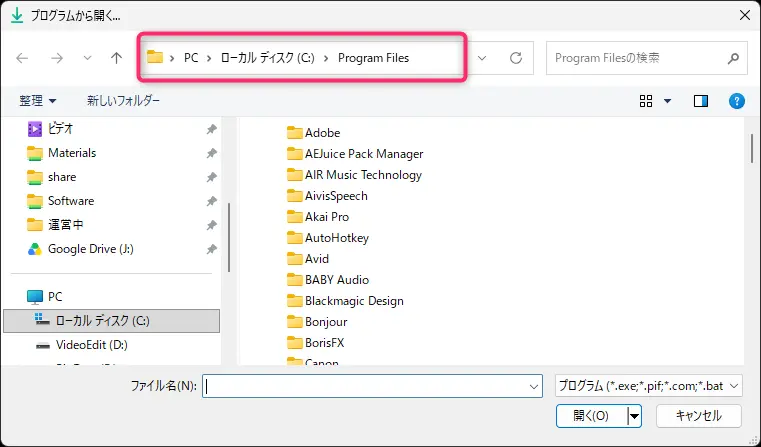
すると、Blenderのインストールフォルダが表示されるので「blender.exe」を選択して「開く」ボタンをクリックします。
再び「アプリを選択して.blendファイルを開く」という画面が表示されるので「常に使う」ボタンをクリックします。
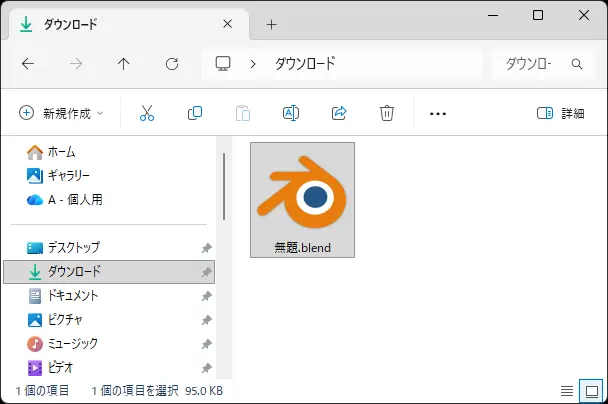
これで、.blendファイルと開きたいblender.exeが関連付けられます。先程の保存した.blendファイルを見てみましょう。ファイルにBlenderアイコンが表示されていることがわかります。
あとは、.blendファイルをダブルクリックすれば、関連付けたBlenderを起動することができます。
Blender Launcher v2を使わず直接Blenderを起動する方法
Blender Launcher v2でインストールしたBlenderは、毎回Blender Launcher v2を起動しなくても、Blender本体を直接起動できます。
先ほど解説した「ビルドフォルダを表示」で実行ファイルのあるフォルダを表示します。
表示されたフォルダーの中にある「blender.exe」を右クリックして、「スタートにピン留めする」をクリックします。
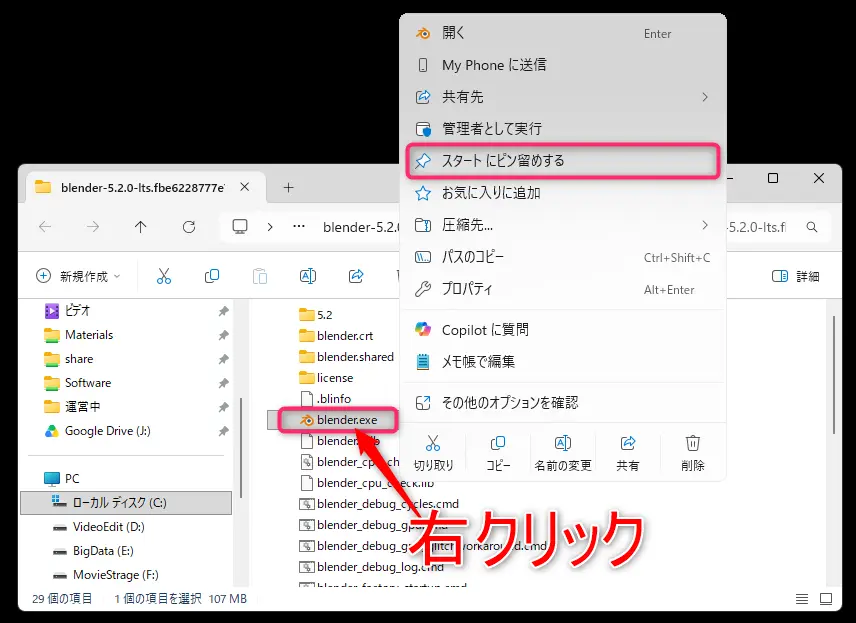
これで、Windowsのスタートメニューのピン留め済み一覧に「blender」が表示されます。これを利用すれば、Blender Launcher v2を起動せずにBlenderを直接起動できます。
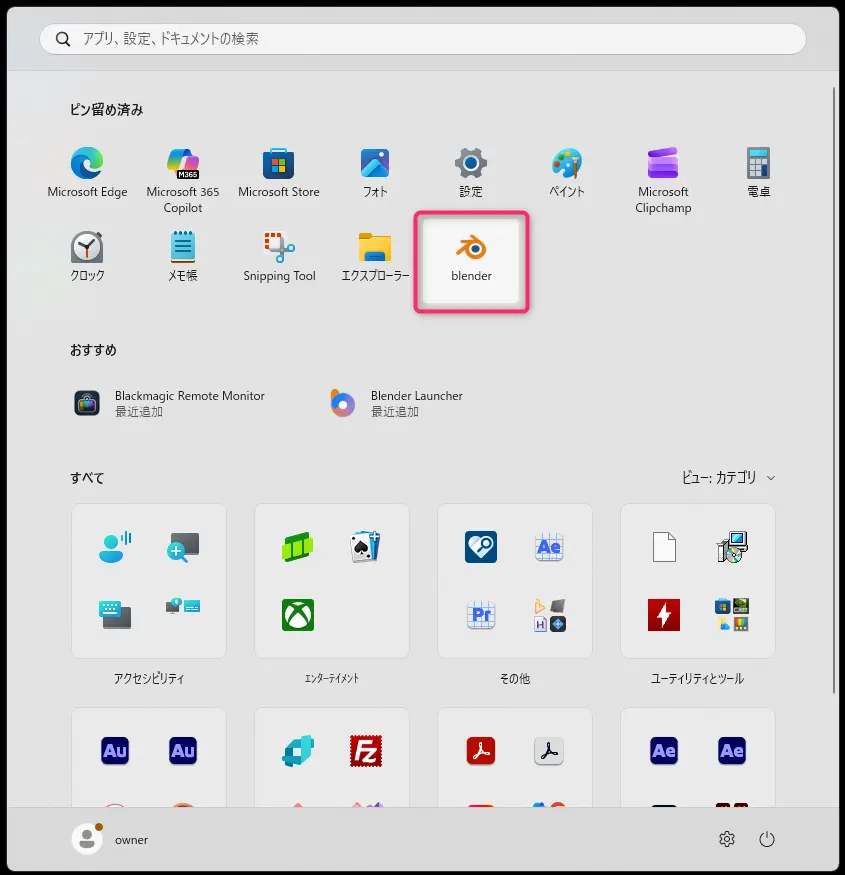
他にも「blender.exe」からショートカットを作成する方法もあります。複数のバージョンをインストールしている場合は、バージョンごとにショートカットを作成しておくと、それぞれのBlenderを簡単に使い分けられます。
Blender Launcher v2でBlenderをアンインストールする方法
Blender Launcher v2でインストールしたBlenderは、簡単にアンインストールできます。
複数のBlenderバージョンを試していると、使わなくなった古いバージョンが増えてストレージ容量を圧迫することがあります。その場合は、必要なバージョンだけを残して整理しましょう。
Blenderを削除するには、Blender Launcher v2のライブラリタブを開き、削除したいBlenderのバージョンを右クリックしてメニューから「ゴミ箱に移動」をクリックします。
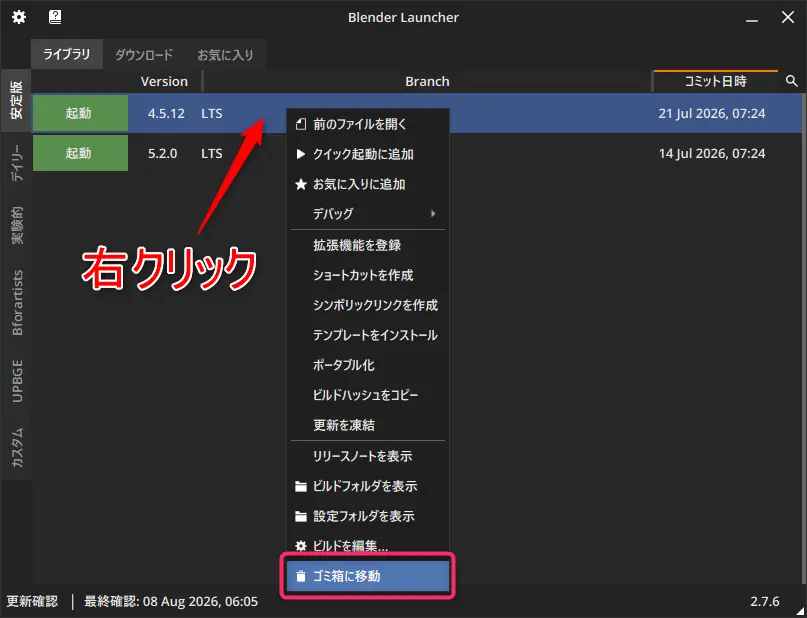
これで、選択したバージョンのBlenderがアニンストールされました。
なお、Blender Launcher v2自体をアンインストールしたい場合は、「Blender Launcher.exe」ファイルを削除するだけでOKです。
Blender Launcher v2がおすすめな人
Blender Launcher v2は、特に以下のような人におすすめです。
- Blenderの複数バージョンを使い分けたい人
- 過去のBlenderバージョンを残しておきたい人
- Blenderのバージョン管理を簡単にしたい人
- 新しいBlenderを気軽に試したい人
一方で、Blenderを1つのバージョンだけで使い続けるのであれば、Blender Launcher v2を使わず、公式サイトからBlenderをダウンロードして利用する方法でも問題ありません。
まとめ
Blender Launcher v2を使えば、Blenderの複数バージョンをまとめて管理できます。
Stable版やLTS版、Daily Buildなどを用途に応じて使い分けられるため、最新版を試しながら安定したバージョンを残しておきたい場合にも便利です。
また、インストールしたBlenderを一覧から起動できるほか、.blendファイルを任意のBlenderに関連付けることもできます。
Blenderのバージョン管理をもっと簡単にしたい方は、Blender Launcher v2を使ってみてください。



コメント