「AIを仕事で活用したいけれど、著作権トラブルのリスクだけは避けたい。」
そう考えたときに、まず候補に上がる生成AIサービスがAdobe Fireflyです。商用利用を前提に設計されている点が特徴で、他の生成AIと比べても安心して使いやすいのが強みです。
現在は画像生成だけでなく、動画や音声にも対応しており、制作環境をまとめたい人は、一度触っておきたいサービスです。
この記事では、Fireflyの基本機能から料金、注意点まで、導入前に押さえておきたいポイントを整理して解説します。
Fireflyはブラウザ上ですぐにAI画像を生成できます。
どんな画像が作れるか試してみてください。
\ 無料で画像生成を試してみる /
Adobe Fireflyとは?
ここ最近、生成AIが私たちの生活にかなり入り込んできていて、クリエイティブワークの分野でもこの流れはどんどん加速してきていますよね。
生成AIとは、テキストや画像をもとに自動でクリエイティブ作品を生み出す技術のことです。この技術を使えば、AIイラストを作成したり、画像から動画をAIで生成したりすることも可能です。
Adobe Fireflyは、この生成AIの技術を活用したクリエイティブ特化型のサービスで、AI動画生成や画像生成などを行えます。
テキストでの指示文(プロンプト)を入力するだけで、AI生成画像を作成でき、アニメ イラスト、ピクセルアート等の制作やキャラクターのデザインを簡単に作れるキャラメーカーとして活用することも可能です。
最近では、画像生成AIの精度も高まり、高品質なAI画像を誰でも簡単に作れるようになっています。また、Adobe PhotoshopやAdobe Illustratorとの連携により、プロの制作ワークフローを効率化でき、日常的なデザイン作業でも、AI活用がスムーズに行えます。
最大の強みは、著作権に配慮された「商用利用における圧倒的な安全性」です。
Adobe Fireflyモデルの学習データは、著作権がクリアなAdobe Stockの素材や著作権の切れた一般コンテンツを学習元としています。このため権利関係が非常にクリーンで、商用利用における法的な不安がありません。
この「ビジネスでの使いやすさ」が決め手となり、権利関係のリスクを最小限に抑えたいプロの現場で選ばれています。
Adobe Fireflyが選ばれる理由
Adobe Fireflyが多くのクリエイターに選ばれる背景には、商用利用の安全性やアドビ製品との連携、日本語対応など、現場で使いやすい特徴が揃っている点があります。ここでは、その代表的な特徴を詳しく解説します。
商用利用を前提とした「著作権リスクの低さ」
Adobe Fireflyは、学習データとしてAdobe Stockや著作権切れコンテンツのみを使用しており、生成した画像を商用利用しても権利関係のトラブルが起きにくい設計です。
さらに、倫理的な利用制限や知的財産補償(※法人版のみ)も整備され、ビジネス用途でも安心して活用できます。
このため、法的リスクを避けたい企業やクリエイターから高く評価されています。
「コンテンツ認証情報」による透明性と信頼の担保
Fireflyで生成されたコンテンツには、AIが生成・編集したことを示すメタデータ「コンテンツ認証情報(コンテンツクレデンシャル)」が自動的に付与されます。
これは「いつ・どのAIで作成したか」という透明性を証明するデジタルタグのような役割を果たします。
制作過程をオープンにできるため、クライアントワークにおいても「権利関係がクリーンな画像であること」を客観的に証明できます。
また、ビジネスの現場で求められるコンプライアンス(法令遵守)への対応が容易になり、「AIを正しく使いこなしている」という信頼獲得にもつながります。
アドビ製品との連携による「制作ワークフローの劇的な効率化」
FireflyはPhotoshop、Illustrator、Adobe Expressなど主要アドビ製品とシームレスに連携します。
生成した画像をそのまま編集したり、テンプレートに組み込んだりできるため、素材探しやツール間の切り替えが不要です。
この一貫した作業環境により、制作時間の短縮や効率化が可能となり、プロの現場で重宝されています。
日本語対応による直感的な操作性
Adobe Fireflyは日本語を含む100以上の言語に対応しており、日本語でプロンプト入力が可能です。
英語などに翻訳する手間がなく、直感的に指示を出せるため、初めてのユーザーでもスムーズに画像生成できます。
また、画面も日本語表記に対応しており、操作に迷うことなく、制作フローに自然に組み込める点も大きな魅力です。
サードパーティモデルも利用できる利便性
Adobe Fireflyは、アドビ独自の生成モデルだけでなく、多数のサードパーティ製の生成モデルも利用できる点が大きな魅力です。これにより、Firefly内から他社モデルを呼び出して使うことが可能になり、表現の幅が大きく広がります。
たとえば、特定の表現に強いモデルや、動画生成に強いモデルなどを組み合わせることで、より独自性の高いクリエイティブを作成できます。
- Google Gemini 2.5 Flash Image (Nano Banana)
- Google Gemini 3 (Nano Banana Pro 搭載)
- Google Gemini 3.1 (Nano Banana 2 搭載)
- Google Veo
- Google Imagen
- OpenAI GPT 画像生成モデル
- OpenAI GPT Image 1.5
- Black Forest Labs FLUX1.1 と FLUX.1 Kontext
- Black Forest Labs FLUX.2
- Pika Labs Pika ビデオジェネレーター
- Ideogram
- Luma AI Ray2
- Luma AI Ray3
- Luma AI Ray3.14
- Luma AI Ray3.14 HDR
- Runway Runway Gen-4
- Runway Runway Gen-4.5
- Runway Runway Aleph
- Moonvalley Marey
- Topaz Labs Topaz Gigapixel
- Topaz Labs Topaz Bloom
- Topaz Labs Topaz Sharpen
- Topaz Labs Topaz Denoise
- Topaz Labs Topaz Astra
- ElevenLabs Multilingual v2
- Kling 3.0 ※1
- Kling 3.0 Omni ※1
※1 2026年4月15日に追加
使用データが学習されない安全性
Adobe Fireflyでは、ユーザーが作成した画像や入力したプロンプトがアドビやサードパーティの生成AIモデルのトレーニングに使用されることはありません。
そのため、機密情報やクライアントの素材を扱う際も安心です。
この設計により、業務用途での利用においても「社外秘情報がAIに取り込まれてしまうのでは?」といった不安を気にせず、実務でのクリエイティブ作業に集中できます。
生成データの安全性が担保されていることは、ビジネスの現場でFireflyが選ばれる大きな理由のひとつです。
Adobe Fireflyの利用環境と対応アプリ
Adobe Fireflyは、クリエイティブのソフトを持っていない初心者からプロのクリエイターまで、幅広いユーザーがそれぞれのスタイルで活用できるよう設計されています。
大きな特徴は、「Webブラウザ上で手軽に試せる環境」と、「Photoshopなどの制作ツールに組み込まれた機能」の2つが用意されている点です。
まずはブラウザ版で生成AIの可能性を体感し、本格的な作品作りには各アプリの専用機能を使うといった、シチュエーションに応じた使い分けが可能です。
ただし、Fireflyには画像生成などの「標準機能」と、パートナーモデルの使用や動画生成といった高度な「プレミアム機能」の2種類があり、契約しているプランによって利用できる範囲が異なります。
Fireflyを利用する際には、契約プランと利用アプリで、どの機能が使えるのかをあらかじめ確認しておくことが重要です。
以下に、主要なアプリとそこで利用できる生成AI機能をまとめました。
| アプリケーション名 | 標準機能 | プレミアム機能 |
|---|---|---|
| Adobe Firefly | ・生成拡張 ・生成塗りつぶし ・テンプレートを生成 ・シーンから画像生成 ・ベクターを生成 ・テキストから画像生成※ ※一部の特定モデルはプレミアム機能に分類(Firefly Image 4 Ultra等) | ・テキストから動画生成 ・画像から動画生成 ・動画を翻訳 ・音声を翻訳 ・テキストから効果音生成 ・音声から効果音生成 ・テキストからアバター生成 ・サウンドトラックを生成(Beta) ・スピーチを生成(Beta) ・Firefly 動画エディター(Beta) ・編集のためのプロンプト(Beta) ・プロダクション – 背景を削除 ・プロダクション – カラーグレード ・プロダクション – トリミング ・リップシンク(エンタープライズ版のみ) ・パートナーモデルの使用(例:OpenAI GPT Image Generation、Google Imagen3、Veo2、FLUX Pro 1.1) |
| Photoshop | ・生成塗りつぶし ・生成拡張 ・背景を生成 ・画像を生成 (テキストから画像生成) ・類似を生成 ・削除ツール★ ・生成アップスケール ・調和 | 【パートナーモデルの使用】 ・Google Gemini 3(Nano Banana Pro)、Google Gemini 2.5 Flash Image(Nano Banana)、FLUX.1 Kontext[pro]、FLUX.2 pro による生成塗りつぶし ・生成アップスケールと Topaz Labs ・AI ノイズ除去と Topaz Labs ・AI シャープと Topaz Labs |
| Illustrator | ・ベクターを生成 ・パターンを生成 ・生成塗りつぶし(シェイプ) ・生成再配色 ・生成拡張 | ・ターンテーブル 【パートナーモデルの使用】 ・GPT Image 4o、GPT Image 1.5、Ideogram 3、Gemini 2.5(Nano Banana)、Gemini 3(Nano Banana Pro)、Imagen 4 によるベクターを生成。 ・GPT Image 4o、Gemini 2.5(Nano Banana)による生成塗りつぶし(シェイプ) |
| Premiere | なし | 生成延長 |
| Lightroom | ・生成アップスケール ・生成 AI 削除★ | 【パートナーモデルの使用】 ・生成アップスケールと Topaz Gigapixel |
| InDesign | ・生成拡張 ・テキストから画像生成 ・Alt テキスト ・生成塗りつぶし(Beta) | なし |
| Adobe Express | ・画像を生成 ・類似を生成 ・テンプレートを生成 ・オブジェクトの挿入 ・オブジェクトの削除 ・書き換え ・テキスト効果を生成★ | ・動画を生成 ・パートナーモデルの使用(例:Google Gemini 2.5 Flash Image[Nano Banana]) |
| Substance 3D Sampler | ・テキストからテクスチャを生成 ・テキストからマテリアル生成★ ・パターンを生成★ | なし |
| Substance 3D Stager | ・シーンから画像生成 ・テキストから背景生成 | テキストから 3D 生成★ |
| Substance 3D Viewer | ・シーンから画像生成 | テキストから 3D 生成★ |
★付きの機能は、現在のところクレジット消費なしで利用可能。
Adobe Fireflyの料金について(個人向け)
Adobe Fireflyは無料でも使えますが、利用できる範囲には上限があります。ここでは個人向けの料金プラン、無料版と有料プランとの違い、そして利用制限の仕組みである生成クレジットについて整理します。
生成クレジットの仕組み
Adobe Fireflyでは、機能の利用回数を「生成クレジット」という仕組みで管理しています。
これは画像生成などを1回行うごとに消費されるポイントのようなもので、各プランごとに毎月一定数が付与されます。
クレジットは月ごとにリセットされ、未使用分を翌月に持ち越すことはできません。つまり、使わなかった分が貯まる仕組みではない点に注意が必要です。
日常的にどれくらい使うかを考えながら、無理のない範囲でプランを選ぶことが重要になります。
料金プランと利用可能な生成クレジット数
Adobe Fireflyは専用プランを契約する他にも、Creative Cloud Proや各アプリのプランに付属する生成クレジットを使って利用することもできます。
Firefly単体プラン(専用プラン)
Firefly専用プランの料金と付与されるクレジットの違いは以下の通りです。
| プラン | 料金(税込) | クレジット | 向いている人 |
|---|---|---|---|
| Firefly Standard | 年間月々:1,580円/月 年間一括:15,780円/年 月々プラン:1,580円/月 | 2,000/月 | ライトユーザー |
| Firefly Pro | 年間月々:2,780円/月 年間一括:31,680円/年 月々プラン:3,180円/月 | 4000/月 | 画像中心+動画も使う人 |
| Firefly Pro Plus | 年間月々:5,610円/月 年間一括:66,990円/年 月々プラン:6,600円/月 | 10,000/月 | 画像+動画を実務で使う人 |
| Firefly Premium | 年間月々:26,780円/月 年間一括:316,780円/年 月々プラン:31,680円/月 | 50,000/月 | 動画を大規模に生成したい人 |
その他のプラン
その他のCreative Cloud 個人版プランでは、契約プランによって利用可能クレジット数や標準機能・プレミアム機能へのアクセスが異なります。
| プラン | 料金(税込) | 月間クレジット | 利用可能な機能 |
|---|---|---|---|
| Creative Cloud Pro | 年間月々:9,080円/月 年間一括:102,960円/年 月々プラン:14,480円/月 | 4,000 ※標準機能には 無制限アクセス | 標準/プレミアム |
| Creative Cloud Standard | 年間月々:6,480円/月 年間一括:72,336円/年 月々プラン:10,280円/月 | 25 | 標準 |
| Creative Cloud 単体プラン※1 | 年間月々:3,280円/月 年間一括:34,680円/年 月々プラン:4,980円/月 | 25 | 標準 |
| フォト 1 TB | 年間月々:2,380円/月 年間一括:28,480円/年 月々プラン:3,960円/月 | 1,000 | 標準/プレミアム |
| Adobe Express プレミアムプラン | 1,180/月 | 250 | 標準/プレミアム |
| Adobe Substance 3D Collection | 年間一括:81,880円/年 月々プラン:8,180円/月 | 100 | 標準 |
| Lightroom | 年間月々:1,480円/月 年間一括:14,080円/年 月々プラン:2,310円/月 | 250 | 標準/プレミアム |
※1 Photoshop、Illustrator、Premiere、InDesign、After Effects、Audition、Animate、Dreamweaver、XD、InCopy、Substance 3D Texturing、Acrobat Pro
Firefly 無料版と有料プランの違い

Adobe Firefly専用プランは、無料版と有料版で利用できる範囲やクレジット数に大きな差があります。
| Firefly無料版 | Firefly 有料プラン | |
|---|---|---|
| 月間生成クレジット | 回数制限あり | 2,000 〜 50,000 |
| 標準機能 | クレジットを消費 | 無制限アクセス(消費なし) |
| プレミアム機能 | 限定的な試用のみ | クレジットを消費して利用可能 |
Firefly無料版は生成AIの体験プラン的な位置づけで、回数制限つきで毎日生成を試すことができます。また、プレミアム機能は限定的なお試し利用にとどまります。
一方、有料プランではクレジット数が大幅に増え、標準機能を実質的に制限なく使えるほか、プレミアム機能も本格的に活用できます。
無料プランでは利用範囲に制限があるため、仕事やクリエイティブ制作で継続的に使うには不便です。制作の頻度や規模に応じて有料プランを選ぶことで、安定した運用が可能になります。
まずは無料版で使用感を確認し、必要に応じて有料プランに移行するのが現実的な使い方です。
\ 無料で画像生成を試してみる /
Adobe Firefly(WEB版)でできること
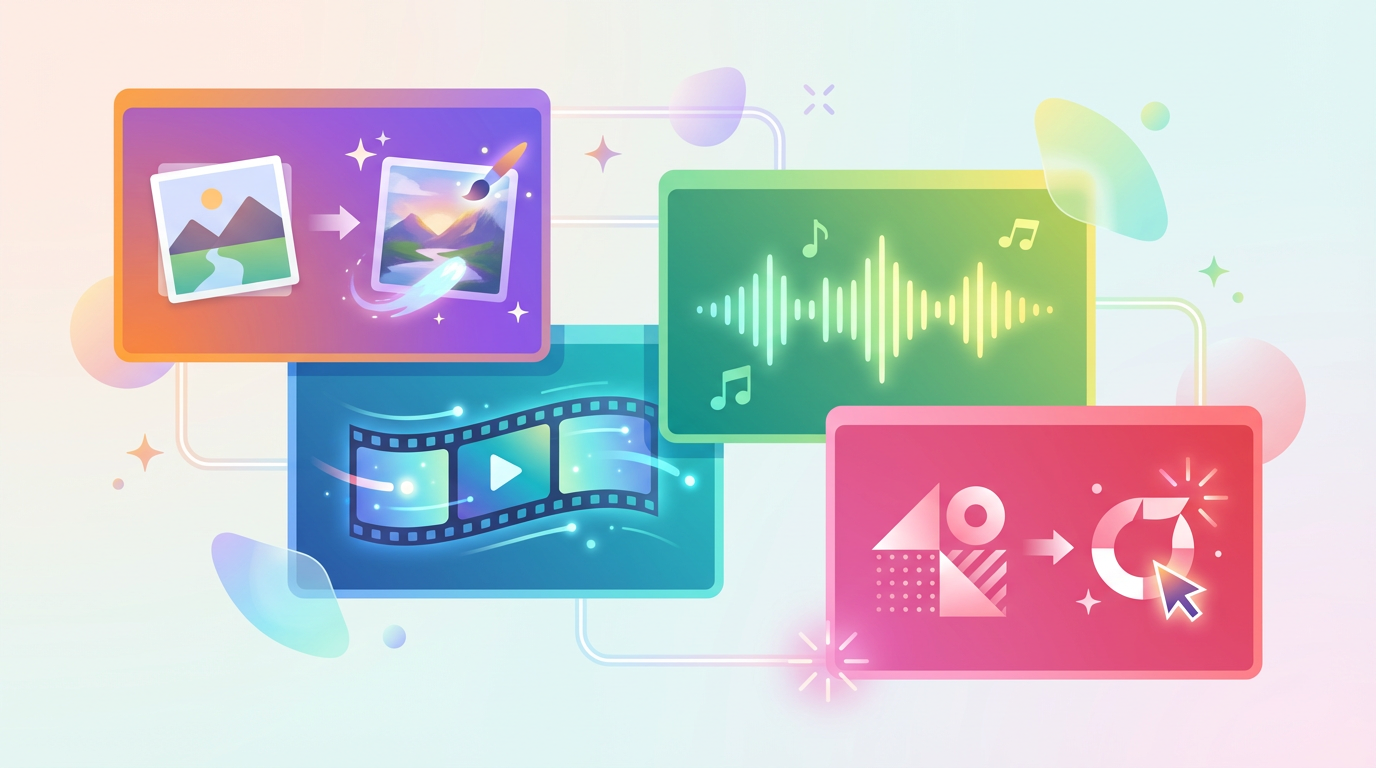
Adobe Fireflyには、多彩な生成AI機能が搭載されており、画像・動画・音声など幅広いジャンルに対応しています。
機能が非常に多いため、ここではAdobe Firefly(WEB版)で利用できる主要な機能に絞り、各機能の概要を紹介します。
| ジャンル | 機能名 | 概要 |
|---|---|---|
| 画像 | テキストから画像生成 | テキスト指示で高品質な画像を作成 |
| 生成塗りつぶし | 画像の一部を選択して「別の要素への置き換え」「不要なものの削除」「新しいオブジェクトの追加」といった画像合成が可能。 | |
| シーンから画像生成(Beta) | 3Dスケッチや参照シェイプからプロ品質の画像を生成 | |
| ベクターを生成 | テキストの指示から「ベクター形式」のイラストやアイコンを生成 | |
| 動画 | テキストから動画を生成 | テキスト指示で高品質な動画を作成 |
| 画像から動画生成 | テキスト指示により入力画像を動かす形で動画に変換 | |
| 動画を翻訳 | 動画を様々な言語に翻訳(20言語以上に対応) | |
| テキストからアバター生成(Beta) | テキストの指示をもとに、自然な身振りで話すAIアバター動画を生成 | |
| Firefly 動画エディター(Beta) | ブラウザーで直接動画を編集できるWebアプリ。音声認識による文字起こしAI機能なども搭載しています。Fireflyで生成した動画の取り込みやエディター内で直接動画を生成することも可能。 | |
| 音声 | 音声を翻訳 | オーディオファイルを様々な言語に翻訳(20言語以上に対応) |
| テキストから効果音生成 | テキスト指示で高品質な効果音を作成 | |
| 音声から効果音生成 | 自分の声を使用して効果音の生成をガイドできる。これにより、アクションに合わせて効果音のタイミングを正確に調整可能。 | |
| サウンドトラックを生成(Beta) | アップロードした動画の内容をAIが解析し、その映像にぴったりのBGM(音楽)を自動で作成 | |
| スピーチを生成(Beta) | テキストから自然な話し声に聞こえる音声を生成 | |
| 制作タスクを一括実 | 背景を削除 | 複数の画像の背景を自動的に一括削除、別の画像またはカラーの背景に置き換え。 |
| 画像を切り抜き | 複数の画像を異なるサイズに切り抜き | |
| カラーグレード | 複数の画像に同時にカラーグレーディングを適用 |
が付いている機能はプレミアム機能です。
Adobe Fireflyの基本的な使い方
Adobe Fireflyを利用するには、アドビアカウントでのログインが必要です。未登録の場合は無料で作成できるので、事前に準備しておきましょう。
Adobe Fireflyでは、テキストを入力するだけで画像を生成できます。ここでは、テキストから画像生成機能にフォーカスを当て、WEB版画面の見方から画像生成の手順、プロンプトのコツを解説します。
まずは基本操作を押さえましょう。
Firefly(WEB版)画面の見方
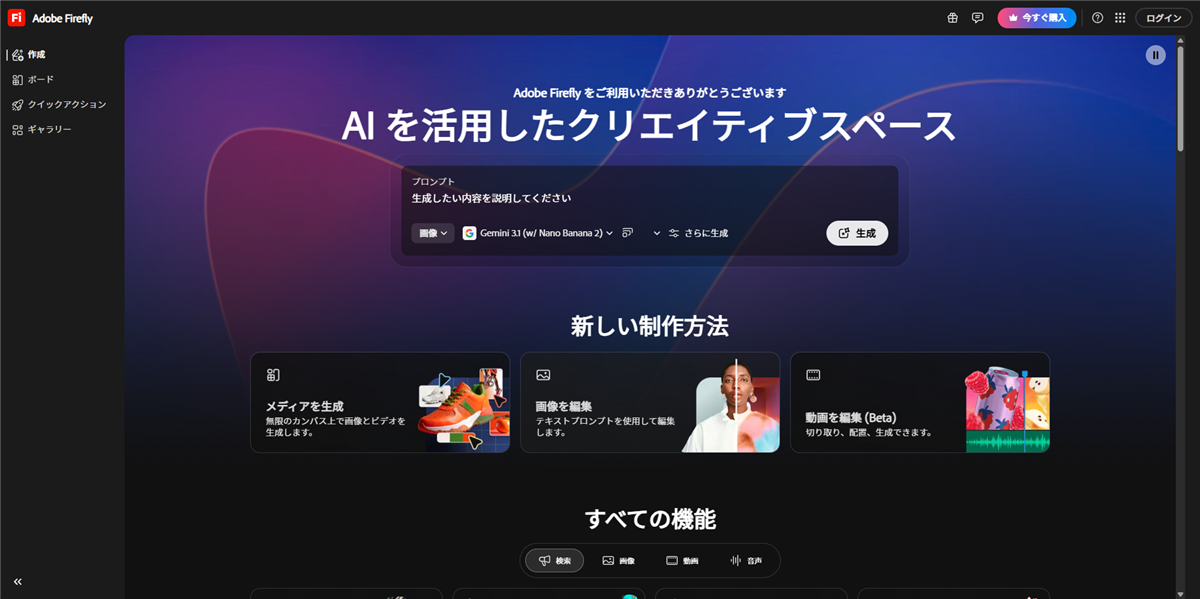
Adobe Fireflyのホーム画面は2カラム構成になっていて左側にメニュー、右側には、プロンプト入力欄や様々な情報が表示されます。
左メニューには「作成」その下に「生成」と並んでいるのですが、この2つの違いは、右側に表示される情報が少し異なっています。
作成画面
Adobe Fireflyのホーム画面にアクセスすると、デフォルトでは、左側メニューの「作成」の画面が表示されます。
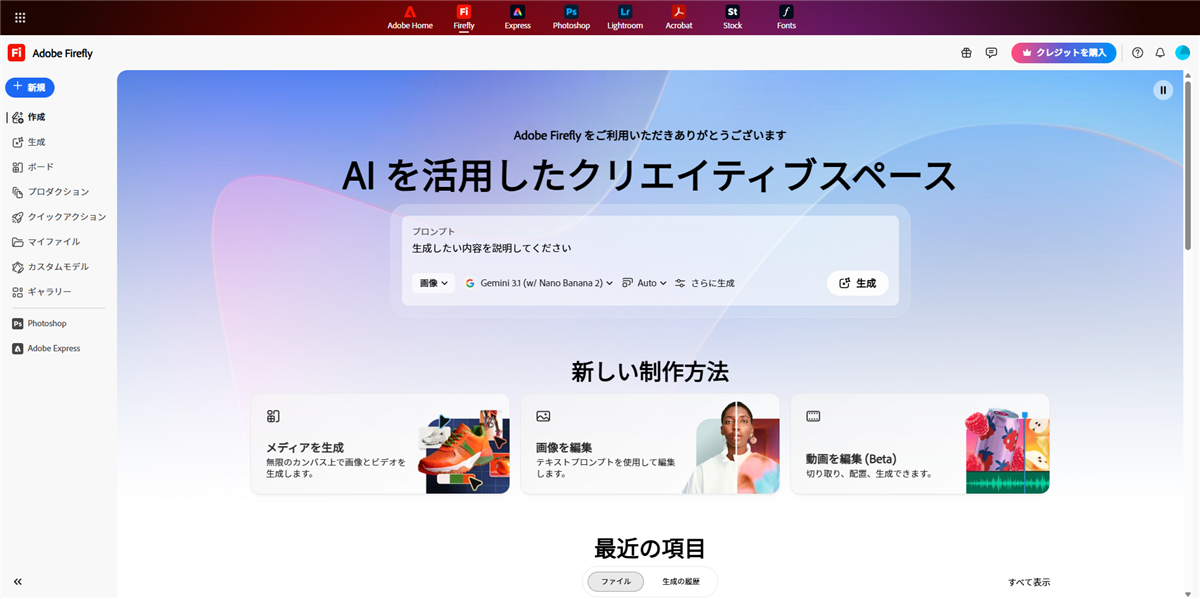
画面中央に大きなプロンプト入力欄があり、すぐに画像や動画の生成を試せるようになっています。
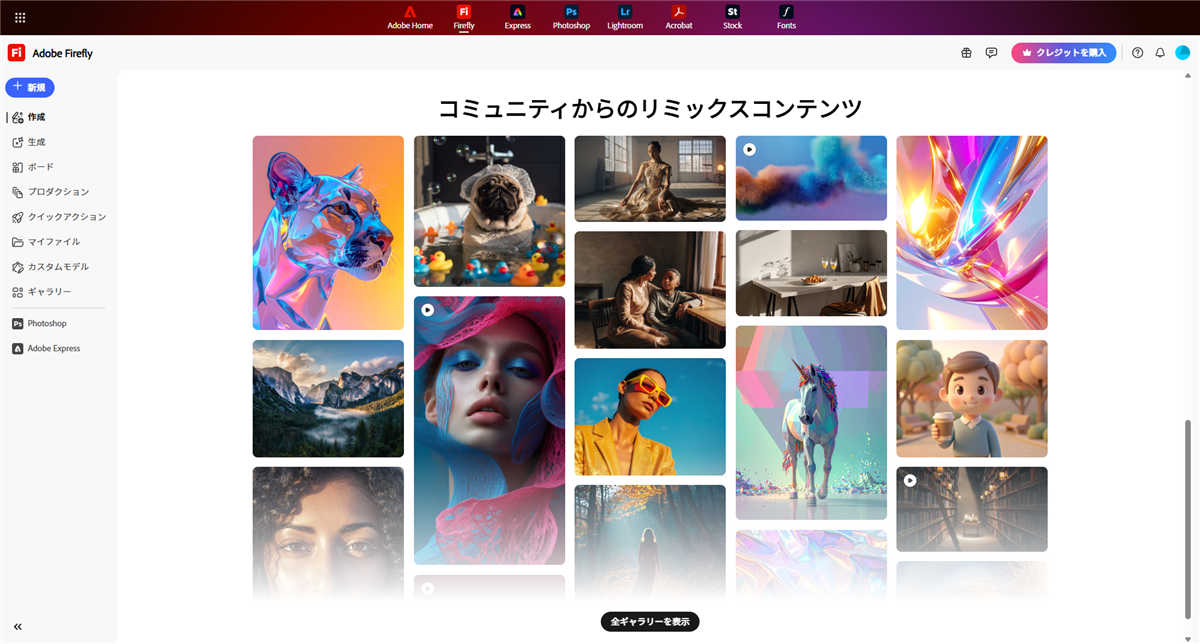
ほかには、「新しい制作方法」へのガイドメニューボタンや「最近の項目(アドビのクラウドストレージに保存している自分のファイル/生成履歴)」、「コミュニティからのリミックスコンテンツ」が表示されます。
生成画面
生成画面は、Fireflyが持っている全ての機能にアクセス可能な画面です。
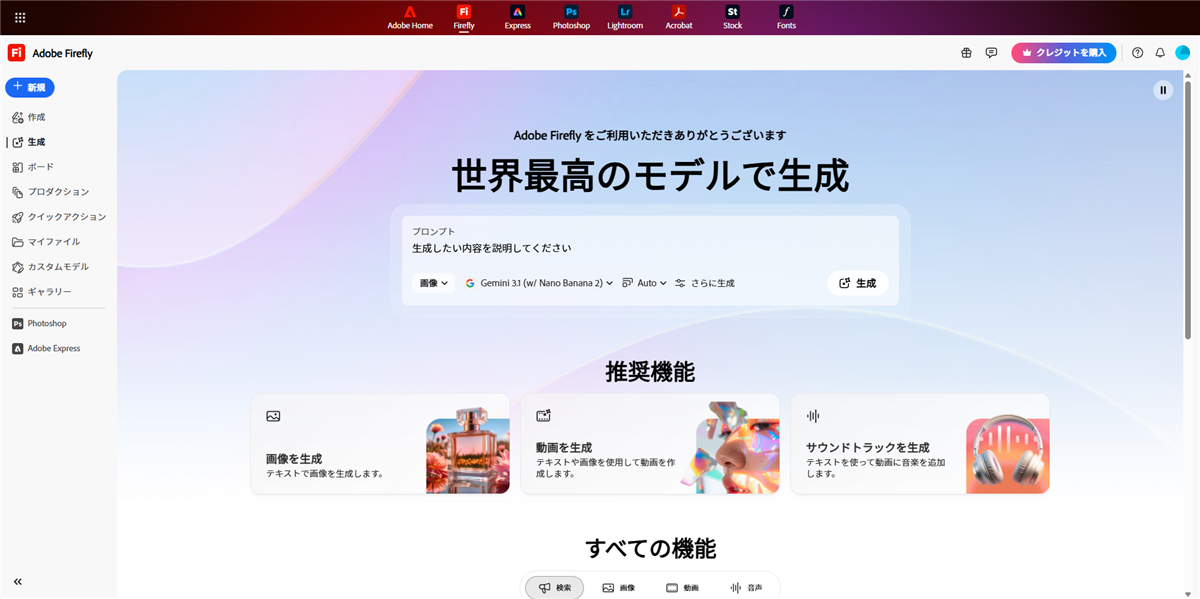
画面中央に大きなプロンプト入力欄があるのは変わりませんが、アドビが推奨する機能が表示されていたりします。
また、「すべての機能」覧には、Adobe Fireflyが提供する各生成AI機能にアクセスするためのリンクボタンが表示されます。検索、画像、動画、音声の4つのタブでリンクメニューを切り替えれます。
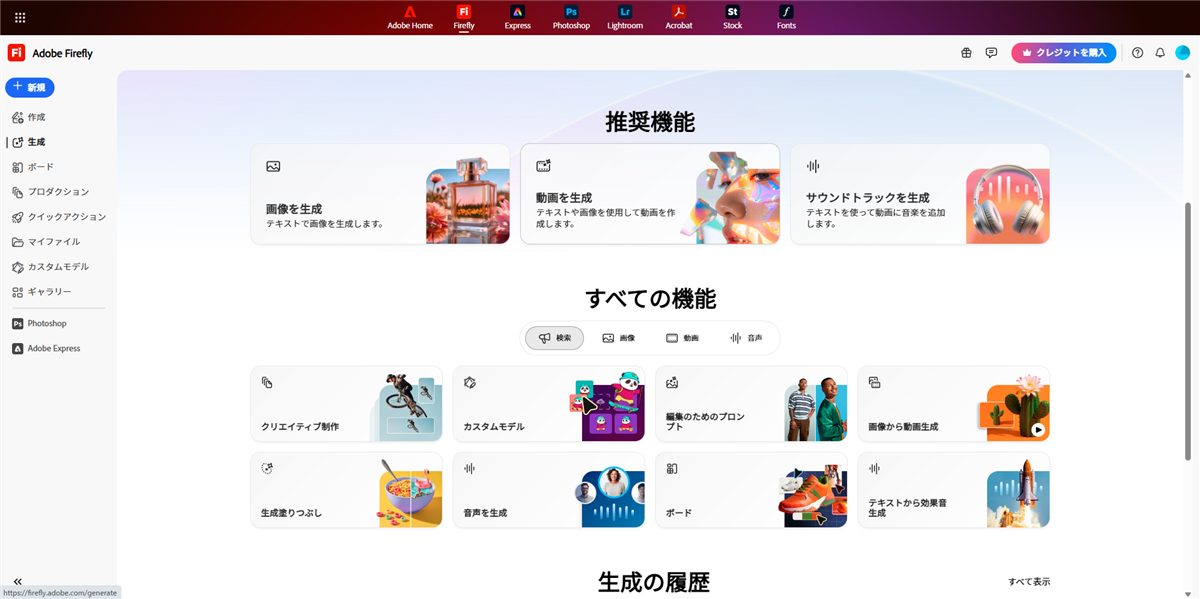
タブの「検索」というワードはちょっとわかりにくいですが、実態は海外ツールによくある「Discovery(新しい発見)」というニュアンスで設置されているタブだと思われます。
他には、「生成の履歴」欄がありここには、自分が直近に生成した生成履歴の画像が表示されます。
その他のメニュー
作成、生成以外にも左メニューには多くの選択項目が並んでいます。それぞれどういうメニューなのかを簡単にまとめておきます。
| メニュー名 | 概要・役割 |
| ボード | 無限のキャンバスに手持ちの画像やAI生成した画像を並べてムードボードを作れる。 |
|---|---|
| プロダクション | 画像の一括加工ツールへのアクセス。大量の画像の背景削除や色調整を一瞬で終わらせたりできる。 |
| クイックアクション | 背景削除、動画の結合、QRコード生成など、便利な編集ツールへのリンク集。 |
| マイファイル | Fireflyの生成履歴や、アドビクラウド上に保存しているファイルにアクセスできる。 |
| カスタムモデル(beta) | 自分の絵や写真を10〜30枚学習させ、「自分の画風」をマスターした専属AIを作れる。 |
| ギャラリー | 世界中のユーザーが公開した作品やプロンプトを閲覧できる。 |
| Photoshop | Photoshop web版へのダイレクトリンク |
| Adobe Express | デザイン作成ツールAdobe Expressへのリンク |
新規ボタン
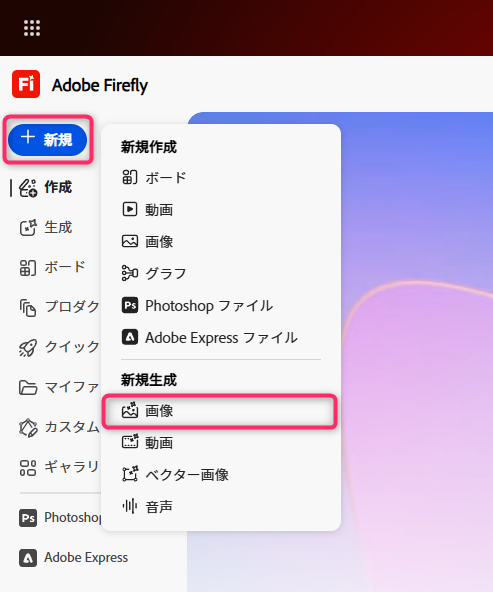
左メニューの一番上にある「+新規ボタン」を押すと、ポップアップメニューが表示され、そこからでも各機能にアクセスすることができます。
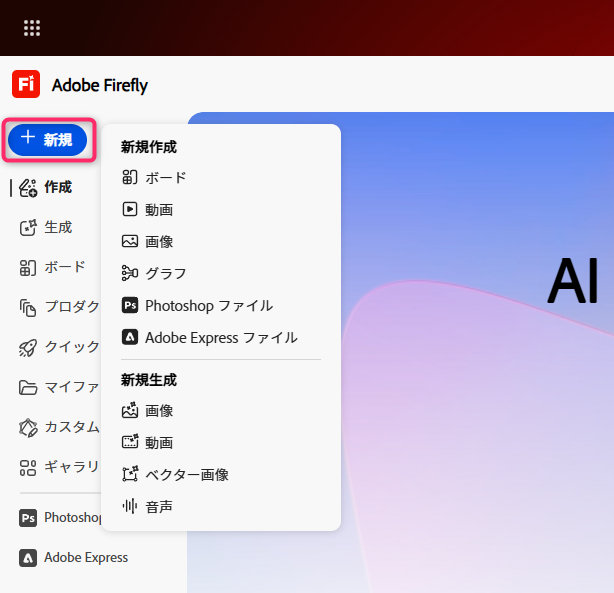
何かを一から生成したい場合は、「新規生成」のところに表示されている選択肢を選べばOKです。
テキストから画像生成(Text to Image)の使い方
テキストから画像生成機能は、テキスト(プロンプト)の指示によって画像を作成できる機能です。
Fireflyホーム画面中央にある大きなプロンプト入力欄を使えば、簡単にテキストから画像生成を行うことができます。
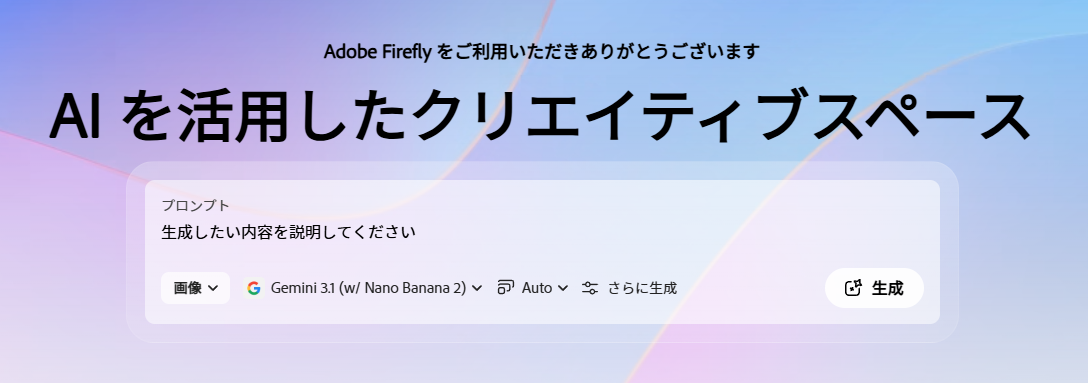
手早く簡単に作りたい場合は、こちらから生成してもいいのですが、ここからだと設定項目が限定されてしまいます。
画像生成の専用画面に移動することでより詳細な設定が可能になるので、ここでは、専用画面を使用した生成方法を紹介します。
専用の画像生成画面を表示するには、左メニューの「+新規ボタン」をクリックして「新規生成」の所にある「画像」をクリックしてください。
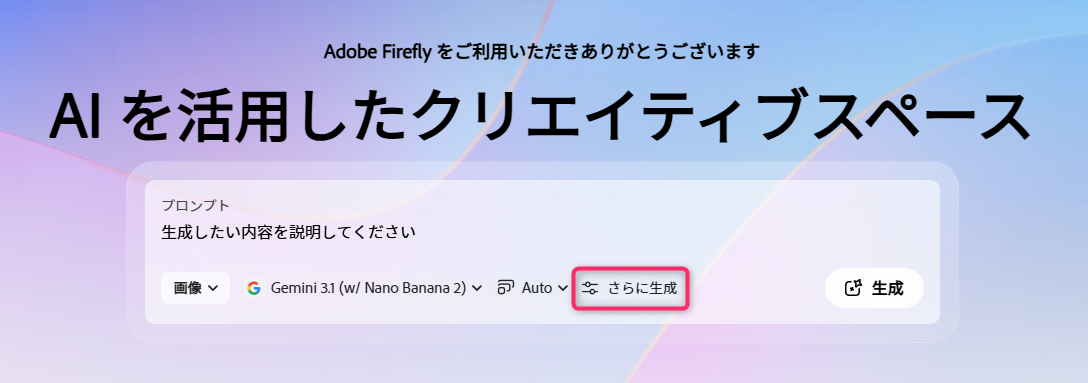
ホーム画面右側に表示されているプロンプト入力コントロールの中の「さらに生成」をクリックするとすぐに専用画面に遷移します。
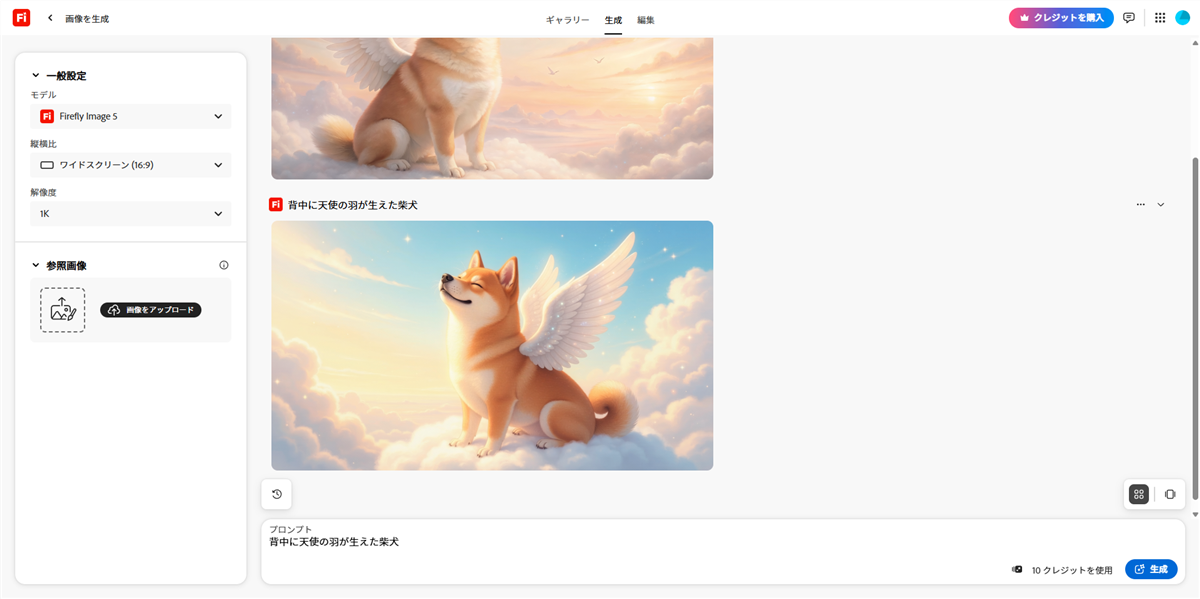
以下が、専用の「画像を生成」画面です。
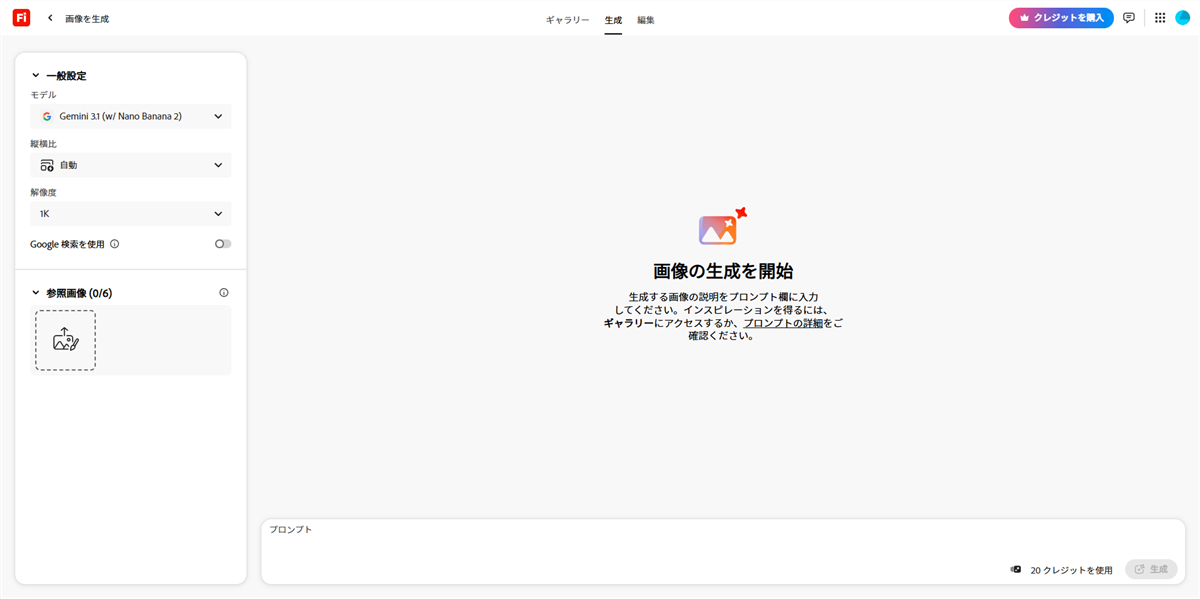
左側で各種設定を行い、下部のプロンプト欄にテキストでAIへの指示を書き込みます。左側の設定項目は使用するモデルによって変わります。
ここでは、最新のFirefly Image 5モデルを使ったテキストから画像生成の手順を解説します。
まずは、画像生成に使用するモデルを選択します。
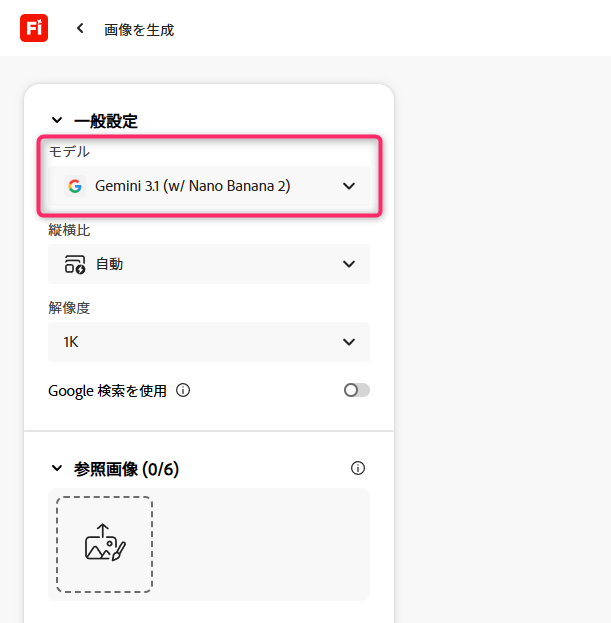
モデル名をクリックすると、利用可能なモデルがリストアップされます。ここで注目すべきは、アドビ以外のモデルも選択できる点です。
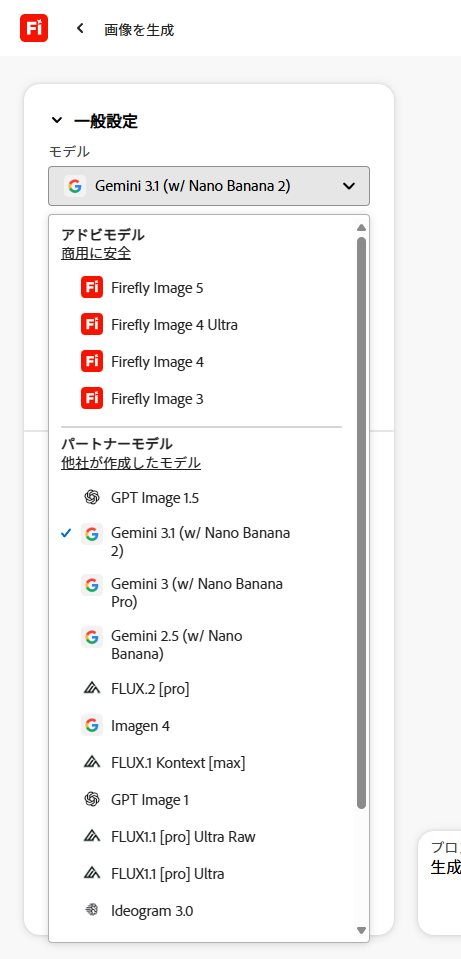
- アドビモデル
-
アドビが開発・提供しているモデルです。著作権的にクリアなデータのみで学習されており、安心して商用利用が可能です。迷ったときや、仕事で使う場合はこちらを選んでおけば間違いありません。
モデル名 概要 Image 5 最新モデル。ネイティブ高解像度生成(約4MP)、自然言語ベースの生成後編集機能あり。 Image 4 Ultra Image 4 の上位モデル。細部・複雑シーンの表現に強い。 Image 4 第4世代標準モデル。リアリズムとプロンプト解釈が向上。 Image 3 旧世代モデル。 なお、Image 3とImage 4を選択した場合、画像を4枚出力できます。
- パートナーモデル
-
アドビ以外のサードパーティが提供しているモデルです。
最近話題のGoogle Nano Banana Proも利用できます。
表現の幅が広がる一方で、商用利用時の安全性や利用規約がアドビモデルとは異なるため、利用前には必ずそれぞれの個別の規約を確認するなど、注意して利用する必要があります。
今回は、最新のImage 5を選択します。
選択するモデルによって消費する生成クレジット数は変わります。
各モデルの消費クレジットは、公式ページで確認してください。
※参照:生成クレジット FAQ / アドビ製品におけるパートナーモデル
次に、縦横比(アスペクト比)を指定します。デフォルトは自動が選択されています。
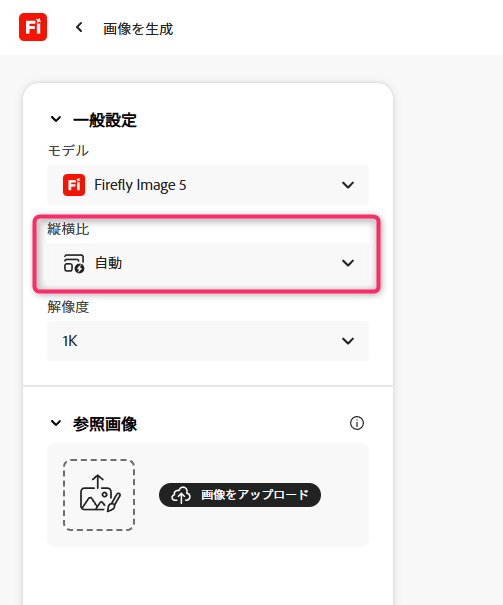
縦横比のメニュークリックすると、利用可能な縦横比が表示されます。
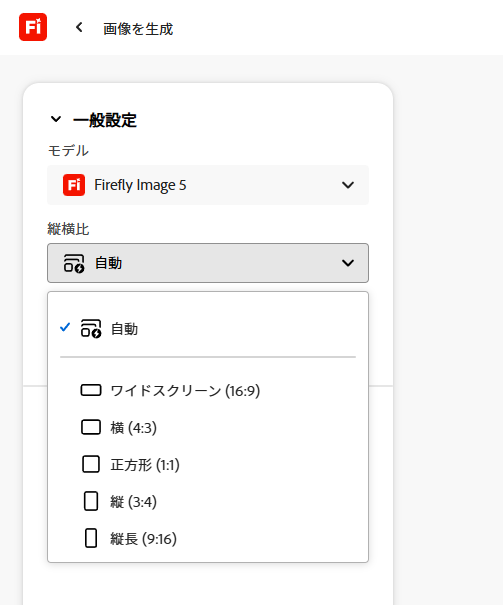
- ワイドスクリーン(16:9)
- 横(4:3)
- 正方形(1:1)
- 縦(3:4)
- 縦長(9:16)
今回はワイドスクリーン(16:9)を選択します。
次に、解像度を指定します。
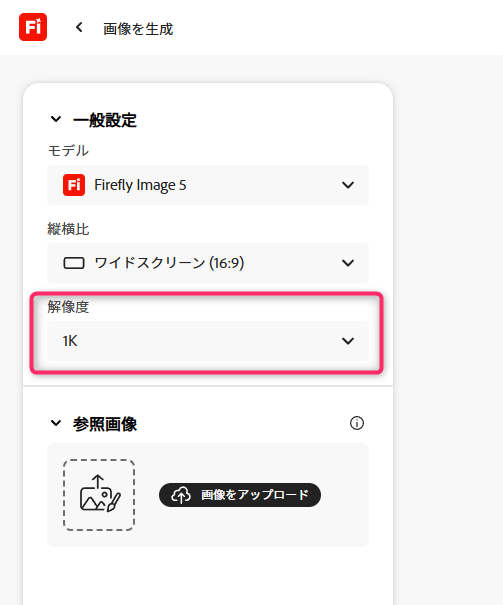
Firefly Image 5の場合、解像度は「1K」と「2K」の2つから選択できます。
今回は1Kを選択します。
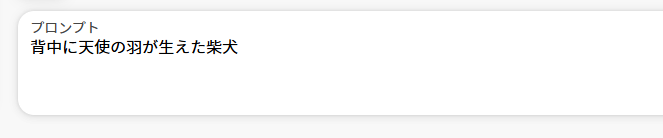
画面下部にあるプロンプト欄に、生成したい画像の指示文を入力しましょう。
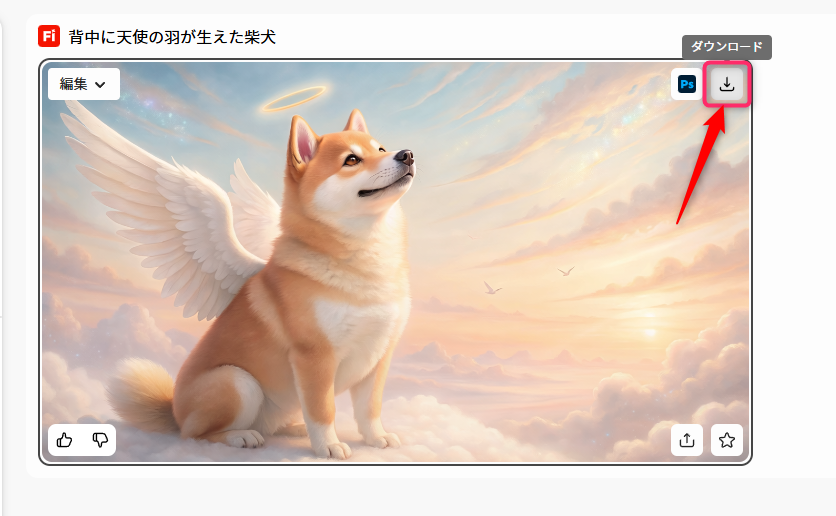
今回は「背中に天使の翼が生えた柴犬」と入力してみました。
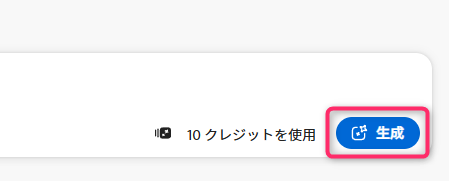
プロンプト入力欄右側に表示されている、使用クレジット数を確認しして「生成」ボタンをクリックします。
しばらくすると、画面に生成結果が表示されます。自分のイメージ通りの画像が作られているか確認しましょう。
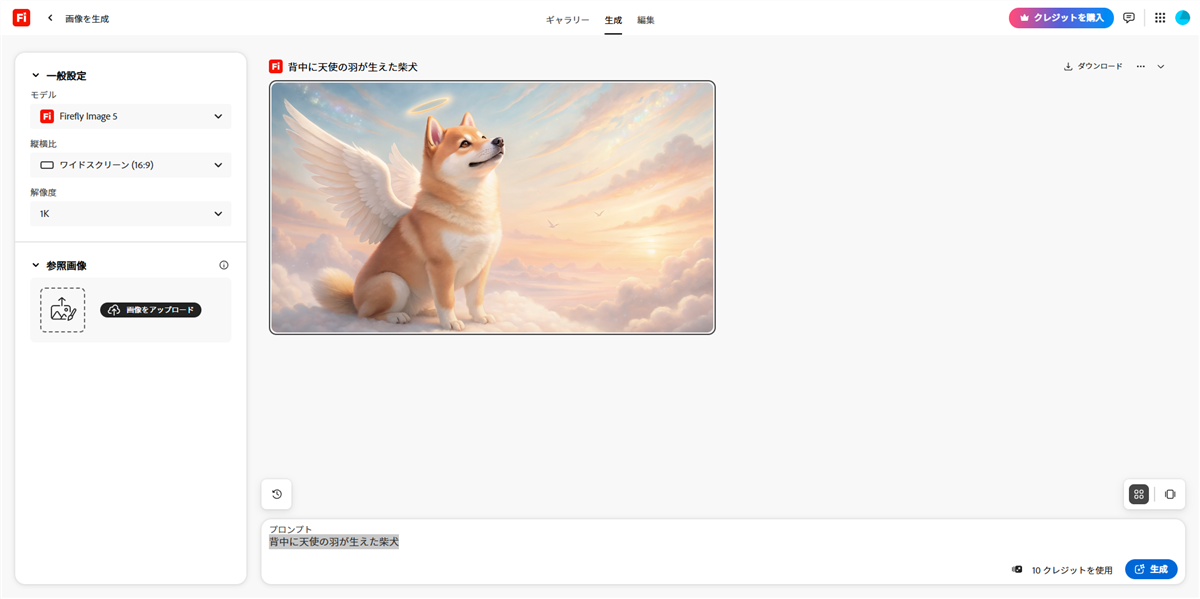
生成された画像を自分のPCに保存したい場合は、生成画像の上にマウスカーソルを乗せましょう。右上に表示されるダウンロードアイコンをクリックすれば、画像をダウンロードすることができます。
生成された画像が気に入らなかったり、他のバリエーションが欲しいといった場合は、生成画像が表示されている右上の3点ボタンをクリックし「さらに生成」をクリックします。
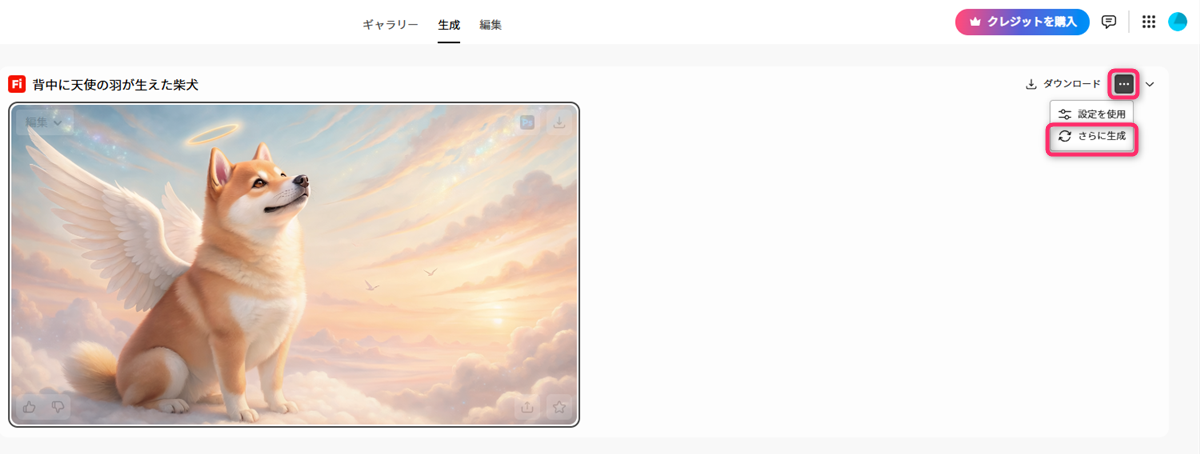
これにより、同じ設定とプロンプトを使って再度画像が生成されます。
プロンプトの入力方法とコツ
実際に画像を生成してみると「あれ?思ったような絵にならないな……」と戸惑うこともあるかもしれません。
私が実際に触り続ける中で見つけた、理想の1枚にぐっと近づくためのコツをご紹介します。
「最低3つの要素」を組み合わせて具体的に
プロンプトは短い単語だけで入力すると、AIが解釈を自由に行ってしまい、意図と違う画像になりやすくなります。そのため「何が」「どこで」「どんな状態か」の3つを最低限セットで考えることが重要です。
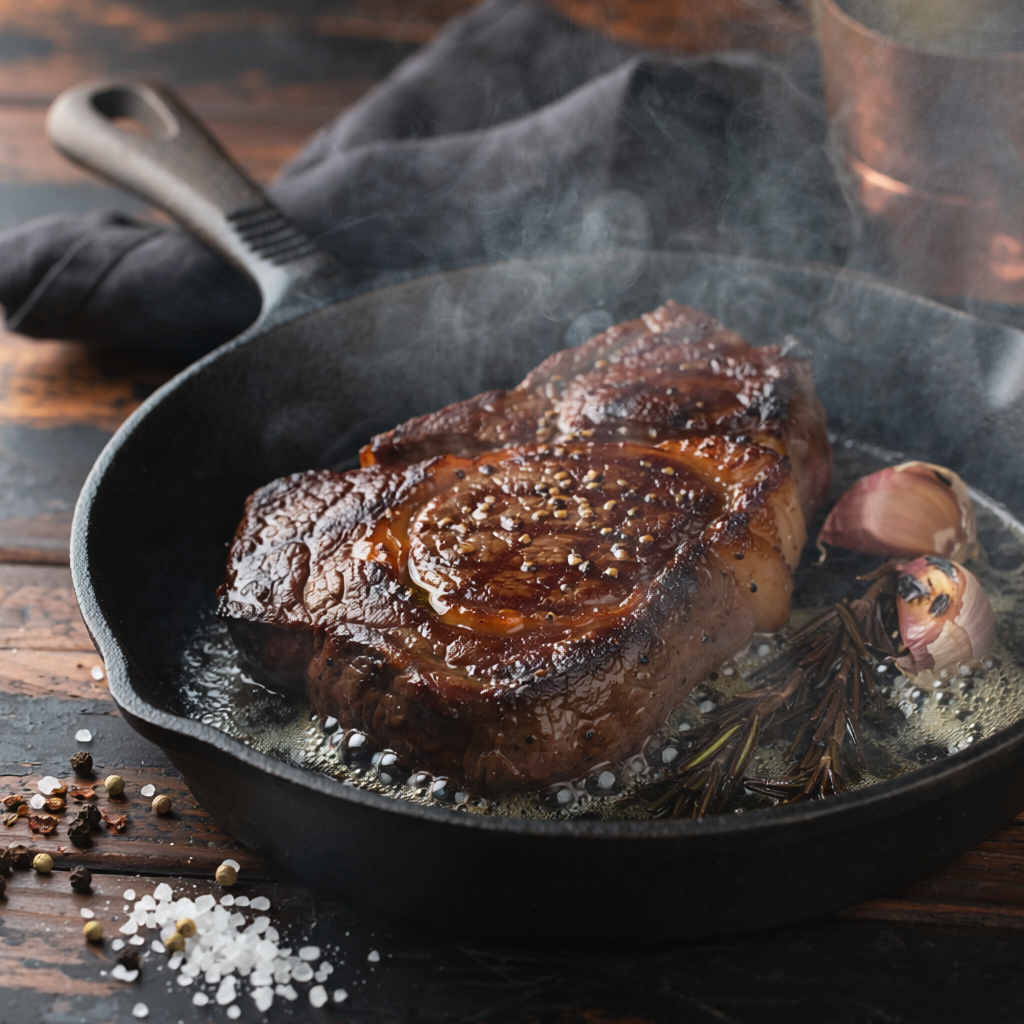
「ビーフステーキ」
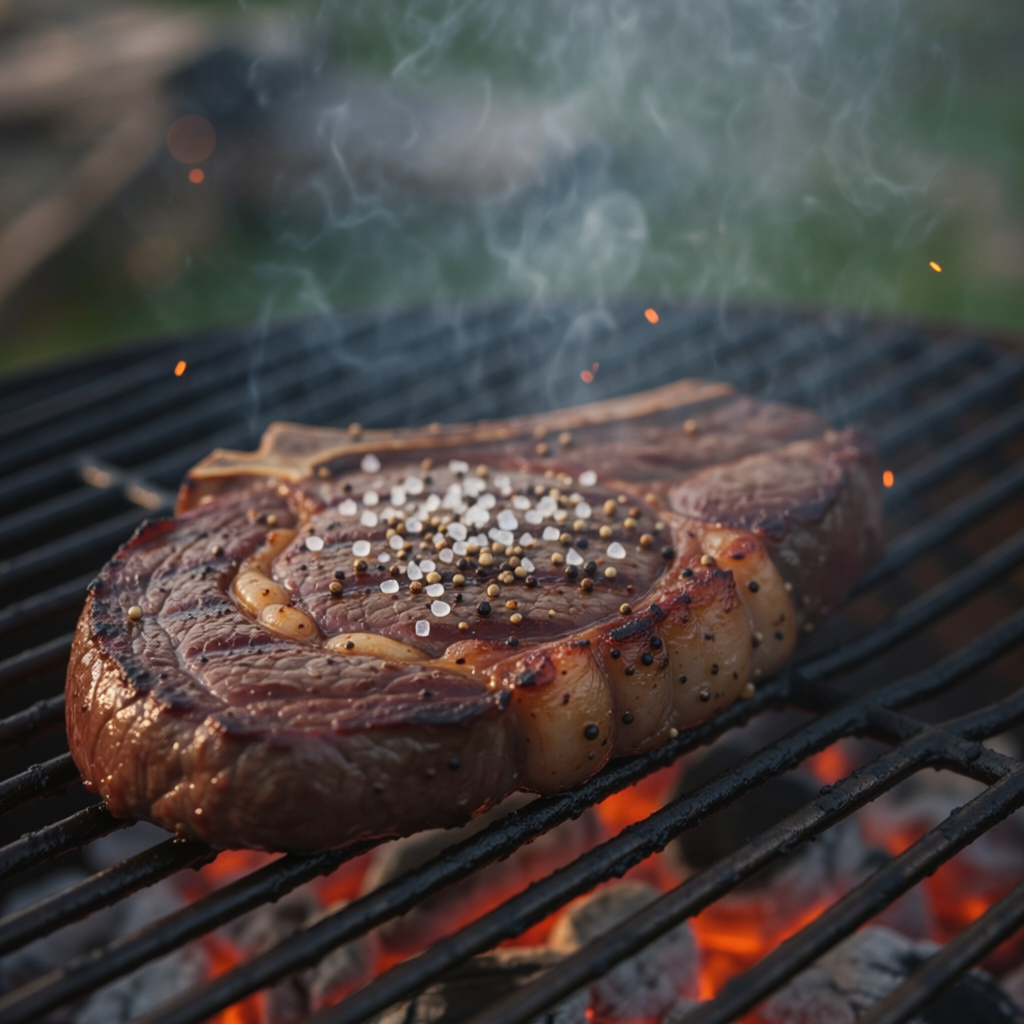
「炭火のグリルの上でジュージュー焼けているビーフステーキ」
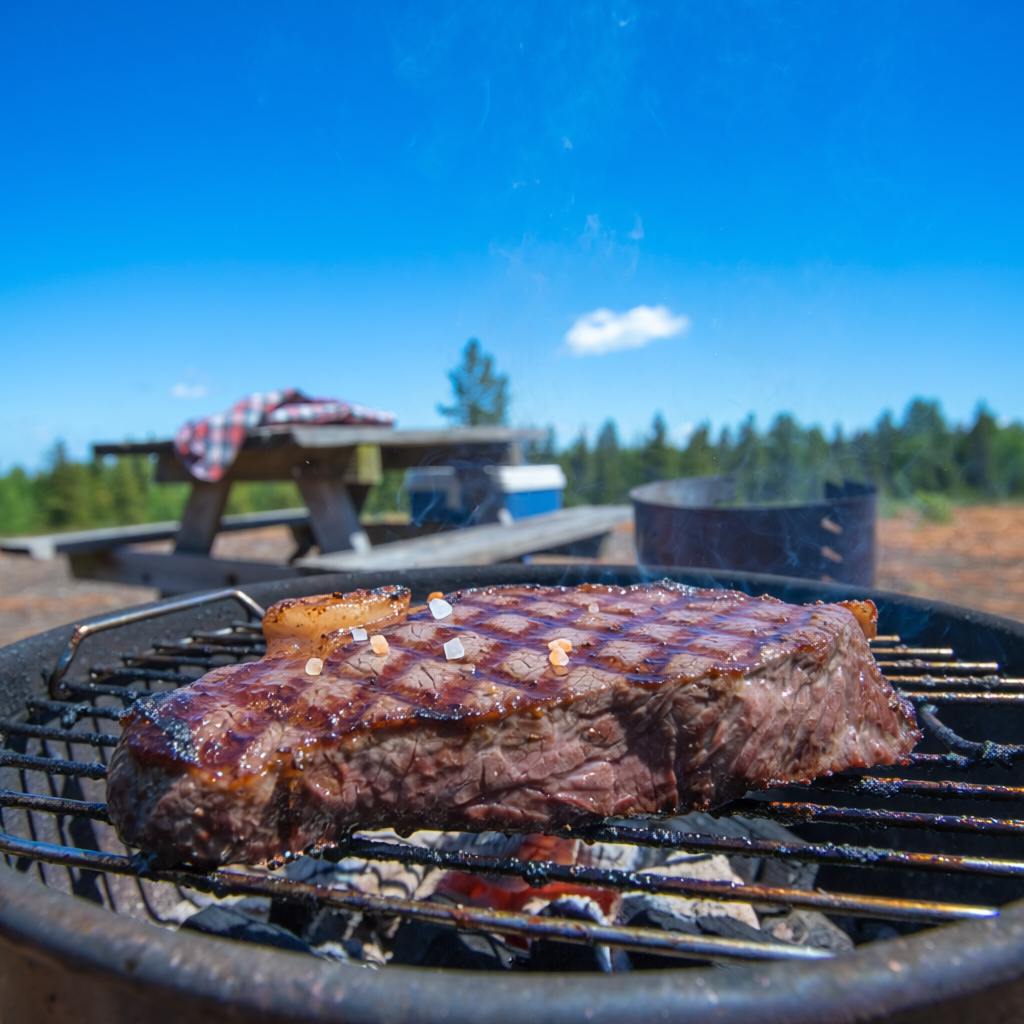
青空の下のキャンプ場で、炭火のグリルの上でジュージュー焼けている、ビーフステーキ
単純な1語だと、AIが勝手に場所や状態を決めてしまうので完全なガチャ生成になります。しかし、「場所」と「状態か」をプラスするだけで、思い描いた画像に近づけていくことができます。
抽象的な言葉はできるだけ具体化する
「かっこいい」「おしゃれ」といった抽象語は便利ですが、解釈の幅が広すぎるため、結果がブレやすくなります。
そのため、抽象語を使うのではなく、実際に見える情景に変換することが重要です。
たとえば「おしゃれな部屋」ではなく、「木目のテーブルと間接照明があるミニマルな部屋」のように、視覚的にイメージできる要素へ置き換えます。
出力を見ながら足りない要素を追加する
Fireflyは一度の生成で理想の結果が得られるとは限りません。
そのため、最初から完成形を狙うのではなく、一度生成した結果を確認し、「何が足りないか」を見極めながら調整していくことが重要です。
たとえば、雰囲気は良いものの背景が弱い場合は背景の情報を追加したり、構図が単調であれば視点やシチュエーションを補足することで改善できます。
このように「生成 → 確認 → 追加修正」という流れを繰り返すことで、徐々に理想のイメージへ近づけていくことができます。
Adobe Firefly利用時の注意点

Adobe Fireflyは便利な生成AIですが、いくつか注意しておきたいポイントもあります。ここでは、実際に使う上で見落としやすい注意事項を整理しました。
生成画像の品質や精度の限界
生成AIは高品質な画像を作れますが、必ずしも完璧ではありません。
人物の手や細かい文字、複雑な構図では違和感が出ることがあります。特に細部の描写は崩れやすく、意図しない表現になるケースも見られます。
生成結果はそのまますぐに使うのではなく、必ず確認し、必要に応じて再生成や修正を行うことが重要です。仕上げのチェックを前提に使うことで、トラブルを防げます。
ベータ機能の商用利用には例外あり
Firefly で生成した画像やコンテンツは、原則として商用利用可能です。たとえばサイトのビジュアル、商品パッケージ、広告素材などのビジネス用途に対応できます。
ただし、ベータ版として提供されている機能は、商用利用に制限がある場合があります。
アドビ公式が明示的に「この機能はベータ版のため商用利用不可」と指定している場合、その出力物に限っては商用利用が制限されるため注意が必要です。
安心して使うためにも、ベータ版機能の利用時は商用利用の可否は必ず事前にチェックしておきましょう。
ガイドラインを遵守しよう
Adobe Firefly を利用する際は、アドビが定めるガイドラインに従う必要があります。
違法・有害なコンテンツの生成は禁止されており、他社の著作権や商標、人物の肖像権など第三者の権利を侵害しないことも重要です。
また、生成物を別の AI のトレーニングに使用することは禁止されており、出力内容の正確性や安全性は必ず自分で確認する必要があります。
これらのルールを遵守することで、Firefly を安心して商用利用できます。
Adobe Fireflyを利用する前に、必ず公式ガイドラインに一通り目を通しておきましょう。
サードパーティモデル利用時は商用利用の安全性に注意
FireflyではサードパーティのAIモデル(Nano Banana Pro等)を選択して利用できますが、商用利用の可否や条件は各モデルの提供元の規約に依存します。最終的な利用判断はユーザー自身が行う必要があります。
アドビモデルは商用利用を前提に設計されていますが、サードパーティモデルは学習データや利用条件が異なることがあります。
そのため、同じ感覚で使うと意図せずリスクを抱える可能性があるため、利用前にモデルの種類と条件を確認し、安全に使える範囲を把握しておくことが重要です。
商用利用のリスクをできるだけ抑えたい場合は、アドビが提供しているモデルを選ぶのが無難です。
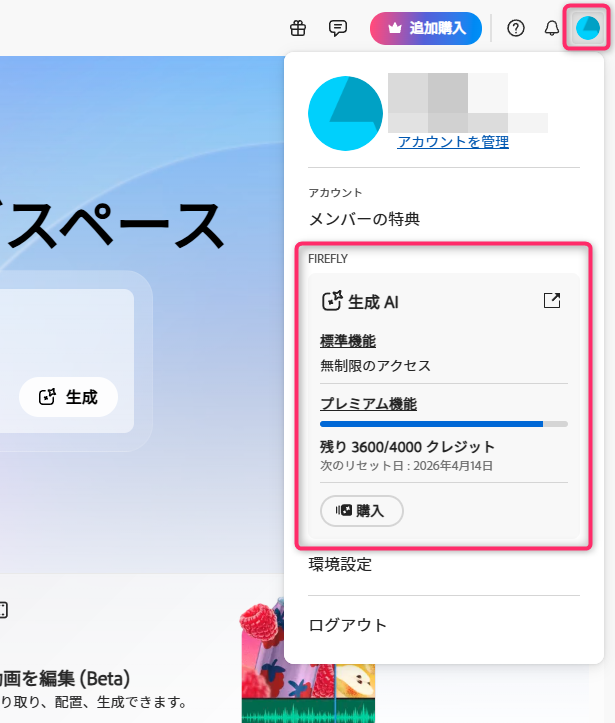
クレジット残高を定期的にチェック
Fireflyは生成ごとにクレジットを消費する仕組みです。
無料プランでは利用範囲に制限があり、有料プランでも高解像度の生成は多くのクレジットを消費します。
クレジット残高が不足すると生成ができなくなるため、計画的にクレジットを管理することが必要です。
クレジット残高を頻繁にチェックしておけば、思わぬ使いすぎにも気づくことができます。Fireflyで生成を行う際には、常にクレジット残高を気にかけておきましょう。
クレジット残高は、Adobe Firefly画面右上のアイコンをクリックすればすぐに確認することができます。
よくあるトラブルと対処法

Adobe Fireflyは非常に高性能な生成AIですが、利用する環境や仕様上の制限によって「思った通りに動かない」と感じる場合があるかもしれませ。ここでは、実際によくあるトラブルや仕様上の制限について整理し、それぞれの対処法を解説します。
生成履歴から削除したのに生成画面に過去データが残り続ける
Adobe Firefly(WEB版)では、生成履歴から不要な生成データを削除しても、生成画面に過去のデータが残ることがあります。これはブラウザに保存されたクッキー(サイトの利用情報)が影響しているためです。
個人的にはこの状態を「ゴースト履歴」と呼んでいますが、削除したはずのデータが表示され続けるため、仕様が分かりにくいと感じやすいポイントです。
この状態を解消するには、ブラウザのクッキーを削除するのが確実です。
手軽に対応したい場合は、ブラウザのプライバシーモード(シークレットモード)を利用する方法もあります。このモードではクッキーが保存されないため、ブラウザを終了すれば次回利用時にゴースト履歴に困ることがありません。
ログインできない・画面が表示されない・動作が重い場合
Fireflyにアクセスできない、もしくは動作が不安定になる場合は、ブラウザや環境側の影響であるケースが多くなります。
主な原因としては以下が挙げられます。
- ブラウザのキャッシュやCookieの不具合
- 拡張機能(広告ブロッカーなど)の干渉
- アドビアカウントの認証エラー
- サーバー側の一時的な混雑
以下の順番で対応すると、ほとんどのケースは解決できます。
- ①シークレットモードで開く
-
キャッシュや拡張機能の影響を排除できる
- ②別ブラウザで試す
-
ブラウザ依存かどうかを切り分ける
- ③拡張機能を一時的にオフにする
-
特に広告ブロッカーが原因になりやすい
- ④アドビアカウントからログアウト→再ログインする
-
認証エラーのリセット
- ⑤時間を置いて再アクセスする
-
サーバー混雑時はこれが最も確実
生成画像が不自然になる(手・顔・文字など)
生成AIを利用する際、避けて通れないのが「細部の不自然さ」です。
特に人物の描写では、指の本数や形状、顔のパーツの左右非対称といった違和感が生じやすく、これらを完璧にコントロールするのは現時点ではまだ容易ではありません。
また、「文字」の描写も苦手な領域の一つです。意味をなさない文字列になったり、形が崩れたりすることも多いため、デザインとしてそのまま活用するには不十分な場面が目立ちます。
確実なクオリティを求めるなら、画像生成後に別ツールでテキストを合成するのが最も効率的です。もし生成段階で解決したいのであれば、文字生成に定評のある「Nano Banana Pro」などの高性能モデルを活用することで、精度の高い結果を期待できるでしょう。
有名人・ブランド・既存作品が生成できない
Adobe Stock では使用できない有名な人物、会社、ブランドアイテムがテキストプロンプトに含まれている場合、Fireflyではその情報を使用して画像を生成することはできません。
そのため、実在する著名人の名前や企業名、ブランドロゴ、既存の作品名などをそのままプロンプトに入力しても、意図した通りの画像は生成されません。
Adobe Fireflyでよくある質問と回答(Q&A)

Adobe Fireflyをこれから使う方が疑問に感じやすいポイントをまとめました。事前に把握しておくことで、導入後のつまずきを防げます。
Adobe Fireflyは無料で使えますか?
無料で使えます。毎月付与されるクレジットの範囲内で利用が可能ですが、付与量は多くないため、本格的に使う場合は有料プランの検討が必要です。
Adobe Fireflyは商用利用できますか?
商用利用可能です。ただし、ベータ機能やパートナーモデルを使用する場合は条件や安全性が異なるため、事前に確認しておく必要があります。
Adobe Fireflyは日本語で使えますか?
日本語で利用可能です。ただし、細かいニュアンスは英語の方が伝わりやすいため、必要に応じて英語を併用すると精度が安定します。
Adobe Fireflyの生成クレジットとは何ですか?
画像などを生成するたびに消費される利用回数のような仕組みです。利用プランごとに付与されるクレジット数が異なります。
生成クレジットを使い切るとどうなりますか?
クレジットを使い切ると、新たに生成ができなくなります。次月のクレジット付与まで待つか、追加クレジットの購入や、Fireflyプランの購入、プランのアップグレードなどで対応する必要があります。
Adobe Fireflyはどのモデルを選べばいいですか?
基本はアドビの最新モデルを選べば問題ありません。より高品質な画像を生成できますが、用途によっては別モデルを試してみてもいいでしょう。
Adobe Fireflyと他の画像生成AIの違いは何ですか?
商用利用の安全性に配慮されている点が大きな違いです。アドビ製品と連携できるため、生成後の編集や実務への組み込みもスムーズに行えます。
Adobe Fireflyで作った画像は著作権的に問題ありませんか?
商用利用可能ですが、既存のキャラクターや人物に似せた生成はリスクがあります。安全に使うためにも、ガイドラインを確認しておくことが重要です。
Adobe Fireflyの活用事例
最新のAdobe Fireflyは、画像・動画・音声の生成に対応しており、様々な分野で活用できるようになっています。ここでは、どのようなシーンで活用できるのかを具体例としてまとめました。
- YouTubeサムネイルやSNS投稿用画像の作成
- ブログ記事のアイキャッチ画像の作成
- 広告バナーやデザイン素材の制作
- 動画生成AIに使用するベース画像の作成
- プレゼン資料やスライド用ビジュアルの作成
- テキストから簡単な動画コンテンツを生成
- 画像からショート動画や演出素材を作成
- 多言語対応の動画・音声翻訳コンテンツの制作
- ナレーション音声や読み上げ素材の生成
- 効果音やBGMなど音声素材の作成
- アバターを使った解説動画・プレゼン動画の作成
Adobe Fireflyは、生成AIにおけるビジネス現場の最適解
今回見てきたように、Adobe Fireflyは単なる画像生成の枠を超え、動画や音声生成にまで対応しており、私たちの想像力を多角的に拡張するツールへと進化を遂げています。
特に、自分自身がブランドとなる個人クリエイターにとって、制作スピードと権利の安全性は、長く活動を続けるための生命線です。
Fireflyが提供する「クリーンな生成環境」は、余計な不安に思考を奪われることなく、純粋にクリエイティブの質を追求するための土台となります。
まずは、今の自分の制作フローにどう馴染むのか、実際の操作感を通じて確かめてみてください。無料で試せる範囲もあるので、まずは触ってみてから判断すれば問題ありません。
\ 無料で画像生成を試してみる /

コメント