Adobe Creative Cloud Pro(アドビ クリエイティブクラウド プロ)は、PhotoshopやIllustrator、Premiere Proなど主要なアドビアプリに加え、生成AI機能まで活用できる上位プランです。クリエイティブ制作を本格的に行いたいユーザー向けに設計されています。
現在のAdobe Creative Cloudは「Pro(プロ)」と「Standard(スタンダード)」の2つのプラン構成になっており、利用できる機能や生成AIの活用範囲に違いがあります。
そこで本記事では、Creative Cloud Proを中心に、その特徴やできることをStandardとの違いとあわせて分かりやすく解説していきます。
\まずは7日間の無料体験から/
Adobe Creative Cloud Proとは?
Adobe Creative Cloud Pro(Adobe CC Pro)とは、PhotoshopやIllustrator、Premiere Pro、After Effectsなど、20以上のアドビアプリが利用できるAdobe Creative Cloud(アドビ クリエイティブクラウド)プランの1つです。
もともとは「コンプリートプラン」という名称で提供されていましたが、2025年8月に「Creative Cloud Standard」と「Creative Cloud Pro」の2つのプランへ再編されました。
Creative Cloud Proでは、単に主要なアドビアプリが使えるだけでなく、Standardプランよりも生成AI機能をより積極的に活用できる点が大きな特徴です。
生成AIを利用できるクレジット数が大幅に増えるため、画像生成や動画生成などのAI機能をより柔軟に試しながら制作できます。
また、Adobe Fontsを通じて日本語フォントも豊富に利用できるため、日本語環境におけるデザイン制作や動画編集など、実務レベルの制作にもそのまま対応できる環境が整っています。
Creative Cloud ProとStandardの違い

Creative Cloud Proの特徴は、Standardプランと比較しながら確認すると違いが分かりやすくなります。ここでは料金や利用できるAI機能、生成クレジットなど、主な違いを見ていきましょう。
価格・料金の違い(個人向けプラン)
個人向けプランの価格・料金は、年間月々払いの場合、StandardがProより月額2,600円安く設定されています。年間では31,200円の差があります。
| 支払い形式 | Creative Cloud Pro | Creative Cloud Standard |
|---|---|---|
| 年間月々払い | 9,080円/月 (108,960 円/年) | 6,480円/月 (77,760 円/年) |
| 年間一括払い | 102,960円/年 (8,580 円/月) | 72,336円/年 (6,028 円/月) |
| 月々プラン | 14,480円/月 | 10,280円/月 |
年間一括払いでも約3万円の価格差があり、料金だけを見ると、Standardプランの方が安く利用できます。
なお、年間月々払いと年間一括払いは1年間の契約が必要です。一方、月々プランは契約期間の縛りがなく、必要な月だけ利用できます。長期間利用する場合は、年間契約の方が料金を抑えられます。
利用できるアプリの違い
PhotoshopやIllustrator、Premiere Pro、After Effects等のパソコンにインストールして利用するデスクトップアプリに関しては、ProとStandardプランで利用できる機能に違いはありません。
違いが出るのは、スマートフォン・タブレット向けのモバイルアプリとブラウザ上で動作するWebアプリの対応範囲です。
| アドビアプリケーション | Creative Cloud Pro | Creative Cloud Standard |
|---|---|---|
| Acrobat | ||
| Adobe Express | ||
| Adobe Fresco | ||
| Adobe Podcast | ||
| Illustrator web (Beta) | ||
| Photoshop Express | ||
| Premiere Rush | ||
| Adobe Firefly | 標準の生成機能のみ | |
| Lightroom for mobile | 基本機能のみ | |
| Photoshop iPad 版 | 基本機能のみ | |
| Photoshop iPhone 版 | 基本機能のみ | |
| Web 版 Photoshop | ||
| Illustrator iPad 版 | ||
| Lightroom web ギャラリー |
Creative Cloud Proでは、Web版・モバイル版のアドビアプリにフルアクセスできるため、パソコンだけでなく、スマートフォンやタブレット、Webブラウザーからも一貫した制作環境を利用できます。
生成AI関連機能・サービスの違い
Creative Cloud ProとStandardとでは、生成AI機能を利用する際に必要となる「生成クレジット」の付与量に大きな違いがあります。
| Creative Cloud Pro | Creative Cloud Standard | |
|---|---|---|
| 毎月の生成クレジット | 4,000クレジット/月 | 25クレジット/月 |
Standardプランでも生成AI機能自体は利用できますが、付与されるクレジット数が少なく、画像生成や動画生成などを頻繁に行う場合は制限を意識する必要があります。
一方でCreative Cloud Proでは、生成クレジットが大幅に増えるため、日常的に生成AIを活用した制作を行う場合でも、よりスムーズに運用できる点が特徴です。
また、生成AI機能そのものや関連サービスの利用範囲にも違いがあります。
| Creative Cloud Pro | Creative Cloud Standard | |
|---|---|---|
| 標準機能 (Standard機能) | 無制限で利用可能 | 毎月の生成クレジットで利用可能 |
| プレミアム機能 (Premium機能) | 毎月の生成クレジットで利用可能 | 毎月の生成クレジットで利用可能 |
| パートナーモデル生成 AI 機能 | 毎月の生成クレジットで利用可能 | 毎月の生成クレジットで利用可能 |
| Fireflyボード作成 | 無制限で利用可能 | 利用不可 |
まず大きな違いとして、Creative Cloud Proでは標準機能を無制限で利用できるほか、「Fireflyボード」の作成も無制限で利用できます。一方、StandardプランではFireflyボードを作成できません。
また、それ以外の生成AI機能については、Standard・Proともに利用できますが、利用できる範囲は毎月付与される生成クレジットの範囲内での利用になります。
プレミアム機能は標準機能よりも多くの生成クレジットを消費します。また、生成AIはイメージどおりの結果を得るために、プロンプトを調整しながら何度も生成を繰り返すことが一般的です。そのため、25クレジットしか付与されないStandardプランでは、生成AIを継続的に活用するには十分とはいえません。
画像生成や動画生成などのAI機能を頻繁に利用する場合は、生成クレジットが大幅に増えるCreative Cloud Proの方が快適に利用できます。
標準機能とプレミアム機能の違いについては、以下Adobe Firefly記事内「Adobe Fireflyの利用環境と対応アプリ」でまとめているので参考にしてみてください。
付随するサービスの違い
Adobe Creative Cloudの各プランを契約すると、以下のサービスが付随します。
- クラウドストレージ:100GB
- Adobe Fonts:3万点を超えるフォントが使い放題
- Adobe Portfolio:ポートフォリオサイトが無料で作れる
Adobe Creative Cloud ProとStandardでこれらのサービスに違いはありません。
どちらも同じように利用できます。
人気の主要アドビアプリ・ソフト

Creative Cloud Proには、写真編集や動画編集、イラスト制作、生成AI、Webデザイン、DTPなど、さまざまなクリエイティブ制作に対応した20種類以上のアドビアプリが含まれています。
ここでは、その中でも特に人気が高く、多くのクリエイターに利用されている主要アプリを紹介します。
Photoshop【デザイン / 写真編集】
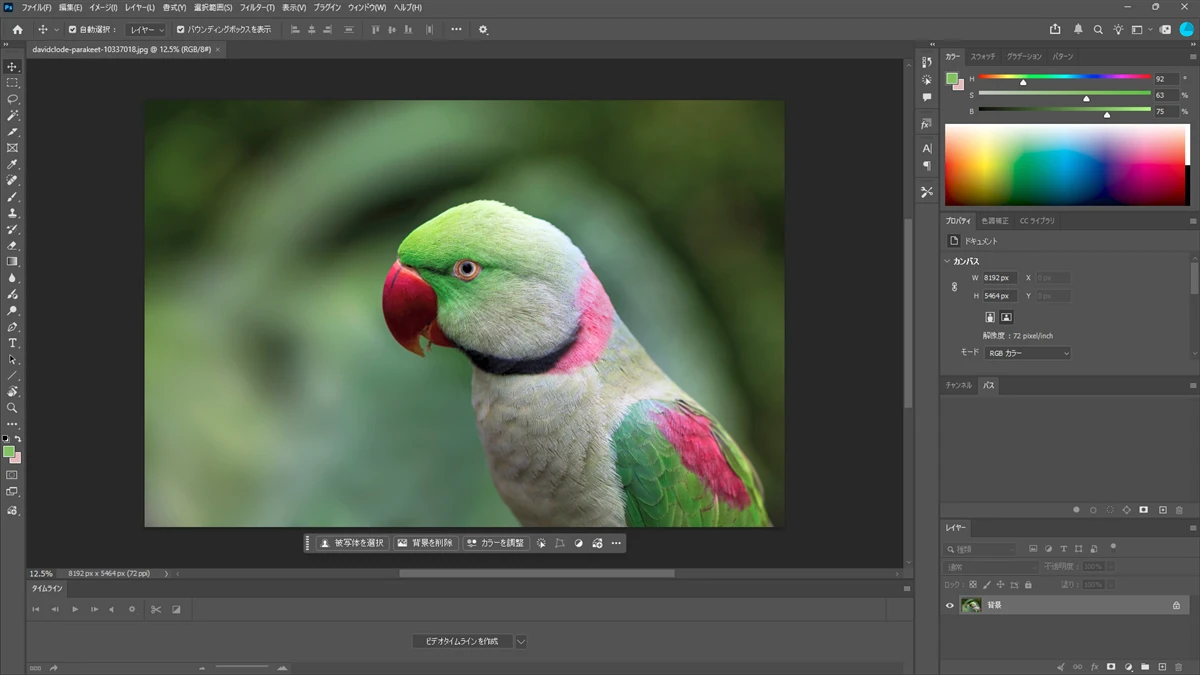
Photoshopは、世界中で利用されている画像編集ソフトです。写真の明るさや色味の調整、不要な人物や物の除去、合成加工など、幅広い編集作業に対応しています。
近年はAI機能も大幅に進化しており、「生成塗りつぶし」や「生成拡張」を使えば、コンテンツの追加・削除や画像の自動補完も簡単に行えます。
Creative Cloud Proなら「Photoshop iPad 版」や「Photoshop iPhone 版」の全機能が使える!
Illustrator【デザイン / イラスト・ロゴ制作】
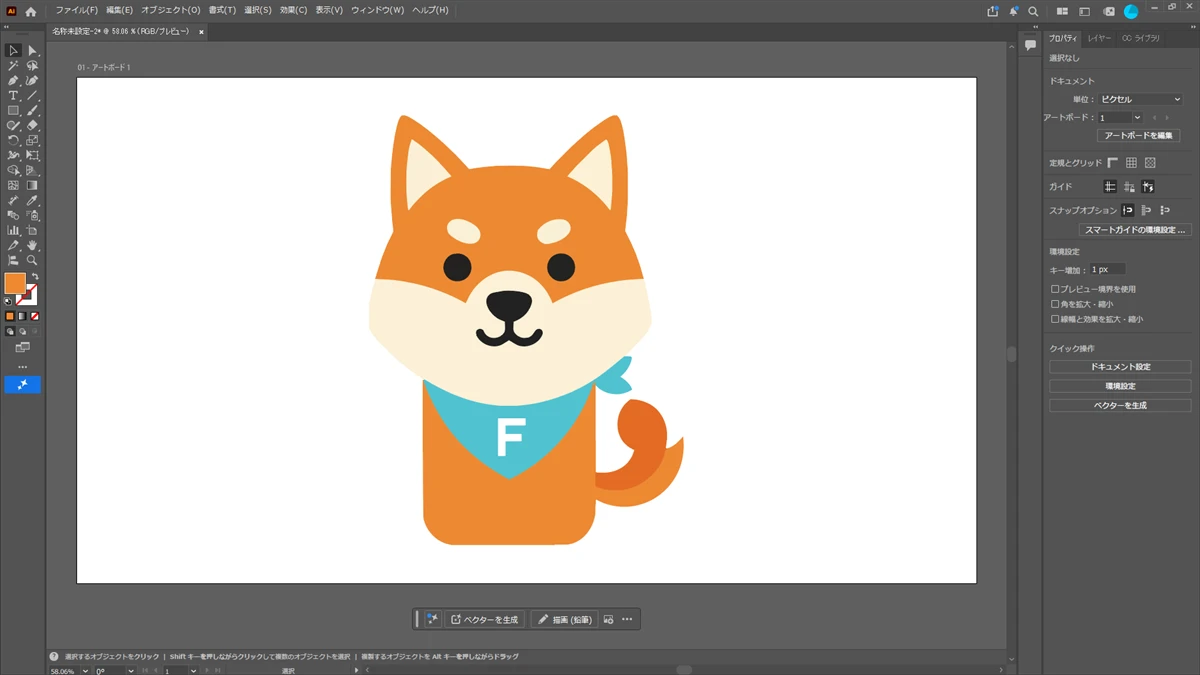
Illustratorは、ロゴやアイコン、チラシ、ポスター、SNSバナーなどのグラフィック制作に特化したソフトです。「ベクター形式」(拡大・縮小しても画質が劣化しないデータ形式)で制作できるため、印刷物からWeb素材まで幅広く活用できます。
テンプレートや豊富な素材、図形ツールなども用意されているため、初心者でも比較的取り組みやすく、使いこなせるようになるとロゴや名刺なども自分で制作できるようになります。
Creative Cloud Proなら「Illustrator iPad 版」も使える!
Premiere(旧Premiere Pro)【動画編集】

Premiereは、YouTube動画から企業のプロモーション映像、テレビ番組まで幅広く利用されている動画編集ソフトです。
以前はPremiere Proという名称でしたが、2025年10月28日よりPremeireという名称にリブランディングされました。
カット編集やBGM・効果音の追加、テロップ挿入といった基本編集はもちろん、プロの映像制作にも対応できる高度な編集機能も搭載しています。
After Effectsと組み合わせることでより高度な映像制作も行えますが、Premiere単体でも本格的な動画編集が可能なため、これから動画編集を始めたい方にもおすすめのアプリです。

After Effects【映像制作/ モーショングラフィックス】
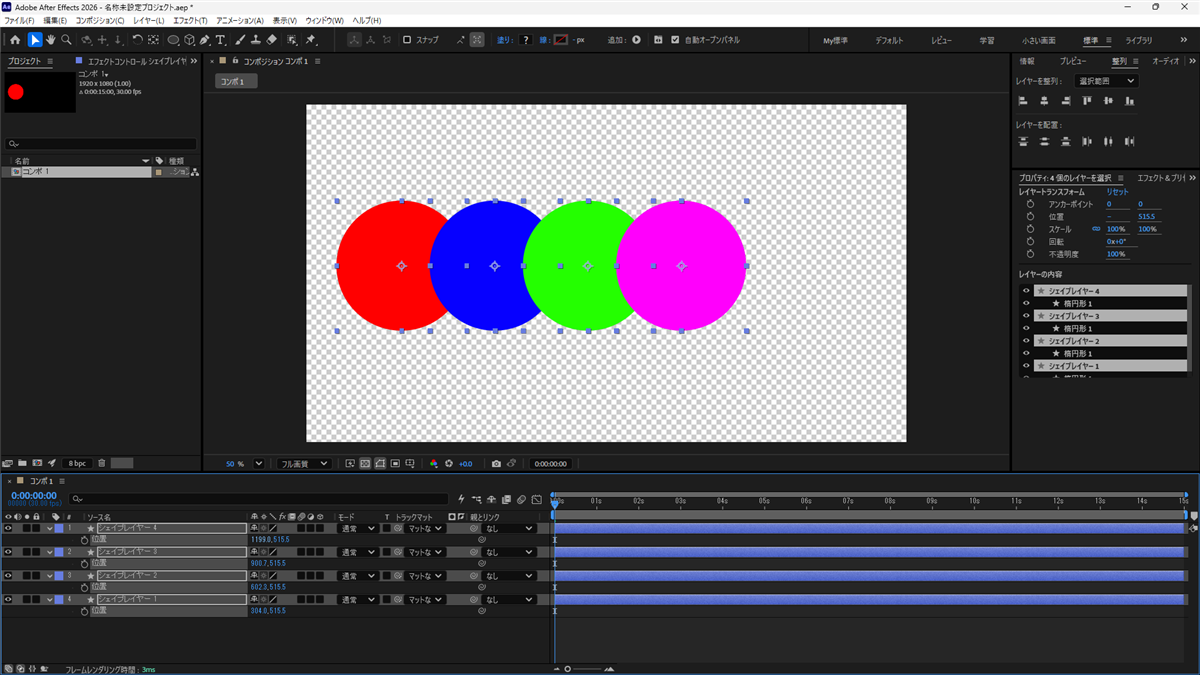
After Effectsは、動画にアニメーションや視覚効果(エフェクト)を加えるための映像制作ソフトです。文字を動かしたり、CGを合成したり、映画やCMのような演出を加えたりと、Premiereだけでは難しい高度な映像表現を実現できます。
操作の習得には多少時間がかかりますが、テンプレートを活用すれば初心者でもクオリティの高い映像制作が可能です。近年は3Dワークフローや生成AI機能も強化され、より幅広い映像制作に対応しています。

Adobe Express【かんたんデザイン / SNSコンテンツ作成】
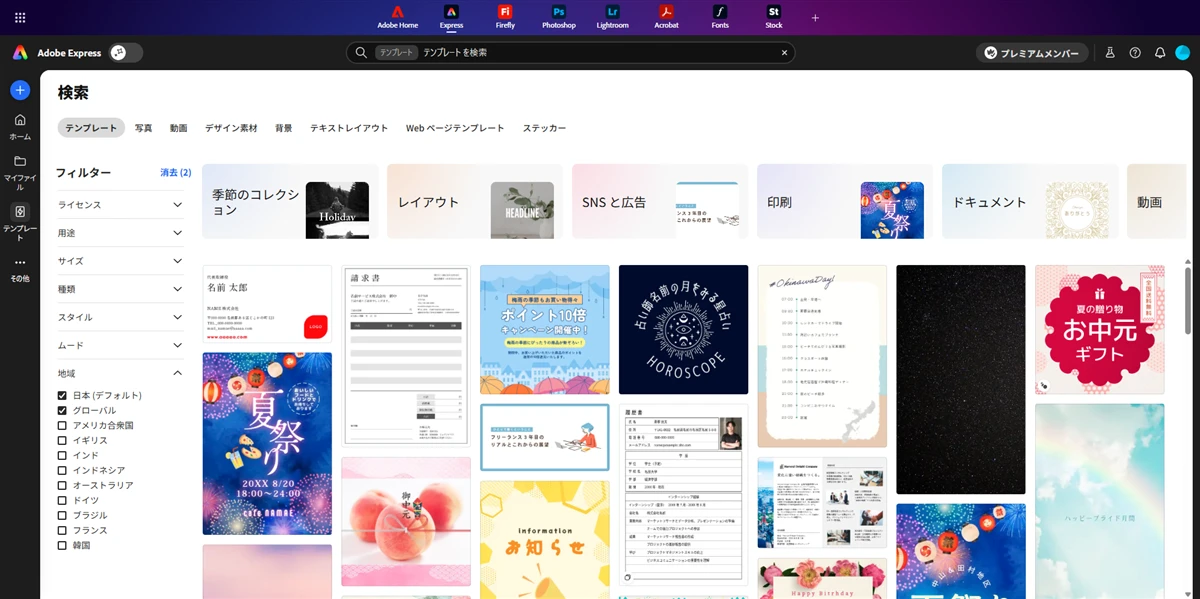
Adobe Expressは、テンプレートを選んで文字や画像を差し替えるだけで、デザインを簡単に作成できるWEBアプリです。SNS投稿画像やYouTubeサムネイル、チラシ、プレゼン資料など、日常的によく使うデザインを短時間で制作できます。
ブラウザからすぐに利用できるほか、モバイル版やiPad版アプリからもアクセスできるため、場所を選ばずデザイン制作を進められるのも魅力です。

Adobe Firefly【生成AI / 画像・動画生成】
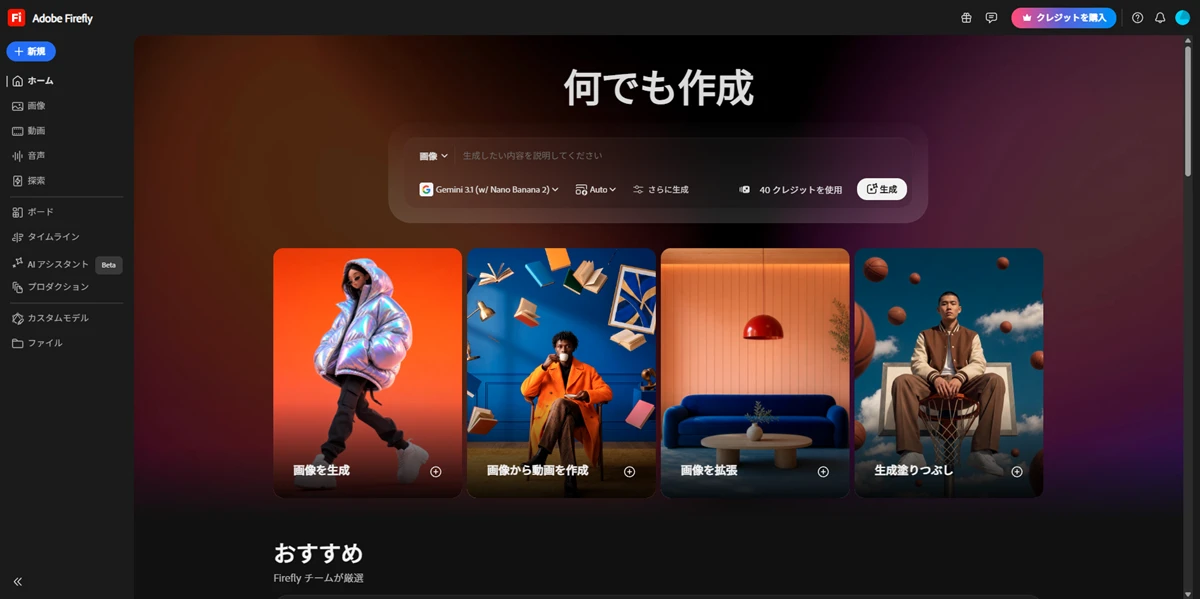
Adobe Fireflyは、テキストを入力するだけで画像や動画を生成したり、既存の画像を編集したりできるアドビの生成AIサービスです。
ブラウザから手軽に利用できるため、アイデア出しや素材制作、画像加工など幅広い用途で活用できます。
利用できる生成モデルは、アドビが開発する独自モデルに加え、Google Nano Banana 2/Proなどの外部パートナーモデル※も選択でき、用途に応じて生成エンジンを切り替えられます。
その他のアドビアプリ・ソフト

Creative Cloud Proには、人気の主要アプリ以外にも便利なソフト・アプリが多数含まれています。ここでは、各アプリについて簡単に紹介します。
Acrobat Pro【PDFの作成・編集・管理】
Acrobat Proは、PDFの作成・編集・変換・共有に対応したビジネス向けアプリです。テキストや画像の編集、複数ファイルの結合、ページ整理など、PDFに関する作業を幅広く行えます。
WordやExcelなどのOfficeファイルとの相互変換にも対応しており、業務資料の作成や電子文書のやり取りを効率化できます。
Media Encoder【動画書き出し】
Media Encoderは、Premiere ProやAfter Effectsで制作した動画をさまざまな形式に書き出すためのツールです。YouTubeやSNS向けのプリセットも用意されており、用途に応じた最適な出力が可能です。
複数ファイルの一括書き出しにも対応しており、動画制作の効率化に役立ちます。
Audition【音声編集 】
Auditionは、音声のノイズ除去や音量調整、マルチトラック編集などに対応した音声編集ソフトです。ポッドキャストやナレーション制作など、音声コンテンツ制作に活用されています。
Premiere Proと連携して使うことも多く、動画の音声をAuditionで細かく調整してから映像に戻すといった流れも一般的です。音にこだわりたいクリエイターには頼りになる存在といえます。
Lightroom【写真現像 / クラウド管理】
Lightroomは写真の色調整や露出補正など“現像作業”に特化したクラウド型の写真編集ソフトです。
撮影後の写真を本格的に仕上げる用途に向いており、プリセットを使うことで効率的にクオリティの高い仕上がりを作ることができます。
Lightroom Classic【写真現像 / 大容量管理】
Lightroom ClassicはLightroomの従来版にあたり、パソコン内で写真データを管理・編集するローカル型のソフトです。
大量の写真を高速で整理・検索できるため、プロカメラマンや本格的に写真を扱うユーザーに適しています。
InDesign【DTP / ページレイアウト・冊子デザイン】
InDesignは、雑誌・書籍・パンフレットなど複数ページの印刷物をレイアウトするためのソフトです。
文字組みやページ管理に優れており、DTP業界で標準的に使用されています。
Animate【アニメーション制作】
Animateは、キャラクターやイラストに動きをつけて2Dアニメーションを制作できるソフトです。
フレーム単位のアニメーションやパーツを組み合わせた動きの制作に対応し、HTML5や動画形式での書き出しも可能です。
Webコンテンツや教育教材、バナー制作などに活用できます。
Adobe Fresco【イラスト制作】
Frescoは、水彩や油彩の質感を再現できるデジタルペイントアプリです。
Apple Pencilなどの筆圧にも対応しており、自然な描き心地でイラスト制作が行えます。
Photoshopよりも「描くこと」に特化した設計になっているため、イラストレーターやデジタル絵師に好まれています。
Dreamweaver【Web制作】
DreamweaverはHTML・CSS・JavaScriptなどを使ったWebサイト制作に対応したソフトです。
コード編集とビジュアル表示を同時に行えるため、学習用途から実務まで幅広く活用できます。
Bridge【素材管理】
Bridgeは画像・動画・PDFなどの素材を一元管理できるソフトです。
サムネイル表示で大量のファイルを整理でき、制作前の素材管理を効率化できます。
Adobe Capture【素材抽出】
Adobe Captureは、スマートフォンで撮影した画像から色・形・パターンを抽出し、デザイン素材として利用できるアプリです。
IllustratorやPhotoshopと連携して活用できます。
Photoshop Express【簡易画像加工】
Photoshop Expressは、スマートフォンで撮影した写真を素早く編集できるモバイル向けの写真加工アプリです。
フィルター適用や明るさ調整、不要部分の削除などを手軽に行えるため、SNS投稿用の画像を短時間で仕上げたい場合に適しています。
Character Animator【キャラクターアニメーション制作】
Character Animatorは、WEBカメラで撮影した自分の顔の動きをキャラクターに反映させてリアルタイムでアニメーションを動かせるソフトです。
まばたきや口の動き・表情がそのままキャラクターに伝わるため、VTuberのような配信コンテンツや教育動画での活用が考えられます。
Adobe Scan【書類スキャン】
Adobe Scanはスマートフォンのカメラで書類を撮影するだけで、きれいなPDFに変換してくれるスキャンアプリです。
自動補正により、きれいなデジタルデータとして保存できます。かさばる紙書類をデータ化してスッキリ管理したい方にとって、地味ながら頼れるツールです。
Adobe Creative Cloudは高い?価格に見合う価値はある?

「Adobe Creative Cloudは高い」「Adobe CCは高すぎる」といった声を見かけることがあります。確かに月額料金だけを見ると、決して安いサービスではありません。
しかし、PhotoshopやIllustrator、Premiere Pro、After Effectsなどのアドビアプリは、もともとプロのデザイナーや動画クリエイター、フォトグラファーなど、多くのクリエイターが仕事で利用することを前提に開発されたプロ向けのソフトです。
例えば、プロのカメラマンが高性能なカメラやレンズを使用したり、音楽家が演奏用の高価な楽器に投資したりするように、クリエイターにとってソフトウェアも重要な仕事道具の一つです。仕事で成果物を生み出すためのツールである以上、ある程度のコストがかかるのは当然のことといえます。
もちろん、趣味でたまに画像編集や動画編集を楽しみたいだけであれば、無料ソフトや買い切りソフトでも十分なケースはあります。
一方で、仕事や副業としてクリエイティブ制作を行う方や、将来的にデザイナーや動画クリエイターを目指している方にとっては、Adobe Creative Cloudは制作効率や表現の幅、他のクリエイターとの互換性など、多くのメリットがあります。
「高いか安いか」という価格だけで判断するのではなく、自分の目的や制作スタイルに合ったツールかどうかという視点で選ぶことが大切です。
使って分かったProプランを選ぶべき理由

実際にCreative Cloud Proを使い続けていて、「やっぱりProにして良かった」と一番感じるのは、生成AIを積極的に活用できることです。
私自身は普段、Photoshop・Illustrator・Premiere Pro・After Effects・Lightroom・Adobe Fireflyを中心に使っています。これらを1つの契約でまとめて利用できる点だけでも十分満足していますが、制作の中で生成AIを自然に使える環境が整っていることも、Proプランならではの魅力だと感じています。
特に、画像編集や動画編集を進めていると、「別のパターンも試してみよう」「もう少し雰囲気を変えてみよう」と思う場面は少なくありません。そんなときに、クレジット残量を気にせず生成を繰り返せるのは、実際に使っていて大きなメリットだと感じます。
一方、Standardプランの月25クレジットでは、クレジット消費量の多い動画生成を満足に行えません。画像生成も、納得できる仕上がりになるまで何度か生成を繰り返すだけでクレジットを使い切ってしまうため、生成AIを積極的に活用したい人には物足りなく感じると思います。
もちろん、動画生成はクレジット消費が大きいため、Proプランでも無制限に使えるわけではありません。それでも4,000クレジットあれば、画像生成から動画生成まで実用的に活用できるため、制作の中で「AIを使うかどうか」を気にする場面はかなり少なくなります。
生成AIを積極的に活用したいのであれば、私は迷わずProプランをおすすめします。実際に使い続けてみて、それだけの価値は十分にあると感じています。
Adobe Creative Cloud Proはこんな人におすすめ

Adobe Creative Cloud Proは、次のような方におすすめです。
- 画像生成や動画生成などの生成AI機能を本格的に活用したい方
- PhotoshopやIllustrator、Premiere Proなど複数のアドビアプリを利用する方
- 生成AIクレジット不足を気にせず制作したい方
- FireflyボードやWeb版・モバイル版アプリもフル活用したい方
- 仕事や副業でクリエイティブ制作を行う方
- 将来、デザイナーや動画クリエイターなどクリエイティブ業界を目指している方
Adobe Creative Cloud Proをお得に利用する方法

Adobe Creative Cloud Proをできるだけお得に利用したい場合は、アドビ公式サイトで実施される期間限定キャンペーンを活用するのがおすすめです。
過去の実施状況を見ると、初年度の料金が50%前後割引になるキャンペーンが年に数回程度実施されています。
たいていの場合、Creative Cloud Standardはキャンペーンの対象外となることがほとんどです。そのため、大型割引キャンペーンを利用すると、Standardプランよりも安くProプランを契約できてしまったりします。
少しでもCreative Cloud Proを安くお得に初めたい方はキャンペーン情報を見逃さないようにしましょう。
当サイトでは、アドビが実施する最新キャンペーン情報を随時更新しています。少しでもお得にCreative Cloud Proを始めたい方は、契約前にぜひ最新情報をチェックしてみてください。

なお、学生・教職員の方は、Creative Cloud Proを学割価格で契約できます。通常価格より大幅に安く利用できるため、対象となる場合は学生・教職員向けプランもあわせて確認しておくとよいでしょう。
よくある質問

Creative Cloud Proに関して、購入前に気になりやすい疑問をまとめました。プラン選びの最終確認としてぜひ参考にしてください。
途中でProからStandardへダウングレードすることはできますか?
はい、可能です。アドビアカウントの管理画面からCreative Cloud Standardへ変更できます。
Proプランは生成AIが使い放題になりますか?
標準機能のみ無制限で利用できます。「プレミアム機能」は月4,000クレジットの範囲内での利用となります。
生成AIクレジットは翌月へ繰り越せますか?
繰り越しはできません。毎月の更新日にクレジットはリセットされ、未使用分は消滅します。クレジットの残量や更新日は、アプリ右上のアカウントアイコンから確認できます。
使い忘れを防ぐためにも、月末が近づいたら残高を定期的にチェックする習慣をつけておくとよいでしょう。
クレジットが不足した場合どうすればいいですか?
クレジットが不足している場合、翌月に生成クレジットの残高がリセットされるまで待つか、すぐに生成AIを利用したい場合は、Adobe Firefly単体プランやクレジットアドオンプランを契約することで、利用できる生成クレジットを増やすことも可能です。
Adobe Stockの有料素材もProプランなら無料で使えますか?
いいえ。Creative Cloud ProにはAdobe Stockは含まれていません。
Adobe Stockの画像・動画・イラストなどの有料素材を利用する場合は、別途Adobe Stockプランへの契約が必要です。
Substance 3Dは利用できますか?
Substance 3D Stager、Substance 3D Painter、Substance 3D Sampler、Substance 3D Designer、Substance 3D ModelerなどのSubstance 3D Collectionに含まれるアプリは利用できません。これらを利用するには、別途Substance 3D Collectionなどの契約が必要です。
1ライセンス(1アカウント)で何台のパソコンまで使えますか?
最大2台のパソコンでライセンス認証が可能です。ただし、同時に使えるのは1台のみです。デスクトップPCとノートパソコンの両方にインストールしておくといった使い方は問題ありませんが、2台を同時に起動して作業することはできません。
Proプランには無料体験期間はありますか?
はい。Creative Cloud Proでは、7日間の無料体験を利用できます。
無料体験期間中は、PhotoshopやIllustrator、Premiere Proをはじめとする20種類以上のアドビアプリに加え、Adobe Fireflyの生成AI機能も含めて、Proプランの機能をすべて試すことができます。
無料体験終了後に料金の請求が開始されますが、その後も14日間の返金保証が用意されています。そのため、実際に利用してみて自分に合わないと感じた場合は、返金保証期間内に解約すれば全額返金を受けることが可能です。
学生・教職員でもProプランは選べますか?
はい。学生・教職員向けのCreative Cloud Proプランが用意されています。
通常版よりもお得な価格で利用できるため、対象となる方は学割プランを利用するのがおすすめです。
なお、Creative Cloud Standardには学生・教職員向けプランは用意されていません。
年間契約は途中で解約できますか?
はい、途中で解約することは可能です。ただし、契約プランによって解約条件が異なります。
- 年間プラン(月々払い)
-
契約開始から14日を過ぎて解約する場合は、契約残額の50%の早期解約料が発生します。解約した場合、解約月の請求期間の終わりまで利用できます。
- 年間プラン(一括払い)
-
契約開始から14日を過ぎて解約した場合、返金は受けられません。解約した場合、契約満了日までサービスを利用できます。
- 月々プラン
-
契約期間の縛りがないため、いつでも解約できます。契約満了日までサービスは利用できます。
Creative Cloudと単体プランはどちらを選ぶべきですか?
利用するアドビアプリの数や、生成AI機能をどの程度活用したいかによって選ぶのがおすすめです。
PhotoshopとIllustratorなど、2本以上のアドビアプリを利用する場合は、単体プランを複数契約するよりもCreative Cloud Standardの方がお得になります。
さらに、Adobe Fireflyの生成AI機能を積極的に活用したい方や、Photoshop・Illustrator・Premiere Proなど3つ以上のアドビアプリを利用する場合は、Creative Cloud Proがおすすめです。
生成AIを快適に利用できるほか、20種類以上のアドビアプリを自由に利用できるため、より幅広い制作に対応できます。
一方、Photoshopのみ、Illustratorのみなど、利用するアプリが1つに限られる場合は、費用が押さえられる単体プランを選ぶのがおすすめです。
まとめ
今回は、Adobe Creative Cloud Proの導入前に知っておくべき基本的な特徴について初心者向けに解説しました。
Proプラン最大のポイントは、「生成AIを思いっきり使えること」です。
もしあなたが「AIを本格的に使いこなして、作業を効率化したい」「新しい表現をどんどん試してみたい」と考えているなら、Creative Cloud Proプランを選んでおくのが安心です。クレジット不足を気にする場面が少なくなり、より制作に集中できる環境を整えられます。
ぜひ、ご自身の制作スタイルに合ったプランを選び、快適なクリエイティブ環境を手に入れてください。
\まずは7日間の無料体験から/
StandardとProどちらにするか迷っている場合は以下を基準にしてみてください。
- 生成AIは使わない → Standardでも十分
- 生成AIを活用する → Proが現実的
- 制作を仕事・副業にする → Proが安定
- AIを制作フローに組み込む → Pro前提



コメント