Adobe Illustrator(イラストレーター)は、ロゴやチラシ、ポスター、アイコン、イラストなどの制作に利用されているアドビのグラフィックデザインソフトです。
デザイン業界の標準ソフトとして広く利用されていますが、まだ使ったことのない方だと
- Illustratorとはどんなソフト?
- Photoshopとは何が違うの?
- どんなことができるの?
- 自分にも必要なの?
と疑問を持っている方も多いでしょう。
この記事では、Illustratorの特徴やできること、料金プラン、Photoshopとの違い、選ばれる理由などを分かりやすく解説します。
Adobe Illustratorとは?
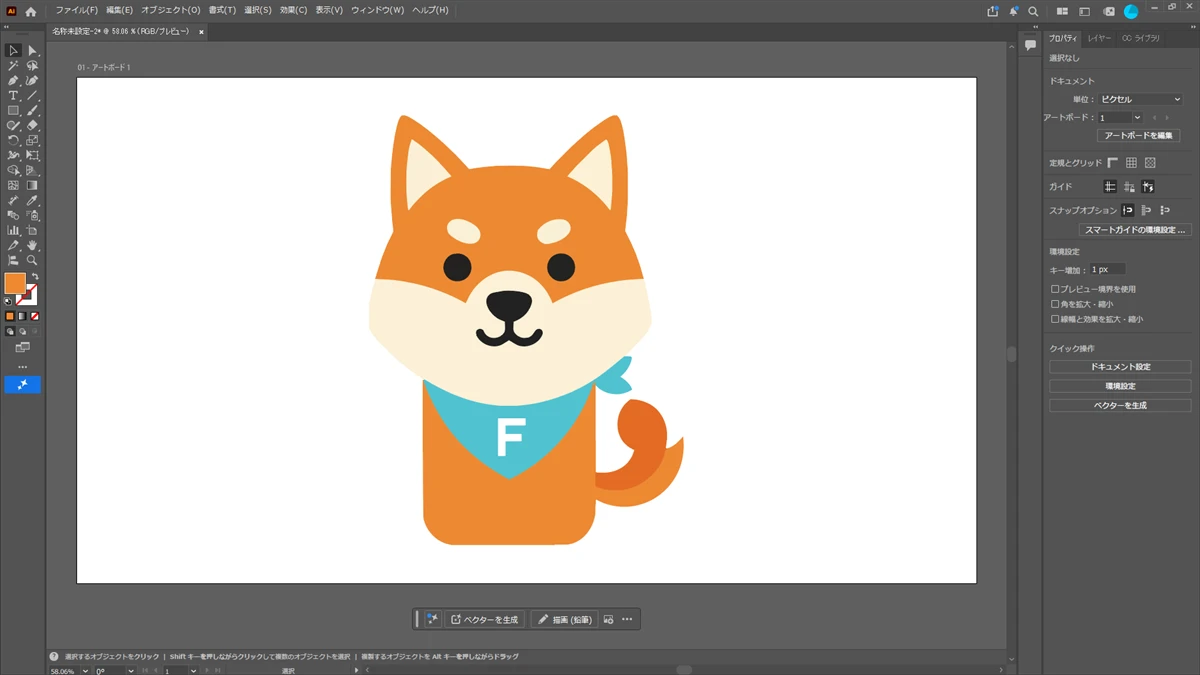
Adobe Illustratorとは、デザイン業界の標準ソフトとして世界中で利用されている、アドビ社が提供するグラフィックデザインソフトです。
現場では「イラレ」という愛称で親しまれています。
簡単に言えば、パソコンでイラストが作れるソフトですが、拡大・縮小しても画質が劣化しにくい「ベクター画像」を扱えることから、ロゴやチラシ、ポスター、イラスト、アイコンなどのデザイン制作に広く活用されています。
Illustratorの値段・価格プラン

Illustratorは買い切りではなく、月額または年額で利用するサブスクリプション形式のソフトです。ここではIllustratorの値段・価格プランと、それぞれの特徴について紹介します。
Illustrator単体プラン
Illustrator単体プランは、まずはIllustratorだけ試してみたいという方に向いているプランです。
個人向けIllustrator単体プランの値段・価格表は以下のとおりです。
| Adobe Illustrator単体プラン価格表(税込)※個人向け | |
|---|---|
| 月々プラン | 4,980円/月 |
| 年間月々払い | 3,280円/月 (39,360 円/年) |
| 年間一括払い | 34,680円/年 (2,890 円/月) |
このプランには、Illustratorの利用に加えて、SNS投稿や簡単なデザイン作成に使える「Adobe Express プレミアムプラン」も含まれています。これにより、高度なデザイン制作だけでなく、テンプレートや既存の素材を組み合わせて、時短で簡単なデザインを行うことも可能です。
Adobe Express プレミアムプランについて詳しく知りたい方は以下の記事を参照してください。

Creative Cloud Proプラン
Adobe Creative Cloud Proプランは、Illustrator以外にもPhotoshop・Premiere Pro・After Effectsなどアドビの主要な20以上のソフトが利用可能になるプランです。
個人向けCreative Cloud Proプランの値段・料金表は以下のとおりです。
| Adobe Creative Cloud Proプランの価格表(税込)※個人向け | |
|---|---|
| 月々プラン | 14,480 円/月 |
| 年間月々払い | 9,080 円/月 (108,960 円/年) |
| 年間一括払い | 102,960 円/年 (8,580 円/月) |
アドビのアプリを3つ以上使うなら、単体プランをバラバラに契約するよりも最初からProプランを選んだ方がコストを抑えられます。
さらに、単体プランだと毎月わずか25回分しか付与されない生成クレジットが、Proプランなら毎月4,000クレジットも割り当てられます。AIによる画像生成や編集を残り回数を気にせずたっぷり使いたい方は、Creative Cloud Proの利用を検討してみましょう。
Illustratorでできること
ここでは、Illustratorで実際にできる代表的な機能を具体的に見ていきます。
ベクター画像を作成できる
Illustratorの最も重要な機能が、ベクター画像の作成です。
ベクター画像とは、点や線、曲線などの数式情報で構成された画像のことで、拡大・縮小しても画質が一切劣化しません。
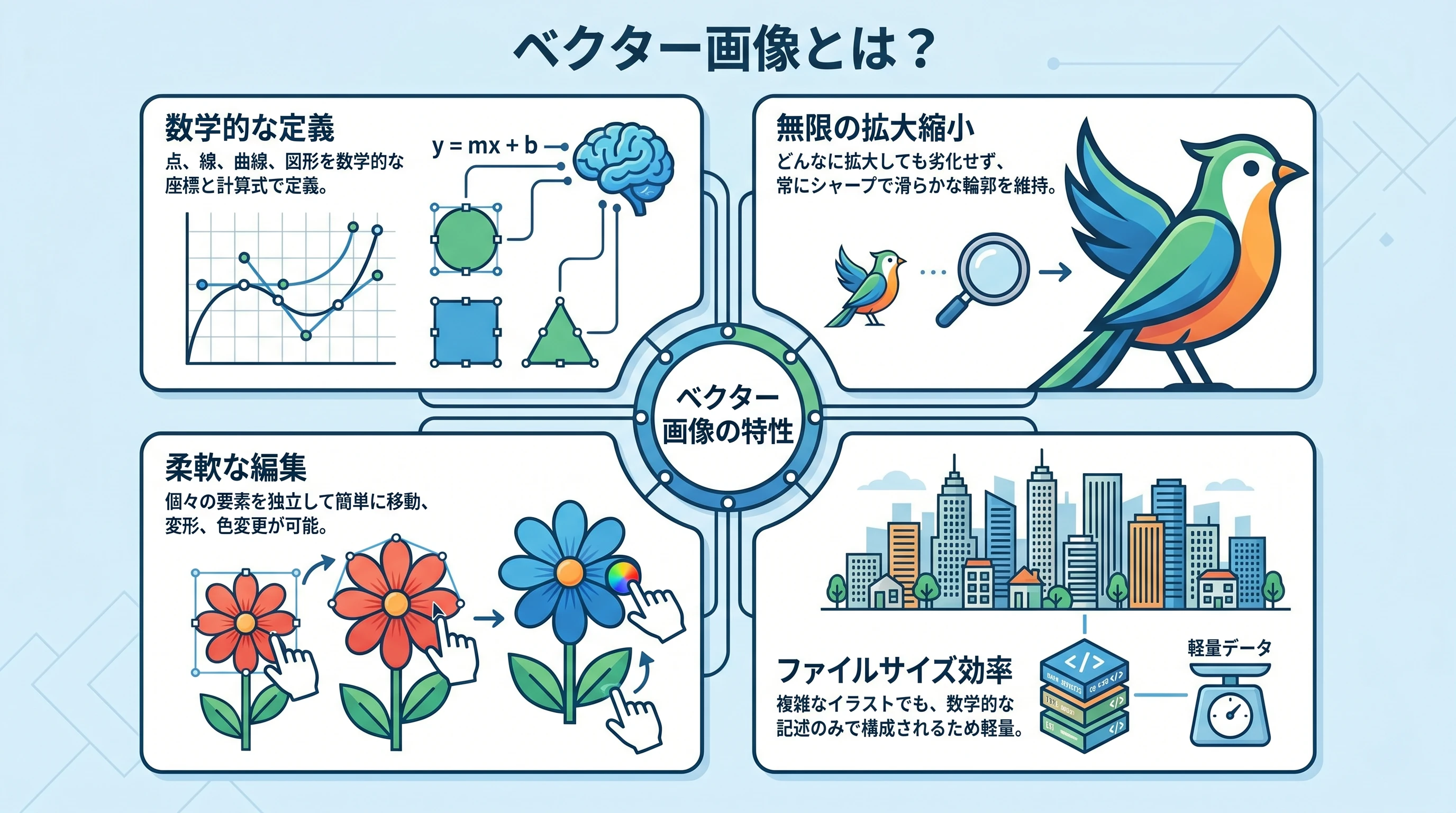
そのため、名刺サイズのロゴから、看板・ポスターのような大判サイズまで、1つのデータをそのまま使い回すことができます。
印刷物やブランドロゴ制作でIllustratorが標準ソフトとして使われている理由は、この特性にあります。
図形やパスを自由に編集できる
Illustratorでは、四角形や円といった基本図形だけでなく、ペンツールを使って自由に線を描いて形状を作ることができます。
作成された図形をオブジェクトと呼び、オブジェクトは、点(アンカーポイント)と線(セグメント)で構成されます。また、点や線をまとめてパスと呼びます。
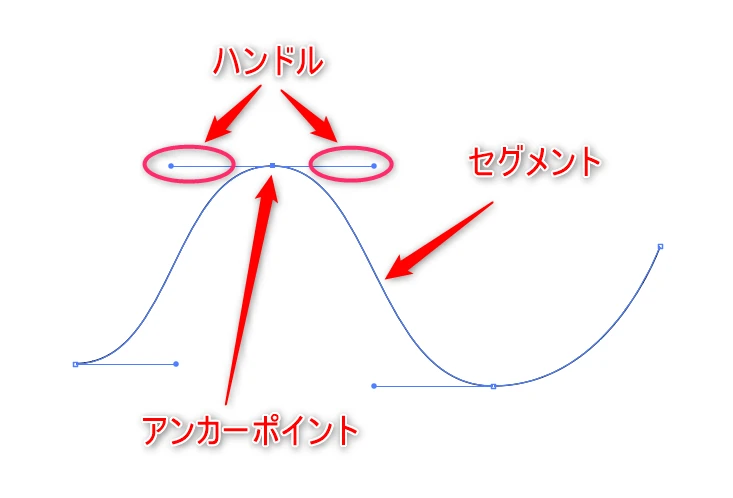
このアンカーポイントを移動させたり、ハンドル(方向線)を調整することで、直線だけでなく滑らかな曲線も自由にコントロールすることができ、シンプルな図形から複雑なイラストまで、思い通りの形状を作成できます。
レイアウトデザインを作成できる
Illustratorは、ポスターやチラシ、バナーなどのレイアウトデザイン制作にも適しています。
テキスト・画像・図形を自由に配置できるため、視線の流れを意識したデザインを直感的に組み立てることができます。
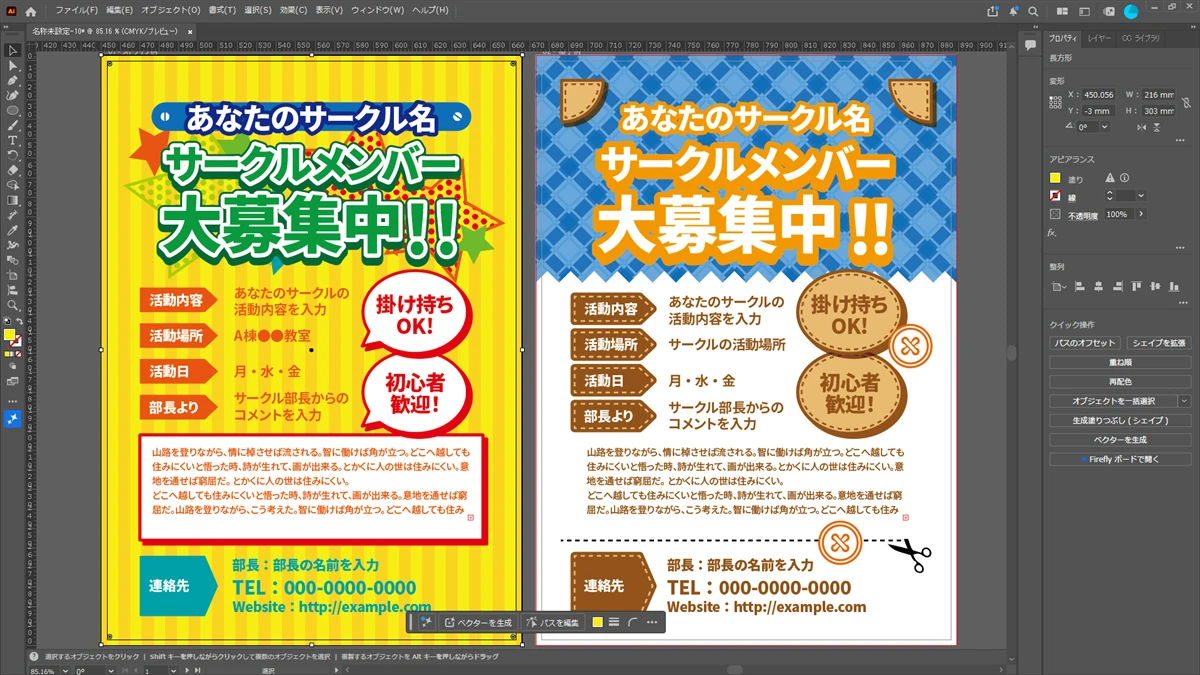
また、印刷を前提とした細かな設定(塗り足し・トンボなど)にも対応しており、商業印刷の現場でも広く利用されています。
文字を自由にデザインできる
Illustratorでは、単なる文字入力だけでなく、文字そのものをデザイン素材として扱うことができます。
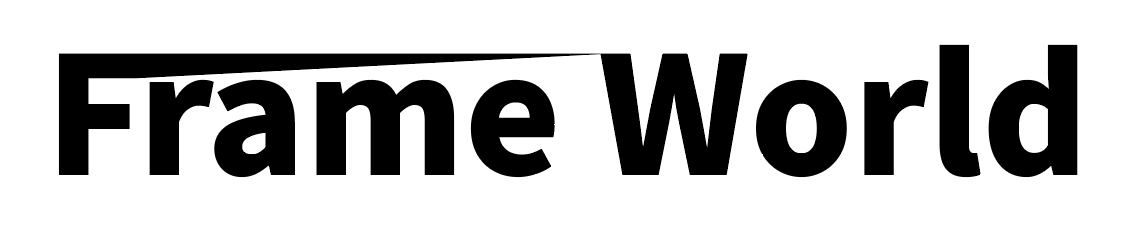
文字の形を変形させたり、パスに沿って配置したり、アウトライン化して図形のように加工することも可能です。
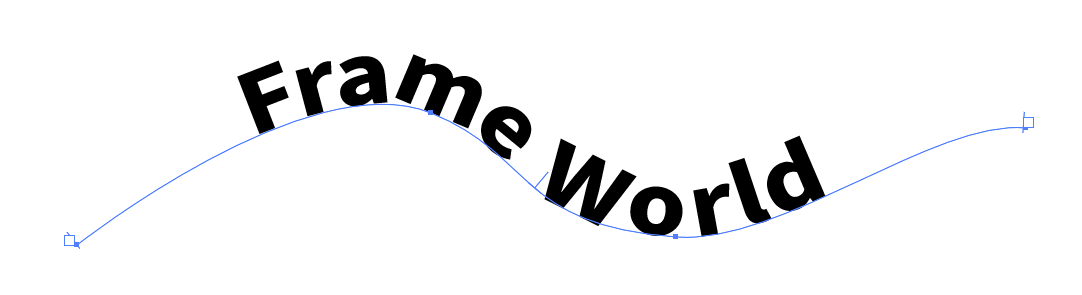
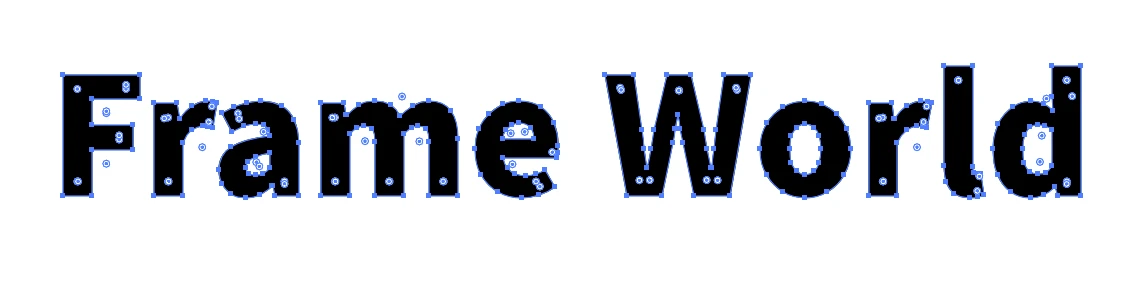
こういった機能により、手書き風の温かみがあるレタリング(文字デザイン)や、ロゴタイプ、見出しデザインに最適な印象的なタイポグラフィ表現を自由自在に作ることができます。
Illustratorの主な活用例
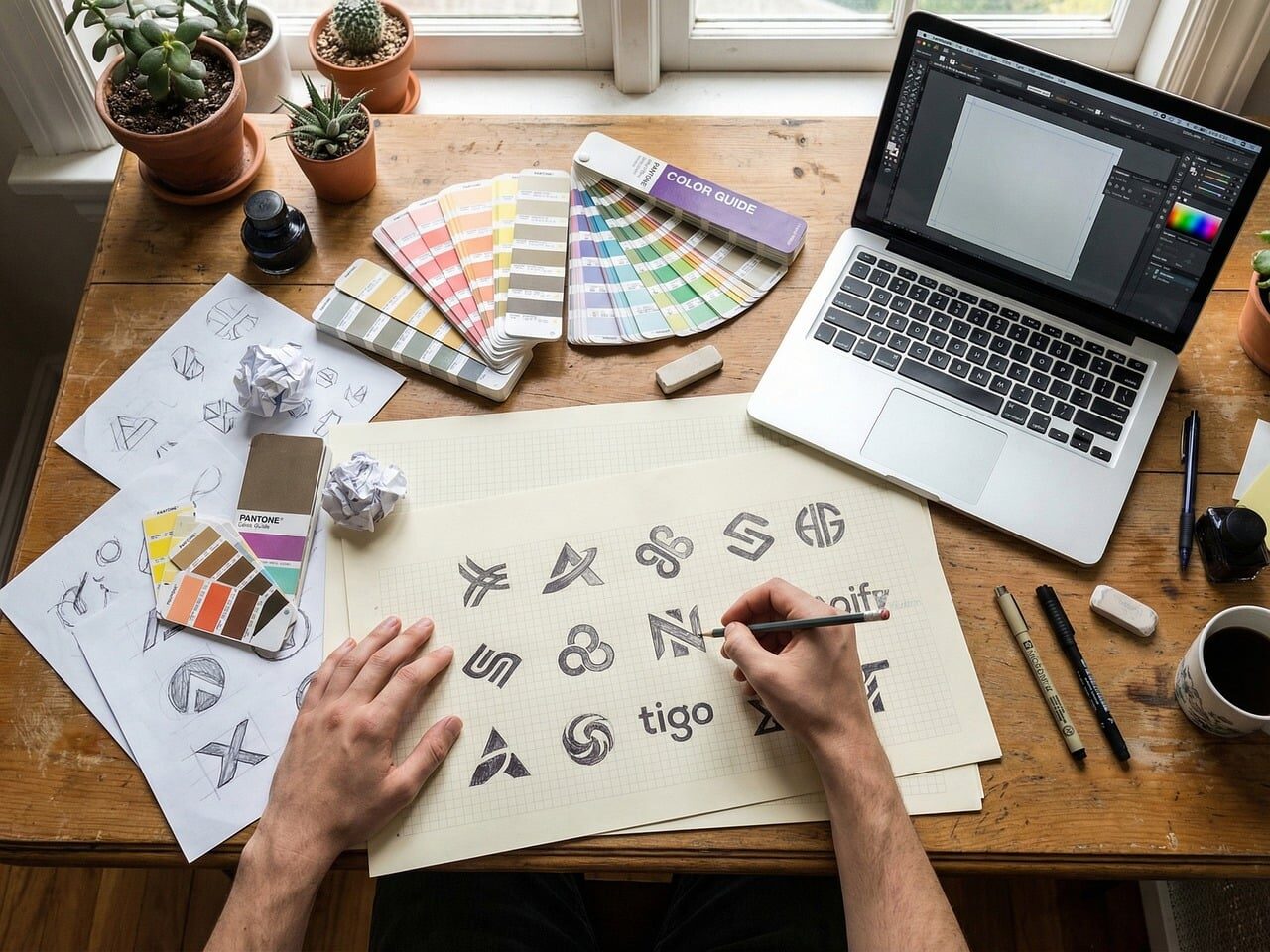
Illustratorは、ロゴや印刷物、イラストなど幅広いデザイン制作で活用されています。ここでは、Illustratorの代表的な活用例を紹介します。
ロゴデザイン
Illustratorはロゴ制作の定番ソフトとして広く利用されています。
図形や文字を自由に組み合わせながらデザインできるため、企業ロゴや商品ロゴ、YouTubeチャンネルのロゴのほか、ロゴマークやロゴタイプの制作にも対応可能です。
また、文字をアウトライン化して細かく調整したり、図形を組み合わせてオリジナルの形状を作成したりできるため、ブランドやサービスのイメージに合わせた独自性の高いロゴを制作できます。
チラシ・ポスターなどの印刷物制作
Illustratorは、A4やA3といった一般的なコピー用紙サイズから、A0サイズの大型ポスターまで幅広いサイズのデザイン制作が可能なので、チラシやポスター、パンフレットといった印刷物制作にも活用されています。
文字や図形、写真などをミリ単位で自由にレイアウトできるため、小さな名刺デザイン、イベントの告知チラシ、お店のポップデザイン、企業のパンフレットまで、あらゆる印刷物に対応可能です。
印刷に必須となる「CMYKカラーモード」にも完全対応しているため、商業印刷のスタンダードとして広く使われています。
イラスト制作
Illustratorでは、ペンツールや図形ツールを使ってイラストを作成できます。
シンプルな線画やアイコンイラスト・キャラクターイラスト・ゲームイラストなど幅広く対応でき、拡大・縮小しても画質が劣化しにくい点も特徴です。
また、滑らかな曲線や図形を作りやすいため、ベクターイラスト制作の定番ツールとして利用されています。
アイコンや図解素材の制作
Webサイトやプレゼン資料、動画制作などで利用するアイコンや図解素材の制作にもIllustratorは活躍します。
図形を組み合わせながら視覚的に分かりやすいデザインを作成できるため、ビジネス資料やインフォグラフィック制作にも適しています。
動画編集者がモーショングラフィックス用の素材を作成する際にも役立つでしょう。
Illustratorで利用可能な生成AI機能

現在のIllustratorには、「Adobe Firefly(ファイアフライ)」を活用した生成AI機能が搭載されています。
これまでは「ペンツールで1からパスを引く」「色数を一つずつ調整する」といった時間のかかる作業が、言葉(プロンプト)を入力するだけで一瞬で形になるようになっています。
| 機能 | 概要 |
|---|---|
| テキストからベクター生成 | プロンプトを入力して、高品質なベクター画像を自動生成 |
| パターンを生成 | プロンプトを入力して、「シームレスな繰り返し背景パターン」を自動生成 |
| 生成塗りつぶし(シェイプ) | シェイプの内部を生成したベクターオブジェクトで塗りつぶします。 |
| 生成再配色 | アートワークの配色を変更し、数秒でカラーバリエーションを作成 |
| 生成拡張 | アートワークのサイズを広げた際、足りない部分を自動で生成補完して拡張 |
| 画像の生成拡張 | 任意の縦横比やレイアウトに画像を生成補完して拡張 |
| 背景を削除★ | 画像内の被写体の輪郭を検出し背景部分を削除して透明化 |
| プロンプトで編集 | 生成されたアートワークの要素をプロンプト指示で追加、削除、再配色、置き換え編集ができる |
| 書き換え(書き直し) | テキストの書き換え、コピーの校正、レイアウトに合わせたテキストのサイズ変更およびコンテンツの翻訳ができる |
これらの生成AI機能を活用することで、アイデア出しのスピードが劇的に上がるだけでなく、デザイン未経験の方でもプロのようなクオリティのデザインを簡単に作成することができます。
アドビモデルの場合、ライセンスが明確な素材のみを学習データとして使用しているため、生成したコンテンツを安心して商用利用できます。
※パートナーモデル利用時は、商用利用時の安全性や利用規約がアドビモデルとは異なります。利用前にそれぞれの規約を確認したうえで利用しましょう。
Illustratorが選ばれる理由

世界中のクリエイターから愛されるIllustratorには、単に「機能が豊富だから」というだけではない明確な理由があります。なぜこれほど多くの人に選ばれ続けているのか、その背景にある魅力について紹介します。
デザイン業界の標準ソフトとして広く使われている
Illustratorは、グラフィックデザインの現場で事実上の標準ツールとして定着しています。
ロゴ・チラシ・パッケージ・Webバナーなど、あらゆるデザイン制作で使われており、フリーランスから大手制作会社まで業種を問わず導入されているのが特徴です。
また、クライアントとのデータのやり取りもIllustratorのファイル形式(.ai)が前提となるケースが多く、使えないと業務に支障が出る場面もあります。
デザインの世界に踏み込むなら、まず習得しておきたいソフトのひとつです。
求人でIllustratorスキルを求められることが多い
デザイン職の求人を見ると、必須スキルとしてIllustratorが挙げられているケースが非常に多くあります。
グラフィックデザイナーやWebデザイナーの募集要項には「Illustrator使用経験必須」と明記されていることが珍しくなく、スキルの有無が採用の判断基準になることもあります。
つまり、このソフトの操作を習得することは、そのまま就職や転職、副業のチャンスを大きく広げる地盤になるということです。
未経験からクリエイティブな仕事に挑戦したい人にとって、最初に学ぶべきスキルと言ってもいいでしょう。
アドビ製品との連携に優れている
IllustratorはPhotoshopやAfter Effects、InDesignなど、他のアドビ製品とシームレスに連携できる点が大きな強みです。
たとえば、Illustratorで作成したロゴをPhotoshopで写真と合成したり、After Effectsに読み込んでアニメーションを加えたりといった使い方が可能です。
ファイルの互換性が高いため、制作の途中で別ソフトに切り替えてもデータが崩れにくく、複数のツールを組み合わせたプロジェクトでもスムーズに作業を進められます。
このシームレスな連携力こそが、プロのワークフローを支える大きな強みとなっています。
多数の高品質なフォントが利用できる
Illustratorをサブスクリプション契約で使うと、3万以上のフォントが利用できる「Adobe Fonts」を追加料金なしで利用できます。
「Adobe Fonts」を活用すれば、バリエーション豊かな日本語フォントやおしゃれな欧文フォントを簡単に導入可能です。
文字はデザインの印象を大きく左右する重要な要素ですが、自分で高価なフォントを個別に購入する必要がないため、初心者でも最初から表現の幅を最大限に広げられます。
学習コンテンツが充実していて独学しやすい
ユーザー数が圧倒的に多いため、操作につまずいたときでもすぐに解決策が見つかります。
ネットで検索すれば丁寧な解説ブログやYouTubeのチュートリアル動画が無数にヒットするほか、アドビ公式の初心者向け講座も豊富に用意されています。
身近に教えてくれるプロがいなくても、良質な情報が世の中に溢れているため、自分のペースで着実にスキルアップしていくことが可能です。
この「学びやすさの環境」が整っている点も、多くの初心者に選ばれる理由です。
IllustratorとPhotoshopの違い
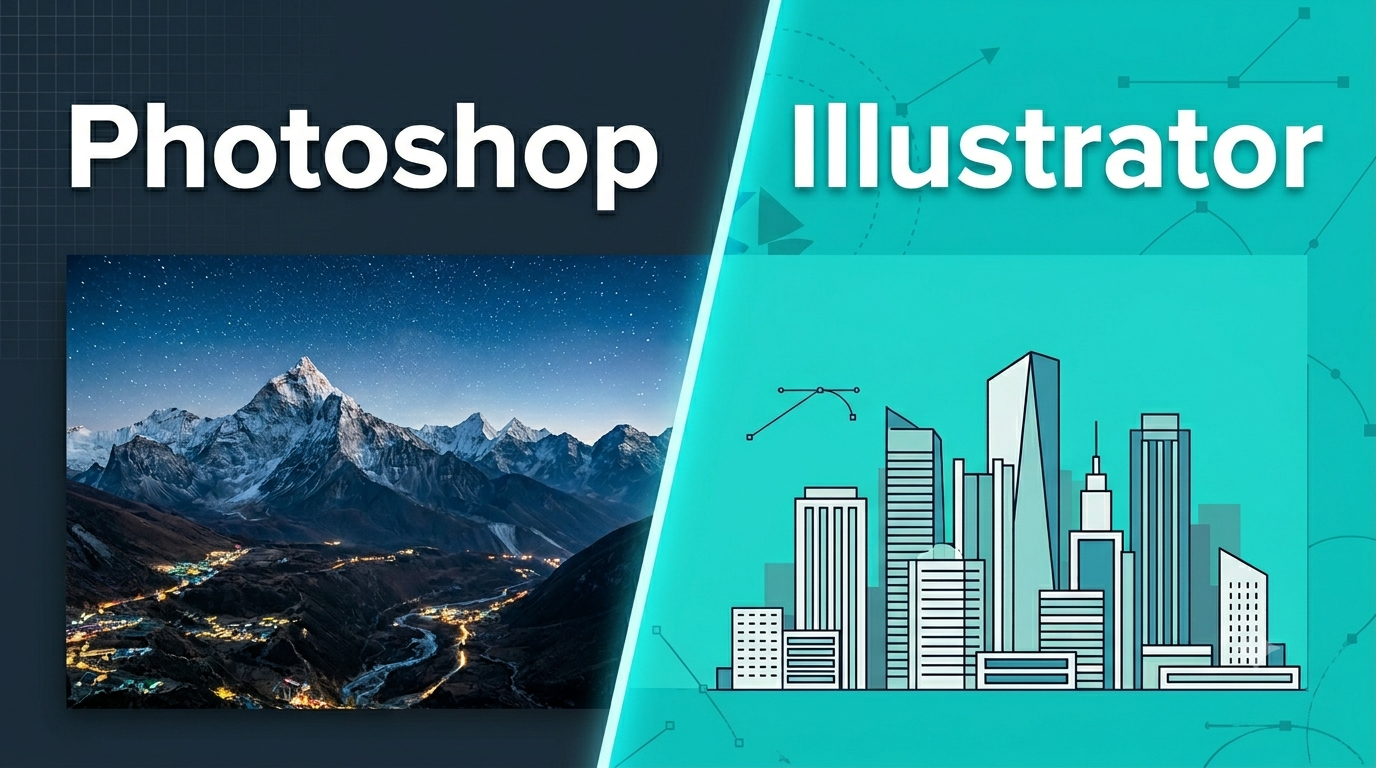
Photoshopが写真編集や画像加工を得意とするのに対し、Illustratorはロゴやアイコン、チラシ、ポスターなどのデザイン制作を得意としています。
特にIllustratorは、拡大・縮小しても画質が劣化しにくいベクター画像を扱えるため、企業ロゴや印刷物のようにさまざまなサイズで利用するデザインとの相性に優れています。
また、図形や線を正確に配置できることから、図解やインフォグラフィック、Webサイト用のアイコン制作などにも広く活用されています。
どちらを選ぶべきか迷った場合は、写真編集や画像加工が中心ならPhotoshop、ロゴ制作やデザイン制作が中心ならIllustratorを選ぶとよいでしょう。
動画編集者にIllustratorは必要?

「動画編集にIllustratorは関係ない」と思う方もいるかもしれません。しかし、アドビのモーショングラフィックスソフトであるAfter Effectsと組み合わせることで、Illustratorは大きな力を発揮します。
Illustratorで作成したファイルはAfter Effectsへ直接読み込むことができ、レイヤーごとに分けてインポートすることも可能です。そのため、ロゴやイラストの各パーツを個別に動かしたり、複雑なアニメーションを作成したりできます。また、ベクター画像は拡大しても画質が劣化しにくいため、さまざまな解像度の映像制作でも高品質な状態を維持しやすいというメリットがあります。
実際に、企業PR動画やCM、YouTubeのオープニングなどで使われるロゴアニメーションは、Illustratorで素材を作成してからAfter Effectsで動きを付けるケースが少なくありません。また、図解やアイコン、インフォグラフィックなどの素材もIllustratorで作成できるため、フリー素材に頼らないオリジナルの映像表現が可能になります。
動画編集だけであればIllustratorは必須ではありません。しかし、モーショングラフィックスやロゴアニメーション、図解を活用した映像制作にも挑戦したい場合は、Illustratorを使えることで表現の幅を大きく広げられるでしょう。
After Effectsに興味がある方は以下の記事も参照してみてください。

Illustratorのスキルを活かせる仕事や職種

Illustratorはロゴやチラシ、ポスター、アイコンなどの制作に広く利用されており、デザイン業界を中心にさまざまな仕事で活用されています。
Illustratorのスキルを活かせる代表的な職種は以下のとおりです。
- グラフィックデザイナー:広告や販促物、ロゴなどのデザインを制作
- DTPデザイナー:チラシやパンフレット、カタログなどの印刷物を制作
- Webデザイナー:Webサイトで使用するバナーやアイコン、図解素材を制作
- イラストレーター:ベクターイラストやキャラクターイラストを制作
- 動画クリエイター:ロゴアニメーションやモーショングラフィックス用の素材を制作
- マーケター:広告バナーやSNS投稿用画像、図解コンテンツを制作
- ファッションデザイナー:デザイン画や仕様書、アパレル用グラフィックを制作
こうした仕事に興味がある方は、Illustratorの習得を検討してみるとよいでしょう。
Illustratorは無料体験が可能

Illustratorは7日間の無料体験に対応しているため、購入前に実際の使い勝手や機能を確認できます。
無料体験期間中でも製品版と同じ機能を利用できるため、ロゴ制作やチラシ制作、イラスト制作などを実際に試しながら判断できます。
無料体験はアドビ公式サイトから申し込むことができ、Illustrator単体プランとCreative Cloud Proのどちらも選択可能です。まずは無料体験を利用して、自分の用途に合ったソフトかどうかを確認してみるとよいでしょう。
なお、無料体験期間終了後は自動的に有料プランへ移行するため、継続利用しない場合は期間内に解約手続きを行ってください。
最初に覚えるべきIllustratorの基本操作
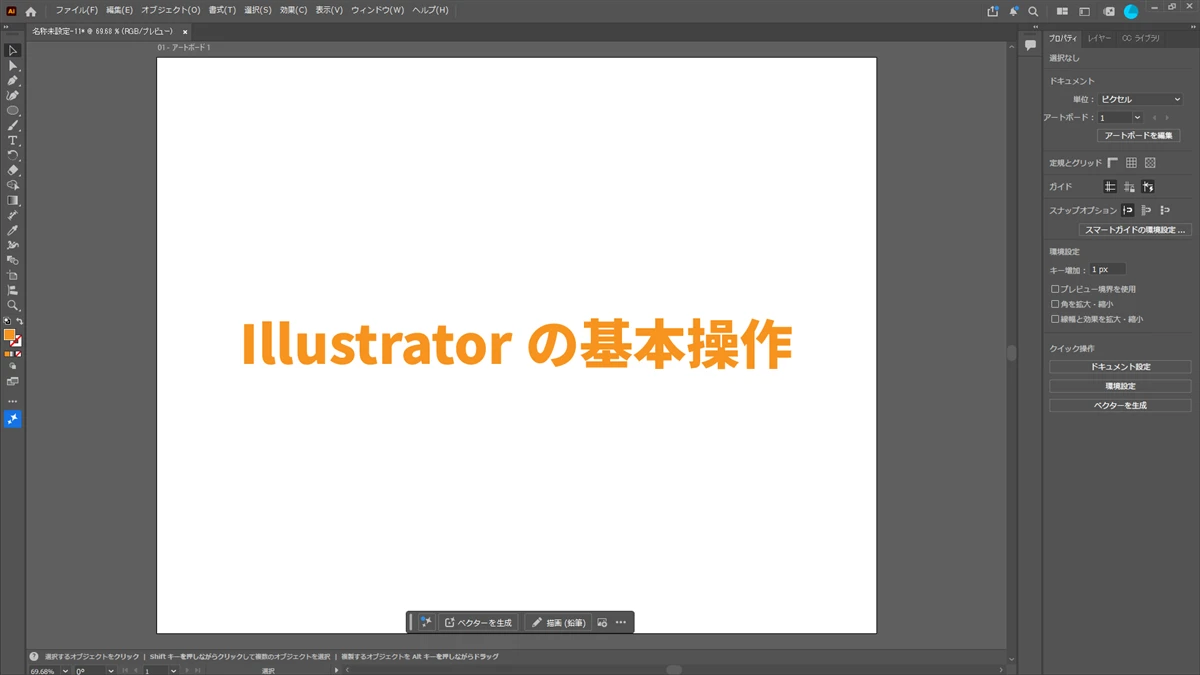
Illustratorは多機能なソフトですが、最初からすべてを覚える必要はありません。まずは基本となる操作をいくつか押さえるだけで、簡単な図形やイラストを作れるようになります。
図形ツールで形を作る
Illustratorでは、最も基本となる「図形ツール」を使うことで、四角形や円などのシンプルな形を簡単に作成できます。
ツールバーにある「長方形」の形をしたアイコンがあります。これをマウスでクリックして長押しすると、以下のように利用可能な図形ツールの一覧が表示されます。
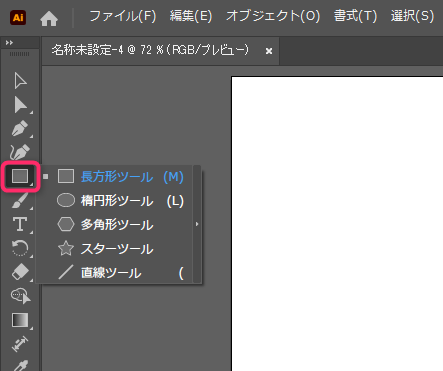
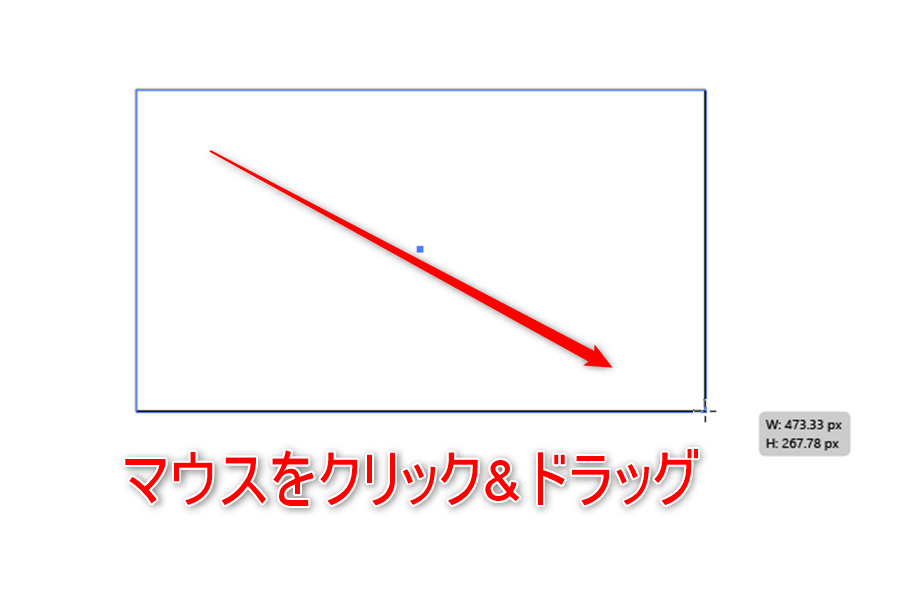
「長方形ツール」「楕円形ツール」などを選択し、アートボード上(白いキャンバス内)でドラッグするだけで好みの大きさの図形を作成できます。
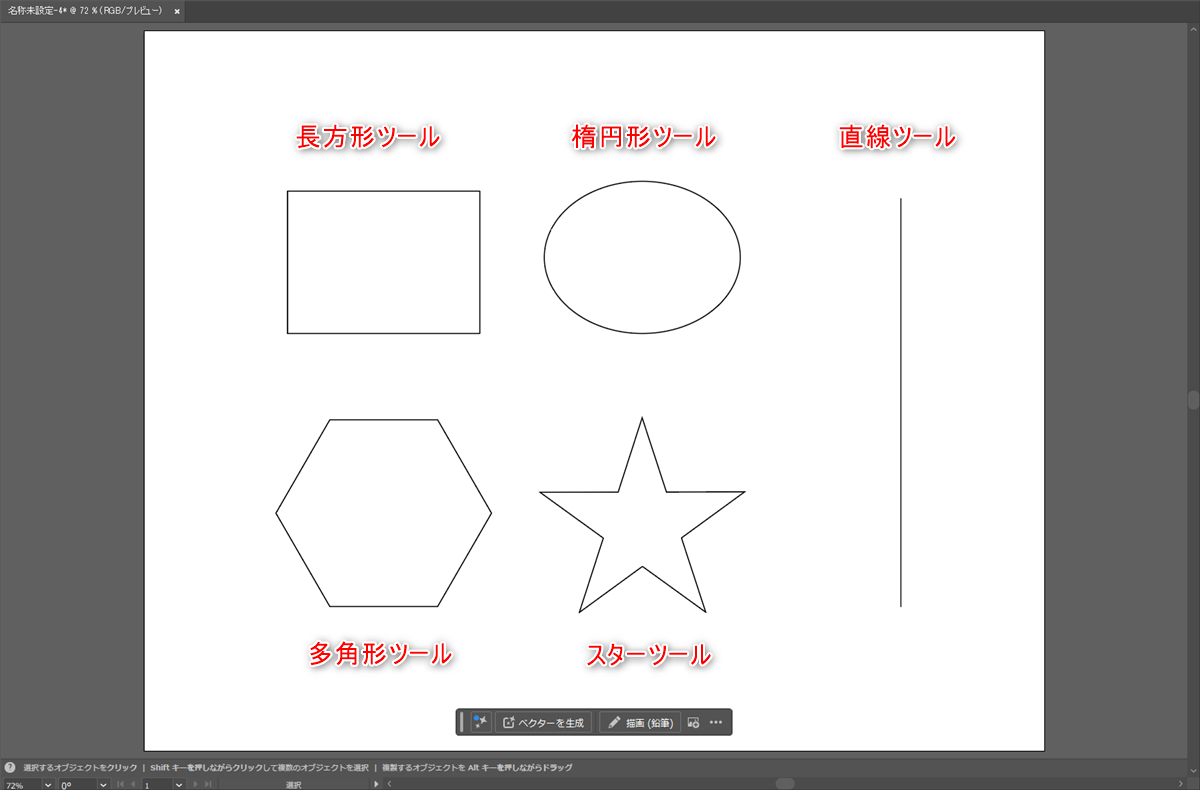
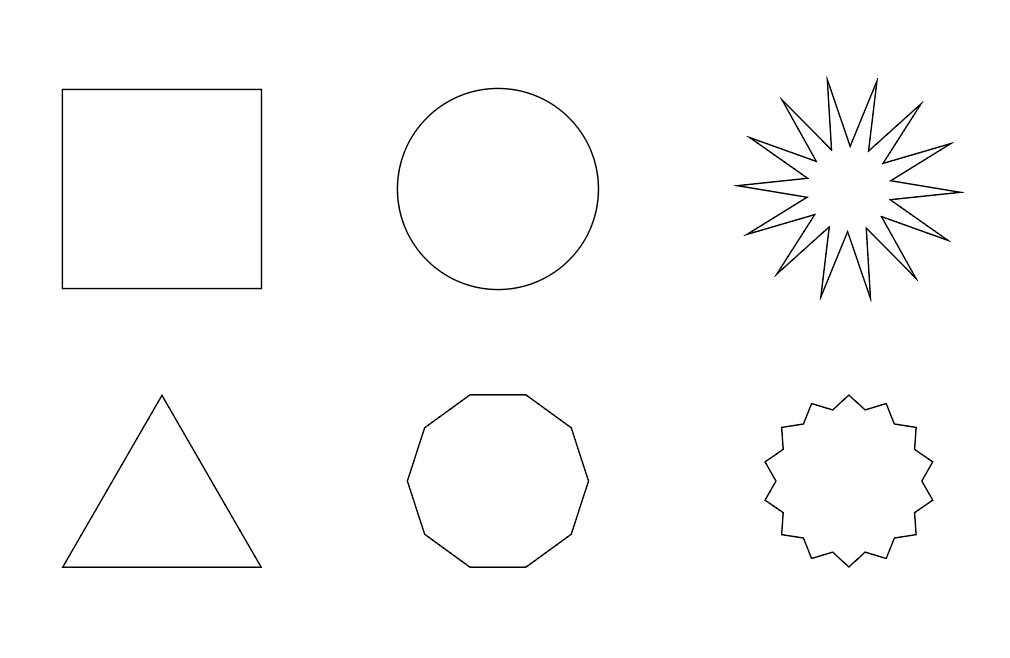
以下は図形ツールで作れる基本図形です。
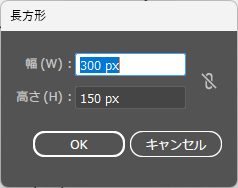
また、アートボード上でマウスをクリックして表示されるダイアログボックスで数値を入力して図形を作ることもできます。以下は長方形ツールの例。
図形を作成する際は、ドラッグ中にキーボードのショートカットを組み合わせることで、形を調整することができます。
例えば、長方形ツールや楕円形ツールでは「Shiftキー」を押しながらドラッグすることで、正方形や正円を作成できます。
また、多角形ツールやスターツールでは、ドラッグ中にキーボードの「↑」「↓」キーを押すことで、頂点や角の数を調整することができます。
スターツールでは、「Ctrlキー(MacではCmdキー)」を押しながらドラッグすることで、星のとがり具合を自由に調整することもできます。
図形を組み合わせてデザインする
Illustratorでは、先ほど作成したような図形を組み合わせるだけでも、簡単なイラストやアイコンを作成することができます。
例えば、以下のように四角形や三角形といったシンプルな図形だけを作ります。
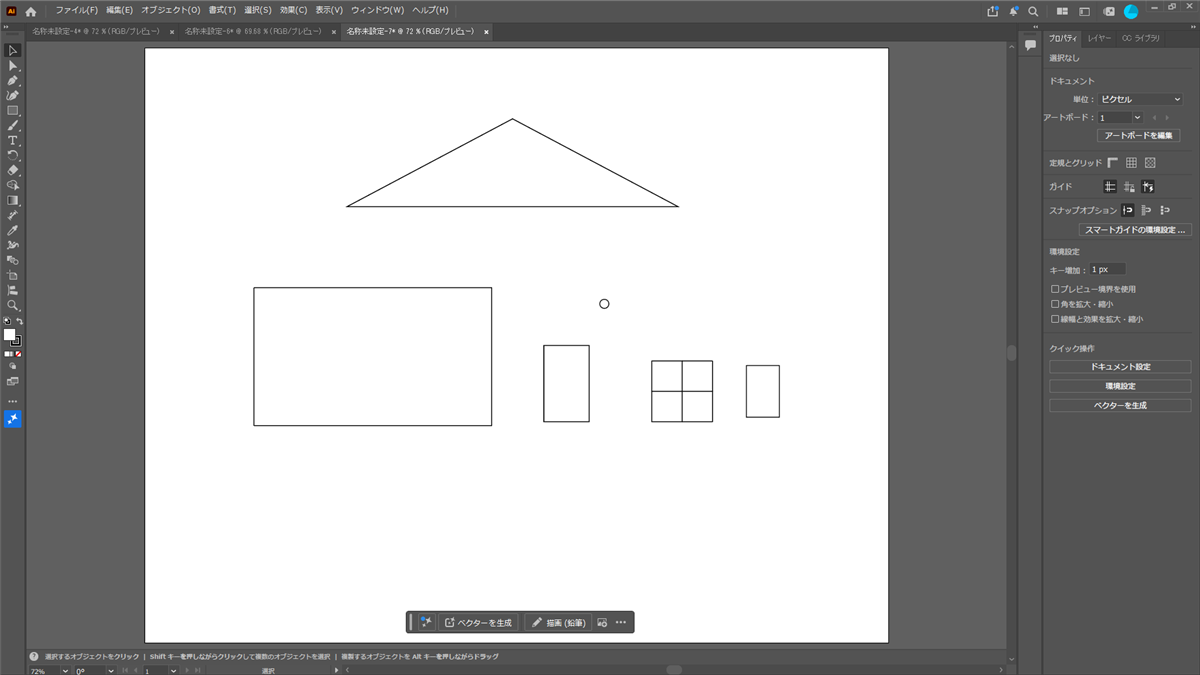
選択ツールを使って、それぞれのオブジェクトの位置やサイズ、表示順を調整すれば、以下のように家のイラストが出来上がります。
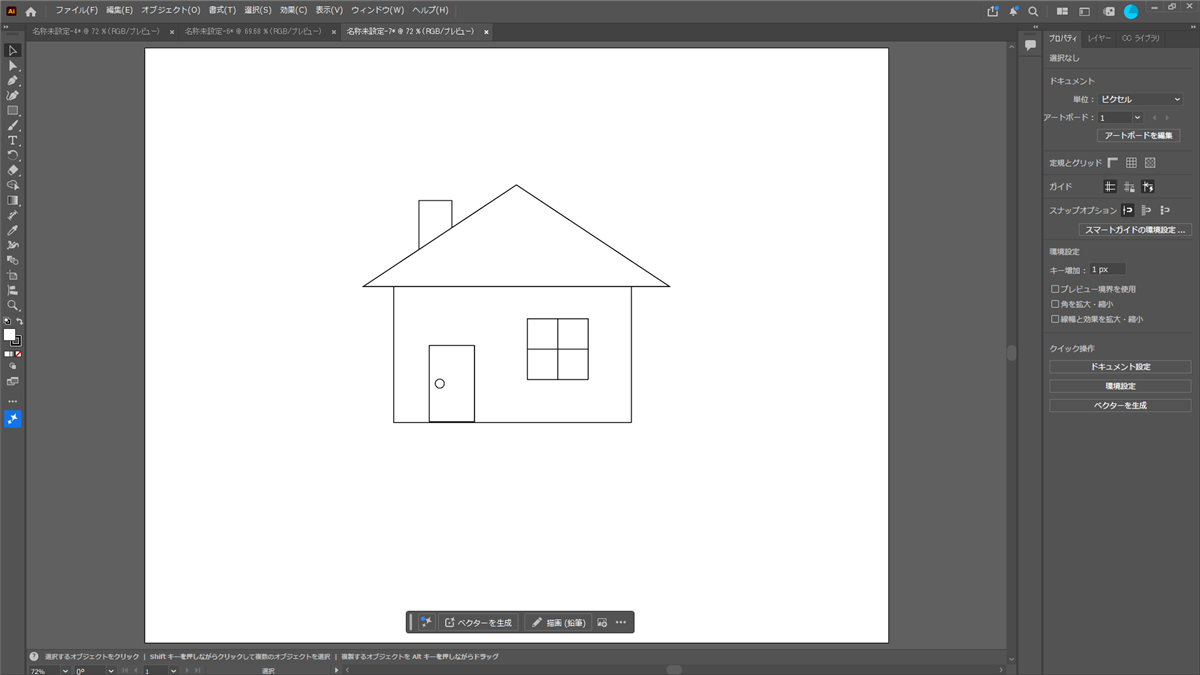
このように、単純な図形だけでも組み合わせ方を工夫することでイラストを作ることが可能です。
色を付けて仕上げる
作成した図形には、塗りや線の色を設定することで、見た目を整えることができます。先ほど作った家に対して色をつけてみましょう。
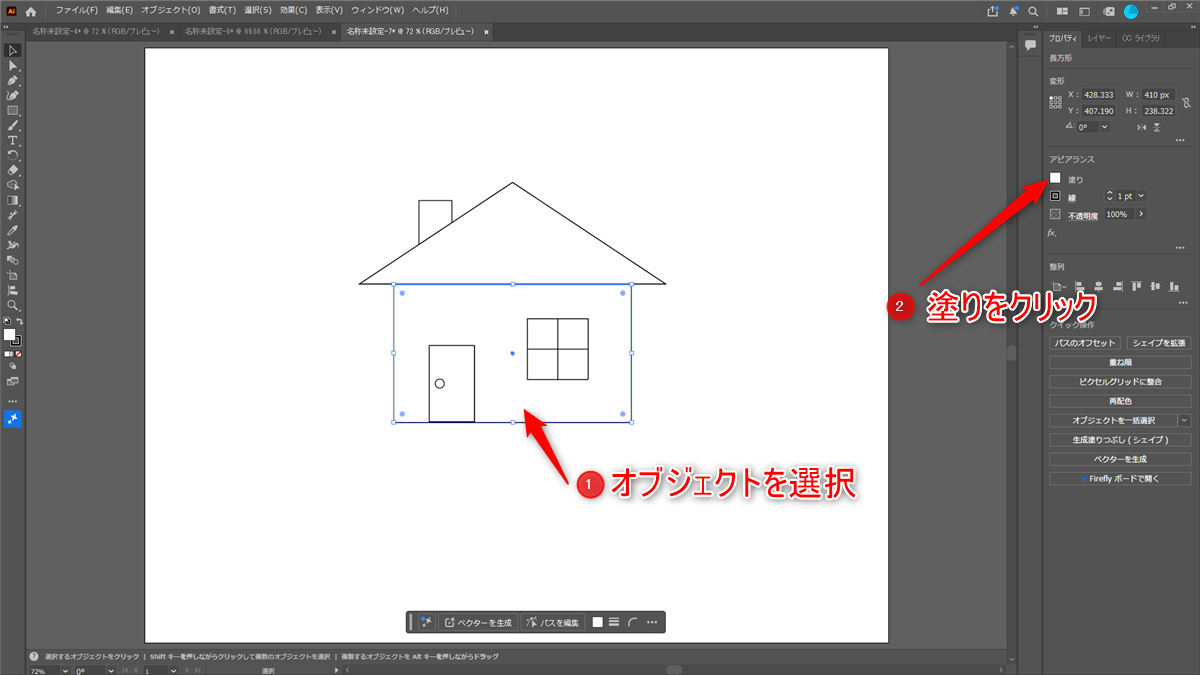
色を付けたいオブジェクトを選択して、右パネルのアピアランスの所にある塗りをクリックします。すると以下のようにカラーを選択できる画面が表示されます。
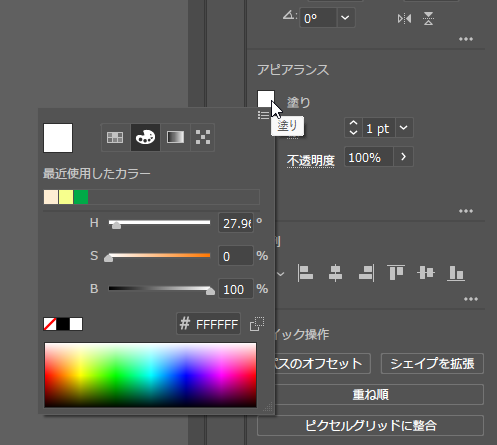
塗りたい色を指定すれば、以下のように選択したオブジェクトに色が付きます。グラデーションカラーを適用することも可能です。

全てのオブジェクトに色をつければ完成です。シンプルな図形でも、配色を工夫することで完成度の高いデザインになります。
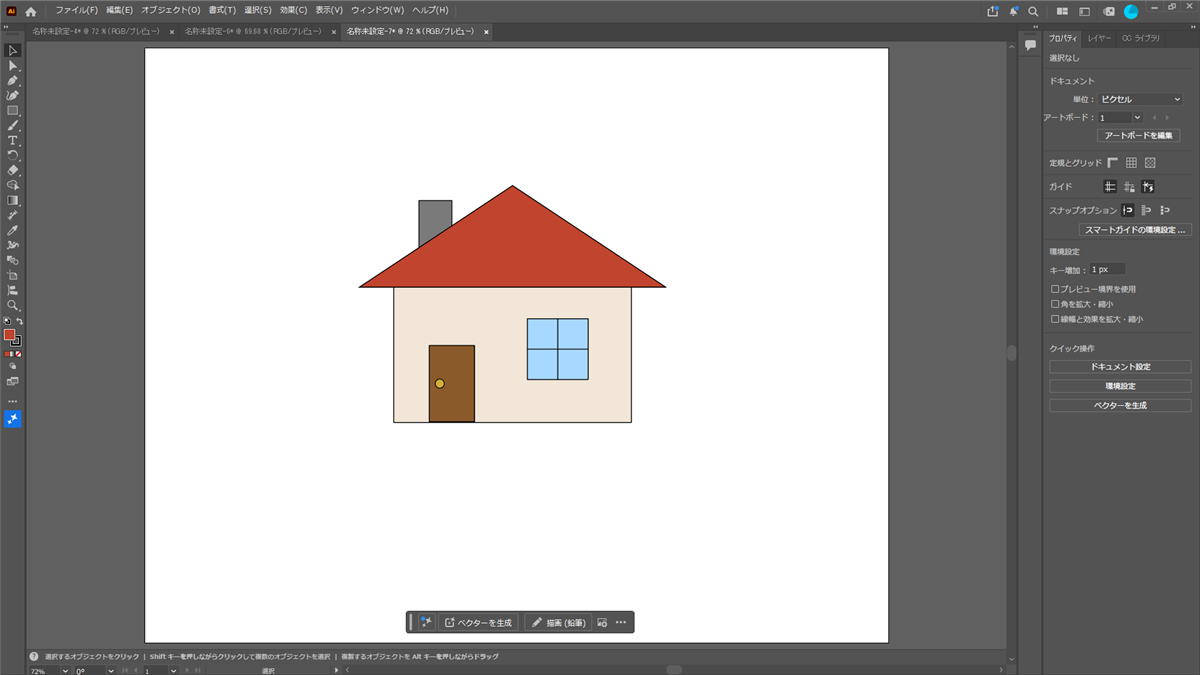
なお、配色に迷った場合は、市販のカラーチャート本(配色の見本帳)やアドビが無料で提供しているWEBツールの「カラーパレットジェネレーター」を活用するのがおすすめです。
カラーパレットジェネレーターを使えば、色相環を見ながら補色や類似色などの配色パターンを簡単に作成できるほか、色の組み合わせを検討したり、色が与える印象や意味を考慮しながらカラーパレットを作成したりすることもできます。
ロゴやイラスト、チラシデザイン制作で配色に悩んだ際に役立つでしょう。
図形を合体・型抜きする(パスファインダー)
「パスファインダー」という機能を使えば、図形の「合体」や「型抜き」といった加工を行うことができます。
以下に、パスファインダーを使って三日月を作る方法を紹介します。
アートボード上に正円を2つ作成し(右の円が前面)、少し左右にずらした状態に配置して両方選択状態にします。
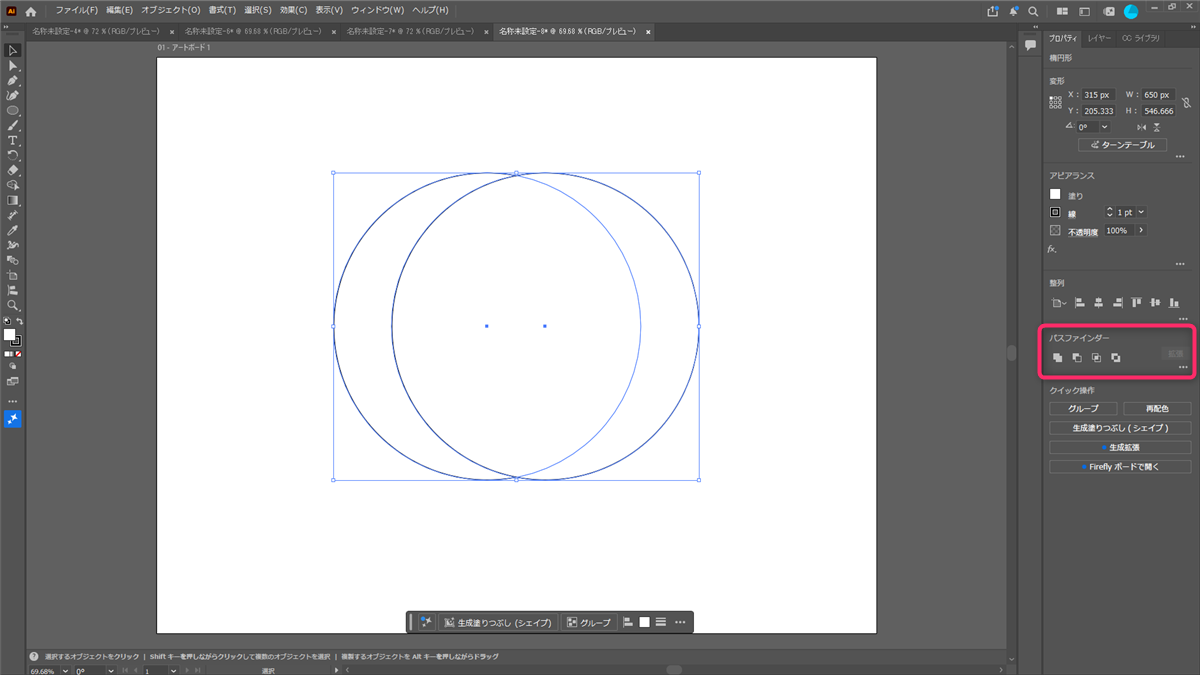
右側パネル「パスファインダー」の所にある左から2番目のアイコンボタン「クリックして前面オブジェクトを型抜き」をクリックします。
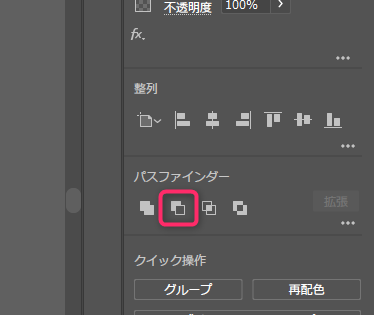
すると、前面の正円で背面の正円がくり抜かれて三日月形状のイラストを作成できます。
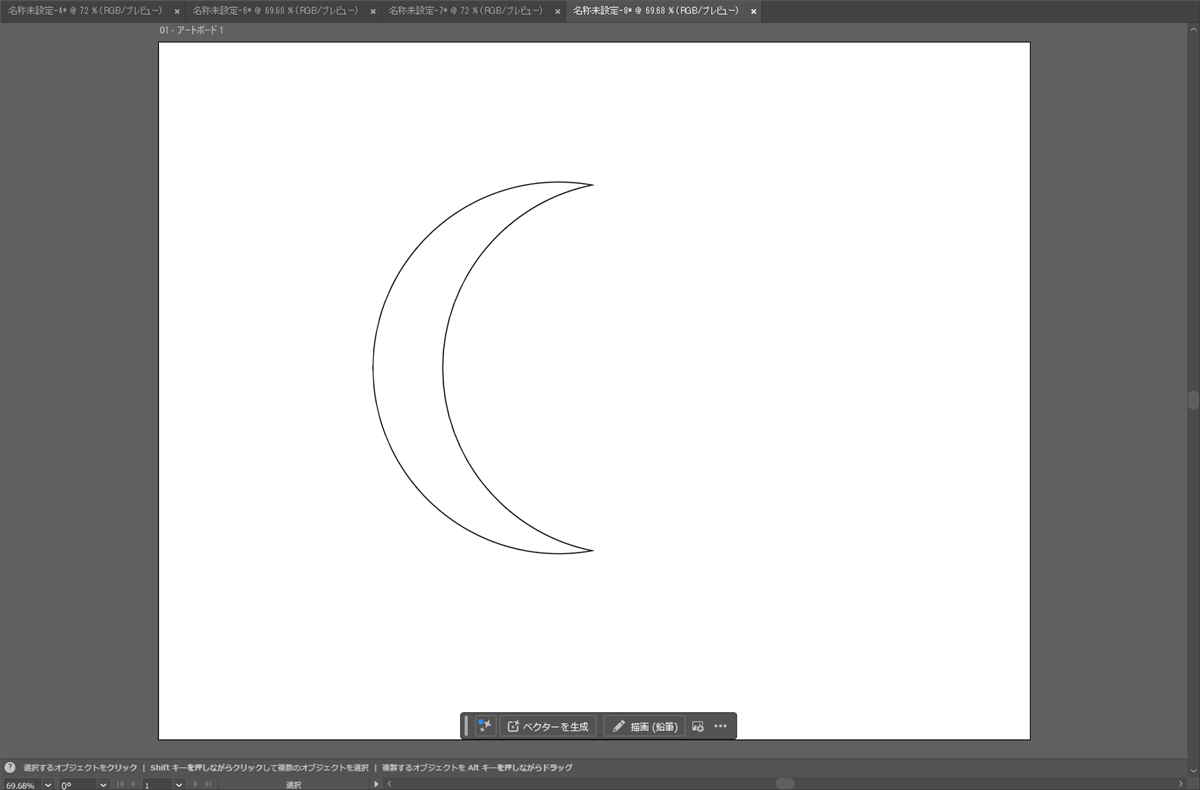
このように、パスファインダー機能を利用すれば、シンプルなオブジェクトを組み合わせてより複雑な形状を作ることができます。
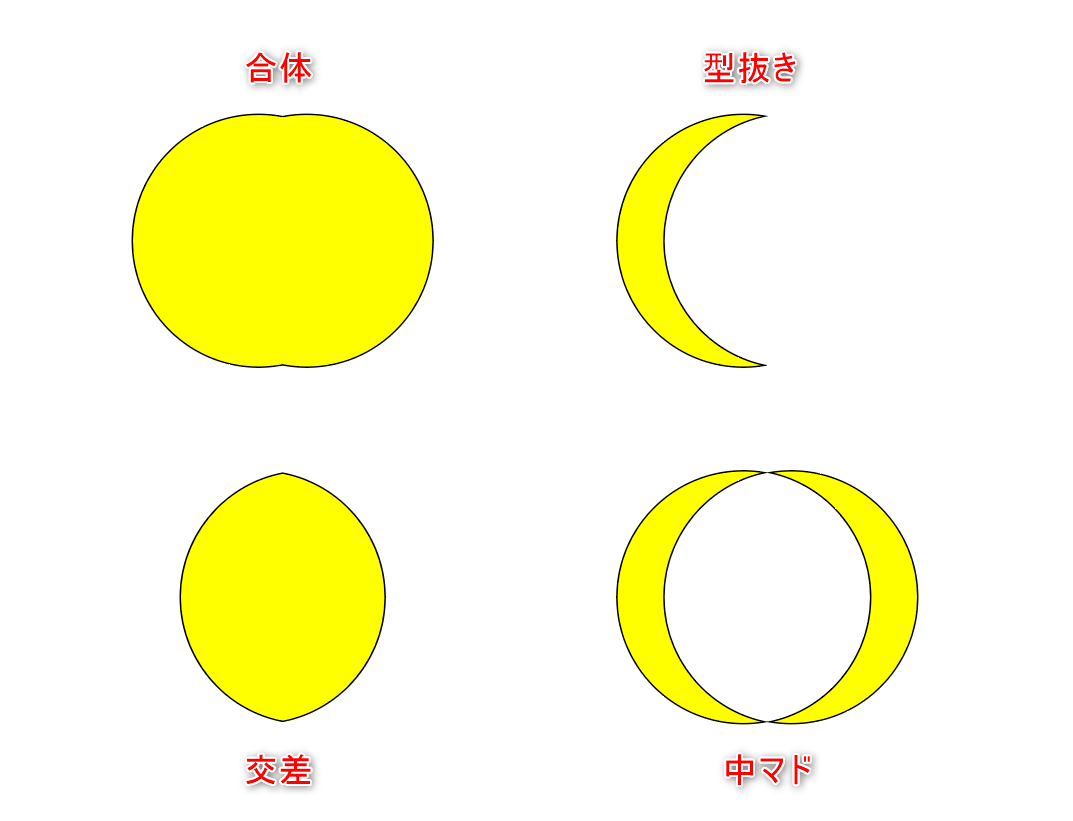
パスファインダーには、合体・型抜・交差・中マド等のオプションが複数あるので、1つずつ覚えて出来ることを増やしていきましょう。
まとめ
今回は、Adobe Illustratorの特徴やできること、料金プラン、Photoshopとの違い、基本的な使い方など、Illustratorを始める前に知っておきたい基本的な知識について解説しました。
Illustratorがあれば、ロゴやチラシ、ポスター、アイコン、イラスト作成など幅広いデザイン制作が可能になるため、これからデザインを学びたい方やクリエイティブな仕事を目指す方にとって習得する価値の高いツールです。
また、After Effectsとの連携によるロゴアニメーション制作やモーショングラフィックス制作にも活用できるため、動画クリエイターにとっても役立つスキルのひとつです。
Illustratorは7日間の無料体験が可能です。まずは実際に触れてみて、自分の制作スタイルや目的に合ったソフトかどうかを確かめてみてください。
\まずは7日間の無料体験から/



コメント