
2026年8月28日にAdobe Photoshopの最新アップデート「Photoshop v27.10」がリリースされました。
今回のアップデートでは、生成AIを活用した画像編集機能が大きく強化され、生成AI以外にも実用的な新機能が追加されています。
この記事では、Photoshop v27.10で追加された主な新機能や変更点をまとめます。
Photoshop v27.10の新機能一覧
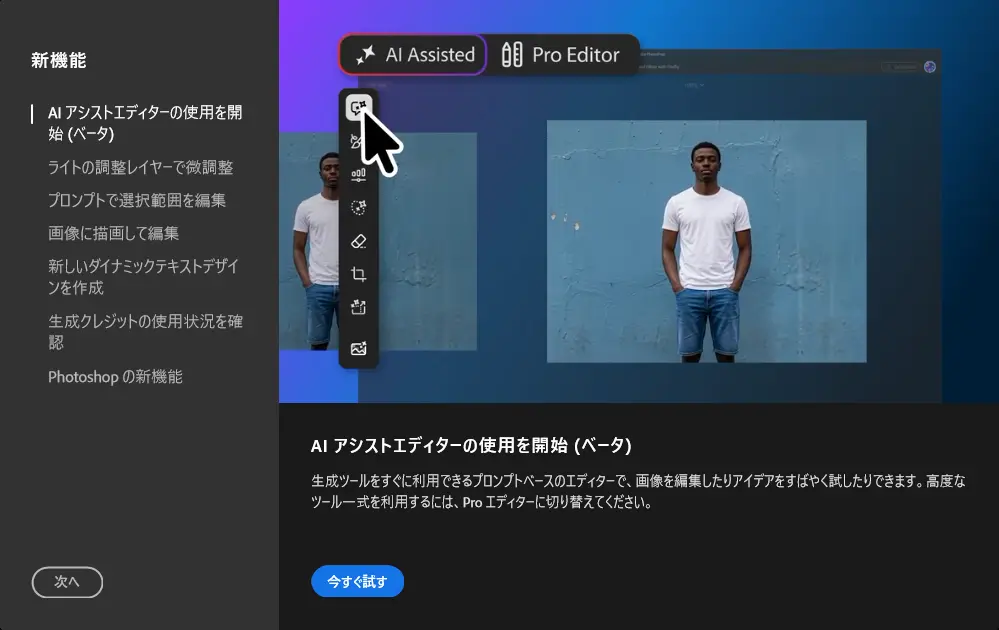
Photoshop v27.10では、生成AIを活用した画像編集機能を中心に、複数の新機能が追加されました。
今回の主な新機能は以下のとおりです。
| 新機能 | 概要 |
|---|---|
| AIアシストエディター(Beta) | Fireflyの生成ツールをPhotoshopから利用できる新しい作業スペース |
| ライト調整レイヤー | 露光量やコントラスト、ハイライトなどを非破壊で調整できる新しい調整レイヤー |
| プロンプトで編集 | 自然言語のプロンプトを使って画像を編集できる機能 |
| マスクによる生成編集 | マスクで指定した領域を対象に生成AIによる編集が可能 |
| マークアップ | 画像上に手描きで指示を加えてAIによる編集をガイドできる機能 |
| ダイナミックテキスト | シェイプやパスのサイズ変更に合わせてテキストを自動調整 |
| Adobe Stockパネル | PhotoshopからAdobe Stockの素材を検索・プレビュー・読み込み可能 |
| ファイル形式リストのカスタマイズ | 「別名で保存」や「コピーを保存」で表示するファイル形式を整理可能 |
生成AI関連では、「AIアシストエディター(Beta)」をはじめ、「プロンプトで編集」「マスクによる生成編集」「マークアップ」など、画像を自然言語や視覚的な指示から編集するための機能が強化されています。
一方で、ライティング調整に特化した「ライト調整レイヤー」や「ダイナミックテキスト」、「Adobe Stockパネル」など、通常のPhotoshopワークフローに関わる機能も追加されています。
ここからは、Photoshop v27.10で追加された各機能について、特徴や使い方を詳しく見ていきます。
AIアシストエディター(Beta)
「AIアシストエディター(AI Assisted Editor)」は、自然言語のプロンプトやAIツールを使って画像を編集できる、Photoshopの新しい作業モードです。2026年8月28日現在、ベータ版として提供されています。
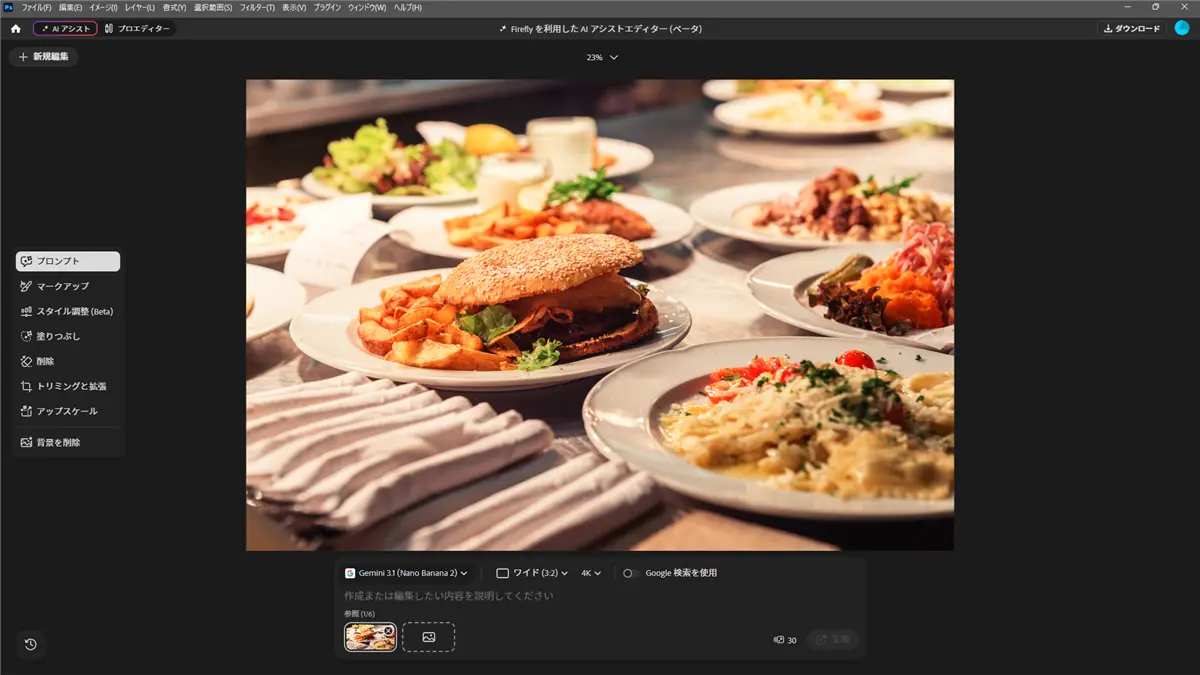
従来のPhotoshopでは、選択範囲を作成したり、各種ツールやパネルを操作したりしながら画像を編集する必要がありました。AIアシストエディターでは、編集したい内容を自然言語で指示したり、用途に応じたAIツールを選択したりすることで、よりシンプルに画像を編集できます。
AIアシストエディターは、画像を開いて左上にあるAIアシストボタンをクリックすることで利用できます。
- プロンプト
-
自然言語のプロンプトを使って画像を生成・編集
- マークアップ
-
画像上への手描きによる注釈でAIに編集内容を指示
- スタイル調整(Beta)
-
画像のスタイルを指定し+編集の強度をスライダーで調節
- 塗りつぶし
-
指定した領域への生成塗りつぶし
- 削除
-
画像内の不要なオブジェクトなどを削除
- トリミングと拡張
-
画像のトリミングや生成拡張
- アップスケール
-
画像の解像度を高めるアップスケール
- 背景を削除
-
被写体を認識して背景を削除
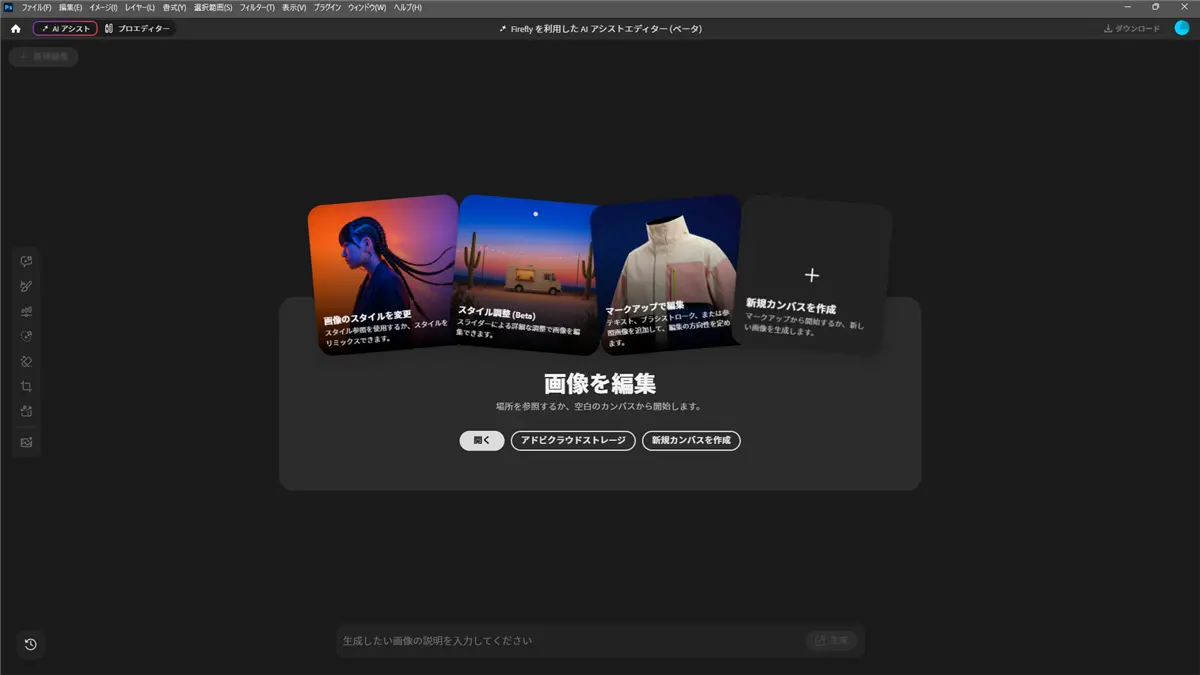
ホーム画面から直接アクセスする方法も用意されており、Adobeのクラウドストレージから画像を開いたり、新しいキャンバスを作成したりすることも可能です。
Proエディターとの切り替えにも対応
AIアシストエディターは、従来のPhotoshopの編集環境である「Proエディター」といつでも切り替えられます。
ただし、2つのモード間ではドキュメントの扱いに違いがあります。ProエディターからAIアシストエディターへ切り替える場合、互換性を確保するため、レイヤーを含むドキュメントは一時的に統合された状態になります。
一方、AIアシストエディターからProエディターへ戻る際には、AIアシストエディターで行った最新の編集結果が新しいレイヤーとして追加されます。これにより、AIを使った編集を行った後も、Proエディターで従来どおり細かな編集を続けられます。
AIアシストエディターは、Photoshopの操作に慣れていないユーザーがAIを使って手軽に画像を編集する用途だけでなく、従来のPhotoshopの編集環境と生成AIを組み合わせて使いたいユーザーにも利用できる新しい選択肢となっています。
ライト調整レイヤー
ライト調整レイヤーは、Photoshopで画像のライティングを細かく調整できる新しい調整レイヤーです。
「露光量」「コントラスト」「ハイライト」「シャドウ」「白レベル」「黒レベル」の6項目をスライダーで調整でき、画像全体の明るさやコントラストを整えたり、明るい部分・暗い部分のディテールを調整したりできます。
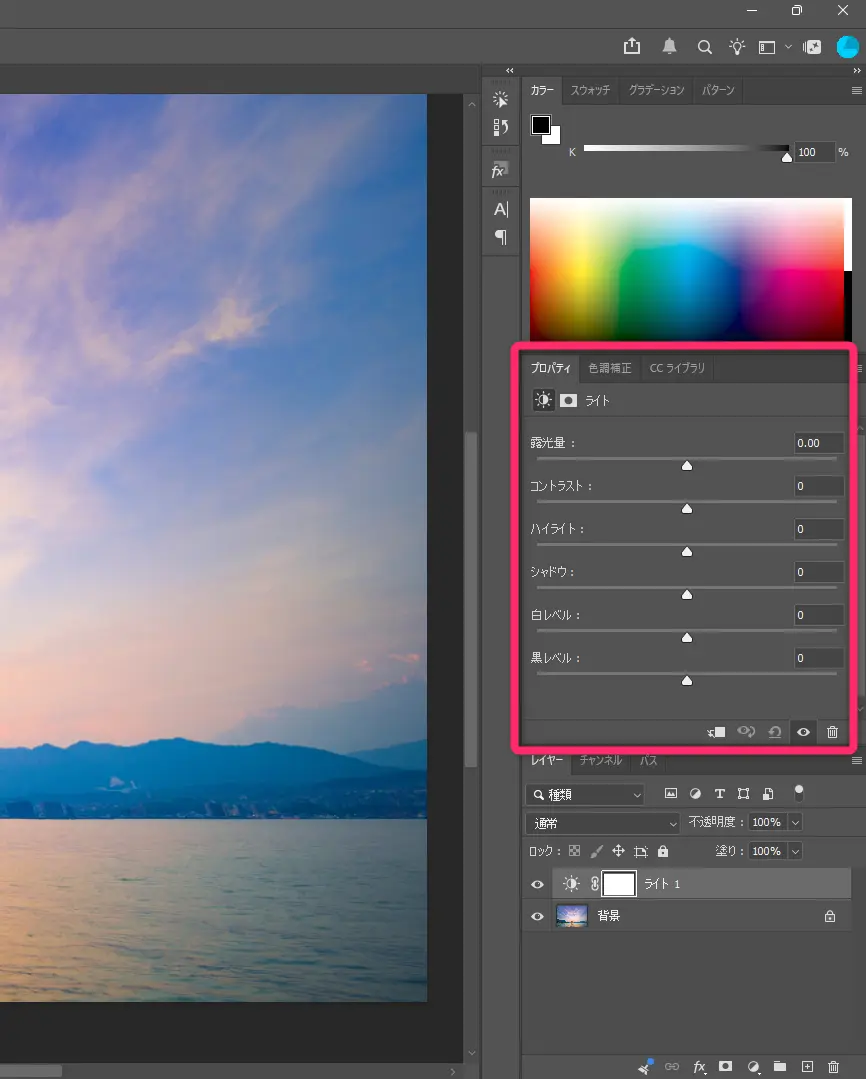
調整内容は非破壊で適用されるため、元の画像を直接変更することなく、後から設定を変更できます。レイヤーマスクを使えば、調整を適用する範囲を限定することも可能です。
プロンプトで編集
画像に加えたい変更を文章で指定すると、Photoshopが内容に応じた複数のバリエーションを生成し、その中から適用する結果を選択できます。
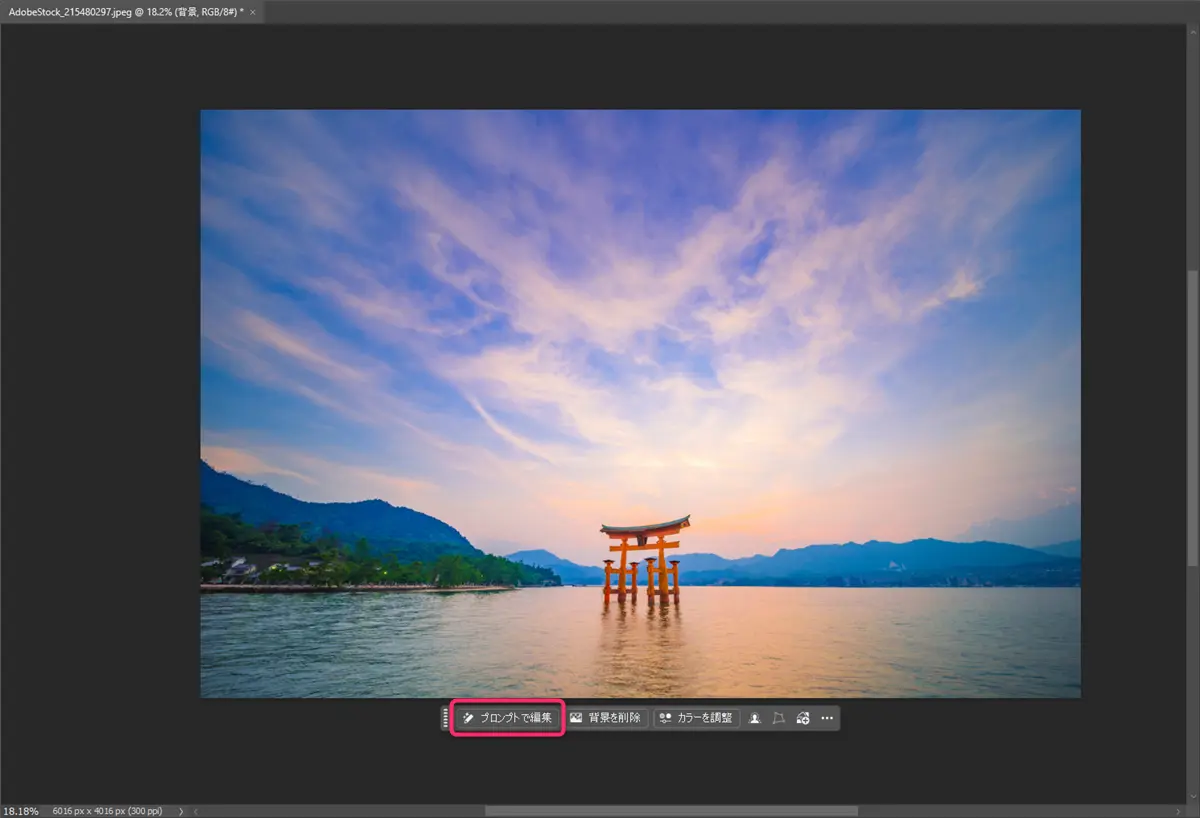
例えば、画像の照明や明るさ、コントラスト、季節、天候、被写体のポーズなどをプロンプトで変更できます。
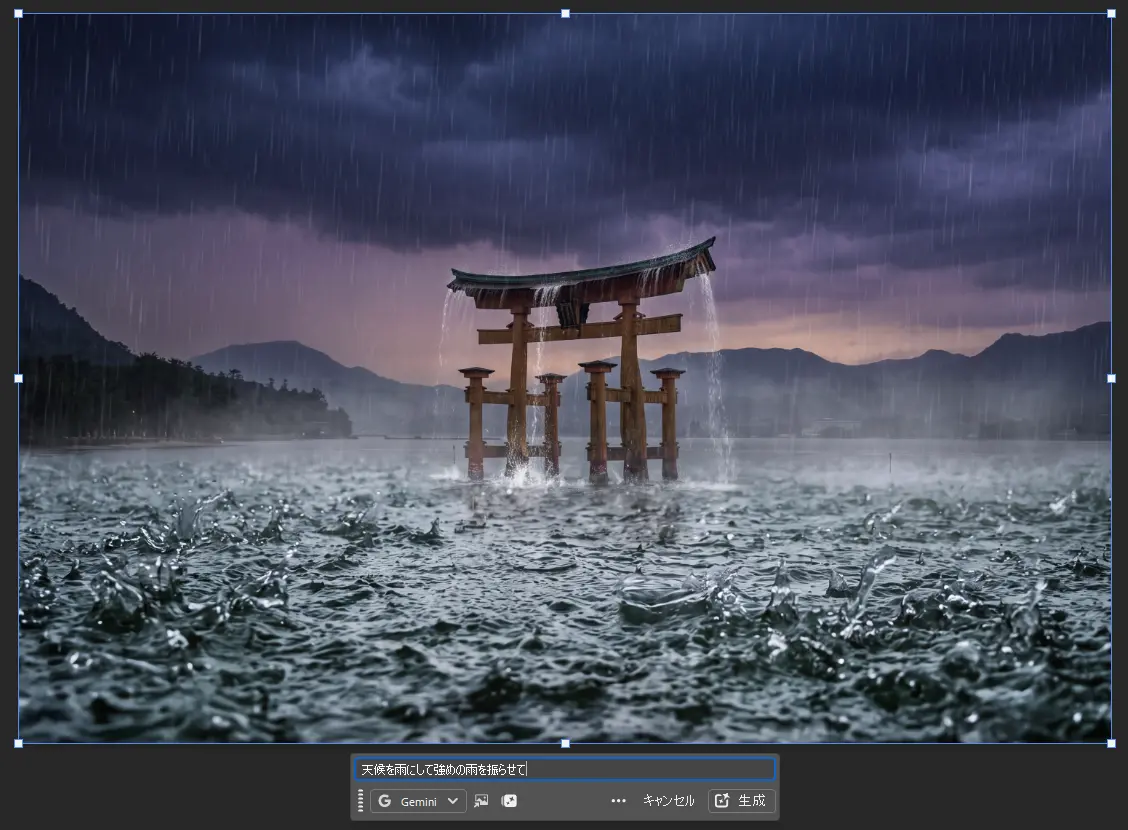
画像の一部分だけを編集したい場合は、選択範囲を作成して「生成塗りつぶし」を使用しますが、「プロンプトで編集」は画像全体を対象とした編集に利用できるのが特徴です。
マスクを使用した生成編集
「マスクを使用した生成編集」は、画像の特定の領域を選択し、その部分だけをAIで編集できる機能です。
編集したい範囲を選択してプロンプトを入力すると、選択した領域に変更を加えながら、周囲の画像はできるだけ維持した状態で生成できます。Firefly Image 5では、選択範囲だけでなく画像全体の構造や周囲のコンテキストも考慮して生成するため、編集した部分を周辺の画像になじませやすくなっています。
例えば、人物の目元や衣服の一部など特定の箇所だけを変更したい場合に利用できます。
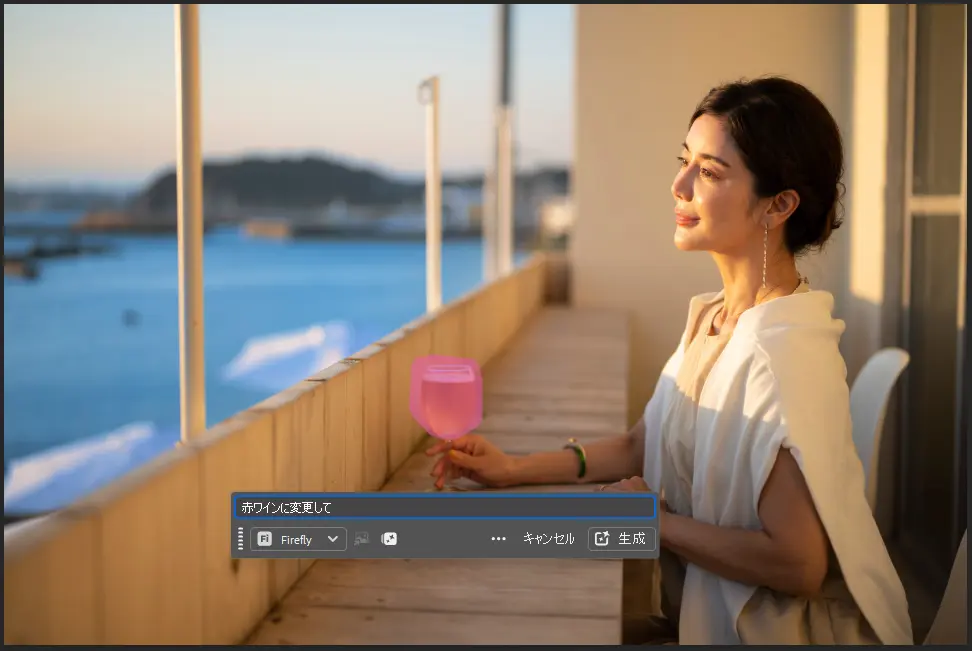
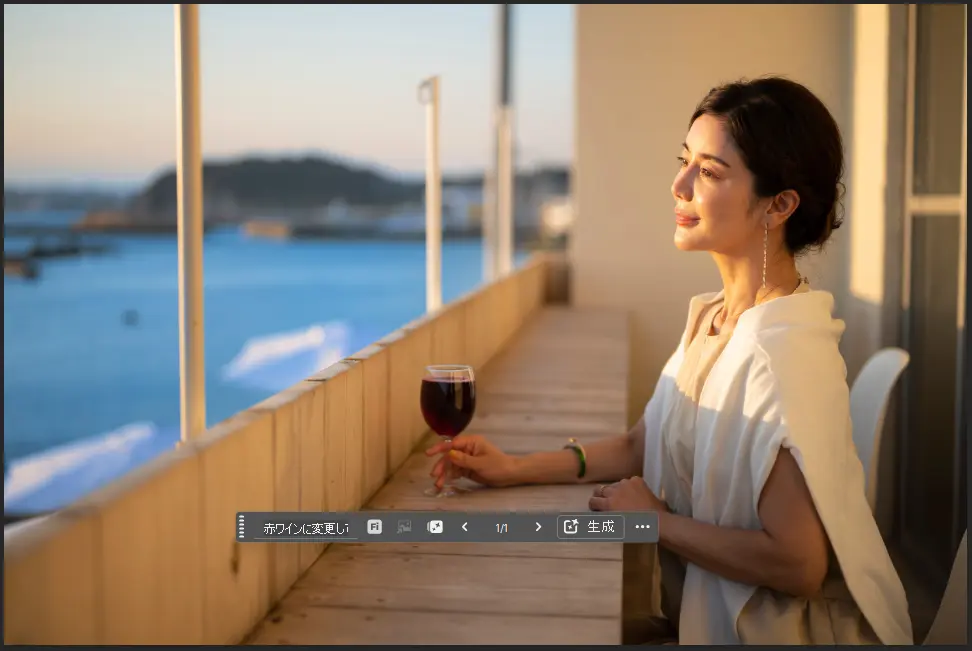
以下のビールを赤ワインに変えてみます。

選択ブラシツールで変更したい対象を指定して、生成塗りつぶし(Firefly Image5)を使い、プロンプトを入力して生成します。右側の生成画像を見てみると、違和感なくビールが赤ワインに変更されています。
マークアップでAI編集をガイドする
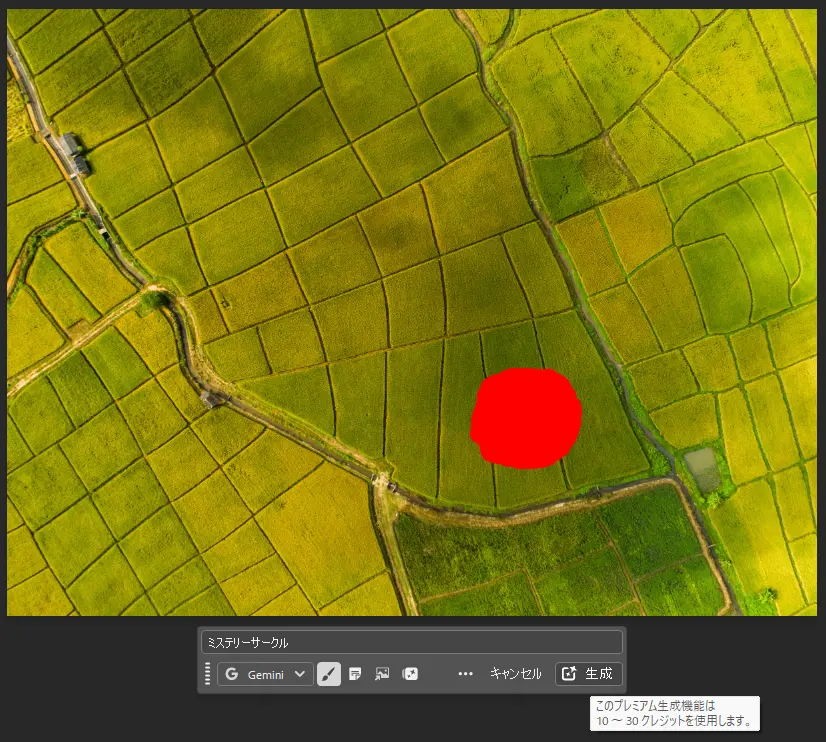
「マークアップ」機能では、画像に直接テキストや手描きの線・図形を書き込み、AIに編集内容を視覚的に伝えることができます。
例えば、変更したい場所をブラシで囲んだり、矢印で位置を示したり、新しく追加したい要素を大まかな形で描いたりできます。
テキストによる指示だけでは伝えにくい位置や形状なども視覚的に指定できるため、AIに編集の意図をより具体的に伝えられます。
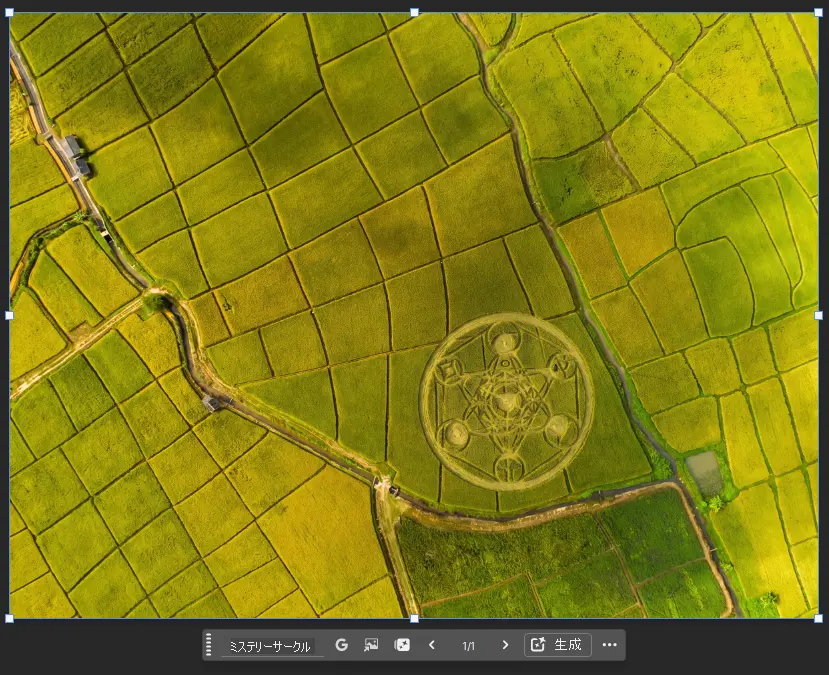
試しに以下の田んぼの指定の位置にミステリーサークルを描かせてみました。
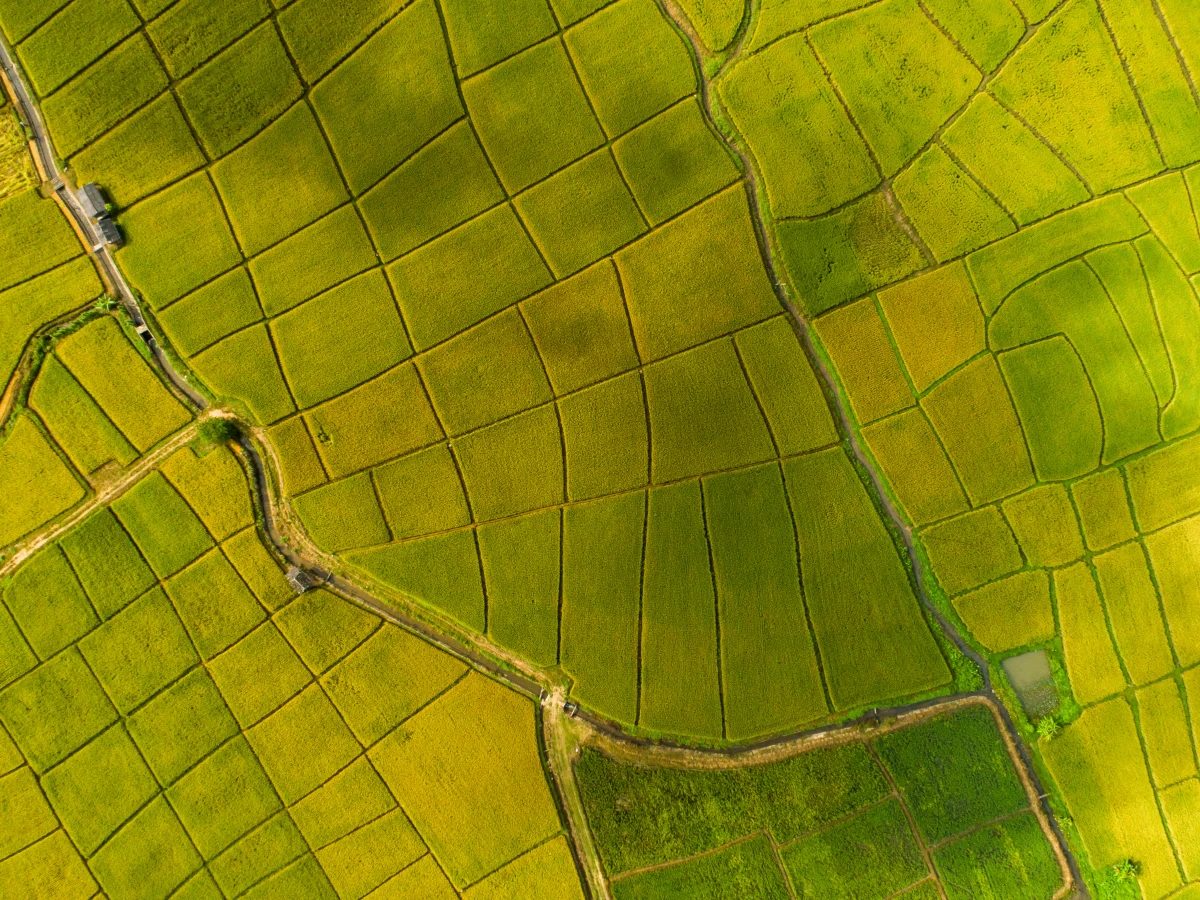
プロンプトで編集をクリックして、ブラシツールを選択し描きたい位置に色を塗ってミステリーサークルと入力して生成すると、右側の画像ができました。ほぼ指定した場所に描かれていますね。
ダイナミックフィット・シェイプ・パスでテキストサイズを自動変更
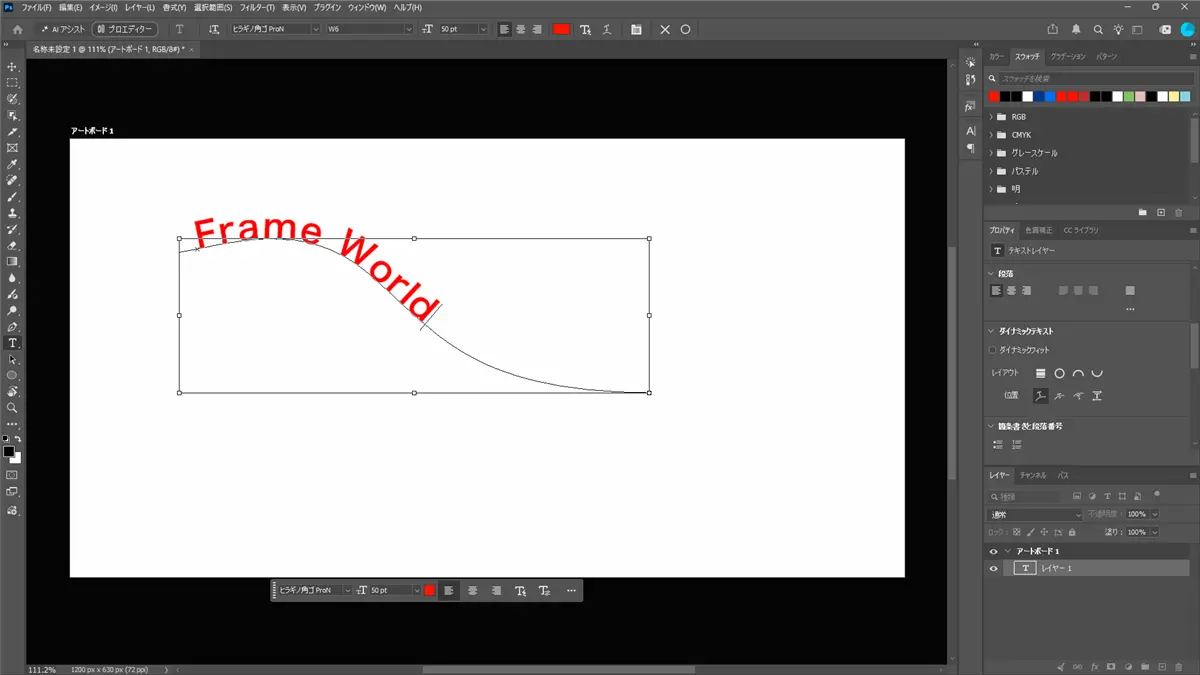
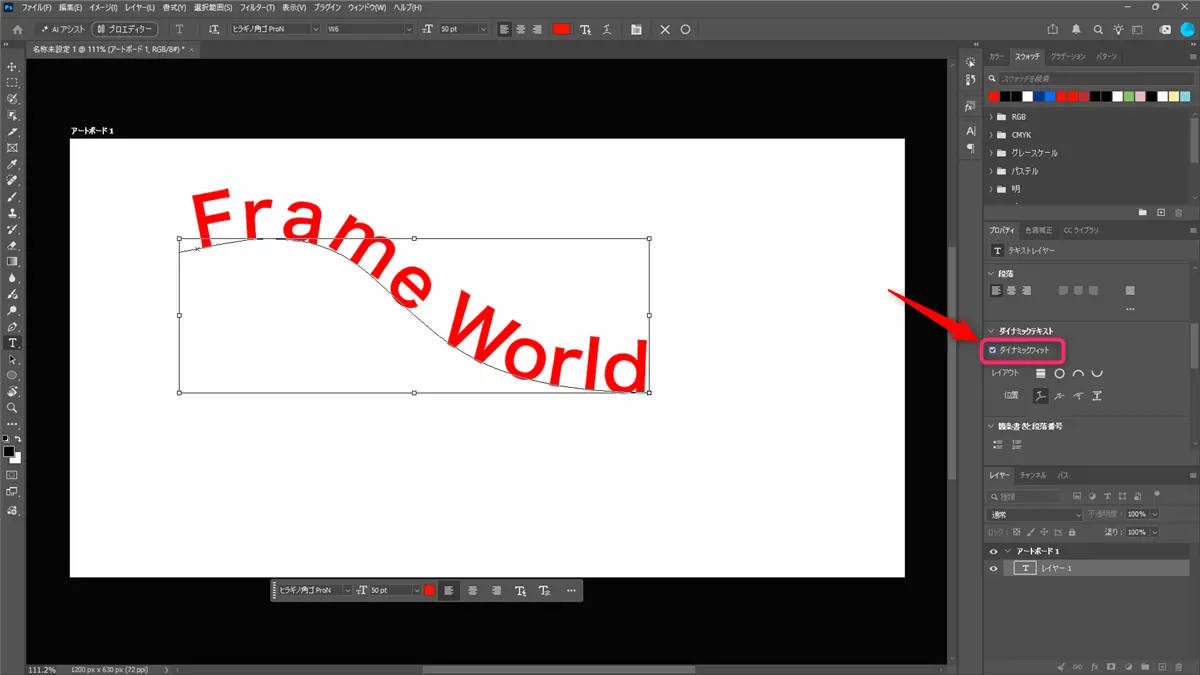
「ダイナミックテキスト」が強化され、ダイナミックフィットによって、任意のシェイプやパスに合わせてテキストのサイズを自動調整できるようになりました。
これまでは円形や半円など、あらかじめ用意された形状が中心でしたが、今回のアップデートでは、ペンツールなどで作成したカスタムパスや自由な形状にも対応。
シェイプやパスの形状を変更すると、それに合わせてテキストが自動的にリフローされるため、手作業で文字サイズや配置を調整する手間を減らせます。
Adobe Stockパネルの統合
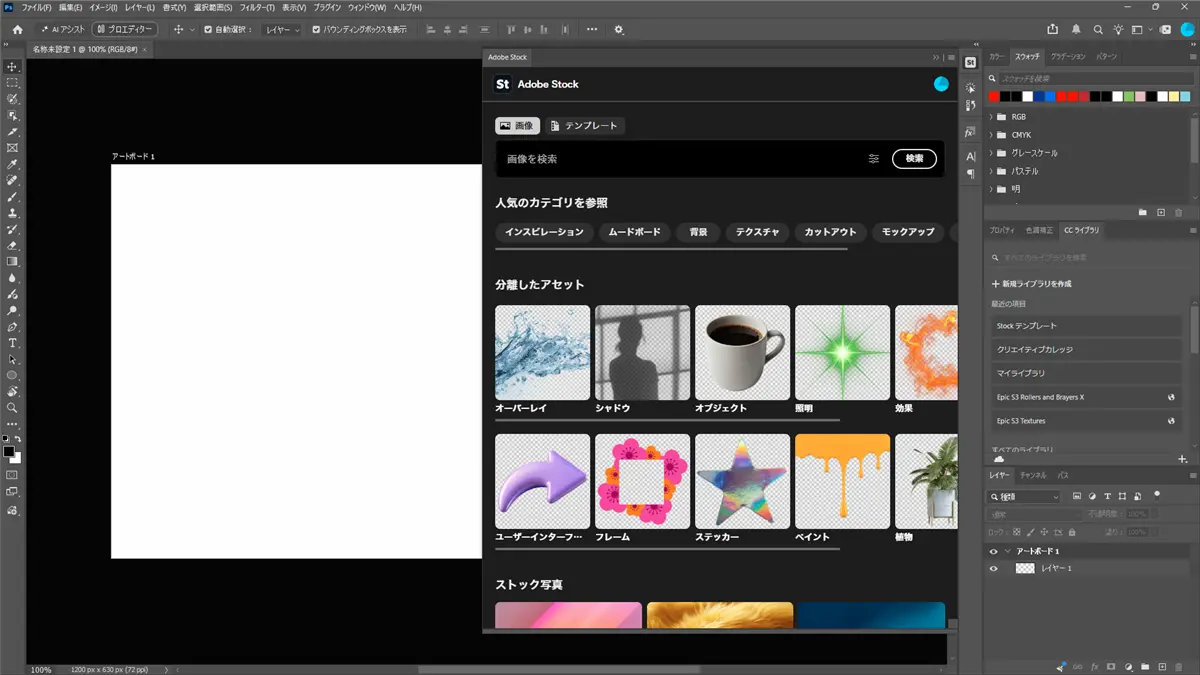
PhotoshopにAdobe Stockパネルが統合され、9億点を超えるAdobe StockのアセットをPhotoshop内から直接検索・プレビュー・使用できるようになりました。
アプリを離れることなく素材を探せるため、ワークフローを中断することなく、アセットを簡単に検索、プレビュー、使用できます。
ライセンス取得前の素材をプレビューとしてドキュメントに追加し、必要な素材が決まったらプレビューアセットをライセンス済みのバージョンに置き換えることができます。
ファイル形式リストをカスタマイズ
「別名で保存」や「コピーを保存」のダイアログに表示されるファイル形式を自由に選択できるようになりました。
使用しないファイル形式をリストから外したり、必要な形式だけを表示したりできるため、保存時に表示されるファイル形式を自分の用途に合わせて整理できます。
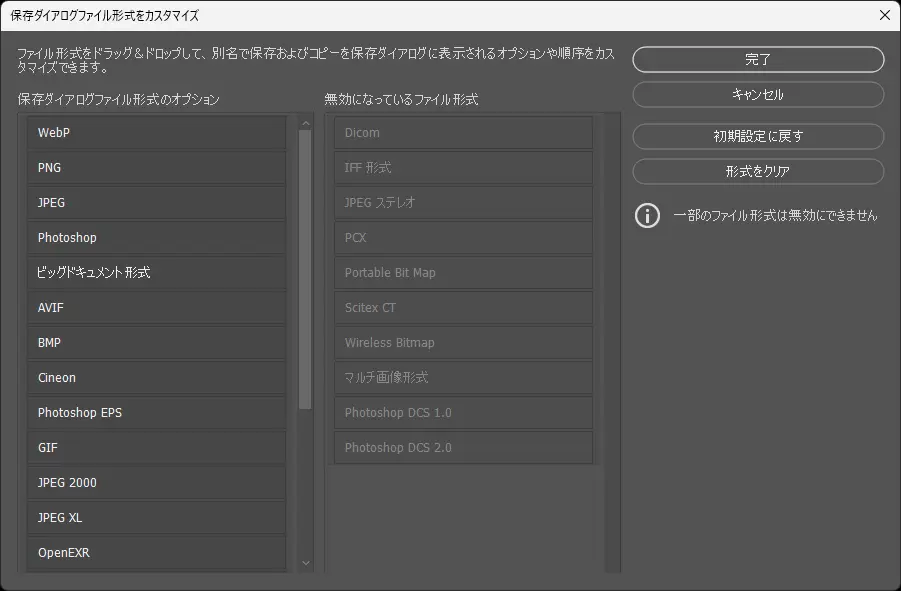
必要な形式の順番を変えることもできるので、よく利用する形式は上の方に配置しておくと作業効率がアップします。
メニューの「編集」⇒「保存ダイアログのファイル形式をカスタマイズ」から設定画面を呼び出すことができ、いつでもデフォルトのリストに戻せます。
Photoshop v27.10のその他の変更点
Photoshop v27.10では、新機能の追加に加えて、パフォーマンスの改善や各種不具合の修正も行われています。
互換性のあるAMD Zen 4およびZen 5プロセッサーでは、計算負荷の高い操作のパフォーマンスが向上しました。また、「プロンプトで編集」やFirefly Image 5などの生成AI機能に関する不具合やパフォーマンスも改善されています。
このほか、SVGファイルの読み込み、大容量ドキュメントでの操作、レイヤーや調整機能など、さまざまな場面で発生していた不具合が修正されています。
詳細な修正内容については、公式リリースノートを参照してください。
まとめ
今回のアップデートで一番の目玉と言えば、なんといってもβ版として搭載された「AI アシストエディター」です。
専用のインターフェイスと自然言語のプロンプトバーを使って、言葉でPhotoshopの操作ができるようになっています。これがあるおかげで、メニューの奥をゴソゴソ探さなくても直感的に操作できるのが面白いところです。
この変化を見ていると、今後はPhotoshopユーザーの使い方もかなり2極化していくんじゃないかな、と個人的には思っています。ゴリゴリのプロユーザーはこれまで通りのプロフェッショナルな編集機能を主体にして、逆にPhotoshopにそこまで慣れていない初心者ユーザーは、このAIアシストをメインに使いこなしていく、みたいな。
また、ライト調整レイヤーやダイナミックテキスト、Adobe Stockパネル、保存時のファイル形式リストのカスタマイズなど、AI以外の部分も地味ながらしっかり実用的です。
生成AIだけでなく、普段のPhotoshop作業も効率化できる機能が追加されているので、今回のアップデートは個人的にもかなり面白い内容だと感じました。
ぜひアップデートして最新のAI機能を試してみてください。
関連記事




コメント