Adobe Fireflyの「画像から動画生成」は、1枚の画像から自然な動きのある動画を作成できるAI動画生成機能です。
本記事では、Adobe Fireflyで画像から動画を生成する基本的な手順に加え、実際にさまざまな機能を試した結果や、使ってみて分かったポイントを紹介します。
Adobe Fireflyの画像から動画生成をこれから使ってみたい方や、より生成AIを活用したい方はぜひ参考にしてください。
Adobe Fireflyの画像から動画生成とは?
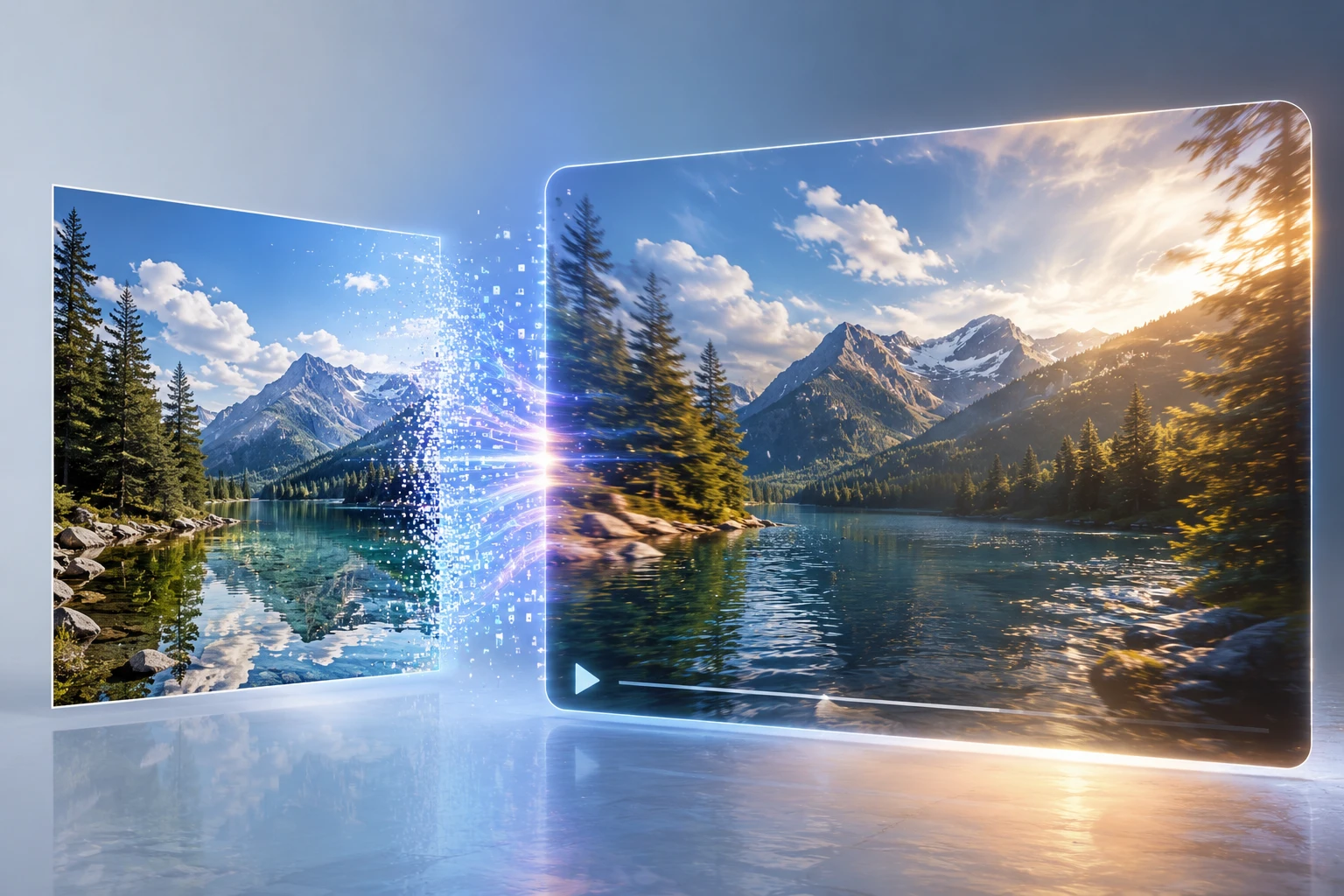
Adobe Fireflyの「画像から動画生成」は、静止画をもとにAIが自動で動きを付与し、短い動画クリップへと変換できる機能です。
Adobe Fireflyの動画生成機能の1つで、アドビ独自のAIモデル「Firefly Video Model」を利用し、写真やイラストなど1枚の画像からカメラワークを含んだ自然な映像を生成できるのが特徴です。
具体的には、ズームやパン、チルトといったカメラの動きをAIが補完し、まるで撮影された映像のような奥行きや臨場感を加えられます。特別な編集スキルがなくても操作できるため、静止画素材をそのまま動画コンテンツとして活用したい場合に適しています。
短時間で映像化できるため、SNS用の動画制作やアイデアの可視化にも役立ちます。静止画を活かしながら、手軽に動きのある表現へ広げられるのがこの機能のポイントです。
※Adobe Fireflyは安全に商用利用できるよう設計されてはいますが、生成されたコンテンツの利用条件や商用利用の可否は、 利用規約やライセンスに基づき異なります。最新情報は公式サイトをご確認ください。 https://helpx.adobe.com/jp/firefly/web/get-started/learn-the-basics/adobe-firefly-faq.html
Adobe Firefly全体のサービスについて詳しく知りたい方は以下の記事を参照してください。
Adobe Fireflyで画像から動画を生成する基本的な手順
ここでは、Adobe Fireflyの「画像から動画生成」を行う基本的な最小手順を紹介します。「Firefly Video」を使用する前提の解説となります。
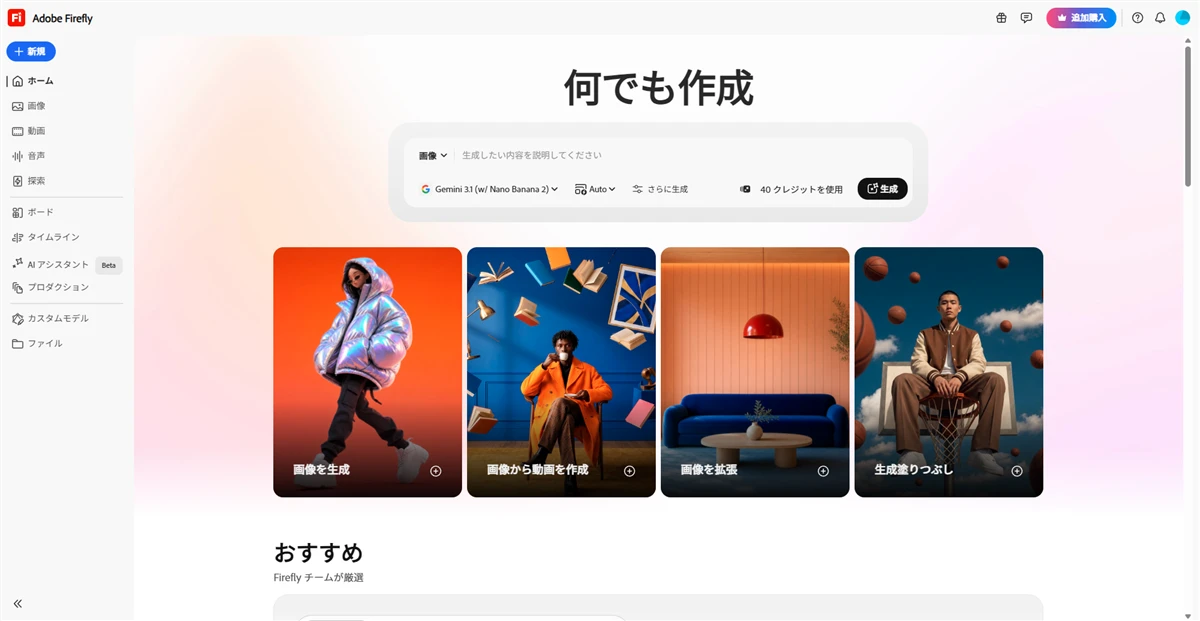
以下のいずれかの方法で、「動画を生成」画面にアクセスします。
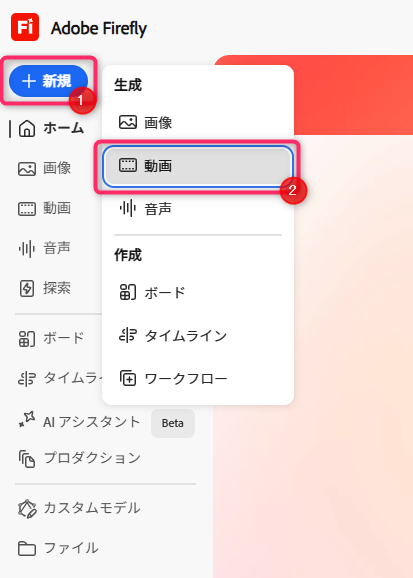
- 左メニューの「新規」ボタンをクリック
- 表示されるメニューから「動画」をクリック
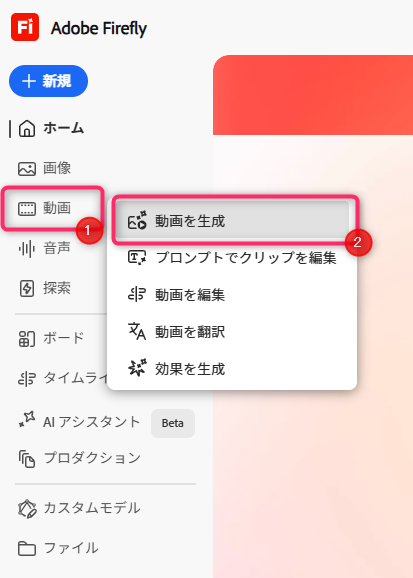
- 左メニューの「動画」の上にマウスカーソルを移動
- 表示されるメニューから「動画を生成」をクリック
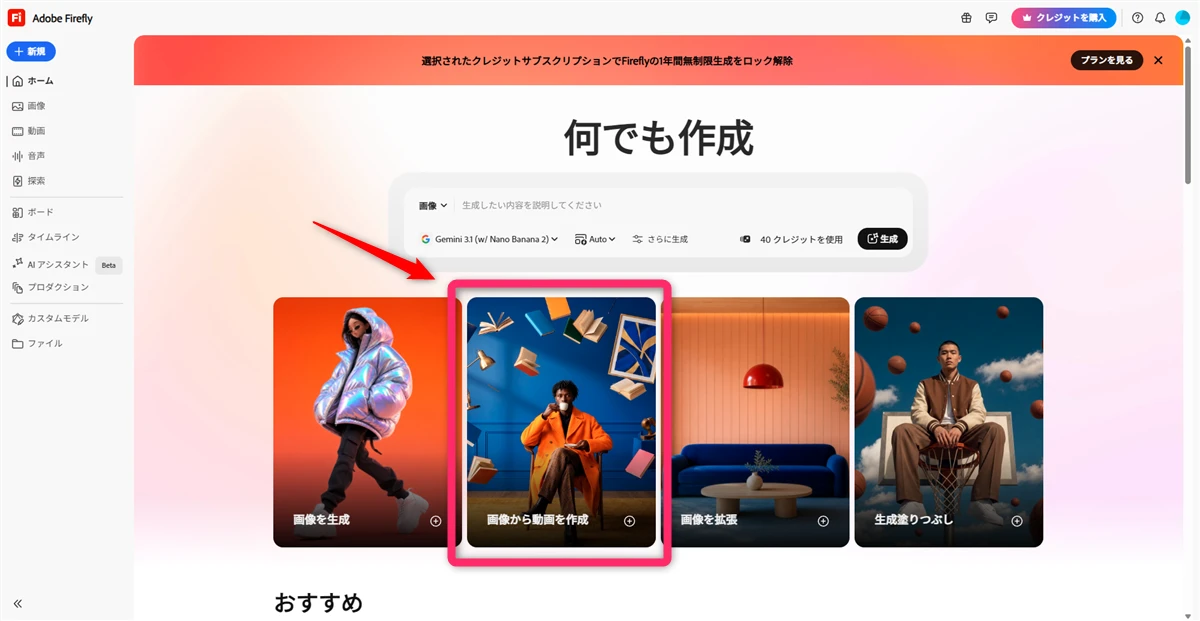
なお、2026年7月2日現在のUI※だとメイン画面の「画像から動画を作成」リンク※を選べばサクッと「動画を生成」画面にアクセスできます。※UIは変更される可能性があります。
以下のように、「動画を生成」画面が表示されます。
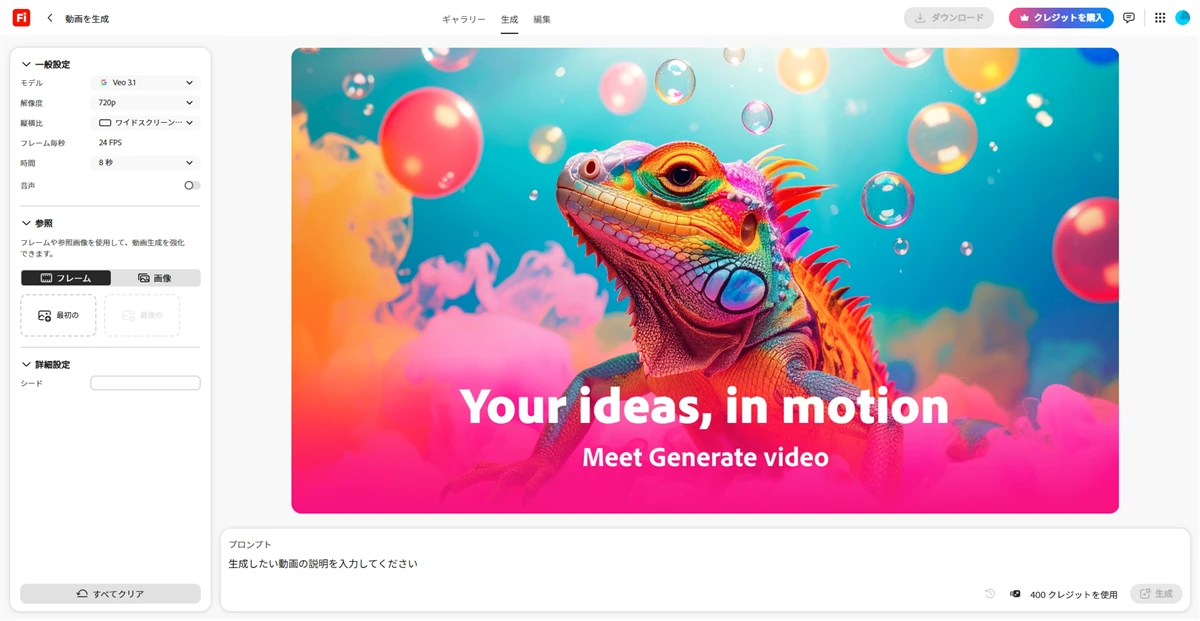
左側設定項目にある一般設定のオプションを設定します。
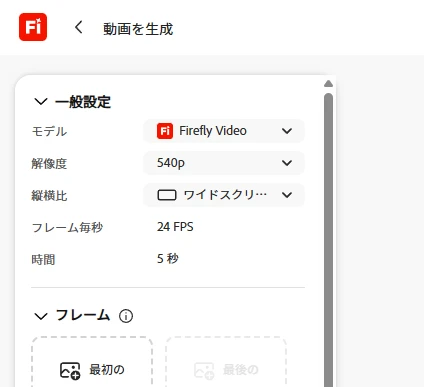
- モデル
-
使用する生成モデルを選択します。アドビモデルを使用するには「Firefly Video」を選択します。
- 解像度
-
作成したい動画の解像度を設定します。
Firefly Videoモデルの場合、以下の3つの解像度から選択できます。設定した解像度によって消費されるクレジット数が変わります。
- 540p:100クレジット消費
- 720p:250クレジット消費
- 1080p:500クレジット消費
- 縦横比
-
Firefly Videoモデルの場合、出力される動画の縦横比を以下の中から選択します。
- ワイドスクリーン(16:9)
- 正方形(1:1)
- 縦長(9:16)
解像度と縦横比の組み合わせにより、最終的に出力される動画サイズは以下になります。
16:9 1:1 9:16 540p 960 × 540 540 × 540 540 × 960 720p 1280 × 720 720 × 720 720 × 1280 1080p 1920 × 1080 1080 × 1080 1080 × 1920 - フレーム毎秒
-
Firefly Videoモデルの場合、フレームレートは24FPS固定となり変更はできません。
- 時間
-
Firefly Videoモデルの場合、出力される動画の長さは5秒固定となり変更はできません。
左側設定項目の「フレーム」から「最初の」をクリックして、最初のフレームとして使用する画像を設定します。
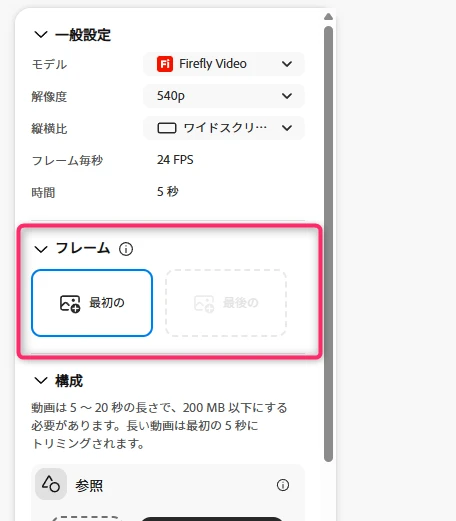
画像は、自分のPC内、またはアドビクラウドストレージから選択できます。
※最初のフレームだけでなく、最後のフレームを設定して最初の画像から最後の画像につながる動画にするといったこともできます。
指定した画像をどのような動画にしたいのかをプロンプト欄に入力し、生成ボタンをクリックします。
※生成ボタンを押す前に表示されている消費クレジット数を確認しておきましょう。
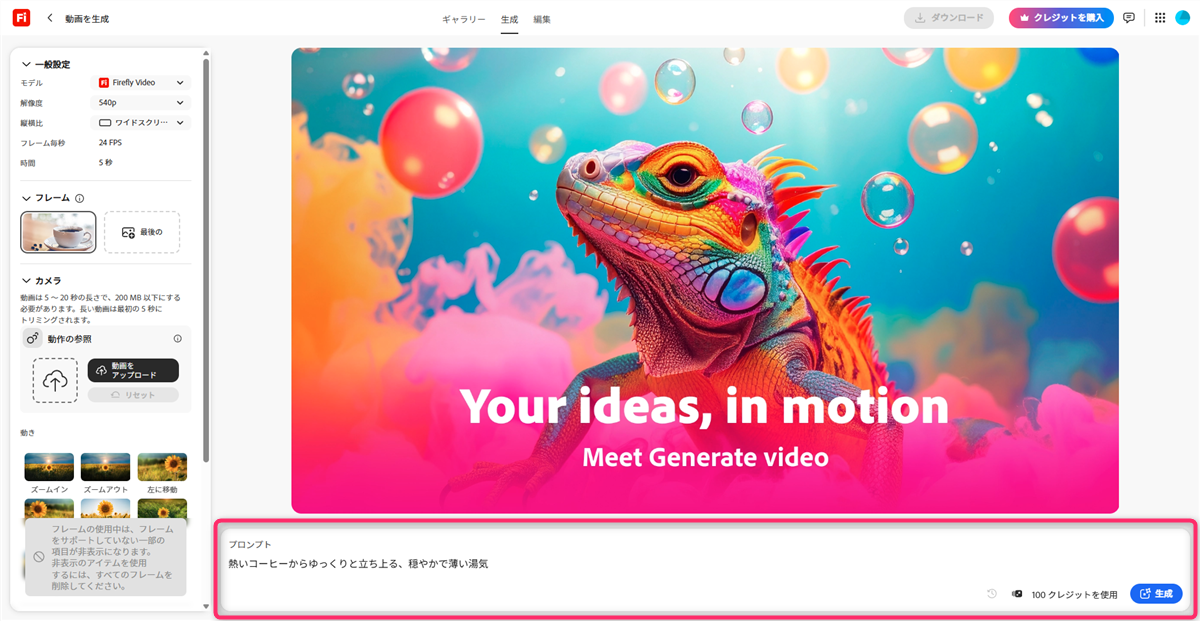
しばらくしたら、動画の作成が完了し画面上で確認できるようになります。今回の例では、約2分で動画を作成できました。動画を気に入った場合はダウンロードボタンからダウンロードできます。
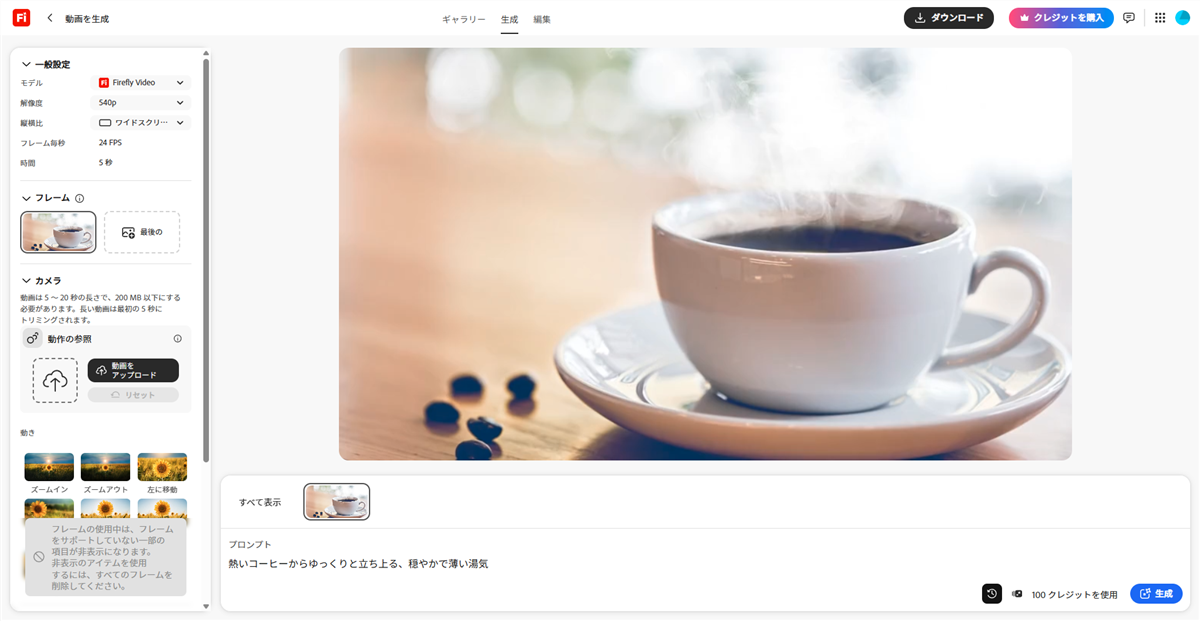
■今回使用した画像(Adobe Stock:Hot coffee with smoke on the table in coffee shop)

■使用したプロンプト
熱いコーヒーからゆっくりと立ち上る、穏やかで薄い湯気
■出力動画
生成された動画の左上の「変更」から様々な操作を行えます。
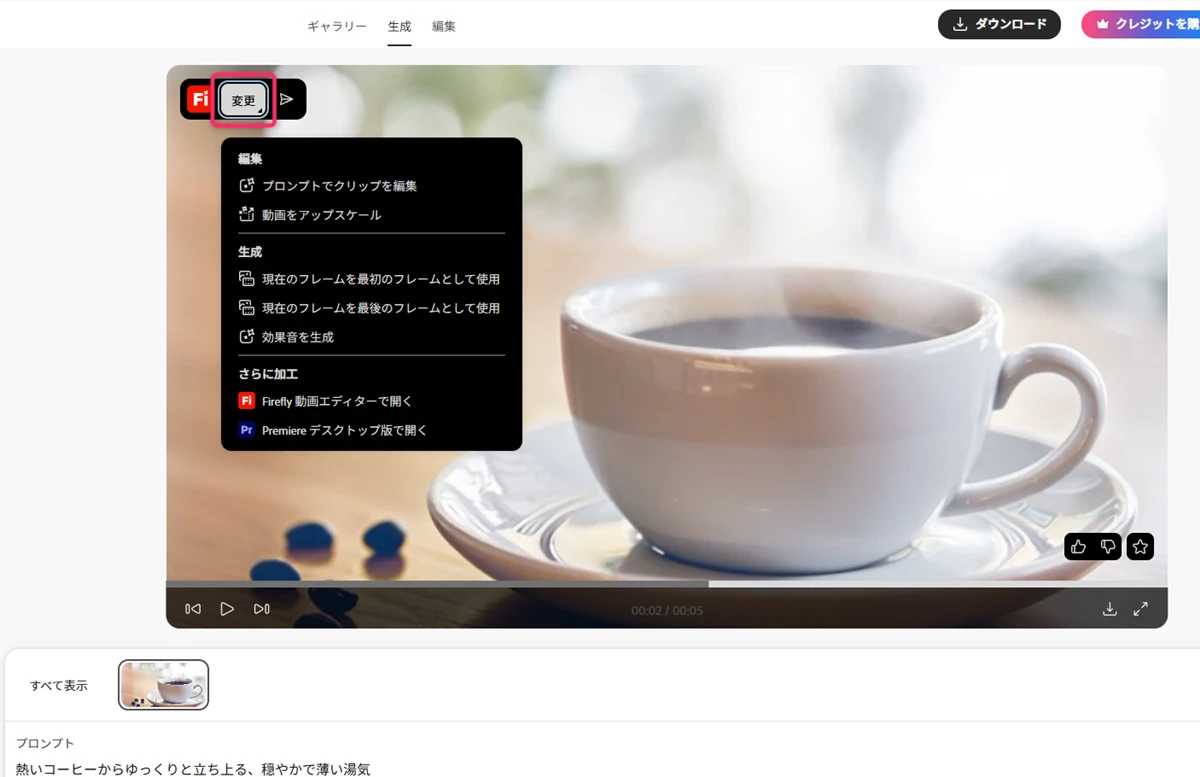
| 編集オプション | 機能 |
|---|---|
| プロンプトでクリップを編集 | パートナーモデルを使用して、テキストプロンプトで生成した動画を編集 |
| 動画をアップスケール | Topaz Labs Astraモデルを使用して生成した画像をアップスケールできます。 |
| 現在のフレームを最初のフレームとして使用 | 生成動画の最初のフレームを最初のフレームとして指定できます。 |
| 現在のフレームを最後のフレームとして使用 | 生成動画の最後のフレームに最後のフレームとして指定できます。 |
| 効果音を生成 | テキストプロンプトまたは自分の声の録音を使用して効果音を追加できます。 |
| Firefly 動画エディターで開く | 生成された動画を Firefly 動画エディター で開いて、ブラウザー上で直接編集します。 |
| Premiere デスクトップ版で開く | 生成された動画を Premiere デスクトップアプリで開いて編集できます。 |
その他のオプションを試してみた
最初のフレームと最後のフレームを両方設定
最初のフレームだけでなく最後のフレームを設定することで、動画の開始と最後のイメージを固定できます。
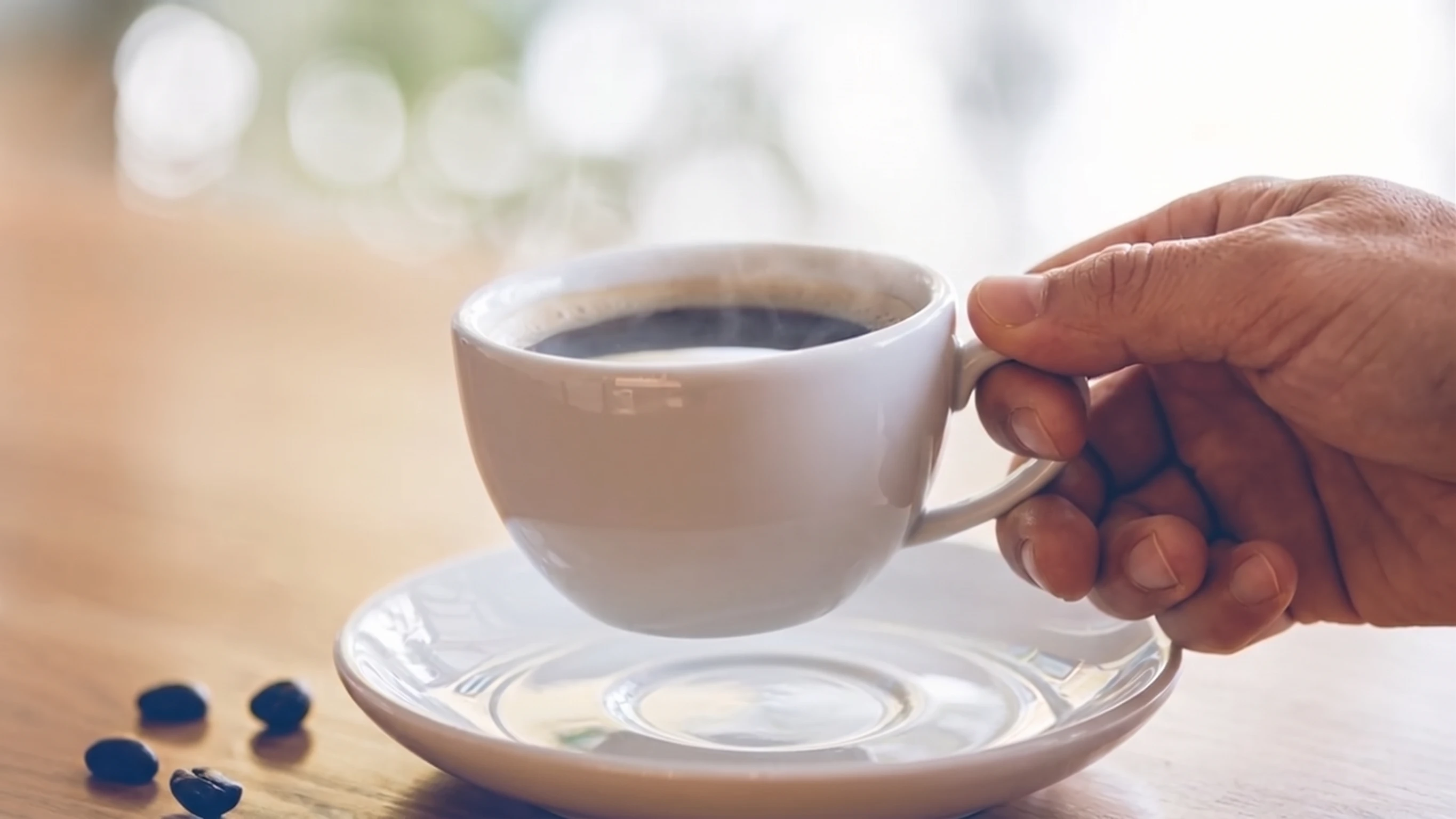
上述の基本的な手順のところで使用したコーヒーの画像とその画像をFirefly上でコーヒーカップを持ち上げた状態に修正した生成AI画像を使って、コーヒーカップを持ち上げる動画が作れるか試してみました。
最初のフレームに指定
最後のフレームに指定
フレームセクションで最初のフレームと最後のフレームを以下のように設定します。
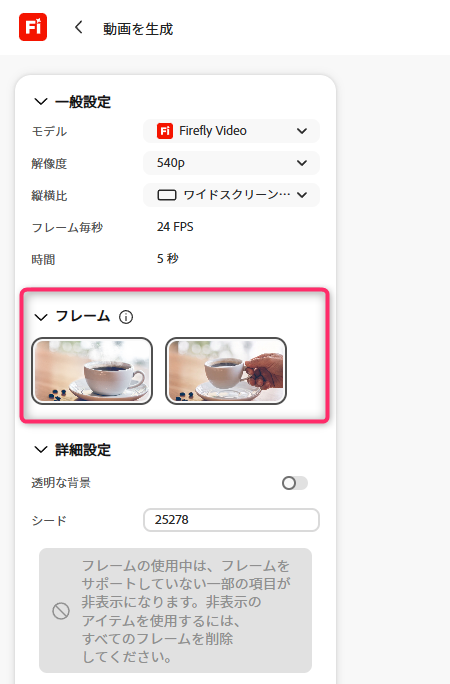
アドビのヘルプページには、「最初と最後のキーフレーム画像をどちらもアップロードした場合、プロンプトの入力は任意です。」と書いてあったのですが、プロンプトを入力しないと「生成」ボタンがアクティブになりませんでした。仕様が変わっているのかもしれません。
ということで、プロンプトは以下のように指定し生成してみました。
プロンプト
湯気がゆっくりと立ち上るコーヒーを飲もうとして、右手でコーヒーカップを持ち上げている
以下が出力された動画です。
一見、うまく言ったかと思いきや、コーヒーカップを掴んだ時に指が取っ手の下をすり抜けています。
最初のフレームと最後のフレームを指定するだけでは、複雑な物理的相互作用をAIに正しく解釈させるのはまだ難しいようです。
その他の部分に違和感はないので、かなり惜しい結果ですね。
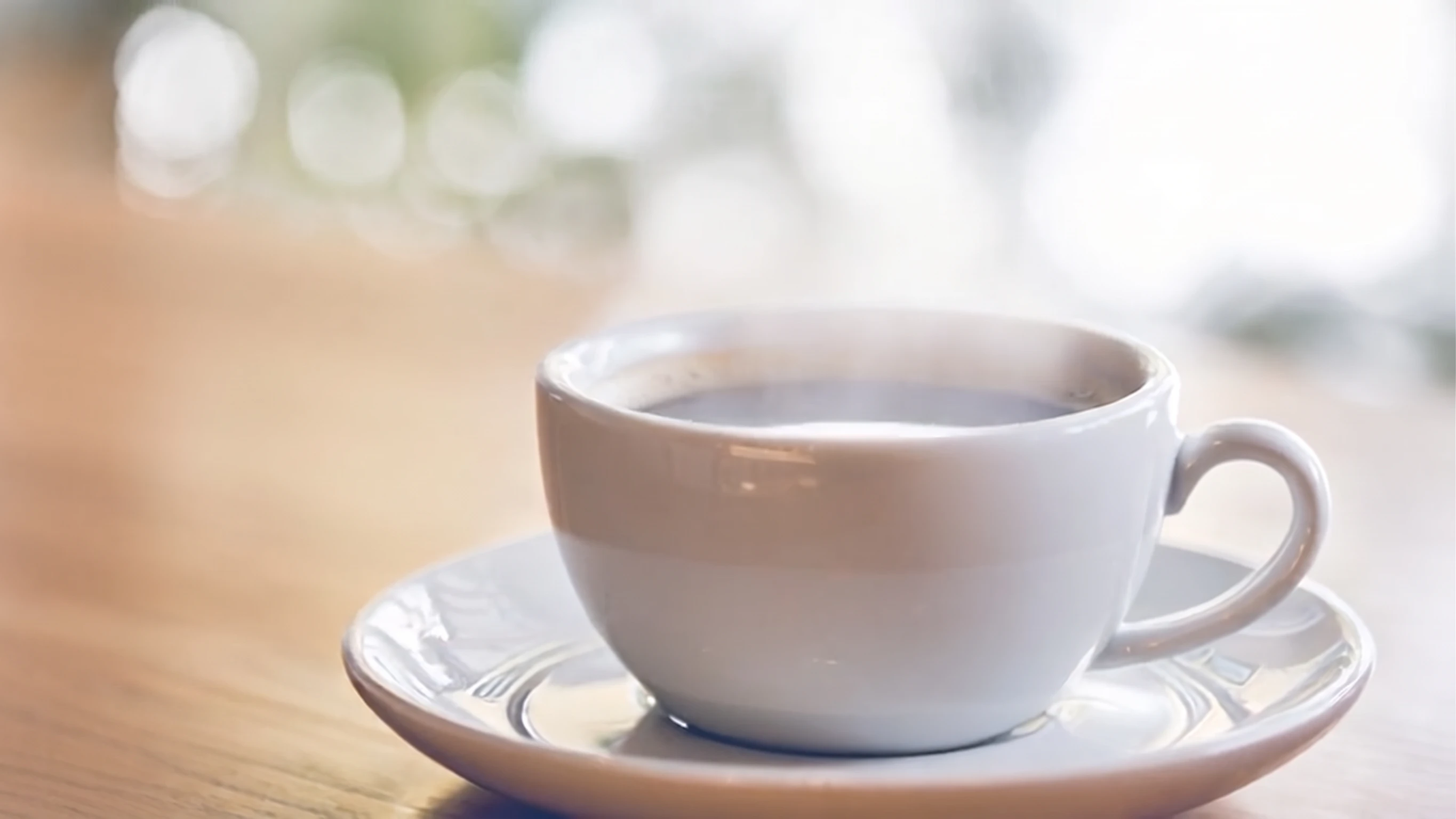
別のパターンを試してみました。以下の2つの画像を指定。コーヒー豆があるとアングル的に難しいので取り除きました。
最初のフレームに指定
最後のフレームに指定
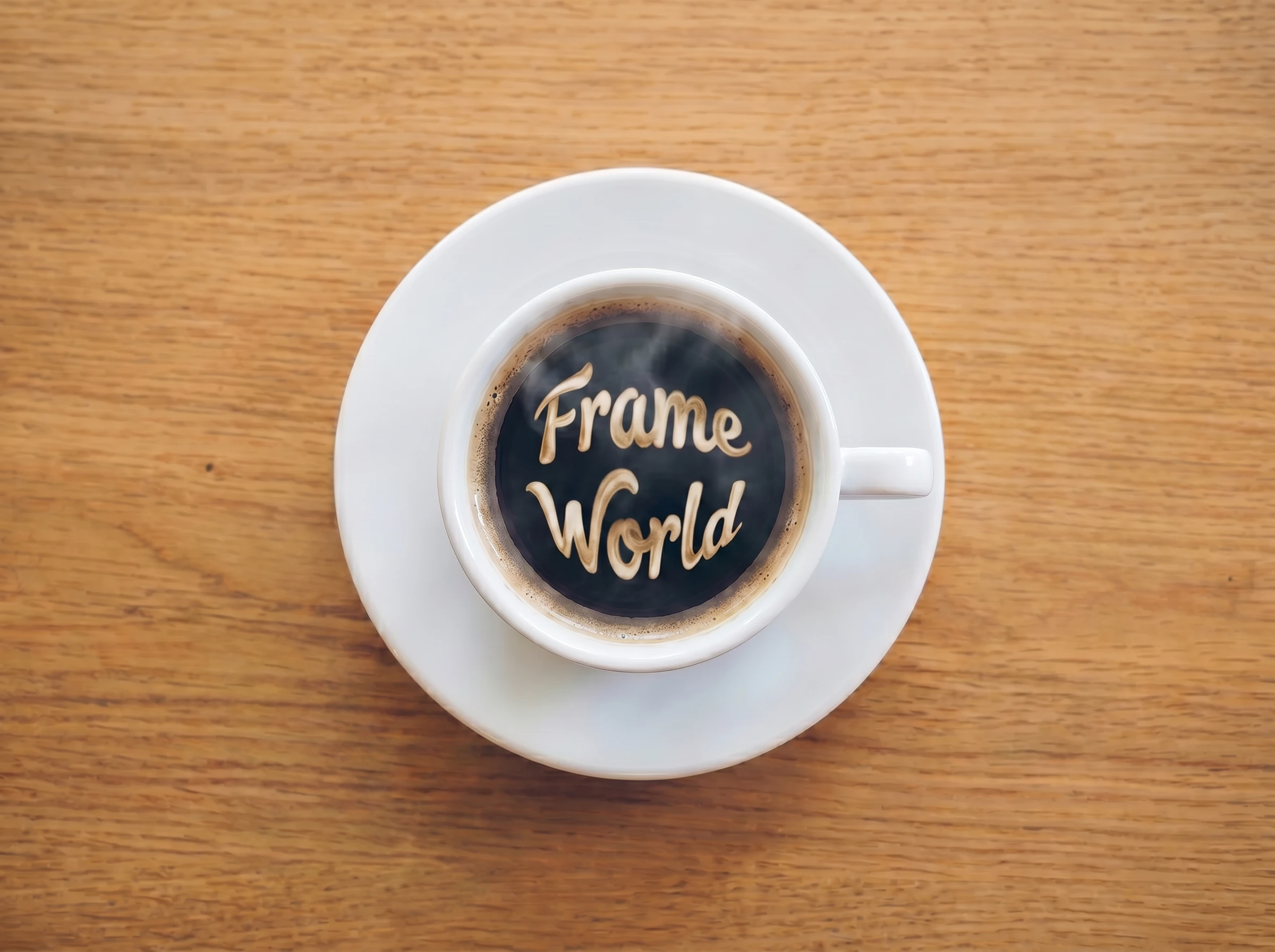
プロンプト
コーヒーを上から見下ろすアングルへスムーズに移行。コーヒーは終始黒い色を維持すること。コーヒーの表面が見えた時点でFrame Worldというミルク文字がゆっくり浮かび上がる。
以下が出力された動画です。
文字の浮かび上がり方は想定とは違いましたが、今回は合格レベルです。
カメラの設定:ズームアウトを試してみた
カメラセクションでは、動画のカメラの動きを設定できます。
最初のフレームを設定した場合、カメラセクションでは、「動作の参照」と「動きの指定」のみ可能になります。
動作の参照では、参照動画のカメラの動きを参照させることが出来るようです。また、以下のプリセットからカメラの動きを指定することもできます。
- ズームイン
- ズームアウト
- 左に移動
- 右に移動
- カメラチルトアップ
- カメラチルトダウン
- カメラ静止
- 手持ち
今回はプリセットの「ズームアウト」を指定して動画を作ってみます。
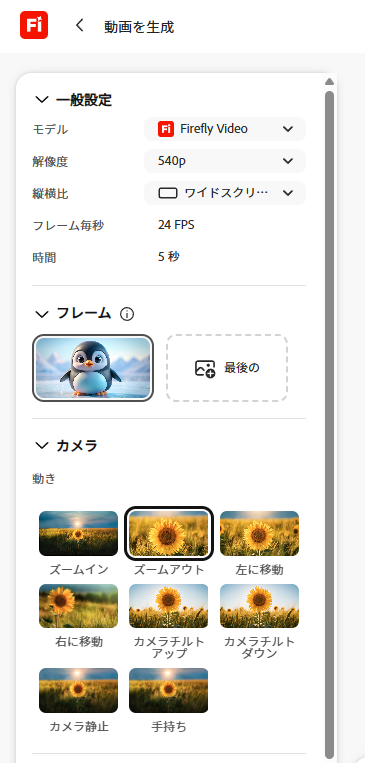
入力画像
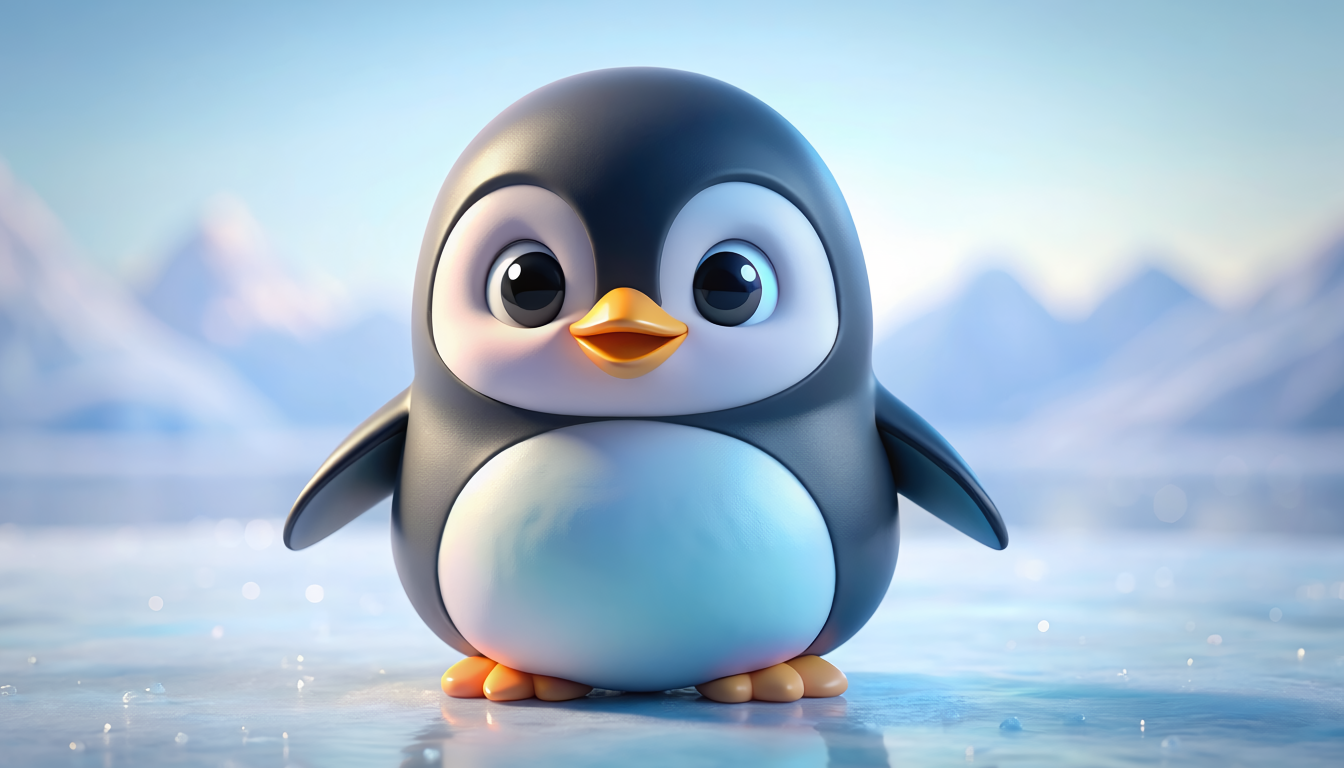
この入力画像は、Adobe Fireflyを使って生成しました。
プロンプト
ペンギンが愛らしくヨチヨチと揺れ、氷の上で左右に重心を移動させる
以下が出力された動画。
指定した通りズームアウトのカメラワークで、指定したプロンプトの内容が反映されています。
詳細設定を試す
詳細設定では、背景透過設定とシード値の指定ができます。
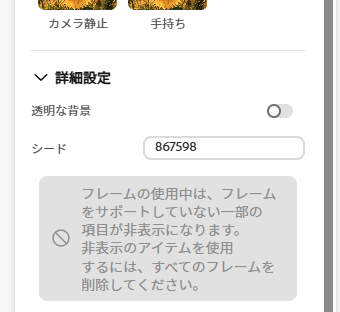
背景を透過させてみた
「透明な背景」をONにすると、背景を透過させることができるのですが、正常に機能させるには、最初のフレームと最後のフレームに透明な部分を含むPNGファイルを指定する必要があります。
そこで、最初のフレーム画像にマウスオーバーして、「画像を編集」をクリックし、編集画面の「背景を削除」機能を使ってサクッと背景を削除しました。一発で簡単にきれいに抜けるので非常に便利です。
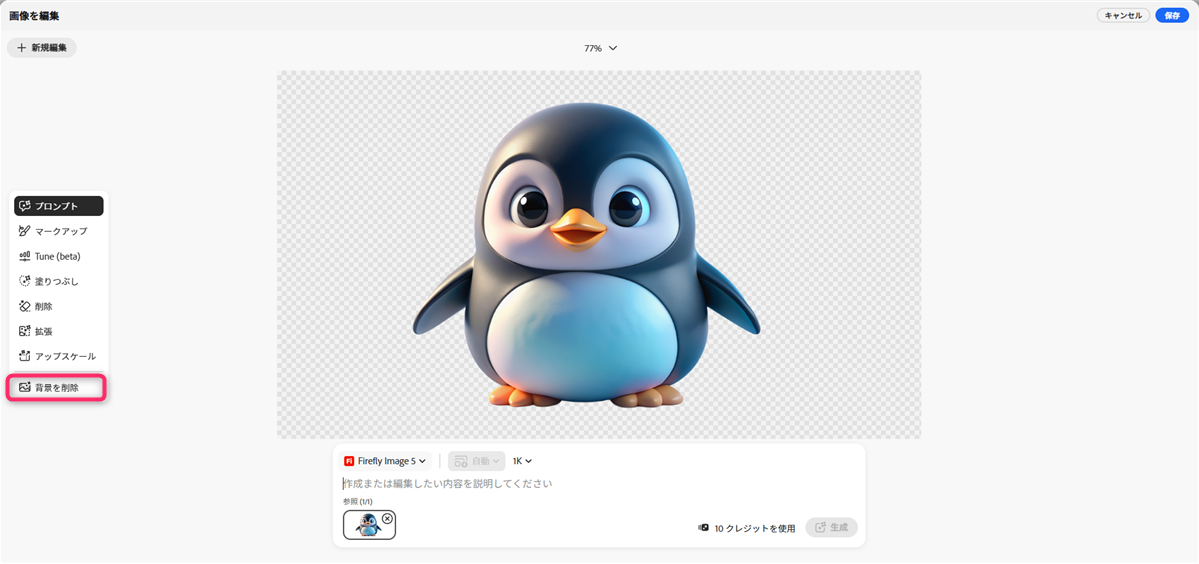
また、今回は最後のフレームも最初のフレームと同じ画像を設定して背景を削除しました。なので最初と最後のフレームは同じです。
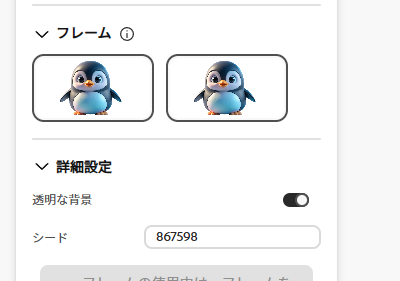
プロンプトはよりシンプルなものに変更しました。
プロンプト
ペンギンが愛らしくダンスをしている
出力動画は、透過情報があるためmov形式で出力されます。そのままWebに掲載すると重いのでwebmに変換して掲載しています。
プレビュー上は黒く表示されるため透過されていることがわかりにくいですが、動画編集ソフトのPremiereに読み込めばしっかり背景が透過されていることがわかりますね。
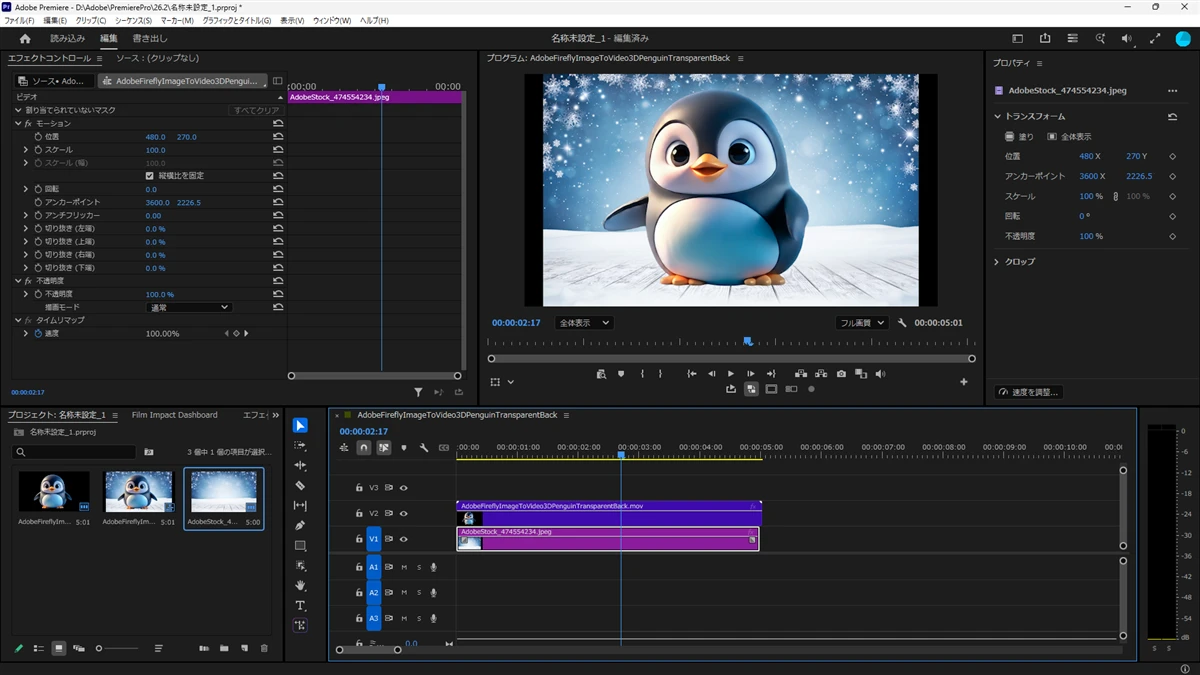
このように、背景を透過した動画も簡単に作ることができました。合成素材を作る時に役立ちそうです。
シード値を変更してみた
シード値とは、AIが画像を生成する際の初期状態を決める数値で、同じシード値を使用すると、同じ条件下では類似した結果を再現できます。プロンプトが同じでも、シード値を変えることで生成結果に微妙な変化が生まれます。
今回、実際にシード値を以下に変更して生成してみました。その他の設定は、「カメラの設定で出来ること」の時の設定と同じです。
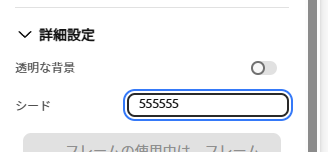
以下が出力された動画です。
前回の生成動画と見比べてみてください。
前回は、背景に別のペンギンが出てきていましたが、今回生成された動画には別のペンギンは出てきていません。また、動きも少し変わっていることがわかります。
思い通りの結果が出ないときは、このシード値を変更して生成し直してみてください。
画像から動画生成を試してわかったこと

今回、記事内で紹介した作例以外にもさまざまな画像やプロンプトで生成を試してみましたが、Adobe Fireflyの「画像から動画生成」機能には、得意な表現と苦手な表現がある傾向が見られました。
複数の被写体を同時に動かしたり、複雑な動きを細かく指定したりすると、映像の一部が不自然になるケースが多かったです。実際に複数の種類の魚をランダムに泳がせるようなシーンでは、一部の魚の形が崩れたり、不自然な動きになったりしました。
また、昆虫の脚や触角のような細く複雑な形状は動かすと破綻しやすく、細かな描写や複雑な動きを求めるほど、期待どおりの結果を得るのはなかなか難しいという印象でした。
一方で、色の変化や発光など、形状を大きく変えない表現は比較的自然に生成できました。
一通り試して感じたのは、1つの被写体に対してシンプルな動きを付ける使い方が、最も安定した結果を得やすいということです。
そのため、人物や商品、風景などに自然な動きを加えたBロール素材の作成との相性が良いと感じました。例えば、YouTube動画の挿入映像、SNS向けの短い映像素材などであれば、Adobe Fireflyの画像から動画生成を十分活用できるでしょう。
その他の印象としては、生成クレジットの消費が想像以上に早いと感じました。
Firefly Video Modelでの「動画を生成」は動画1本の生成につき最低100クレジット(20 クレジット/秒 x 5秒)を消費します。そのため、Creative Cloud Proユーザー(4,000クレジット/月)が動画生成だけを利用した場合、作成できる動画は最大で40本になります。
さらに画像生成などでもクレジットを消費するので、実際に生成できる動画の本数はこれより少なくなると思います。
プロンプトや設定を調整しながら試行錯誤していると、クレジットは想像以上のペースで消費されるので、動画生成の場合はクレジット残量を意識しながら計画的に生成を進めることが特に大切だと感じました。
Adobe Fireflyを動画生成メインで活用したいのであれば、Firefly Video Modelの「動画を生成」を無制限に利用できるFirefly Premiumプランの契約も考えたほうがよいでしょう。
お得なキャンペーン情報をチェック
Adobe Fireflyは、お得なキャンペーンが定期的に実施されています。
タイミングによっては、通常よりもお得な条件で利用できる場合もあるため、契約を検討している方は事前にチェックしておくのがおすすめです。
最新のAdobeキャンペーンセール情報は以下の記事に随時まとめています。

まとめ
今回は、Adobe Fireflyの「画像から動画生成」機能について、基本的な使い方から各種設定の効果、実際に使って分かったポイントまで紹介しました。
画像から動画生成は、静止画に手軽に動きを加えられる便利な機能ですが、設定の違いや得意・不得意を理解して使うことで、よりイメージに近い動画を作成しやすくなります。
ぜひ本記事を参考に、Adobe Fireflyの画像から動画生成を試してみてください。
Adobe Fireflyは動画生成機能だけでなく、画像生成AIなど複数の機能を備えており、生成AIを活用した制作の幅を広げることができます。Fireflyの導入方法や料金、他の生成AI機能については、以下の記事で詳しく解説しています。





コメント