Photoshopは、世界中のクリエイターや企業で利用されている定番の画像編集ソフト・写真編集アプリです。
名前を聞いたことがある人は多いと思いますが、「具体的に何ができるのか」「なぜ多くの人に選ばれているのか」まではよく知らないという方もいるのではないでしょうか。
また、同じAdobe製品のIllustratorとの違いについても気になっている人がいるかもしれません。
この記事では、Photoshopでできることや料金、Illustratorとの違い、そして多くの現場で利用されている理由を初心者向けに分かりやすく解説します。
Photoshopとは?
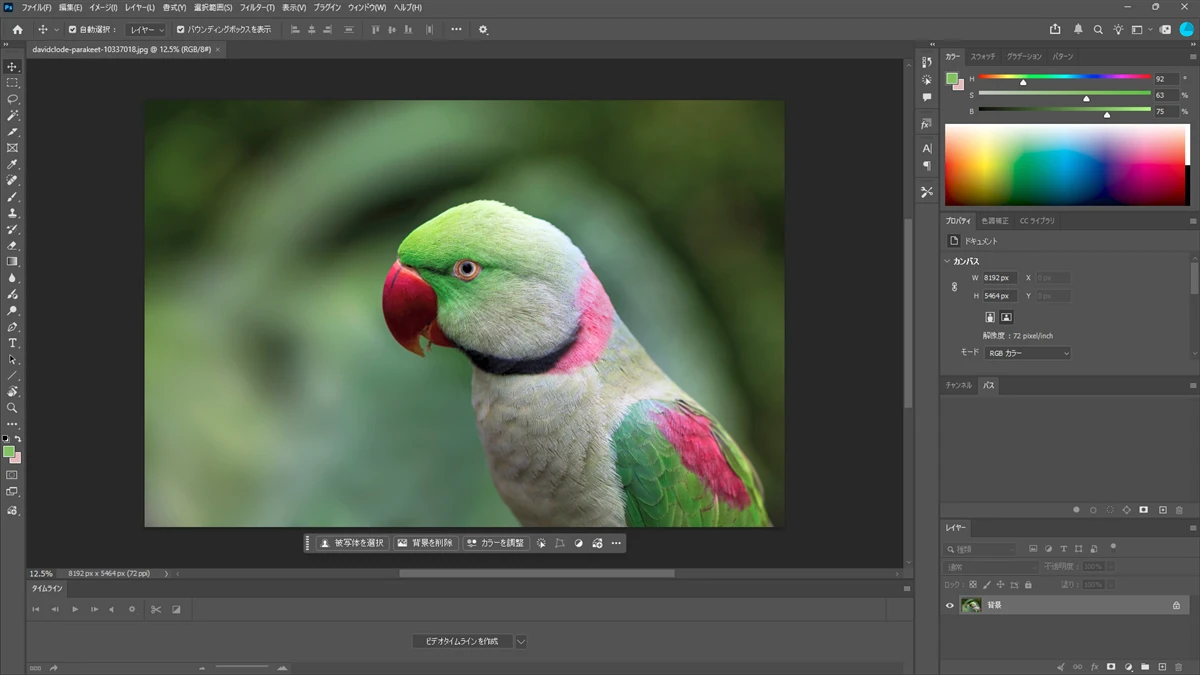
Photoshop(フォトショップ)は、アドビ社が開発・販売を行う画像編集ソフトです。
「フォトショ」という略称で呼ばれることも多く、世界中のプロのデザイナーからSNSを楽しむ一般ユーザーまで、幅広い層に親しまれています。
写真のレタッチ・合成・切り抜きといった定番の編集から、バナーやサムネイルのデザイン制作まで、画像に関するあらゆる作業をこの1本でこなせるのが特徴です。
業界標準のソフトだけあって使い方解説記事やチュートリアル動画が豊富なため、初めて触る方でも学びやすい環境が整っています。
Photoshopの利用環境
Photoshopは、主にパソコンで使用する画像編集ソフトで、Windows・Macのどちらにも対応しています。インストールして使うのが基本で、プロの現場でも最も一般的な利用形態です。
また、ブラウザ版のPhotoshopも用意されており、ソフトをインストールしなくてもログインするだけで簡単な編集作業を行うことができます。軽い修正や簡易的な画像編集であれば、環境を選ばずに作業できるのも特徴です。
タブレット向けにはiPad版Photoshopが提供されており、レイヤーやマスクなど本格的な編集機能に加えて、Apple Pencilを使った直感的な操作にも対応しています。外出先でもある程度しっかりとした制作作業ができる点が強みです。
スマートフォン向けにはiPhone版Photoshopがあり、基本的な画像補正やフィルター加工、簡単な合成などを手軽に行うことができます。いわゆる写真アプリのように手軽に使うことができ、外出先での写真編集やSNS用画像の作成に適しています。
このようにPhotoshopは、PC・ブラウザ・タブレット・スマホと複数の環境で利用でき、用途や作業内容に応じて柔軟に使い分けられるのが特徴です。
Photoshopの値段・料金プラン

Photoshopは月額制のサブスクリプションで利用できます。Photoshopが利用できるプランは複数あるので、使い方や目的に合わせて選ぶのがポイントです。
Photoshop単体プラン
Photoshop単体プランは、まずはPhotoshopだけ試してみたいという方に向いているプランです。
個人向けPhotoshop単体プランの値段・料金表は以下のとおりです。
| Adobe Photoshop 単体プラン料金表(税込)※個人向け | |
|---|---|
| 月々プラン | 4,980円/月 |
| 年間月々払い | 3,280円/月 (39,360 円/年) |
| 年間一括払い | 34,680円/年 (2,890 円/月) |
このプランには、Photoshopのデスクトップ版・Web版・モバイル版の利用に加えて、SNS投稿や簡単なデザイン作成に使える「Adobe Express プレミアムプラン」も含まれています。これにより、高度な画像加工・編集作業だけでなく軽いデザイン作業までカバーできるのが特徴です。

フォトプラン
フォトプランは、写真編集をメインに使いたい方におすすめのプランです。
| フォトプラン料金表(税込)※個人向け | |
|---|---|
| 月々プラン | 4,980円/月 |
| 年間月々払い | 3,280円/月 (39,360 円/年) |
| 年間一括払い | 34,680円/年 (2,890 円/月) |
Photoshop(デスクトップ版、Web版、モバイル版)とLightroom(写真の整理・現像に特化したソフト)がセットで使えるにもかかわらず、単体プランよりも割安な価格設定になっています。
「Photoshopは使いたいけど費用は抑えたい」という方にとって、コストパフォーマンスの高い選択肢といえるでしょう。
Creative Cloud Proプラン
Adobe Creative Cloud Proプランは、Photoshop以外にもIllustrator・Premiere Pro・After Effectsなどアドビの主要な20以上のソフトが利用可能になるプランです。
個人向けCreative Cloud Proプランの値段・料金表は以下のとおりです。
| Adobe Creative Cloud Proプランの価格表(税込)※個人向け | |
|---|---|
| 月々プラン | 14,480 円/月 |
| 年間月々払い | 9,080 円/月 (108,960 円/年) |
| 年間一括払い | 102,960 円/年 (8,580 円/月) |
複数のアドビソフトを活用したいクリエイターや、これからデザイン・動画編集など幅広いスキルを身につけたい方には、長い目で見てお得なプランです。
Photoshopでできること(代表例)

正直、Photoshopはかなり幅広くできるソフトで、「画像編集ならほぼ何でも対応できる」と言ってもいいレベルです。ただしその分、最初は何に使うソフトなのかイメージしづらいところもあります。
ここではその中でも特に実務でよく使われる代表的なものに絞って紹介していきます。
写真の色補正・カラー調整
Adobe Photoshopの代表的な機能のひとつが、写真のカラー補正です。
「Camera Rawフィルター」を使うことで、写真の明るさや色味、質感を1つの画面で細かく調整できます。
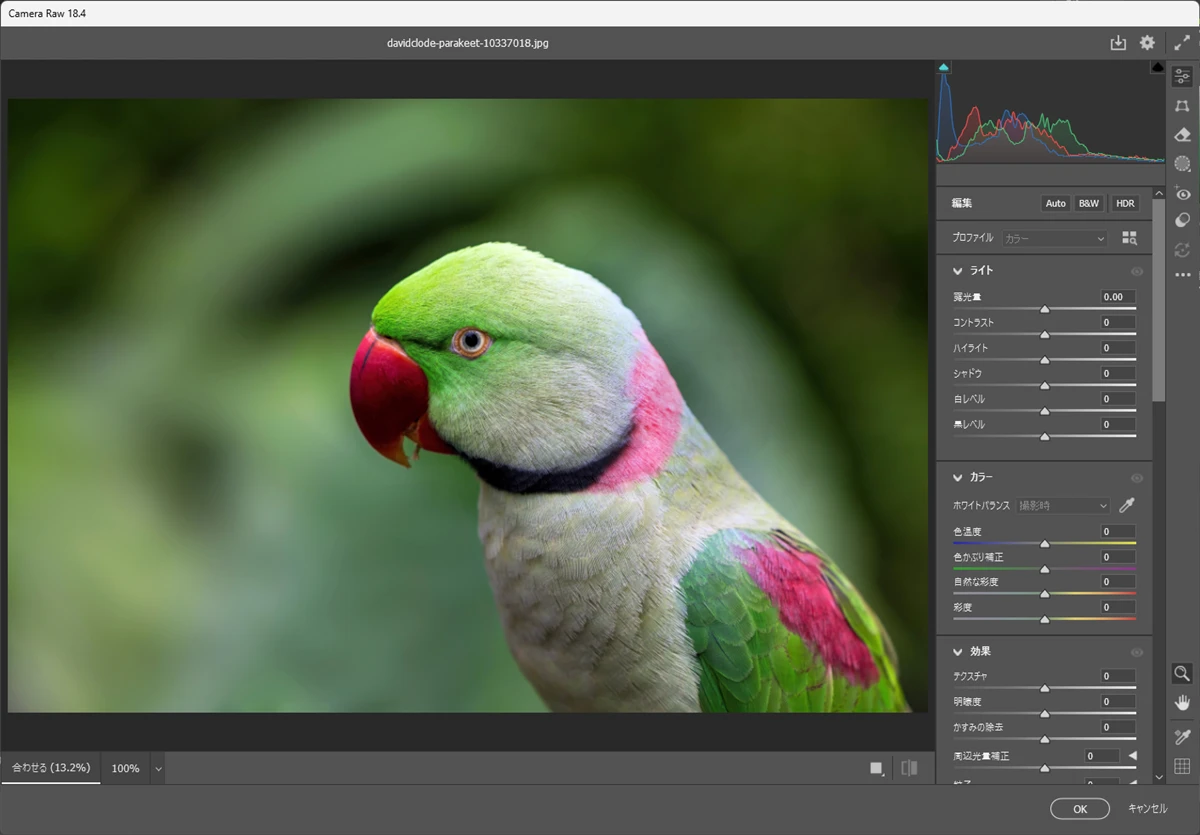
以下のような調整をまとめて行え、写真の見栄えを思い通りにコントロールできます。
- 露光量(明るさの調整)
- コントラスト(明暗のメリハリ)
- ハイライト(明るい部分の調整)
- シャドウ(暗部の調整)
- 白レベル(明るい部分の基準調整)
- 黒レベル(暗い部分の基準調整)
- ホワイトバランス(色味の基準調整)
- 色温度(全体の色の温かさ・冷たさ)
- 色かぶり補正(不要な色味の補正)
- 自然な彩度(自然な色の強調)
- 彩度(全体の色の強さ) 等
■ Before / Afterで素早く変化をチェック
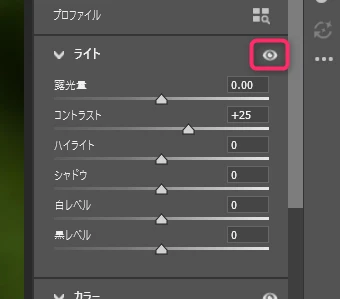
Camera RawフィルターUI内の目のアイコンボタンを押している間、補正前の画像が表示されるので、補正前と補正後の違いを瞬時に見比べることができます。
写真の加工・レタッチ
「写真の加工・レタッチ」は、Photoshopの得意とする領域の1つです。
写真の品質を高める補正だけでなく、色相の変更やぼかし加工、風景写真の空の置き換えなど、思い描いたイメージに合わせて写真を自由に演出できるのもPhotoshopの大きな魅力です。

元素材は曇り空
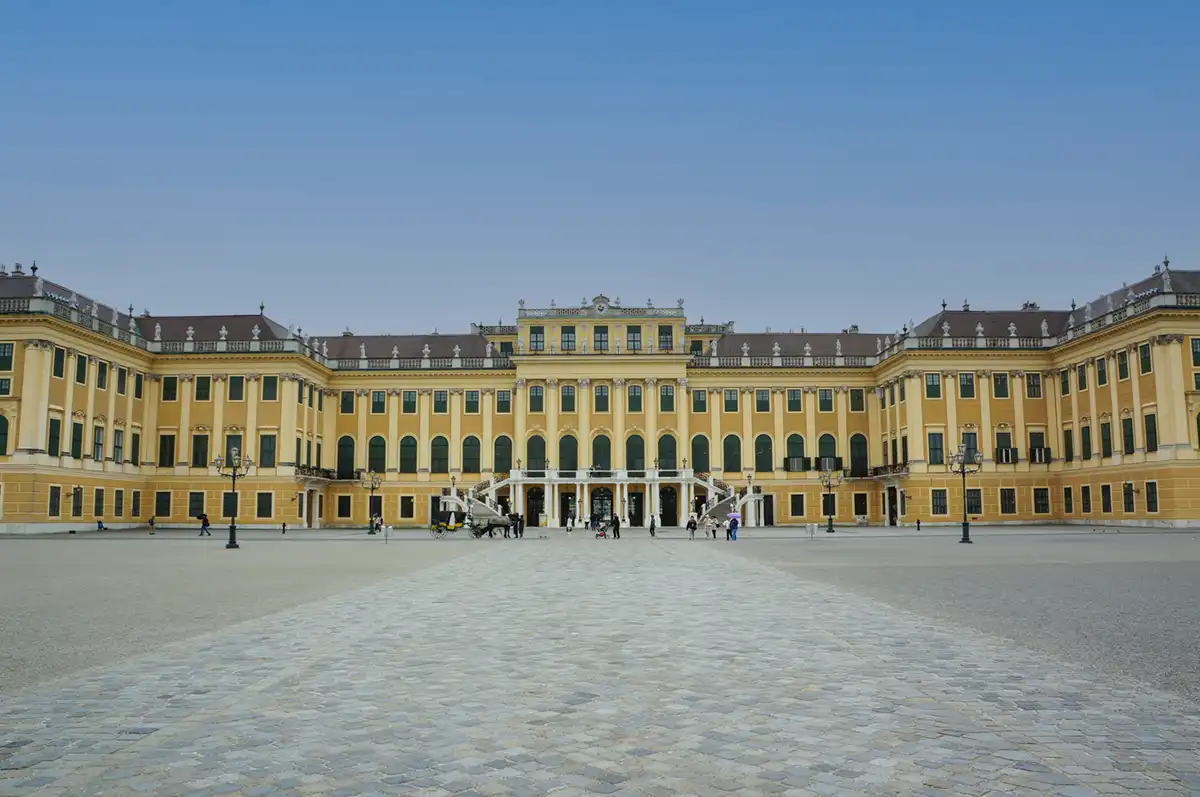
雲一つない青空に変更
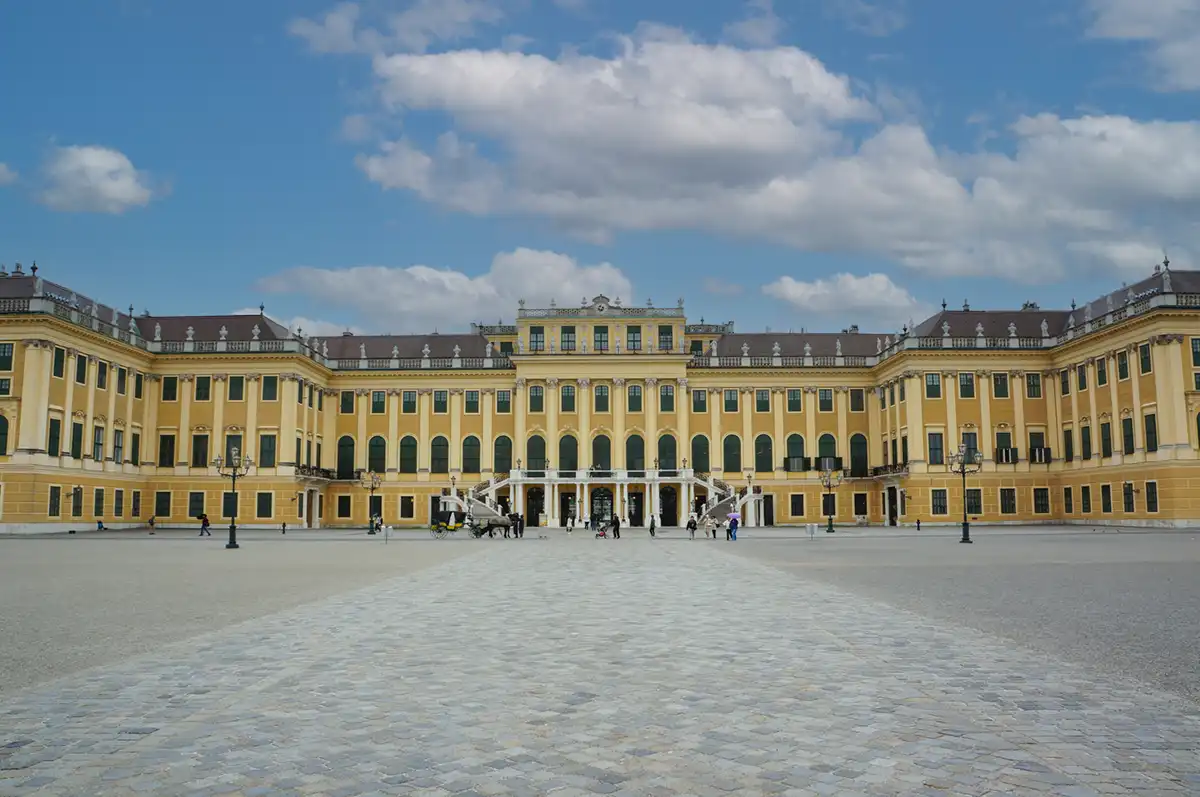
雲のある青空に変更
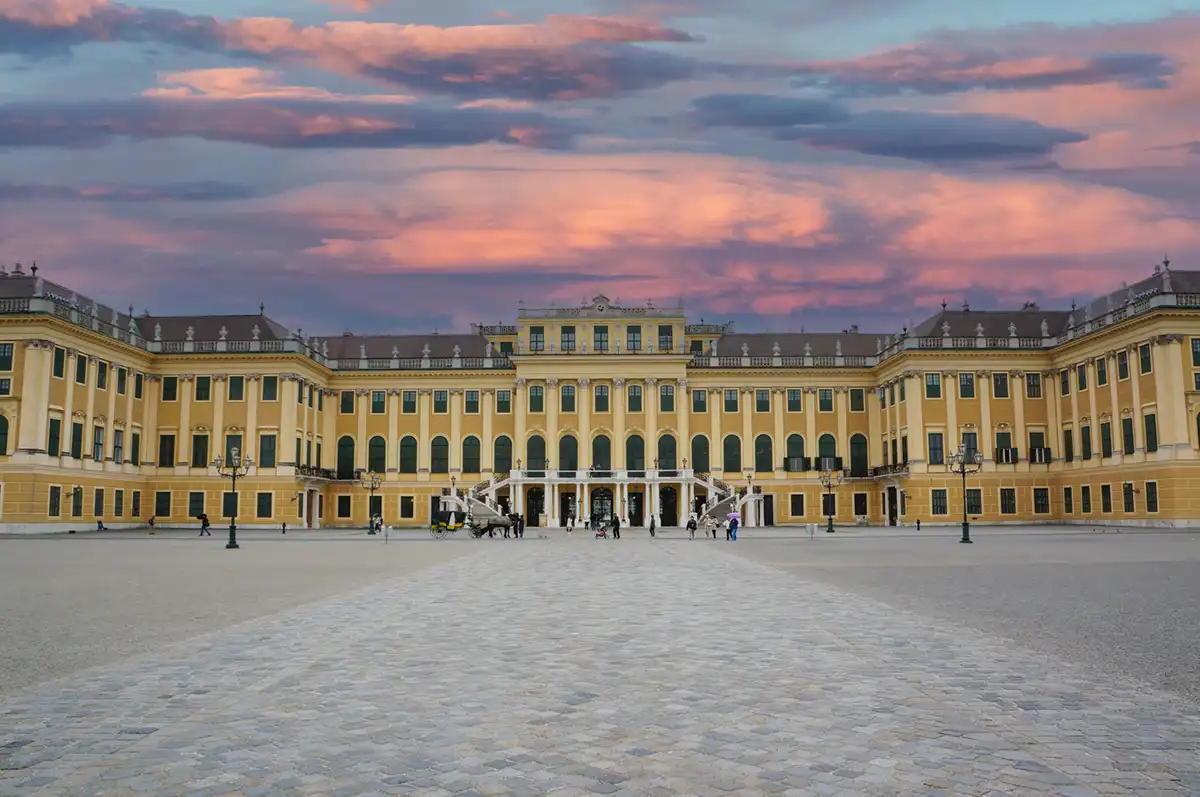
夕焼け混じりの空に変更
空の色に合わせて空以外の色味も自動で調節してくれるので初心者でも簡単に空を変更できます。
Photoshopを使いこなすと、他にも以下のような加工・レタッチ作業を行えるようになります。
【人物・ポートレートの補正】
- 肌のシミ・ニキビ・傷・毛穴の消去
- 肌の質感の滑らかさ調整(デジタルスキンケア)
- シワやほうれい線の軽減・消去
- 目の大きさ・形の調整
- 黒目の輝き(キャッチライト)の追加・強調
- 白目の充血の除去・ホワイトニング
- 歯のホワイトニング(黄ばみの除去)
- 輪郭の補正(小顔化、エラ・二重あごの修正)
- 体型・プロポーションの補正(着やせ、脚長効果、筋肉の強調)
- 髪の毛のハネ・アホ毛の消去
- 髪のボリュームアップ・生え際の修正・髪色の変更
- 衣装のシワの引き延ばし・消去
- 衣服の色の変更
- メイクの追加・修正(チーク、リップ、アイシャドウなどの濃淡調整)
- テカリや不要なハイライト(光の反射)の抑制
- シャドウ(陰影)の追加による立体感(コントラスト)の強調
- 顔や個人情報を隠すためのモザイク加工
【風景・空間のコントロール】
- 特定の色の彩度・輝度の変更(例:新緑の緑を鮮やかにする、肌の赤みを抑える)
- 曇り空から青空、夕焼け空への置き換え(空の置換)
- 逆光で暗くなった被写体のトーン引き上げ
- 写真への光漏れ(ライトリーク)やレンズフレアの追加
- モヤや霧(かすみ)の除去、または追加
- 部分的な露出(明るさ)の調整(覆い焼き・焼き込み)
- 背景をぼかして被写体を引き立てる「ぼかし加工」
【写真の復元・特殊効果】
- ピンボケの補正
- 手振れ補正
- 写真のノイズ(ざらつき)の除去
- レンズ特有の歪み(広角歪み・周辺減光)の補正
- 古い写真の破れ・傷・折れ跡の修復
- モノクロ(白黒)写真のカラー化
【商品・料理のクオリティアップ】
- 料理写真のツヤ・シズル感の強調
- 金属やガラス製品の映り込み(リフレクション)の整理・消去
- パッケージのヘコミ・傷・ラベルの歪みの修正
- 料理の湯気や、炭酸の泡立ちの強調・追加
切り抜き・合成(複数素材の統合)
Adobe Photoshopでは、複数の画像を組み合わせて1つのビジュアルを作る「合成」が可能です。人物・背景・素材などを自由に組み合わせることで、実際の撮影だけでは作れない表現を作ることができます。
ここでは、2枚の画像を使った合成例を紹介します。
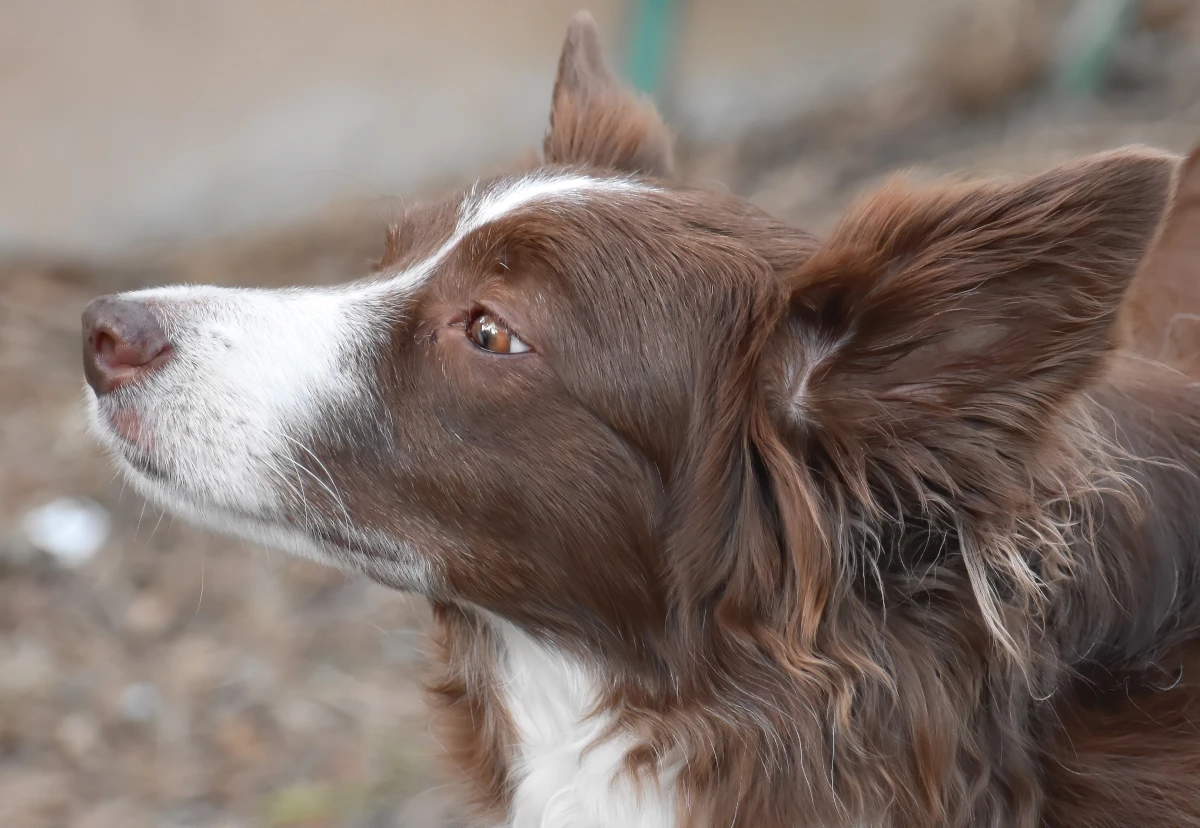

この2つの素材を組み合わせ、犬の鼻先に蝶が止まっているような状態に合成してみました。
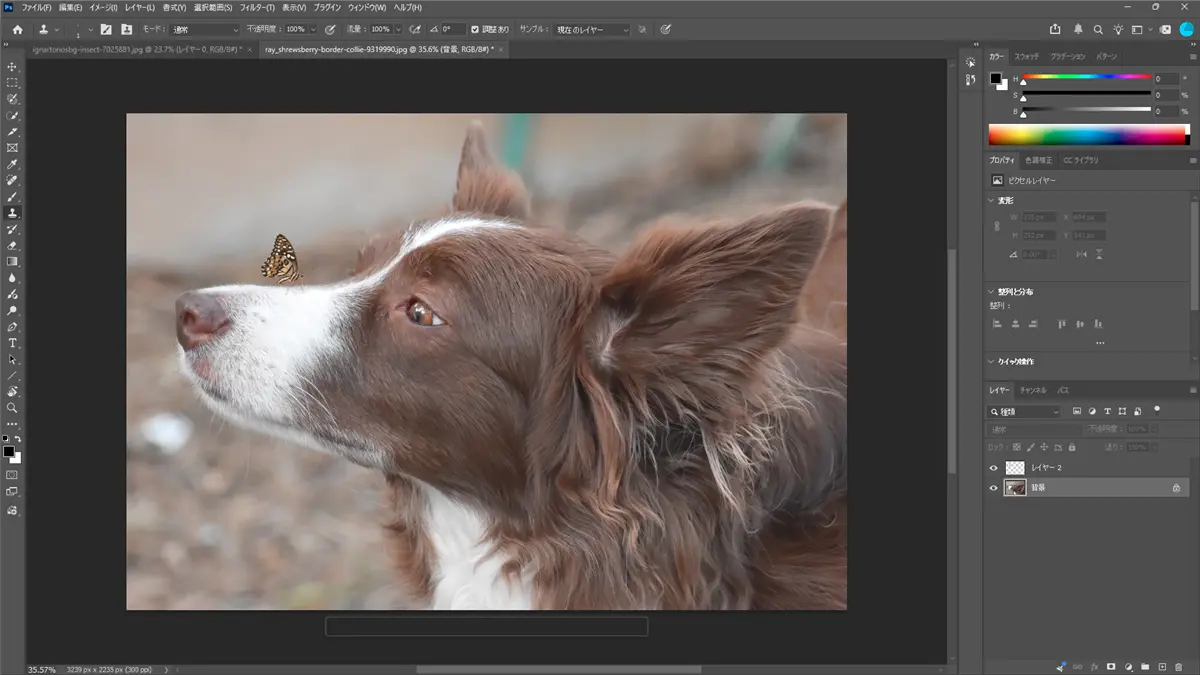
このように、別々に撮影された写真でも、1つのシーンとして自然に見えるように仕上げることができます。
不要物の削除
不要物の削除はレタッチの範囲に入るかもしれませんが、非常によく使用する機能の1つです。
Photoshopを使えば、写真に写り込んでしまった不要な人物や電線、ゴミ、看板などを自然に取り除くことができます。
例えば観光地で撮影した写真に他人が写り込んでしまった場合や、商品写真から不要な物を取り除きたい場合などにも活用できます。SNS投稿用の写真はもちろん、ブログやWebサイト用の画像作成にも役立つ機能です。
以下に不要物を削除する例を紹介します。
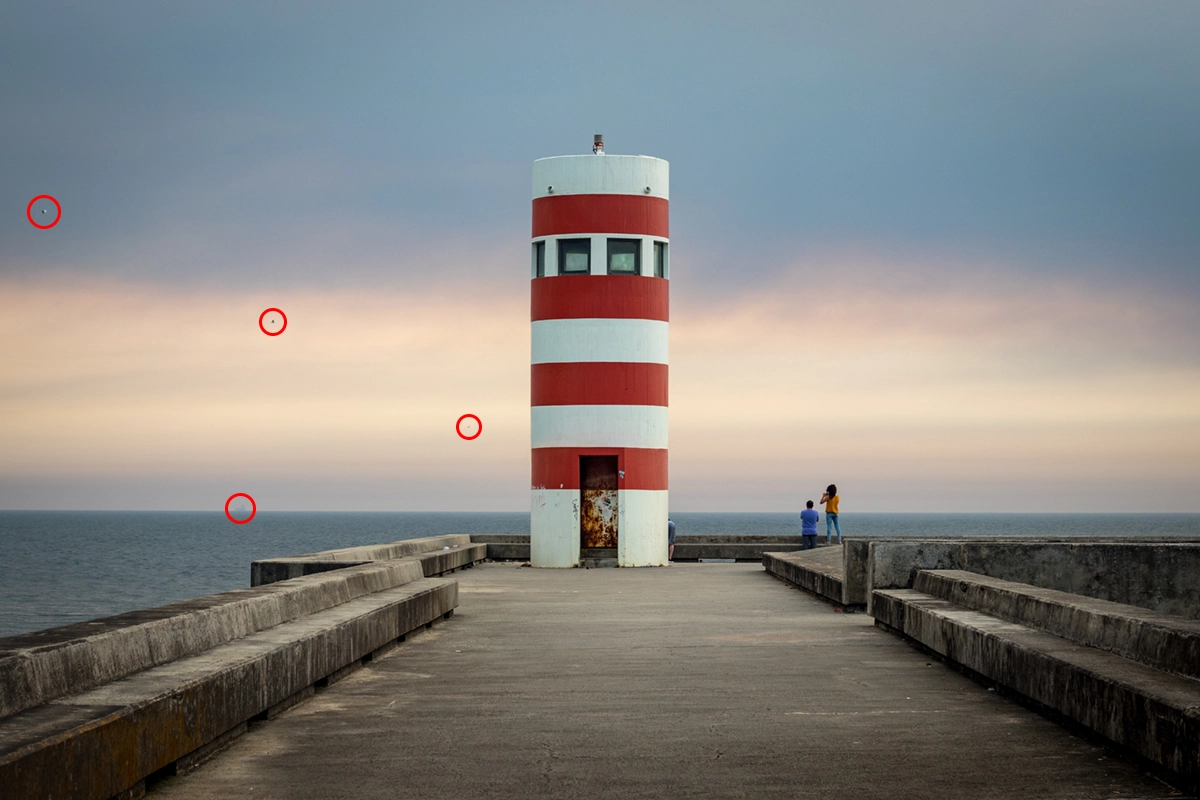
このレベルの細々としたものは・・・
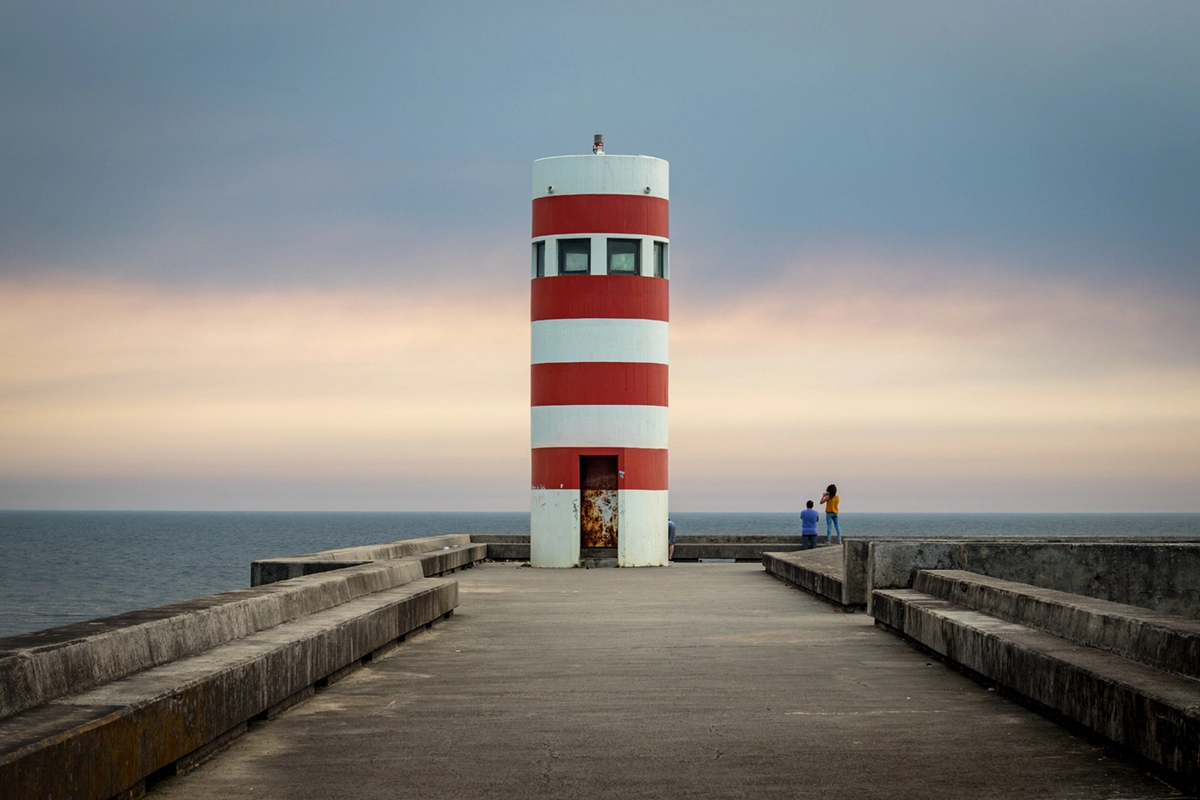
「スポット修復ブラシツール」でなぞるだけできれいに消せます。
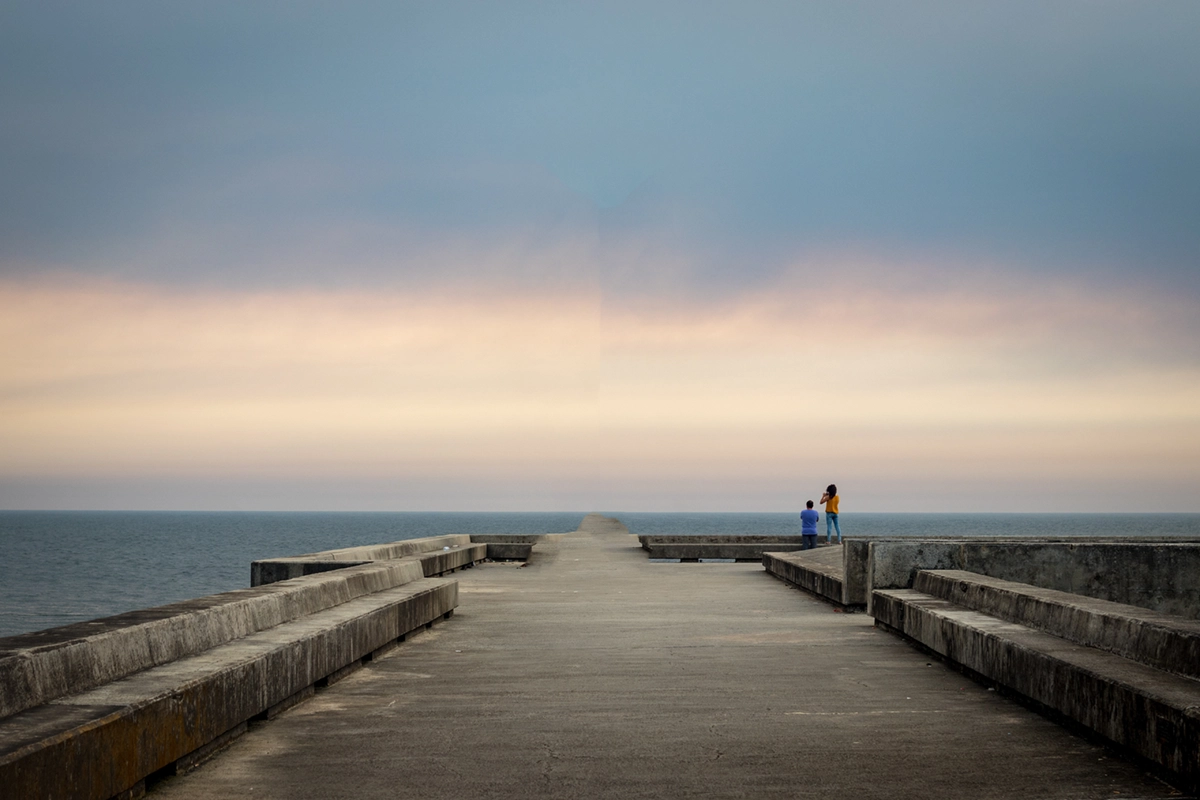
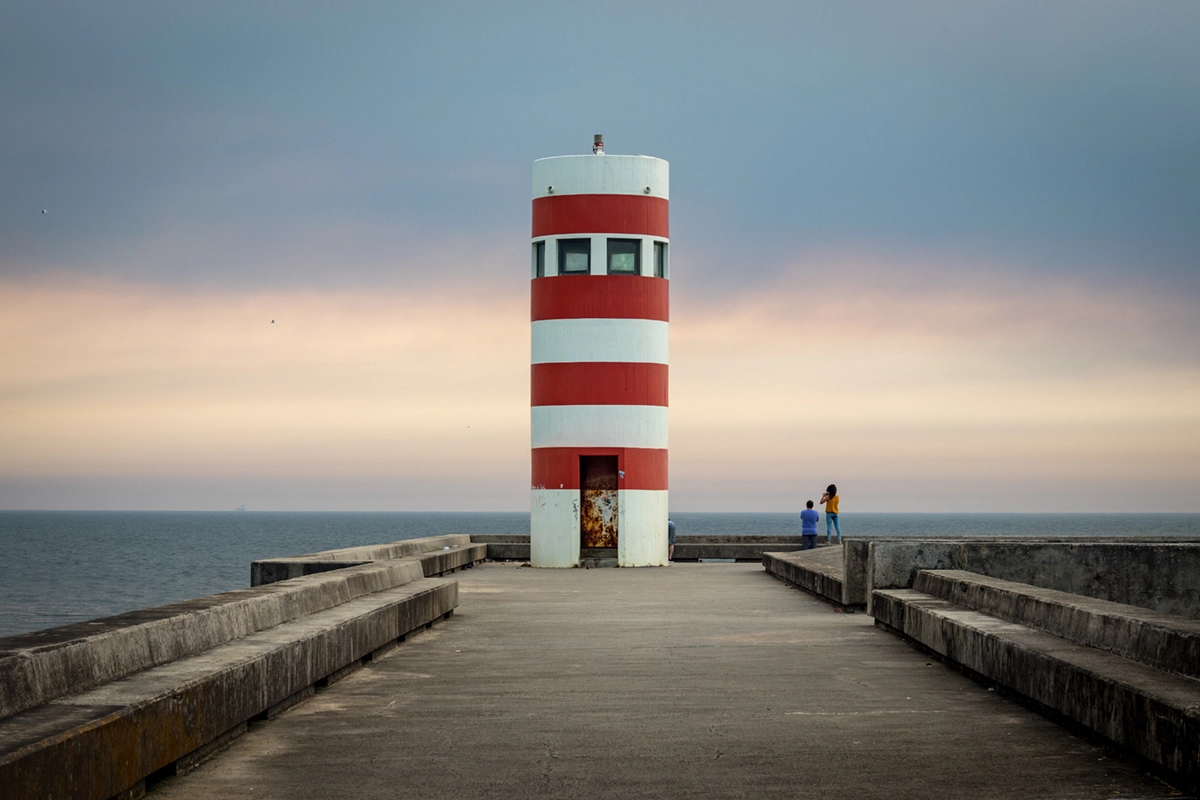
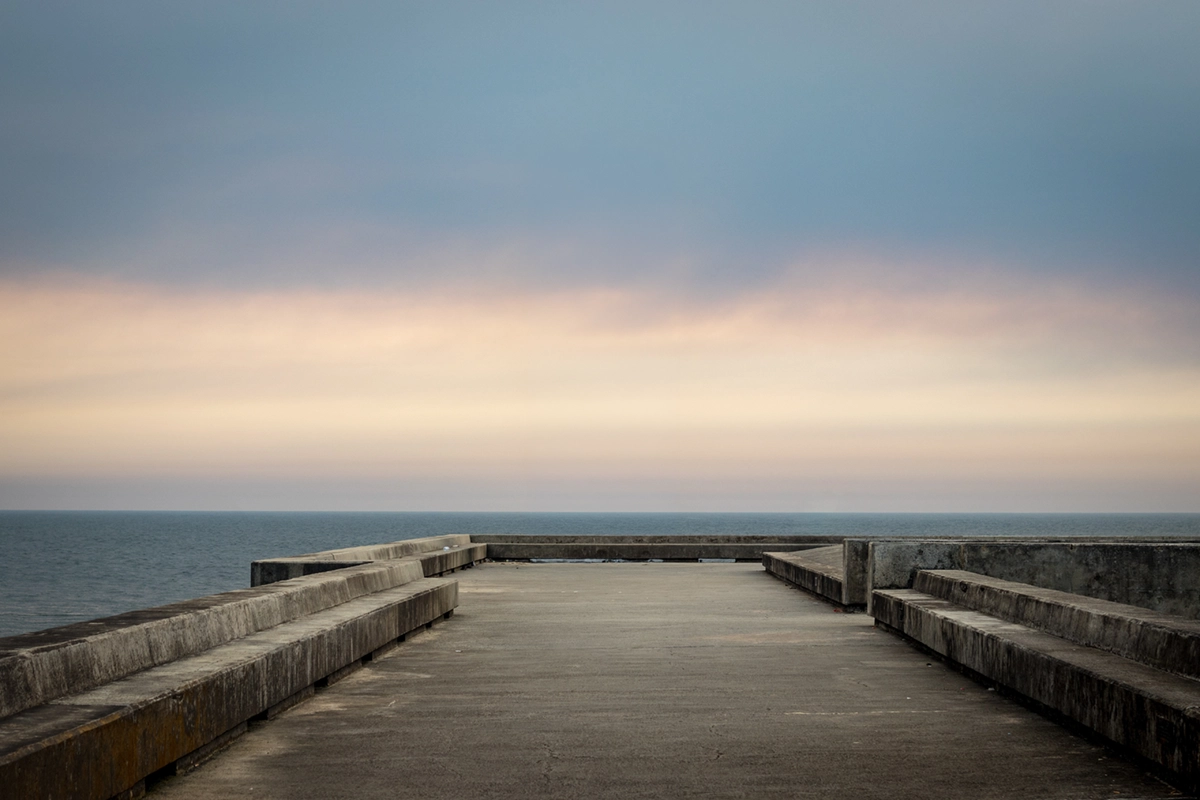
巨大なオブジェクトの場合、旧来のツールだとうまく削除できない場合があります。
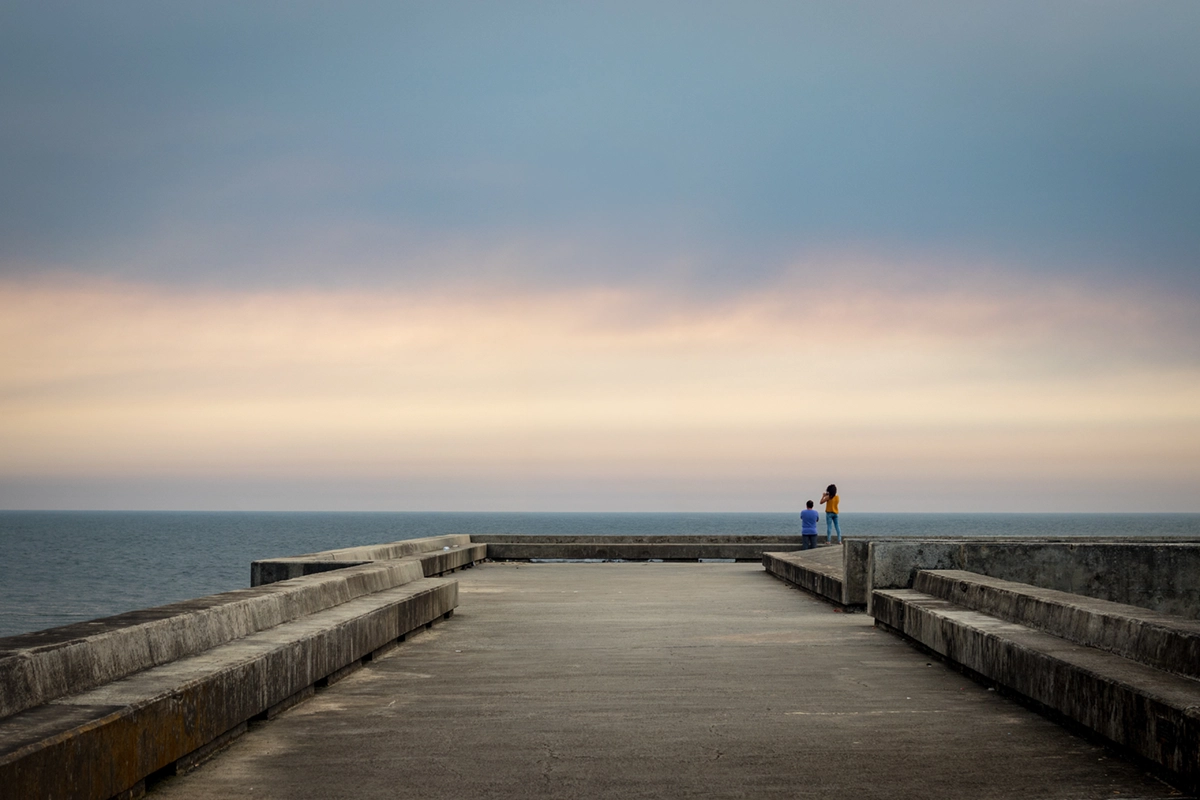
でも、最新のAI削除ツールを使うと、違和感なくオブジェクトを削除できます。
近年のPhotoshopではAI技術の進化により、オブジェクト削除時の補完処理が旧ツールよりも遥かに高いクオリティで行えるようになりました。
そのため、従来のような複雑なレタッチ作業の知識がなくても、比較的簡単に写真をきれいに仕上げることができます。
テキストデザインの作成(おしゃれな文字や目を引くタイトル等)
Photoshopでは、文字に様々な効果を加えることで、おしゃれなタイトルや目を引くテキストデザインを作成できます。
例えば、立体感のある文字や金属風の文字、ネオン風の発光文字など、複数の効果を組み合わせることでオリジナルの表現を作り出すことが可能です。
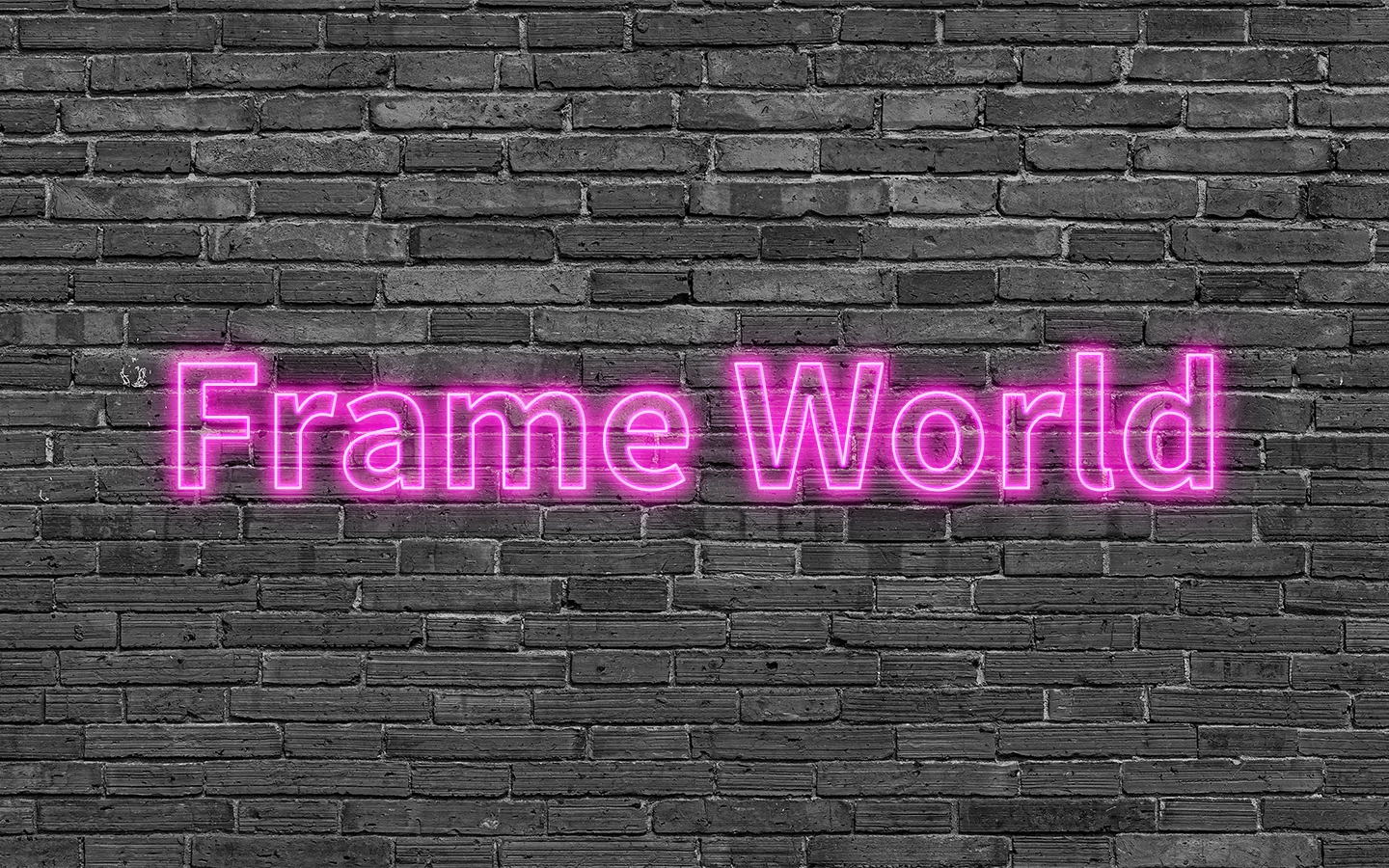
YouTubeのサムネイルやブログのアイキャッチ画像、広告バナーなどで見かける印象的なタイトルデザインもPhotoshopで作成できます。
また、こうしたデザインを毎回一から作る必要はありません。インターネット上では無料・有料のテキストスタイル素材も多数配布されており、それらを適用するだけで初心者でも本格的な文字デザインを手軽に作成できます。
文字そのものをデザインの一部として魅力的に演出できる点もPhotoshopの大きな特徴です。
画像圧縮・書き出し最適化
Photoshopでは、用途に応じて画像を圧縮し、軽量化しながら書き出すことができます。
WebやSNS用にファイルサイズを小さくする一方で、画質をできるだけ維持したまま保存することも可能です。
JPEGやPNG、WebPなどの形式を使い分けることで、高画質な状態を保ったまま出力したり、逆に画質を調整して軽量化したりと、目的に合わせた最適化が行えます。
Photoshopの活用範囲は非常に広い
ここまで紹介したのはPhotoshopの代表的な機能の一部です。
Photoshopは画像編集ソフトとして非常に多機能で、他にも以下のようにさまざまな用途に活用されています。
- Webサイト用のバナー作成
- SNS投稿画像の作成
- YouTubeサムネイルの制作
- ブログやWebサイト用の画像素材作成
- 広告クリエイティブの制作
- 商品画像の加工
- AIを活用した画像編集
など。
実際にはここで紹介しきれないほど多くの機能があり、画像や写真に関するほとんどの作業を1本でこなせるのがPhotoshopの魅力です。
Photoshopで利用可能な生成AI機能

現在のPhotoshopは、Adobe Fireflyの技術を活用した生成AI機能が搭載されており、「ここにこんな画像を足したい」と言葉(プロンプト)で指示を出すだけで、AIが魔法のようにまたたく間に描き出してくれる時代になりました。
切り抜きや合成といった、かつては職人技だった緻密な作業も、AIのサポートによって数秒で完結します。
グラフィックデザインの経験が全くない初心者の方でも、思い描いた理想のビジュアルを直感的にカタチにすることができます。
| 機能 | 概要 |
|---|---|
| 生成塗りつぶし | 画像の一部を選択してテキストで指示することで、AIがその部分を別の内容に置き換えたり、追加・削除・修復することができます。 |
| 生成拡張 | カンバスを広げた際に拡張した空白部分をAIが自動生成して補完してくれます。 |
| 背景を生成 | 被写体を自動検出し、背景だけ別のものに差し替えることができます。 |
| 画像を生成(テキストから生成) | 入力したプロンプトや設定したスタイルをもとに新しい画像を生成できます。 |
| 類似を生成 | 生成画像から類似画像を生成できます |
| 削除ツール★ | 不要なものをクリックまたはドラッグしてなぞるだけで⾃然に削除できます。 |
| 生成アップスケール | 低解像度の画像をAIで高解像度・高画質化することができます。 |
| 調和 | 画像合成時の色味を⾃然に馴染むように調整してくれます。 |
Photoshopに搭載されているこれらの生成AI機能を利用すれば、従来よりも短時間でより高品質に編集作業を行うことができます。
そして、ただ便利なだけでなく「ビジネスでも安心して使えるクオリティと安全性を備えている」のがPhotoshopの生成AI機能の魅力でもあります。
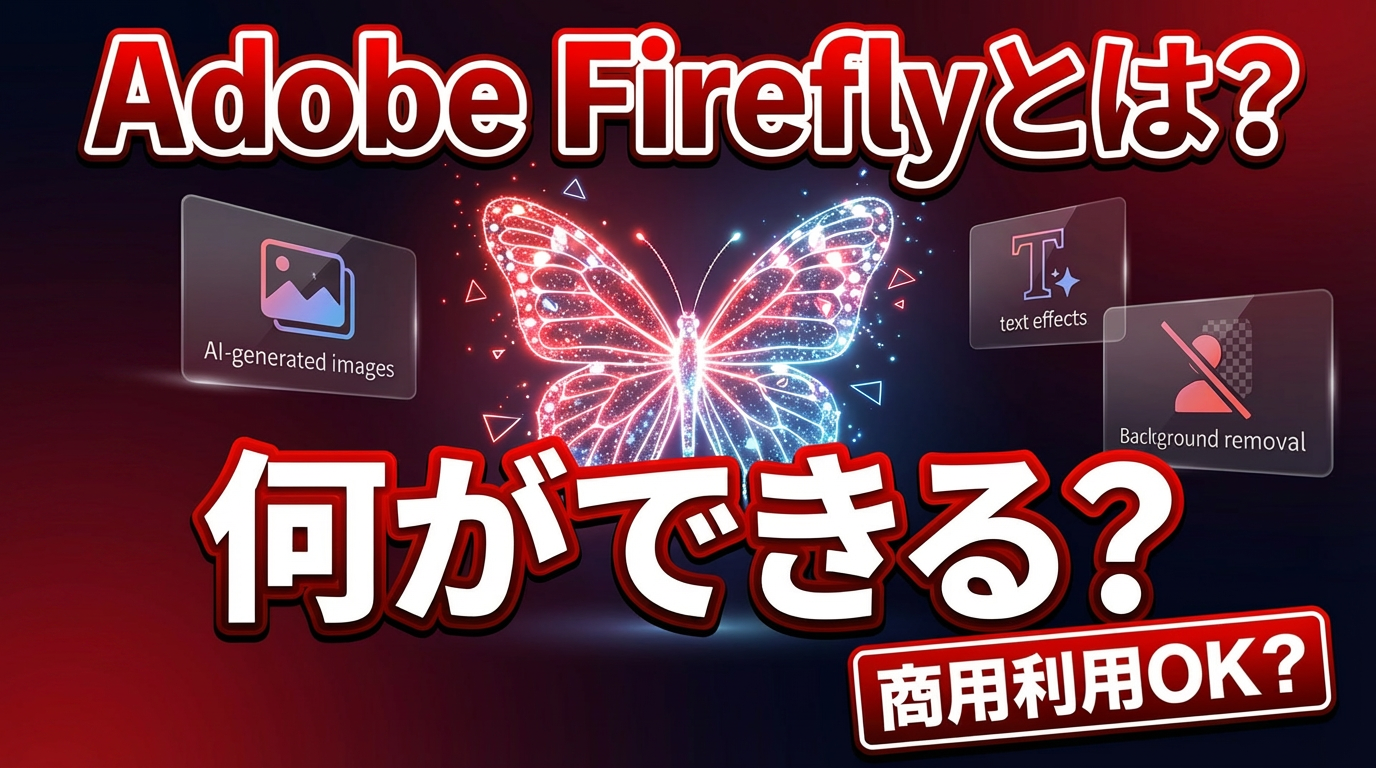
Adobe Firefly単体サービスについて詳しく知りたい方は以下の記事を参照してください。
Photoshopが選ばれる理由

数ある画像編集ソフトの中でも、Photoshopが長年にわたって選ばれ続けるのには明確な理由があります。主な5つのポイントを見ていきましょう。
業界標準の画像編集ソフトだから
Photoshopは世界中のデザイナーや写真家、Web制作会社などで利用されている業界標準の画像編集ソフトです。
プロの現場で広く採用されているため、「Photoshopが使える」というスキルは就職や転職、フリーランス活動、副業でも強みになります。
また、多くの企業やクリエイターがPhotoshopを利用していることから、データの受け渡しや共同作業もしやすいのが特徴です。
アドビ製品との連携に優れている
Photoshopはアドビ製品との連携に優れており、IllustratorやPremiere Proなどと組み合わせて効率的に作業できます。
例えば、Photoshopで作成した画像をIllustratorのデザイン制作に活用したり、YouTubeサムネイルや動画用の画像素材をPremiere Proと連携しながら制作したりすることが可能です。
同じアドビ製品同士であればデータのやり取りがスムーズなため、複数のツールを使う場面でも作業効率を高められます。
豊富なフォントが利用できる(30,000種類以上)
Photoshopの契約にはAdobe Fontsが含まれており、30,000種類以上のフォントを追加料金なしで利用できます。
YouTubeサムネイルやバナー制作、SNS投稿画像などではフォント選びがデザインの印象を大きく左右します。しかし無料フォントだけでは選択肢が限られ、イメージに合うフォントが見つからないことも少なくありません。
Adobe Fontsには日本語フォント・欧文フォントを含む豊富なフォントが用意されているため、用途に合わせたフォントを見つけやすいのが大きな魅力です。
フォントを探すために複数のサイトを巡ったり、個別に購入したりする手間を減らせます。
常に業界最先端の機能が使える
Photoshopは定期的なアップデートによって新機能が追加されており、常に最新の画像編集環境を利用できます。
近年では生成AI「Adobe Firefly」を活用した生成塗りつぶしや生成拡張などの機能が搭載され、従来は時間のかかっていた作業を短時間で行えるようになりました。
新しい画像編集技術が登場した際にも、比較的早い段階で利用できるケースが多く、長く使い続けやすいソフトといえます。
豊富な情報と学習環境が整っている
Photoshopは利用者数が非常に多いため、学習環境が充実しています。
公式チュートリアルはもちろん、解説ブログやYouTube動画、書籍、オンライン講座なども豊富に用意されており、初心者でも学習を進めやすい環境が整っています。
操作方法が分からなくなった場合でも検索すれば解決策を見つけやすく、独学でも習得しやすいのがPhotoshopの大きな魅力です。
PhotoshopとIllustratorの違い
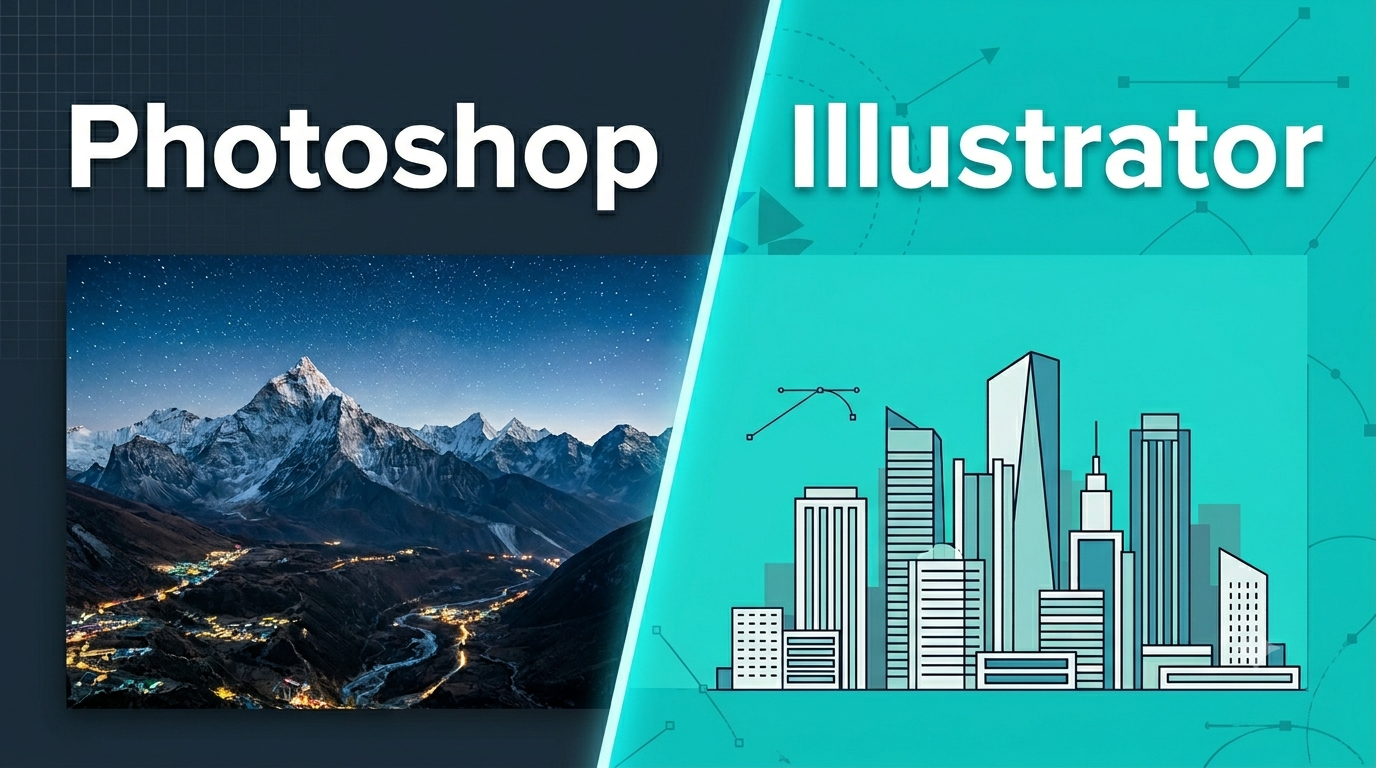
PhotoshopとIllustratorはどちらもアドビを代表する人気ソフトですが、得意な作業は大きく異なります。
違いを簡単に説明すると、Photoshopは「ビットマップ画像」、Illustratorは「ベクター画像」を扱います。
ビットマップ画像は無数の点(ピクセル)で構成されているため写真表現が得意ですが、拡大しすぎると画質が劣化します。一方のベクター画像は、図形や線を数式で管理しているため、拡大・縮小しても画質が劣化しません。
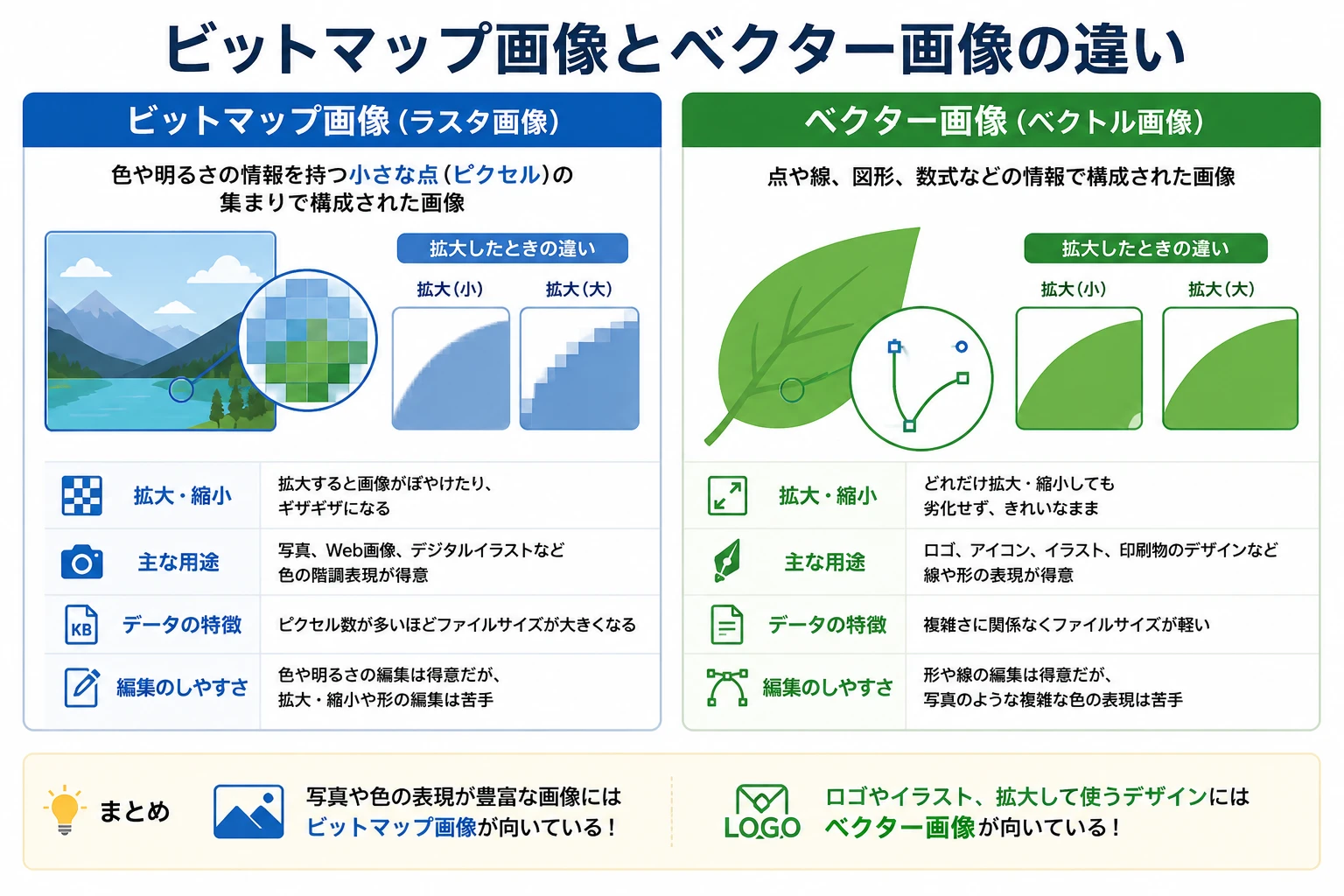
このような違いにより、Photoshopは写真編集や画像加工に適しており、写真の色補正や人物のレタッチ、画像の合成などに向いています。また、ブラシを使った自由な描画が得意なため、ペンタブレットを使ったお絵かきやイラスト制作、デジタルペイントなどにも活用できます。
一方、Illustratorは、拡大・縮小しても画質を保てるため、ロゴやアイコン、チラシ、ポスターなどのデザイン制作に適しています。
なお、実際の制作現場ではどちらか一方だけを使うケースは少なく、PhotoshopとIllustratorを組み合わせて利用することも珍しくありません。
Creative Cloud Proを契約すればPhotoshopとIllustratorの両方を利用できるため、写真編集からロゴ制作、アイコン制作、イラスト制作まで幅広いクリエイティブ作業に対応できます。
PhotoshopとLightroomの違い
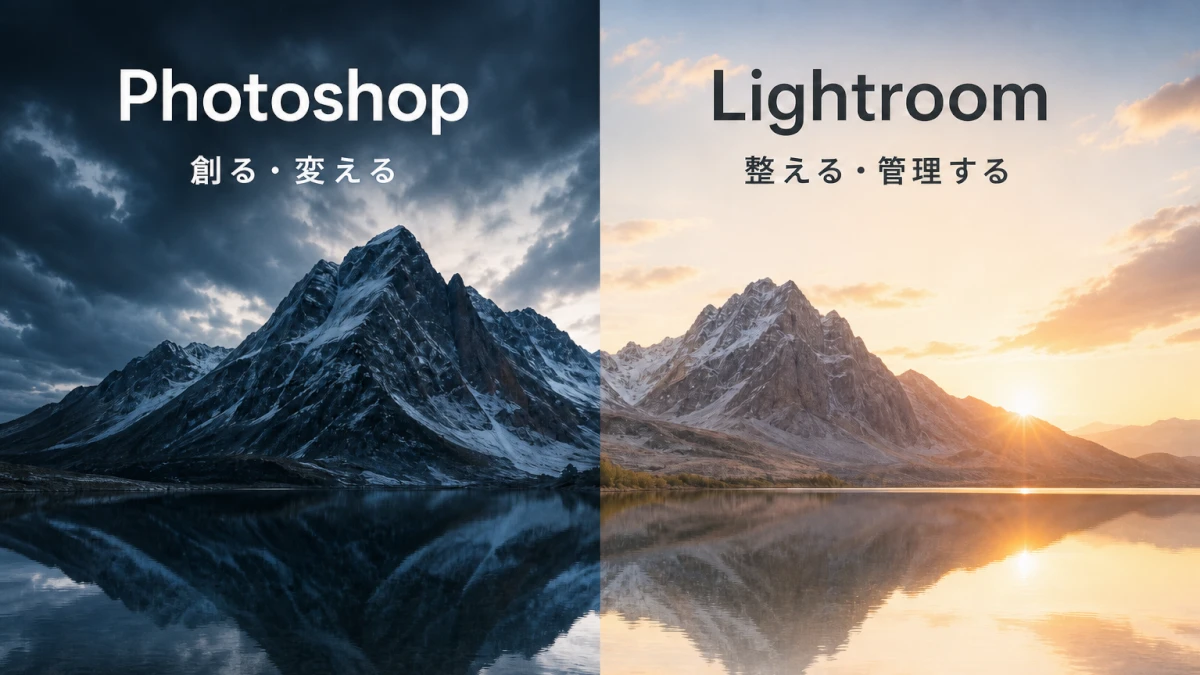
両者の違いを一言で表すなら、「加工するのがPhotoshop、管理・現像するのがLightroom」です。
Photoshopは写真の合成や切り抜き、背景の差し替えなど複雑な編集が得意な反面、大量の写真を整理・管理する機能は持っていません。
一方のLightroomは、撮影した写真の色や明るさを整える「現像」と、何千枚もの写真を日付や場所で分類する「管理」に特化したソフトです。
カメラマンのように大量の写真を扱う場合はLightroomが力を発揮します。
両者は連携して使うことも可能で、Lightroom上から直接Photoshopで高度な加工を行い、そのまま保存するといったスムーズな使い方もできます。
自分でたくさん写真を撮らないという方にはLightroomは不要ですが、大量に写真を撮って補正・編集・加工・管理したいという方は、PhotoshopとLightroomの両方がセットで使えるフォトプランがおすすめです。
動画編集者にPhotoshopは必要?

動画編集そのものにPhotoshopは必須ではありません。しかし、動画制作で使用する画像素材やデザイン素材を作成する機会があるなら、Photoshopは非常に役立つソフトです。
たとえば、動画内で使用するタイトル素材やテキストデザイン、図解画像、背景透過素材などを作成できます。Premiere ProやAfter Effectsだけでは表現しにくい複雑な文字装飾やデザイン性の高いタイトル画像も、Photoshopを活用することで柔軟に制作可能です。
また、人物や商品の切り抜き、不要物の除去、画像のレタッチ、生成AIを活用した素材作成などにも対応しているため、動画制作に必要な画像素材を効率よく準備できます。
特にYouTube動画だけでなく、企業PVやCM、広告動画、モーショングラフィックス制作などでは、映像編集に加えて画像加工やデザイン制作が求められる場面も少なくありません。Photoshopを使えるようになることで、対応できる業務の幅が広がり、より質の高い映像制作を行えるようになります。
動画編集を仕事として続けていきたい方や、表現の幅を広げたい方にとって、Photoshopは習得しておいて損のないソフトといえるでしょう。
アドビの動画編集ソフトに興味がある方は以下の記事も参照してみてください。


Photoshopのスキルが役立つ仕事

Photoshopは、画像を扱うさまざまな仕事で活用されています。用途ごとに分けると、主に以下のような領域で使われています。
- Web・広告制作分野
-
Webサイト制作や広告バナー制作などで活用されます。
デザインカンプの作成やバナー・UI素材・写真加工など、ビジュアル面の制作に使われることが多い分野です。
- グラフィック・印刷物制作分野
-
ポスターやパッケージ、チラシなどの制作に使用されます。
Illustratorと組み合わせて使われることも多い領域です。
- 写真・ビジュアル制作分野
-
フォトグラファーやレタッチャーによる写真補正や合成などに使われます。
色調補正や不要物の除去など、仕上げ工程で重要な役割を持ちます。
- 動画・デジタルコンテンツ制作分野
-
YouTubeサムネイルや動画内のタイトル素材、図解画像などの制作に使われます。
Premiere ProやAfter Effectsと組み合わせて活用されるケースもあります。
- EC・商品ビジュアル制作分野
-
ECサイトの商品画像制作や加工、バナー制作などで活用されます。商品の魅力を分かりやすく伝えるために、背景の切り抜きや色調補正、文字入れなどを行うケースが一般的です。
特にネットショップ運営では、商品写真のクオリティがそのまま購入率に影響するため、Photoshopによる画像編集は重要な作業の一つとなっています。
Photoshopは無料体験が可能

Photoshopは7日間の無料体験が用意されており、有料契約前に機能をしっかり確かめることができます。
申込みは、公式HP内の「無料で始める」ボタンから行えます。登録時にクレジットカード情報の入力が必要ですが、7日以内に解約すれば料金は一切発生しません。
Photoshop単体プラン/フォトプラン/Creative Cloud Proのいずれか自分が使いたいプランを選んで無料体験してみてください。
なお、7日を過ぎると自動的に有料契約へ移行するため、継続しない場合はアドビのマイアカウントページから期限内に解約手続きを忘れないようにしましょう。
>>>フォトプランの無料体験はこちら<<<
まとめ
今回は、Photoshopを始めるうえで知っておきたい基本的な知識について解説しました。
Photoshopは写真編集やデザイン制作の定番ソフトで、サムネイル作成や画像加工、合成など幅広い用途に対応しています。さらに最近では生成AI機能も搭載され、作業の効率化や表現の幅も広がっています。
デザイン業界やWeb制作、動画編集の現場など、さまざまな分野で使われているため、今後クリエイティブ分野で活動したい人にとっては、基本として押さえておきたいツールです。
まずは無料体験を利用してクリエイターとしての一歩を踏み出してみましょう。



コメント