Adobe Premiere Pro 26.3では、ズームエフェクトがFilm Impact仕様にアップデートされ、より柔軟な拡大表現が可能になりました。
この記事では、Premiere Pro 26.3で追加されたFilm Impactベースの新しいズームエフェクトの特徴や使い方について紹介します。
旧ズームエフェクトがFilm Impact仕様で高機能化
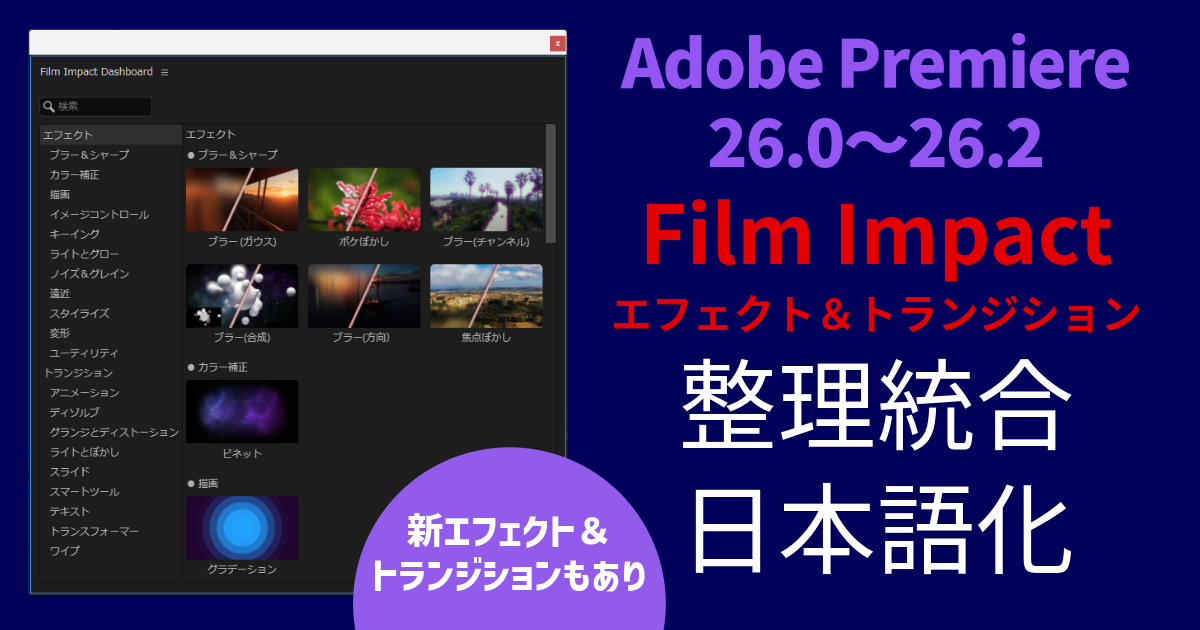
ズームエフェクトは、以前からディストーションカテゴリー内に搭載されていましたが、Premiere Pro 26.0以降のFilm Impactエフェクト整理統合により、「ズーム(レガシー)」としてレガシー-ビデオエフェクト内へ移動していました。
そのズームエフェクトがFilm Impact仕様へ刷新され、より高機能なエフェクトとしてディストーションカテゴリー内に再登場しました。
従来のズームエフェクトではシンプルな拡大表示が中心でしたが、新しいズームエフェクトでは、境界線やレンズコントロール、背景の見え方など、さまざまな項目を細かく調整できるようになっています。
また、Film Impactエフェクト共通の「Surprise Me!」ボタンも搭載されており、クリックするだけでランダムな設定を適用して、思いがけない表現を試すことも可能です。
ズームエフェクトでは、フレーム内の指定した領域を拡大する「拡大レンズ」のような効果を作成できるため、以下のような演出に活用できます。
- 操作画面の一部分を拡大して説明する
- 商品や被写体の細部を強調する
- 特定の部分へ視線を誘導する
- 映像にアクセントを加える
Film Impact仕様になったことで、従来よりも細かな調整が可能になりました。
ズームエフェクトはどこにある?
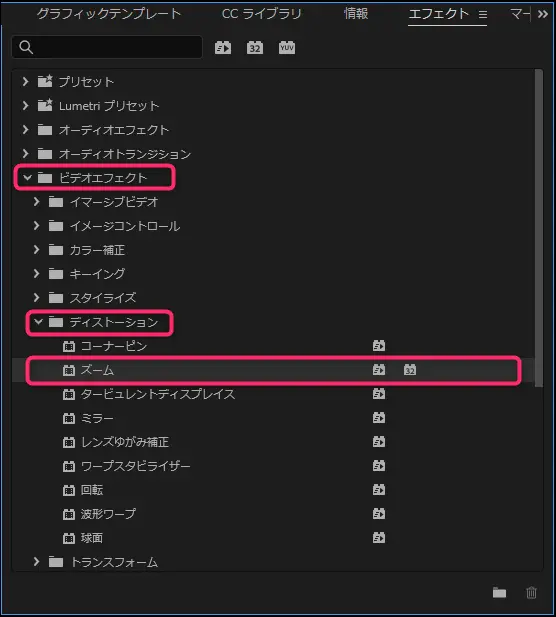
ズームエフェクトには、エフェクトパネルの「ビデオエフェクト/ディストーション」からアクセスできます。
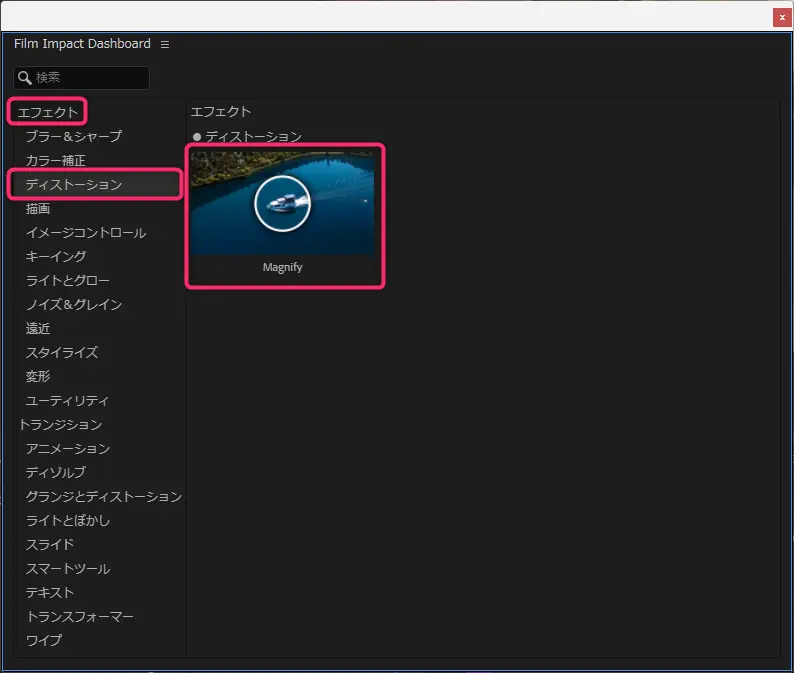
「ウィンドウ」→「エクステンション」→「Film Impact Dashboard」からもアクセスできます。ただし、エフェクト名が英語エフェクト名の「Magnify」から変更されていないので注意が必要です。
ズームエフェクトの設定パラメーター
新しいズームエフェクトでは、拡大レンズの見た目を細かくカスタマイズできます。
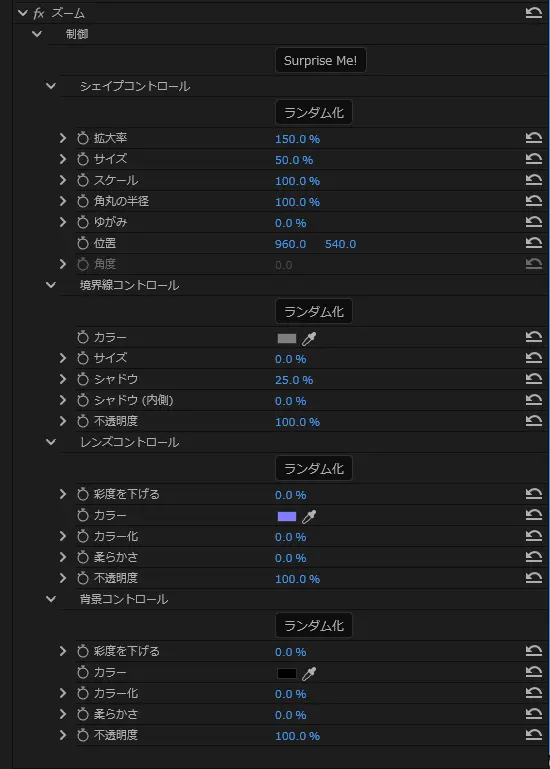
Surprise Me!ボタンを使用することで、各セクションのパラメータ値をランダムに設定することができます。※値が変更されないパラメーターも存在します。
シェイプコントロール
シェイプコントロールでは、拡大レンズの形状や表示サイズ、位置などを調整できます。
レンズの大きさや角の丸み、歪みなどを変更することで、標準的な虫眼鏡のような表現から、映像演出向けの特殊なレンズ表現まで作成できます。
| 拡大率 | レンズ内部の拡大倍率を調整します。数値を上げるほど、レンズ部分に表示される映像が大きく拡大されます。 |
|---|---|
| サイズ | 拡大レンズ自体の大きさを調整します。サイズを変更することで、画面内に表示するレンズ範囲を変更できます。 |
| スケール | レンズ効果全体の表示倍率を調整します。サイズとは異なり、レンズの見た目全体を拡大・縮小できます。 |
| 角丸の半径 | レンズの角部分の丸みを調整します。0%は正方形、100%は正円になります。 |
| ゆがみ | レンズ部分の映像に歪みを加える量を調整します。虫眼鏡や魚眼レンズのような表現を作成できます。 |
| 位置 | 拡大レンズを表示する場所を調整します。 |
| 角度 | 拡大レンズの回転角度を調整します。 |
境界線コントロール
境界線コントロールでは、拡大レンズの境界線や影の設定を調整できます。
| カラー | 拡大レンズの境界線カラーを設定します。 |
|---|---|
| サイズ | 境界線の太さを調整します。 |
| シャドウ | 境界線の外側に影を追加します。 |
| シャドウ(内側) | 境界線の内側に影を追加します。 |
| 不透明度 | 境界線の透明度を調整します |
レンズコントロール
レンズコントロールでは、拡大レンズ内部に表示される映像の色味やぼかし、透明度などを調整できます。
| 彩度を下げる | 数値を上げるとレンズ内部の映像の彩度が下がります |
|---|---|
| カラー | カラー化で適用する色を設定します。 |
| カラー化 | レンズ内部の映像へカラーを適用する強さを調整します。値を上げるほど、設定した色味が強く反映されます。 |
| 柔らかさ | レンズ内部の映像のぼかし具合を調整します。 |
| 不透明度 | レンズ内部の表示の透明度を調整します。 |
背景コントロール
背景コントロールでは、拡大レンズの外側に表示される映像の色味や見え方を調整できます。
| 彩度を下げる | レンズ外側の映像の彩度を下げます。 |
|---|---|
| カラー | カラー化で適用する色を設定します。 |
| カラー化 | レンズ外側映像へカラーを適用する強さを調整します。値を上げるほど、設定した色味が強く反映されます。 |
| 柔らかさ | レンズ外側映像のぼかし具合を調整します。 |
| 不透明度 | レンズ外側映像の透明度を調整します。 |
ズームエフェクトは解説動画や注目演出に最適
新しいズームエフェクトは、特に画面解説系の動画制作と相性が良い機能です。
例えば、
- ソフトウェア操作の手順解説
- YouTube動画のポイント強調
- 商品レビュー動画
- プレゼン資料の補足説明
- モーショングラフィックスのアクセント
などで活用できます。
まとめ
Premiere Pro 26.3では、旧ズームエフェクトがFilm Impact仕様へ刷新され、拡大レンズ効果を細かくカスタマイズできるようになりました。
操作解説動画など、映像内の特定部分を強調したい場面で活用しやすい機能なので、まだ試していない方はぜひ使ってみてください。






コメント