Adobe Premiere Pro 26.3では、新しいビデオトランジション「Shape Dissolve(シェイプディゾルブ)」が追加されました。
従来のディゾルブとは異なり、シェイプや動き、ぼかしなどを細かく調整できるため、オリジナルのトランジションを簡単に作成できます。
この記事では、Shape Dissolveでできることや使い方、各パラメーターの役割について解説します。
Shape Dissolve(シェイプディゾルブ)とは?
Shape Dissolveは、Premiere Pro 26.3で追加された新しいビデオトランジションです。
単純に画面を切り替えるだけでなく、シェイプ(形状)を利用してクリップ同士を自然につなげられるのが特徴です。
さらに、ディゾルブの形状だけでなく、
- 方向
- 動き
- ぼかし
- タイミング
なども自由に調整できるため、テンプレートに頼らないオリジナルのトランジションを作成できます。
シンプルなワイプから、幾何学模様を利用したダイナミックな切り替えまで幅広く表現できます。
シェイプディゾルブ トランジションはどこにある?
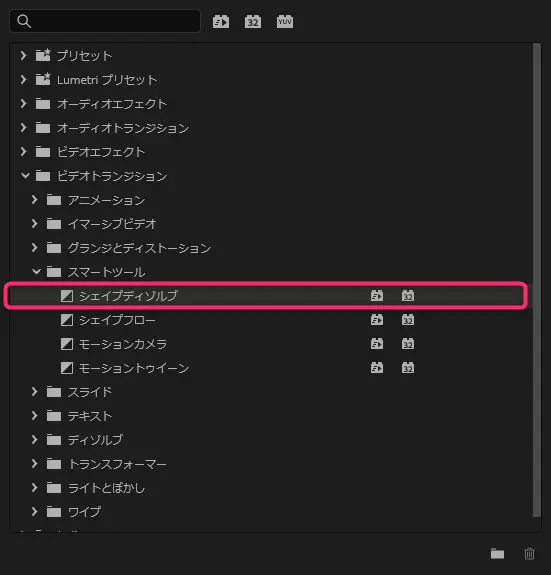
シェイプディゾルブトランジションには、エフェクトパネルの「ビデオトランジション/スマートツール」からアクセスできます。
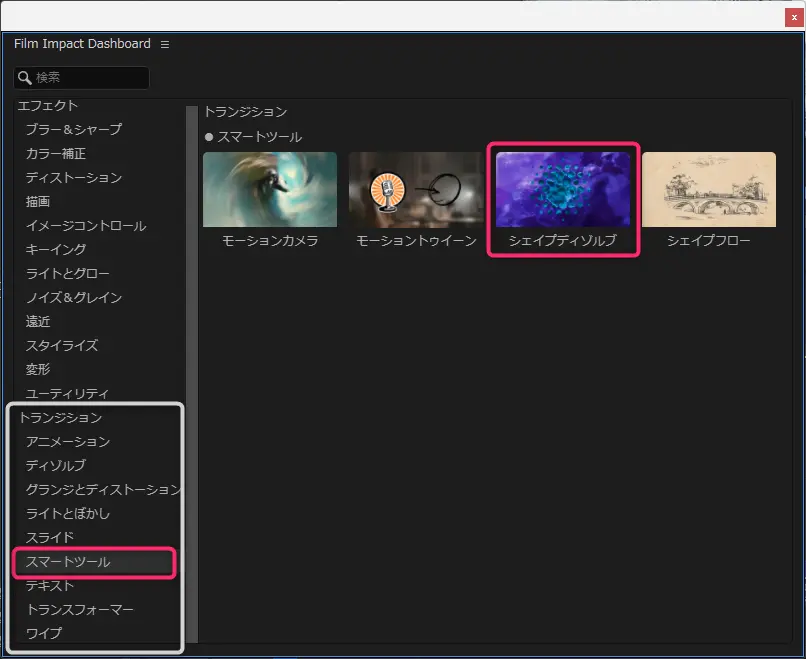
「ウィンドウ」→「エクステンション」→「Film Impact Dashboard」からも確認できます。
シェイプディゾルブの設定パラメーター
Premiere Proでは、Shape Dissolveに複数の調整項目(パラメーター)が用意されています。
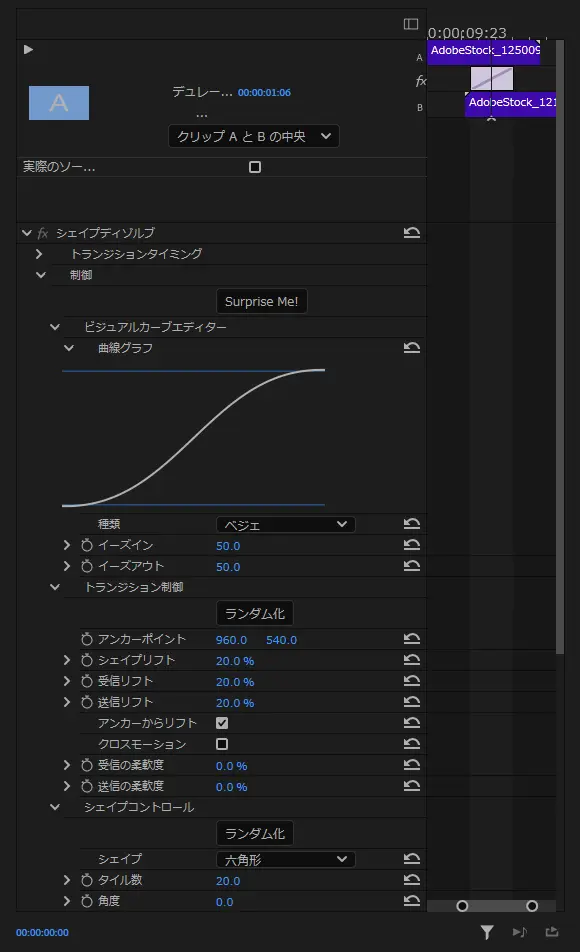
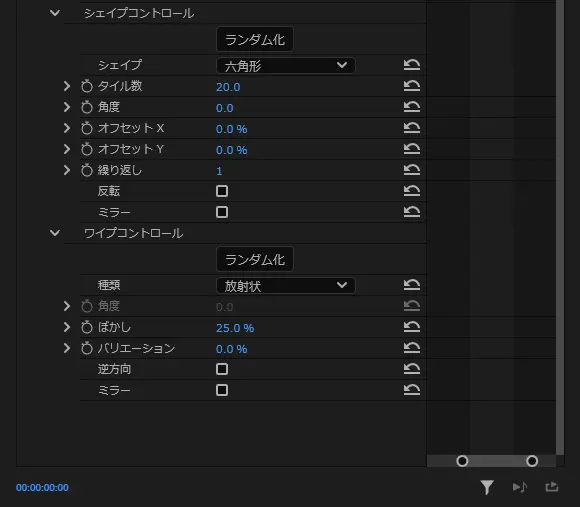
実際に各パラメーターを操作しながら確認した挙動をもとに、核となる制御セクションの役割を以下にまとめました。
トランジションタイミングについては、トランジションの開始と終了位置を調節するだけなので説明を省きます。
Surprise Me!ボタンを使用することで、各セクションのパラメータ値をランダムに設定することができます。※値が変更されないパラメーターも存在します。
ビジュアルカーブエディター
ビジュアルカーブエディターでは、トランジションの進行速度を調整するイージングカーブを設定できます。
ベジエとスプリットの2種類から選択でき、カーブの形状を調整することで、トランジションの動きをより自然にしたり、メリハリのある演出にしたりできます。
種類:ベジエ
ベジエは、イーズインとイーズアウトの2つのパラメーターを使用して、トランジションの開始時と終了時の速度変化を調整するモードです。シンプルな操作で、自然なイージングを設定できます。
| イーズイン | トランジション開始時の加速の勢いを調整 |
|---|---|
| イーズアウト | トランジション終了時の減速のブレーキ具合を調整 |
種類:スプリット
スプリットは、イーズ・停止・ドライブの3つのパラメーターを使用して、トランジションの速度変化をより細かく調整できるモードです。ベジエよりも自由度が高く、動きにメリハリを付けた演出が行えます。
| イーズ | 動きの立ち上がりと収束の滑らかさを決める |
|---|---|
| 停止 | 数値を上げるほど、停止区間が始まる時間が後ろへずれる |
| ドライブ | 0で停止区間を最大化し、100で停止区間を完全に排除する |
トランジション制御
トランジション制御では、アンカーポイントやシェイプのサイズ感、送信側・受信側の動き、ボケの強さなどを細かく調整できます。各パラメーターを組み合わせることで、トランジションの印象を自由にカスタマイズできます。
| アンカーポイント | トランジションの基準となる位置 |
|---|---|
| シェイプリフト | シェイプ全体のサイズ感を微調整 |
| 受信リフト | 受信側(次のクリップ)の開始時の表示サイズを調整します。数値を上げるほど、引いた状態から通常サイズへ切り替わります。 |
| 送信リフト | 送信側(現在のクリップ)の終了時の表示サイズを調整します。数値を上げるほど、通常サイズから寄りながら切り替わります。 |
| アンカーからリフト | アンカーポイントの位置に応じて、受信リフトと送信リフトの表示位置が変化する |
| クロスモーション | 受信側のズームアニメーションの方向を切り替えます。受信リフトが0より大きい場合に有効になります。 |
| 受信の柔軟度 | 受信側(次のクリップ)のトランジション開始時に適用される最大ボケ量を調整します。 |
| 送信の柔軟度 | 送信側(現在のクリップ)のトランジション終了時に適用される最大ボケ量を調整します。 |
シェイプコントロール
シェイプコントロールでは、トランジションに使用するパターンの種類や密度、配置方法を調整できます。シェイプの種類を変更することで、円形や六角形などさまざまな形状のディゾルブ表現を作成でき、タイル数や繰り返しなどの設定によって見た目を細かく調整できます。
| シェイプ | トランジションに使用するシェイプ(パターン)を選択します。なしを選択した場合、他のパラメーターはグレーアウトになります。 ・なし ・六角形 ・正方形 ・三角形 ・円 ・シャード ・レンガ ・四角形波 ・迷路 ・渦巻き |
|---|---|
| タイル数 | シェイプパターンの密度を調整します。数値を上げるほど、シェイプが小さくなり、画面内により多く表示されます。 |
| 角度 | シェイプの回転角度を調整します。 |
| オフセット X | シェイプの横方向の配置を調整します。 |
| オフセット Y | シェイプの縦方向の配置を調整します。 |
| 繰り返し | シェイプ内部に追加される形状の数を調整します。数値を上げるほど、内部のパターンが増えます。 |
| 反転 | シェイプ部分に表示される映像を反転します。通常はシェイプ部分が受信側(次のクリップ)になりますが、有効にすると送信側(現在のクリップ)になります。 |
| ミラー ※一部の形状のみ | シェイプ内部のディゾルブ進行を対称的に変更します。 |
ワイプコントロール
ワイプコントロールでは、トランジションが進行する方向や境界部分の見え方を調整できます。ワイプの種類を変更することで、直線的な切り替えから放射状、スパイラル状など、さまざまなトランジション表現を作成できます。
| 種類 | ワイプの形状を選択します。 ・なし ・リニア ・放射状 ・多角形 ・クロス ・スパイラル |
|---|---|
| 辺の数 | 多角形ワイプの辺の数を調整します。数値を変えることで、三角形や六角形など異なる形状になります。 3~8で設定可能。 ※多角形選択時のみ表示されます。 |
| 角度 | ワイプの向きや回転角度を調整します。 ※リニア、多角形、クロス、スパイラル選択時のみ調節可能 |
| ぼかし | ワイプ境界の広がりを調整します。 |
| バリエーション | ワイプ境界部分のシェイプの並び方を調整します。 |
| 逆方向 | ワイプの進行方向を反転します。 |
| ミラー | ワイプの進行方向を対称的に変更します。 |
Shape Dissolveトランジションはどんなシーンにおすすめ?
Shape Dissolveは、通常のクロスディゾルブでは物足りない場面で特に活躍します。
例えば、
- YouTube動画
- Vlog
- プロモーション映像
- モーショングラフィックス
- SNS向けショート動画
など、テンポの良い映像制作と相性が良いトランジションです。
細かなデザイン調整ができるため、映像全体の雰囲気に合わせた演出を作りやすいでしょう。
まとめ
Premiere Pro 26.3で追加されたShape Dissolveは、シェイプパターンを使ったディゾルブ表現を細かく調整できる新しいトランジションです。
シェイプや方向、動き、ぼかしなどを組み合わせることで、従来よりも表現力の高いトランジションを作成できます。
標準機能だけでオリジナリティのあるトランジションを作りたい方は、アップデート後にぜひ一度試してみてください。






コメント