
Adobe Premiere Pro 26.3では、Fireflyボードから複数のメディアを読み込む際、Adobe Premiere(旧Premiere Pro)でシーケンスを自動作成できるようになりました。
今回は、この新機能の使い方や便利になったポイントを紹介します。
Fireflyボードからシーケンスを自動作成できるように
FireflyボードからAdobe Premiereへメディアを送信する機能は、Ver26.0で搭載されました。
Premiere Pro 26.3では、複数のアセットを読み込む際に、選択した順番で編集可能なシーケンスを自動作成できる機能が追加されています。
このアップデートにより、編集開始までの準備をさらに効率化できるようになりました。
この機能は、デフォルトで有効になっているため、特に改めて設定する必要はありません。
Fireflyボードから複数アセットをPremiere Proに送信すれば自動でシーケンスが作成されます。
FireflyボードからPremiereへシーケンスを自動作成して読み込む手順
使い方は非常に簡単です。
Fireflyボードで使用したい画像や動画をAdobe Premereのタイムラインに並べたい順番にCtrlキーまたはShiftキーを押しながらクリックして選択状態にします。※マウスで領域をドラッグして選択することも可能
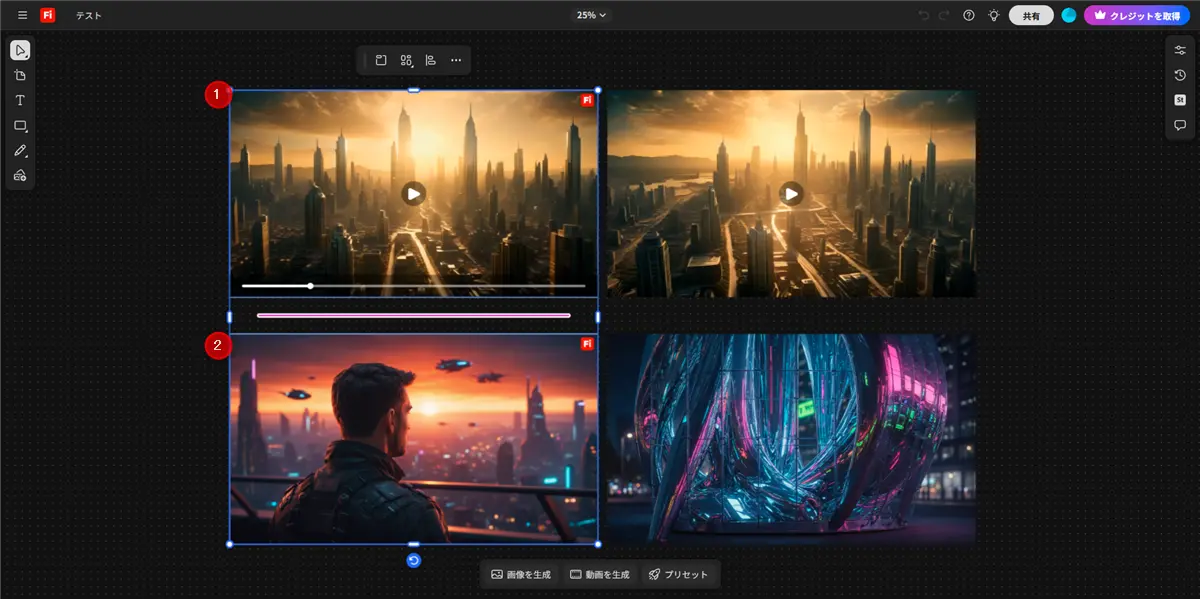
今回は2つの素材(1.動画、2.画像)を選択しました。
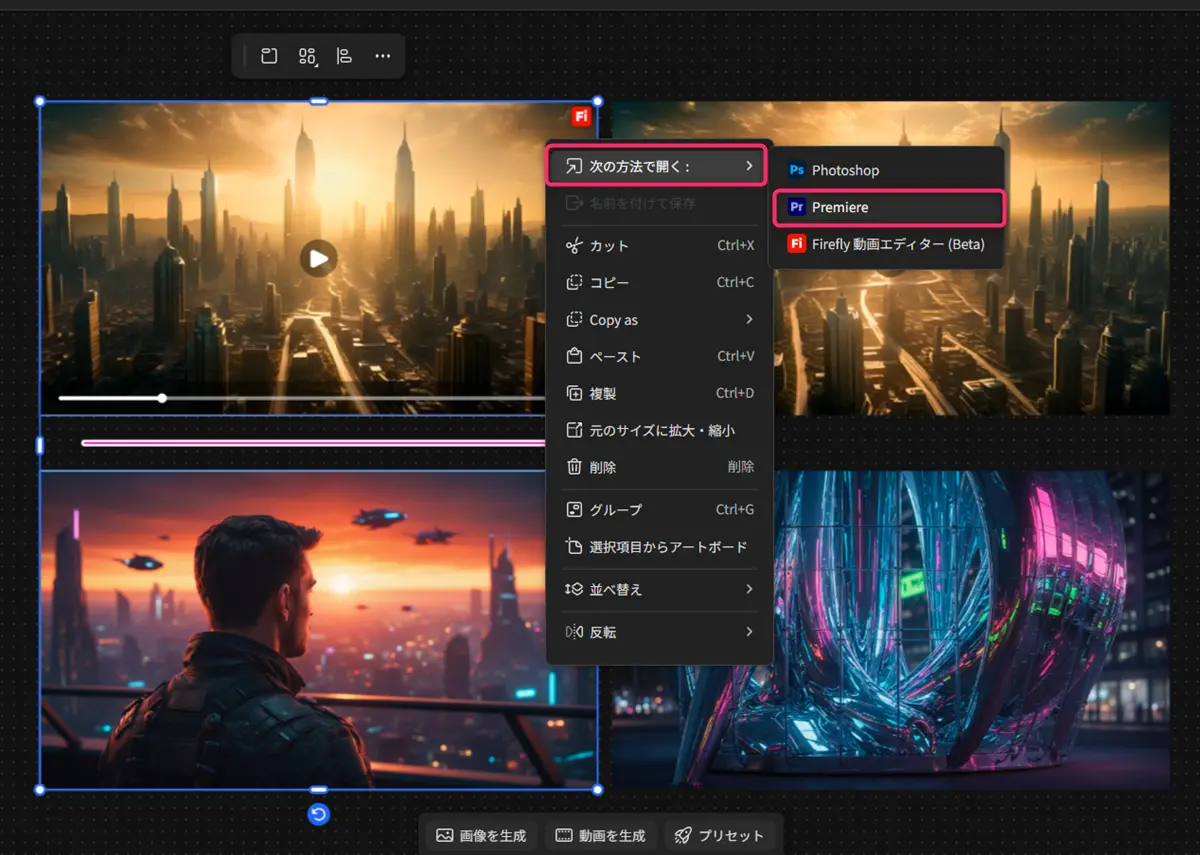
選択状態のアセット上で右クリックし、「次の方法で開く」⇒「Premiere」をクリックします。
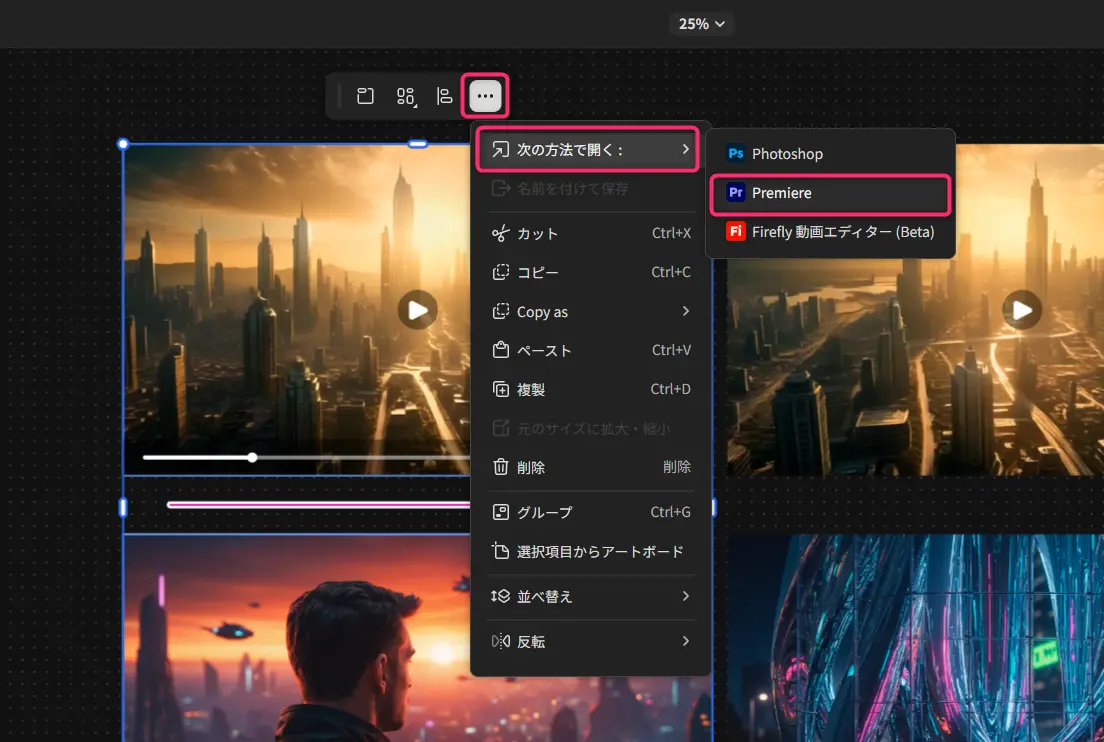
もしくは、画面上に表示されているコントロールバーの「その他」ボタンをクリックして「次の方法で開く」⇒「Premiere」をクリックします。
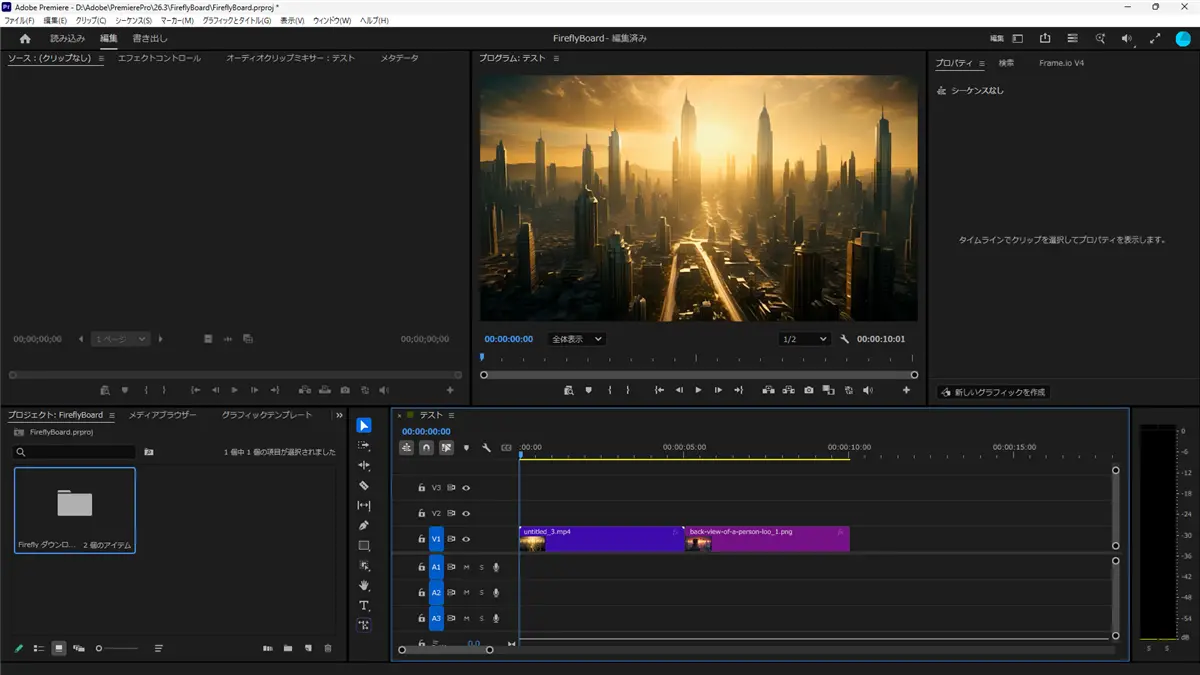
Adobe Premiereでアセットが読み込まれ、シーケンスが開かれています。タイムラインにはFireflyボード上で選択した2つの素材(動画と画像)が配置されていることがわかります。
- Premiereを起動していない or プロジェクトを開いていない場合
-
新規プロジェクトが以下のフォルダに作成され、「Fireflyダウンロード」ビンが作成されます。
C:\ユーザー\(ユーザー名)\ドキュメント\Adobe\Premiere Pro\26.0\
- プロジェクトを開いている場合
-
開いているプロジェクト内に「Fireflyダウンロード」ビンが作成されます。
プロジェクトパネルを見てみましょう。
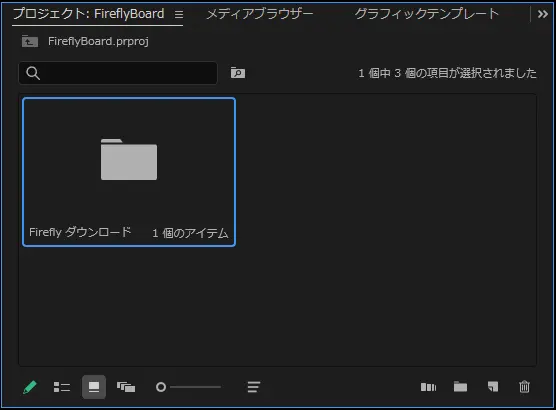
1.プロジェクトパネル上に「Firefly ダウンロード」というビンが作成されます。
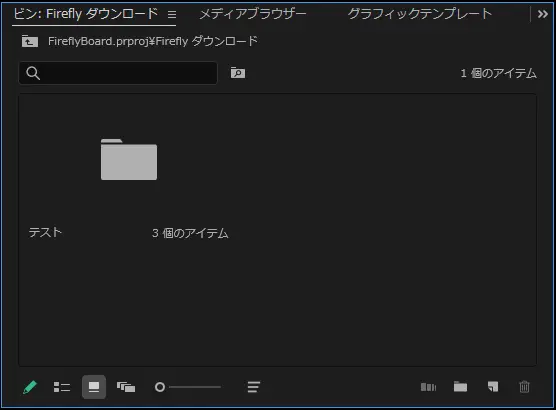
2.展開すると、Fireflyボード名でビンがあります。
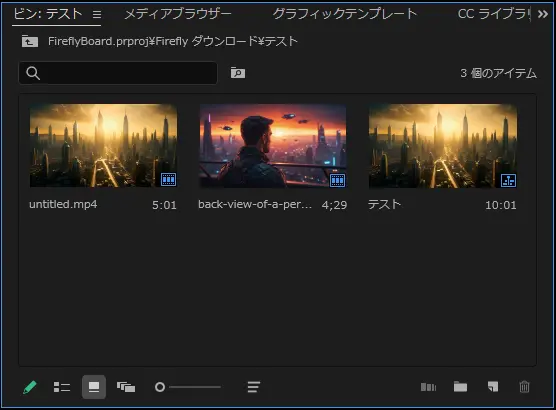
3.展開すると、Fireflyボード名のシーケンスと、選択した2つの素材が入っていました。
Fireflyボード上での選択順でシーケンスが作成されるため、Premiereに読み込む際には素材をクリックする順番に注意しましょう。
なお、素材を1つだけ読み込む場合は、シーケンスは作られません。
読み込まれたアセットは、デフォルトだと以下のフォルダにダウンロードされます。
C:\Users\(ユーザー名)\Documents\Adobe\Cloud Media※
※旧バージョンからの環境設定を引き継いでいる人は、Adobe/Premiere Pro/26.xや25.xフォルダの中にCloud Mediaフォルダが作成されている場合があります。
環境設定 > クラウドメディアダウンロードの「Firefly webダウンロード」セクションでメディアの保存先フォルダ(Cloud Mediaフォルダを作る先)を変更できます。
シーケンスを自動作成したくない場合の設定
デフォルト設定では、複数アセット読み込み時にシーケンスが自動で作成されるようになっています。
自動でシーケンスが作成されるのが嫌な方は、環境設定の「クラウドメディアダウンロード」を開き、「Firefly web ダウンロード」セクションの「複数のアセットを読み込む際にシーケンスを作成」のチェックを外してください。
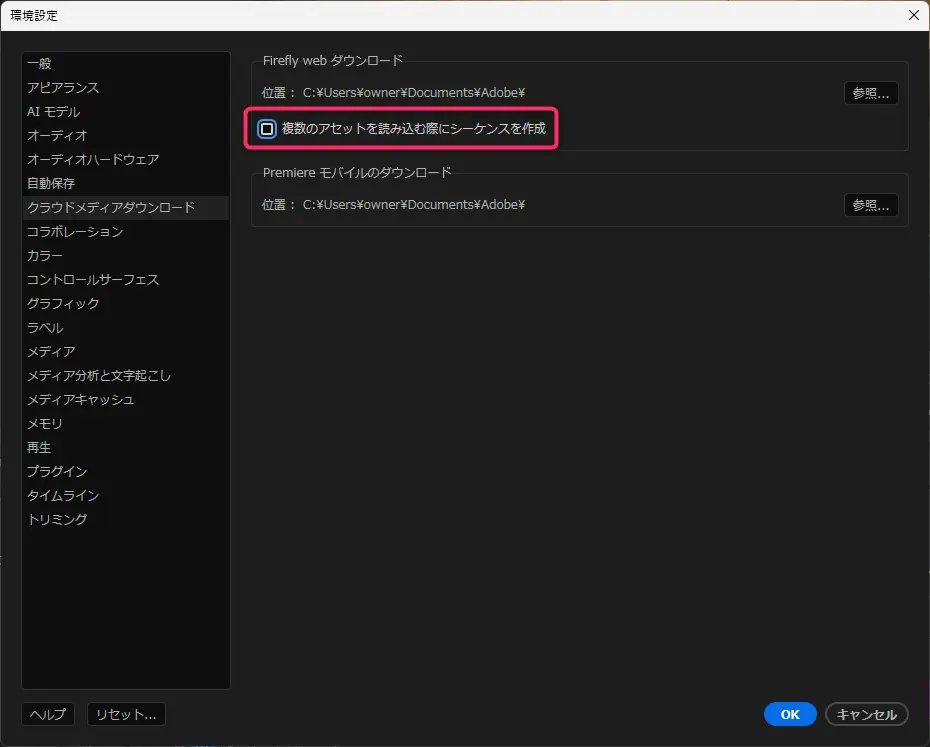
チェックをはずした場合は、素材だけが「Fireflyダウンロード」ビンへ読み込まれ、シーケンスは作成されません。
まとめ
Adobe Premiere Pro 26.3では、FireflyボードからAdobe Premiere Proへ素材を送信する際に、編集可能なシーケンスを自動作成できるようになり、編集開始までの作業をさらに効率化できるようになりました。
Fireflyボードで選択した順番のまま編集可能なシーケンスが自動作成されるため、タイムラインへクリップを手動で配置する手間を大幅に削減できます。
Fireflyを活用した動画制作を行っている方は、ぜひPremiere Pro 26.3でこの新機能を試してみてください。








コメント