「動画変換や圧縮をしたい」「動画共有サイトから動画を保存したい」「画面録画やDVD変換も1つのソフトで済ませたい」そんな方に注目されているのが「VideoProc Converter AI」です。
しかし、多機能なソフトだけに「本当に使いやすいの?」「画質や処理速度は十分なの?」と気になっている方も多いのではないでしょうか。
そこで本記事では、VideoProc Converter AIを実際に使用しながら機能や使い勝手を検証し、メリット・デメリットを詳しくレビューしました。あわせて口コミや評判も調査し、どのような人に向いているソフトなのかを分かりやすく解説しています。
VideoProc Converter AIの購入を検討している方は、ぜひ参考にしてください。
- 動画変換・動画ダウンロード・画面録画・DVD変換・AI補正が1本でできる
- 初心者でも操作しやすい
- 動画変換・圧縮機能が充実している
- AI機能を手軽に利用できる
- 買い切り版が生涯無料更新に対応
- 一部機能でUIに迷う箇所あり
- 動画編集用途としては機能が限定的
- サポート対応の評価にばらつきあり
VideoProc Converter AIとは?
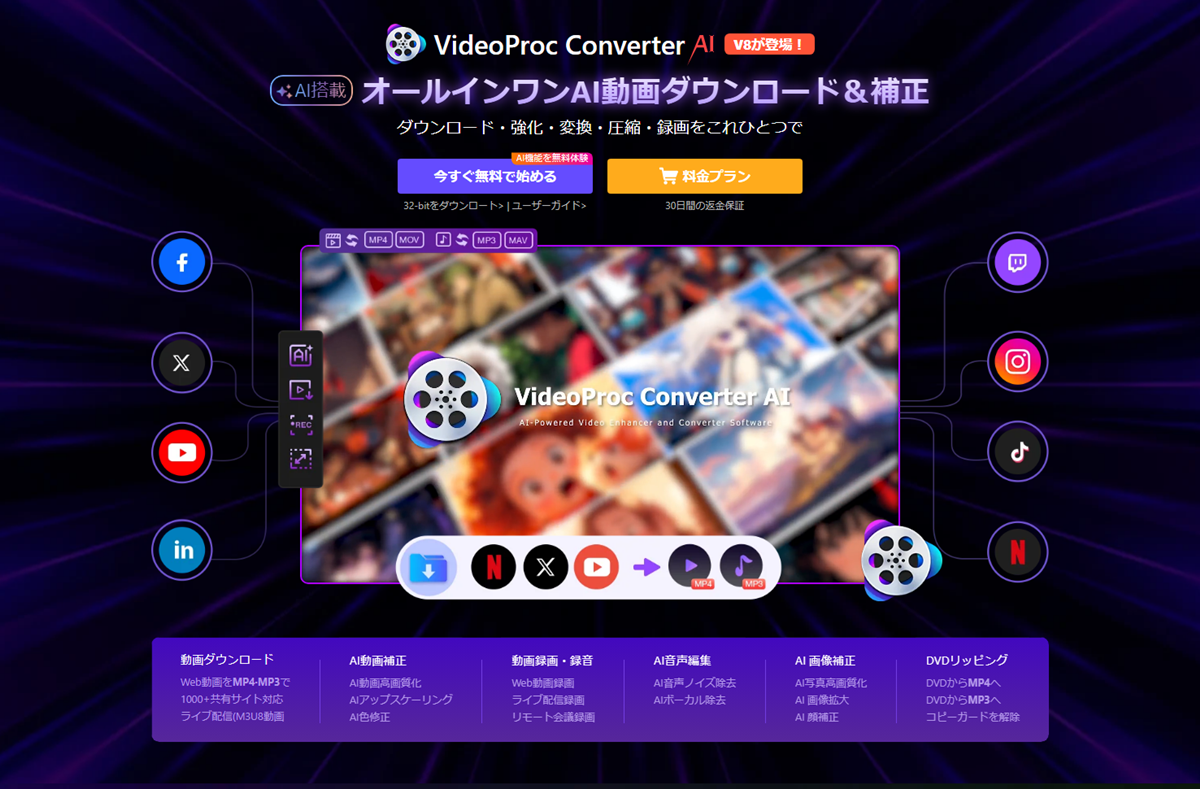
VideoProc Converter AIは、Digiarty Softwareが開発販売する、動画変換・動画ダウンロード・画面録画・DVD変換・AI補正などの機能を1本にまとめたオールインワンの動画処理ソフトです。
動画形式の変換や圧縮はもちろん、YouTubeやX(旧Twitter)などの動画保存、PC画面の録画にも対応しています。さらに、AIを活用した高画質化やフレーム補間、画像のノイズ除去、音声補正なども利用できるため、画質や音質を改善したい場合にも活用できます。
動画編集ソフトのような本格的な編集機能はありませんが、動画の保存・変換・録画・補正といった作業を手軽に行えるのが特徴です。複数のソフトを使い分けることなく、動画に関するさまざまな作業をまとめて行いたい方に適したソフトといえるでしょう。
・動画のダウンロードから変換・録画・AI補正まで1本で対応
・YouTubeやXなど1,000以上のサイトから動画を保存できる
・AIを活用した高画質化やノイズ除去、音声補正に対応
・NetflixやTVer、オンライン会議などの画面録画が可能
・1,000種類以上の動画・音声形式を高速変換可能
・画質を保ちながら動画ファイルを圧縮できる
VideoProc Converter AIの主な機能
VideoProc Converter AIには、動画変換をはじめ、動画ダウンロード、画面録画、AI高画質化、動画圧縮など、動画に関するさまざまな機能が搭載されています。ここでは、主な機能を簡単に紹介します。
AI動画高画質化・アップスケーリング
AI技術を活用して、低画質な動画の鮮明さやディテールを向上できる機能です。動画を最大4倍まで拡大するアップスケーリングにも対応しており、古い動画や低解像度の映像を見やすく補正できます。
AIフレーム補間
AIを利用して動画のコマ数(フレーム)を増やし、映像を滑らかにする機能です。低フレームレートの動画でも、AIが中間の映像を自動生成することで自然な動きに補正できます。
AI画像高画質化
AIによって画像の高画質化やアップスケーリングを行える機能です。ぼやけた画像のディテールを補正しながら、最大4倍まで高解像度化できます。さらに、顔写真を自然に補正するレタッチ機能や、モノクロ写真をカラー化する機能も備えており、写真の修復や再利用にも役立ちます。
音声AI(ボーカルリムーバー&音声ノイズ除去)
音声AIは、AIを活用して音声のノイズ除去やボーカル分離を行える機能です。風切り音や交通音、エアコン音などの不要なノイズを低減できるほか、楽曲からボーカルだけを抽出したり、ボーカルを除去してカラオケ音源を作成したりすることもできます。
音声ファイルだけでなく動画ファイルにも対応しており、動画の音質改善にも活用可能です。
動画変換&動画編集&音声変換
MP4やMOV、MKVなど幅広い形式の動画変換に対応しているほか、動画のカット、クロップ、回転、結合、字幕追加、音量調整といった基本的な編集も可能です。また、音声ファイルの変換や結合にも対応しており、動画・音声を扱う日常的な作業を1本のソフトでまとめて行えます。
DVDコピー・DVD変換
DVDを1,000種類以上の形式(MP4やAVI、MKVなどの動画ファイル、MP3やM4Aなどの音声ファイル等)へ変換できます。DVDのバックアップや動画・音声の抽出にも対応しており、スマートフォンやタブレットで再生しやすい形式へ保存することも可能です。
動画のダウンロード
YouTubeやニコニコ動画、Vimeo等の1000以上の動画共有サイトから動画をダウンロードできます。
動画圧縮&サイズ縮小
動画ファイルの容量を小さくできる機能です。圧縮率の調整に加え、解像度やコーデックを変更してサイズをさらに削減できます。AV1・HEVC(H.265)・H.264に対応し、画質とファイルサイズのバランスを調整しながら動画ファイルを圧縮できます。
PC画面録画&Webカメラ録画
PC画面の録画やWebカメラ映像の録画ができます。画面録画・カメラ録画・画面とカメラの同時録画(PIP録画)のほか、パソコン音声やマイク音声の録音も行えます。
AI手ぶれ補正・ビデオ安定化
AIを活用して動画の手ぶれを自動補正できる機能です。歩きながら撮影した映像や望遠撮影、アクションカメラで撮影した動画などの揺れを軽減し、より見やすい映像に仕上げられます。
VideoProc Converter AIの導入方法
VideoProc Converter AIの導入は非常に簡単です。公式サイトからインストーラーをダウンロードし、画面の案内に従って進めるだけでインストールが完了します。ここではインストールからライセンス認証までの流れ、初回起動時の印象までを紹介します。
ダウンロード方法
まずは、インストーラーをダウンロードしましょう。
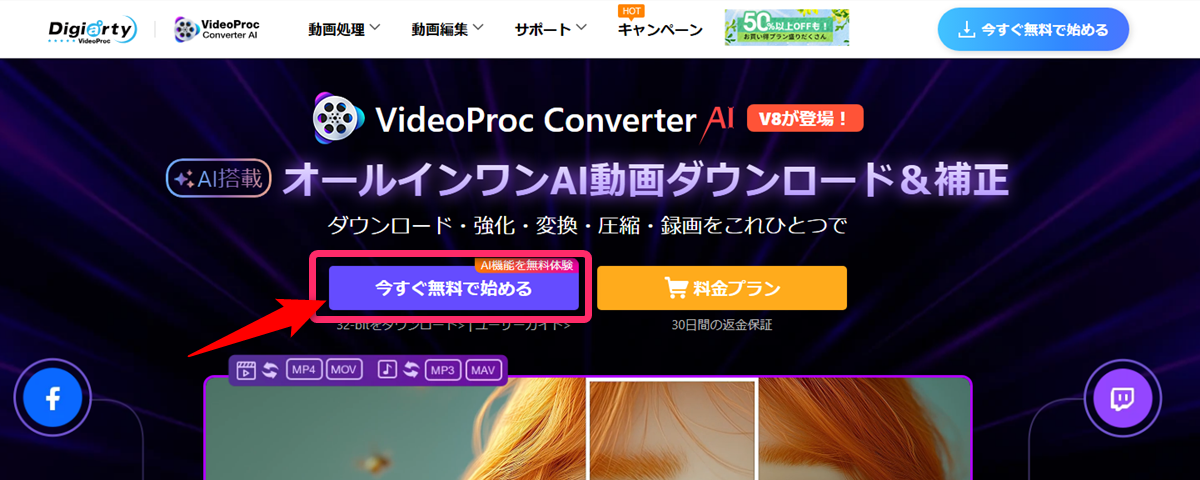
VideoProc Converter AI 公式サイトにアクセスして、「今すぐ無料で始める」ボタンをクリック。インストーラーファイル(videoproc.exe)をダウンロードします。インストーラーのファイルサイズは432MBでした。
インストール手順
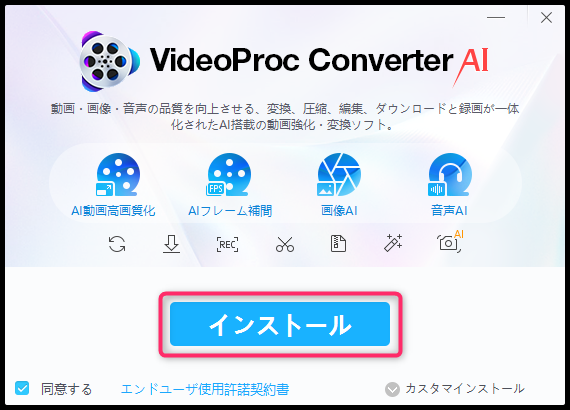
ダウンロードした「videoproc.exe」をダブルクリックしてインストーラーを起動し、インストールボタンをクリックします。
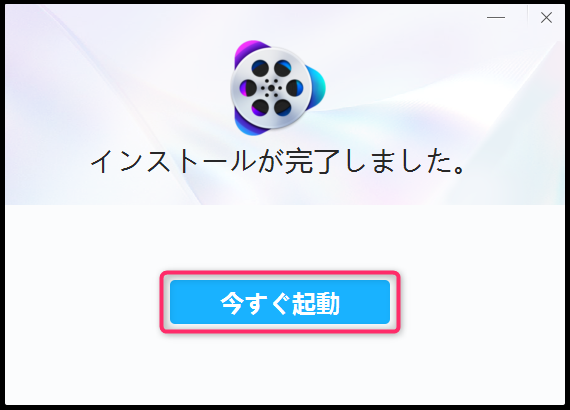
インストールが始まり、しばらくすると「インストールが完了しました。」と表示されます。「今すぐ起動」ボタンをクリックします。
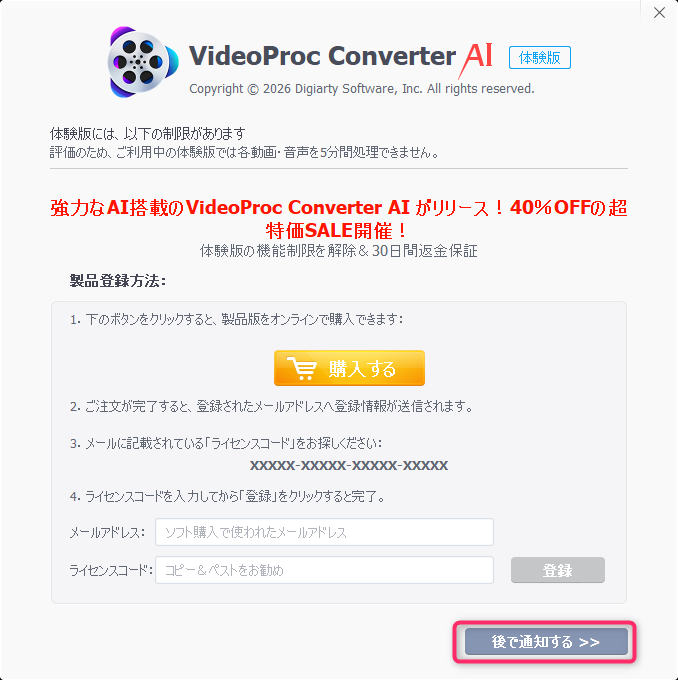
有料版への案内やライセンスコードの登録画面が表示されますが、無料体験版として利用する場合は「後で通知する」ボタンをクリックします。
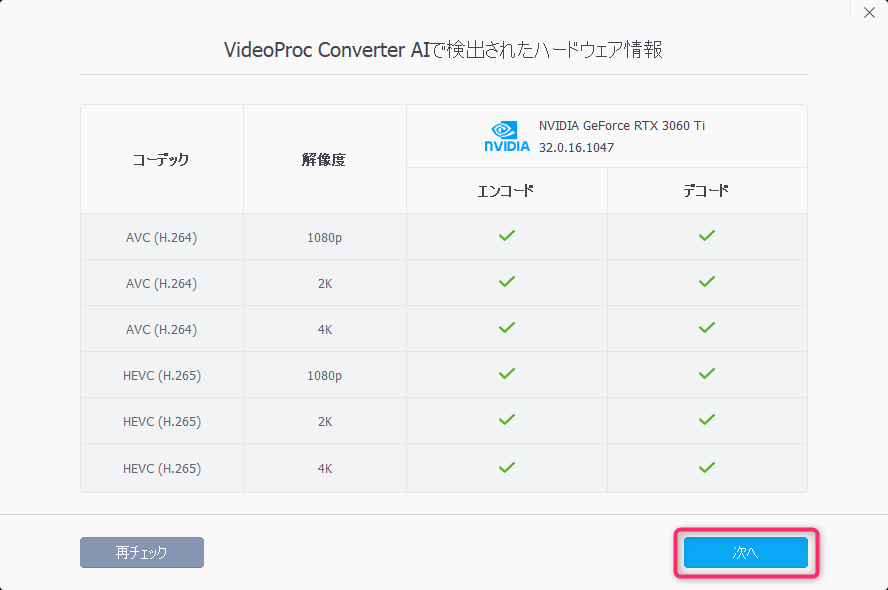
「VideoProc Converter AIで検出されたハードウェア情報」という画面が表示されるので「次へ」ボタンをクリックします。
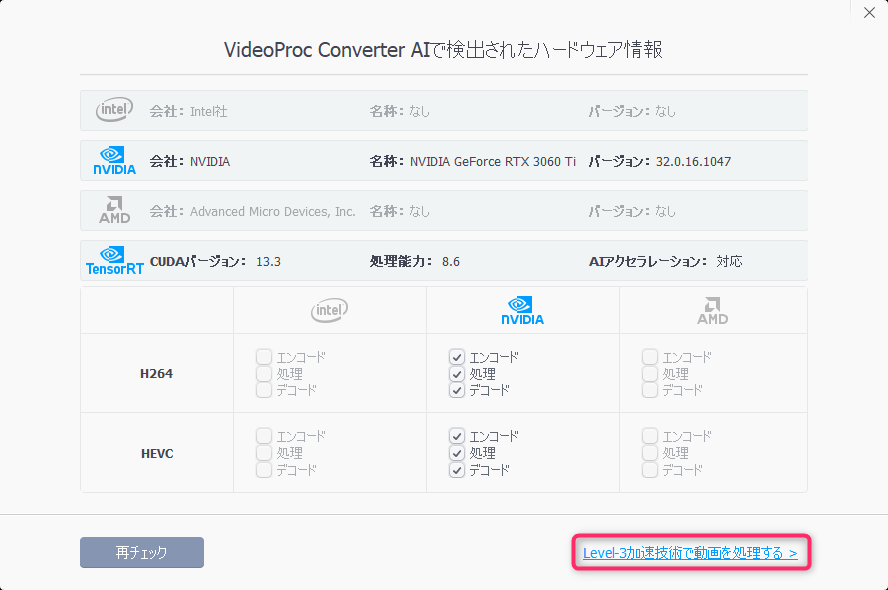
以下の画面が表示されたら「Level-3加速技術で動画を処理する」テキストリンクをクリックします。
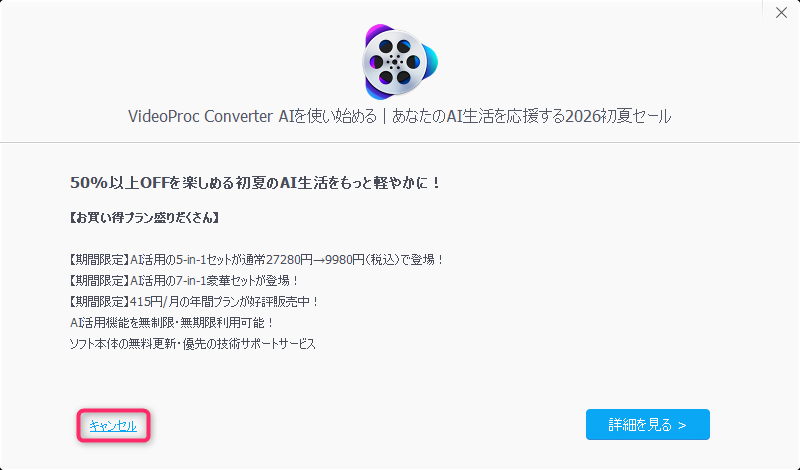
以下のようなセール情報が表示されたら、「キャンセル」か右上のxをクリックして閉じます。
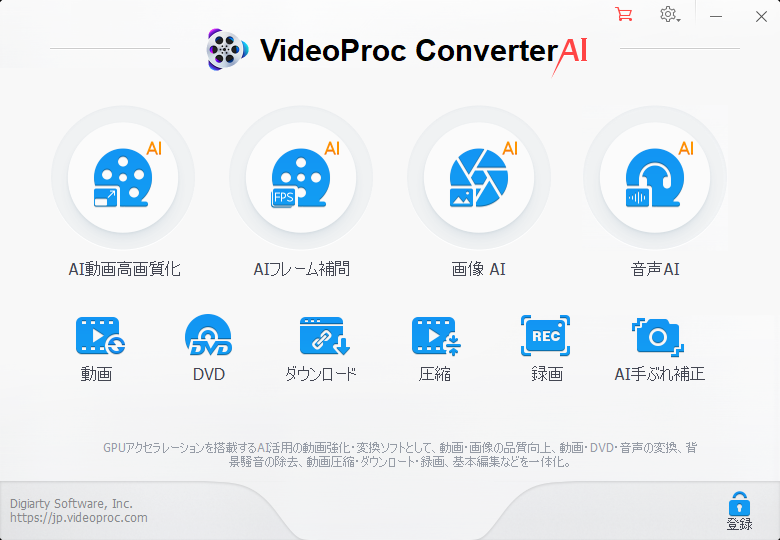
以下の画面が表示され「VideoProc Converter AI」が利用可能になります。
ライセンス登録の手順
VideoProc Converter AIは、無料でも利用できますが、機能制限があります。有料版へ切り替えることでAI機能や動画ダウンロード機能などを制限なく利用できるため、本格的に活用する場合は購入してライセンス登録を行いましょう。
ライセンス登録作業はソフト内から行え、購入時に発行されたメールアドレスとライセンスコードを入力するだけで完了します。
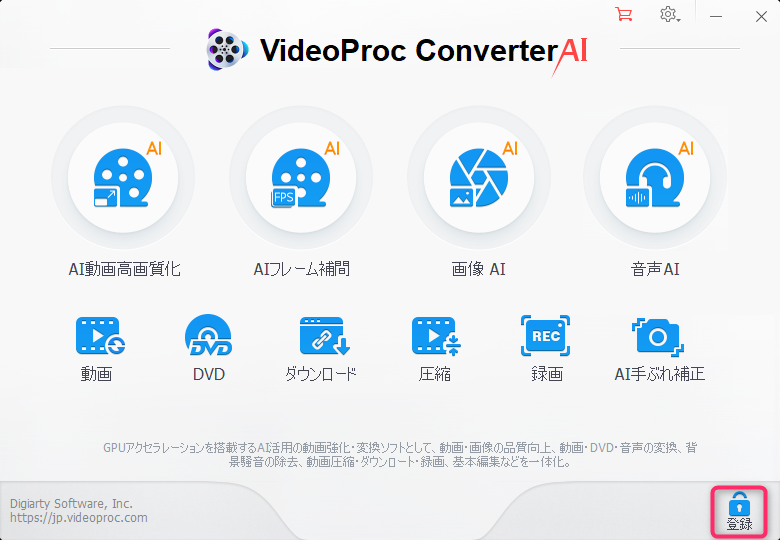
ホーム画面右下にある「登録」アイコンボタンをクリックします。
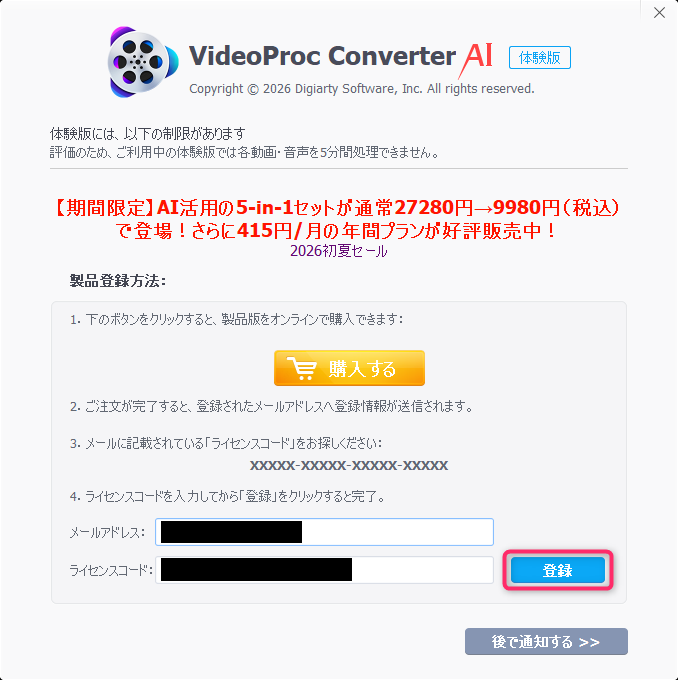
以下の画面が表示されるので、メールアドレスとライセンスコードを入力して「登録」ボタンをクリックします。
以上でライセンス登録は完了です。
UIや操作性の第一印象
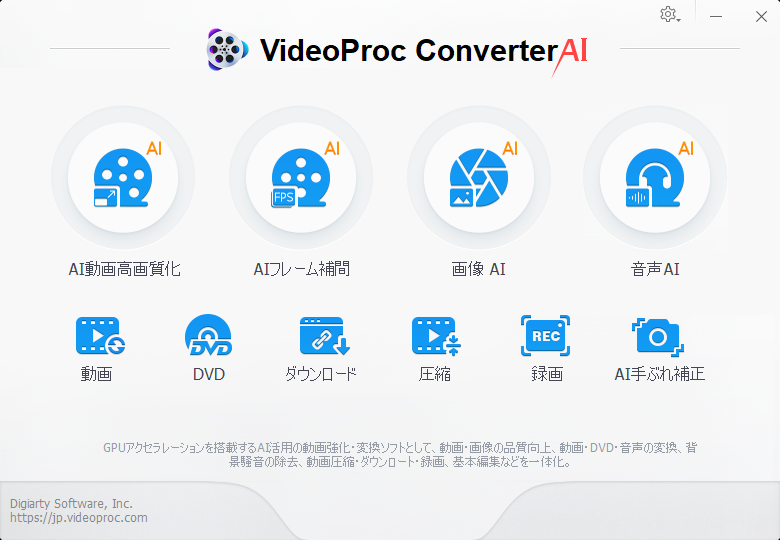
初回起動時の第一印象は「想像以上にわかりやすい」というものでした。メイン画面にはAI機能や動画・DVD・ダウンロード・録画といった主要機能が大きなボタンで配置されており、どこをクリックすればよいのか直感的に判断できます。
目的の機能を選んで作業を進めるシンプルな設計なので、初心者でも迷わず操作できるUIだと感じました。
主要機能の使用感レビュー

VideoProc Converter AIは多機能のため、今回は主要機能に絞って使用感をレビューします。
動画変換
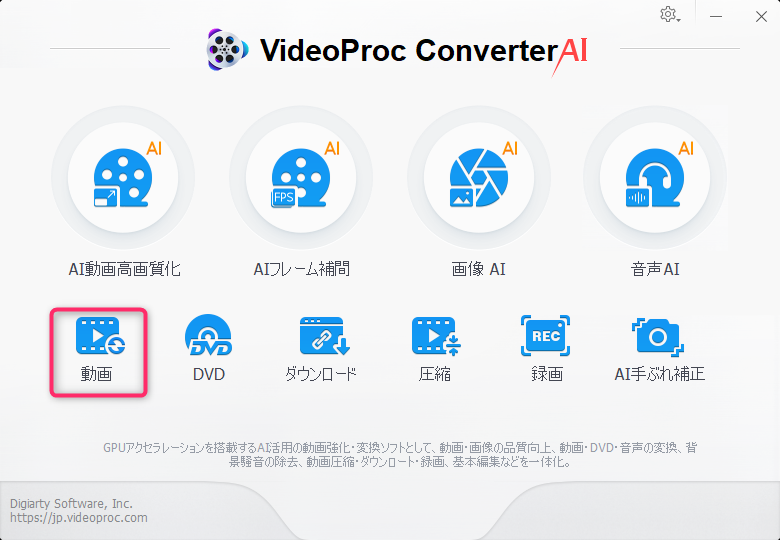
動画の形式を別の動画形式に変換することができます。
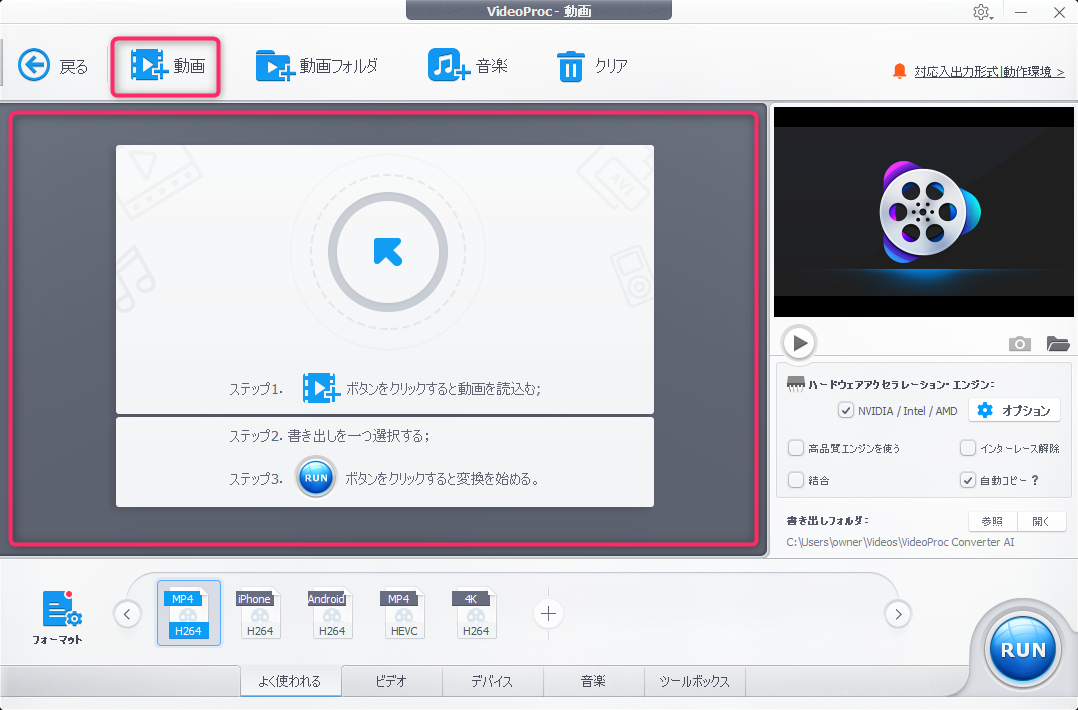
1.変換したい動画を上部赤枠エリアにドラッグ&ドロップするか、上部メニューの「動画」ボタンからファイルを選択します。
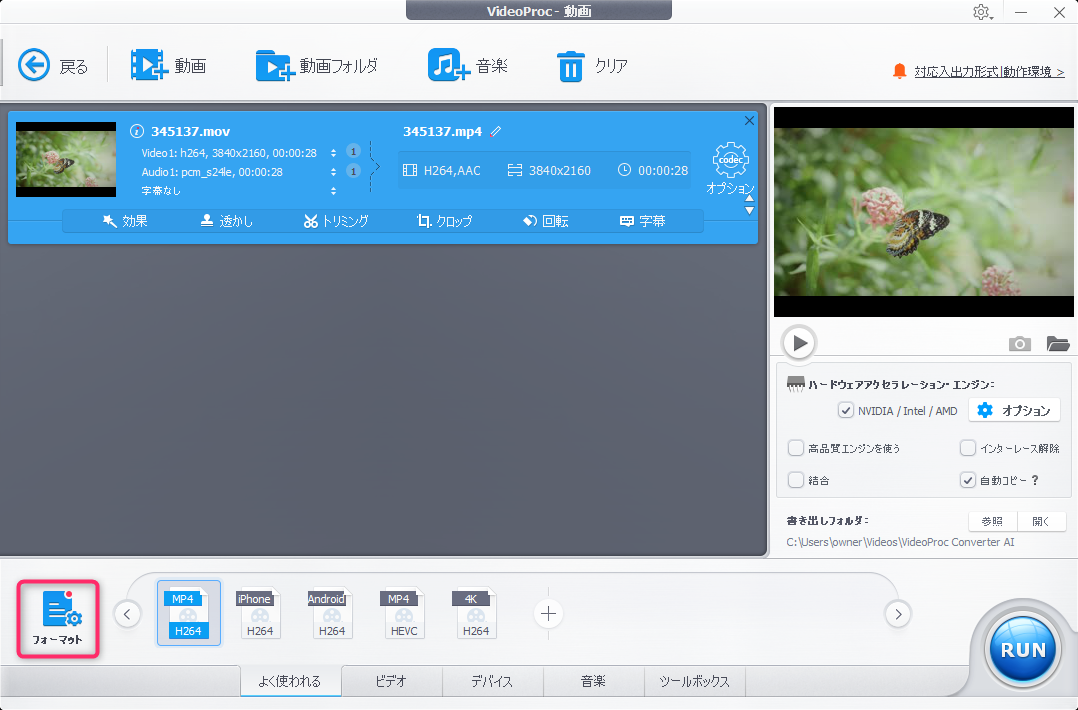
2.左下のフォーマットボタンをクリックします。
※下部に表示されているフォーマットリストから選んでもOK。
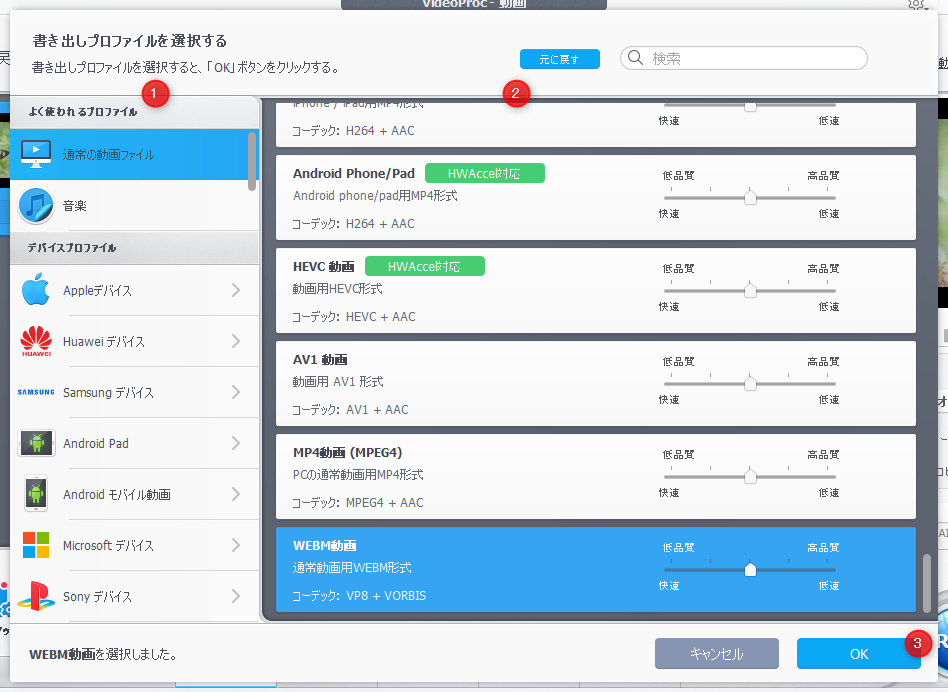
3.左のプロファイルリストからプロファイルを選択し、右側で変換するフォーマットを選択して右下のOKボタンをクリックします。
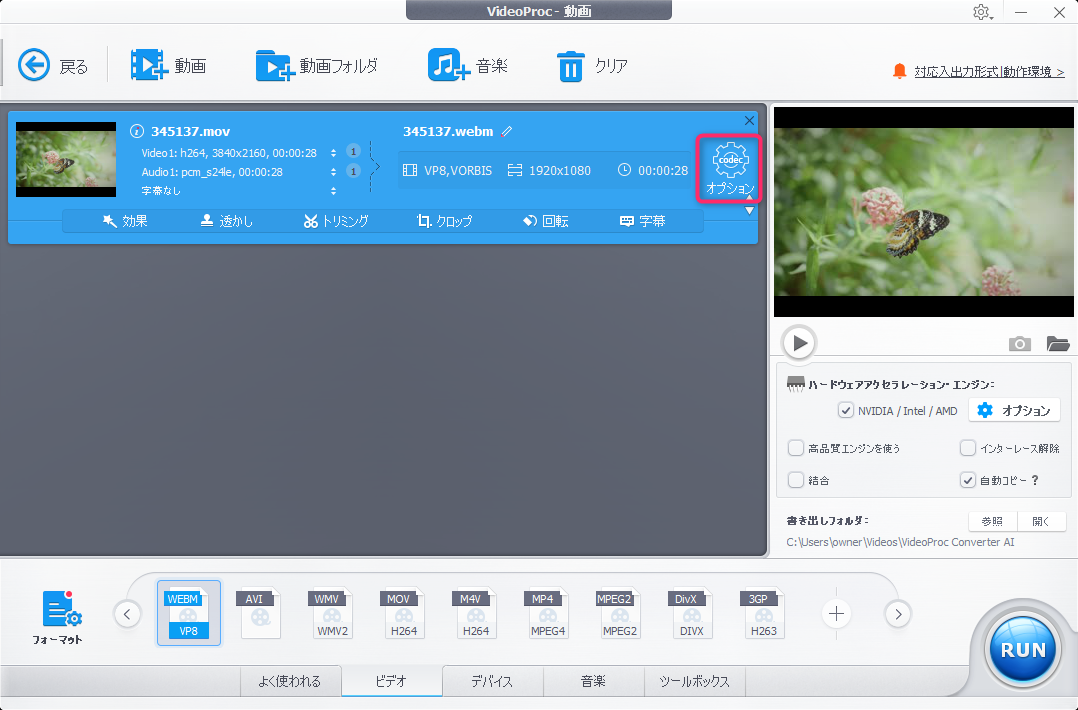
4.動画や音声の品質、解像度、その他の設定を細かく調節したい場合は、動画リスト右側(出力フォーマット情報)にある「オプション」ボタンをクリックします。
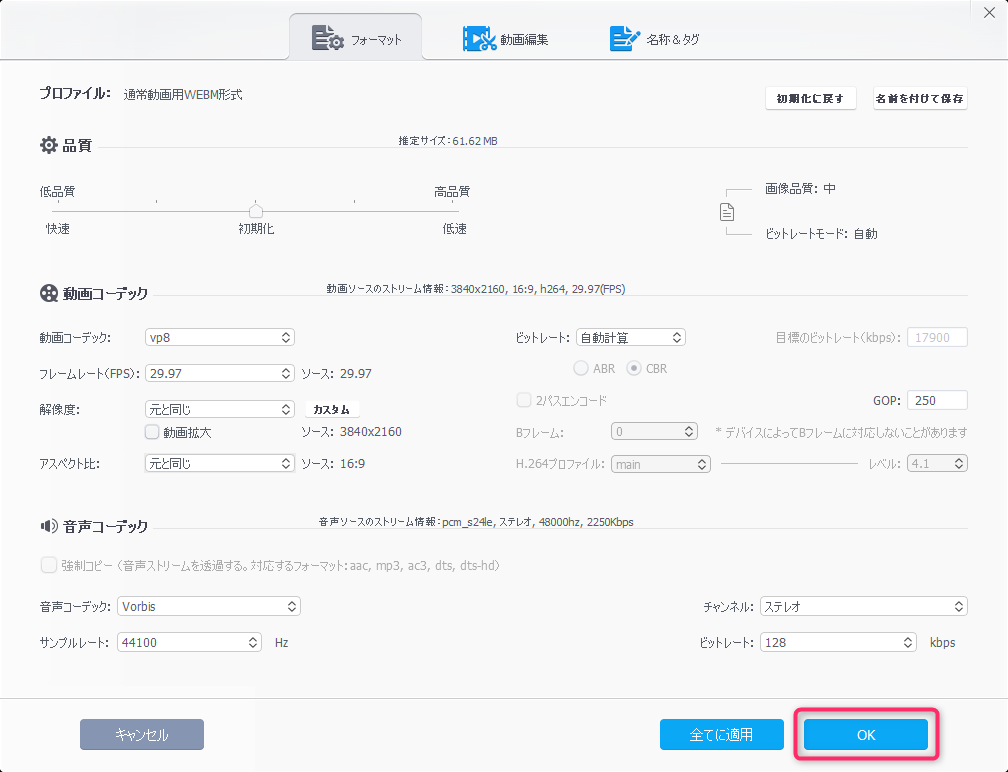
5.フォーマットタブで、出力動画の品質や音質、ビデオコーデック、ビットレート、フレームレート、解像度、アスペクト比、音声コーデック、サンプルレート、チャンネル数などを細かく調節できます。
設定したら「OK」ボタンをクリックします。
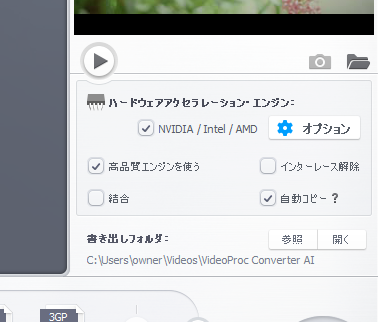
6.必要があれば、画面右側のオプションを設定します。
■ハードウェアアクセラレーション
使える場合は、NVIDIA/Intel/AMDチェック推奨。H264,HEVCフォーマットで効果を発揮。
■高品質エンジンを使う
チェックすると、高画質・高音質で出力
■インターレース解除
「インターレース方式」で記録された動画を「プログレッシブ方式」にしたい場合にチェック。
■結合
読み込んだ複数動画を結合する時にチェック
■自動コピー
基本チェックしたままでOK。ソースと出力のコーデックが同じで編集をしていない場合、再エンコードなしで変換できます。
■書き出しフォルダ
出力先フォルダを設定できます。
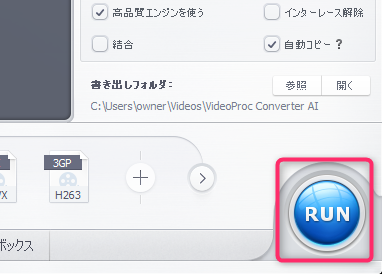
全ての設定が終わったら「RUN」ボタンをクリックします。
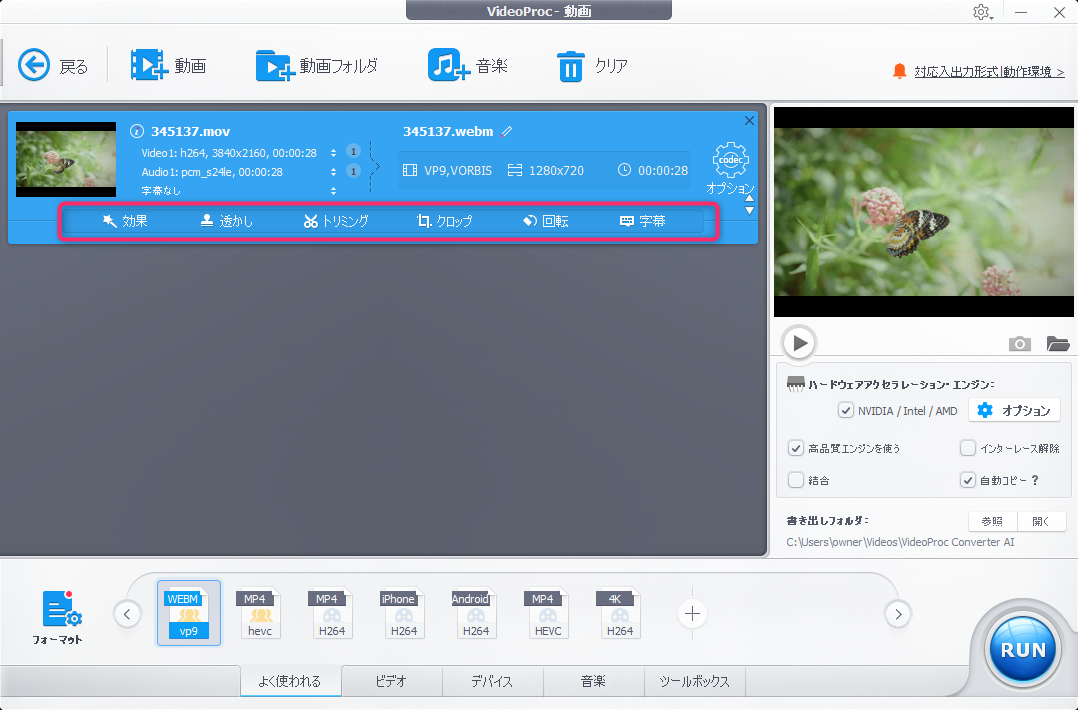
今回、動画変換機能を使って28秒の4K動画(3840×2160)のmovファイルをWEBに掲載するのに最適なwebmファイル(1280×720)に変換してみました。
webm化にかかった時間は、動画の秒数と同じ28秒。元動画は69.9MBありましたが、webm化するだけで2MBまで簡単に軽量化することができました。
こんな感じでさくっと動画変換できるのは便利ですね。
フォーマットの詳細設定については動画の知識が多少は必要になりますが、操作の流れ的には簡単に使えます。
動画変換を良く行う人には、VideoProc Converter AIは便利に使えると思います。
動画編集
VideoProc Converter AIは、簡単な動画編集も行えます。
動画を読み込むところまでは、動画変換の時と同じ。下の画像の赤枠部分で、各動画編集機能にアクセスできます。
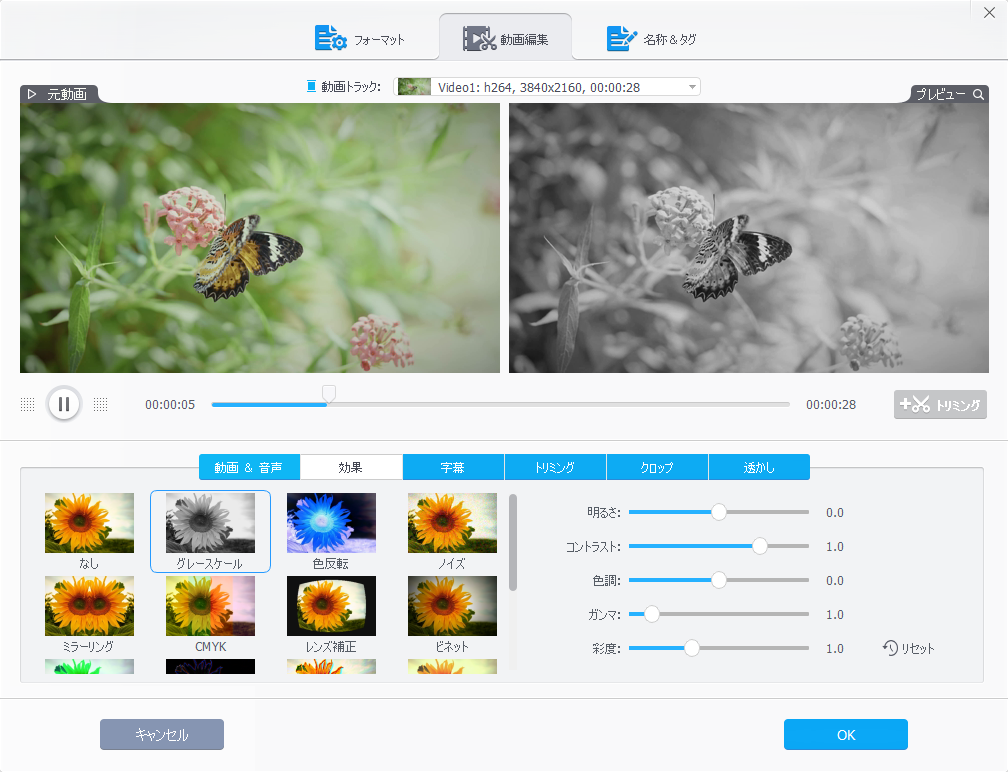
効果
「効果」では、動画にエフェクトをかけたり、明るさ、コントラスト、色調、ガンマ、彩度の調節ができます。搭載しているエフェクトは16種類。ちょっとした変化を加えたい時に便利。
透かし
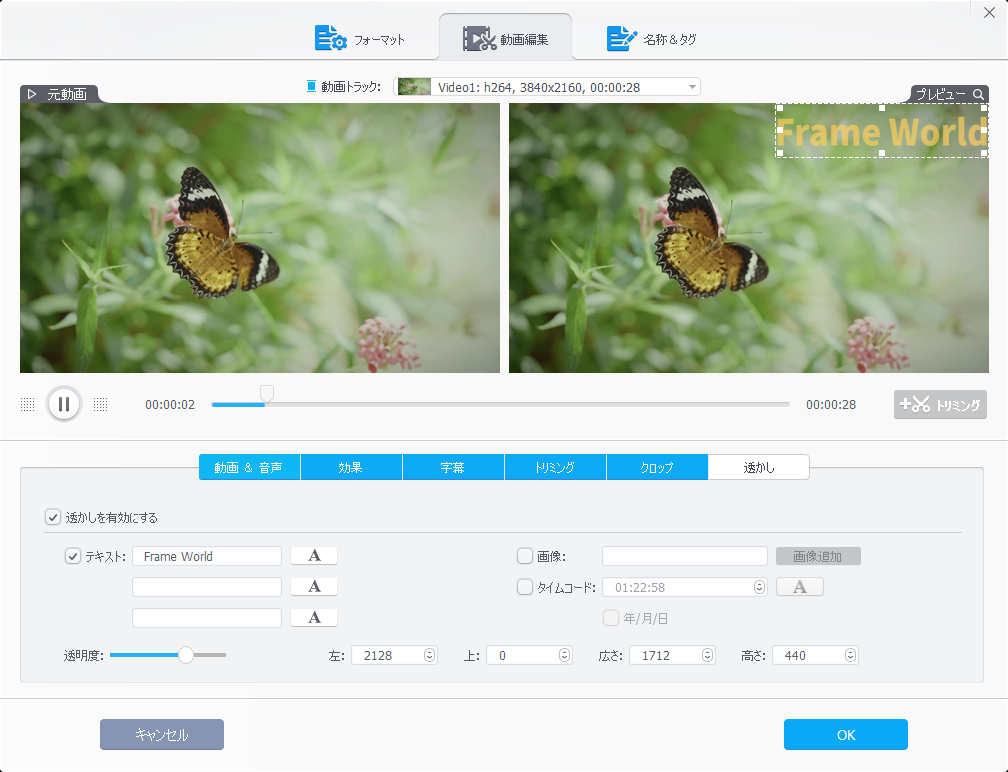
透かしでは、、動画に画像・テキスト・タイムコードのいずれか1種類を追加することができます。テキストは、フォントやフォントサイズ、色を変更でき透明度も調節できます。
トリミング
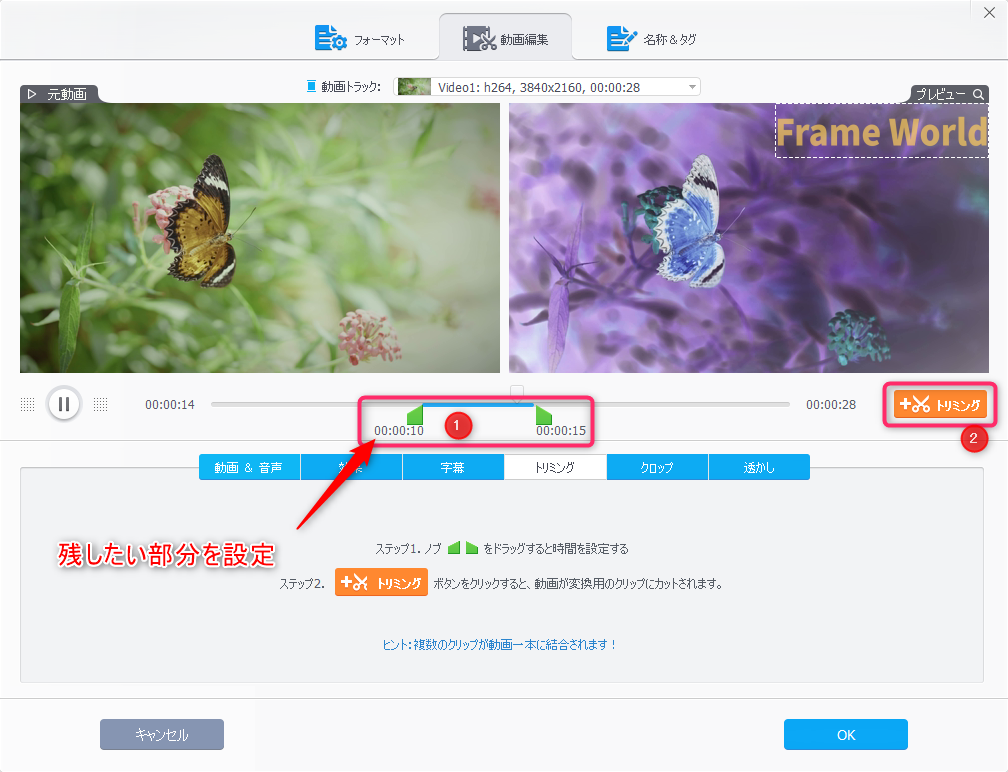
トリミングでは、動画のカット編集できます。残したい部分を緑のノブで挟んで「トリミング」ボタンを押すと、使用する部分だけを切り出せます。
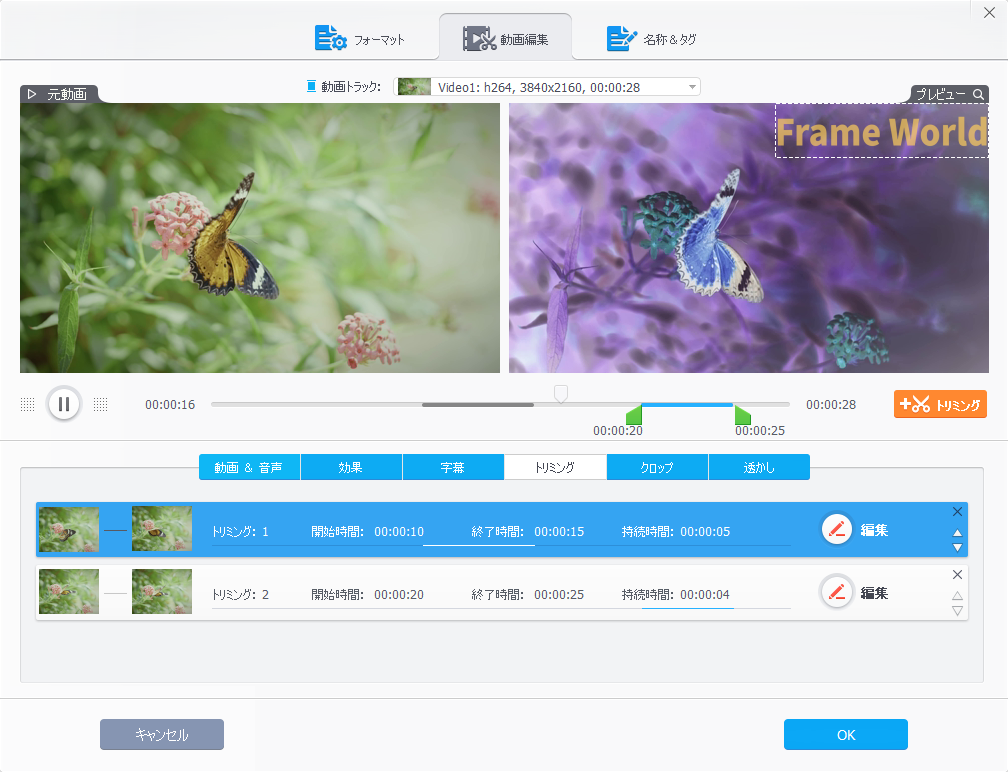
操作を繰り返せば、以下のように複数箇所切り出したうえで結合されます。切り出したクリップの順番を入れ替えることもできます。
クロップ
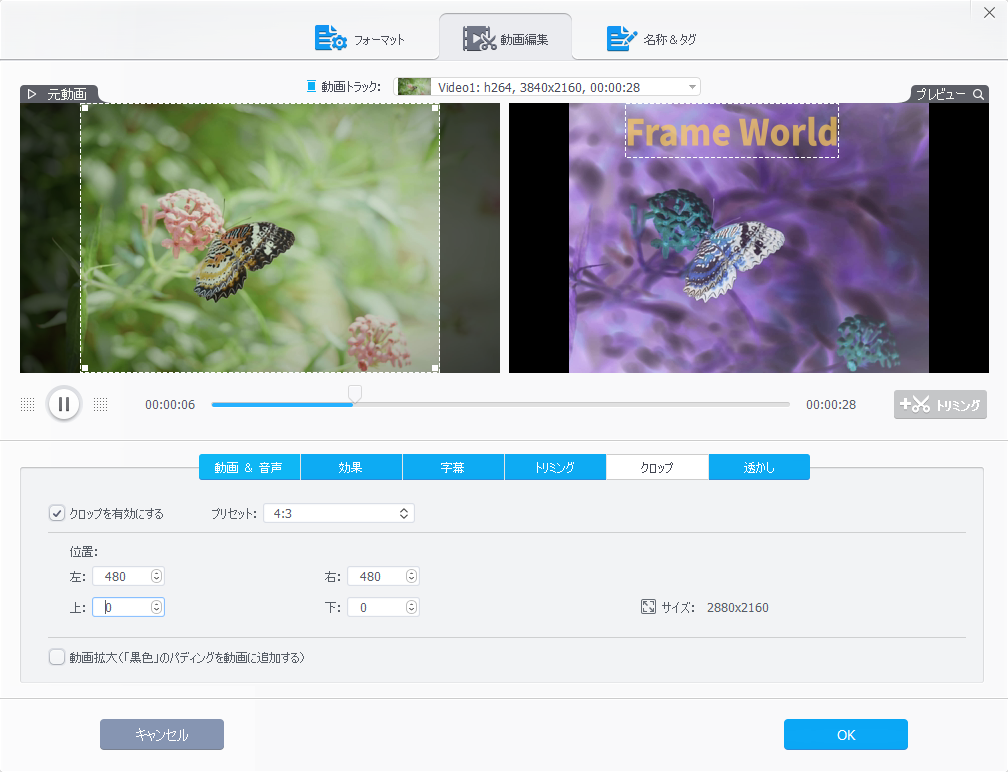
クロップでは、映像フレームの境界にある黒色の帯を取り除いたり、またはフレームサイズを画面サイズに合わせることができます。
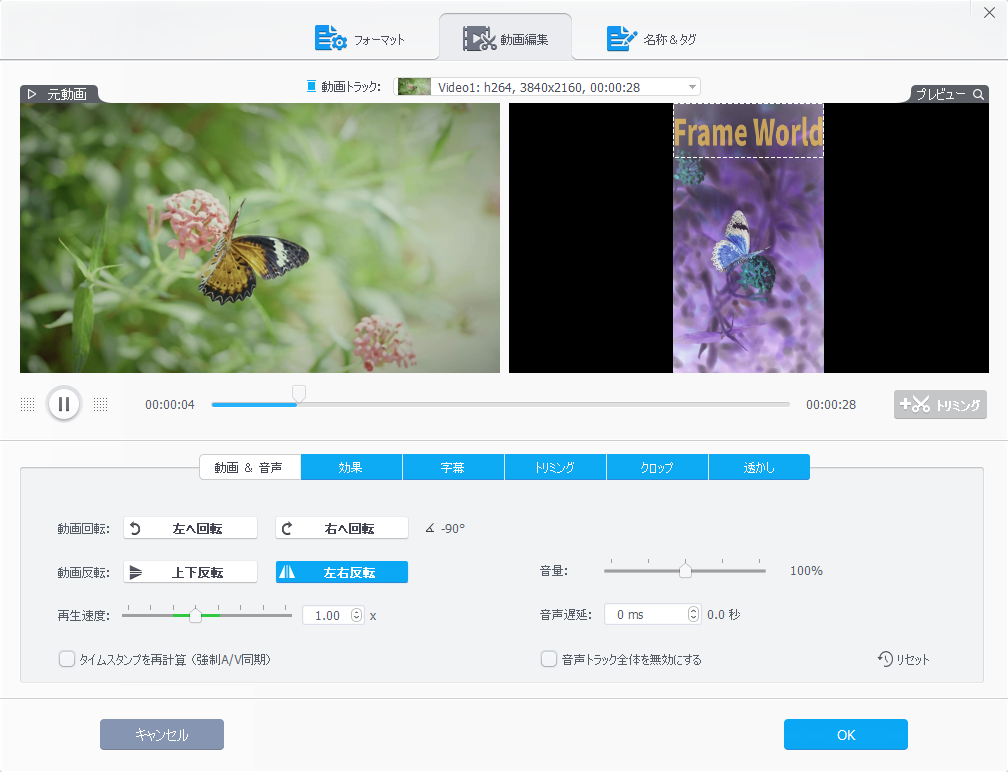
回転(反転・再生スピード・音ズレ修正・音量調節・音声無効)
回転と書かれている機能は実際は、編集画面の動画&音声タブが開かれ、回転・反転・再生スピード・音ズレ修正・音量調節。音声無効の操作ができます。
字幕
字幕はその名の通り、動画に字幕を入れる機能です。
.ass/.srt字幕ファイルを用意すれば、動画に字幕を追加することができます。
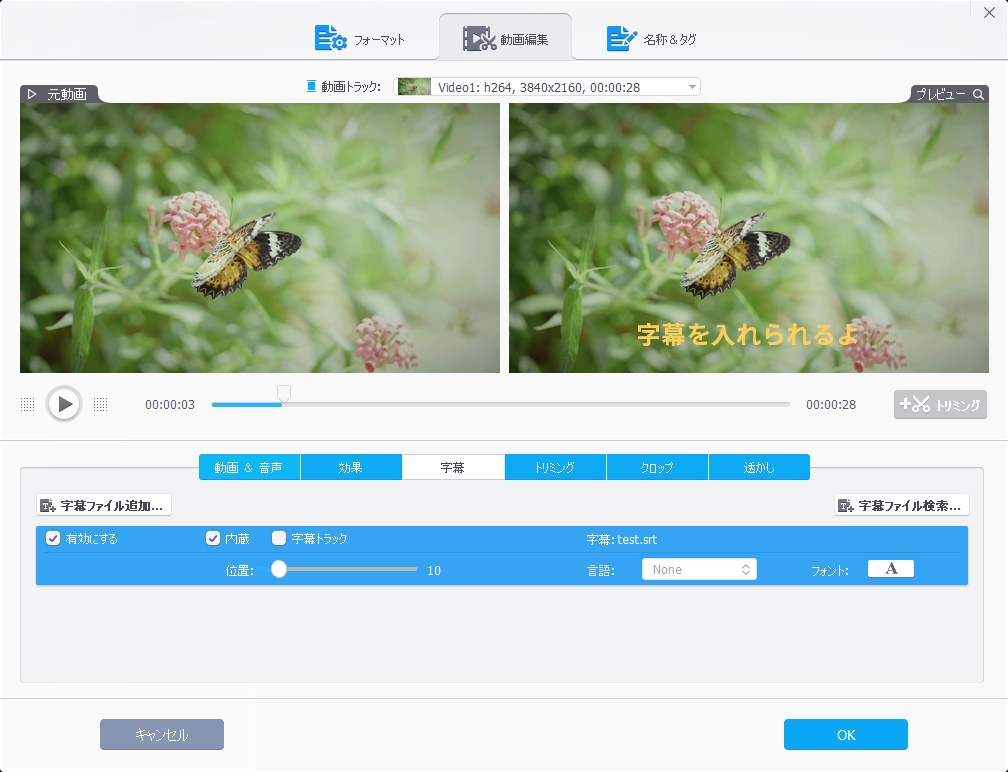
この字幕機能ですが、実際使ってみると使い勝手はあまり良くなく、具体的には以下の点が問題に感じました。
- 字幕を登録したあとUI上で登録アイテムを削除できない。
- 字幕ファイルのテキストを更新しても更新内容が字幕に反映しない(どうも登録した時点の情報で確定されるみたい)。
- 更新内容を反映するにはもう一度字幕ファイルを追加する必要がある。結果、画面上に同じファイルの字幕アイテムが多数存在することに
少なくとも、登録した字幕アイテムをUIから削除できるようにはしてほしいと感じました。
実は、この字幕機能には他にもちょっと特殊な機能があり、それが「映画やTVドラマの字幕ファイルを検索してダウンロードできる」という機能。です。
画面内の「字幕ファイル検索」ボタンをクリックすると以下の字幕検索画面が表示されます。試しに、私が直近ハマってた洋ドラ「The Boys」を検索してみたらいっぱい出てきました。
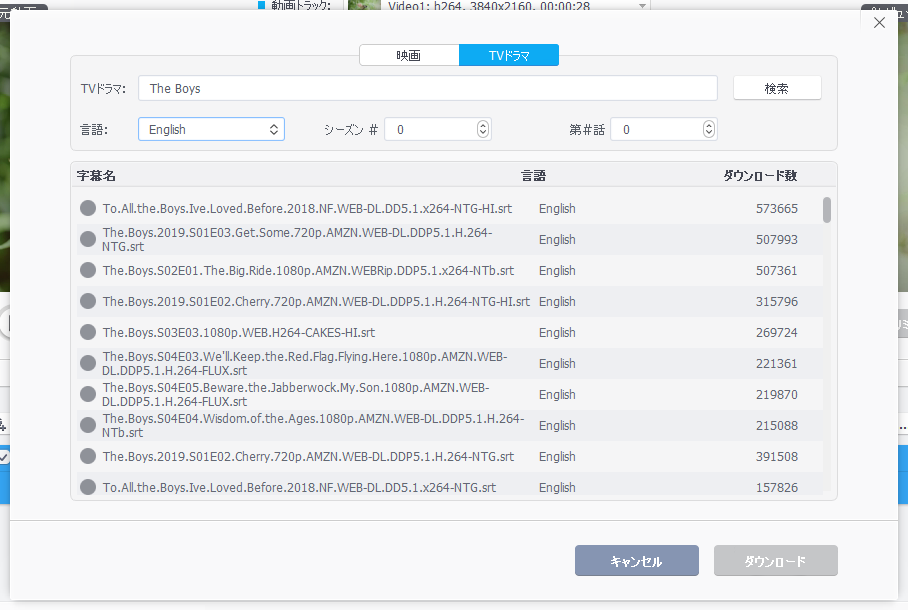
ちょっと特殊な用途向けの機能ですが、海外ドラマを使った語学学習をしたい人には便利に使えるのかもしれません。
動画のダウンロード
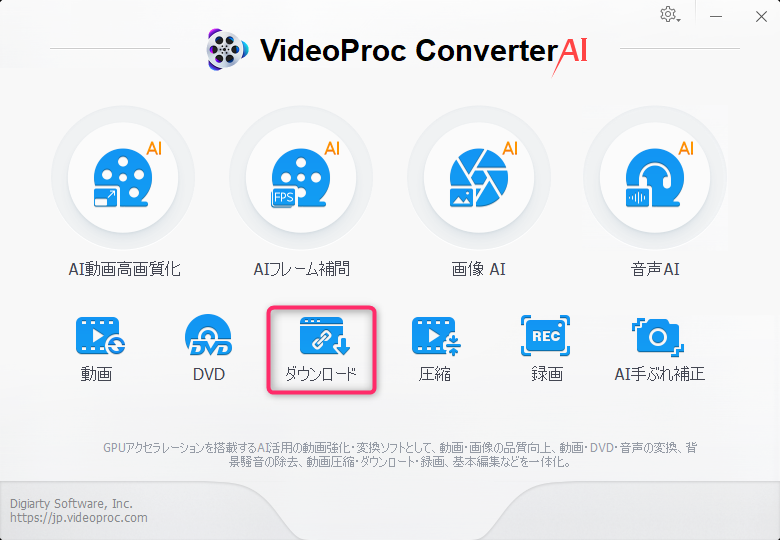
VideoProc Converter AIには動画ダウンロード機能が搭載されており、対応サイトの動画をURLから保存できます。
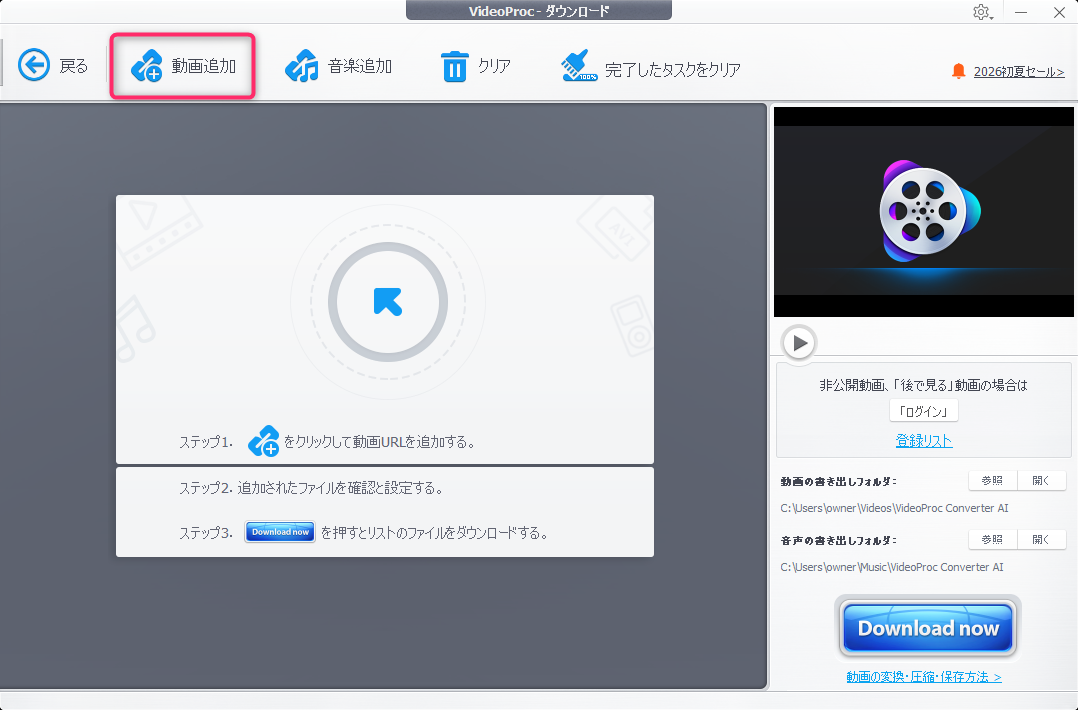
1.上部の「動画追加」ボタンをクリック。
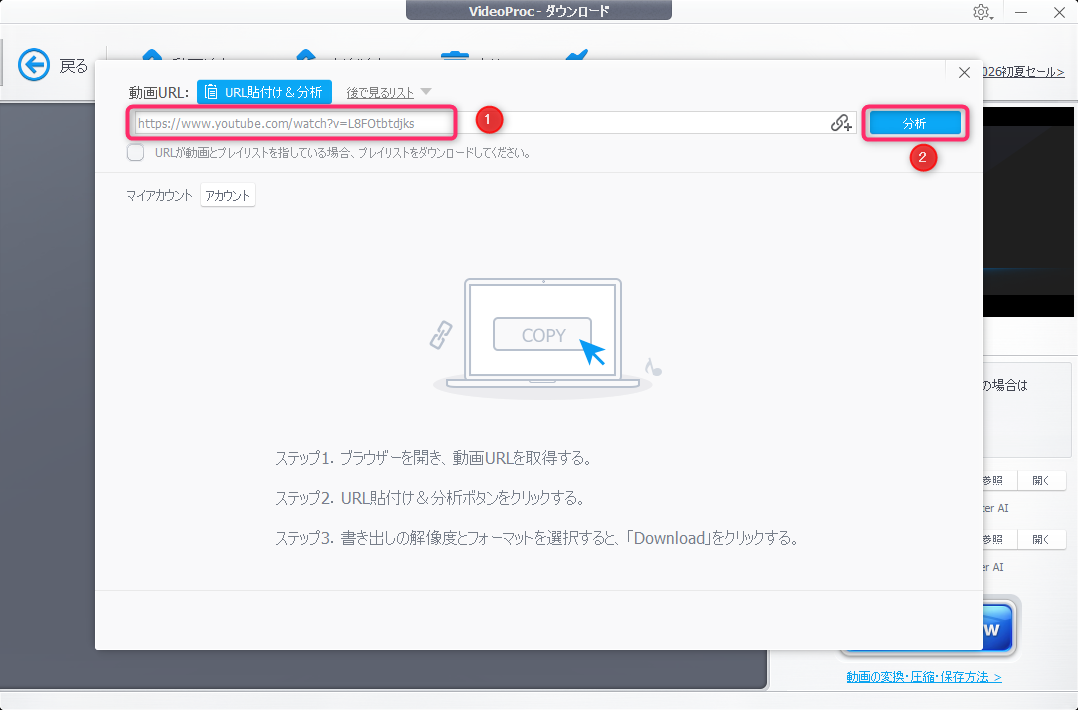
2.上部のテキストボックスにダウンロードしたい動画のURLを入力し「分析」ボタンをクリック。
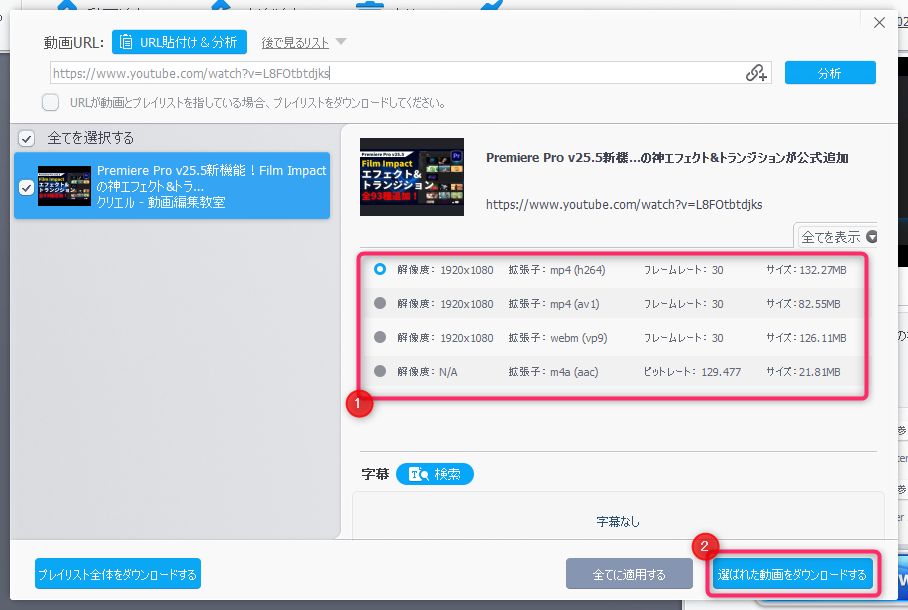
3.右側の一覧に、ダウンロード可能な「解像度・拡張子・フレームレート・動画サイズ」リストが表示されます。好みのものを選択して「選ばれた動画をダウンロードする」ボタンをクリックします。
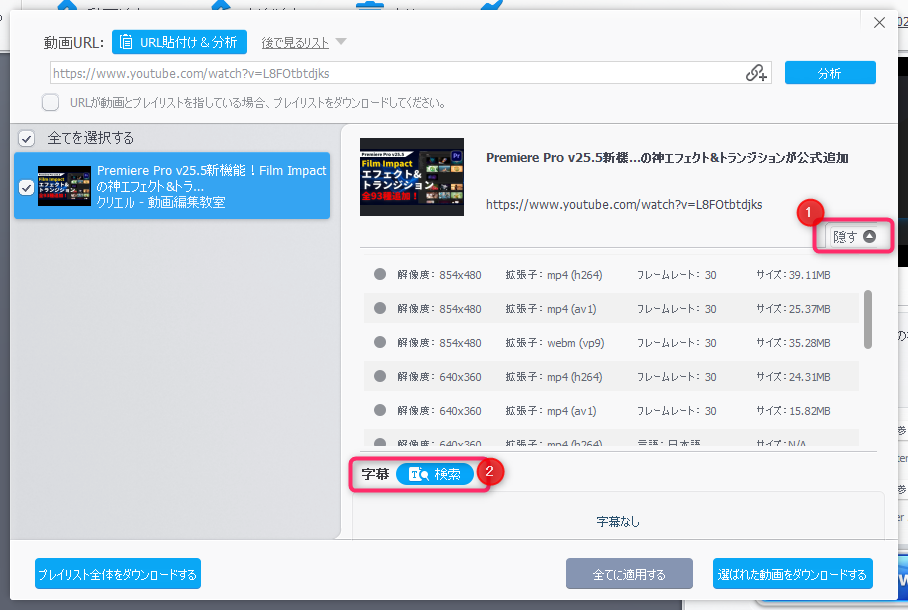
(参考)
①リストの右上にある「全てを表示(展開後は「隠す」と表示」をクリックすると、その他の低解像度のアイテムも表示できます。
②字幕検索ボタンを押すと、動画に対応する字幕ファイルがあるか検索できます。存在する場合、選択することで動画と一緒にダウンロードできます。
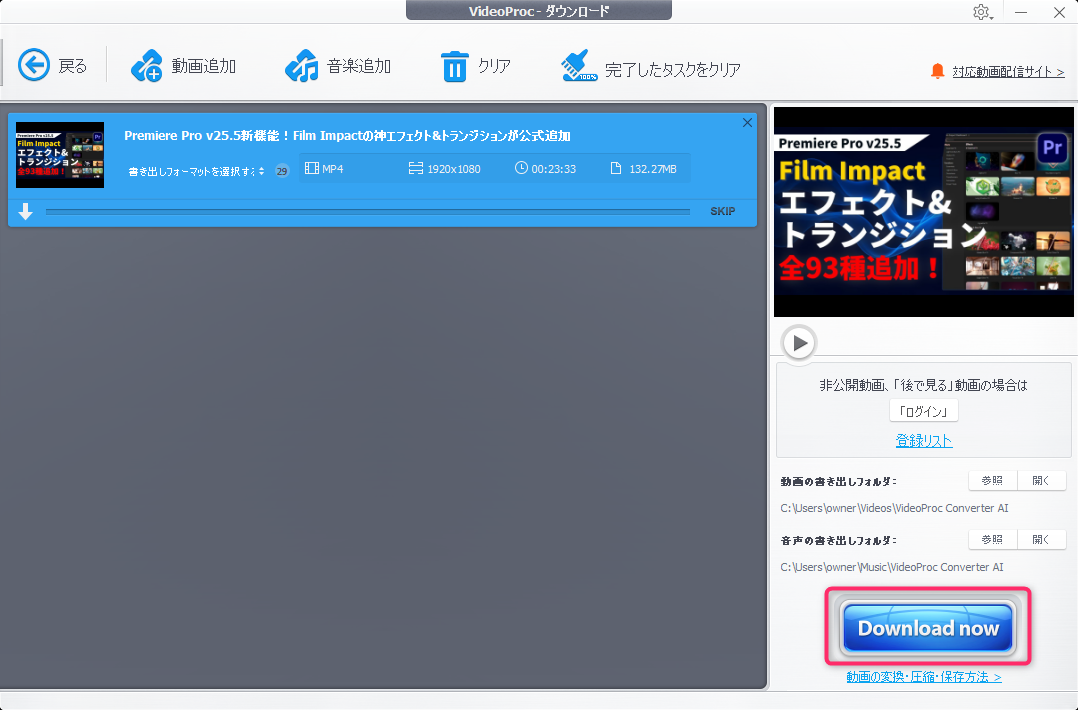
4.大本の画面にダウンロードアイテムが追加されます。右下の「Download now」ボタンをクリックすれば動画をダウンロードできます。
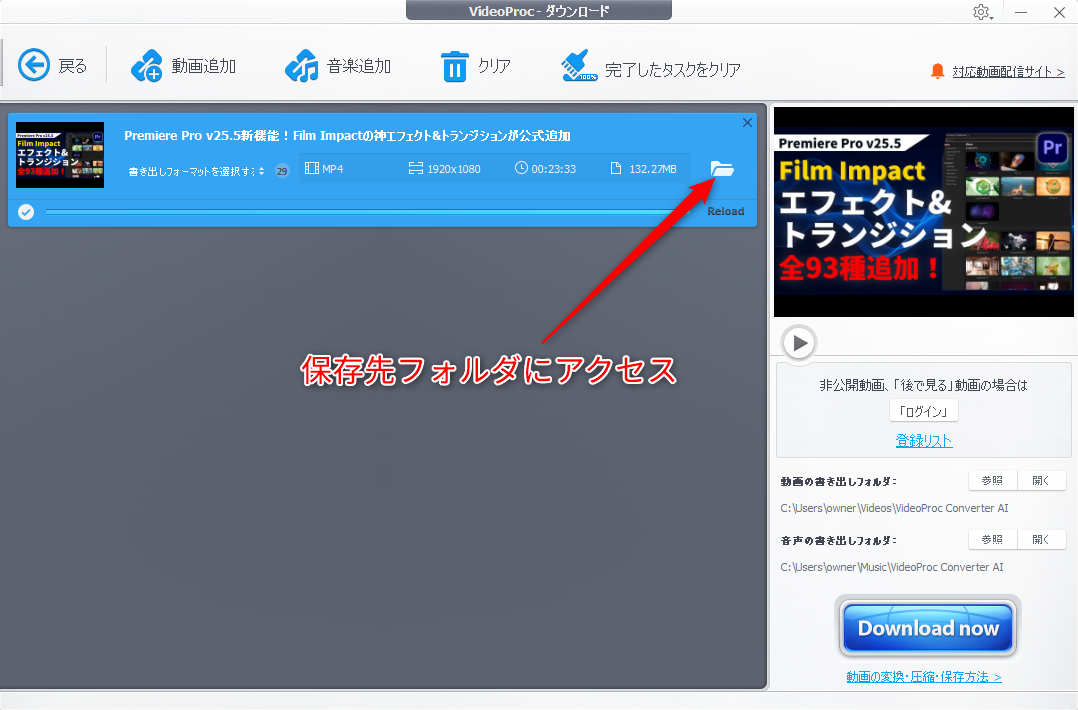
5.ダウンロードが完了すると、右側にフォルダアイコンが表示されます。フォルダアイコンをクリックするとエクスプローラーで保存先を開けます。
今回、私のYoutubeチャンネル「クリエル – 動画編集教室」から動画をダウンロードして動作をチェックしてみましたが、特別な設定を行わなくても簡単に動画を保存できました。
操作自体は非常にシンプルで、解像度や保存形式を選択できるため、用途に合わせて保存できる点も便利でした。
プレイリストの読み込みにも対応しているので、Youtubeのプレイリストを一括してダウンロードすることも可能です。
普段から動画を保存してオフラインで視聴したり、編集素材として活用したりする方には便利な機能といえます。
ダウンロード可能な対応動画サイトは以下より確認できます。
VideoProc Converter AIが対応しているオンライン動画サイト一覧
YouTubeやニコニコ動画、インスタグラム、vimeo等、1,000以上の動画サイトに対応しています。主要な動画共有サイトを幅広くカバーしているため、対応サービスの多さは本ソフトの強みの1つですね。
今回は試していませんが、VideoProc Converter AIでは、ライブ配信動画の保存にも対応しています。
開始時間や録画時間を指定して保存予約を行うこともできるため、リアルタイムで視聴できない配信を後から確認したい場合にも便利です。
AI動画高画質化
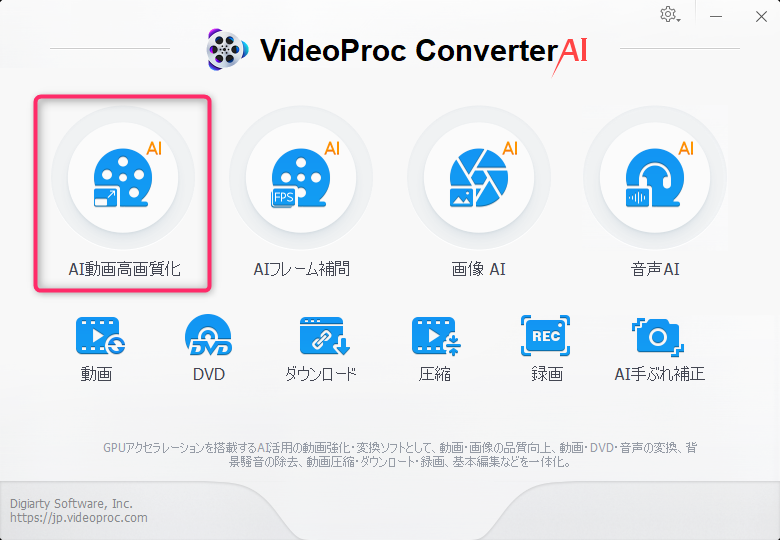
VideoProc Converter AIには、低解像度の動画を高画質化できるAI動画高画質化機能が搭載されています。
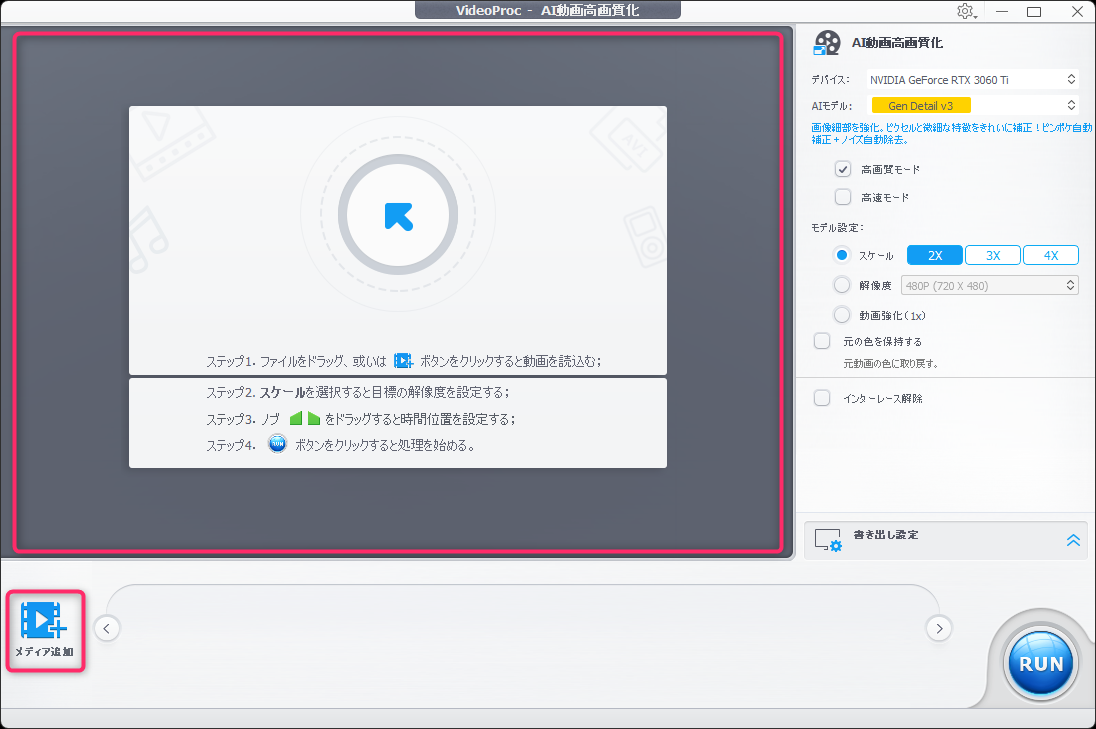
1.高画質化したい動画を上部赤枠部分にドラッグ&ドロップするか、左下のメディア追加ボタンからファイルを選択します。
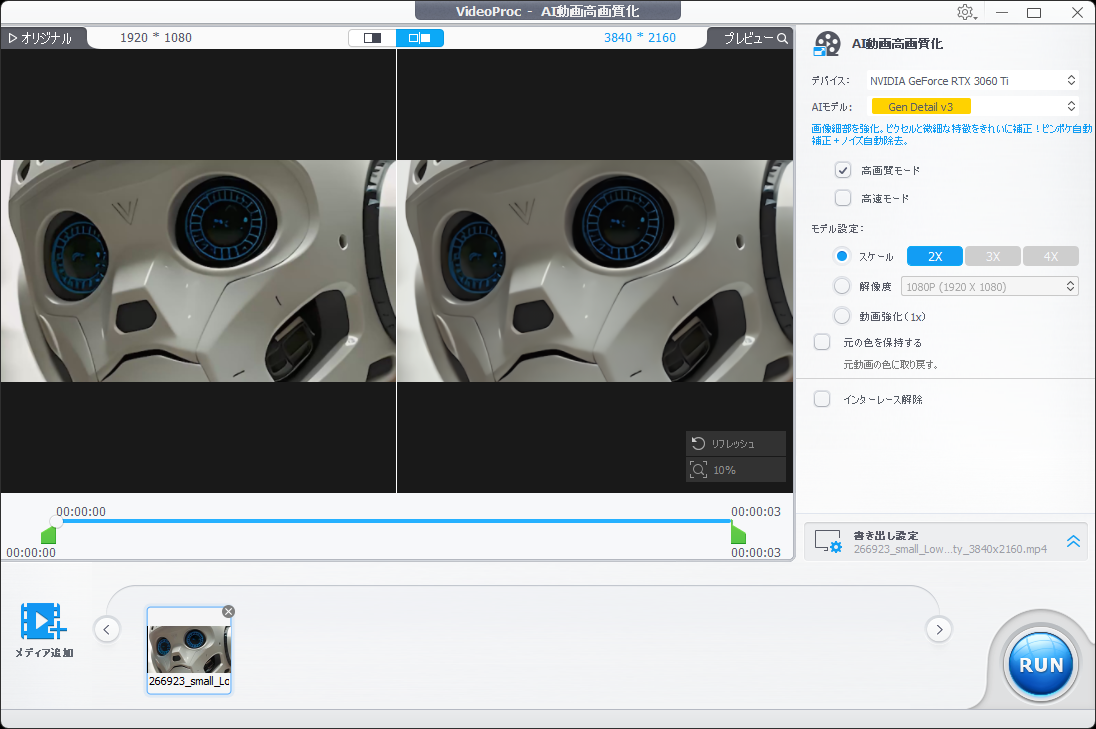
2.左側に元動画のフレーム、右側に高画質化後の動画フレームが表示されます。
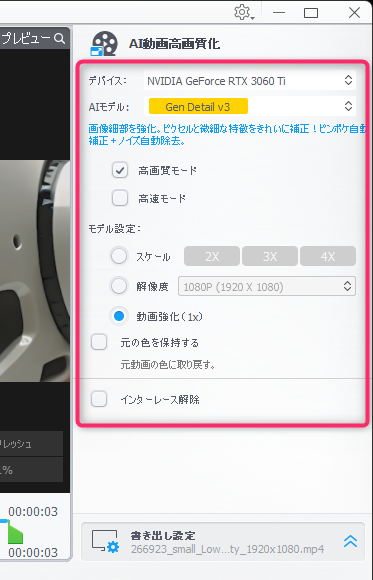
3.画面右側で高画質化に関する設定を行います。
設定項目について
- デバイス:GPUかCPUを選択可能
- AIモデル:4種類のモデルから選択可能
- Gen Detail v3
- Real Smooth v3
- Anime
- Zyxt
- 「高画質モード」/「高速モード」
- 高画質モード:画質優先
- 高速モード:処理スピード優先
- モデル設定
- スケール:倍率で指定(2倍,3倍,4倍)
- 解像度:プリセットから解像度を指定
- 動画強化(1x):元解像度のまま明瞭さやディテールを向上
- 元の色を保持:元動画の色調可能な限り復元する設定。チェックを入れるとスライダが表示され数値を上げるほど補正の強度が高くなります。
- インターレース解除:映像がインターレース方式の場合にチェックする
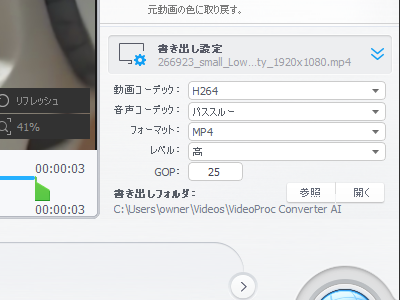
4.右側設定項目の下にある「書き出し設定」をクリックすると動画の出力に関する設定を行えます。
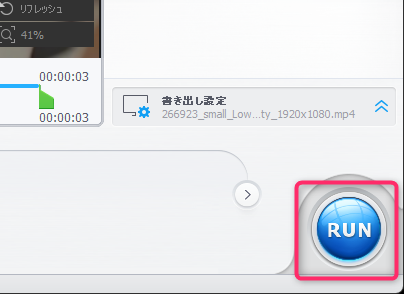
5.各種設定が終わったら、右下の「RUN」ボタンをクリックします。
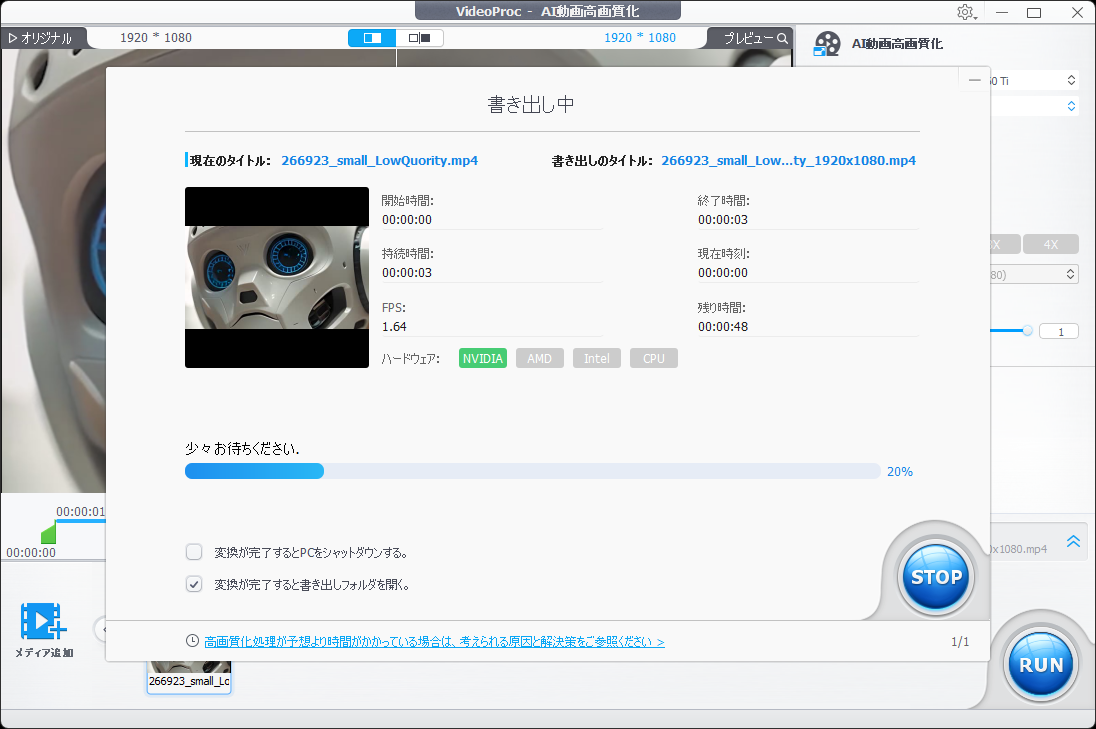
書き出しが始まります。
書き出し中画面で以下の2つのオプションを設定できます。
- 変換が完了するとPCをシャットダウンする
- 変換が完了すると書き出しフォルダを開く
今回は1920×1080の動画素材を使用し、AI高画質化の効果を分かりやすく確認するため、被写体を大きくズームアップして意図的に画質を劣化させたフルHD素材を用意しました。その素材をAIモデル「Gen Detail v3」、高画質モード、動画強化(1x)、元の色を保持を最大に設定して検証しています。
以下は、元動画とAI高画質化後の同じフレーム位置を切り出した比較画像です。縮小表示されているため違いが分かりにくいかもしれませんが、ロボットの頬の接合部にあるラインを見ると、高画質化後の方がエッジが明瞭になり、細かなディテールも確認しやすくなっています。
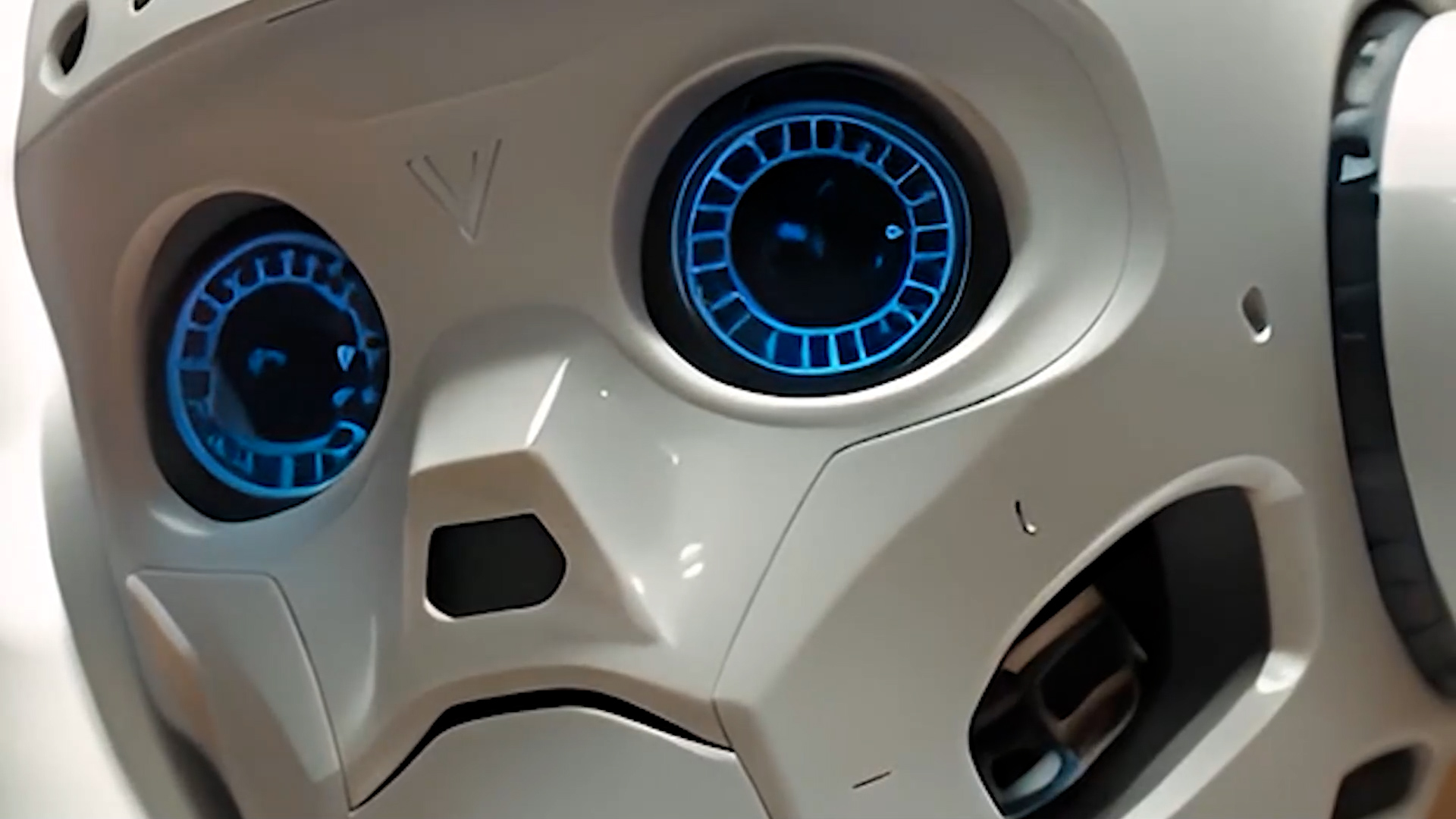
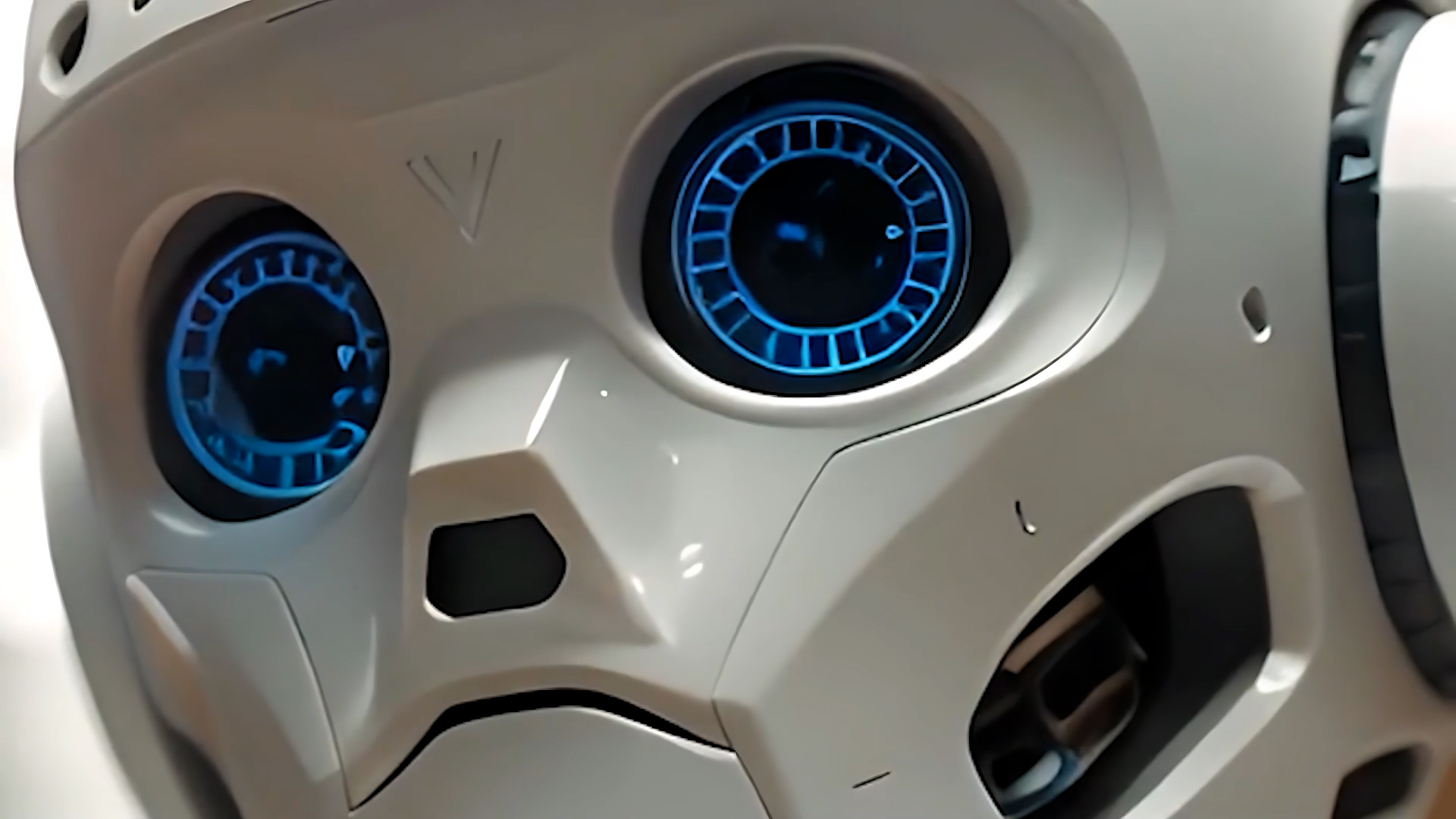
※変化がわかりにくい場合は、ブラウザの表示倍率を上げて確認するとよりわかりやすくなると思います。
今回は、元の解像度のまま鮮明化を試しましたが、本機能には低解像度から2倍・3倍・4倍へのアップスケーリングにも対応しています。昔撮影した低解像度の動画や圧縮によって劣化した映像を、より見やすい状態へ補正したい場合にも役立つでしょう。
使ってわかった良かった点・気になった点

VideoProc Converter AIを実際に使ってみて感じた良かった点と気になった点を率直にまとめます。
良かった点
私が使って感じた一番の魅力は、複数のソフトをそろえなくても動画まわりのちょっとした作業がこれ一本で完結する点です。
動画変換だけでなく、ダウンロードや録画、AI補正まで利用できるため、用途ごとに別のソフトを探す手間がありません。
また、操作画面がシンプルで、初心者でも目的の機能を見つけやすい点も好印象でした。AI高画質化などの機能も難しい設定なしで利用できるため、専門知識がなくても試しやすいと感じます。
動画編集ソフトの代わりにはなりませんが、動画変換や圧縮、ダウンロード、録画、ちょっとした加工・補正といった用途では十分実用的だと感じました。
気になった点
一部の機能で元のホーム画面に戻る方法がわかりにくい
動画変換や画面録画などの機能では画面上部に戻るボタンが用意されていますが、AI機能では戻るボタンが表示されず、最初はホーム画面への戻り方が分かりませんでした。
実際には右上の「×」ボタンをクリックすることでホーム画面に戻れますが、一般的にはアプリ終了を連想しやすいため、少し分かりにくく感じます。
機能によって操作方法が異なるため、ホーム画面への戻り方は統一されているとより使いやすいと感じました。
動画編集機能は限定的
もともと、動画編集をメインに売り出しているソフトではないので、当然と言えば当然なのですが、本格的な動画編集を目的とする場合は、物足りなさを感じると思います。
編集機能は限定的で、字幕ファイルを使った字幕追加機能も洗練されてるとはいえず、最終的に出力される動画のプレビューコントロールもないため、出力前にカット編集後の完成イメージを確認することができません。
ちょっとした加工用途では使えるかもしれませんが、本格的に動画編集したい場合は専用の動画編集ソフトを使うべきでしょう。
無料版と有料版の違い

VideoProc Converter AIは無料版でも利用できますが、本格的に活用するなら有料版が前提と考えた方がよいでしょう。
無料版は、動画変換時間やAI機能の利用量、動画ダウンロード回数など各種機能に制限が設けられており、画面録画では透かし(ウォーターマーク)が表示されるため、実用用途では不向きです。
一方、有料版ではこれらの制限が解除され、AI高画質化や動画変換、ダウンロード機能などをフルに利用できます。まずは無料版で使い勝手を確認し、継続して利用する価値があると感じたら有料版へ移行するのがおすすめです。
以下に無料版と有料版の違いをまとめました。
| 無料版(体験版) | 有料版 | |
|---|---|---|
| 標準価格 | 無料 | 年間プラン:5,280円 永久ライセンス:10,880円 |
| 【新】AI技術応援ツール | ||
| AI動画高画質化 | 5分間制限 | |
| AI写真高画質化 | 5枚制限 | |
| AIフレーム補間 | 5分間制限 | |
| AI手ぶれ補正 | 5分間制限 | |
| AI雑音抑圧 | 5分間制限 | |
| 動画ダウンロード | ||
| 対応しているオンライン動画サイト | 10+ | 1000+ |
| Web動画をダウンロードできる本数 | 10本制限 | |
| M3U8動画のダウンロード回数 | 3回制限 | |
| 動画変換 | ||
| 多数のカメラ・モバイル端末に対応(入力・書き出し) | ||
| 通常・希少なビデオ・音声形式/コーデックをすべて変換 | 5分間制限 | |
| オーディオの間で変換、動画から音声をMP3, AAC, FLACへ抽出 | 5分間制限 | |
| GoPro, DJI, Canon, Sony, iPhoneから大型ビデオの個人化操作 | 5分間制限 | |
| M3U8/MKV; 4K MP4, 4K HEVC, 4K MOVなどへの出力 | 5分間制限 | |
| 画面録画 | ||
| 画面録画&ウェブカメラ録画・音声録画 | 透かしあり | |
| PIP(ピクチャインピクチャ)とグリーンバックの対応 | 透かしあり | |
| 録画中に特定の領域をマーク、トリミング、または強調表示 | 透かしあり | |
| 動画圧縮 | ||
| 4K、高フレーム、長時間、サイズが大きすぎる映像のファイルサイズを圧縮 | 5分間制限 | |
| 希望のサイズを直接指定、トランスコード、GOP、フレームレート、ビットレート、解像度の調整 | 5分間制限 | |
| 高画質のままでファイルが元サイズの9分の1に圧縮 | 5分間制限 | |
| 無料ではじめる | 購入はこちら | |
価格・永久ライセンスについて

VideoProc Converter AIは、サブスクリプション型だけでなく買い切り型の永久ライセンスも用意されている点が大きな特徴です。
| 年間プラン (サブスクリプション) | 永久ライセンス (買い切り) | |
|---|---|---|
| 標準価格 | 1年目:5,280円 2年目以降:5480円 | 10,880円 |
| 利用台数 | 最大3台 | 最大1台 |
| 30日間の返金保証 | ||
| 利用期間 | 1年間 | 永久 |
| ソフトアップデート | 1年間無料更新 | 生涯無料更新 |
個人的に最もおすすめなのは、「永久ライセンス」の方です。
なぜなら、VideoProc Converter AIの永久ライセンスは生涯無料更新という非常に稀なシステムを採用してるからです。
本ソフトは一度購入すれば追加費用を気にせず利用でき、さらに新しいバージョンがリリースされた場合、生涯にわたって無料更新することができます。
そのため、購入するなら年間プランより永久ライセンスを購入するのが個人的にはお得かなと思います。
公式サイトでは、期間限定セールが頻繁に行われており、年間プランと永久ライセンスの価格がそれほど変わらなくなることもあります。
継続利用を前提とするなら、永久ライセンスは有力な選択肢といえるでしょう。
VideoProc Converter AIの安全性について

VideoProc Converter AI開発元のDigiarty Softwareは長年にわたり動画関連ソフトを提供しており、世界中で利用実績があります。
また、ソフト自体にウイルスやマルウェア(悪意のあるプログラム)が含まれているという報告は確認できません。
公式サイトから入手する限り、ソフト自体の安全性について過度に心配する必要はないソフトといえます。
また、購入時には、国際的に信頼性の高い決済代行サービス「2Checkout(Verifone)」が採用されており、決済面にも安全性が配慮されています。
インストーラーをダウンロードする際は必ず以下の公式サイトからダウンロードしましょう。
評判・口コミの傾向

個人的にVideoProc Converter AI評判や口コミを調査してみましたが、VideoProc Converter AIの評価は全体的に高く、特に多機能で使いやすい点を評価する声が多く見られました。
一方で、アップデート後の不具合やライセンス認証に関するトラブル、AI機能への評価については賛否が分かれる傾向があります。
- 動画変換・DVD変換・録画などを1本で利用できる
- 操作が分かりやすく初心者でも扱いやすい
- 長年利用しているユーザーが多い
- 定期的なアップデートが行われている
- サポート対応が迅速だったという声がある
- アップデート後に正常に動作しなくなった
- ライセンス認証でトラブルが発生した
- AI高画質化の効果が期待ほどではなかった
- サポートとのやり取りが長期化したケースがある
口コミ全体を見ると、VideoProc Converter AIは動画変換・圧縮・録画・DVD変換などをまとめて利用できる多機能ソフトとして高く評価されていることが分かります。
ただし、AI高画質化機能の効果や、トラブル発生時のサポート対応については評価が分かれるため、過度な期待は避けた方がよいでしょう。
VideoProc Converter AIはこんな人におすすめ

機能の特性上、向いている人とそうでない人がはっきり分かれます。以下のような人にVideoProc Converter AIはおすすめです。
- Youtubeから動画をよくダウンロードする人
- 動画周りで複数のソフトをそろえる手間を省きたい
- 動画変換や動画のダウンロード、画面録画など幅広い用途で使いたいオールインワン派
- 複雑な動画編集はやらない人
- ちょっとした動画や音声の調節(高画質化、圧縮、変換、手振れ補正等)を頻繁に行う人
- DVDをMP4などの汎用フォーマット(多くの機器で再生できるファイル形式)に変換したい方
まとめ
「VideoProc Converter AI」は、動画変換や補正を中心としたユーティリティソフトというのが率直な印象でした。
多機能すぎて全ての機能を詳しくは紹介できませんでしたが、これ一本あれば動画変換・圧縮・画面録画・DVD変換・AI高画質化・簡易編集・動画ダウンロードなど、動画関連のさまざまな作業をまとめて行えます。
一方で、本格的な動画編集ソフトやAI映像補正の専門ソフトではないため、用途によっては物足りなさを感じる場面もあるでしょう。
しかし、「複数のソフトを使い分けたくない」「動画関連の作業を手軽にこなしたい」という方にとっては、十分検討する価値のあるソフトだと感じました。
気になった方はまずは無料で機能を試してみて下さい。


コメント