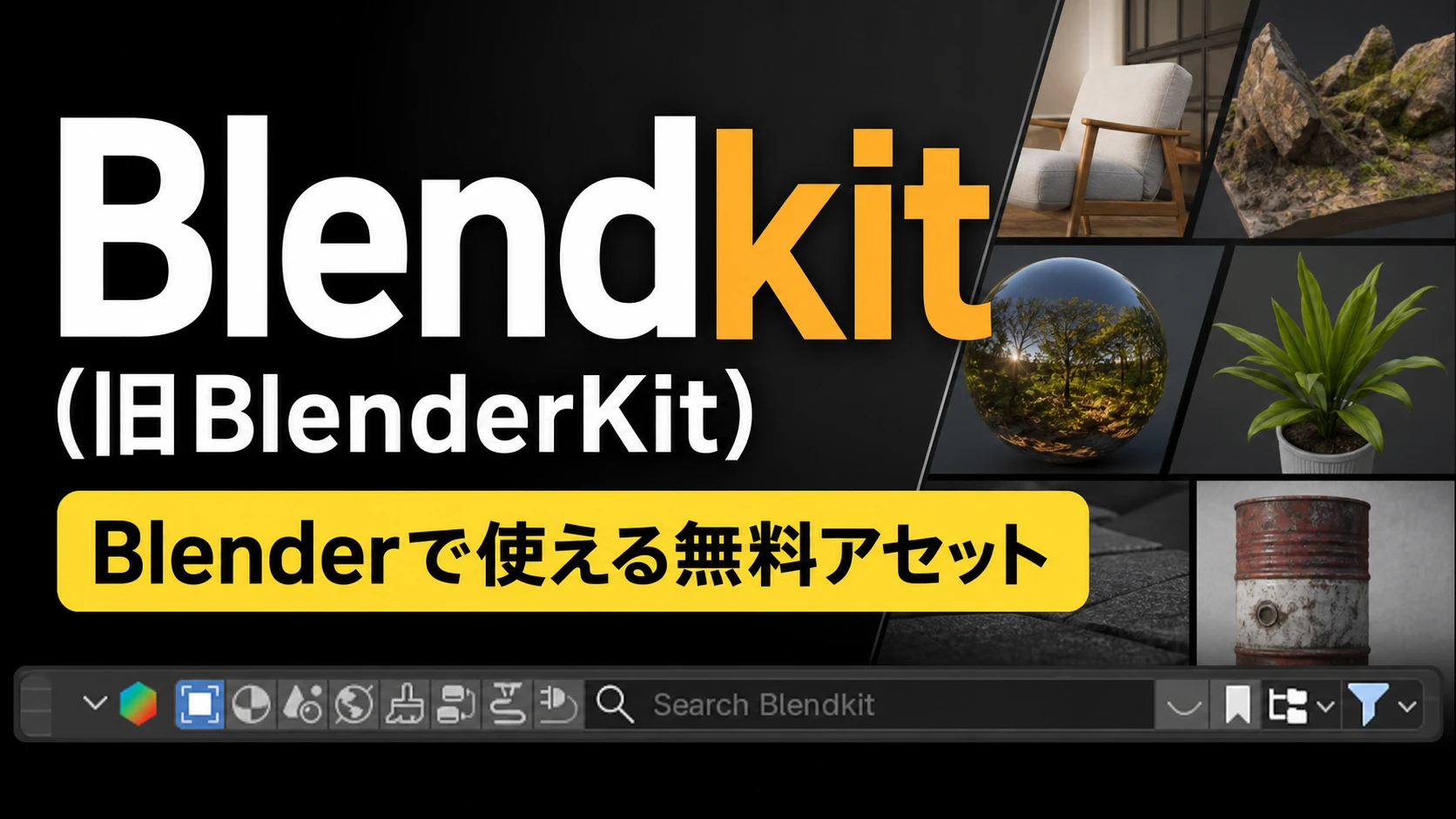
Blenderを始めたばかりの頃、意外と困るのがテクスチャやマテリアルの素材がないことです。
「木材っぽくしたい」「ガラスっぽくしたい」と思っても、初心者のうちは、そもそも使える素材をどこから探せばいいのか分からないこともあります。
自分でテクスチャやマテリアルを用意する方法もありますが、素材を探したり作ったりするだけで時間がかかってしまいます。特にBlenderを覚え始めた段階では、素材を用意することよりも、まずBlenderの操作や制作そのものに集中したいところです。
そんなときに便利なのが、Blenderアドオン経由で利用できるアセットライブラリ「Blendkit(旧BlenderKit)」です。
無料で利用できるアセットも数多く用意されているため、家具や植物などの3Dモデルを一から作らずにシーンへ追加したり、マテリアルを使って手軽に質感を付けたりできます。
この記事では、Blendkitとはどのようなサービスなのかをはじめ、インストール方法、基本的な使い方、無料プランで利用できるアセット、商用利用やライセンスについて、Blender初心者にも分かりやすく解説します。
\リンククリックから3日間10%割引で購入可能/
Blendkitとは?|2026年6月にBlenderkitから改名

Blendkit(ブレンドキット)は、Blender用アドオン(Blendkit Online Asset Library)経由で利用できるアセットライブラリです。
3Dモデルをはじめ、3Dマテリアル、HDRI、ブラシなど、Blenderでの制作に使えるさまざまなアセットが用意されており、Blender上から直接アセットを検索して直接取り込むことができます。
もともとは「BlenderKit(ブレンダーキット)」という名称で提供されていましたが、2026年6月23日に「Blendkit」へ名称変更されました。
そのため、現在でもインターネット上には「BlenderKit」という名前で書かれた情報が多く残っていますが、現在の名称はBlendkitなので間違えないように注意してください。
Blendkitで利用できる主なアセット
Blendkitでは、以下のようなアセットを利用できます。
- 3Dモデル
- マテリアル
- シーン
- HDRI
- ブラシ
例えば、家具や植物などの3Dモデルを自分で一からモデリングする代わりにBlendkitから探して配置したり、木材や金属などのマテリアルを既存のオブジェクトに適用したりできます。
つまり、Blenderで作品を作る際に必要になる「素材を自分で用意する手間」を減らしてくれるのが、Blendkitの大きな特徴です。
Blendkitは無料で使える?
BlendkitにはFREEプランが用意されており、無料で利用できます。
しかもFREEプランだからといって、ほんの一部のアセットしか使えないわけではありません。2026年8月時点では、FREEプランでも23,661モデル、38,282マテリアル、1,069シーン、4,971 HDRIs、1,256ブラシを利用できます。
Blenderを始めたばかりで、まずはBlendkitを試してみたいという人なら、最初から有料プランに加入しなくても十分に活用できるでしょう。
一方で、より多くのアセットを利用したい場合は、有料のFullプランがあります。また、企業やチームでの利用を想定したBusinessプランも用意されています。
ちなみに、以下のクーポンリンクを経由すると有料プランを10%OFFで購入できます。
\10%割引はリンククリックから3日間有効/
Blendkitのプラン比較
Blendkitには、FREE、Full、Businessの3種類のプランが存在します。
FREEプランは料金がかからないため、Blendkitを無料で試すことができます。
Fullプランでは、FREEプランよりも多くの3Dモデルやシーン、HDRI、ブラシなどを利用できます。また、プライベートストレージの容量も増えるほか、追加アドオンも利用できます。
Businessプランは、従業員5人超または年間売上10万ドル超の企業での利用を想定したプランです。
個人でBlenderを使っている場合は、基本的にFREEまたはFullを検討すればよいでしょう。
料金の違い
以下は、プランごとの料金表です。
| FREE | Full | Business | |
|---|---|---|---|
| 料金 (1ユーザーあたり) | $0 | 30日間:$19.90 月々プラン:$17.90/月 年間プラン:$118.80/年 ($9.90/月相当) | 月々プラン:$48/月 年間プラン:$348/年 ($29/月相当) |
アセット数の違い
以下の表は、プランごとの利用可能なアセット数を比較したものです。
| アセット | FREE | Full | Business |
|---|---|---|---|
| Models(3Dモデル) | 23,661 | 81,430 | 81,430 |
| Materials(マテリアル) | 38,282 | 38,282 | 38,282 |
| Scenes(シーン) | 1,069 | 4,516 | 4,516 |
| HDRIs(高ダイナミックレンジ画像) | 4,971 | 14,632 | 14,632 |
| Brushes(ブラシ) | 1,256 | 6,684 | 6,684 |
FREEとFullでは、利用できるアセットの数に大きな違いがあります。特に3DモデルやHDRI、ブラシなどはFullのほうが利用できる数が多くなっています。
一方、マテリアルはFREEとFullで同じ38,282件となっています。
そのため、マテリアルを中心にBlendkitを使いたい人なら、FREEプランでもかなり多くの素材を利用できます。
FullとBusinessでは利用可能なアセットの数に違いはありません。
プライベートストレージ容量の違い
Blendkitには、ユーザーがファイルを保存できるプライベートストレージが用意されています。
プランによって利用できる容量が異なり、FREEでは200 MiB、Fullでは2 GiB、Businessでは100 GiBまで利用できます。
| FREE | Full | Business | |
|---|---|---|---|
| プライベートストレージ | 200 MiB | 2 GiB | 100 GiB |
ちなみに、フリープランはアカウント登録しなくてもアセットをダウンロードして使用できますが、プライベートストレージを利用するにはアカウントの登録(無料)が必要になるので注意してください。
Blendkitのダウンロード・インストール方法
Blendkit(旧BlenderKit)を動作させるには、Blender 3.0以上のバージョンが必要です。
Blendkitのアドオンをダウンロード
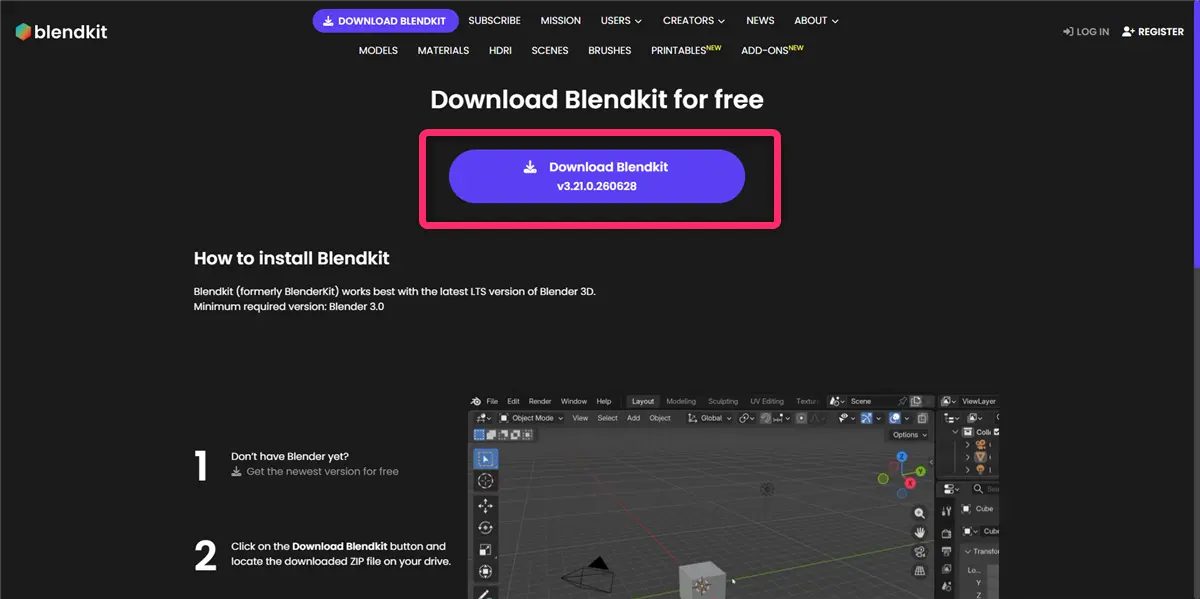
まずは、公式サイトのダウンロードページにアクセスします。
https://www.blendkit.com/get-blendkit
Download Blendkitボタンをクリックしてファイルをダウンロードします。
BlenderにBlendkitをインストールする
Blendkit自体のインストールは超簡単です。
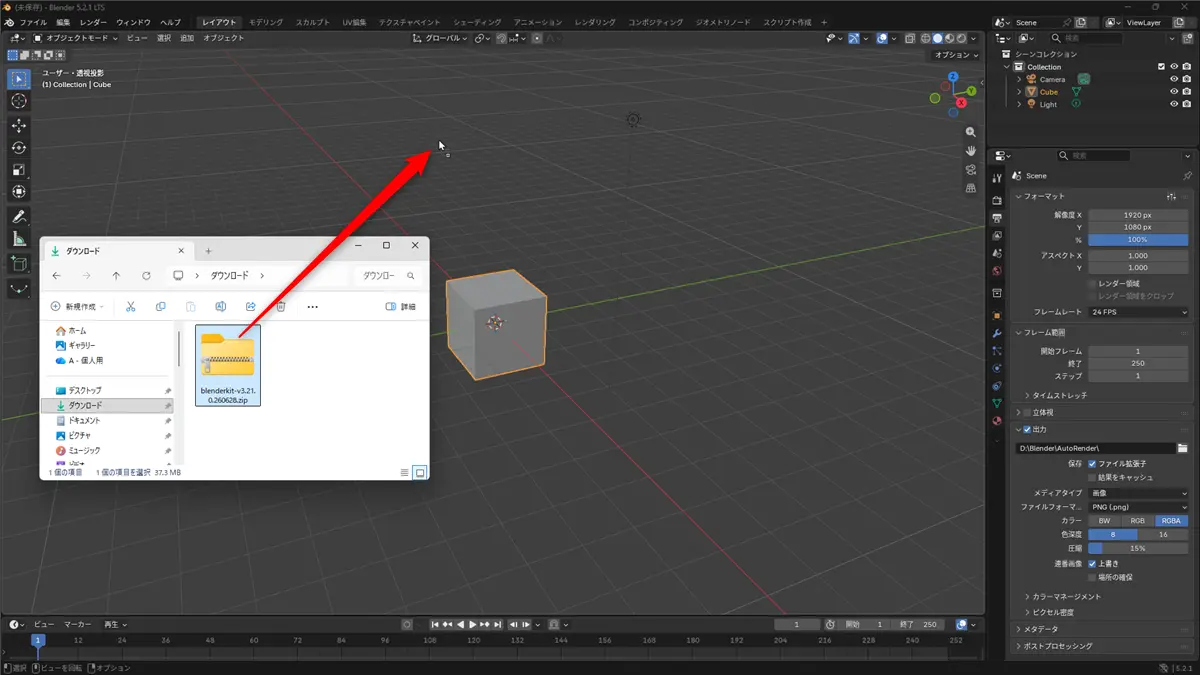
ダウンロードした「zipファイル」をBlender画面上にドラッグ&ドロップします。
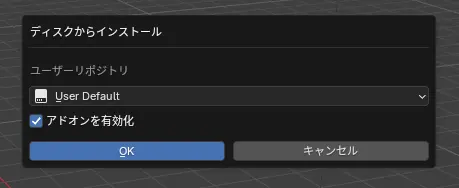
「ディスクからインストール」画面が表示されるので「OK」ボタンをクリックします。
インストールが始まり、しばらくすると3Dビューポートの上部にBlendkitのツールバーが表示されます。
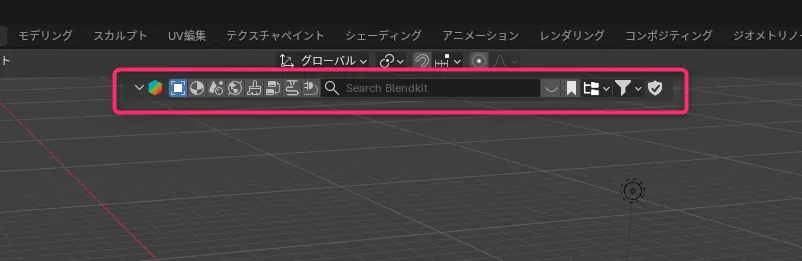
インストールは以上で終了です。
アカウント登録する
Blendkitのアカウント登録は必須ではありませんが、会員登録することで、200 MiBのプライベートストレージ、ブックマーク機能の利用、WEBブラウザを使用した検索連携機能が使えるようになります。
正直、これらの機能がないと結構不便です。
メールアドレスとパスワードのみで登録でき、GoogleアカウントやFacebookアカウントでのログインも可能なので、さくっとアカウント登録しておくのがおすすめです。
Blendkitの初期設定
Blendkitを導入したら最初に必要な設定を行っておきましょう。
ログイン情報の設定(アカウント作成者のみ)
アカウントを作成している場合は、ログイン情報を設定します。
Blenderの設定画面を開いて、アドオン画面を開きます。「Blendkit Online Asset Library」を展開し、「プリファレンス」セクション-Login Optionsのところにある「Login」ボタンをクリックします。
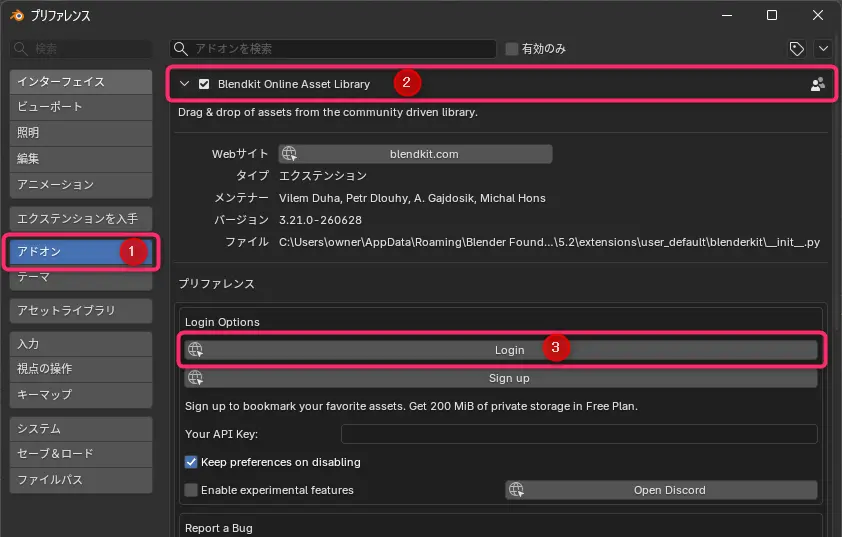
WEBブラウザが起動し、BlendkitのWEBサイトにログインしていなかった場合はログイン画面が表示されます。Blendkitのアカウント情報でログインを行います。

以下の画面が表示されるので、「Log in and Authorize」ボタンをクリックします。

以下の情報が表示されればブラウザ画面は閉じてOK。
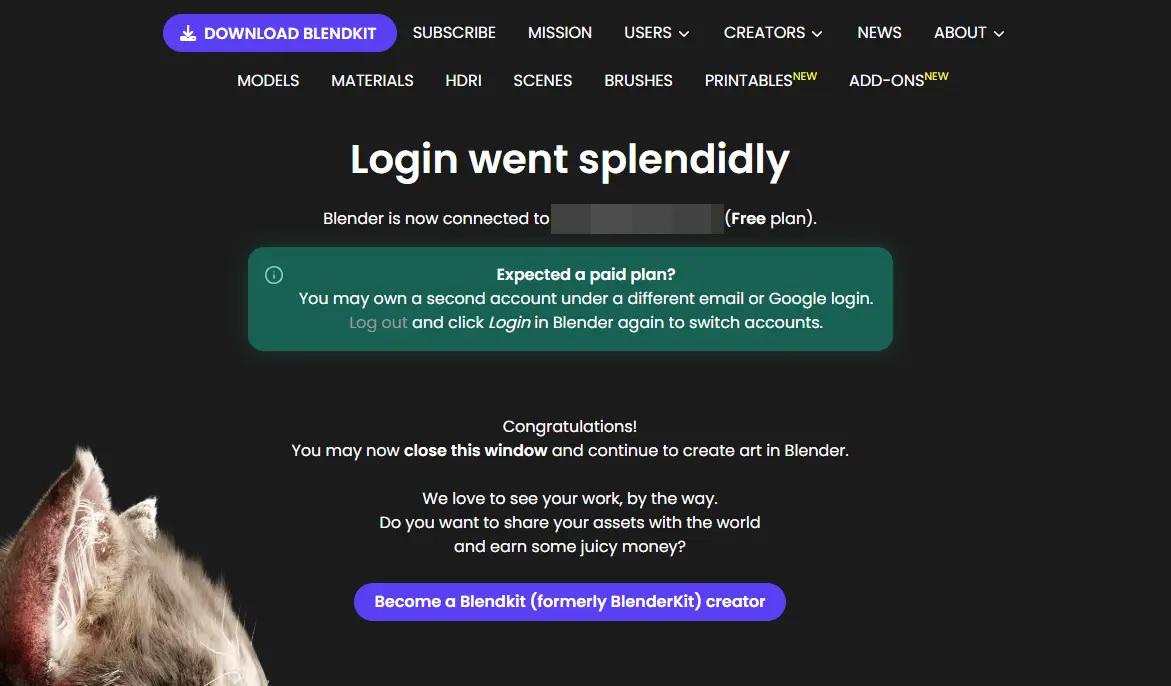
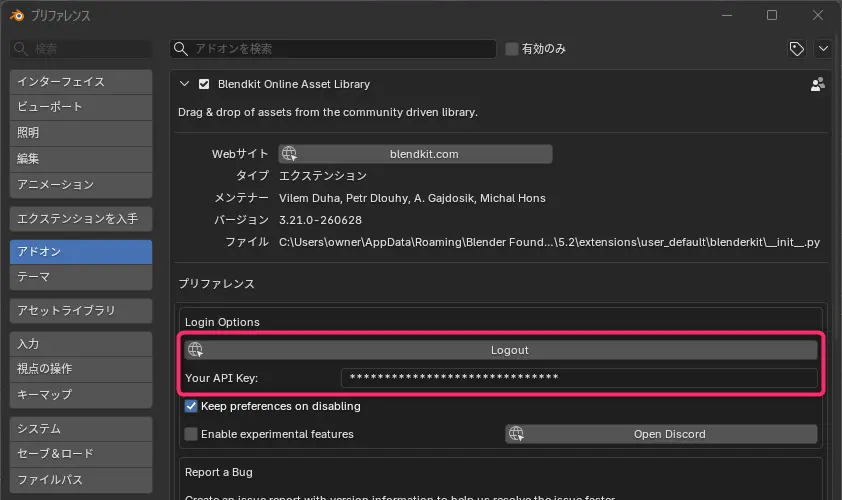
Blender画面に戻ります。設定画面にLogoutボタンとYour API Key:が入力されていればログイン情報設定は完了です。
保存パスの変更(必要があれば)
「File paths and Data Handling」のGlobal Directoryで、アセットの保存場所を設定できます。
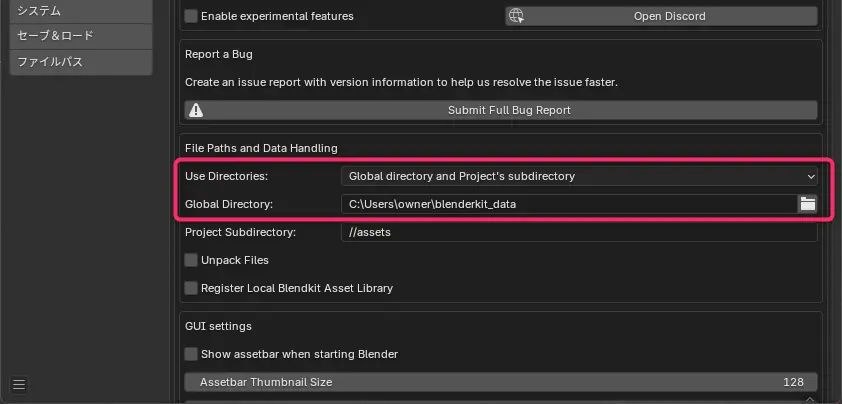
デフォルトだと、「C:\Users\(ユーザー名)\blenderkit_data」になっていますが、素材管理を別ドライブなどで行っている場合は、適切な保存ディレクトリを設定しておきましょう。
また、Use Directoriesで、ダウンロードアセットをどこに保存するのかをハンドリングできます。デフォルトでは、グローバルディレクトリとプロジェクトのサブディレクトリの両方に保存されるようになっています。
他には、グローバルディレクトリのみ保存やプロジェクトのサブディレクトリのみの保存を選ぶことができるので、お好みの方法を設定しておきましょう。
Blendkitの基本的な使い方
Blendkitをインストールすると、Blenderの画面からアセットを検索して利用できるようになります。
使い方はそれほど難しくありません。基本的には、使いたいアセットを検索して、気に入ったものをBlenderに追加するという流れです。
ここでは、3Dモデルやマテリアルなどを例に、Blendkitの基本的な使い方を紹介します。
アセットの種類を選択して検索する
Blendkitでは、3Dモデルやマテリアル、シーン、HDRI、ブラシなど、さまざまなアセットを検索できます。
まずは、Blendkitで探したいアセットの種類を選択しましょう。検索ボックスの左にあるアイコン群で検索対象を指定します。
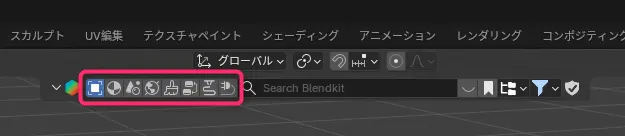
例えば3Dモデルを探したい場合は「Models」、マテリアルを探したい場合は「マテリアル」を選択します。
アセットの種類を選択したら、検索欄にキーワードを英語で入力します。
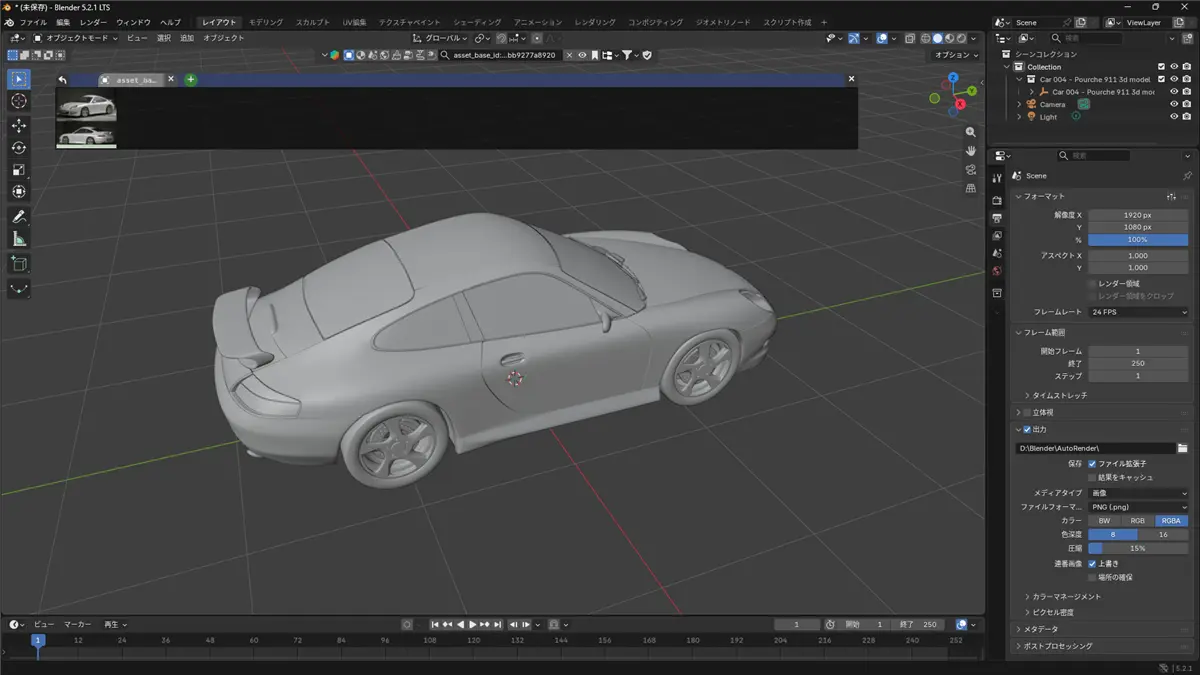
以下は、Modelsを選択して「chair」と入力した時の画面。検索結果がツールバーの下に表示されます。左右に表示される<や>のところをクリックすれば、次の一覧へページ送りができます。
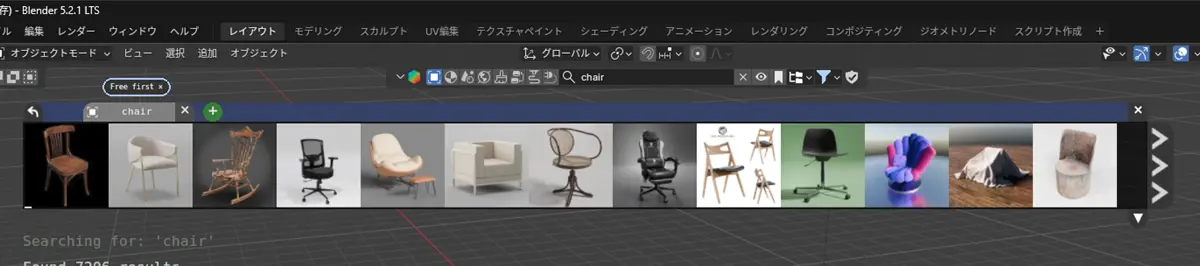
検索結果の画像の上にマウスカーソルをオーバーすると、大きなサムネイルで確認できます。

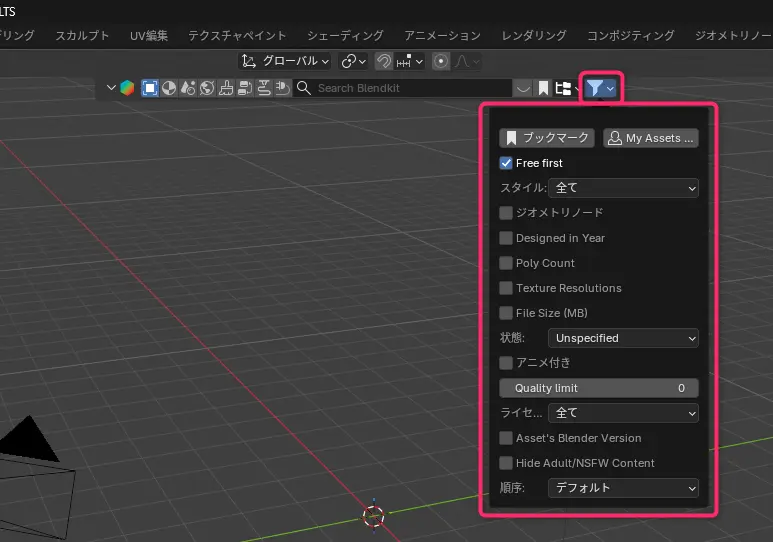
Freeプランユーザーの場合、無料アセットを優先して表示する設定にしておくのがおすすめです。
Blendkit右側から2番目のアイコン「Search Filters」ボタンをクリックすると設定メニューが表示されるので、「Free first」にチェックを入れておきましょう。
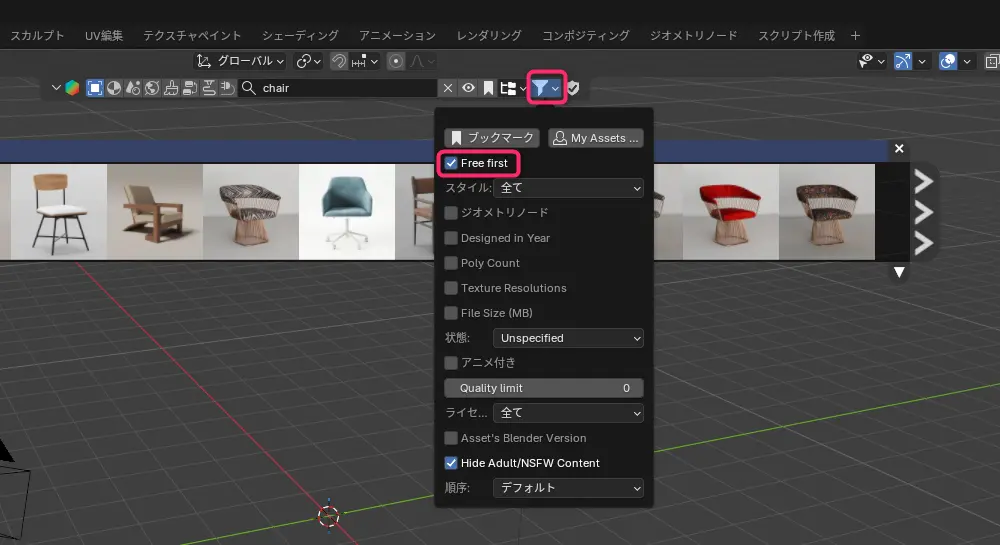
マテリアルについては、プラン問わず全てのアセットが利用可能なため、Free firstの絞り込み機能は用意されていません。
3DモデルをBlenderに追加する場合
使いたい3Dモデルを見つけたら、そのモデルをクリックするだけで、3Dカーソルの位置にモデルが追加されます。
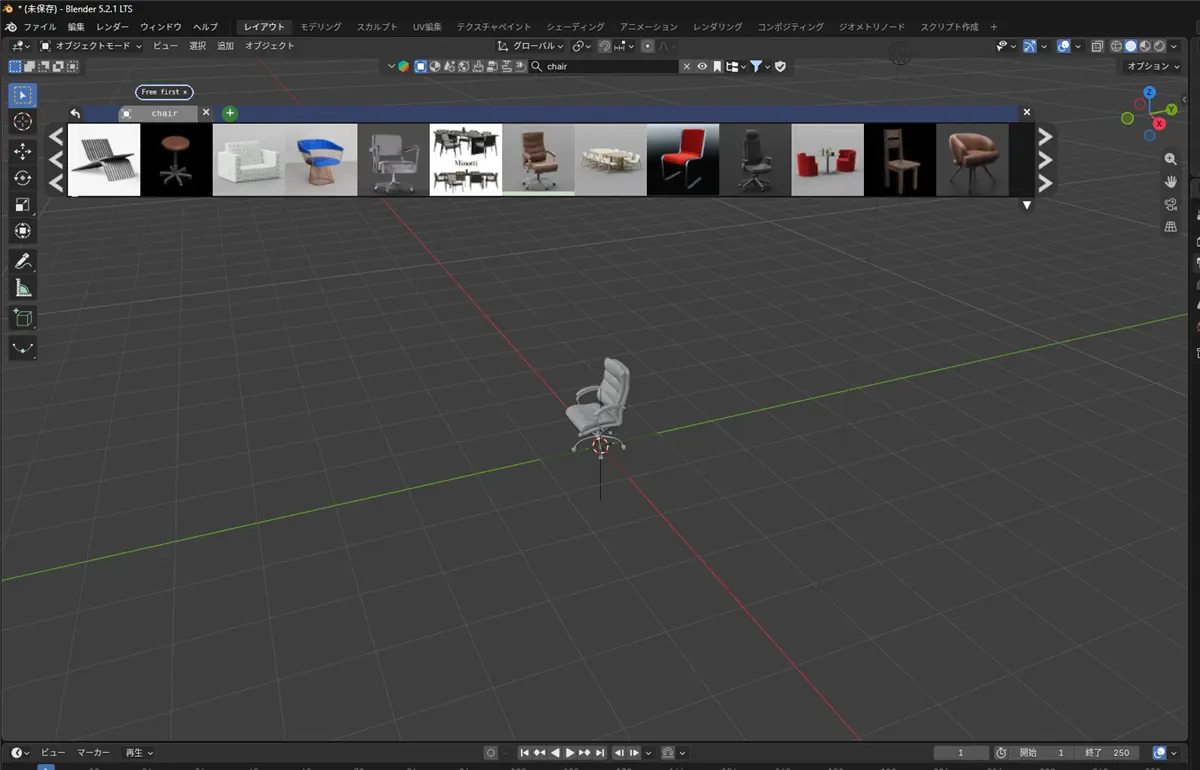
他にもBlendkit上に表示されているアイテムを3Dビューポート上にドラッグして任意の位置にモデルを配置することもできます。
マテリアルを適用したい場合
マテリアルを適用したい場合は、適用したいオブジェクトを選択状態にして、Blendkitから使用したいマテリアルをクリックするだけで適用することができます。
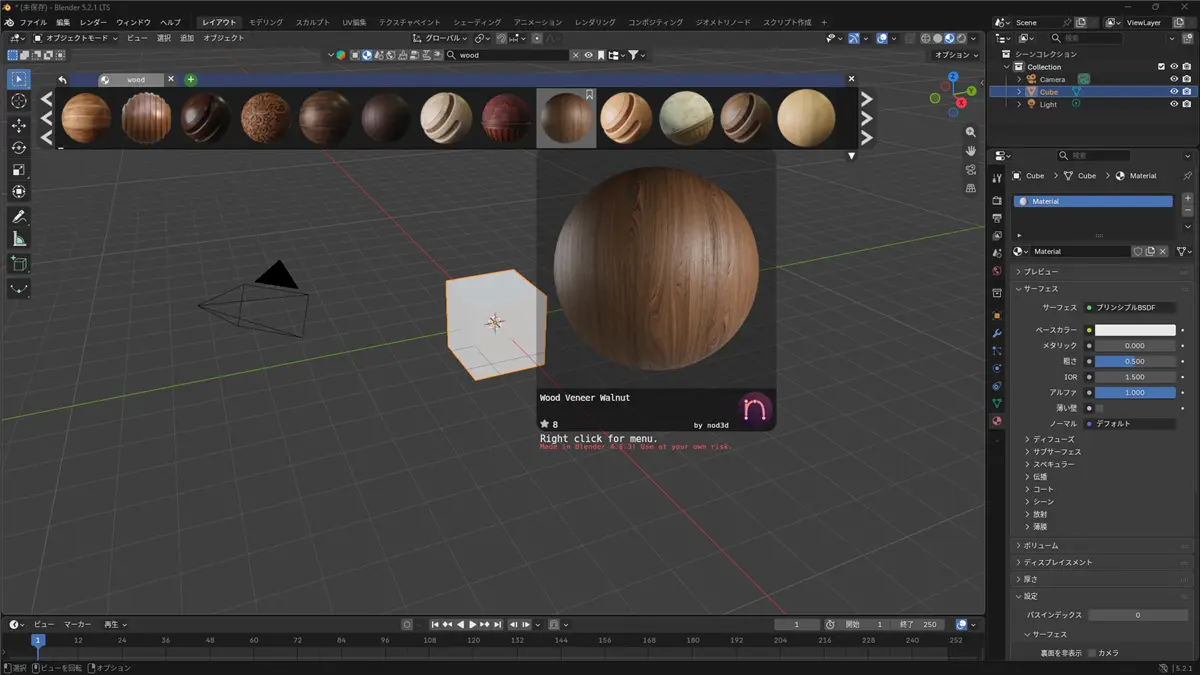
クリックで適用できる他、対象オブジェクトにドラッグすることでも適用できます。
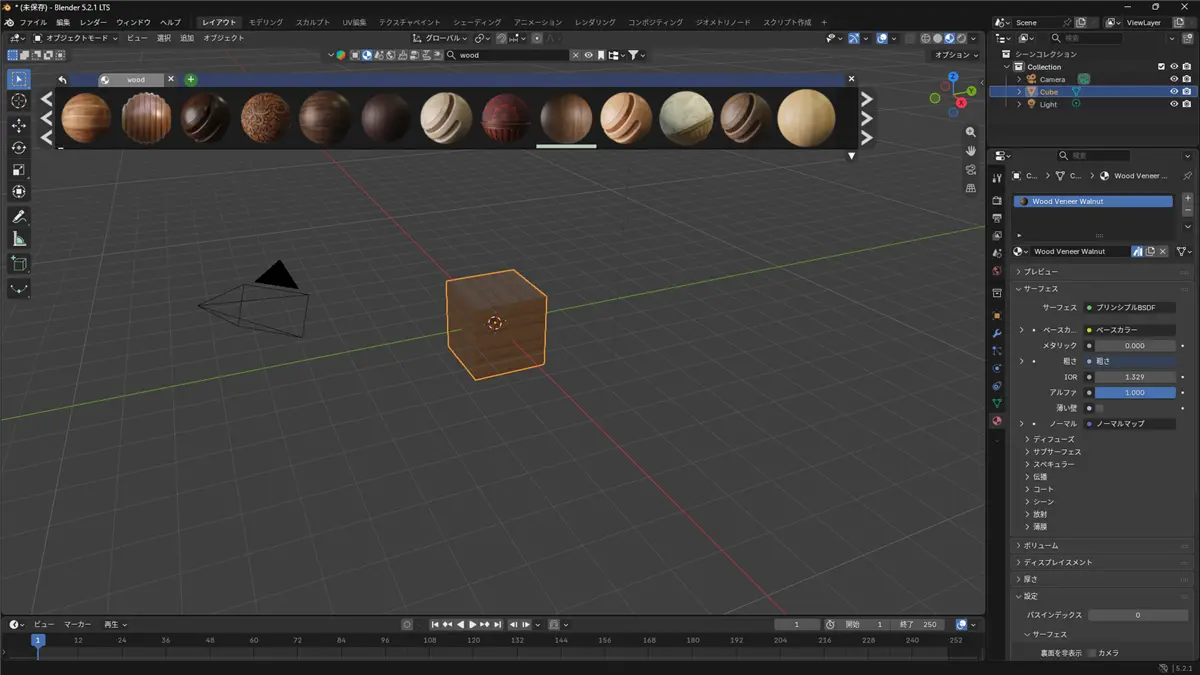
複数のオブジェクトが存在し、どのオブジェクトも選択されていない場合は、クリックで適用すると最後に選択されていたオブジェクトにマテリアルが適用されます。
もちろん、適用したマテリアルをそのまま使うだけでなく、シェーダーエディターでノードを編集して、自分のシーンに合わせて調整することもできます。
HDRIを追加する
HDRIは、Blenderのシーンに自然な環境光や背景を設定するために使用する高いダイナミックレンジを持つ画像です。
BlendkitでHDRIを検索して使用したいアセットをクリックすると、以下のようにDownloadダイアログボックスが表示されます。使用したい解像度を選択して「OK」ボタンをクリックしましょう。

シェーダーエディターのワールドに自動でノードが追加されダウンロードしたHDRIが環境テクスチャとして利用できるようになります。

ビューポートシェーディングのオプションで「シーンのワールド(Scene World)」にチェックを入れることで、ビューポート画面に反映できます。
ブックマークを登録する
Blendkitアカウントを作成してログイン設定している場合、ブックマーク機能が使えます。アセットをブックマークに登録したい場合は、検索結果に表示されているアイテム右上のブックマークアイコンをクリックします。
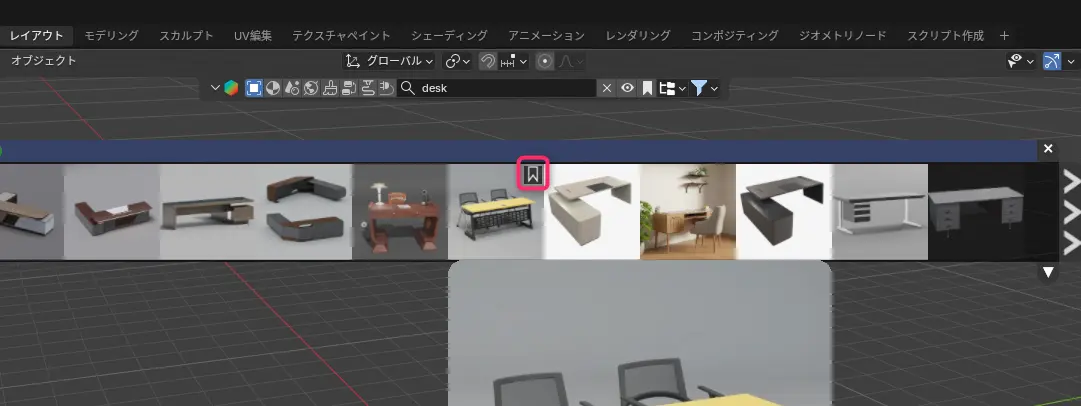
Blendkitツールバーにあるブックマークアイコンをクリックすると、ブックマークに登録したアイテムを表示できます。

その他の機能
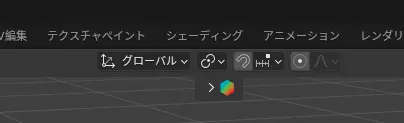
最小表示化
一番左の下矢印またはアイコンをクリックします。
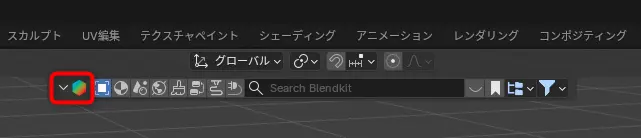
ツールバーが最小表示(アイコンだけの状態)になります。
検索結果・履歴表示非表示切り替え
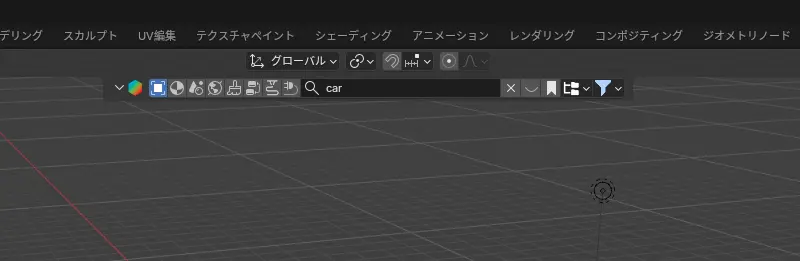
Blendkitツールバー上の目のアイコンをクリックします。
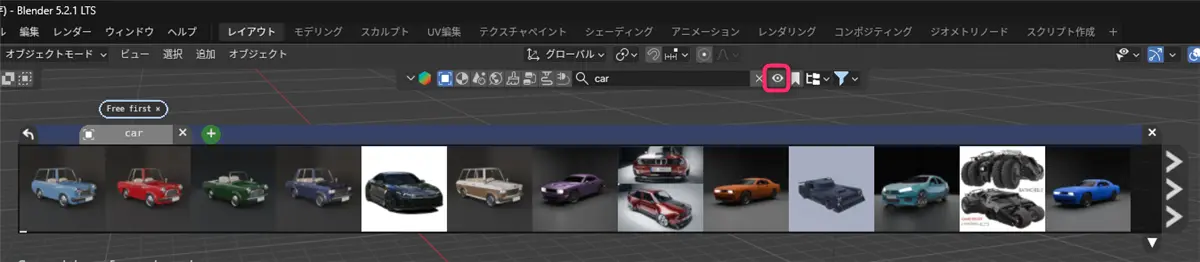
すると、表示されていた検索結果一覧画面が非表示になります。閉じた目のアイコンをクリックすれば、再度検索結果一覧画面を表示できます。
カテゴリ検索
Blendkitツールバー上のカテゴリーアイコンをクリックします。するとカテゴリ一覧が表示されるので、表示したいカテゴリをクリックします。
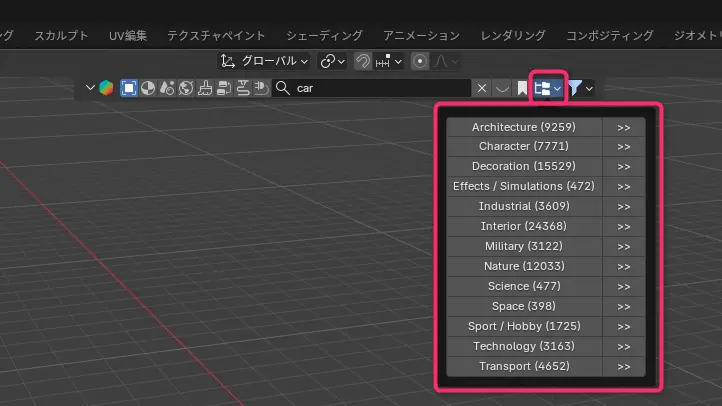
選択したカテゴリのアイテムが検索結果に表示されます。カテゴリ選択画面の「>>」ボタンをクリックすると、サブカテゴリが表示され、さらに対象を絞り込むことができます。

フィルタリング設定
Blendkitツールバーの一番右にある「検索フィルター」アイコンをクリックするとフィルター設定が出来る画面が表示されます。様々な条件を設定してアセットを絞り込むことができます。
Blendkitのアセットを効率よく探す方法
Blender上に表示されるBlendkitツールバーは便利なんですが、アセットの検索のしやすさは公式WEBサイトに劣ります。
やはり、WEBサイトの方が視認性が圧倒的に上です。なので、効率よくアセットを探したいなら、公式WEBサイトでアセットを検索するのがおすすめです。
公式サイトならFreeプランのアセットに限定して探すことが出来るし、より細かな条件でフィルタリングすることも可能です。
ただし、公式サイトで検索⇒Blender上のBlendkitで検索を効率よく実施するには、Blendkitにアカウントを作成してログインしておく必要があるので注意してください。
公式サイトで、使いたいアセットを見つけたら「Get this model」ボタンを押します。

次の画面で、「Copy search term」ボタンをクリックします。
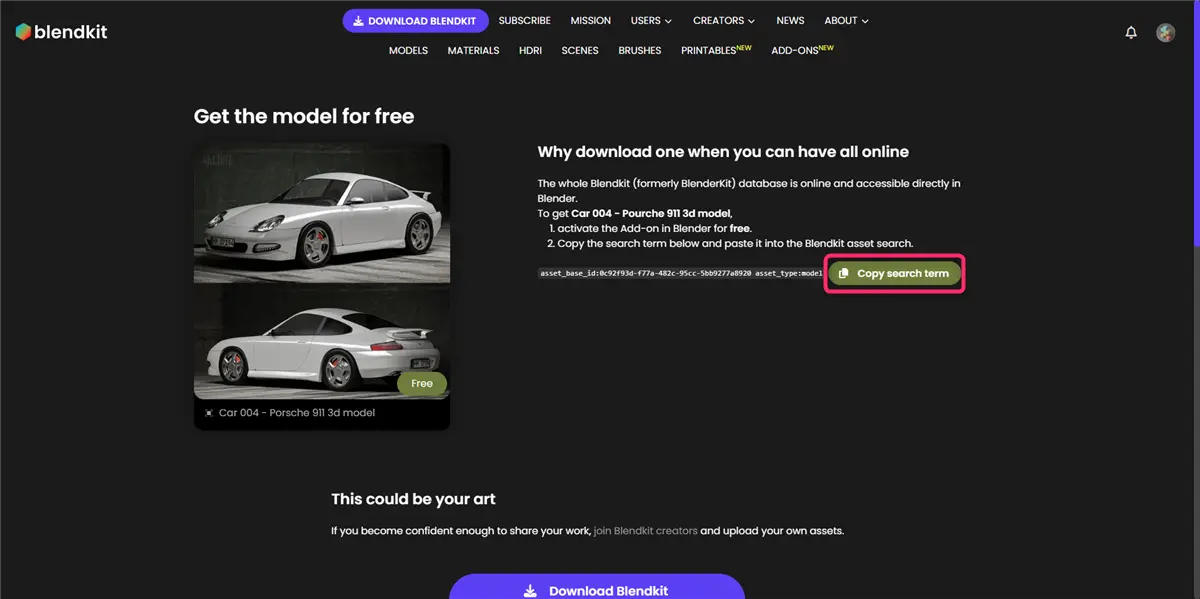
すると、Blender上のBlendkitが自動で検索してくれます。
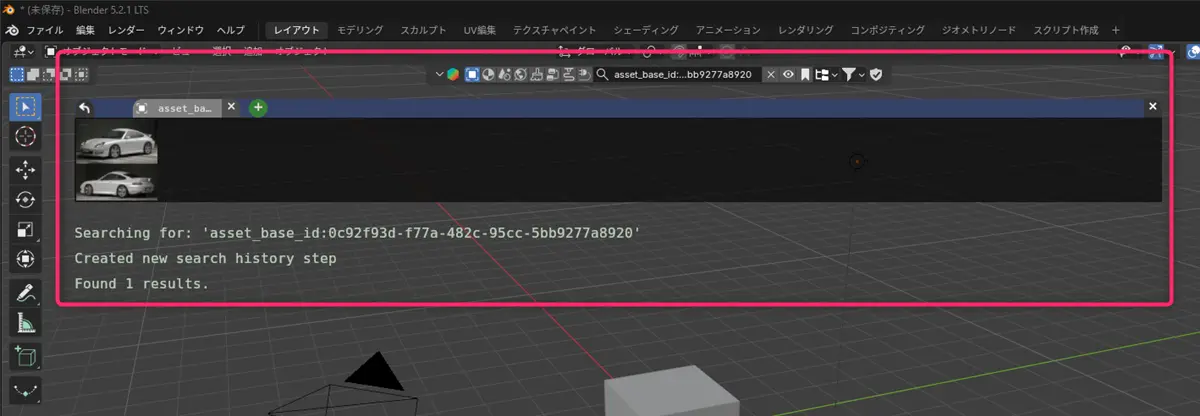
あとは表示されたアセットをクリックするだけでOK。
Blendkitのアセットは商用利用できる?
Blendkitのアセットは、商用利用できます。
公式のライセンス説明では、Blendkit(旧BlenderKit)からダウンロードしたアセットはすべて商用利用できるとされています。
例えば、Blendkitの3Dモデルやマテリアルを使って制作した画像やアニメーションを販売することが可能です。
また、Blendkitのモデルやマテリアルを使ったゲームを販売することもできます。ただし、配布するゲームからBlendkitのアセットをユーザーが簡単に取り出せるような状態にすることは認められていません。
アセットのライセンスと商用利用の注意点
Blendkitで提供されているアセットには、Royalty FreeとCC0の2種類のライセンスがあります。
どちらも商用利用できますが、アセットの扱いには違いがあります。
Royalty Freeは、作者のクレジットを表示せずに商用利用できるライセンスです。ただし、アセットそのものを再販売することはできません。
例えば、Royalty Freeの3Dモデルをそのまま3Dモデルとして販売したり、少し改変しただけでアセットパックとして販売したりすることはできません。
一方、CC0は著作権などの権利を可能な限り放棄し、パブリックドメインに置くための仕組みです。公式では、CC0のアセットについて、著作権やデータベース権による制限を受けず、自由に利用できると説明されています。
ただし、BlendkitではCC0についても、作者への敬意と配慮から作品をそのまま販売しないことを推奨しており、そのような行為は3Dコミュニティでの評判を落とすだけであると述べられています。
Blendkitのアセットを使った制作物は販売できる?
Blendkitのアセットを使って制作した作品については、公式FAQで具体的な利用例が示されています。
例えば、
- Blendkitのモデルを使ったレンダリング画像の販売
- Blendkitのモデルを使ったアニメーションの販売
- Blendkitのマテリアルを使ったモデルの販売
- Blendkitのモデルやマテリアルを使ったゲームの販売
- Blendkitの無料マテリアルを使って制作した2D画像のストック販売
などは認められています。
特に、Blendkitのアセットを使ってレンダリングした画像をストックサービスで販売することも可能と公式FAQで回答されています。
一方、Royalty Freeのアセットをそのまま3Dモデルとして販売したり、3Dシーンとして他の3Dマーケットプレイスで販売したりすることはできません。
つまり、Blendkitのアセットを制作物の一部として利用することはできますが、Royalty Freeのアセットそのものを商品として再販売する場合には制限があると覚えておくと分かりやすいでしょう。
なお、アセットのライセンス条件は変更される可能性もあるため、仕事や販売目的で利用する場合は、使用するアセットのライセンス表示とBlendkit公式の最新のライセンス情報を確認しておくことをおすすめします。
商標や第三者の権利にも注意
Blendkitのアセットが商用利用できる場合でも、そのアセットに含まれる第三者の権利まで自由に利用できるとは限りません。
例えば、実在する企業の商品やブランド、ロゴ、キャラクターなどを再現したアセットを広告や商品販売などに使用する場合、Blendkitのライセンスとは別に、商標権や著作権などの権利について確認が必要です。
つまり、「Blendkitで商用利用できる」ことと、「アセットに含まれるすべての要素を自由に商用利用できる」ことは同じではありません。
商用利用する場合は、Blendkitのライセンスだけでなく、使用するアセットに第三者の権利が関係していないかも確認しておくと安心です。
まとめ
Blenderを始めたばかりだと、モデリングだけでなく、テクスチャやマテリアル、HDRIなど、制作に必要な素材を一つひとつ用意するのも大変です。
Blendkitを使えば、3Dモデルやマテリアル、HDRIなどのアセットを検索して、Blenderの制作にそのまま利用できます。無料プランでも多くのアセットが用意されているため、家具や植物などの3Dモデルを自分でモデリングせずにシーンへ追加できるのも魅力です。
もちろん、Blendkitが便利なのはBlender初心者だけではありません。経験者にとっても、すべてを自作するのではなく、必要な部分に既存のアセットを取り入れることで制作時間を短縮できるのは大きなメリットです。
「自分で作るところ」と「Blendkitのアセットを使うところ」を上手く使い分ければ、より効率的にBlenderで作品を作れるようになります。
まずは無料プランから、実際にBlendkitのアセットを使ってみてください。
\割引はリンククリックから3日間有効/

コメント