
Adobe Premiere 26.5(旧Premiere Pro)で、AIを使って動画や効果音を生成できる「生成メディアツール」が追加されました。
この記事では、生成メディアツールを使って動画や効果音を生成する具体的な方法を紹介するとともに、実際に使って分かった、生成メディアツールを使いこなすためのコツなどを詳しく解説します。
まだ生成メディアツールを試していない方は、ぜひ一度試してみてください。
Premiere 26.5の「生成メディアツール」とは?
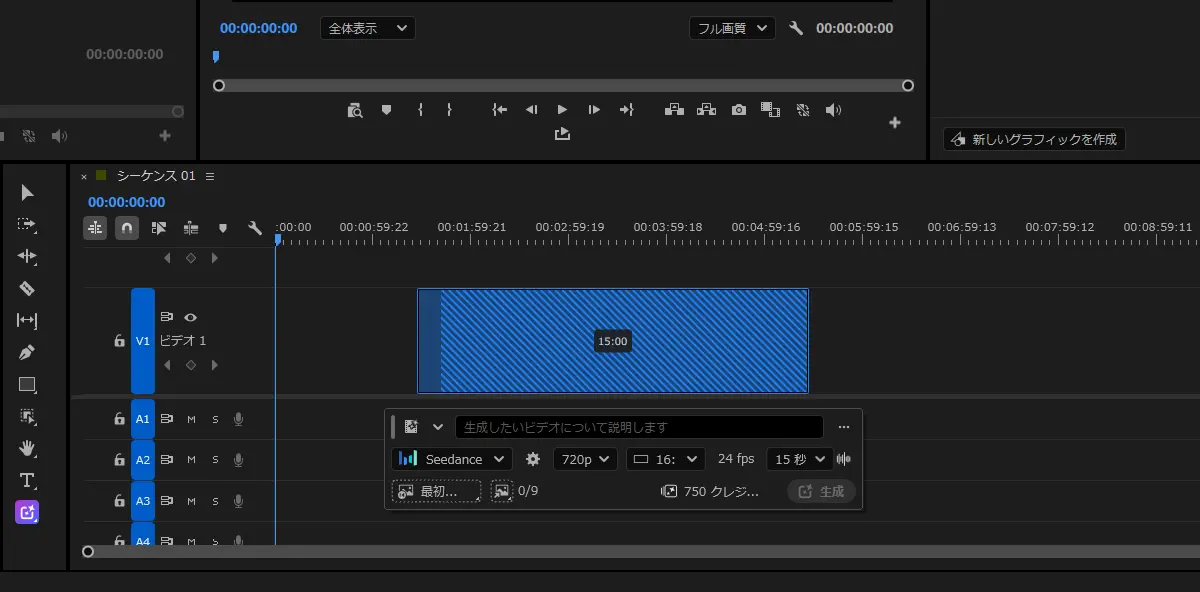
「生成メディアツール」は、テキストによる指示で動画や効果音をPremiereのタイムライン上から直接生成できるAI機能です。
これまでは編集に必要な素材が足りない場合、ストック素材サイトから探したり、Adobe Fireflyや他のAI動画生成サービスなどで素材を作ったりしてから、Premiereに読み込む必要がありました。
生成メディアツールなら、編集しているタイムライン上で生成したい範囲を指定し、テキストで作りたい内容を入力するだけで動画を生成できます。
そのため、Premiereから別のアプリやサービスに移動する必要がありません。生成した結果が気に入らなければ、プロンプトや設定を変更してタイムライン上から再生成することもできます。
動画生成では、タイムライン上の映像から参照フレームを指定して、新しい映像を生成することも可能です。前後の映像を参照フレームとして使えば、その間をつなぐカットを生成することもできます。
また、動画生成だけでなく、編集しているシーンに合わせた効果音も作成できるので、効果音を探す手間も減らせます。
生成に使用するモデルは、アドビモデルの「Firefly Video」のほか、対応するパートナーAIモデルも利用できます。
- アドビモデル
- Firefly Video
- パートナーモデル
- Kling 2.5 Turbo
- Kling 3.0
- Kling 3.0 Omni
- Veo 3.1 Fast
- Veo 3.1
- Ray2
- Ray3
- Ray3 HDR
- Ray3.14
- Ray3.14 HDR
- Runway Gen-4.5
- Seedance 2.0
- Seedance 2.0 Fast
生成メディアツールの使い方
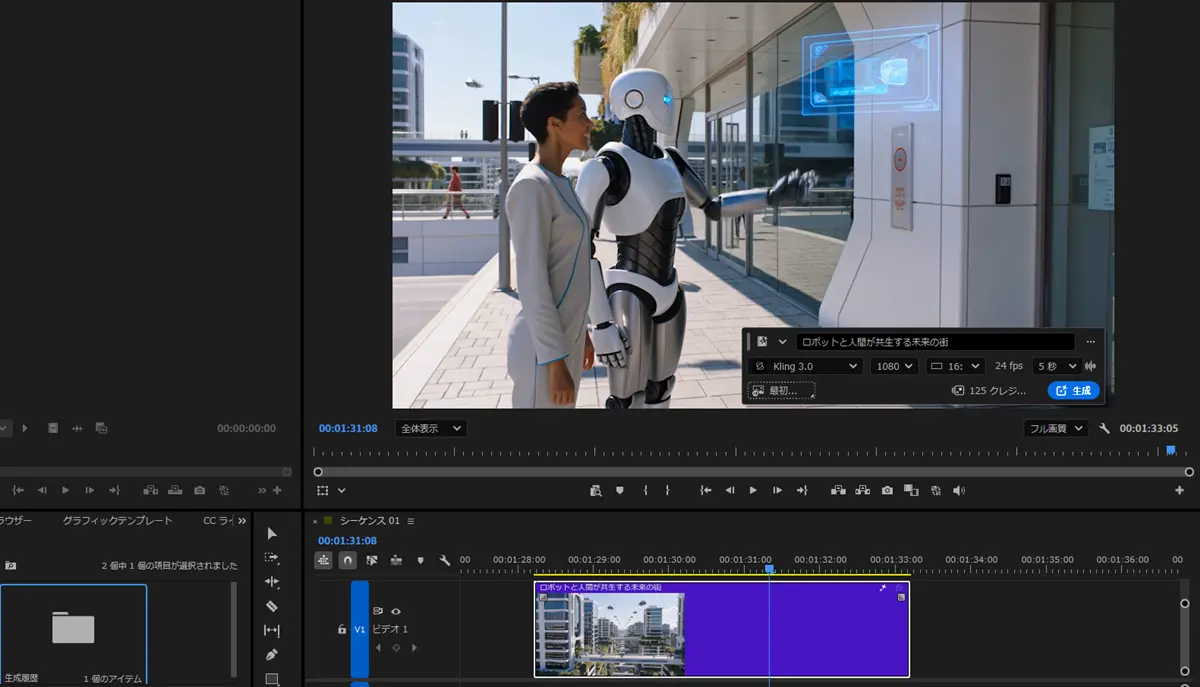
生成メディアツールは、タイムライン上で生成したい範囲を指定して、プロンプトや生成条件を設定するだけで利用できます。ここでは、動画と効果音を生成する具体的な使い方を解説します。
必要な動画をテキストだけで生成
まずは、タイムラインが空の状態から、テキストだけで動画を生成する方法を見てみましょう。
ツールパネルの一番下に、生成メディアツールボタンがあります。このボタンは長押しすることで、生成メディアツールと生成延長ツールを切り替えることができます。デフォルトは、生成メディアツールが選択されます。
生成メディアツールは、WindowsだとShift + Vショートカットで他のツールから切り替えられます。
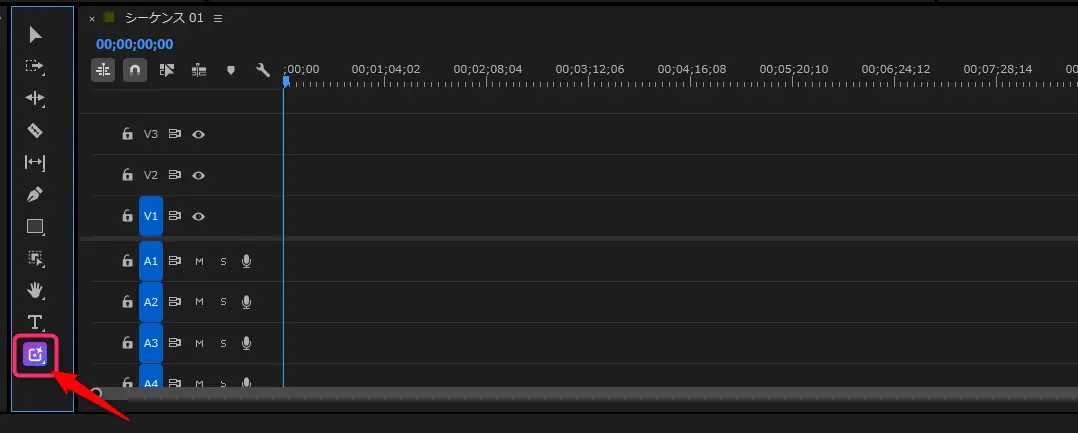
生成メディアツールを選択した状態で、タイムラインのビデオトラック上のブランクエリアをドラッグして範囲選択します。
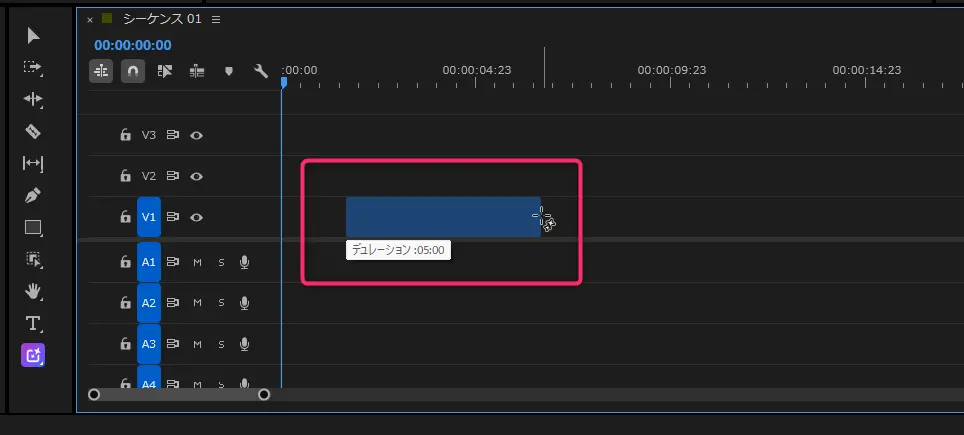
すると、生成メディアツールのタスクバーが表示されます。
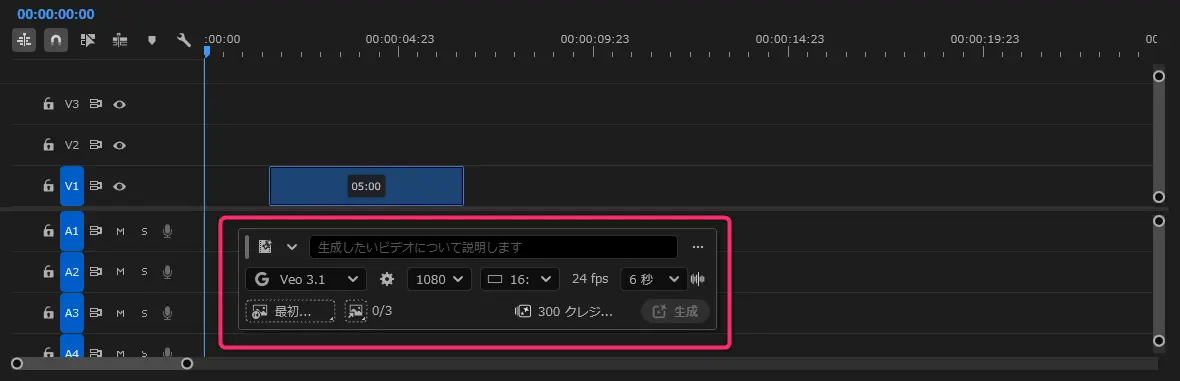
動画生成の設定は、すべて以下のタスクバーから行います。
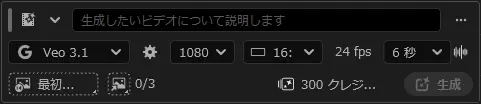
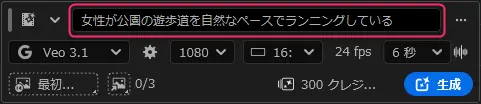
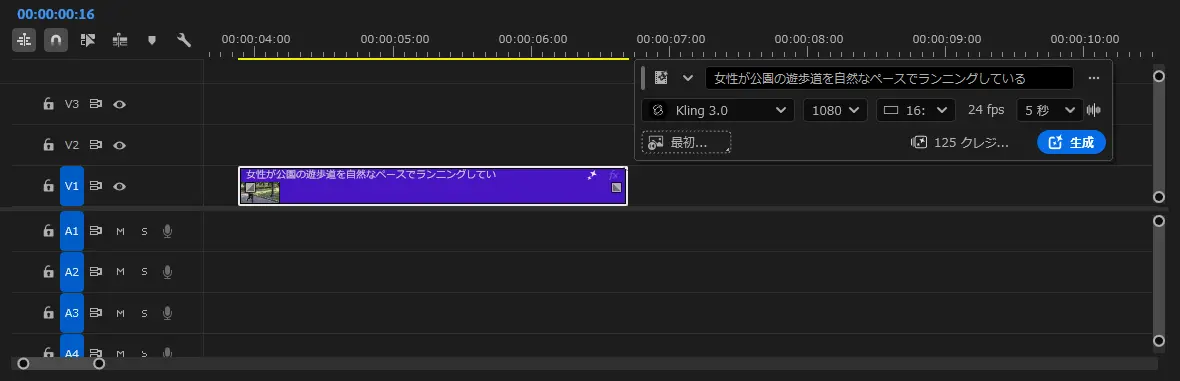
まずは、テキストボックスに、生成したいビデオについての指示文(プロンプト)を入力します。今回は、「女性が公園の遊歩道を自然なペースでランニングしている」というシンプルなプロンプトを使用しました。
次に、使用するAIモデルを選択します。今回は、1080pで出力できて比較的低クレジットで作成できる「Kling 3.0」を選択しました。
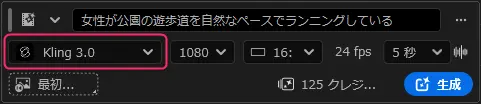
次に、解像度、アスペクト比、デュレーション(素材の長さ)を選択します。これらはAIモデルごとに選べる項目が異なります。また、デュレーションを個別に選べないモデルもあります。今回は、1080p、16:9、5秒を設定しています。
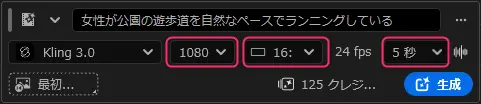
一通り設定を終えたら、今回の生成にいくらクレジットを消費するのかを確認しましょう。消費クレジットは生成ボタンの左横に表示されています。また、クレジット表示箇所をクリックして表示される画面でもクレジット数を確認できる他、クレジット残高を確認ボタンから、利用可能なクレジット残量を確認することができます。
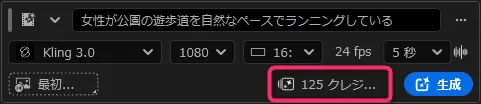
クレジットを確認したら「生成」ボタンをクリックします。
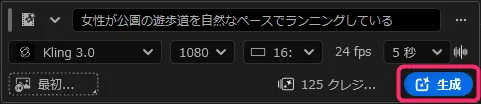
選択エリアで「生成中」と表示され進行パーセンテージを確認できます。完了するまで待ちます。
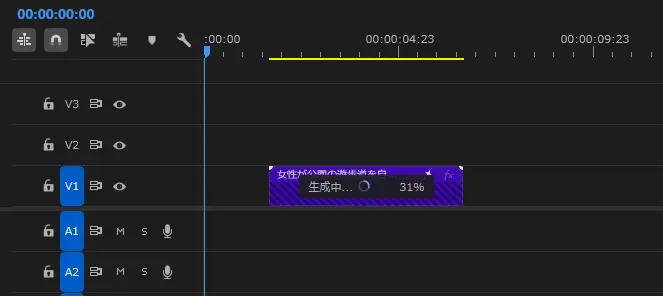
生成が完了すると、タイムラインにクリップが表示されます。再生して生成動画に問題がないかチェックしましょう。
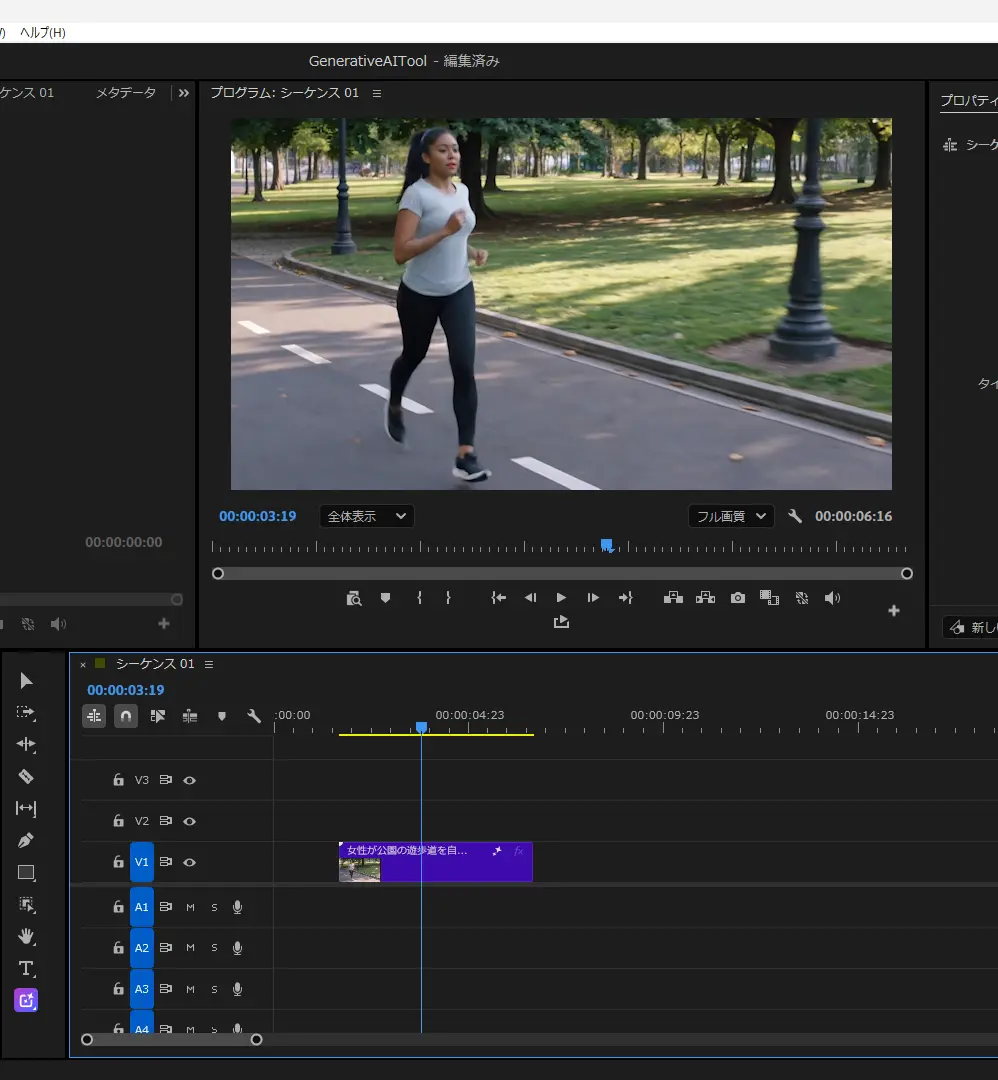
生成された動画がイマイチだった場合は、クリップのfxボタンの左横に表示されている2つ星のアイコンをクリックします。
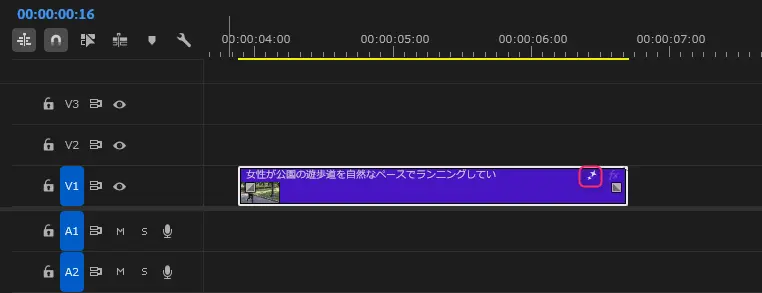
すると、前回作成時の設定が反映されているタスクバーが表示されるので、プロンプトなどを変更して再生成することができます。
生成された動画ファイルは、プロジェクトパネル内に「生成履歴」-「生成されたビデオ」というビンが作られその中にまとめられます。
テキストから効果音を作成する
次は、テキストから効果音を作成してみます。効果音の作成では、最大で30秒間のオーディオファイル(WAV)を4バリエーションで作成してくれます。
使い方は簡単。生成メディアツールボタンを選択した状態で、タイムラインのオーディオトラック上に選択範囲を作成します。すると、効果音生成用のタスクバーが表示されます。
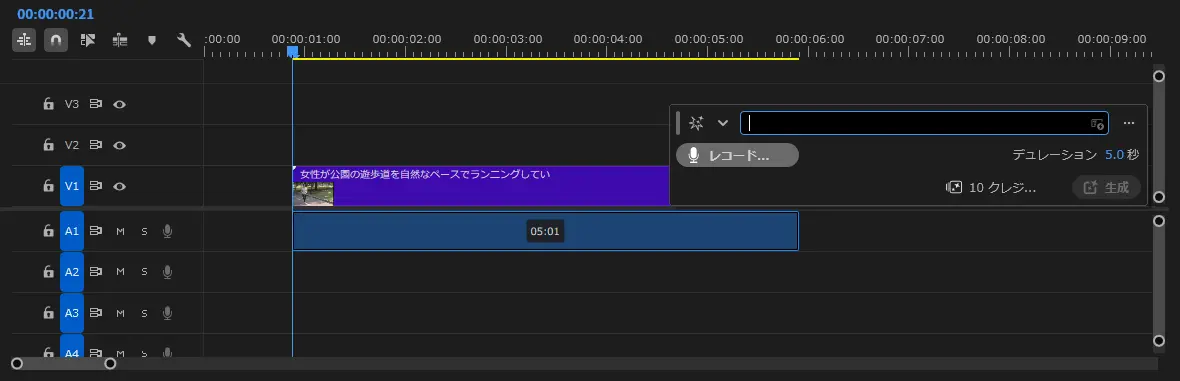
以下が、効果音生成用のタスクバー画面。プロンプトの入力、デュレーション調節、ガイド音の録音が可能です。効果音の作成には、生成ごとに10クレジットを消費します。
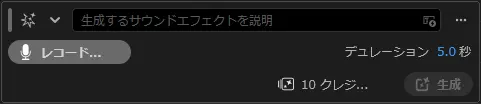
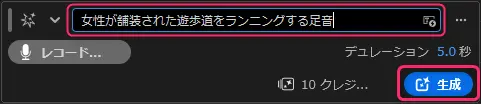
今回は、先ほど作成した女性のランニング動画に足音を付けてみます。テキスト入力欄に「女性が舗装された遊歩道をランニングする足音」と入力し、「生成」ボタンをクリックします。
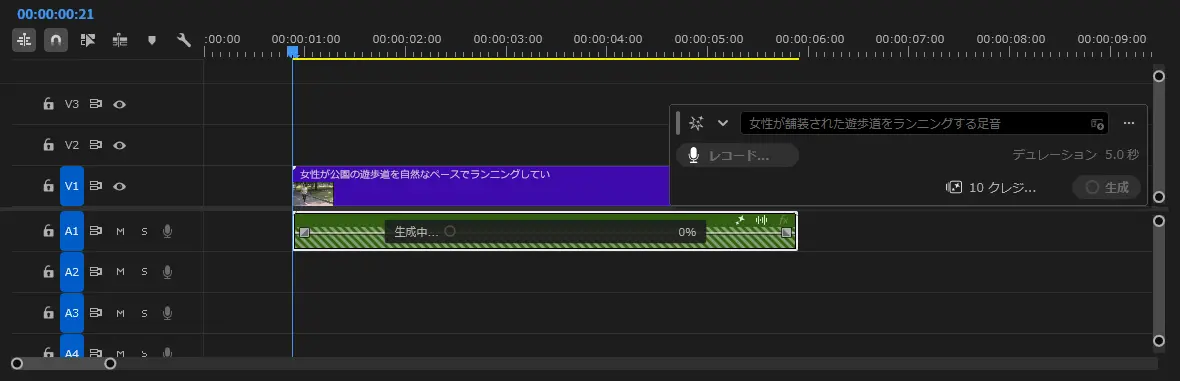
すると、以下のように生成中となるので、完了まで待ちます。5秒ぐらいの音声ならすぐに作成してくれます。
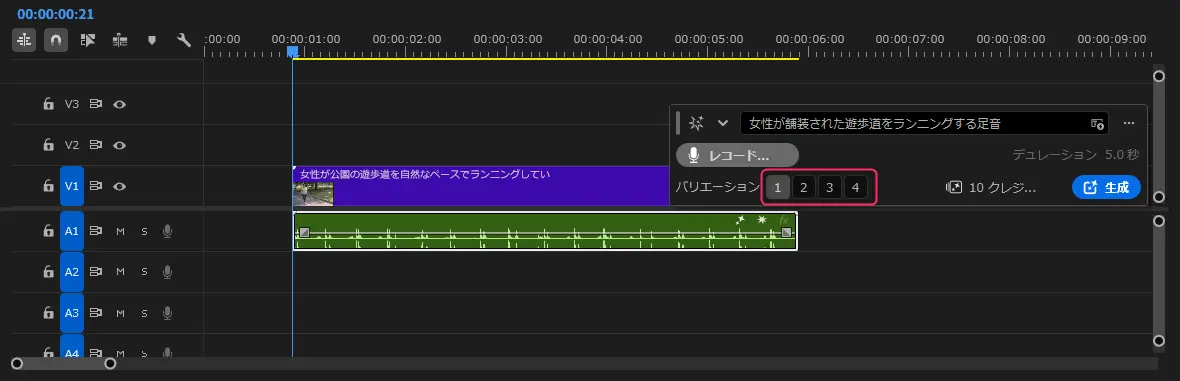
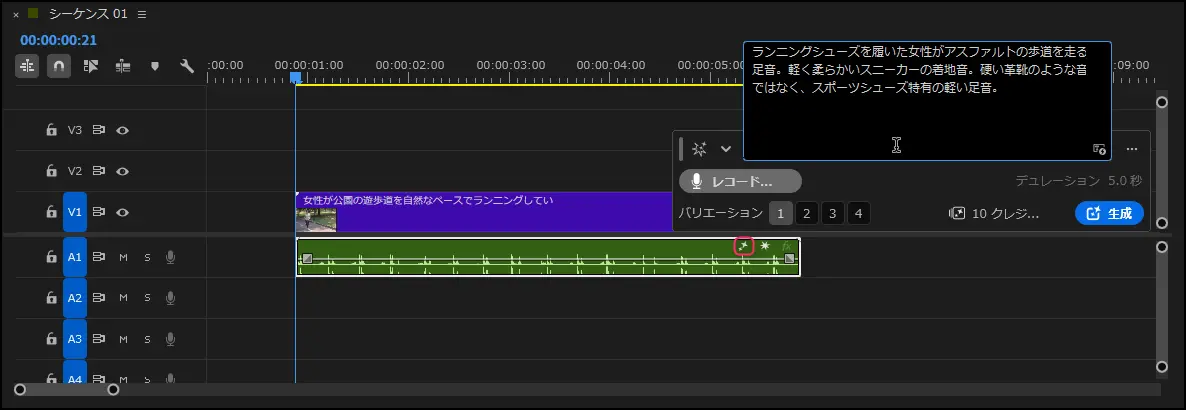
完了すると、以下のようにオーディオクリップが作成され、タイムライン上に表示されます。タスクバーにはバリエーションボタンが4つ表示され各ボタンを押すことで、タイムライン上のクリップがそのバリエーションのものに切り替わり自動でプレビュー再生してくれます。
生成された効果音が気に入らない場合は、そのままタスクバーのテキスト欄にプロンプトを入力し直して再生成することができます。タスクバーが閉じている場合は、右上の2つ星のボタンを押すと再表示できます。
ちょっと、足音が硬い印象だったので、より詳細なプロンプトに変更して再生成してみました。
そして、生成動画と共に書き出したのが以下の動画ですが、映像と音声を別で生成しているため、足音のタイミングは当たり前ですが全然あっていませんね。
こういう時に便利なのが、ガイド音の録音機能です。この機能を利用すると、音を出すタイミングや強度をガイド音でコントロールすることができます。
やることは簡単、音を出すタイミングをマイクを使って録音すればOK。今回のケースでは、手を叩いたり口でタンタンタンとかトントントンとタイミングを合わせて発話してそれを録音します。音の大きさで強度も調節できます。
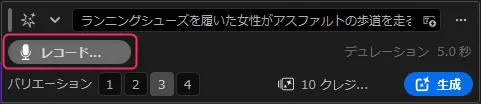
ガイド音を録音するには、タスクバーの「レコード」ボタンをクリックします。すると3・2・1とカウントダウンが始まるのでタイミングを合わせてガイド音を録音しましょう。
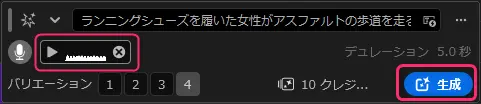
ガイド音を録音すると、以下のように録音したガイド音の音声波形が表示されます。左の再生ボタンを押すとガイド音を再生して確認できます。再生ボタンの左にあるマイクボタンを押せば再度録音し直すことも可能です。録音のやり直しは何度でも自由に行えます。問題なければ「生成」ボタンをクリックして効果音を再生成しましょう。
ガイド音を使って生成した効果音と映像を合わせたのが以下の動画です。
どうでしょうか?いい感じにタイミングが合っているのではないかと思います。今回生成した動画には足がもつれる場面が入っているのですが、ガイド音を使えばそういうイレギュラーな状況にも対応することができます。
生成された音声ファイルは、プロジェクトパネル内に「生成履歴」-「生成されたサウンドエフェクト」というビンが作られその中にまとめられます。またガイド音を録音した場合は、「生成履歴」-「オーディオ参照」にまとめられます。
参照フレームを使って映像に新しい要素を付け足す
生成メディアツールでは、参照フレームを使って既存の映像に新しい要素を付け足すことも可能です。
今回、ノートPCの前でめちゃくちゃ喜んでいる女性の映像を使って新しい要素を足してみます。具体的には、猫が飛び込んできて抱きしめるという動作を加えてより幸せを感じさせる動画にしてみたいと思います。
今回使用するAIモデルはKling 3.0 Omniを使用しました。タスクバーの「最初のフレーム」ボタンをクリックして、表示されるメニューから「サンプル」をクリックします。
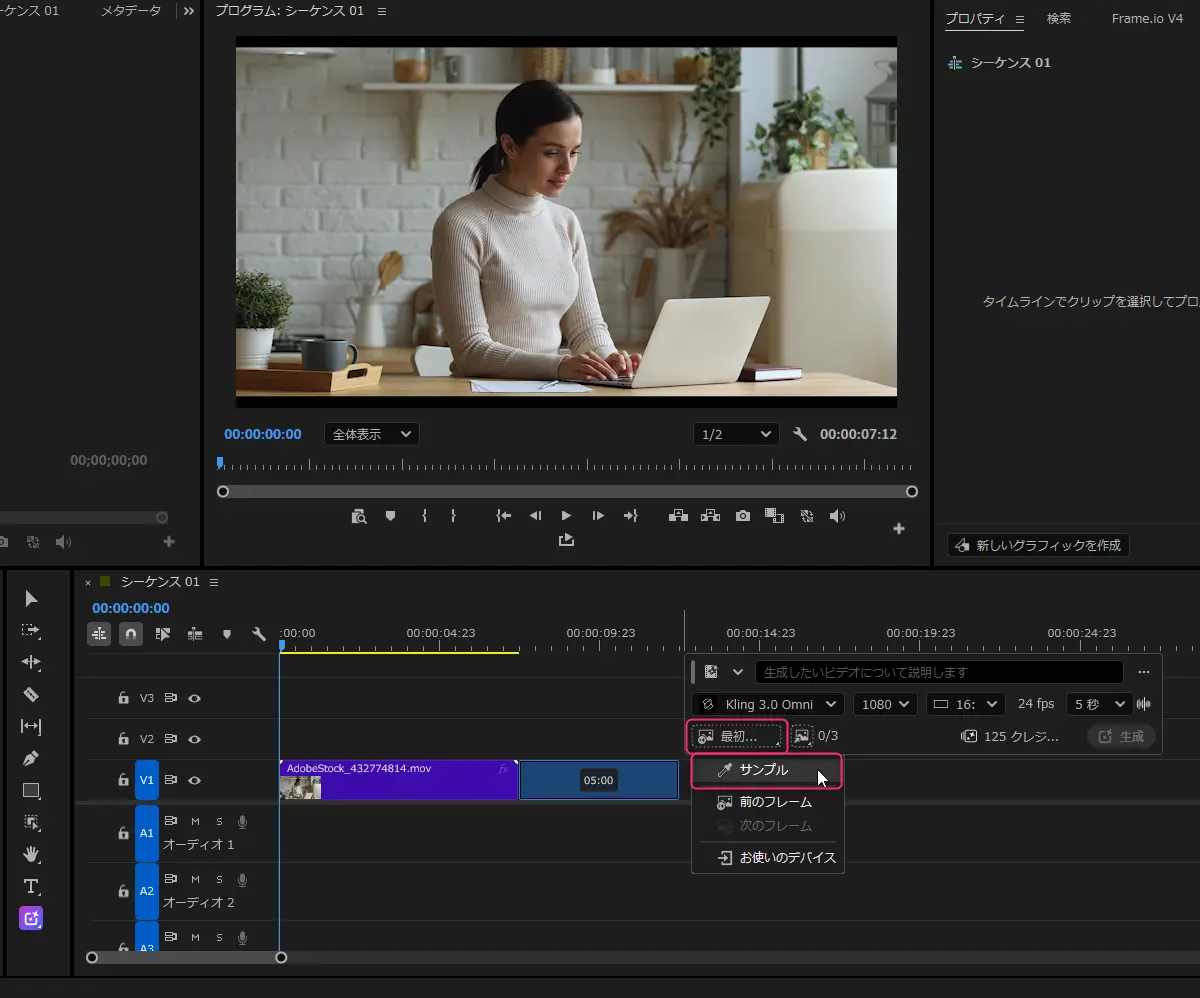
参照したいクリップの上にカーソルを移動するとマウスカーソルのアイコンがスポイトに変わり、その位置のフレームが画面上に表示されます。それを参考に開始フレームに使用するフレームの所でマウスをクリックします。
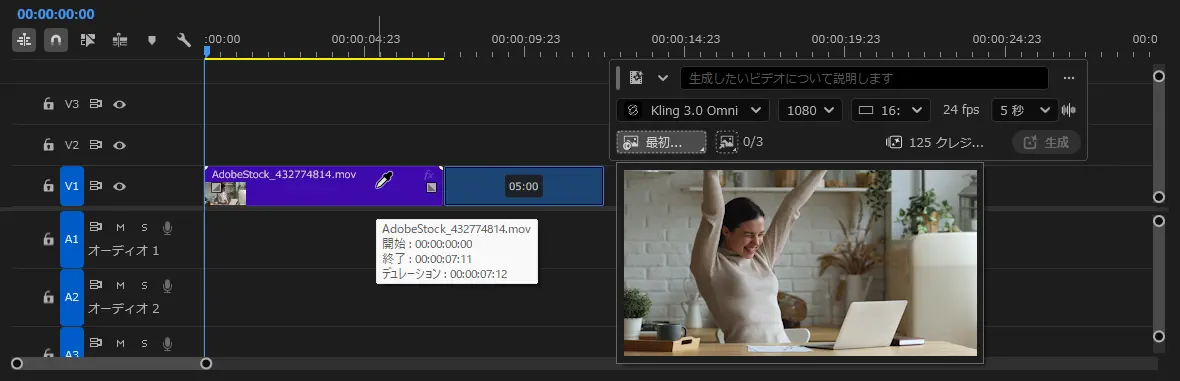
これで、開始フレームが設定できました。テキスト欄に「机の上に猫が飛び乗り、女性が猫を捕まえて抱きしめる」というプロンプトを入力して「生成」ボタンをクリックします。
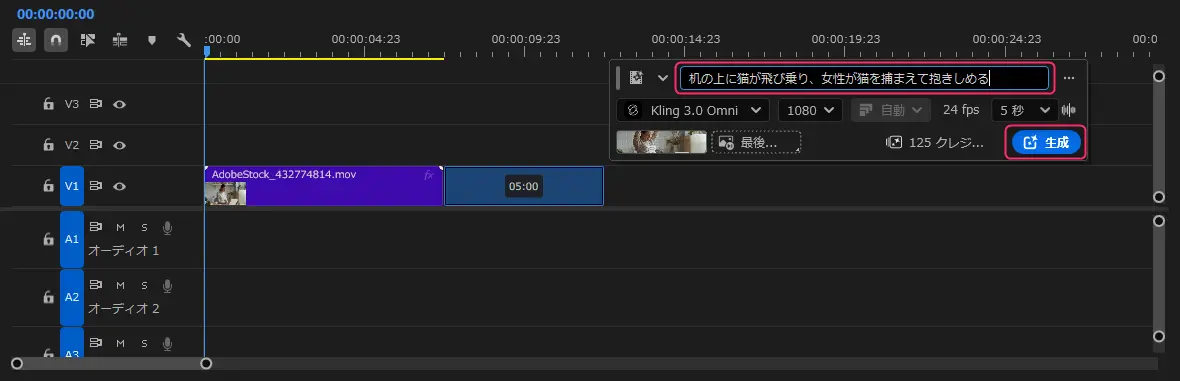
以下が新しく生成された映像です。指示した通りの映像が出来上がりました。
今回は参照フレームとしてサンプルフレームを利用しましたが、他にも「前のフレーム」「次のフレーム」などを指定してトランジション的な動画を生成することも可能です。
生成メディアツールを使う際の便利なTips
Adobe Premiereの生成メディアツールについて知っておくと便利なTipsを以下にまとめました。
タスクバーを固定する
タスクバーの位置を画面上の好きな場所に固定できます。
タスクバーを毎回表示させたい位置に移動して、右上の…ボタンをクリックし「ピンバーの位置※」をクリックします。
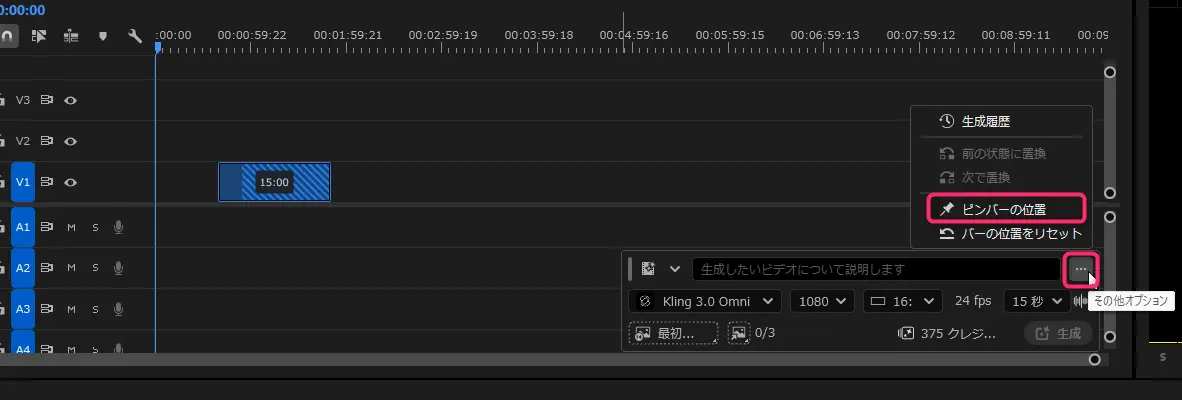
これで、どこで範囲選択しても同じ場所にタスクバーが表示されます。
ダブルクリックだけで選択範囲を作成する
生成メディアツールを使う際は、タイムライン上でドラッグして選択範囲を作成すると解説しましたが、毎回ドラッグして範囲を作らなくても、空白部分をダブルクリックするだけで選択範囲を作成できます。
作成される選択範囲の長さは、最後に使用したAIモデルのデフォルト値や前後のクリップの間隔に依存します。
ダブルクリックして選択範囲を作ってから、タスクバーのデュレーションで長さを調節するといった使い方でも問題ありません。
また、選択範囲は通常のクリップのようにドラッグして移動することも可能です。
モデルが対応していれば動画と効果音を同時に作成できる
対応するAIモデルでは、動画と音声を同時に生成することが可能です。
動画と音声の両方を生成できるAIモデルの場合、デュレーション選択の右側に「オーディオを追加」ボタンが表示されます。
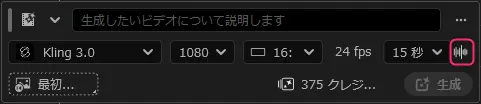
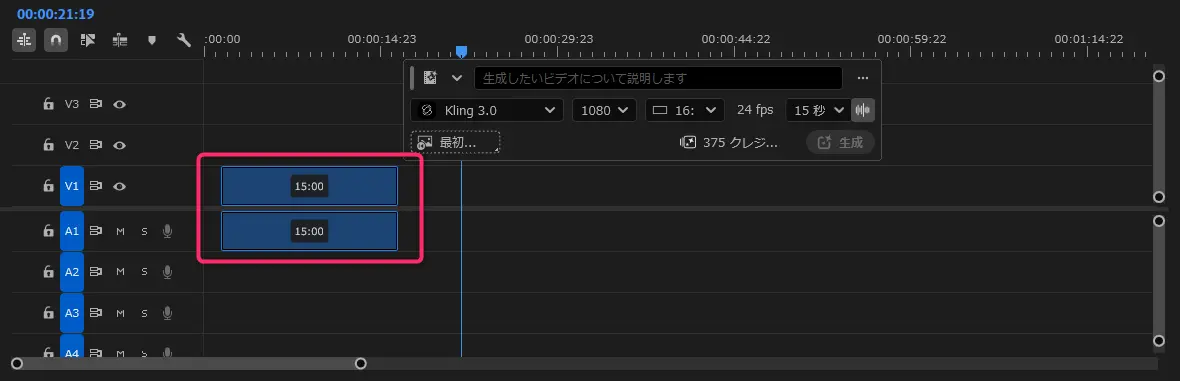
オーディオを追加ボタンを押すと、以下のようにビデオトラックとオーディオトラックの両方で選択範囲が作られます。あとは、プロンプトを入力してデュレーション等必要な設定を行い、生成ボタンを押すだけです。
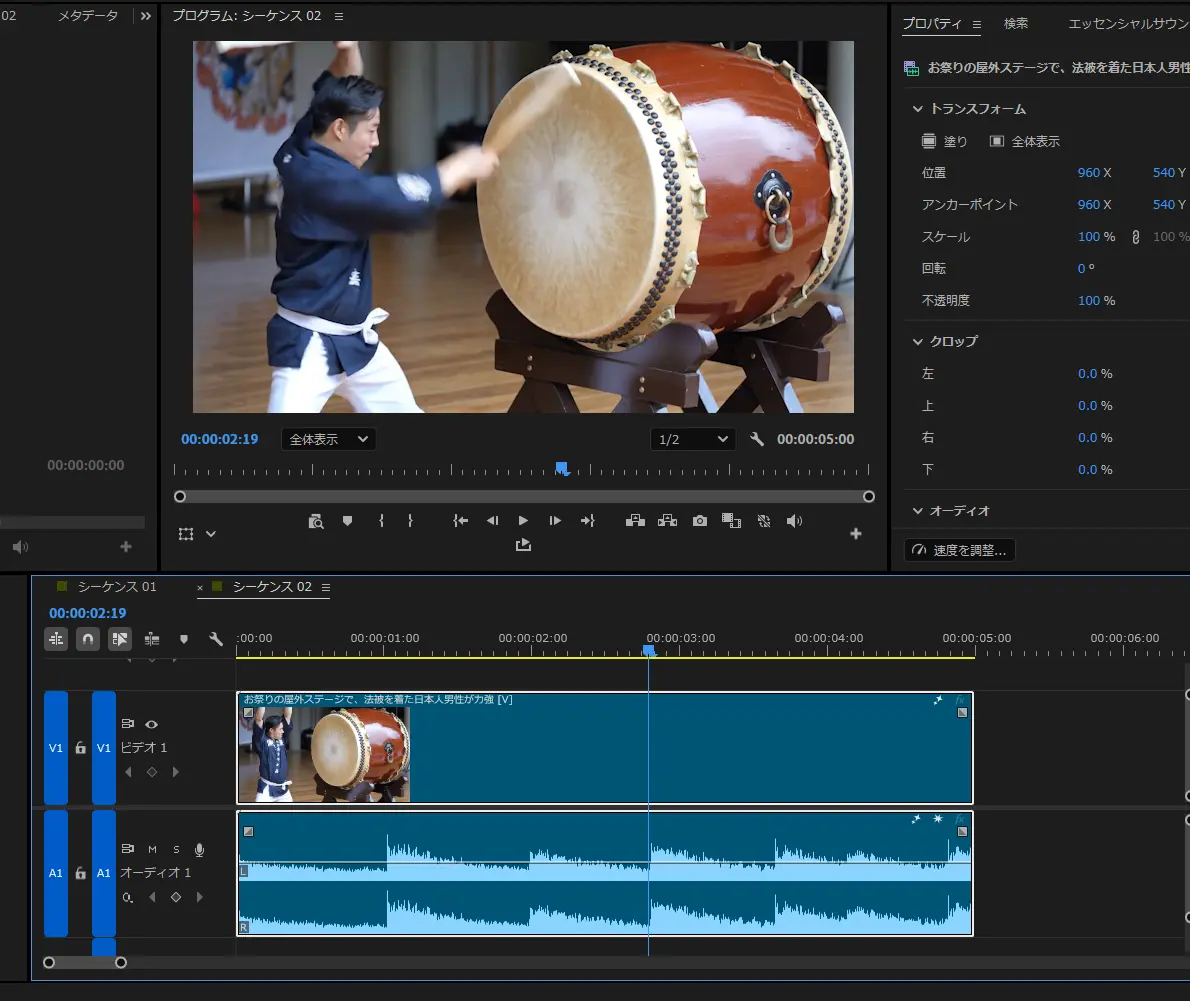
今回、「お祭りの屋外ステージで、法被を着た日本人男性が力強く和太鼓を大きなバチで叩いている」というプロンプトで動画と音声を同時に生成してみました。
屋外ではなく屋内映像が作成されてしまいましたが、最初の叩いていないときに音が1回なったのを除けば、音と映像はほぼ同期されていました。
生成メディアツールを使いこなすコツ

実際に使って分かった生成メディアツールを使いこなすためのポイントを紹介します。
複雑な動作を指定しすぎない
これは生成AI全般にいえることですが、思い通りの映像を生成AIだけで作るのは、正直なところ簡単ではありません。特に、1つのプロンプトに複雑な動作や細かな条件を詰め込むほど、意図した映像になりにくくなります。
Bロールとして使う映像を生成するのであれば、比較的シンプルなプロンプトから試してみるのがおすすめです。必要以上に細かな指示を入れず、シンプルな映像から生成することで、試行錯誤に時間をかけすぎるのを避けられます。
プロンプトを調整して再生成する
基本的に生成AIサービスは1度で完璧なものが出てくるサービスではありません。試行錯誤しながら徐々に目的の状態に近づけていくのがセオリーです。
生成結果がイメージと異なった場合は、プロンプトを少しずつ調整しながら再生成してみましょう。最初から完璧な映像を求めるのではなく、生成された映像を確認しながら指示を変更していくことで、徐々に目的の映像に近づけていくことができます。
生成結果が気に入らなければ別のモデルを試してみる
同じプロンプトを入力しても、使用するAIモデルによって生成される映像は異なります。
そのため、何度プロンプトを調整しても思ったような結果にならない場合は、別のAIモデルを試してみるのも一つの方法です。
今回の検証でも、同じような動作を指定してもモデルによって結果に違いが見られました。1つのモデルで何度も生成を繰り返すのではなく、モデルを変更して結果を比較してみると、求めている映像を得られる可能性があります。
不自然な生成動画でも引き算と足し算で救済
AIで生成した映像に不自然な箇所が含まれていても、必ずしも最初から生成し直す必要はありません。
生成したクリップは通常のビデオクリップと同じように編集できるため、不自然な部分をカットして、自然に見える部分だけを残すことができます。これがいわば「引き算」です。
必要な尺に足りない場合は「生成延長」を使って映像の長さを延長することもできます。こちらは「足し算」ですね。
このように、問題のある部分を削り、足りない部分を生成延長で補うことで、Bロールとして使える素材に仕上げられる場合があります。
うまくいかない場合もありますが、1つの解決策として考えておくと良いでしょう。ただし、生成延長は解像度やフレームレートの条件によって1秒あたり50~175クレジット消費してしまうので注意してください。
クレジット消費の参考:https://helpx.adobe.com/jp/creative-cloud/apps/generative-ai/generative-credits-faq.html
無駄な生成素材は整理しよう
生成を何度も試していると、使用しない不要な生成素材が「生成履歴」ビンの中にどんどん溜まっていきます。
採用しなかった素材をそのまま残しておくと、後から必要な素材を探しにくくなるため、不要になった生成素材はこまめに削除するなどして整理しておきましょう。
生成メディアツールの効果的な活用法

生成メディアツールは、以下のような場面で活用できます。
- 足りないBロール素材を補う
- 既存の映像に新しい要素を加える
- 別アングル・別カットを作る
- シーンに合った効果音を作る
- 前後のクリップをスムーズにつなぐ映像を作る
生成メディアツールを実際に使ってみた感想

実際に生成メディアツールを使ってみて、素材探しをかなり効率化できると感じました。
編集中に足りない動画素材をその場ですぐに生成できるのは非常に便利で実用的ですが、特に私が有用だと感じたのは、動画生成よりも効果音生成の方です。
映像に合った効果音を探すのは意外と手間がかかります。ストック素材から似た音を探しても、映像の動きやタイミングにぴったり合うものが見つかるとは限りません。
生成メディアツールなら、映像に合わせて必要な効果音をその場で生成できます。さらにガイド音の録音機能を使えば、効果音を入れたいタイミングを指定することも可能です。
映像素材を生成するだけでなく、こうした細かな音の素材を必要なときにすぐ用意できる点は、かなり実用性の高い機能だと感じました。
一方で、ネックになるのは動画生成時のクレジット消費です。タイムライン上ですぐに生成できて便利な分、安易に生成を試してみたくなりますが、動画生成はクレジットの消費量が多いため、気がついたらクレジット残高がなくなっていた、ということも起こり得ます。何度も生成を試す場合は、常にクレジット残高を気にしておく必要があります。
また、個人的にはAIアップスケール機能も直接タイムライン上で使えるようにしてほしいですね。生成した映像を編集素材として利用する場合、解像度が足りないケースもあるため、生成からアップスケールまでPremiere内で完結できれば、さらに使い勝手が良くなるはずです。
今後、最大15秒間の動画を分析して映像の内容やタイミングに合わせた環境音や効果音を自動生成してくれる「Generate Soundscape」や、テンポやループ設定を調整しながら、複数のバリエーションからオリジナル音楽を生成できる「Generate Music」も登場する予定なので、生成メディアツールの今後の発展が楽しみです。
まとめ
今回の生成メディアツールは、Adobe Fireflyの動画生成機能をPremiereのタイムライン上で直接使えるようになったものです。
これまではFireflyで素材を生成してから、生成した素材をPremiereに読み込むという手間がかかりましたが、今後は素材が足りないと思ったときに、タイムライン上ですぐに生成できるようになります。
生成動画を活用した編集作業をより効率的に進められるようになるので、まだ生成メディアツールを試していない方は、ぜひ一度試してみてください。




コメント