動画編集用のパソコンを探していると、「ドスパラ」と「マウスコンピューター」で迷う人は多いはずです。
ドスパラは価格や納期の面で魅力があり、マウスコンピューターは安定性やサポートに強みがあります。
ただ、どちらもスペックだけを見ると大きな差が分かりにくく、「結局どっちを選べばいいのか判断できない」と感じる人も多いのではないでしょうか。
この記事では、動画編集用途に絞って両者の違いをわかりやすく整理し、あなたに合った選び方を解説していきます。
結論:ドスパラとマウスはこう選べ【動画編集向け】
動画編集用のパソコンとして「ドスパラ」と「マウスコンピューター」を比較した場合、結論はシンプルです。
重視するポイントによって選ぶべきメーカーが変わります。
まずは判断しやすいように、選び方の基準をまとめると次の通りです。
- ドスパラがおすすめな人
-
できるだけコストを抑えて購入したい
納期の早さを重視したい
ドスパラのデザインが好み👉 コスパとスピード+選択肢の広さならドスパラ
- マウスコンピューターがおすすめな人
-
構成選びで失敗したくない
安定性や品質を重視したい
マウスのデザインが好み👉 安定性と安心感重視ならマウスコンピューター
このように、「どちらが優れているか」という単純な比較ではなく、自分の重視ポイントに合ったメーカーを選ぶことが重要です。
このあと、両者の違いをもう少し具体的に比較しながら、なぜこのような選び方になるのかを詳しく解説していきます。
ドスパラPCとマウスPCの違いは「スペック」ではなく設計思想
ドスパラPCとマウスコンピューターを比較する際に重要なのは、スペックだけで判断しないことです。
同じスペックで比較した場合、ドスパラの方が価格が安くなる傾向があります。
そのため、「スペックが高くて安い方を選べばいい」と考えてしまいがちです。
しかし、実際の使い勝手や満足度は、それだけで決まるわけではありません。
なぜスペックだけでは決められないのか
パソコンは、CPUやGPUといった主要パーツだけで性能が決まるわけではなく、パーツ同士の組み合わせや全体のバランスによって使い勝手が大きく変わります。
たとえば同じCPU・GPU構成でも、
- 冷却性能の違い
- 静音性の違い
- 電源やストレージなど周辺パーツの違い
といった部分によって、長時間の動画編集時の快適さや安定性に差が出ることがあります。
ドスパラとマウスコンピューターの違いは「設計の考え方」
この違いは、単純な性能差ではなく、どのような考え方でパソコンを構成しているか(設計思想)の違いによって生まれています。
ドスパラPCは、必要な性能を確保しつつ価格や納期を重視した構成が多く、コストパフォーマンスの高さが魅力です。
一方、マウスコンピューターは、パーツの組み合わせやバランスを重視し、長時間でも安定して使える構成を意識して設計されています。
スペック表では見えない違いが重要
このように、ドスパラとマウスコンピューターは、同じスペックであっても「どこに重点を置いているか」が異なります。
その結果として、
- 価格や納期の違い
- 動作の安定性や静音性
- 構成のバランスや選びやすさ
といった、実際の使い勝手に関わる部分で差が出てきます。
動画編集用PCを選ぶ際は、スペック表だけを見るのではなく、こうした設計の違いまで含めて判断することが重要です。
同価格帯で比較したときの違い
ここでは、ドスパラPCとマウスコンピューター違いを、価格帯が近いモデルのスペックで比較していきます。
クリエイターPCを対象に、40万円台で価格が非常に近しいモデルを2つ選定して比較しました。
| ドスパラ | マウスコンピューター | |
|---|---|---|
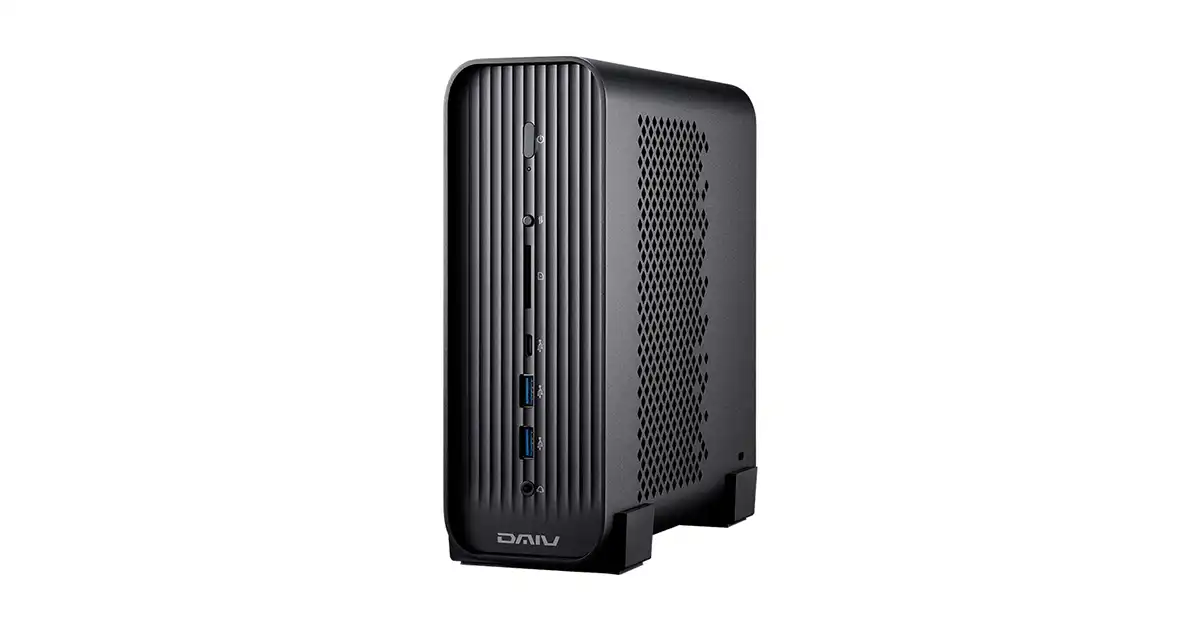
| モデル・型番 |  GALLERIA XSC7A-R57T-CB GALLERIA XSC7A-R57T-CB | DAIV FX-I7G70 [FXI7G70B7ADDW101DEC] |
| 筐体画像 | 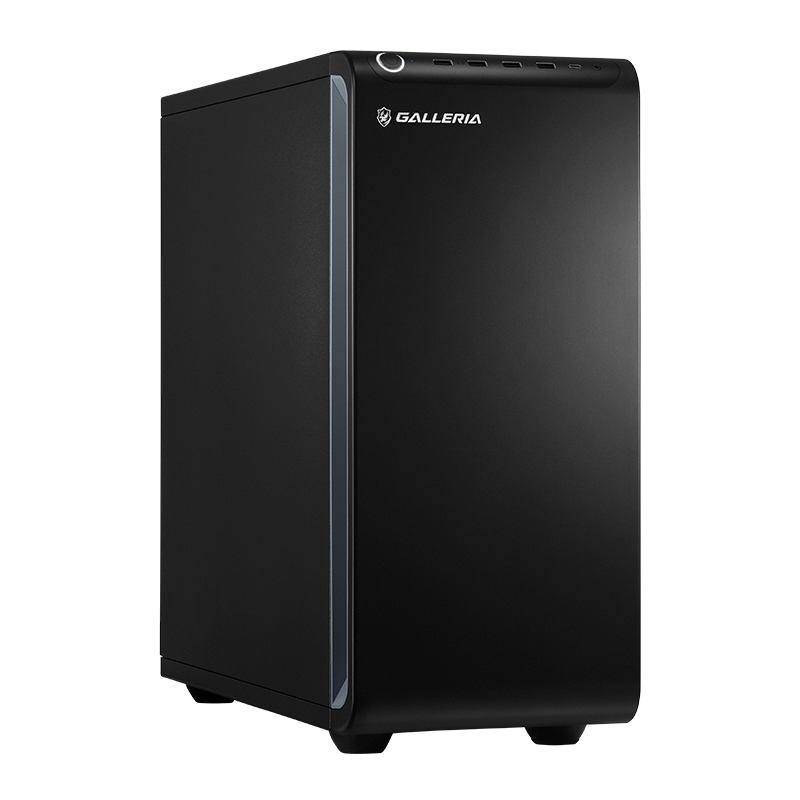 | 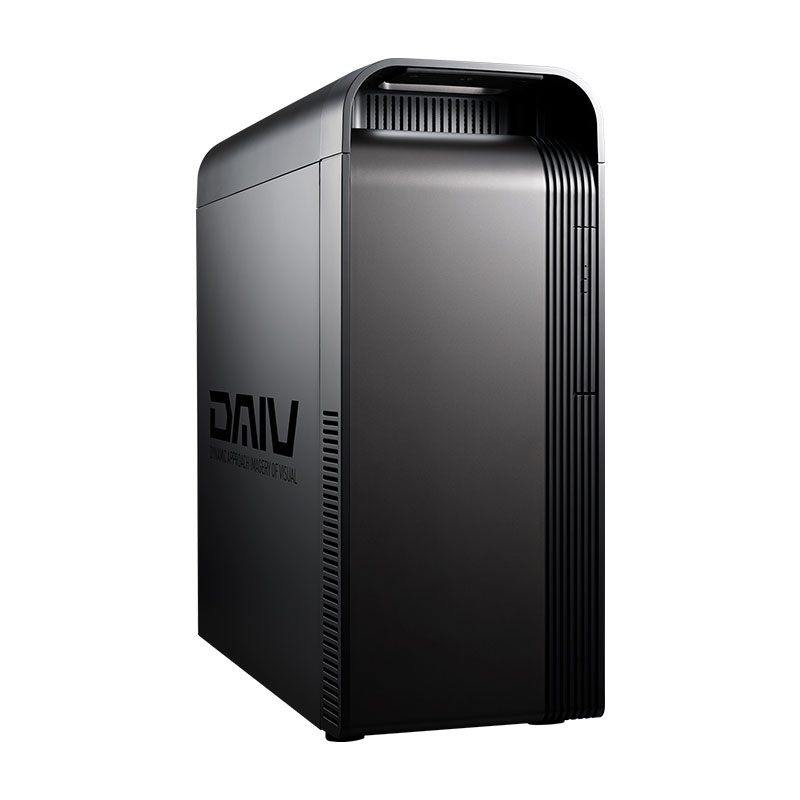 |
| 価格 | 434,980円(税込)~ | 434,800円(税込)~ |
| 送料 | 全国一律 3,300円(税込) 離島 6,600円(税込) | 無料 |
| CPU | Core Ultra 7 265F | インテル® Core™ i7 プロセッサー 14700KF |
| GPU(グラボ) | GeForce RTX 5070 Ti 16GB | NVIDIA® GeForce RTX™ 5070(12GB) |
| メモリ | 32GB (16GBx2) (DDR5-5600) | 32GB メモリ [ 16GB×2 ( DDR5-5600 ) / デュアルチャネル ] |
| ストレージ | 1TB SSD (M.2 NVMe Gen4 DDRキャッシュ TLC) | 2TB NVMe SSD ( M.2 PCIe Gen4 x4 接続 ) |
| 電源 | 850W 電源 (80PLUS GOLD) | 750W/AC 100V(50/60Hz)【80PLUS® BRONZE】 |
| CPUクーラー | (空冷式) Noctua NH-U12S redux | 水冷CPUクーラー (240mmラジエーター) |
| 無線LAN | なし | あり |
| 重量 | 約16kg | 約11.9kg |
| 標準保証 | 1年 | 3年 |
比較表から分かる通り、両者はほぼ同価格帯でありながら、構成の優先順位がはっきり異なります。
まず性能面で見ると、ドスパラはRTX 5070 Ti(16GB)を搭載しており、GPU性能に余裕があります。動画編集ではGPU依存の処理も多いため、4K編集やエフェクトを多用する場合はこの差が効いてきます。
一方でマウスコンピューターはRTX 5070(12GB)に抑えつつ、ストレージを2TBに強化しており、素材データを多く扱う編集環境では扱いやすい構成です。
冷却構成にも違いがあります。ドスパラは高品質な空冷クーラーを採用したシンプルで安定した構成、マウスは240mm水冷クーラーを搭載し、長時間の高負荷作業を前提とした余裕のある設計になっています。このあたりは「堅実な構成のドスパラ」と「長時間運用を意識したマウス」という違いが見えるポイントです。
ただし、電源ユニットに関してはドスパラの方が明確に優位です。850W・80PLUS GOLDに対して、マウスは750W・BRONZEとなっており、容量・効率ともにドスパラの方が余裕があります。
高負荷時の安定性や将来的な拡張性という意味では、この差は無視できません。
また、細かい部分では無線LANの有無や重量にも違いがあります。マウスコンピューターはWi-Fi対応かつ約4kg軽量で扱いやすいのに対し、ドスパラは重量がある分、剛性や内部スペースに余裕を持たせた構造です。このあたりも設計思想の違いとして表れています。
総合すると、この価格帯では単純なスペックの優劣ではなく、どこに余裕を持たせているかが選択のポイントになります。
- GPU性能や電源容量など「パフォーマンスと余裕」を重視するならドスパラ
- 保証・ストレージ・扱いやすさなど「安心感とバランス」を重視するならマウスコンピューター
どちらも高性能であることに変わりはないため、「どちらが上か」ではなく、自分の使い方に合った優先順位で選ぶのが失敗しないポイントです。
同スペック帯で比較したときの違い
ここまでは同じ価格帯での違いを見てきましたが、BTOパソコンの場合、価格だけで比較すると「構成の組み方の違い」がそのまま結果に反映されます。
そこで次は、CPUやGPUなどの主要パーツをできるだけ揃えた「同スペック構成」で比較していきます。純粋に条件を揃えることで、価格差や付帯条件、設計の違いがより分かりやすく見えてきます。
「同じ性能ならどちらがコスパがいいのか?」という視点でチェックしたい方は、こちらの比較が参考になります。
ただ、実際に同スペックで比較しようとすると、両社で完全に同じ構成のモデルを見つけるのは簡単ではありません。
特に、クリエイターPCモデルでは違いが顕著で、同じGPUを選んだとして、CPUの構成が両社で一致できないケースがほとんど。これはメーカーごとに構成の組み方があらかじめ最適化されているためです。
そこで、同スペック帯の比較は、クリエイター・ゲーミングという枠に縛らずモデルを選定し、同じGPU・メモリ・ストレージ、そしてCPUも同クラス構成に揃えたうえで、各メーカーの設計思想や価格差がどのように表れるかを分析します。
- CPU:Core Ultra 7 265F / Core i7-14700F
- GPU:RTX5070
- メモリ:32GB
- ストレージ:1TB
| ドスパラ | マウスコンピューター | |
|---|---|---|
| モデル・型番 | GALLERIA XPC7A-R56T8G-GD | DAIV KM-I7G6A[KMI7G6AB7ADDW101DEC] |
| 筐体画像 | 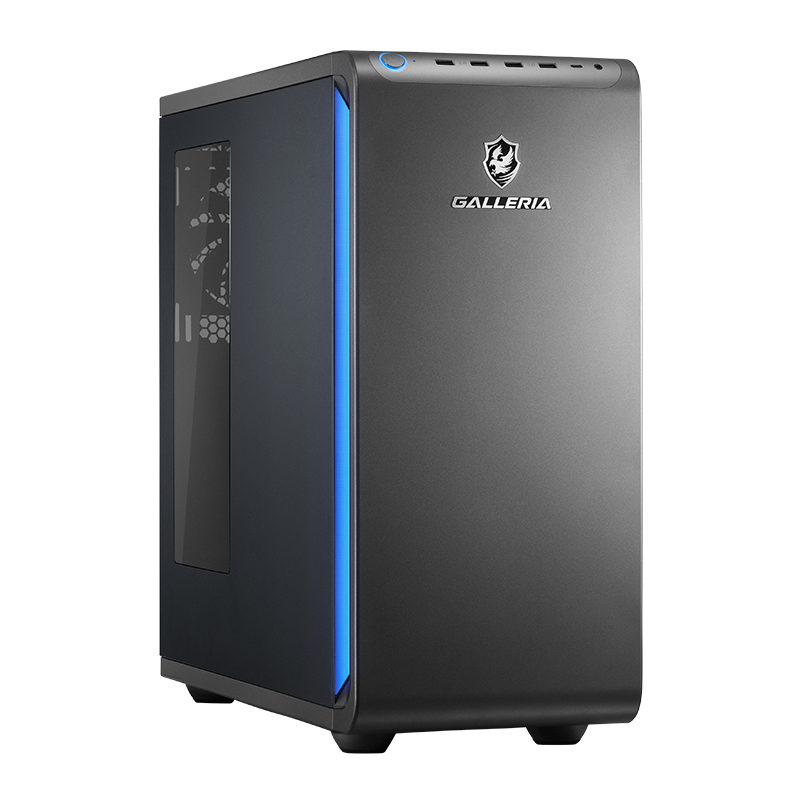 | 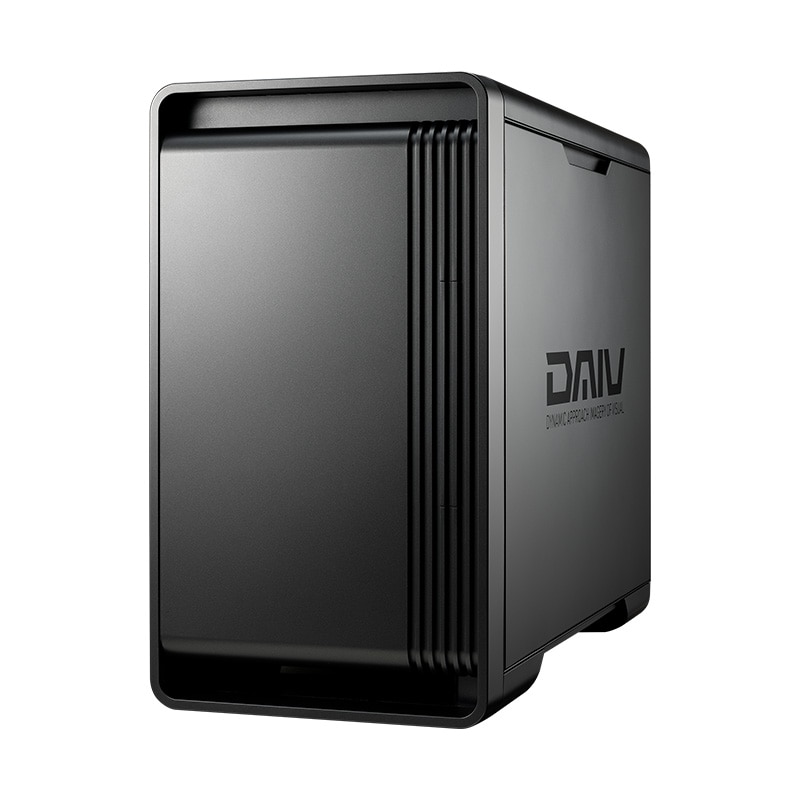 |
| 価格 | 253,980円(税込)~ | 319,800円(税込)~ |
| 送料 | 全国一律 3,300円(税込) 離島 6,600円(税込) | 無料 |
| CPU | Core Ultra 7 265F | インテル® Core™ i7 プロセッサー 14700F |
| GPU(グラボ) | GeForce RTX 5060 Ti 8GB | NVIDIA® GeForce RTX™ 5060 Ti (8GB) |
| メモリ | 16GBメモリ DDR5 | 16GB (8GB×2 / デュアルチャネル) |
| ストレージ | 1TB Gen4 SSD | 1TB (NVMe Gen4×4) |
| 電源 | 850W 電源 (80PLUS GOLD) 《無料アップグレード中!》 | 750W/AC 100V(50/60Hz)【80PLUS® BRONZE】 |
| CPUクーラー | (空冷式) 12cmサイドフロー大型CPUファン | 【9cmFAN/ヒートパイプ式】 オリジナル サイドフローCPUクーラー |
| 無線LAN | なし | あり |
| 重量 | 約16kg | 約10.3kg |
| 標準保証 | 1年 | 3年 |
今回の比較でまず明確になったのは、ほぼ同スペックでありながら価格に大きな差があり、ドスパラの方が明確に安く購入できるという点です。
電源ユニットについては、ドスパラが80PLUS GOLD・850W構成、マウスコンピューターが80PLUS BRONZE・750W構成となっており、ドスパラ優位となっていました。
これはあくまで1モデルの比較結果ですが、主要スペックだけを見た場合、ドスパラPCの方がコストパフォーマンス面では優れている傾向があります。
ただし、BTOパソコンは価格やスペックだけで選ぶと、用途や環境によって満足度に差が出る可能性があります。
特に動画編集用途では、サポート体制やトラブル時の対応力、電源や冷却などの安定性に関わるパーツ構成、マザーボードのグレード、ケースのエアフローや静音性、設置環境との相性など、複数の要素が実使用に影響します。
コストパフォーマンスを重視するのか、長期運用時の安心感を重視するのか、あるいは作業環境との相性を重視するのかによって、最適な選択は変わってきます。
そのため最終的には、単純な価格やスペック比較ではなく、「どの部分に価値を置くか」を基準に総合的に判断することが重要です。
ドスパラとマウスコンピューターのサービス・購入条件比較
まずはドスパラとマウスコンピューターの主なサービス・購入条件を整理すると、以下のようになります。
| ドスパラ | マウスコンピューター | |
|---|---|---|
| 価格帯 | ■デスクトップPC ・クリエイター:25万円台~133万円台 ・ゲーミング:17万円台~130万円台 ■ノートPC ・クリエイター:16万円台~85万円台 ・ゲーミング:13万円台~92万円台 | ■デスクトップPC ・クリエイター:21万円台~879万円台 ・ゲーミング:16万円台~119万円台 ■ノートPC ・クリエイター:24万円台~79万円台 ・ゲーミング:17万円台~79万円台 |
| 送料 | 全国一律 3,300円(税込) 離島 6,600円(税込) | 無料 |
| 納期 | 最短当日出荷 | 3営業日~ |
| 標準保証 | 1年 | 3年 |
| サポート体勢 | 24時間365日 | 24時間365日 |
| 分割払い | 1~48回まで選択可能 最大48回まで手数料無料 | 6~60回まで選択可能 最大36回まで手数料無料 |
| 支払い方法 | 13種類 | 4種類 |
価格帯の違い
ドスパラとマウスコンピューターはいずれもゲーミングPC・クリエイターPCの両方を展開していますが、価格レンジの広がり方やボリュームゾーンには違いがあります。
クリエイターPC
| ドスパラPC GALLERIA クリエイター向けPC | マウスコンピューター DAIV | |
|---|---|---|
| デスクトップPC 価格帯 | 25万円台~133万円台 | 21万円台~879万円台 |
| ノートPC 価格帯 | 16万円台~85万円台 | 24万円台~79万円台 |
まずクリエイターPCの価格帯を見ると、両社ともに幅広いラインナップを展開しているものの、価格レンジの取り方には明確まずクリエイターPCの価格帯を見ると、両社ともに幅広いラインナップを展開しているものの、価格レンジの取り方には明確な違いがあります。
デスクトップPCでは、ドスパラが約25万円台からスタートしているのに対し、マウスコンピューターは約21万円台からと、エントリー帯の入りやすさではマウスコンピューターがやや有利です。
一方で上限を見ると、マウスコンピューターは800万円台まで展開されており、ドスパラと比べて大きな差があります。これはマウスコンピューターが、一般的なクリエイター向けPCだけでなく、業務用途を前提としたワークステーションクラスのモデルまで扱っているためです。
そのためデスクトップに関しては、「一般ユーザー向け〜ハイエンドまでを効率よくカバーするドスパラ」と、「業務用途・法人領域まで含めて幅広く展開するマウスコンピューター」という違いが見えてきます。
一方、ノートPCについては構造が異なります。ドスパラは16万円台から85万円台までと比較的幅広い価格帯をカバーしているのに対し、マウスコンピューターは24万円台から79万円台と、やや上の価格帯からスタートしつつ、上限はドスパラより低めに収まっています。
このことから、ノートPCではドスパラの方が価格レンジの広さという点で選択肢が多く、特に低価格帯から導入しやすい点が特徴です。
このように、クリエイターPCの価格帯は単純な「安い・高い」ではなく、
- デスクトップ:マウスはワークステーション領域まで含めて上限が広い
- ノート:ドスパラの方が価格レンジが広く選択肢が多い
というように、カテゴリごとに異なる特徴を持っています。
ゲーミングPC
| ドスパラPC GALLERIA ゲーミングPC | マウスコンピューター NEXTGEAR/GTUNE | |
|---|---|---|
| デスクトップPC 価格帯 | 17万円台~130万円台 | 16万円台~119万円台 |
| ノートPC 価格帯 | 13万円台~92万円台 | 17万円台~79万円台 |
ゲーミングPCの価格帯は、デスクトップでは大きな差はなく、ノートPCでわずかに違いが見られます。
デスクトップPCは、ドスパラが17万円台〜130万円台、マウスコンピューターが16万円台〜119万円台と、どちらもエントリーからハイエンドまで幅広くカバーしています。
価格レンジの広さもほぼ同等で、この範囲から読み取れる明確な違いはありません。
一方でノートPCは、ドスパラが13万円台〜92万円台、マウスコンピューターが17万円台〜79万円台となっており、ドスパラの方がややレンジが広くなっています。
特に下限価格に差があり、より低い価格帯までカバーしているのが特徴です。
送料の違い
| ドスパラPC | マウスコンピューター | |
|---|---|---|
| BTOパソコン送料 | 全国一律 3,300円(税込) 離島 6,600円(税込) | 無料 |
結論として、送料はマウスコンピューターが無料、ドスパラは有料となっており、この点はシンプルに差があります。
ドスパラはBTOパソコンの送料が全国一律3,300円(税込)、離島は6,600円(税込)に設定されています。
注文時に必ず送料が加算されるため、総額ベースで見るとその分だけコストが上乗せされる形になります。
一方でマウスコンピューターは、BTOパソコンの送料が無料となっており、表示価格のまま購入できるのが特徴です。追加費用が発生しないため、支払総額が分かりやすい設計になっています。
このように、送料についてはマウスコンピューターが無料、ドスパラは一律送料がかかるという明確な違いがあります。
納期の違い
| ドスパラPC | マウスコンピューター | |
|---|---|---|
| 納期 | 最短当日出荷 | 3営業日~ |
| オプション | 翌営業日出荷サービス: 2,200円(税込)/1台 |
結論として、納期はドスパラの方が短く、マウスコンピューターはやや余裕を持った設定になっています。
まずドスパラは、最短で当日出荷に対応しており、BTOパソコンでも午前中までに注文が確定すれば、その日のうちに出荷される体制が整っています。
特別なカスタマイズを除けば翌日到着も現実的で、さらに土日祝も出荷対応しているため、全体として納期はかなり短く安定しています。
一方でマウスコンピューターは、納期は最短3日からとされており、製品ごとに出荷までの日数が設定されています。
WEB注文に限り土曜日・祝日の出荷にも対応していますが、基本は受注後に組み立てる前提のため、ドスパラと比べるとやや時間がかかる傾向です。
また、有料オプションとして「翌営業日出荷サービス」も用意されており、条件を満たせば短納期での出荷にも対応可能です(13時までの注文確定で翌営業日出荷)。
このように、ドスパラは標準状態で短納期を実現しているのに対し、マウスコンピューターは製品ごとの納期設定に加えてオプションで短縮できる仕組みとなっており、納期の設計に違いが見られます。
保証の違い
| ドスパラPC | マウスコンピューター | |
|---|---|---|
| 標準保証 | 1年 センドバック保証 | 3年 センドバック保証(片道送料お客様負担) |
| 延長保証(有料) | 最長5年間 | 最長5年間 |
結論として、保証は「標準の手厚さはマウスコンピューター、カスタマイズ前提なのはドスパラ」という違いがあります。
まず標準保証ですが、ドスパラは1年、マウスコンピューターは3年となっており、この時点で大きな差があります。
追加費用なしでの保証期間はマウスコンピューターの方が長く、購入時点での安心感は高い設計です。
一方で延長保証については、両社とも最長5年まで対応しています。
ドスパラは1年単位で延長年数を選択できるのに対し、マウスコンピューター(GTUNE/NEXTGEAR/DAIV等)は主に+2年の延長という形で設定されています。
また標準保証の対応方法は、両社ともセンドバック保証(自己発送)となっていますが、ドスパラは条件を満たせば送料負担での配送修理に対応しているのに対し、マウスコンピューターは片道送料が自己負担となります。
このように、ドスパラは「必要に応じて保証期間や対応を調整する設計」、マウスコンピューターは「標準で長期保証が付帯している設計」といった違いがあります。
保証内容の詳細は、購入前に公式サイトで確認しておくのがおすすめです。
サポート体制の違い
| ドスパラPC | マウスコンピューター | |
|---|---|---|
| サポート体勢 | 24時間365日 (電話・AIチャットボット・チャット・メール) | 24時間365日 (電話・LINE・メール・チャット) |
結論として、サポート体制はどちらも24時間365日対応しており大きな差はありませんが、対応手段の違いが見られます。
まずドスパラは、電話とAIチャットボットが24時間365日対応しており、加えてメールやチャットでの問い合わせも可能です。
時間帯を問わず連絡できる体制が整っており、特にAIチャットボットを活用した即時対応が特徴です。
一方でマウスコンピューターも、24時間365日のサポート体制を用意しており、電話・LINE・メール・チャットと複数の窓口に対応しています。
連絡手段の選択肢が多く、普段使っているツールから問い合わせしやすい設計です。
このように、サポート体制はどちらも常時対応という点では共通していますが、ドスパラはAIチャットを含めた対応、マウスコンピューターはLINEなどを含めた連絡手段の幅広さに特徴があります。
分割払いの違い
| ドスパラPC | マウスコンピューター | |
|---|---|---|
| 分割払い | 1~48回まで選択可能 最大48回まで手数料無料 | 6~60回まで選択可能 最大36回まで手数料無料 |
結論として、分割払いはどちらも手数料無料に対応していますが、無料になる回数の範囲と最大回数に違いがあります。
まずドスパラは、1回〜最大48回まで分割払いに対応しており、その範囲内で手数料無料となっています。
分割回数の自由度が高く、少ない回数から長期分割まで幅広く選べるのが特徴です。
一方でマウスコンピューターは、6回〜最大60回まで分割払いに対応していますが、手数料無料となるのは36回までに限定されています。36回を超える分割支払回数を選ぶと金利手数料が発生します。
このように、ドスパラは「1回〜48回まで手数料無料で柔軟に選べる設計」、マウスコンピューターは「最大回数は長いが、手数料無料の範囲は36回まで」という違いがあります。
支払い方法の違い
| ドスパラPC | マウスコンピューター | |
|---|---|---|
| 支払い方法 | クレジットカード/分割払い/コンビニ決済/代金引き換え/銀行振込/銀行ネット決済/PayPay銀行リンク決済/ATM決済 (ペイジー決済)/Amazon Pay/楽天ペイ/PayPal/PayPay/d払い | 銀行振込/コンビニ決済/クレジットカード/分割払い |
結論として、支払い方法は両社とも基本的な手段には対応していますが、選択肢の多さはドスパラの方が大きく上回ります。
まず共通点として、クレジットカード・銀行振込・分割払い・コンビニ決済といった一般的な支払い方法にはどちらも対応しており、この範囲で困ることはほとんどありません。
一方でドスパラは、これらに加えて代金引き換えや各種ネット決済、Amazon Pay・楽天ペイ・PayPay・d払い・PayPalなど幅広い決済手段に対応しています。
オンライン決済やスマホ決済を使いたい場合でも選択肢が多く、自分の使いやすい方法を選びやすいのが特徴です。
対してマウスコンピューターは、基本的な支払い方法に絞ったシンプルな構成となっており、対応している決済手段の種類は限定的です。
このように、支払い方法の違いは「基本はどちらも対応しているが、選択肢の幅はドスパラの方が広い」という点に集約されます。
ドスパラPCとマウスコンピューターはどっちを選ぶべき?
結論として、ドスパラとマウスコンピューターは優劣ではなく、重視するポイントで選ぶのが基本です。
ドスパラを選ぶべき人
コストと納期を重視するならドスパラ
ドスパラは、同スペック帯で比較したときに価格が下がりやすく、納期も最短レベルで早いのが最大の特徴です。
動画編集PCはスペックだけでなく、初期コストと作業開始までのスピードが重要になるため、ここを重視するならドスパラ一択になります。
- 同じ性能ならできるだけ安く買いたい
- コスパを最優先したい
- セールや構成調整で価格を抑えたい
- できるだけ早くPCを使い始めたい
とにかく安さを重視するなら「ドスパラでOK」と判断して問題ありません。
ドスパラPCの具体的なおすすめモデルを見たい場合は、以下の記事をチェック!
マウスコンピューターを選ぶべき人
安定性と安心感を重視するならマウスコンピューター
マウスコンピューターは、標準保証の長さと構成の分かりやすさが強みで、「パソコン選びに不安がある人向け」に最適化されています。
特に動画編集初心者にとっては、構成ミスや過不足が起きにくい設計になっているため、安心して長く使えるのがポイントです。
- パソコンの構成にあまり詳しくない
- 自分で細かく選ぶのが不安
- サポートや保証の安心感を重視したい
- 長く安定して使いたい
迷って不安ならマウスコンピューターを選べば失敗しません。
マウスコンピューターの具体的なおすすめモデルを見たい場合は、以下の記事をチェック!
まとめ
ドスパラとマウスコンピューターは、どちらが優れているかではなく、用途と重視するポイントで選ぶのが基本です。
- コスパ重視・同スペックで安く買いたい → ドスパラ
- 初めての購入・安心感を重視したい → マウスコンピューター
どちらも動画編集用途としては十分な性能があるため、「価格か安心感か」で選べば問題ありません。
コスパ重視・同スペックで安く買いたい方
安心感・サポート重視で選びたい方



コメント