Adobe for ChatGPTでインタラクティブ編集機能が使えるようになり、プロンプトで画像の編集を指示するだけでなく、スライダーを使って明るさや色味などを調整できるようになっています。
ただ、現時点では公式ブログで基本的な機能が紹介されているものの、具体的な操作方法を詳しく解説した公式ドキュメントは見当たりません。
そこで、実際にインタラクティブ編集機能を使い、使い勝手やできることを検証してみました。この記事では、何ができるのか、どうやって使うのか、利用するメリットはあるのかなどを詳しく解説します。
なお、インタラクティブ編集機能は画像編集だけでなく、PDF内のテキスト修正やハイライトにも対応していますが、今回は画像編集機能に絞って検証しています。
Adobe for ChatGPTプラグインとは?
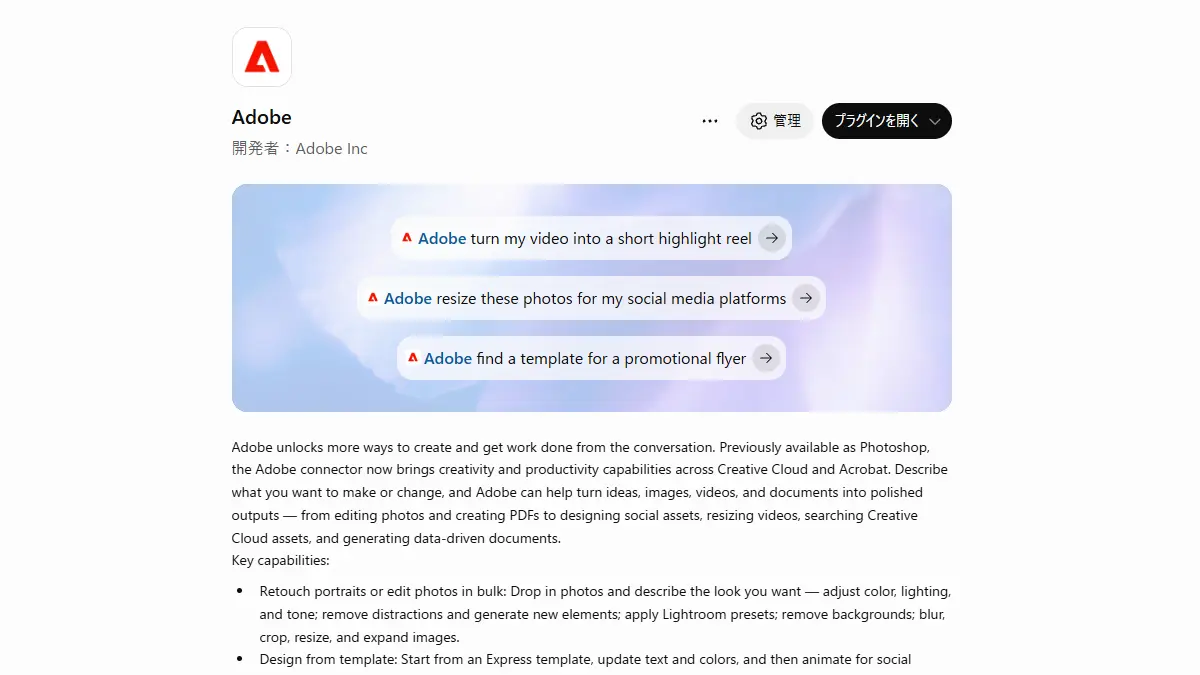
Adobe for ChatGPTは、PhotoshopやPremiere、Firefly、Adobe Express、Acrobatなど、アドビのクリエイティブ・生産性向上アプリに搭載された70種類以上のツールを統合したChatGPT用プラグインです。
ChatGPT上で自然な言葉を使って指示することで、画像編集やデザイン作成、動画制作、PDFの編集など、さまざまな作業を進められます。
インタラクティブ編集機能について
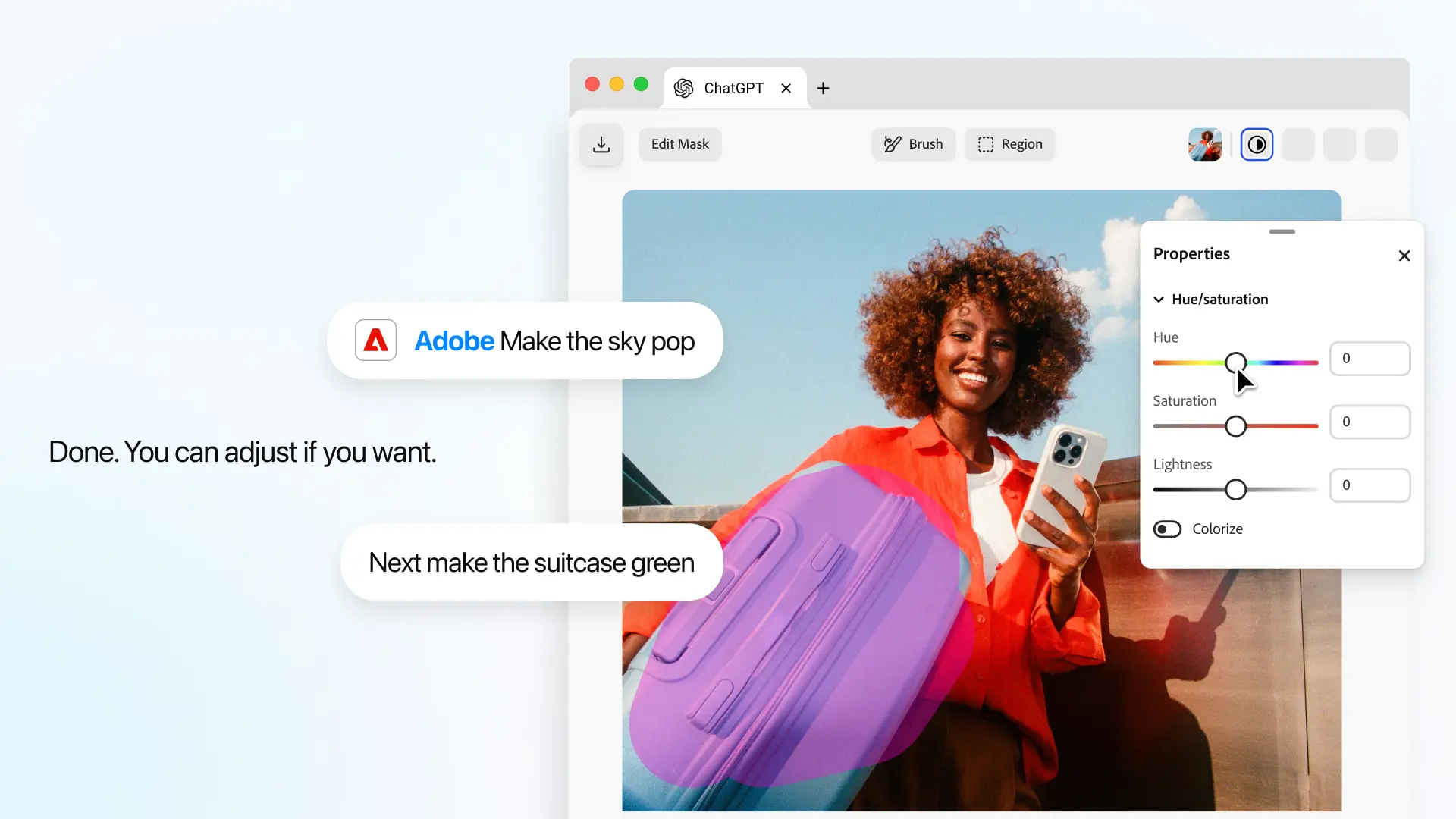
インタラクティブ編集機能は、Adobe for ChatGPTプラグイン経由で編集する際、ChatGPT上に表示されるスライダーなどのコントロールを使って、ユーザー自身が画像の編集内容を調整できる機能です。
従来のようにAIへテキストで指示するだけでなく、明るさや彩度などのパラメーターをスライダーで変更しながら、画像の仕上がりを確認できます。
調整のたびにテキストで指示を出し直す必要がなく、AIに任せきりにせず、自分で調整内容をコントロールできるというメリットがあります。
Adobe for ChatGPTを使うために必要なもの

Adobe for ChatGPTを使うには、ChatGPTアカウントとパソコン・ブラウザがあればひとまず利用可能です。
アドビアカウントは必須ではなく、ゲストとして利用を開始できます。
ただし、アドビアカウントでログインすると、生成AI機能やCreative Cloud上のアセットへのアクセス、セッションをまたいだ作業の継続など、利用できる機能が広がるので、Adobeアカウントを持っていない方は作成して利用するのがおすすめです。
※一部の機能には、対象となるアドビの有料プランが必要です。
以下の情報は、2026年10月15日時点のものです。最新情報は公式ヘルプをご確認ください。
| 項目 | 必要な環境 |
|---|---|
| ChatGPT | Web版またはデスクトップ版 ※無料アカウントでOK ※ChatGPT ワークやChatGPT Codexでも利用可能 |
| Adobeアカウント | なくても利用可能。あると利用できる機能が増えます。 |
| Macでの利用 | ■オペレーティングシステム macOS:18.2 以降 ■ブラウザー ・Google Chrome バージョン 143 以降 ・Apple Safari バージョン 26 以降 ■プロセッサー 4 コア以上の 64 ビットプロセッサー |
| Windowsでの利用 | ■オペレーティングシステム Windows:Windows 10 以降 ■ブラウザー ・Google Chrome バージョン 143 以降 ・Microsoft Edge バージョン 143 以降 ■プロセッサー 4 コア以上の 64 ビットプロセッサー |
| Chromebookでの利用 | ブラウザー:Google Chrome バージョン 143 以降 RAM:8 GB 以上 プロセッサー:Intel Core i3 以上 |
| インターネット | 安定した接続環境 |
Adobe for ChatGPTの導入手順

ここでは、Web版のChatGPTを利用し、Adobe for ChatGPTを導入する手順を解説します。
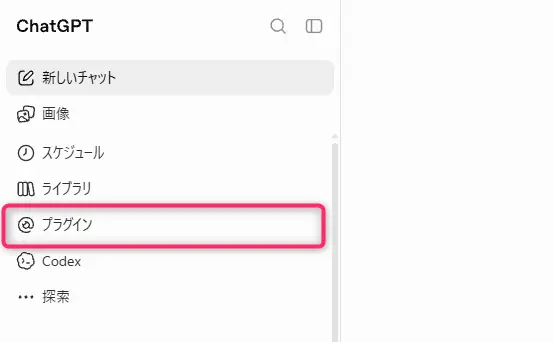
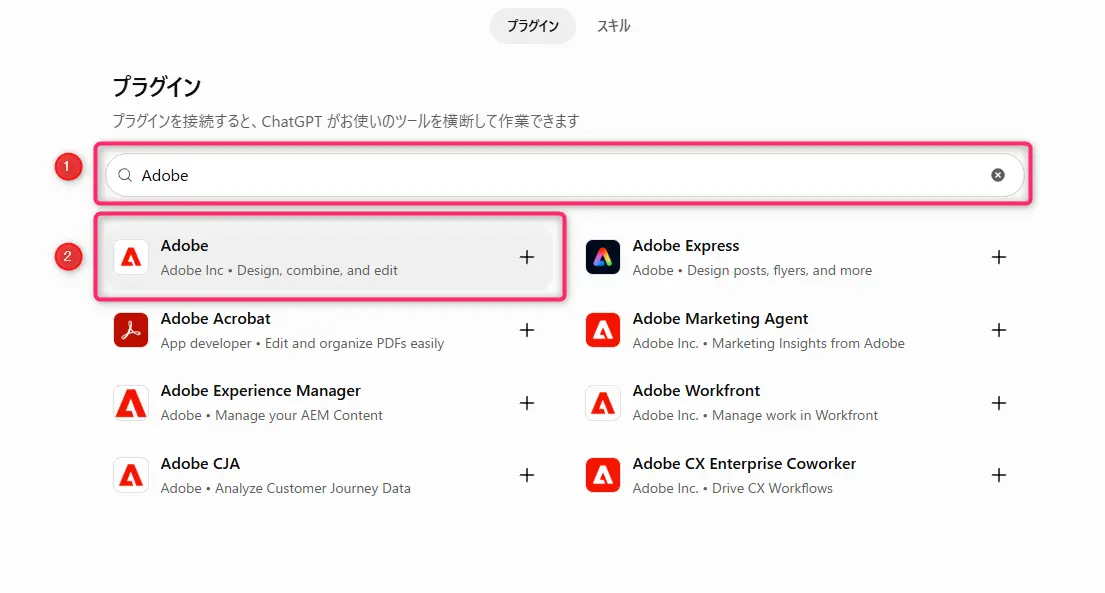
プラグインページで検索ボックスに「Adobe」と入力すると、アドビ関連のプラグイン一覧が表示されるので、一覧から「Adobe」をクリックします。
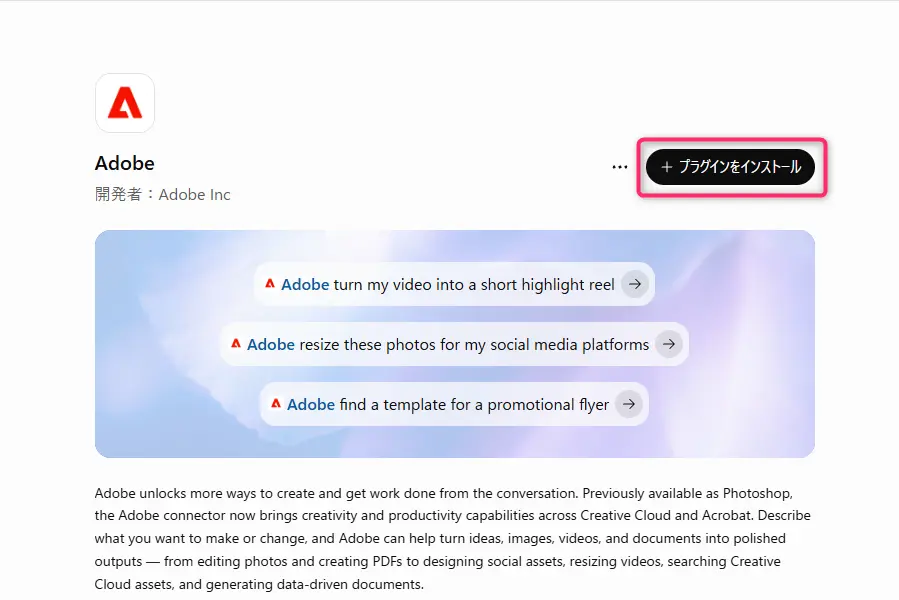
以下の画面が表示されるので、右上の「プラグインをインストール」ボタンをクリックします。
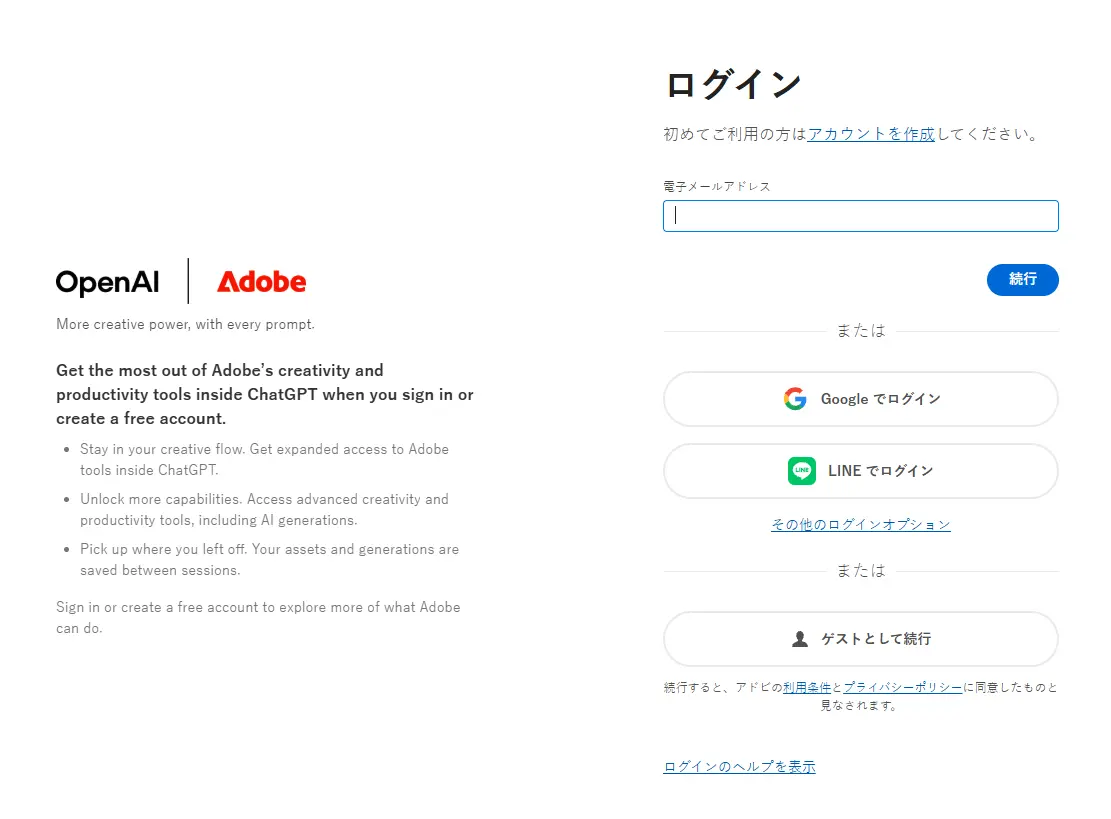
ログイン画面が表示されます。アドビアカウントを持っていない方は「ゲストとして続行」ボタンをクリックすれば、アカウントなしでひとまず利用できます。
アドビアカウントをお持ちの方はここでログインをおこないます。
プラグインがインストールされ、以下の画面が表示されます。プラグインを開くボタン右横の矢印をクリックして「チャットで試す」をクリックするか、左メニューから新しいチャットをクリックして新しいチャットを始めます。
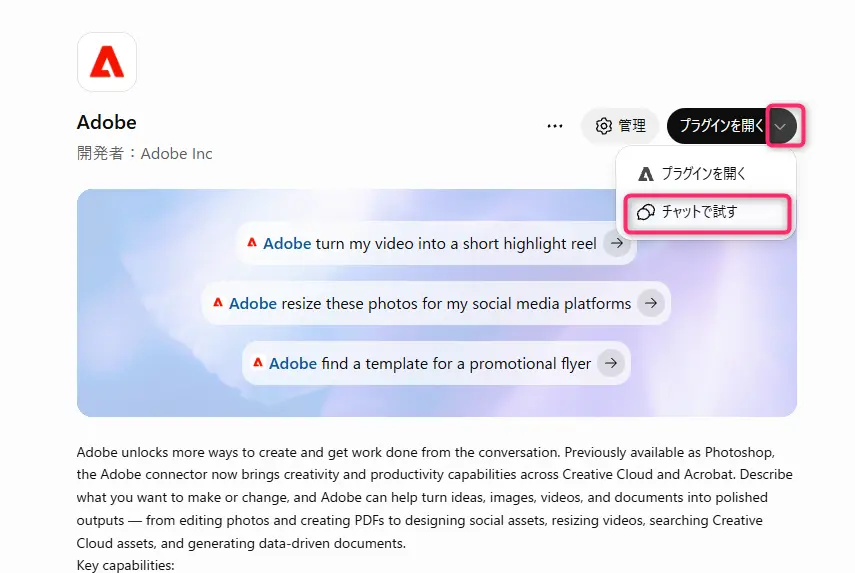
プロンプト入力欄に「@Adobe」を入力しスペースに続けて指示文を入力します。
何が出来るのかを知りたい場合は、次のように入力してみましょうWhat tools are available in Adobe?
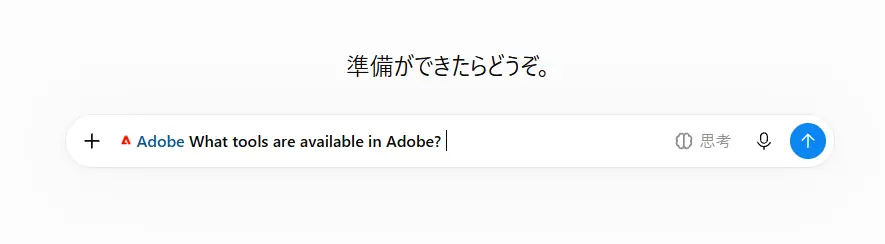
- 迷った時の最初の一言
-
@AdobeWhat tools are available in Adobe? - 意味
-
Adobeにはどのようなツールがありますか?
インタラクティブ編集機能の使い方

以下の解説はChatGPT Plusアカウント + アドビアカウント(Creative Cloud Pro契約)の環境で確認したものです。
なお、ゲストとして接続した状態でもインタラクティブエディターを試してみましたが、Adobeアカウントへのログインが必要というエラーが表示され、利用できませんでした。
そのため、インタラクティブ編集機能を利用するには、Adobeアカウントでのログインが必要となるようです。
解説に使用した素材について
解説では、Adobe Stockから取得した以下の画像を使用しています。
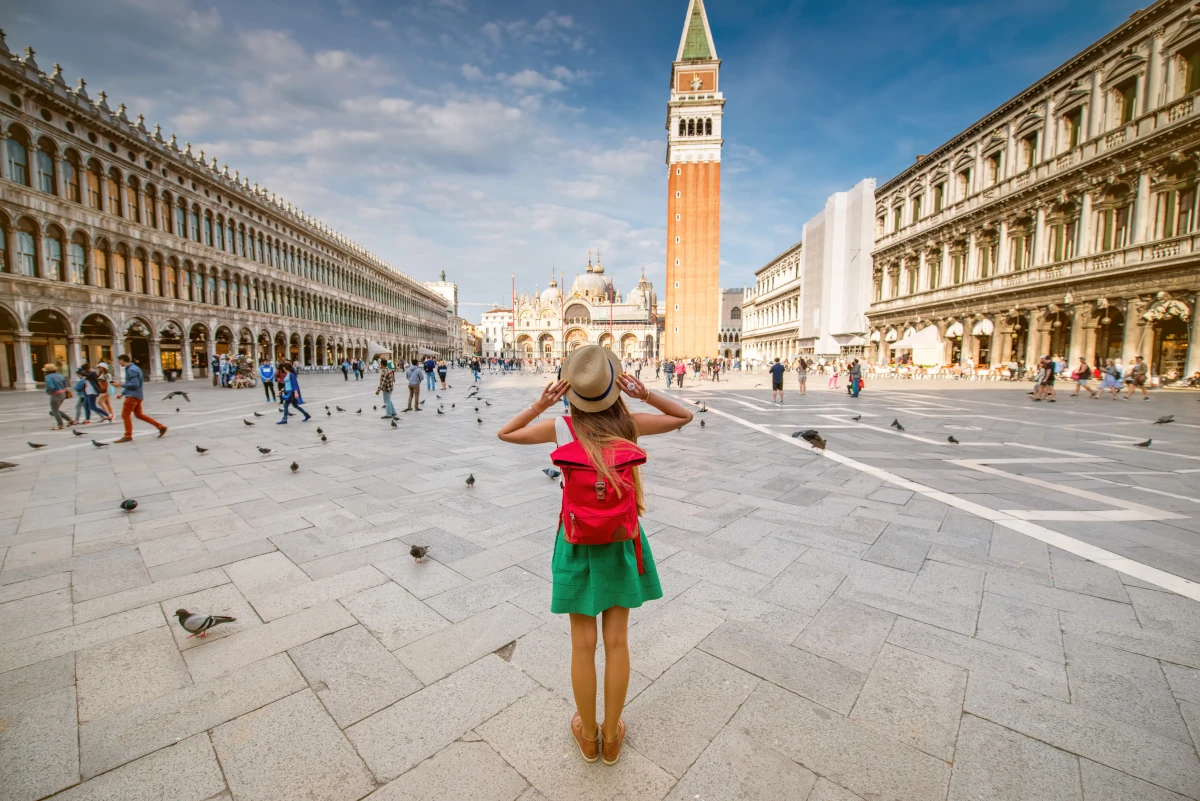
インタラクティブエディタを直接呼び出す
ChatGPTのプロンプト入力欄にある「+」ボタンをクリックし、「写真やファイルを追加」を選択して、編集したい画像をアップロードします。
次に、プロンプト入力欄で「@Adobe」を指定し、以下のように入力します。
@Adobe インタラクティブエディタでこれを開いて
Adobe for ChatGPTは英語のみのサポートだと思っていましたが、日本語の指示でも問題なく呼び出せました
英語で入力する場合は、以下で呼び出せます。
@Adobe I want to open this in the interactive editor.
インタラクティブエディタで画像を開くように指示すると、ChatGPTの画面右側に画像が表示され、右上に編集用のコントロールが並びます。
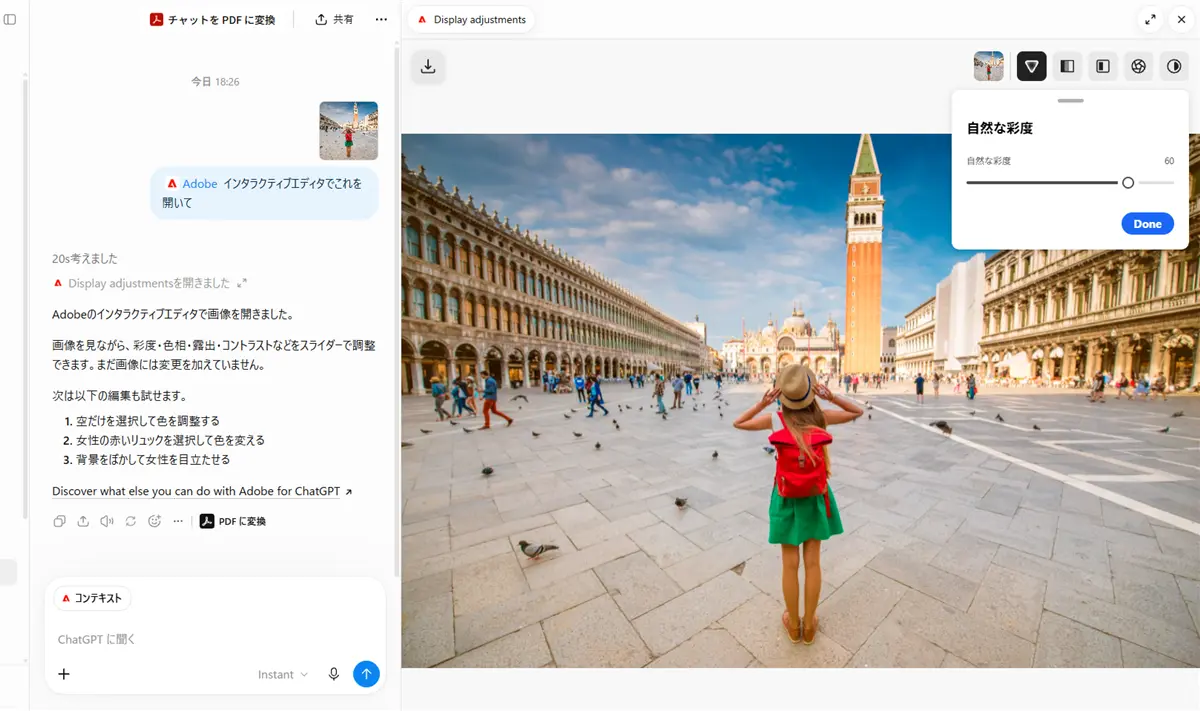
自然な彩度コントロール
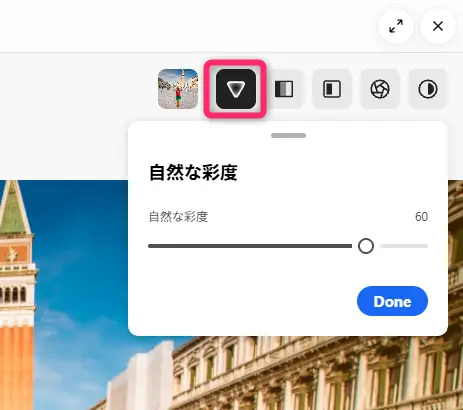
「自然な彩度」コントロールでは、画像の色の鮮やかさを調整できます。通常の「彩度」とは異なり、彩度の低い色を優先的に調整するため、すでに鮮やかな色や人物の肌色への影響を抑えながら、自然な色合いに仕上げられるのが特徴です。
色相・彩度コントロール
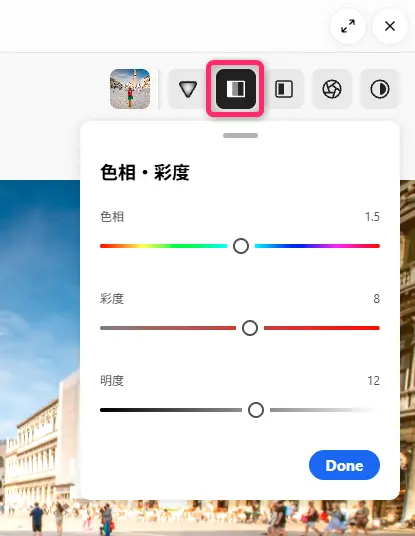
「色相・彩度」コントロールでは、色相・彩度・明度の3つのスライダーを使って、画像の色合いや鮮やかさ、明るさを調整できます。色相では色そのものを変化させ、彩度では色の鮮やかさを、明度では明るさを調整できます。
グレー(黒/白)コントロール
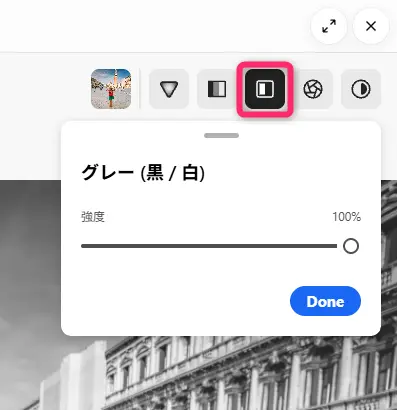
「グレー(黒/白)」コントロールでは、画像のカラーとモノクロの度合いを調整できます。スライダーを左に動かすほど元の色が戻り、右に動かすほど色が失われて白黒画像に近づきます。
露光量コントロール
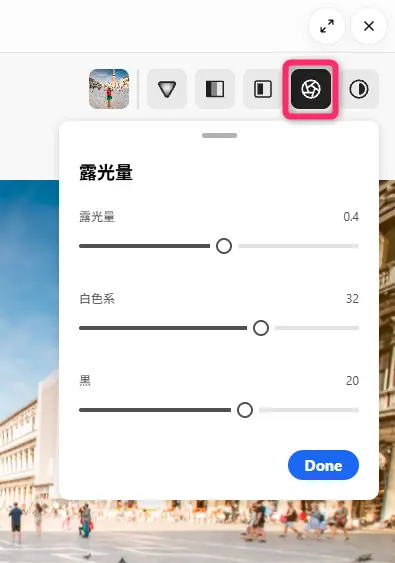
「露光量」コントロールでは、露光量・白色系・黒の3つのスライダーを使って、画像の明るさや明暗のバランスを調整できます。露光量では画像全体の明るさ、白色系では明るい部分の白の強さ、黒では暗い部分の黒の深さを調整できます。
コントラストコントロール
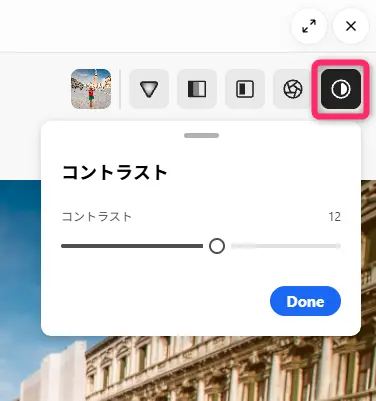
「コントラスト」コントロールでは、画像の明るい部分と暗い部分の明暗差を調整できます。コントラストを上げると明暗差が強くなり、メリハリのある画像に、下げると明暗差が小さくなり、柔らかい印象の画像になります。
特定の操作からインタラクティブ編集コントロールを呼び出す
インタラクティブエディタを直接呼び出す以外にも、特定の操作から編集コントロールを呼び出す事もできます。
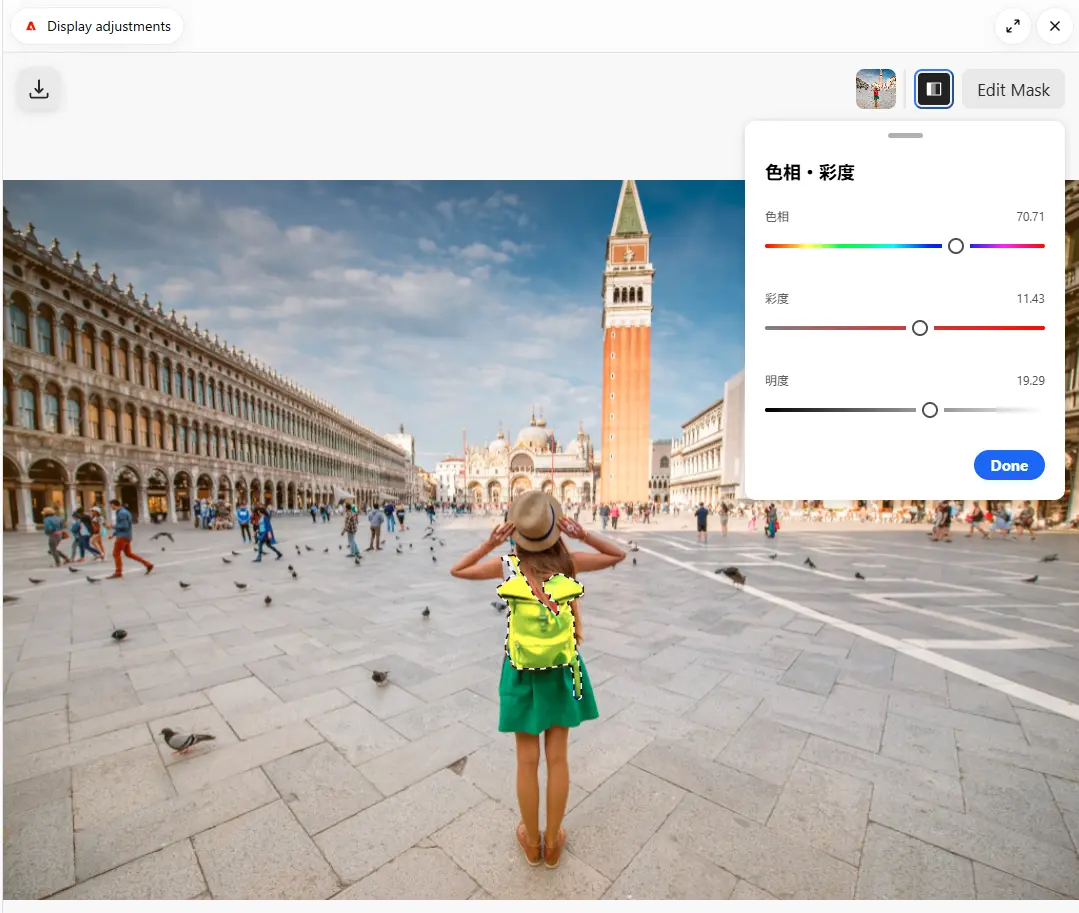
例えば、女性のリュックの色を変えたいとします。
そういう場合は、以下のプロンプトで対象物の色を自分で変更することができます。
@Adobe女性のリュックを選択して色をコントロールできるようにして
これで、右サイドに画像が表示され、リュックに選択領域が作られた状態で、色相・彩度コントロールが表示されます。
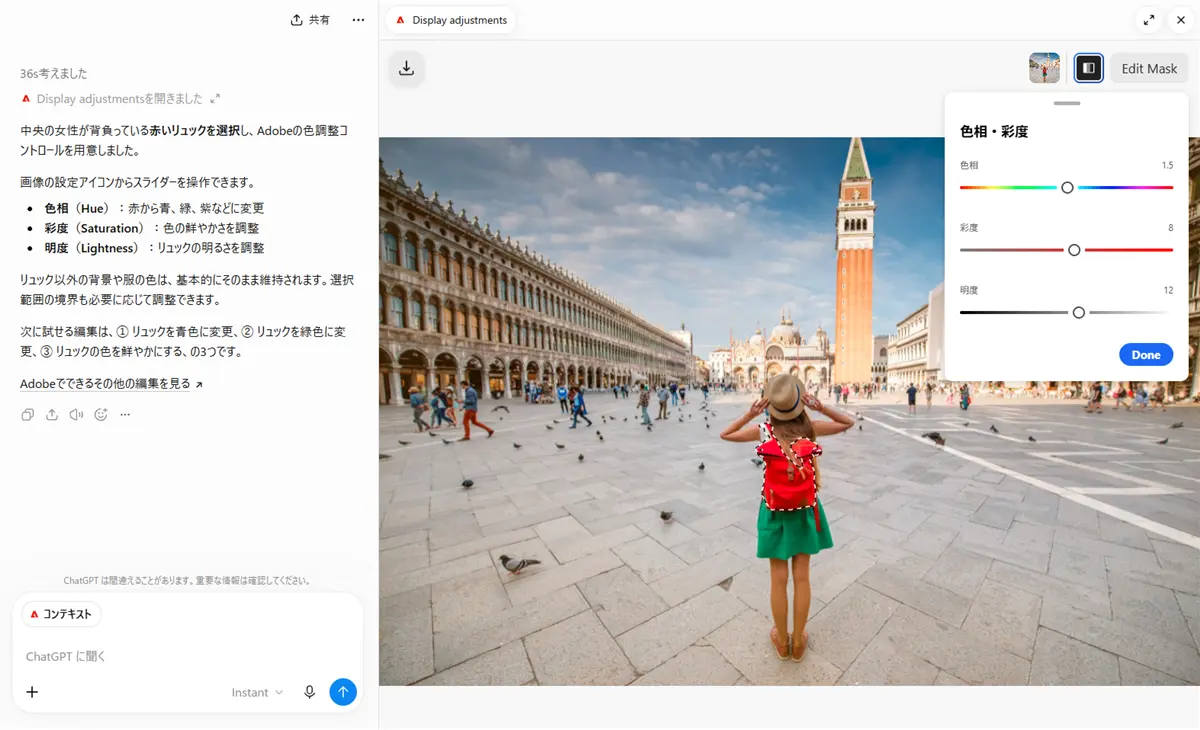
ただし、上の画像を見れば分かる通り、リュックの一部が選択領域から外れている事がわかります。そういう時は、「Edit Mask」ボタンを押して選択領域を調節することができます。
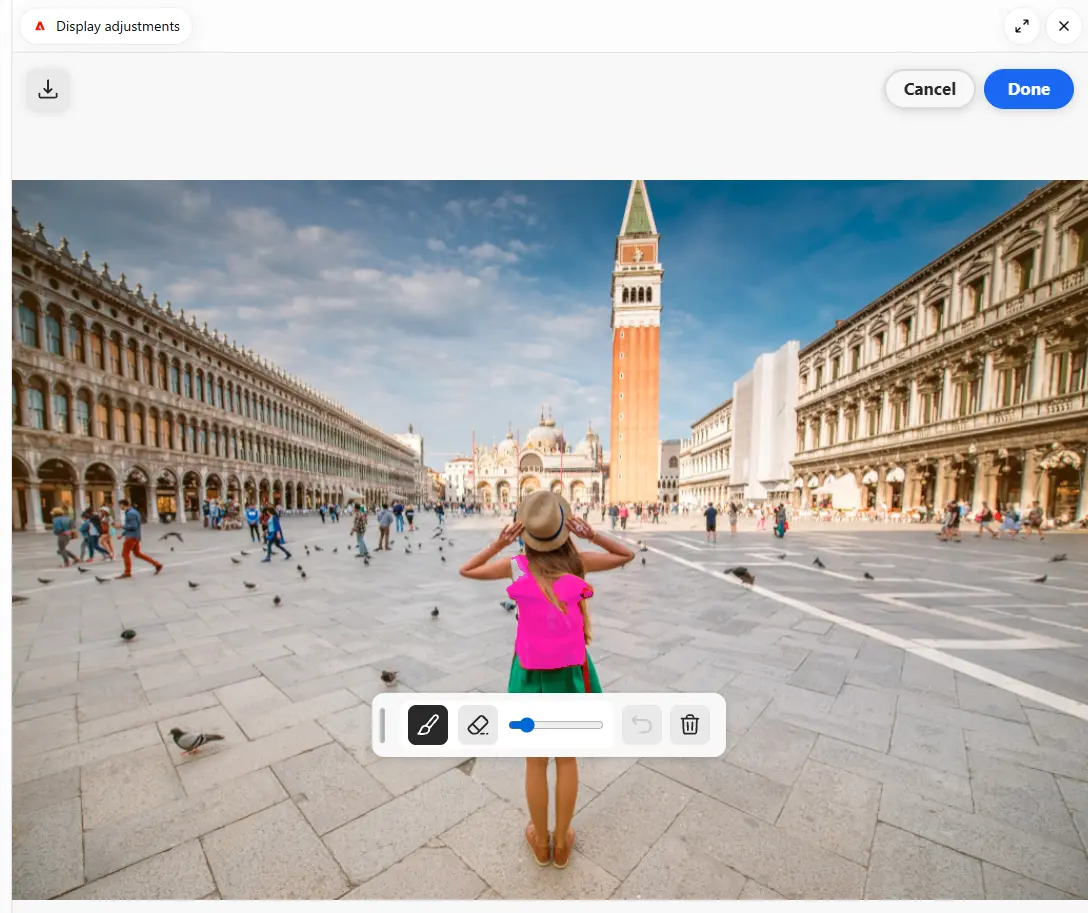
ブラシや消しゴムツールを使って選択対象を修正します。スライダーでブラシサイズを変更できます。
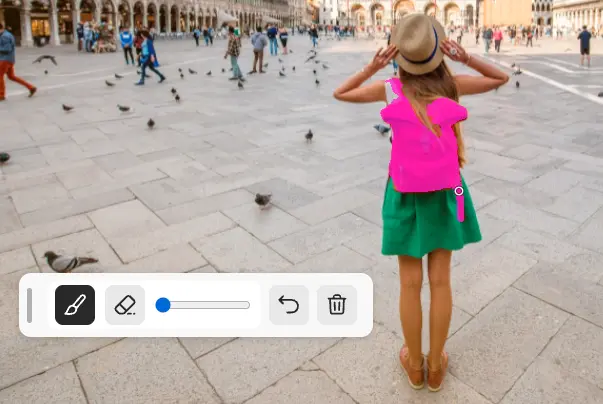
あとは、色相・彩度コントロールを使って色味を調節します。ただ、色相スライダーに表示されている色と、実際に適用される色が一致しておらず、動作的にちょっとおかしな点がありました。
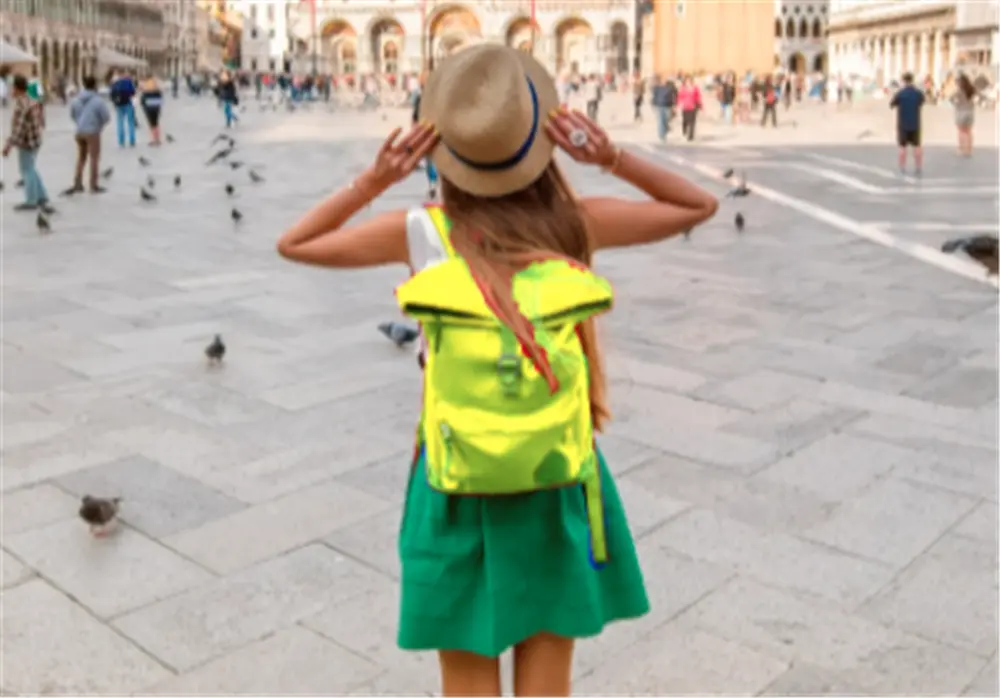
確定して確認したところ、選択境界部分の処理がいまいちです。また、髪の毛などの細かなものが重なっている部分をこのコントロールを使ってうまく調節するのは現状の機能では不可能に近いと思います。
コントロールを使った調節がうまくいかない場合は、カスタム編集コントロールを使わずにChatGPT自体のプロンプトや@AdobeコマンドでAIに丸投げ依頼すると綺麗に処理してくれたりします。
今回は、特定対象の色を変更するケースを見ましたが、他にもプロンプトの書き方次第でインタラクティブ編集コントロールを表示させる事ができます。
例えば、以下のプロンプトを使えば、背景をぼかすコントロールを表示できます。
@Adobe 背景をぼかしたい。ぼかす量をコントロールできるようにして
インタラクティブ編集コントロールが表示されるかどうかは入力するプロンプトの内容次第となります。
インタラクティブ編集コントロールを確実に表示したい場合は、「コントロールできるようにして」と指示すると表示される可能性が高くなるはずです。
インタラクティブ編集機能を使ってみてわかったこと

インタラクティブ編集機能を実際に使ってみると、スライダーで直感的に調整できる便利さがある一方で、操作性や使い勝手について気になる部分も見えてきました。
ここからは、さまざまな編集操作を試してみてわかったことや、実際に感じたことを整理していきます。
日本語の指示でも使えた
Adobe for ChatGPTの公式ヘルプでは、現在サポートされている言語は英語のみと案内されています。
しかし、実際に試してみたところ、日本語で指示しても問題なく機能を利用できました。
そのため、今回の検証では、すべて日本語で指示を行っています。ただし、すべての機能が日本語で正常に機能するのかはわかりません。
ChatGPTの無料プランだと制限にひっかかる
当初はChatGPTの無料プランでインタラクティブ編集機能を試していましたが、少し操作を繰り返しただけで利用制限に達し、作業を続けられなくなってしまいました。
そのため、途中からChatGPT Plusのアカウントに切り替えて検証を行っています。
実際に使ってみた感想としては、無料プランで継続的に画像編集を行うのはかなり厳しく、実用的に利用するには有料プランへの加入が事実上必須だと感じました。
画像の一部を選択するブラシツールが表示されない
アドビのプロモーション動画では、ブラシツールを使って画像の一部を選択し、編集する様子が紹介されています。
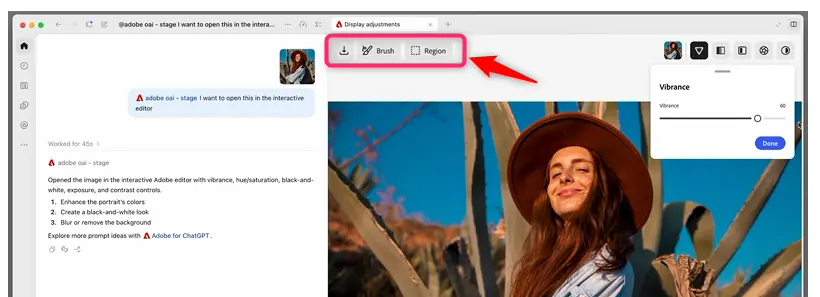
しかし、今回の検証では、インタラクティブエディターを起動しても、動画に登場するブラシツールは表示されませんでした。
利用条件によるものなのか、現時点では機能が提供されていないのかは不明ですが、少なくとも今回の環境では、インタラクティブエディターを直接起動した状態から、ブラシを使った部分的な編集を試すことはできませんでした。
コントロールによって画像の一部が隠れる
インタラクティブエディターでは、スライダーなどのコントロールが画像の上に重なる形で表示されるため、画像の一部が隠れてしまいます。
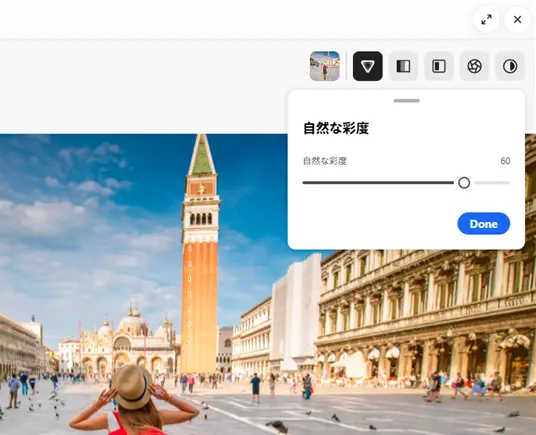
そのため、コントロールに隠れた部分がどのように変化しているのか確認できず、いったん編集内容を確定させてから、隠れていた部分の仕上がりをチェックする必要があります。
特に、明るさや色味などを調整する際には、画像全体を確認しながら操作したいので、この点は少し不便に感じました。
スライダーの微調整が難しい
インタラクティブエディターでは、スライダーを小刻みに動かすための操作方法が用意されておらず、パラメーターを細かく調整するのが難しく感じました。
数値を直接入力することもできないため、キリのよい数値にぴったり合わせられない場合があります。
直感的に操作できる点は便利ですが、細かく正確に調整したい場合には少し不便です。
マスクの調整がやりづらい
画像内の特定の対象を選択させて色などを変更する場合、「Edit Mask」ボタンからマスクの範囲を調整できます。
しかし、プレビュー画像を拡大できないため、細かな部分のマスクを調整するのが難しく感じました。
また、マスクの境界部分の処理も十分とはいえず、選択範囲の色を変更した際には、境界付近の色がきれいに変更されないこともありました。
大まかな範囲を調整する分には使えますが、現状では、細かな部分まで正確にマスクを調整するような作業にはあまり向いていないと感じました。
自分で調整するよりAIに任せたほうがいい場合もある
先ほどの使い方の解説では、女性が背負っているリュックの色を変更してみましたが、髪の毛が重なっている部分や輪郭付近の処理がうまくいかず、きれいに仕上げることができませんでした。
そこで、今度は細かな調整を行わず、AIに色の変更を完全に任せてみたところ、かなりきれいに処理してくれました。
以下に、ChatGPT自体に編集を依頼した結果と、Adobeプラグインに編集を依頼した結果を掲載します。クリックすると画像を大きく表示できます。
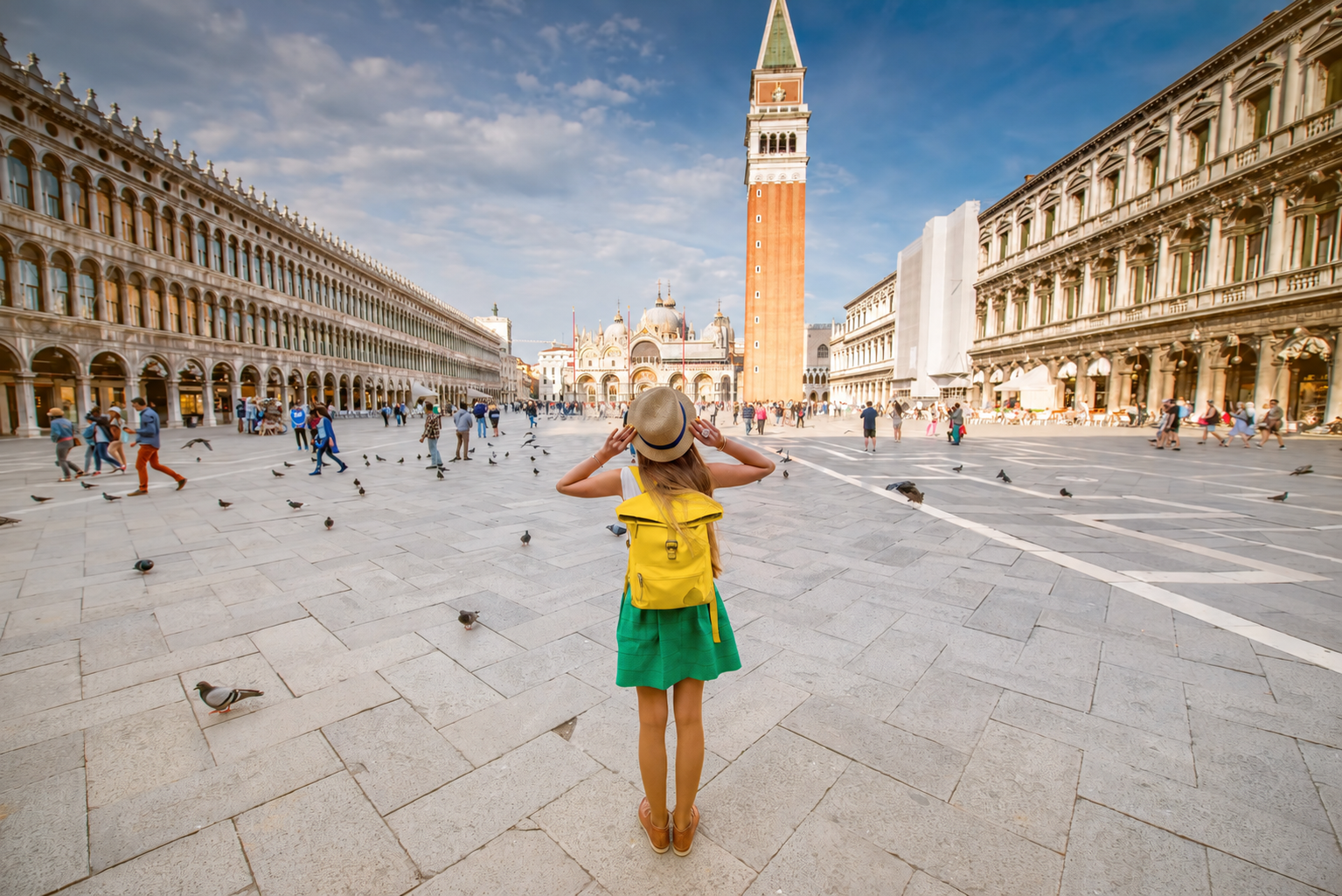
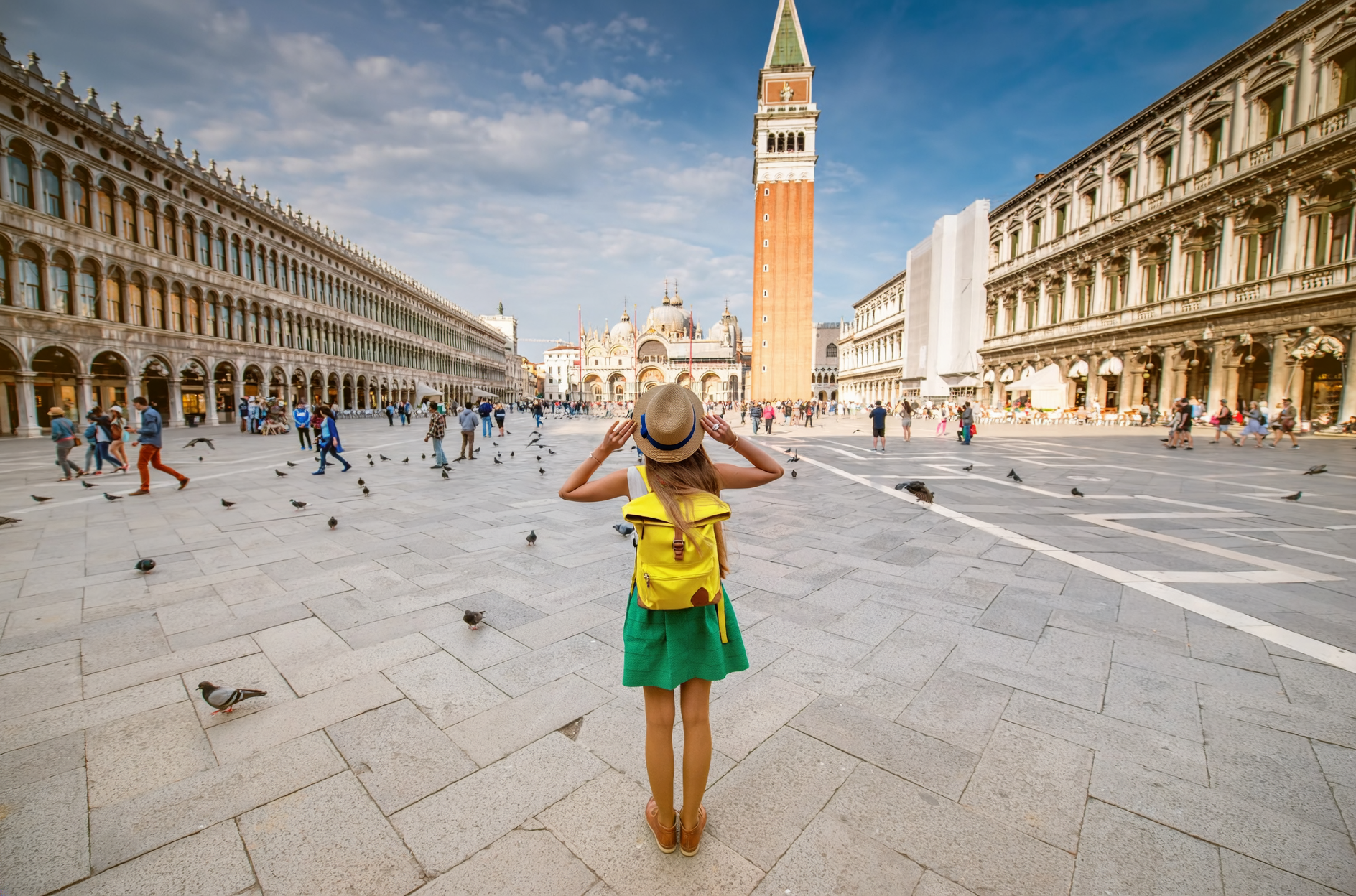
どちらも髪の毛が重なっている部分まで違和感なく色が変更されており、手動でマスクを調整した場合よりも自然な仕上がりになりました。
このように、編集内容によっては、自分で細かく調整するよりもAIに任せたほうが、簡単かつきれいに仕上がる場合もあるので、状況に応じて判断するのがおすすめです。
今回の検証では編集後の画像の解像度が低下した
今回の検証で特に気になったのが、編集後の画像をダウンロードすると、元画像よりも解像度が大幅に低下していたことです。
元画像の解像度は3,680×2,456ピクセルでしたが、Adobe for ChatGPTにリュックの色変更を任せたところ、ダウンロードした画像は1,888×1,248ピクセルになっていました。
また、インタラクティブエディターで「自然な彩度」のスライダーを調整しただけの場合も試してみましたが、こちらも2,048×1,366ピクセルに解像度が低下していました。
| 編集方法 | 出力解像度 | 画素数の減少率 |
|---|---|---|
| 元画像 | 3,680×2,456 | ― |
| リュックの色変更を依頼 (インタラクティブコントロールなしのおまかせ依頼) | 1,888×1,248 | 約74%減 |
| インタラクティブエディターで自然な彩度を調整 | 2,048×1,366 | 約69%減 |
AIにリュックの色変更を任せた画像では、アスペクト比も変化しており、元画像と比較すると人物の手の位置などがわずかに変わっていることも確認できました。
以下は、元画像と編集後の画像を比較したものです。どちらも横幅を1,200ピクセルに統一していますが、アスペクト比が異なるため、縦方向のサイズにはわずかな違いがあります。
人物の手の位置や、帽子の上部にあるくぼみの形状に注目すると、色の変更以外にも変化が生じていることがわかります。
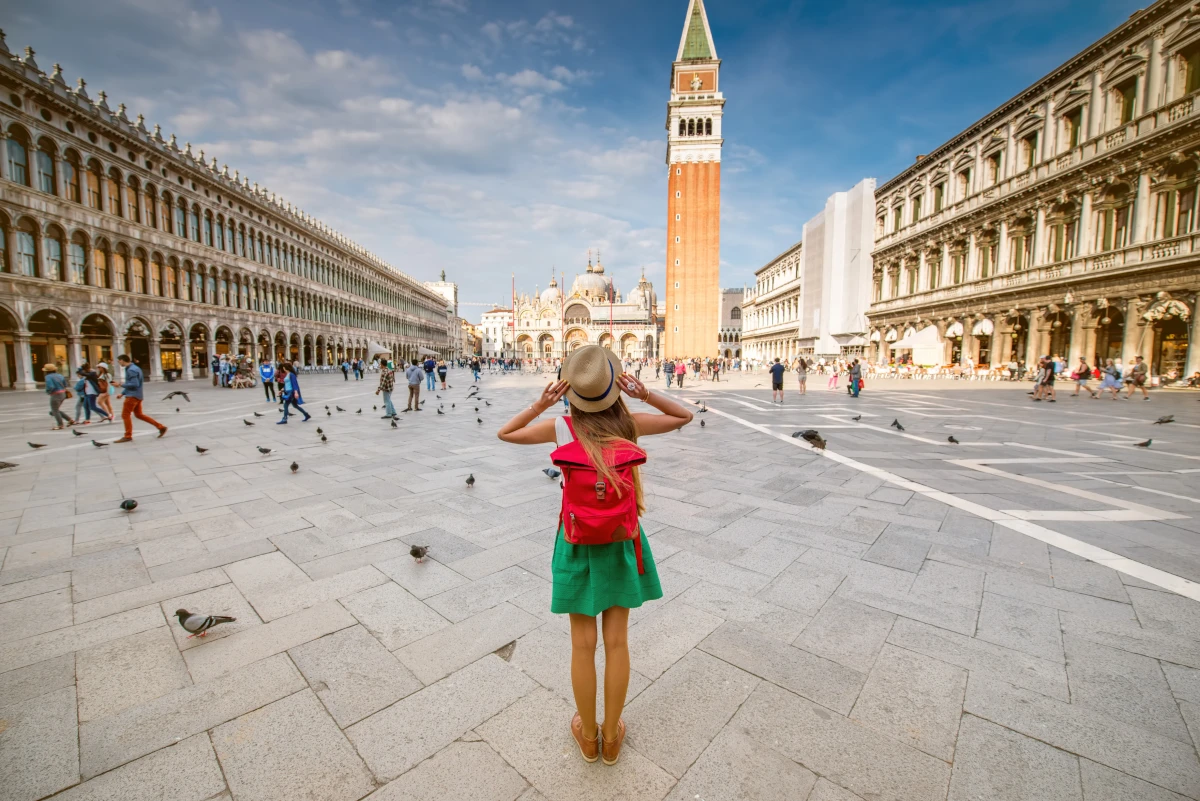
このことから、単純にリュックの色だけを置き換えるのではなく、生成AIによって画像の一部が再描画されているものと思われます。
一方、インタラクティブエディターで自然な彩度のみを調整した画像では、人物の形状などに目立った変化は見られませんでした。そのため、こちらは生成AIによる再描画ではなく、通常の画像補正処理が行われていると思われます。
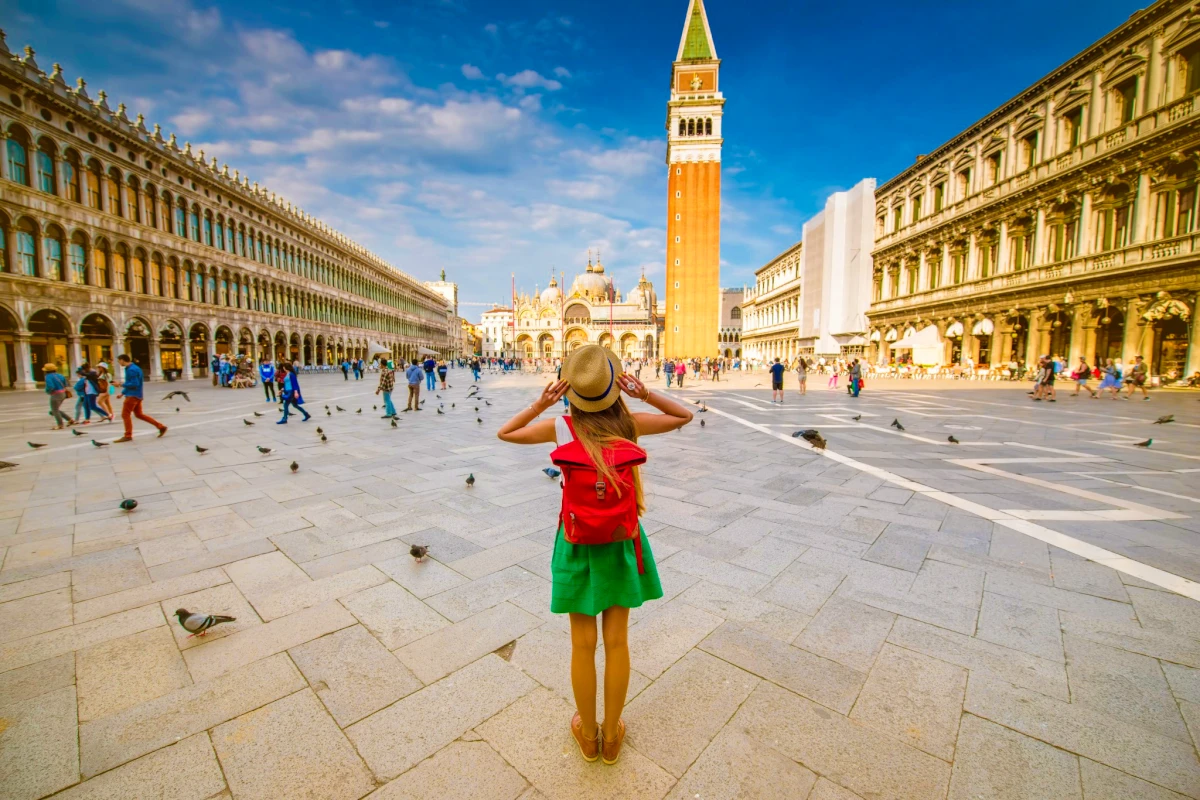
ただし、どちらの編集方法でも出力解像度は大幅に低下しており、今回の検証では元画像の解像度を維持できませんでした。
SNSへの投稿など、用途によっては問題にならないかもしれませんが、元画像の解像度や細部を維持したまま編集したいユーザーにとっては、明確なデメリットといえるでしょう。
Photoshopユーザーに使うメリットはあるのか?

インタラクティブ編集機能が搭載されたことで、Adobe for ChatGPTを使った画像編集でも、ユーザー自身が調整できる範囲が広がりました。
では、すでにPhotoshopを使っているユーザーが、わざわざChatGPT経由で画像編集を行うメリットはあるのでしょうか。
個人的には、画像ファイルをアップロードして一から編集するという使い方には、あまりメリットを感じられませんでした。
というのも、Photoshop自体にもプロンプトを使ったAI編集機能が搭載されているため、AIに編集を任せたい場合もPhotoshop上で指示すれば済むからです。
また、Photoshopなら画像を自由に拡大・縮小しながら細部を確認でき、さまざまなツールを使って編集内容を細かくコントロールできます。
一方で、ChatGPT上で画像を生成した際に、その場で明るさや色味を少し調整したいといった用途には、Adobe for ChatGPTのインタラクティブ編集機能が便利だと感じました。
ちょっとした補正のためにわざわざPhotoshopを起動する必要がなく、ChatGPT上でそのまま作業を進められるのはメリットだと思います。
Adobe for ChatGPTでできること

ここまで、新たに追加されたインタラクティブ編集機能について紹介してきましたが、Adobe for ChatGPTでは画像編集以外にも、動画制作やデザイン作成、PDFの編集・生成など、さまざまな作業を行えます。
主な機能と活用例を以下にまとめましたので、参考にしてみてください。
| 分野 | 主な機能・活用例 |
|---|---|
| 画像編集・レタッチ | 明るさや色味の調整、不要なオブジェクトの削除、背景の置き換え、画像の拡張、複数画像の一括編集 |
| AI画像生成 | 画像の生成、既存画像へのオブジェクト追加、画像の一部分の変更、モックアップの作成 |
| 動画制作・編集 | 長尺動画からのハイライト動画作成、クイックカット、YouTube ShortsやInstagramリール向けのリサイズ |
| デザイン制作 | Adobe Expressのテンプレートを使ったチラシやSNS投稿画像の作成、テキスト・カラーの変更、アニメーション化 |
| PDFの作成・編集 | PDFの作成、テキストの編集、ハイライト、PDFへの変換 |
| データを使った文書作成 | スプレッドシートなどのデータから、イベント用バッジ、カード、カタログ、チラシなどを一括生成 |
| Creative Cloud連携 | Creative Cloud上のアセットの検索、対応する制作物の保存、Adobeアプリへの作業の引き継ぎ |
このように、Adobe for ChatGPTは単なる画像編集ツールではなく、さまざまなアドビの機能をChatGPT上で利用できるプラグインです。
ただし、アドビ製品のすべての機能を利用できるわけではなく、一部の機能にはアドビアカウントへのログインや対象となる有料プランが必要です。
Adobe for ChatGPTの気になる点
Adobe for ChatGPTを実際に使ってみた上で気になった点を以下にまとめます。
機能ごとの利用条件や制限が明確ではない
Adobe for ChatGPTは、アドビアカウントにログインしなくてもゲストとして利用できますが、ログイン状態や契約プランによって利用できる機能が異なります。
しかし、どの機能がゲスト利用に対応しているのか、無料アカウントでどこまで利用できるのか、どの機能に有料プランが必要なのかといった具体的な利用条件が、はっきりとは明示されていません。
そのため、自分の利用環境でどこまで使えるのか、実際に試して確認する必要があります。
アドビは多くの機能をログインせずに利用できると案内していますが、ログインが必要な機能や、有料のアドビプランが必要な機能について明確にしてほしいと思いました。
具体的な活用シーンがイメージしにくい
Adobe for ChatGPTでは、画像編集や動画制作、デザイン作成など、70種類以上のツールを利用できます。
しかし、できることが多すぎるがゆえに、逆にどのような場面で使えば便利なのか、何をどのように指示すればよいのか、イメージしにくいところがあります。
アドビには、具体的な活用事例を紹介するケーススタディをさらに充実させるとともに、目的別にそのまま使えるプロンプト集なども用意してほしいと感じました。
そうした情報があれば、初めて利用するユーザーも活用方法をイメージしやすくなると思います。
Adobe for ChatGPTはどんな人におすすめ?

Adobe for ChatGPTは、PhotoshopやPremiere Proなどの専門的なソフトを使わずに、ChatGPT上で画像編集や動画制作、デザイン作成などを手軽に行いたい人におすすめです。
特に、以下のような人に向いています。
- 普段からChatGPTの有料プランを利用している人
-
複数のアドビアプリを個別に操作することなく、チャットを中心にさまざまな制作作業を進められます。
- 画像編集を手軽に行いたい人
-
写真の色味や明るさの調整、不要なオブジェクトの削除、背景の変更などを、自然な言葉で指示できます。
- ChatGPTで生成した画像をアドビの機能で補正したい人
-
ChatGPTで生成した画像の明るさや色味の調整、不要な部分の修正などを手軽に試せます。簡単な補正なら別のアプリに移動せずに済ませられることもあります。
- 動画制作の手間を減らしたい人
-
長尺動画からのハイライト作成やSNS向けのリサイズなどの機能が利用できます。
- デザインの知識がなくても制作物を作りたい人
-
テンプレートを活用して、SNS投稿画像やチラシなどを作成できます。
- PDFや資料の作成を効率化したい人
-
PDFの編集に加え、商品リストや名簿などのデータから、カタログやイベント用バッジなどを作成できます。
また、今回紹介したインタラクティブ編集機能によって、画像やPDFを確認しながら直接調整できるようになったため、チャットで指示するだけでは思い通りにならないと感じていた人にも向いています。
一方、複雑な画像合成や本格的な動画編集など、細部までこだわった制作には、引き続きPhotoshopやPremiere Proなどの専用ソフトが適しています。
Adobe for ChatGPTは、アドビ製品のすべての機能を置き換えるものではありませんが、日常的な制作作業を手軽に進めたり、作業の一部を効率化したりするためのツールとして活用できるでしょう。
まとめ
今回は、Adobe for ChatGPTに搭載されたインタラクティブ編集機能について、画像編集を中心に実際の使い勝手を検証しました。
いろいろと気になる部分はありましたが、普段からChatGPTを利用している人にとっては、画像編集の自由度が広がり、自分の感覚を直接反映しながら調整できるようになった点は、大きな進化だと感じました。
一方で、操作性の問題や出力解像度の低下など、実用面ではまだまだ気になる部分も多く、発展途上の機能という印象も否めません。
個人的には、会話を通じてアプリの機能を呼び出すよりも、専用アプリを直接操作するほうが好みですが、このあたりは用途や作業スタイルによっても評価が分かれるところだと思います。
いずれにしても、実際に使ってみないとわからない部分も多いので、まだ試したことがない方は、ぜひ一度Adobe for ChatGPTを導入して、インタラクティブ編集機能を体験してみてください。
また、画像の細部まで自分でコントロールしながら編集したい方は、Photoshopもチェックしてみてください。

コメント