Adobe Premiere 26.3では、SNS動画向けの「単語別キャプション」作成機能が追加されました。
従来の字幕のように文章単位で表示するのではなく、音声に合わせて1単語ずつ表示するキャプションを自動生成できるため、テンポの速いショート動画やSNS向けコンテンツの字幕作成を効率化できます。
この記事では、Premiere Pro 26.3で追加された単語別キャプション機能の特徴と使い方について紹介します。
単語ごとに表示するキャプションを作成可能に
Premiere Pro 26.3では、キャプション作成時に「単一の単語」という新しいレイアウトを選択できるようになりました。
通常のキャプションは文章やフレーズ単位で字幕が表示されますが、単語別キャプションでは音声に合わせて1単語ずつ字幕が切り替わります。
どんな感じの字幕になるのか実際に試してみたのが以下です。
このように、話しているタイミングに合わせて単語単位で表示されます。
このような字幕表現は、特に欧米圏のSNS動画で広く使われているスタイルで、TikTokやYouTube Shorts、Instagramリールなどの短尺コンテンツと相性の良い表現です。
テンポよく字幕が切り替わることで、視聴者の注意を引きやすくなり、SNS向けの動画制作に適したキャプションを効率的に作成できます。
単語別キャプションは、英語の文章とは相性が良い機能ですが、日本語動画で使用する場合は注意が必要です。
英語は単語ごとの区切りが明確なため、音声に合わせて1単語ずつ表示しても自然な字幕表現になります。一方で、日本語は文脈によって単語の区切り方が変わるため、自動生成したキャプションが意図しない位置で分割される場合があります。
特に文章をテンポよく読ませる解説動画などでは、単語単位よりもフレーズ単位で表示したほうが自然に見えるケースもあります。
一方で、短いフレーズを強調するSNS動画や、インパクトを重視した字幕表現では活用できるため、動画のジャンルに合わせて使い分けるとよいでしょう。
単語別キャプションを作成する方法
Adobe Premiere 26.3で、単語別キャプションを作成する方法を消化しいます。
今回は、Premiere で直接録音したオーディオデータのみを使って解説しています。
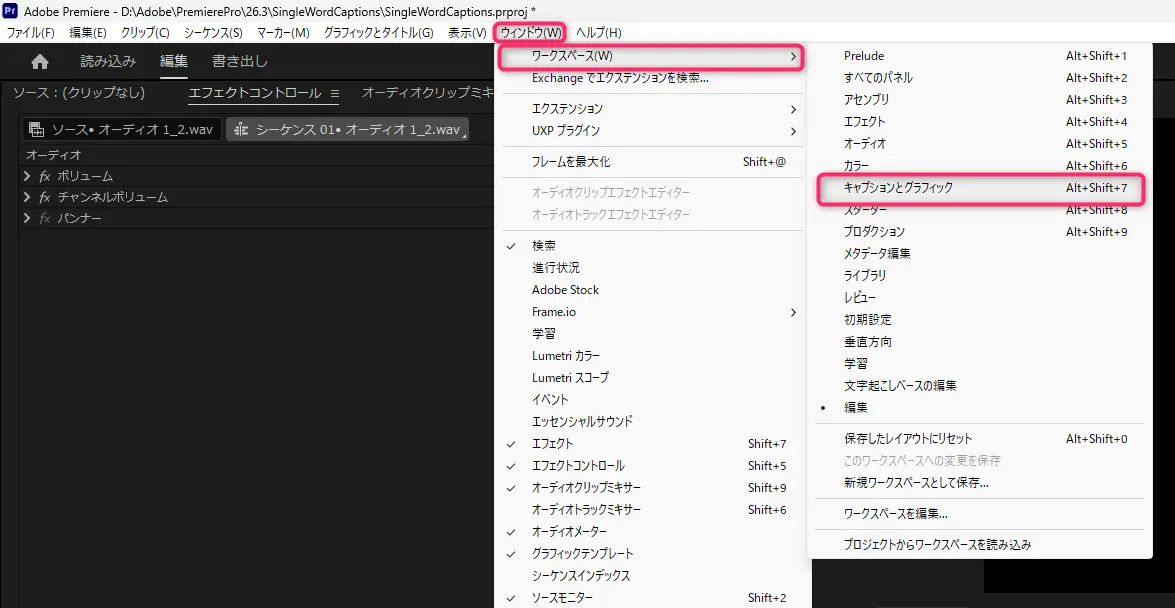
メニューから、ウィンドウ → ワークスペース → キャプションとグラフィックをクリックしてワークスペースを「キャプションとグラフィック」に切り替えます。
まだ文字起こしを行っていない場合は、テキストパネルからシーケンスの文字起こしを実行します。
「文字起こし」タブから「文字起こし開始」ボタンをクリックします。
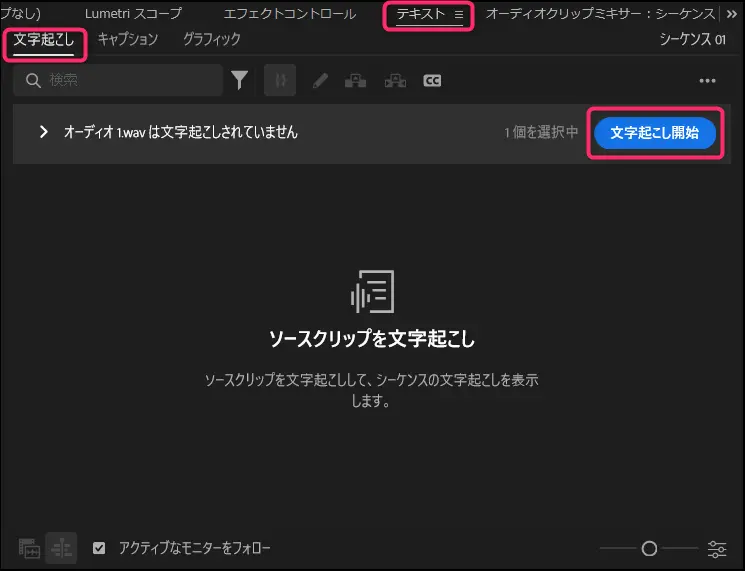
すると、動画またはオーディオデータの音声を解析して自動的にテキスト化できます。
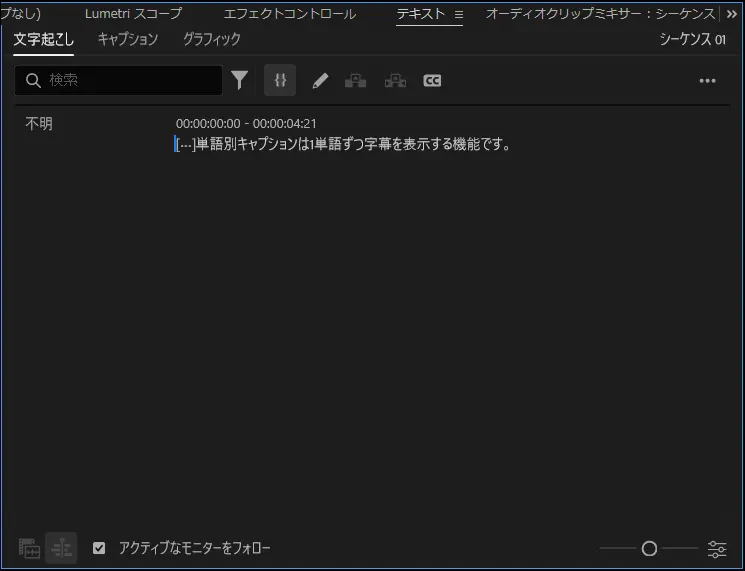
文字起こしが完了したら、テキストパネルの「キャプション」タブを開き、「文字起こしからキャプションを作成」ボタンをクリックします。
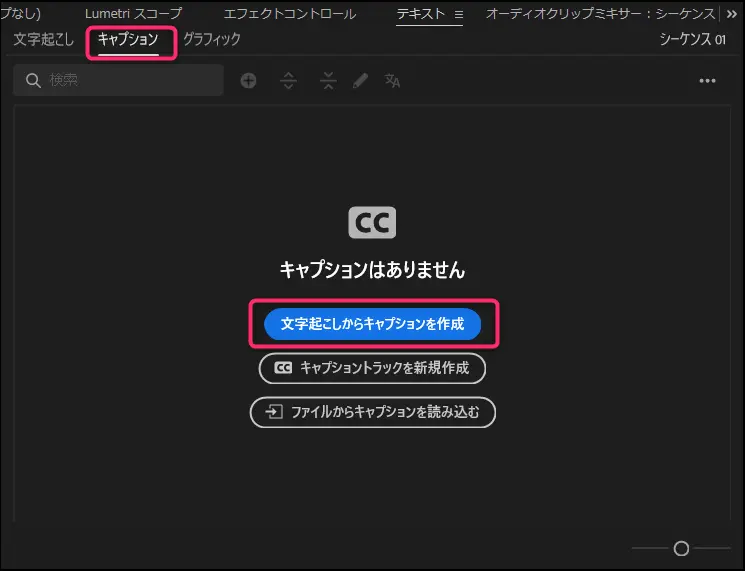
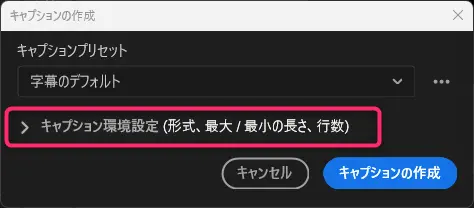
「キャプションの作成」ダイアログが表示されます。ダイアログ内「キャプション環境設定」をクリックして展開します。
直接レイアウトセクションで「単一の単語」を選択し、句読点を削除にチェックを入れてもいいですが、「キャプションプリセット」に「字幕の単一の単語」というプリセットが用意されているので、これを選択するのがてっとり早いです。このプリセットを選べば、「句読点を削除」も一緒にONになります。
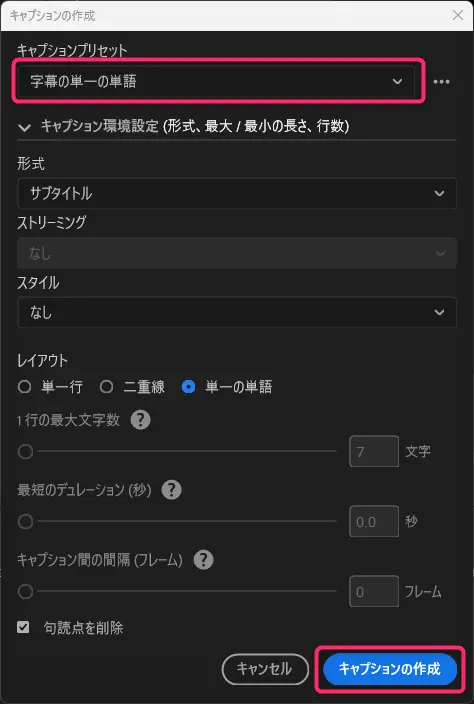
必要に応じてスタイルを設定し、「キャプションの作成」ボタンをクリックします。
Premiere Proが音声のタイミングに合わせて、1単語ずつ表示されるキャプショントラックを自動生成します。
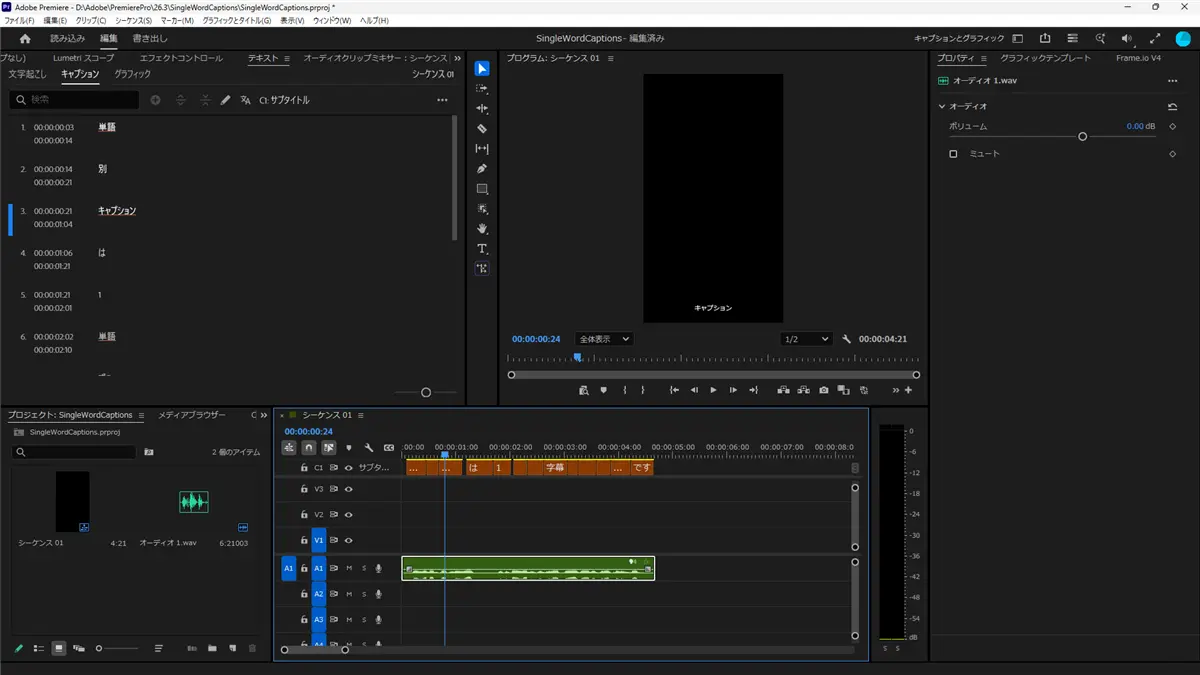
キャプションのデザインをカスタマイズできる
単語別キャプションは、通常のキャプションと同じ編集機能を利用できます。
作成後は、
- フォント
- 文字サイズ
- 文字色
- 背景
- シャドウ
- 配置
- スタイル
などを調整できます。
例えば、重要な単語だけ色を変更したり、画面中央に大きく表示したりすることで、SNS動画でよく使われるインパクトのある字幕表現を作成できます。
まとめ
単語別キャプション作成機能を使えば、手作業で字幕を単語ごとに分割する必要がないため、ショート動画など字幕編集の多いコンテンツ制作で作業時間を短縮できます。
ショート動画やSNS向けコンテンツを制作する機会が多い方は、Premiere Pro 26.3へアップデートした際にぜひ試してみてください。





コメント