2026年8月のアップデート「Photoshop v27.10」より、新機能「プロンプトで編集」が利用できるようになりました。
この機能を利用すると、テキストで指示するだけでさまざまな画像編集を簡単に行えるようになります。
本記事では、実際に「プロンプトで編集」を使って検証した結果をもとに、基本的な使い方や活用例、Photoshop上で利用するメリットなどを徹底解説します。

Photoshopの「プロンプトで編集」とは?
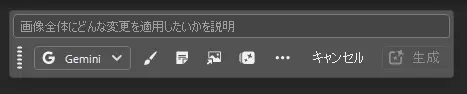
「プロンプトで編集」は、Adobe Fireflyの生成AI技術を活用し、テキストで指示するだけで画像を編集できるPhotoshopの機能です。
例えば、写真に写っている不要なものを削除したり、人物の服装や背景を変更したり、写真全体の雰囲気を変えたりと、さまざまな画像編集を文章による指示だけで行えます。
従来の「生成塗りつぶし」が選択範囲を対象に編集するのに対し、「プロンプトで編集」は画像全体を対象に編集できるのが特徴です。複数の被写体や背景など、さまざまな要素をまとめて変更したい場合にも活用できます。
また、AIモデルはアドビ独自の「Firefly Image 5」に加え、Googleの「Gemini」やOpenAIの「GPT Image 2」など、複数のモデルに対応しており、用途に応じて使用するモデルを選択できます。
「プロンプトで編集」と「生成塗りつぶし」の違い

Photoshopの「プロンプトで編集」と「生成塗りつぶし」は、どちらも生成AIを使って画像を編集する機能ですが、編集できる範囲や得意な作業が異なります。
大きな違いは、「プロンプトで編集」が画像全体をもとに編集するのに対し、「生成塗りつぶし」は選択範囲を指定して部分的に編集できることです。
「プロンプトで編集」が向いているケース
「プロンプトで編集」は、画像全体の雰囲気を変えたり、複数の被写体をまとめて変更したりする作業に向いています。
例えば、昼間の風景を夜景に変える、部屋全体を整理整頓する、大量の不要な被写体を一括削除するといった編集です。
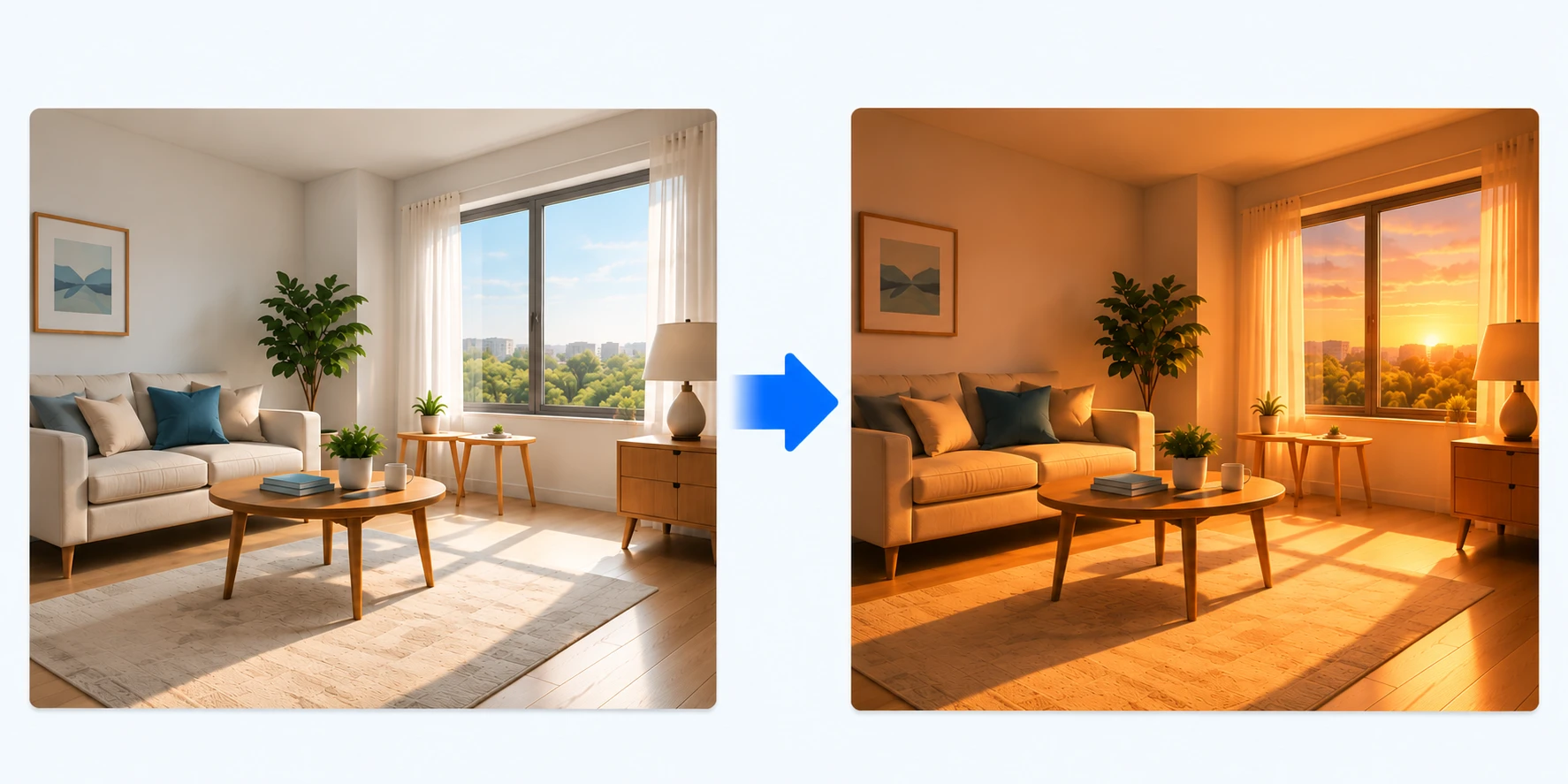
編集したい範囲を一つずつ選択する必要がなく、文章で変更内容を指示できるため、広い範囲にわたる編集を手軽に行えます。
ただし、画像全体が生成の対象となるため、変更を指示していない部分の形状や色合い、細かなディテールまで変化する場合があります。
「生成塗りつぶし」が向いているケース
「生成塗りつぶし」は、画像の一部分だけを変更し、それ以外の部分を維持したい場合に向いています。
例えば、テーブルの料理だけ変更する、人物の服装を変更する、不要な小物を取り除く、空いているスペースに新しい物を追加するといった編集です。
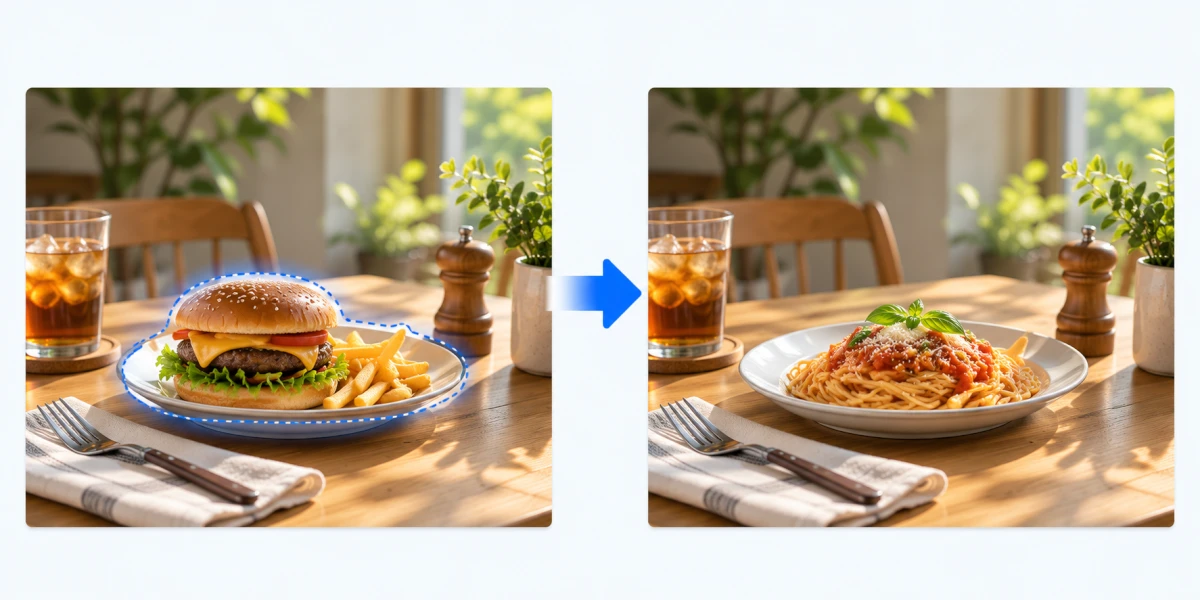
選択ツールで編集したい範囲を指定してから生成するため、選択範囲の外側にある被写体や背景を維持しながら編集できます。
特に、人物の顔や商品の形状、背景の細かな模様など、変更したくない部分がある場合に便利です。ただし、選択範囲内の生成結果や境界部分は確認・調整が必要です。
プロンプト編集で利用可能なAIモデルと特徴

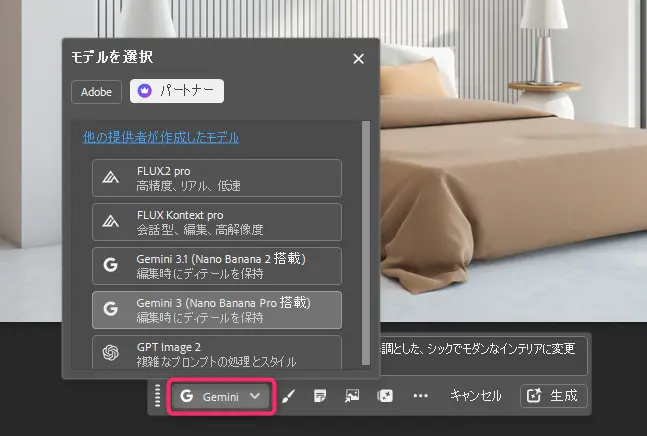
Photoshopの「プロンプトで編集」では、以下のAIモデルに対応しています。
- アドビモデル
- Firefly Image 5
- パートナーモデル
- FLUX.2 Pro
- FLUX Kontext Pro
- Gemini 3.1(Nano Banana 2搭載)
- Gemini 3(Nano Banana Pro搭載)
- GPT Image 2
※利用可能なAIモデルは変更される可能性があります。
それぞれ得意な編集や仕上がりの傾向が異なるため、編集内容に合わせてモデルを選ぶことがポイントです。
| AIモデル | 特徴・おすすめの用途 | 消費クレジット |
|---|---|---|
| Firefly Image 5 | Adobeが商用利用を想定して設計したと説明しているAIモデル 。商用制作で使う場合は、最新の利用条件を公式規約でご確認ください。参照:Adobe 生成 AIユーザーガイドライン | 10 |
| FLUX.2 Pro | 写実的な質感や細部の再現、複雑な指示への対応力が特徴。広告・商品ビジュアルなど、高品質な画像制作に向いてる。 | 20 |
| FLUX Kontext Pro | 既存画像の編集を重視したモデル。人物や物体の一貫性を保ちながら、特定の要素の変更やスタイル変換を行えることが特徴。高速な反復編集にも対応する。 | 10 |
| Gemini 3.1(Nano Banana 2) | 高品質な画像生成・編集と処理速度を両立したモデル。複雑な指示への対応力や被写体の一貫性に優れ、画像の修正を繰り返しながら仕上げたい場合におすすめ。 | 10-30 |
| Gemini 3(Nano Banana Pro) | 高度な指示理解力と画像内の文字表現、複雑な構図の生成に強みを持つ高品質モデル。人物やデザインの一貫性を重視した編集や、照明・カメラアングルなどの細かな調整に向いている。 | 40-80 |
| GPT Image 2 | 写実的な画像生成や精密な編集、文字の描画に対応した高品質モデル。人物や元画像の特徴を維持しながら、特定の被写体を変更する編集に向いている。 | 20-90 |
※クレジット数は2026年10月27日現在のPhotoshop内「生成クレジットの使用状況」ボタンから表示される画面に記載の情報を元にまとめたものです。
※パートナーモデルの生成物を商用利用する場合の可否は、最終的にご自身で判断してください。
参照:Adobe Firefly パートナーモデル
「プロンプトで編集」の基本的な使い方
それでは、実際にPhotoshopの「プロンプトで編集」の使い方を見てみましょう。
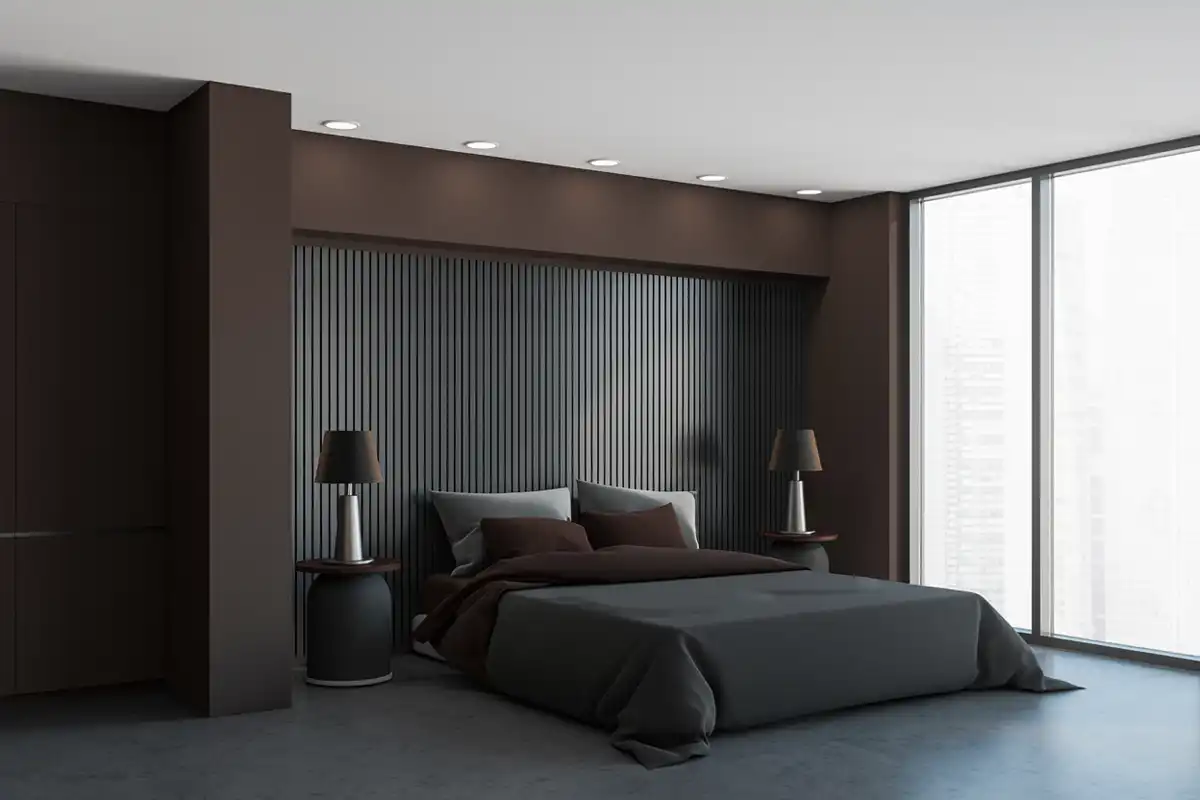
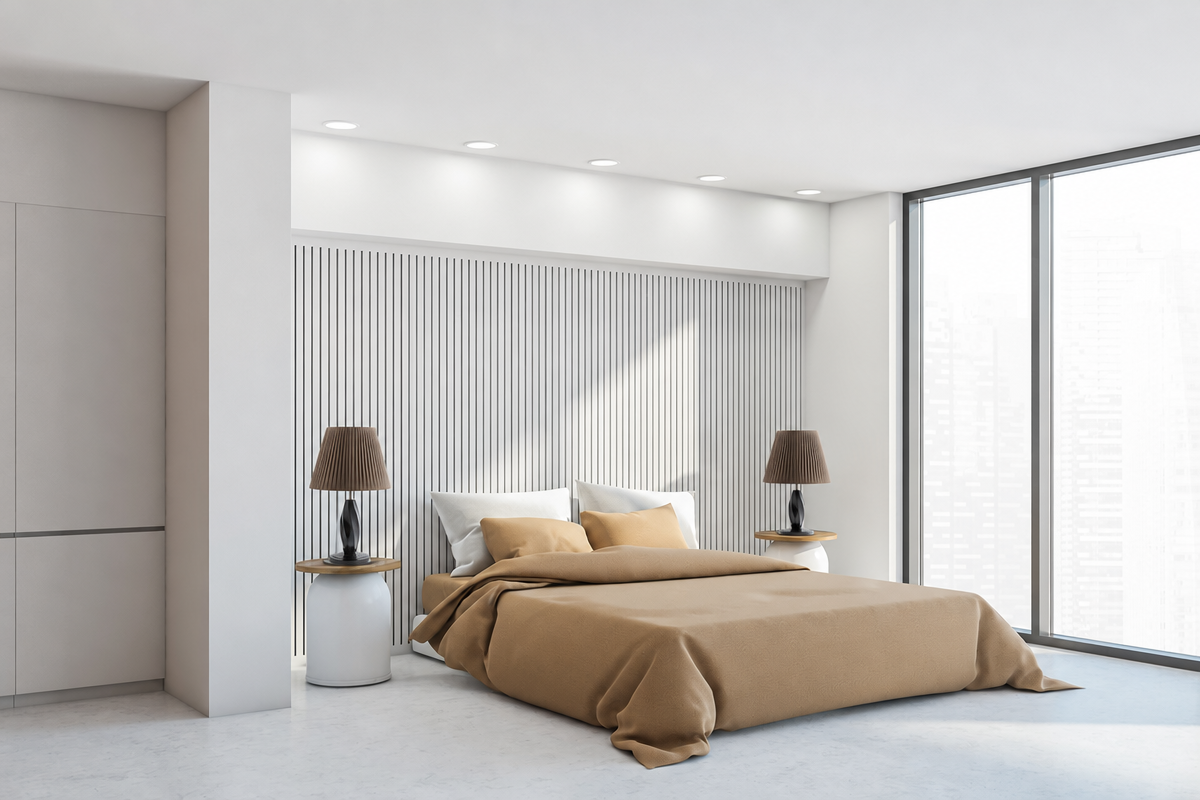
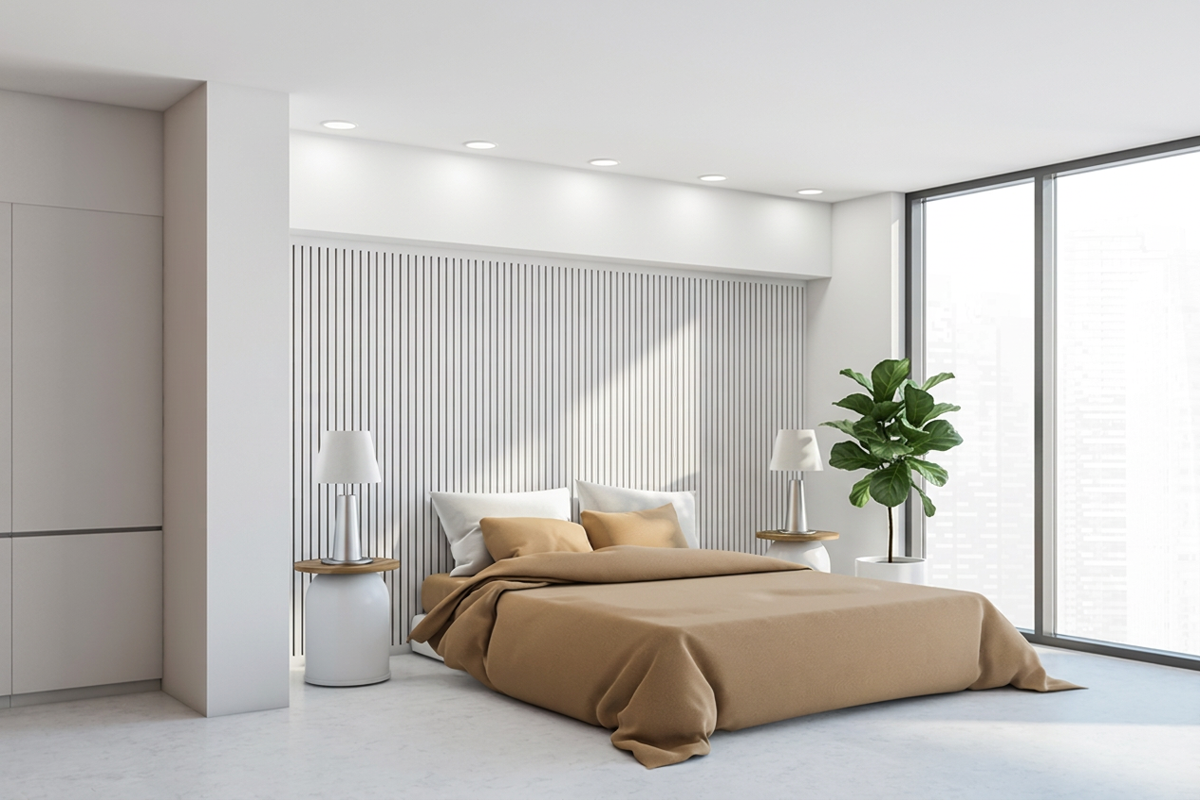
ここでは、以下の写真を使って解説します。
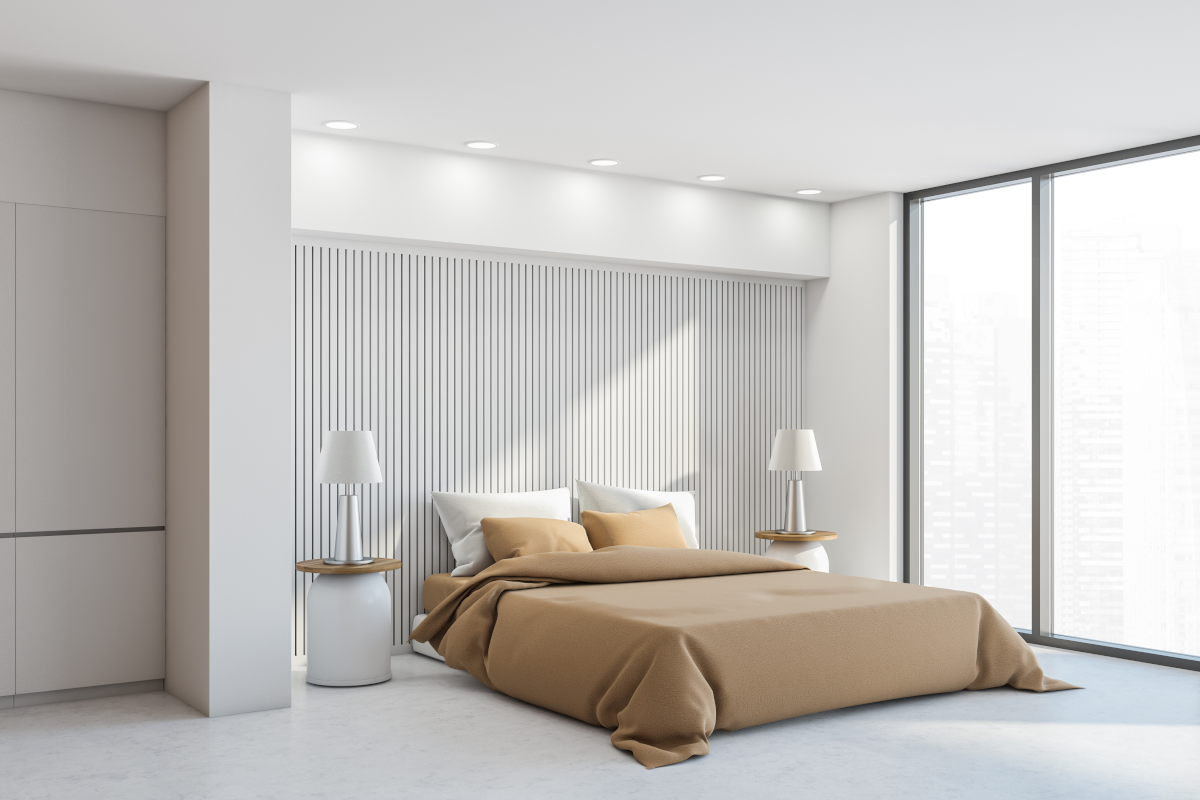
プロンプトだけで編集する
まずは、プロンプトだけで画像を編集する基本的な方法を紹介します。
画像全体に対して、どのような変更を加えるのかをプロンプトで指示することで編集を行います。
今回は、先ほどの寝室の写真を、シックでモダンなインテリアに変更してみます。
まず、Photoshopで編集したい画像を開き、コンテキストタスクバーに表示される「プロンプトで編集」をクリックします。
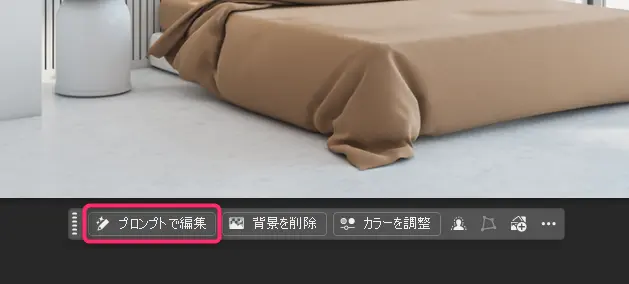
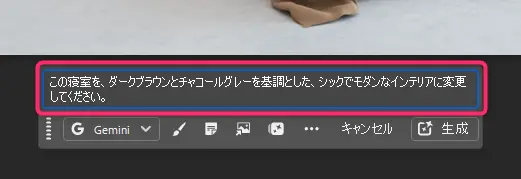
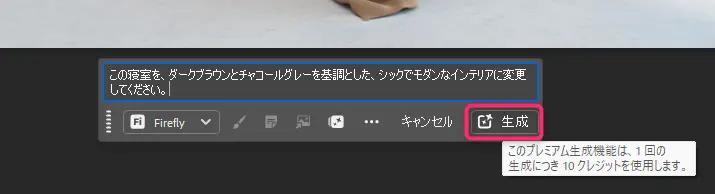
プロンプト入力画面が表示されるので、入力欄に編集したい内容を入力します。今回は、以下のように指示しました。
プロンプトを入力したら、モデル選択メニューから使用するAIモデルを選びます。今回は「Firefly Image 5」を使用します。
プロンプト入力、AIモデルの選択が終わったら、「生成」ボタンをクリックします。なお、「生成」ボタンにマウスカーソルを合わせると、消費クレジット数を示すツールチップが表示されるので確認しておきましょう。
生成が完了すると、プロンプトに基づいて編集された画像が表示されます。
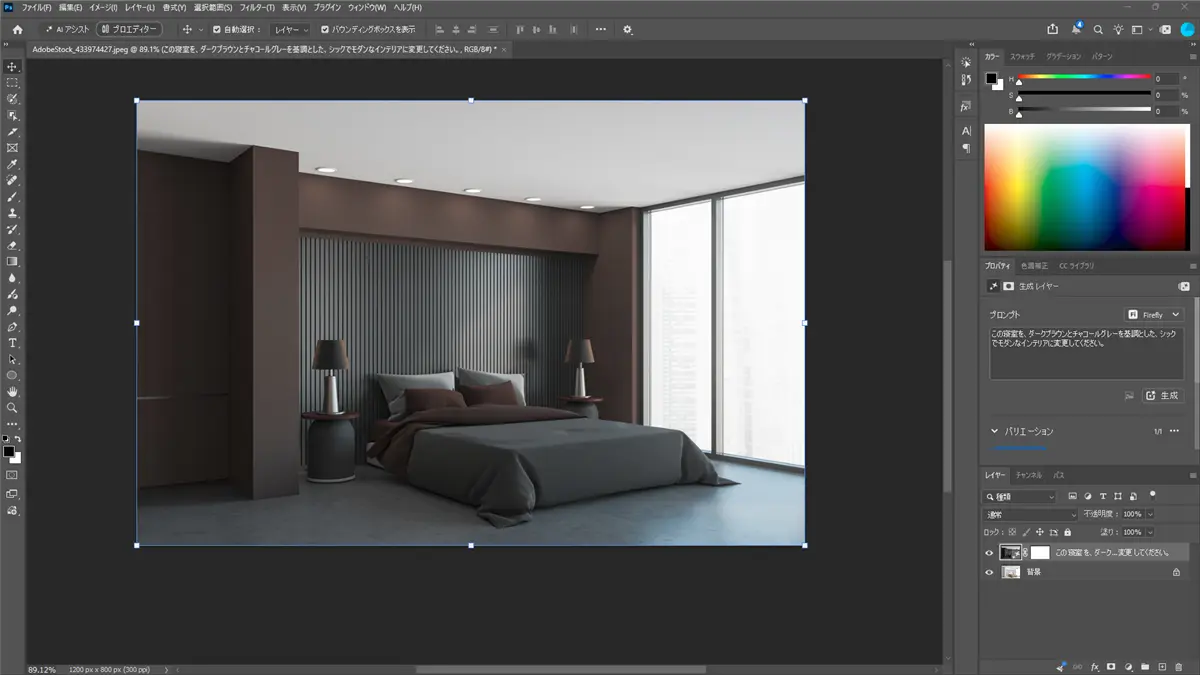
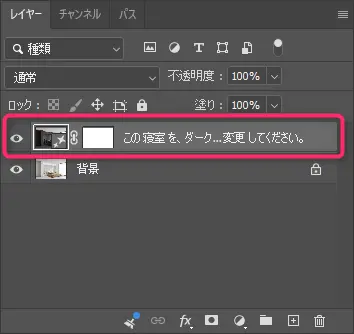
生成結果は、生成レイヤーとして追加されます。生成レイヤーの目アイコンをクリックして非表示・表示をコントロールすれば、元画像との出来栄えを簡単に比較することができます。
参照画像を使って編集する
「プロンプトで編集」では、テキストによる指示だけでなく、参照画像を使って編集内容を指定することもできます。参照画像を使うと合成処理を非常に簡単に行えます。
参照画像を使った編集には、アドビモデルは使えずパートナーモデルを選択する必要があります。(2026年10月27日現在)
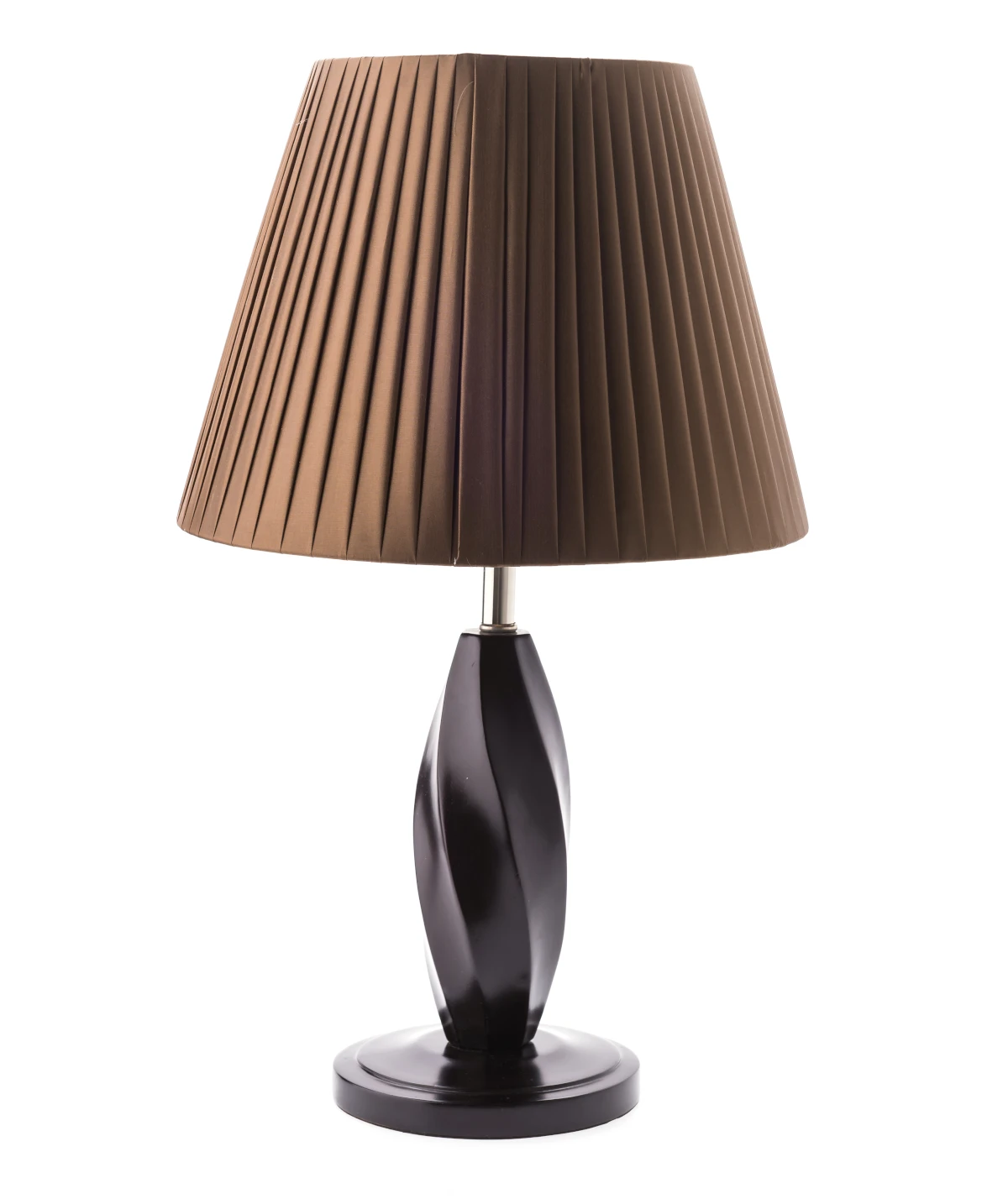
今回は、左の画像を参照画像として使用し、ベッドルームに設置された2つのランプを変更してみます。
まず、「プロンプトで編集」で参照画像に対応したパートナーモデルを選択します。今回は「GPT Image 2」を選択しました。
次に、入力欄にある参照画像の追加ボタンをクリックし、変更後のランプの画像を読み込みます。
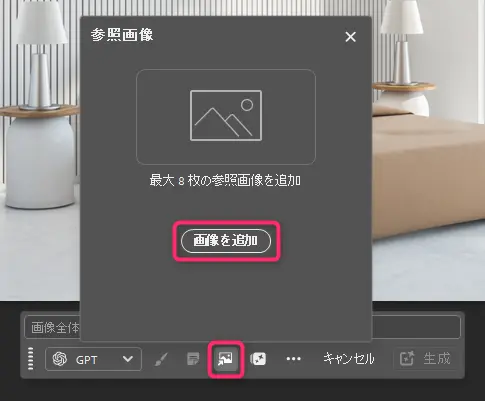
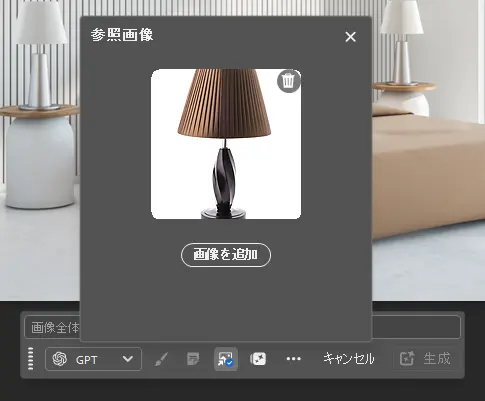
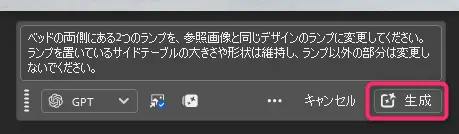
参照画像を設定したら、プロンプトに参照画像をどのように使うのかを記述しましょう。今回は、以下のプロンプトを使いました。単純にランプだけの変更を指示すると、他の部分が変化してしまう可能性があるのでより具体的に指示しています。
AIモデル、参照画像の設定、プロンプトの入力が終わったら、「生成」ボタンをクリックします。
これにより、参照画像のデザインをもとに、ベッドルームのランプを変更できます。
編集前後の画像を比較すると、ランプ以外の部分にも若干の変化は見られますが、元画像のディテールをおおむね維持したまま、ランプを入れ替えることができました。
マークアップを使って編集する
「プロンプトで編集」では、マークアップを使って画像上に直接指示を書き込み、AIによる編集に反映させることもできます。
マークアップには、ブラシで編集したい位置や範囲を指定する方法と、テキストで注釈を書き込む方法があり、どちらもプロンプトと組み合わせて使用できます。
なお、2026年10月27日現在、マークアップに対応しているのは、パートナーモデルの「Gemini 3.1(Nano Banana 2 搭載)」と「Gemini 3(Nano Banana Pro 搭載)」のみです。
ブラシを使用する
ブラシを使うと、画像上に線や図形を描き、編集したい位置や範囲を指定することができます。
ここでは、マークアップ(ブラシ)を使って、ベッドルームの空いているスペースに観葉植物を追加する例を見てみましょう。
まず、マークアップに対応したモデルを選択します。今回は「Gemini 3.1(Nano Banana 2 搭載)」を選択しました。
次に、コンテキストタスクバーにあるブラシツールを選択します。
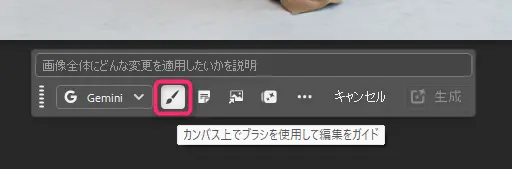
すると、マウスカーソルがブラシモードになります。
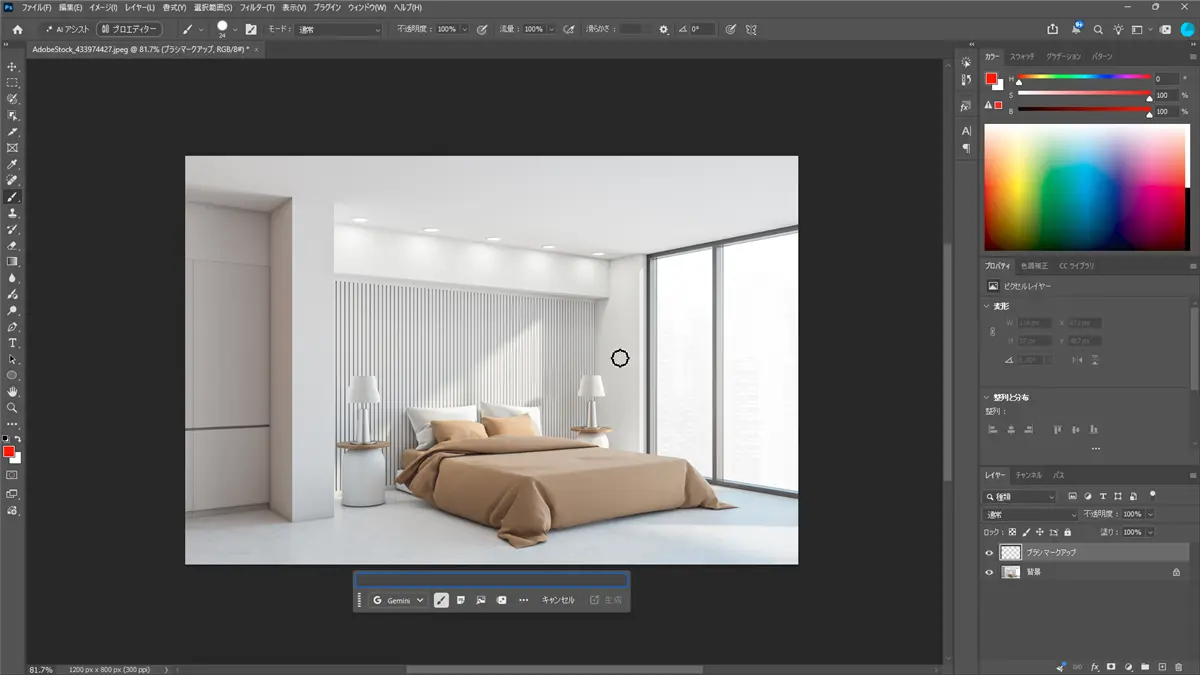
画像上の観葉植物を追加したい場所にざっくりとイメージを描画します。プロンプトを入力し、[生成]をクリックします。
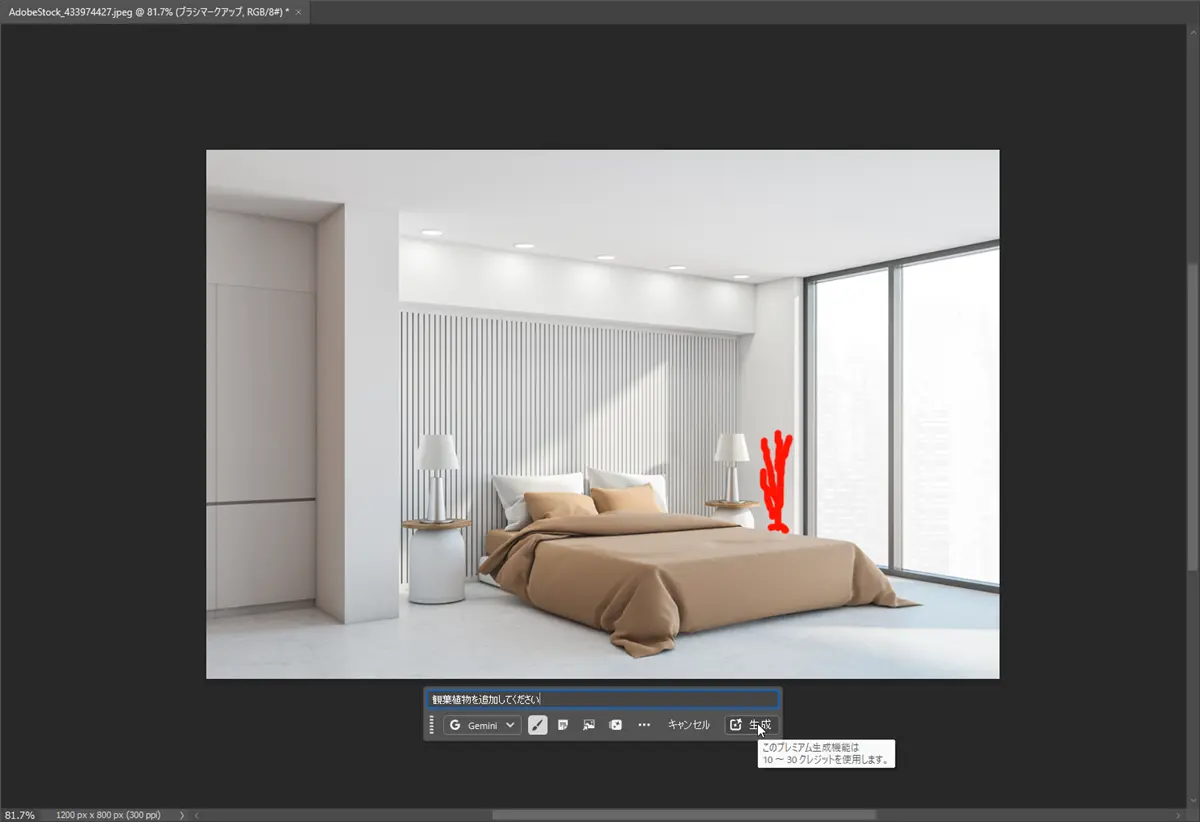
これにより、マークアップで指定した位置に観葉植物を追加できます。今回は単に「観葉植物」と指定しましたが、植物の種類などを詳しく指定することで、よりイメージに近い結果を得られる可能性があります。
注釈を使用する
注釈を使うと、画像上に直接テキストを書き込み、変更したい場所や編集内容をAIに伝えることができます。
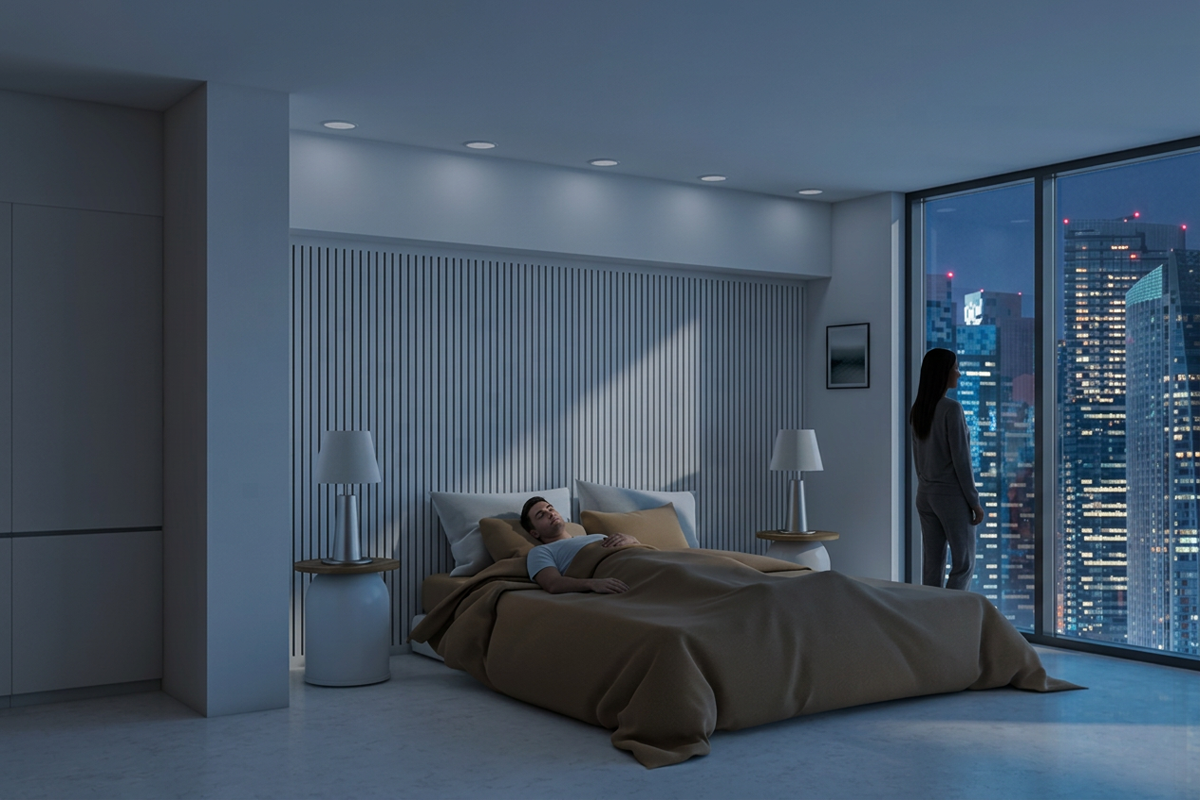
ここでは、注釈を使って画像に男性と女性、小さな絵画を追加し、プロンプトで部屋を夜の雰囲気に変更する例を紹介します。
まず、マークアップ(注釈)に対応したモデルを選択します。今回も「Gemini 3.1(Nano Banana 2 搭載)」を選択しました。
次に、コンテキストタスクバーにある注釈ツールを選択します。
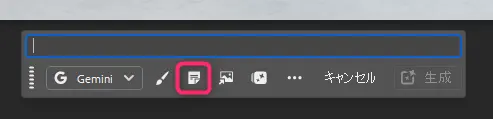
注釈ツールを選択した状態で画像内をクリックすると以下のようにテキストボックスが表示されるので、追加したい要素をテキストで指定し✓をクリックします。
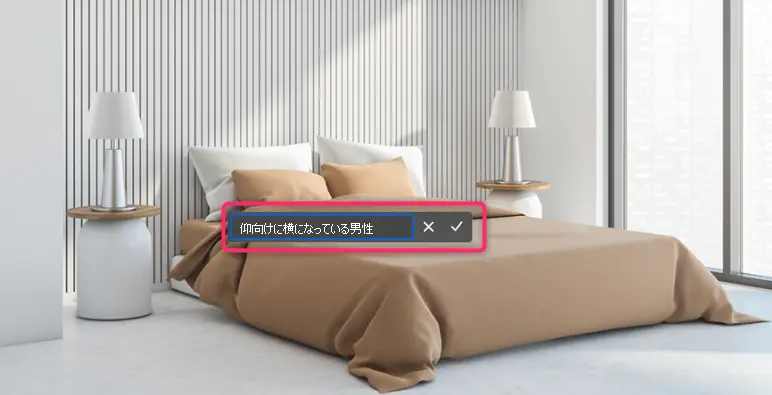
必要な数だけ注釈を追加しましょう。今回は「男性が仰向けに横になっている」「窓の外を見ている女性」「窓側の壁に小さな絵画」という注釈を作成しました。
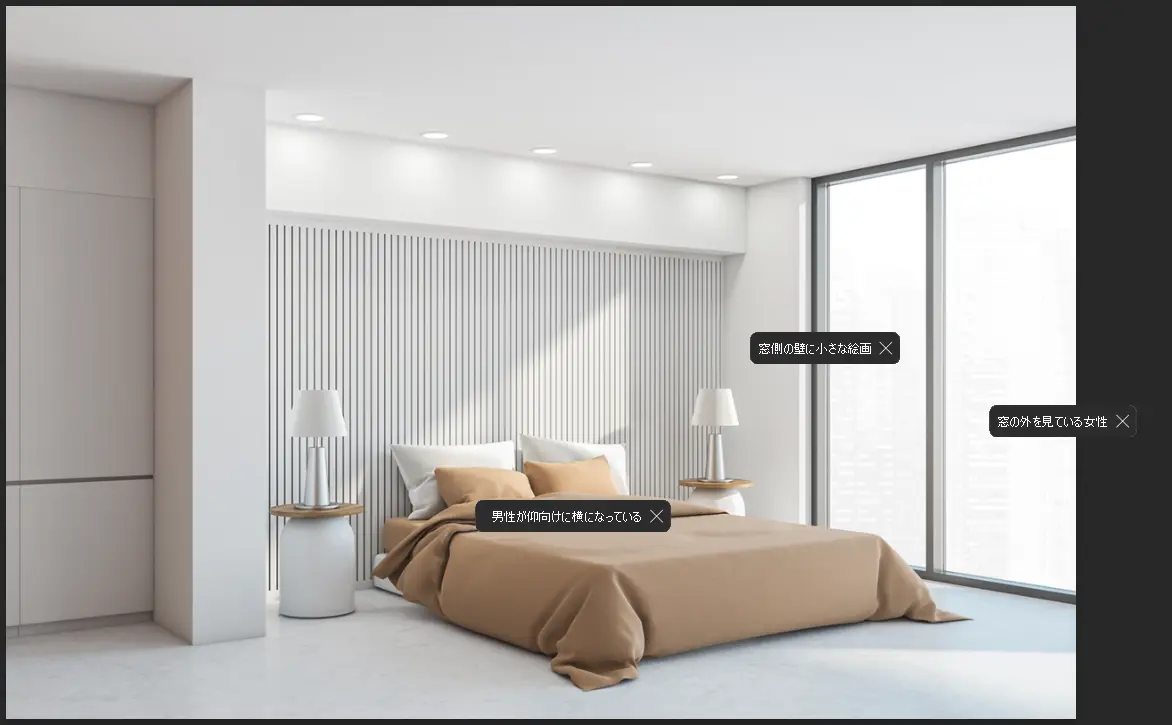
このままプロンプトを使わずに生成することも可能ですが、今回は部屋の雰囲気も変更するために以下のプロンプトを使用しています。
使用したプロンプト:
夜のベッドルーム。窓からはきれいな夜景が見えている。

これにより、注釈とプロンプトの指示をもとに、ベッドルームを夜の雰囲気に変更できます。
生成結果を見ると、部屋が夜の雰囲気に変わり、窓の外には夜景が広がっています。また、ベッドに横たわる男性、窓の外を眺める女性、壁に掛けられた小さな絵画も、指示どおりに追加されています。
プロンプトで編集の活用例
「プロンプトで編集」は、不要な被写体の削除や背景の変更、写真全体の雰囲気の調整など、さまざまな画像編集に活用できます。
ここでは、具体的にどのような用途で活用できるのか、いくつかの例を紹介します。
背景やシーンの入替え

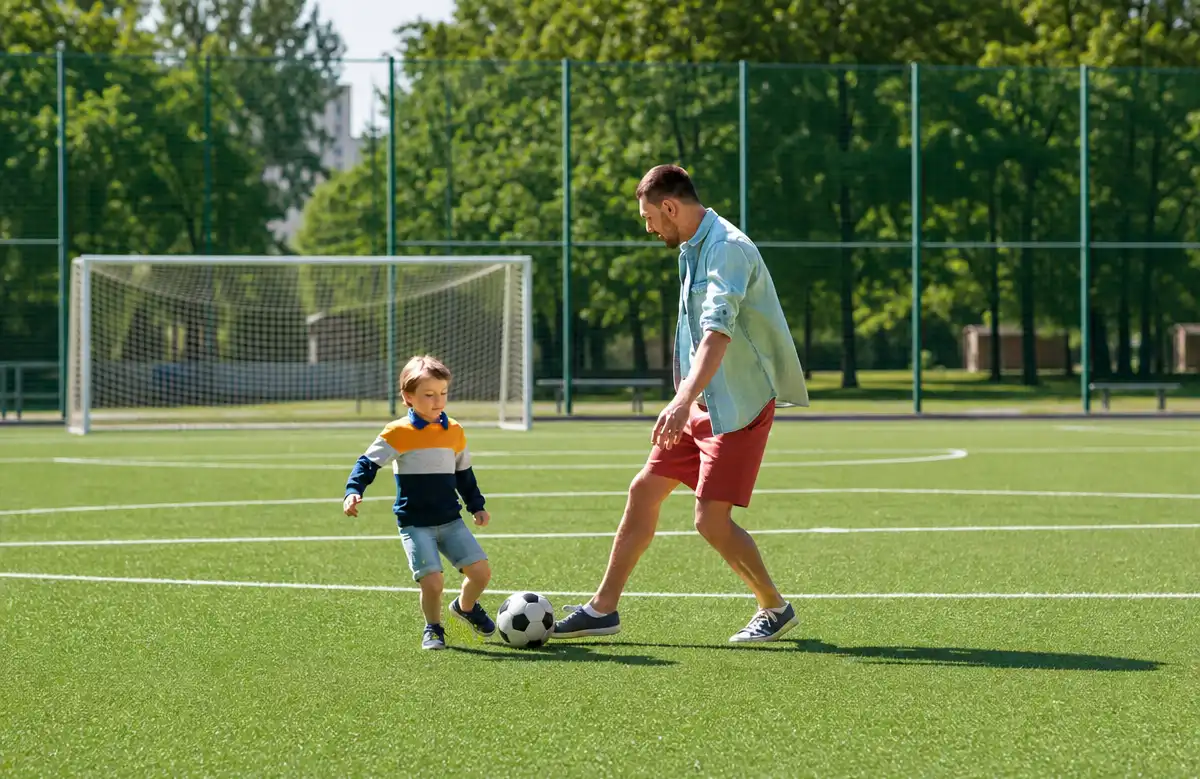
使用AIモデル:GPT Image 2
使用プロンプト:サッカーコートの中でプレーしているシーンに変更
写真に写っている人物や被写体を残したまま、背景を別の場所に変更したり、シーン全体を別の環境に変えたりすることができます。
大量の不要な被写体を一括削除する
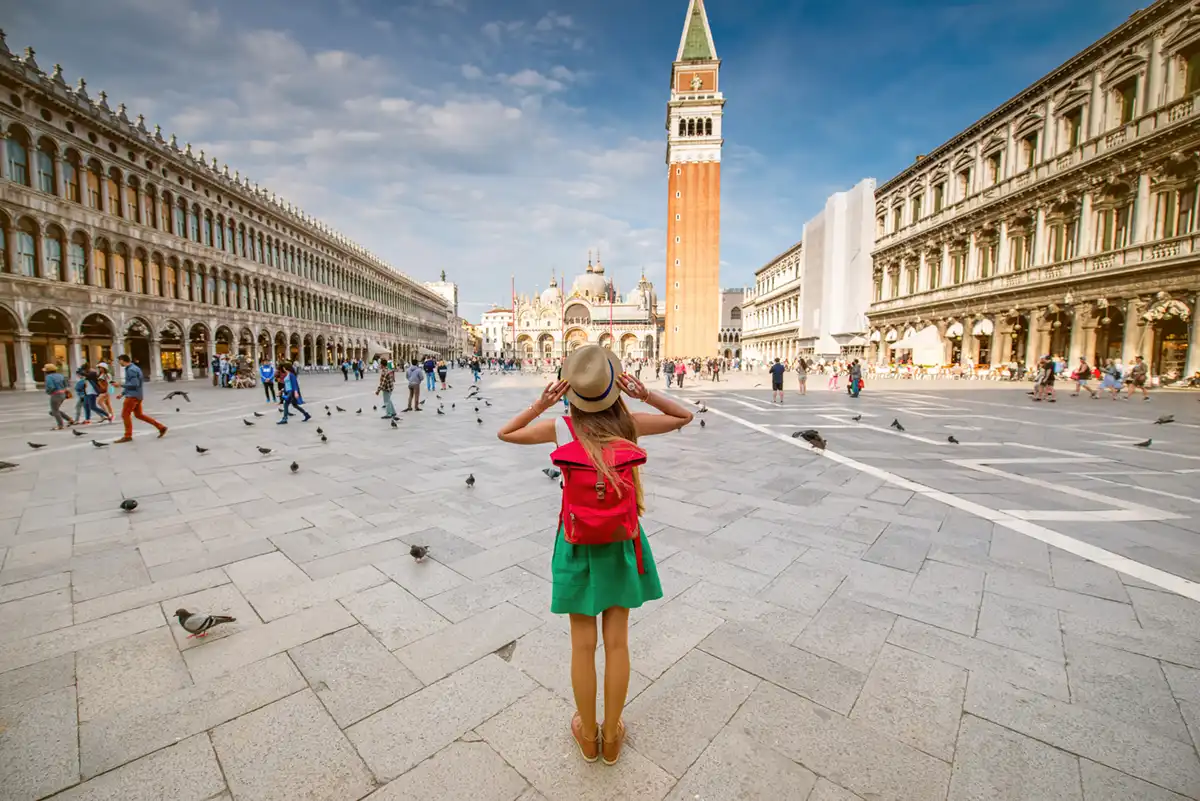
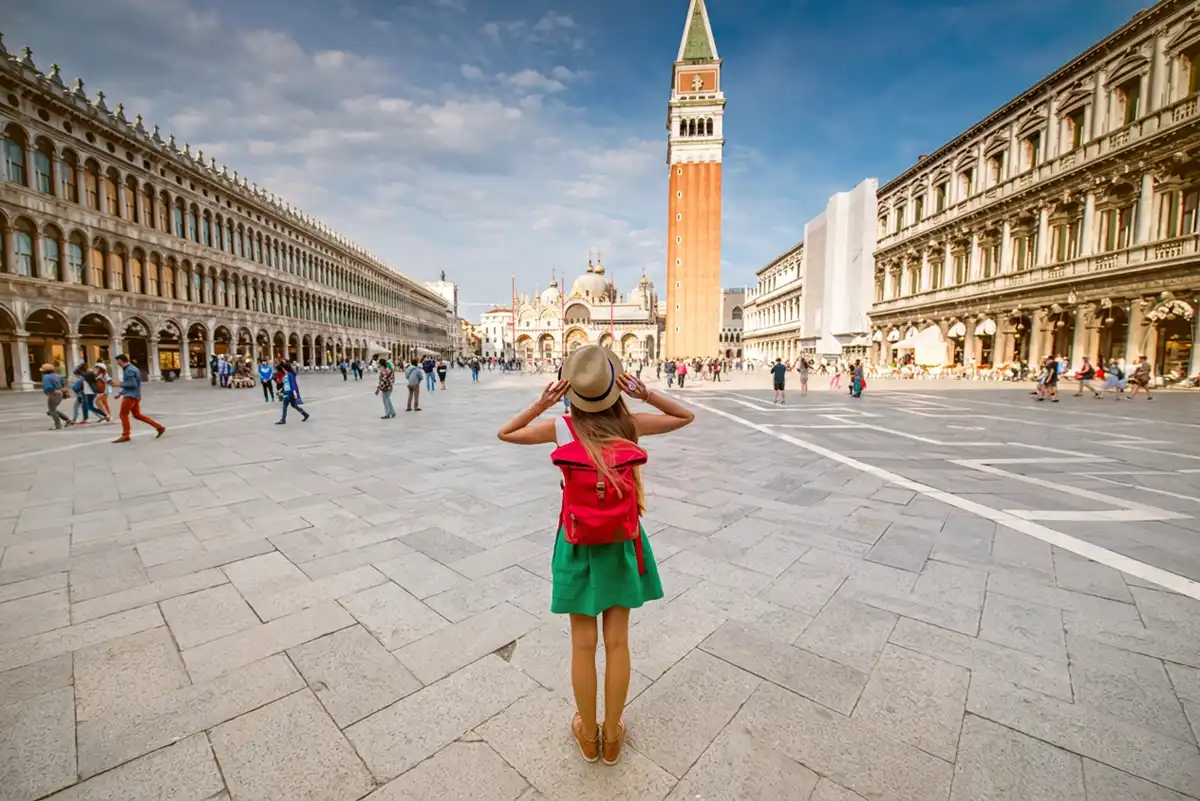
使用AIモデル:Gemini 3.1(Nano Banana 2)
使用プロンプト:ハトだけを全て削除して
不要な被写体が1つだけなら、Photoshopの削除ツールなどを使って手動で取り除いたほうが早い場合もあります。
しかし、今回のように大量のハトが写っている写真では、1羽ずつ選択して削除するのは手間がかかります。
「プロンプトで編集」なら、削除したい被写体を文章で指定するだけで、複数の被写体をまとめて取り除けるため、こうした場面では特に便利です。
季節を変更する
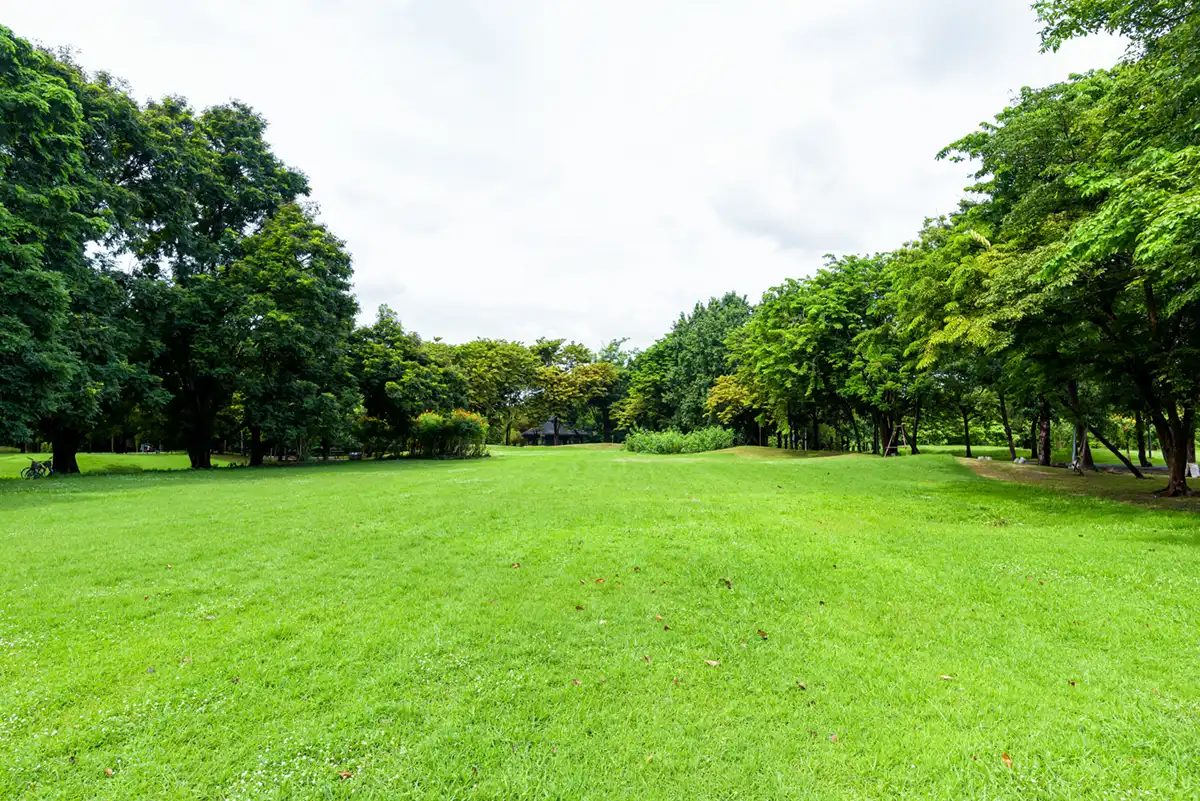
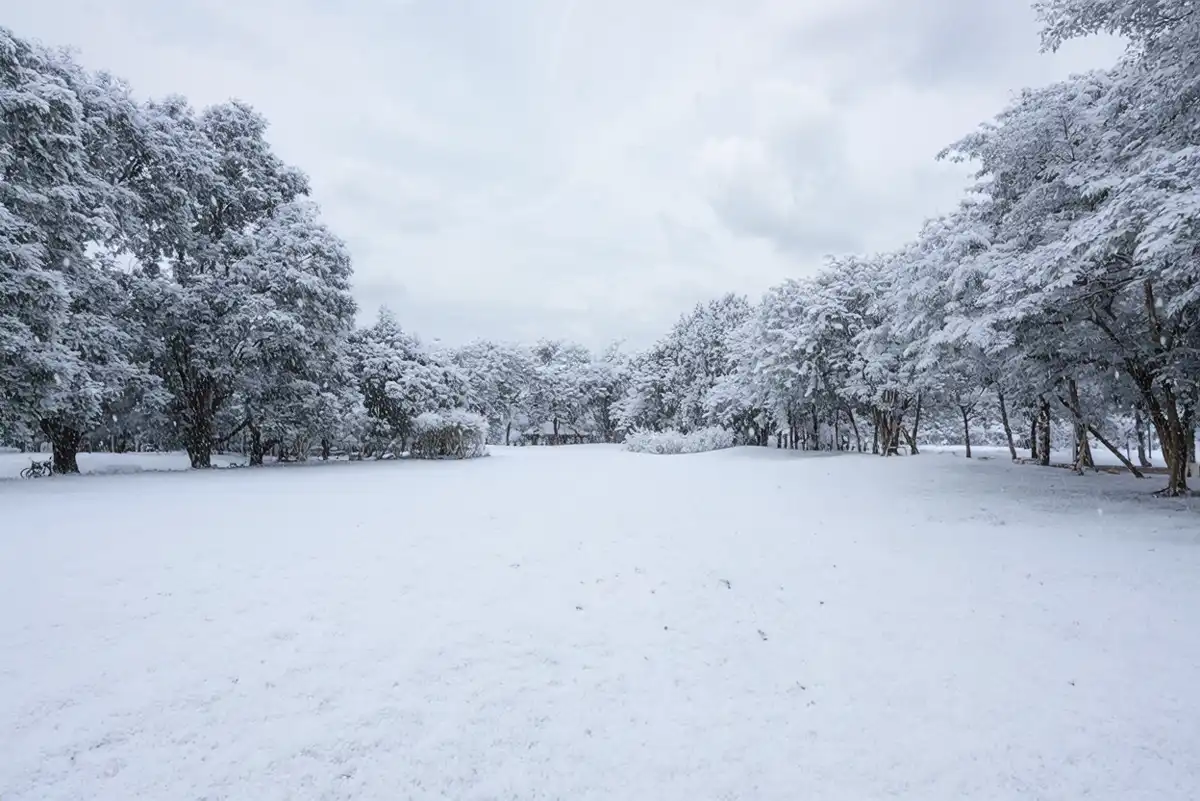
使用AIモデル:Firefly Image 5
使用プロンプト:雪景色に変更して
地面や木々に雪を積もらせるなど、写真全体の季節や雰囲気を変えることができます。
時間帯を変更する
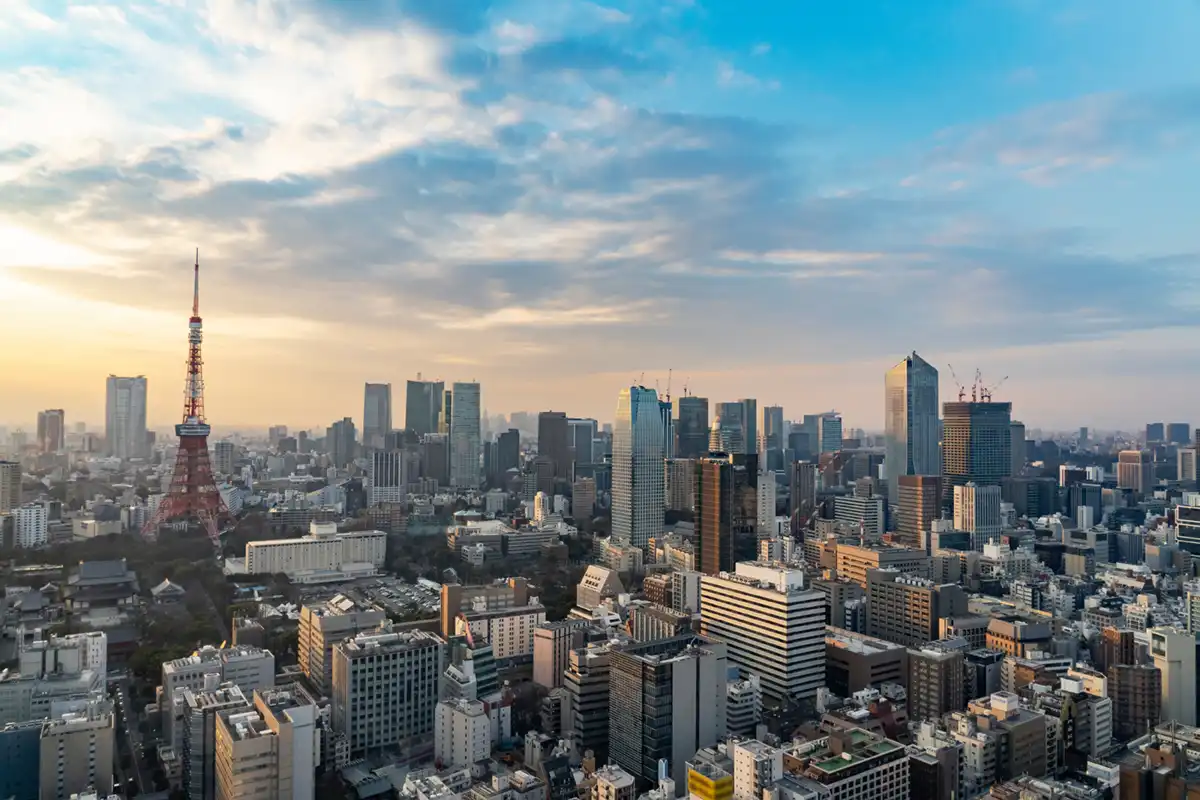
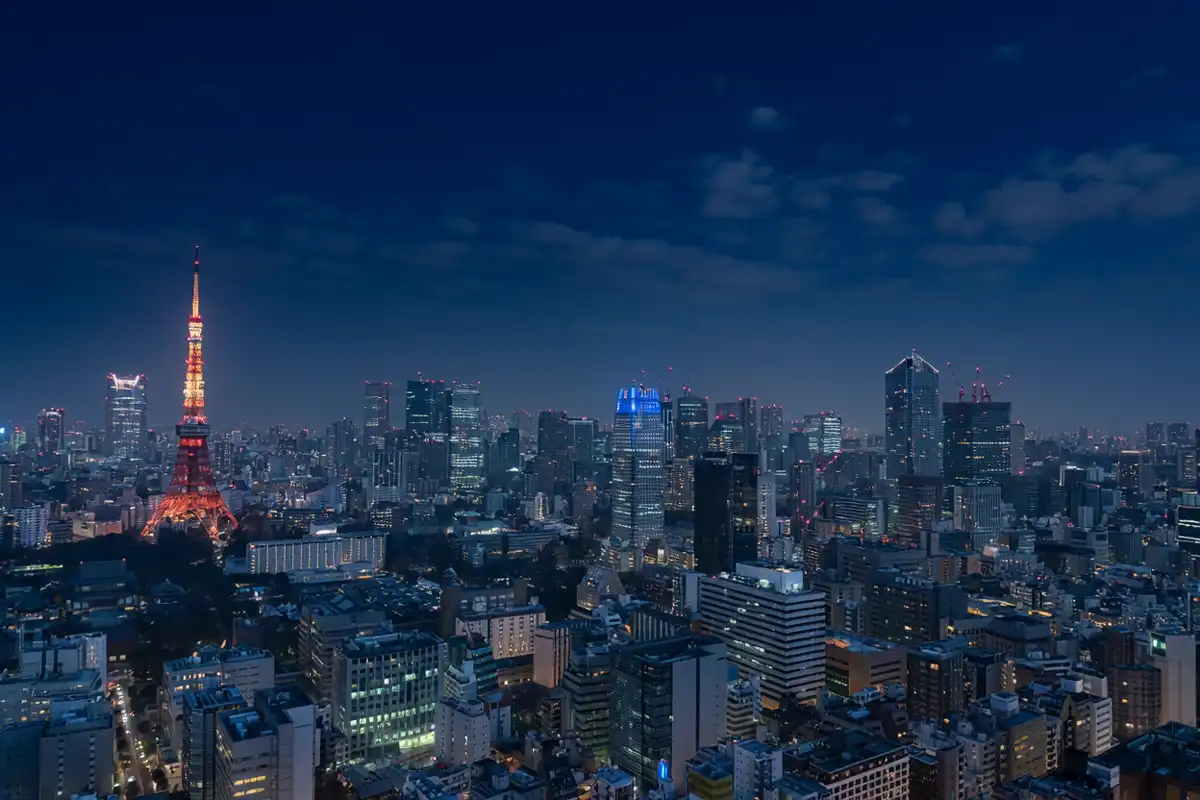
使用AIモデル:Firefly Image 5
使用プロンプト:夜景に変更して
写真の時間帯を変更する用途にも利用できます。例えば、昼間の都市風景を夜景に変更し、ビルの窓明かりや街灯などを加えることができます。
また、屋外の風景だけでなく、室内の写真を朝や夕方、夜の雰囲気に変更するなど、さまざまな時間帯の表現にも活用できます。
人物の服装や髪型を変更


使用AIモデル:Firefly Image 5
使用プロンプト:マフラーの色をワインレッドに、髪型をロングヘアーにして。
人物の服装や髪型、髪色などを自由に変更することができます。
例えば、髪型をショートヘアからロングヘアに変更したり、服やマフラーの色を変えたりと、複数の要素を一度のプロンプトでまとめて編集することも可能です。
また、対応するAIモデルでは参照画像を使用できるため、好みの服装や髪型の写真を読み込ませることで、仕上がりのイメージをより具体的に伝えることができます。
画像のスタイルを変更する

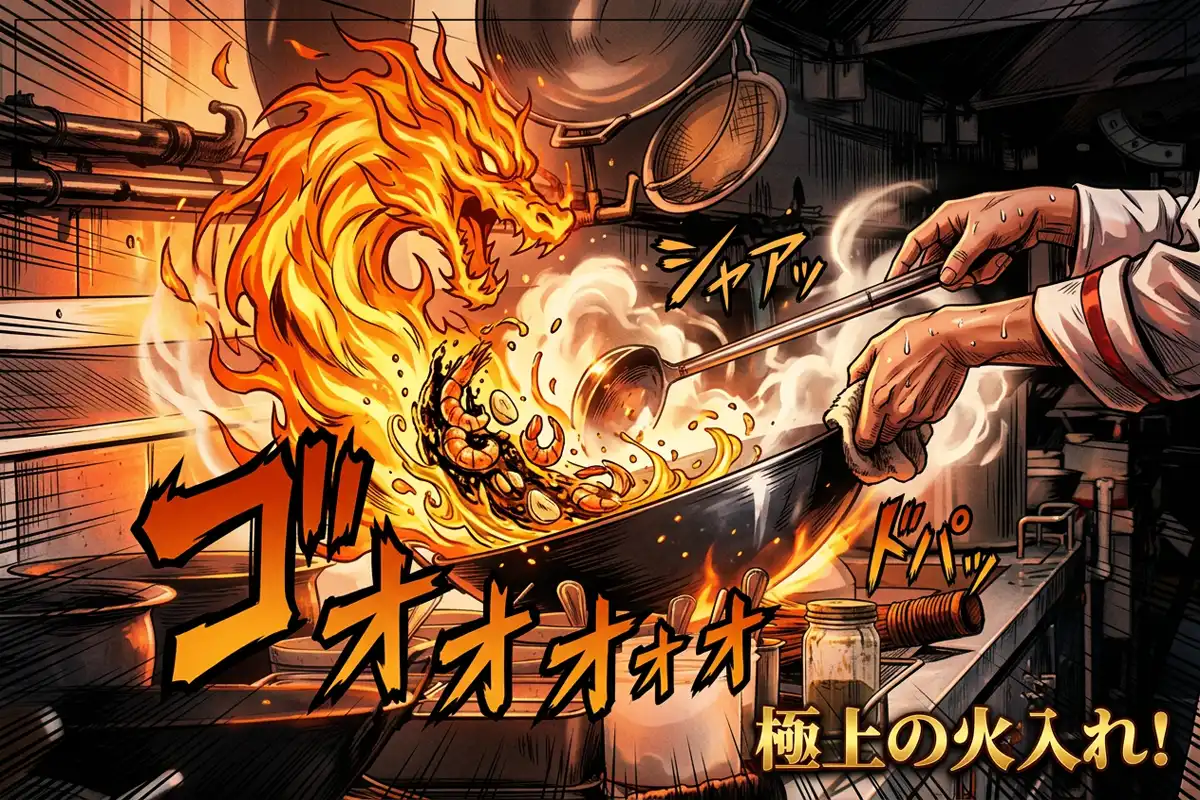
使用AIモデル:Gemini 3.1(Nano Banana 2)
使用プロンプト:この写真を迫力のある日本のグルメアニメ風に変換してください
写真をアニメ調や漫画風、スケッチ、水彩画、油絵など、さまざまなスタイルに変換することができます。
例えば、人物写真を手描きのイラスト風にしたり、風景写真を水彩画のような柔らかいタッチに変更したりと、プロンプトで指定するだけで画像全体の画風を変えられます。
散らかった部屋を片付ける

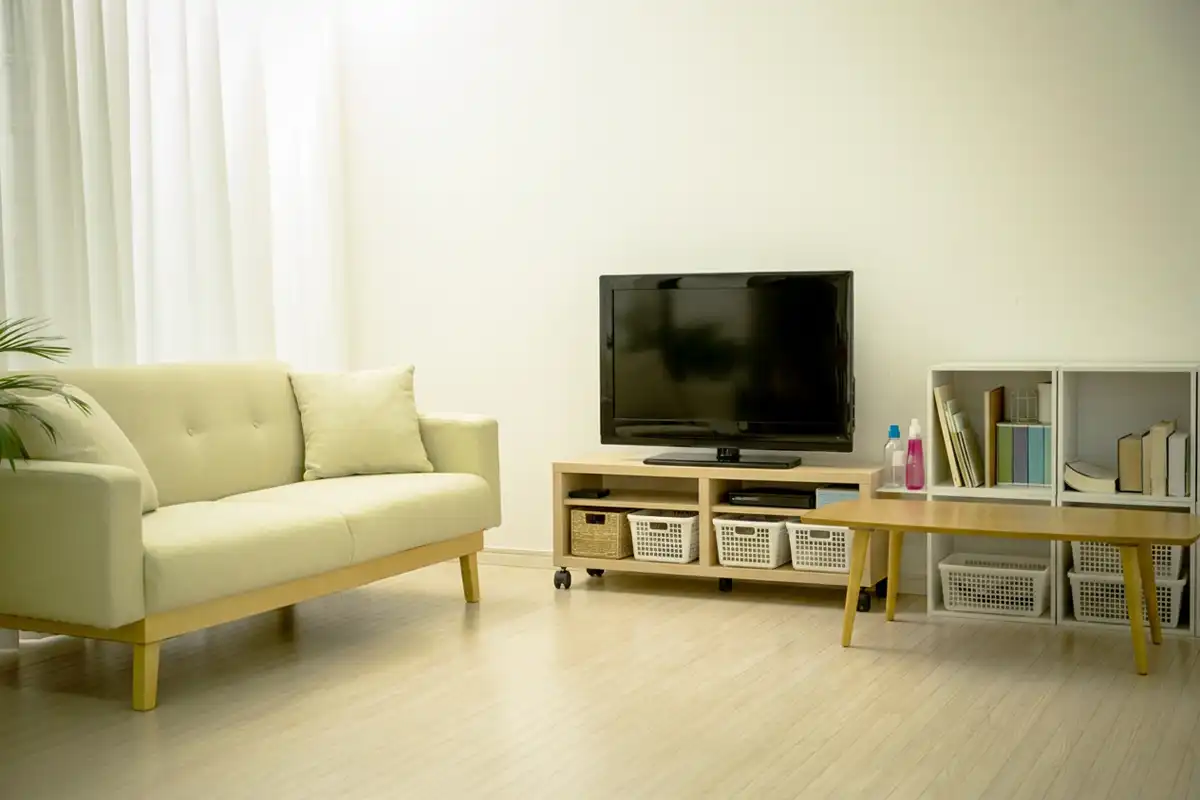
使用AIモデル:Gemini 3.1(Nano Banana 2)
使用プロンプト:
この部屋をきれいに片付けて収納スペースを整えてください。ソファやテーブルの上には何も置かないでください。家具の形状・配置は維持してください。
散らかった部屋の写真を整理整頓された状態に変更するといったことも可能です。床に散乱した衣類や小物などを取り除き、家具の配置を維持したまま、すっきりとした部屋に仕上げることができます。
また、部屋の片付けだけでなく、画像内の雑然とした物を整理し、すっきりとした見た目に整える用途にも活用できます。
商品写真を販促用イメージ写真に変える
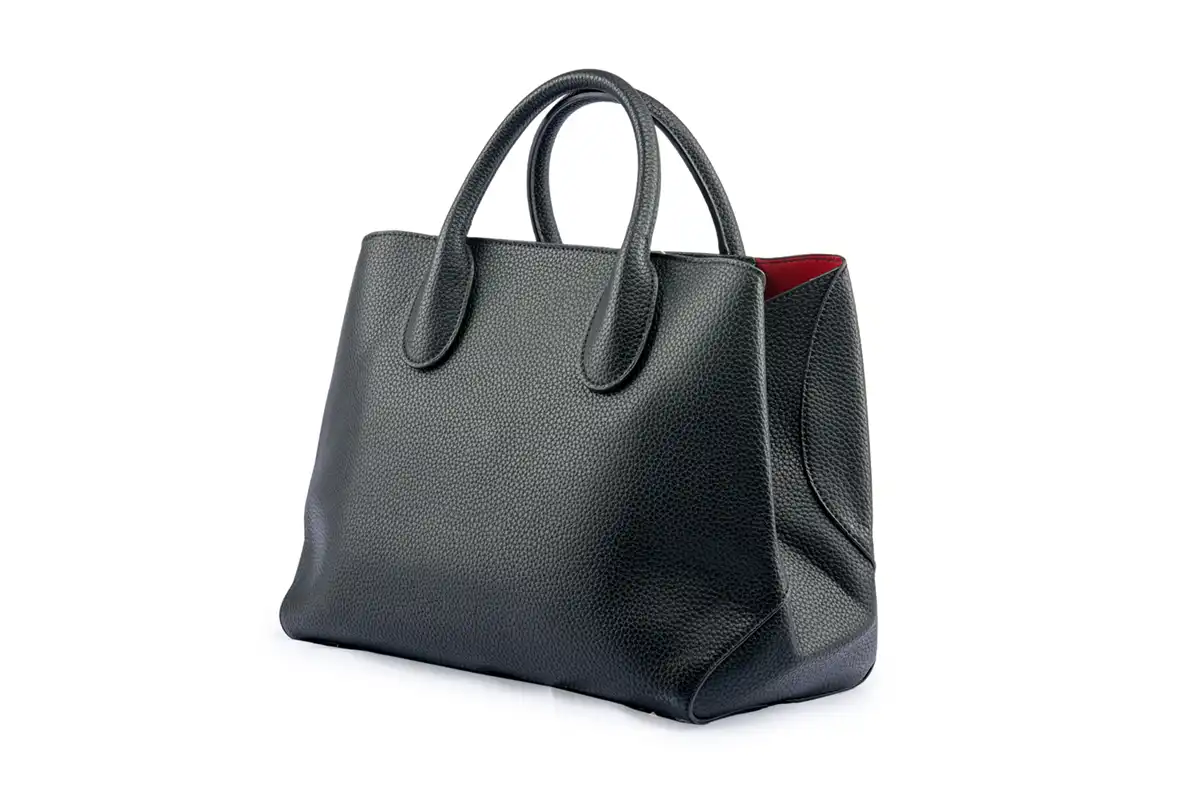
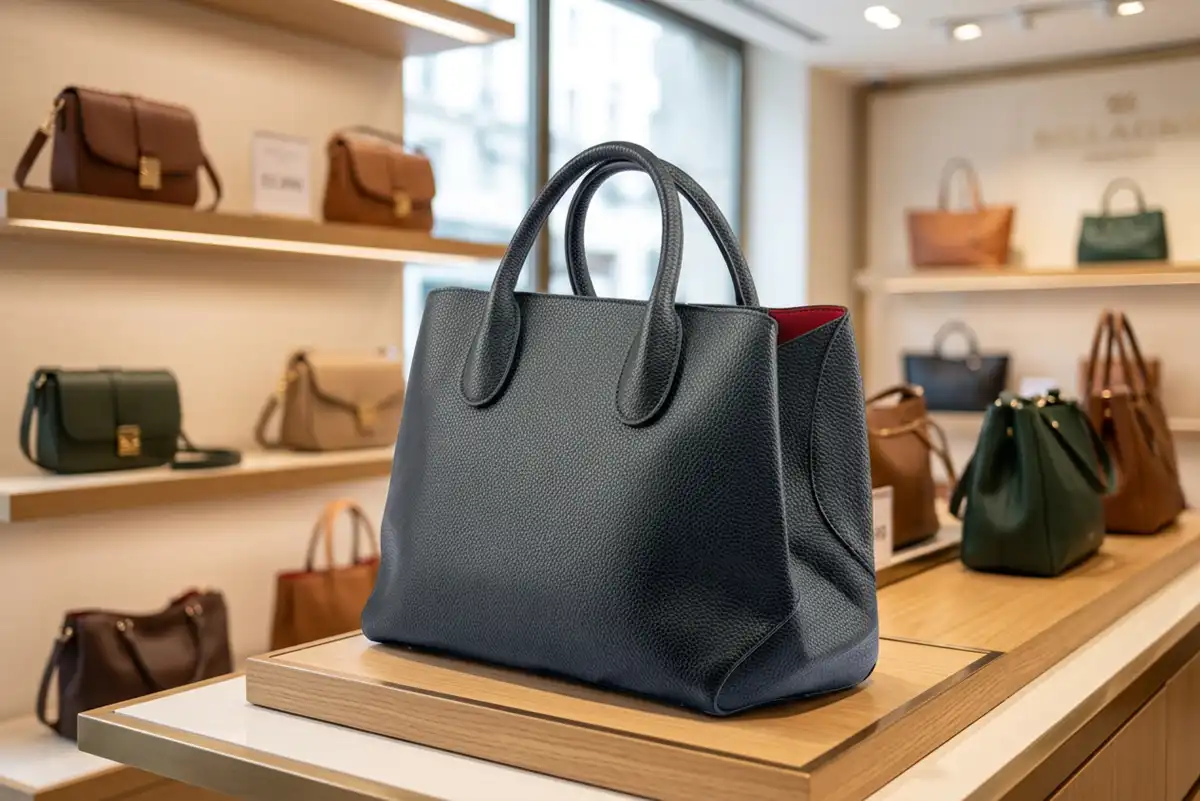
使用AIモデル:Gemini 3.1(Nano Banana 2)
使用プロンプト:
このレザーハンドバッグを、おしゃれなバッグ専門店のディスプレイに陳列された商品イメージ写真に変更してください。手前にこのバッグを大きく配置し、背景には棚に並ぶさまざまなレザーバッグがぼんやりと写っています。主役のバッグにピントを合わせ、自然な照明で撮影したリアルな商品写真に仕上げてください。
「背景やシーンの入れ替え」と似た活用例ですが、商品写真を販促用のイメージ写真に変更することもできます。
例えば、単色背景で撮影された商品を、実際の店舗に陳列されているような写真に変更したり、使用シーンを再現したりすることが可能です。
パートナーモデルで生成したコンテンツを商用利用できるかどうかは、最終的にご自身で判断する必要があります。最新の利用条件は公式の規約・ガイドラインをご確認ください。
参照:Adobe Firefly パートナーモデル / Adobe 生成 AIユーザーガイドライン
邪魔なフェンスを取り除く
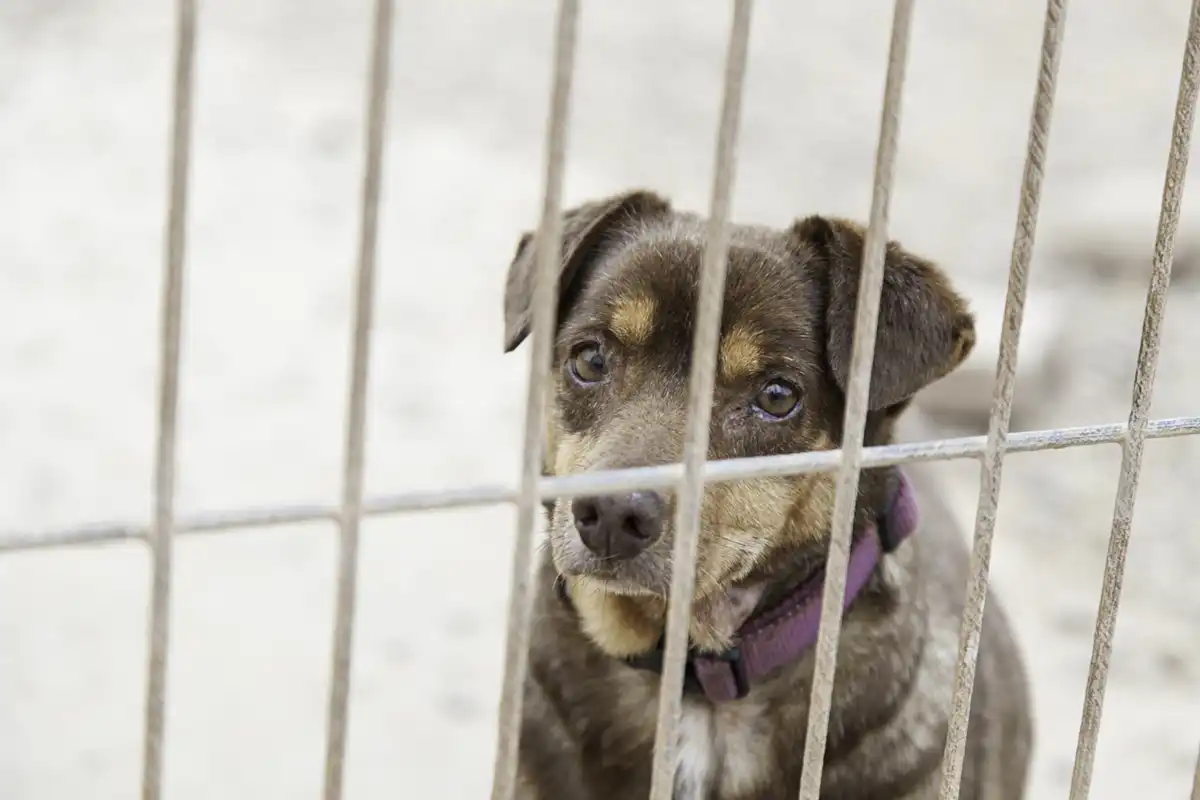
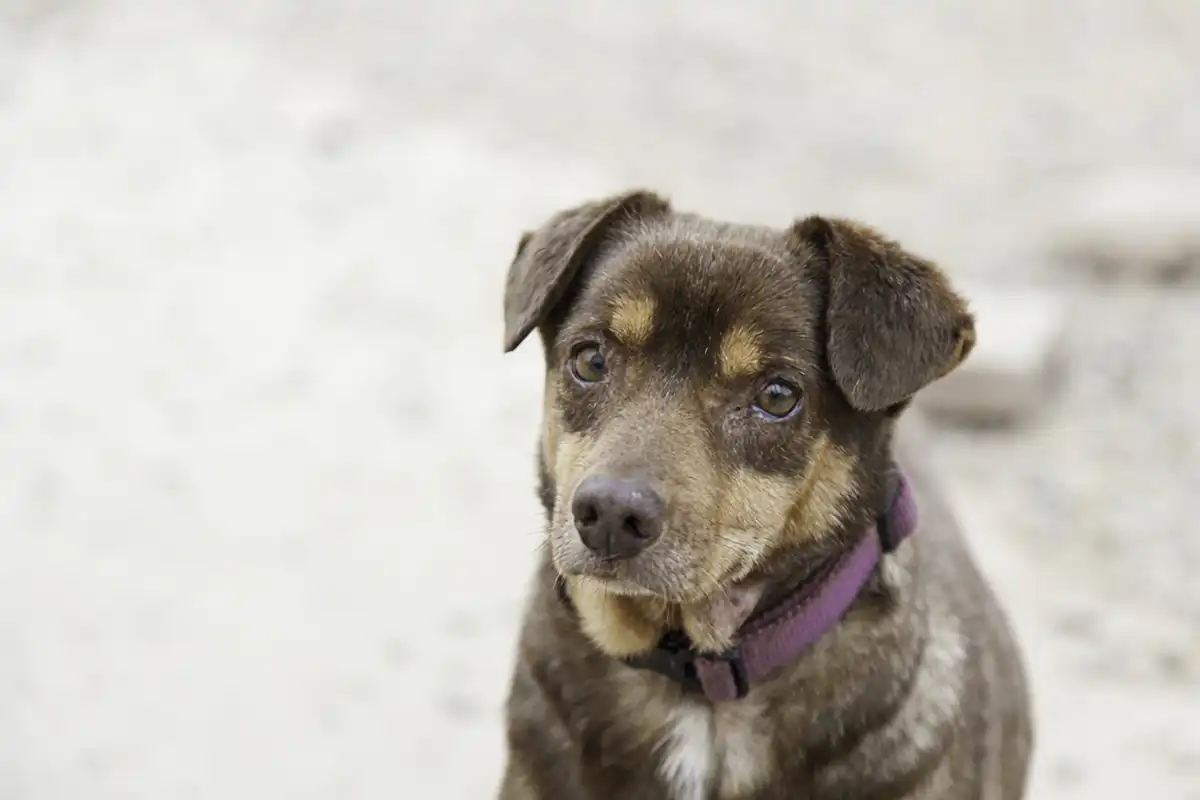
使用AIモデル:Firefly Image 5
使用プロンプト:フェンスを取り除いて
フェンス越しに撮影した写真から、手前にあるフェンスだけを取り除くこともできます。
例えば、動物園で撮影した動物の写真や、フェンス越しに撮影した風景写真などで活用できます。
使ってわかったPhotoshop上でプロンプト編集を行うメリット

プロンプトによる画像編集の一般的なメリットとしては、専門的な編集知識がなくても画像を変更しやすいこと、大量の被写体をまとめて編集できること、複雑な作業の効率化につながることなどが挙げられます。
ただし、これらは生成AIを使った画像編集全般に共通するメリットであり、Adobe FireflyなどのAIサービスでも実現できます。
では、Photoshop上でプロンプトを使って編集を行うメリットは何でしょうか?
実際に使ってみて特に便利だと感じたのは、生成結果を簡単に比較できることと、管理しやすいことです。
Photoshopでは、プロンプトによる編集結果が新しいレイヤーとして追加されます。そのため、レイヤーの表示・非表示を切り替えるだけで、元画像や別のAIモデル、異なるプロンプトによる生成結果との違いを瞬時に確認できます。
画像を1枚ずつ開いて見比べる必要がなく、被写体の形状や背景の細かな変化も確認しやすくなります。
一方、Adobe Fireflyでも画面右側の「履歴ストリップ」から生成結果を切り替えて確認できますが、Photoshopとは異なり、比較する画像に応じてカーソルを移動させる必要があります。
そのため、細かな違いを何度も見比べる場合は、Photoshopのほうが操作しやすいと思います。
また、生成結果を一つのファイル内でまとめて管理できることも大きなメリットです。
Adobe Fireflyの「画像を編集」では、編集を繰り返すたびにクラウド上に生成履歴が蓄積されます。執筆時点では、編集画面から不要な履歴を直接削除できず、削除するには画像の生成画面に切り替えるなどの操作が必要になるため、履歴の整理には少し手間がかかります。
一方、Photoshopでは、不要な生成結果をその場でレイヤーごと削除できます。また、残しておきたい生成結果は一つのPSDファイル内にレイヤーとして保存できるため、作業ごとに整理したり、後から比較したりすることも簡単です。
プロンプトを変更したり、AIモデルを切り替えたりしながら何度も編集を試す場合には、こうした生成結果の管理のしやすさもPhotoshopならではのメリットだと思います。
さらに、使い慣れたPhotoshopの画面上で、AIによる編集から細かな調整、解像度の変更、保存やファイル形式の変換まで、一連の作業をスムーズに進められます。
個人的には、Adobe FireflyなどのWebツールを利用するよりも使い勝手がよいと感じました。
「プロンプトで編集」機能の注意点

Photoshopの「プロンプトで編集」は便利な機能ですが、実際に使ってみて気になった点もありました。
編集前に正確な消費クレジット数がわからない場合がある
「プロンプトで編集」では、利用するAIモデルによって生成クレジットの消費量が異なります。
アドビモデルのFirefly Image 5では消費クレジット数が一律10クレジット(2026年10月27日現在)なのでわかりやすいですが、一部のパートナーモデルでは「20〜90クレジット」のように幅を持たせて案内されているため、編集を実行する前に正確な消費クレジット数がわからない場合があります。
この場合、解像度によって消費クレジット数が変わるものの、その基準が明確に示されていないため、わかりにくいと感じました。
できれば、編集を実行する前に、実際に消費するクレジット数を確認できるようにしてほしいですね。
指示していない部分まで変更される場合がある
「プロンプトで編集」では、指定した部分だけでなく、変更を指示していない部分まで書き換えられる場合があります。
今回の記事のために実際に編集を試した際にも、不要な被写体を削除したところ、背景の細かなディテールや画像内の物体の形状が変化するケースがありました。
特に、元画像の構図や細部を維持したい場合は、編集前後の画像を比較し、意図しない変更が加わっていないか確認することが大切です。
変更したい箇所以外への影響をできるだけ抑えたい場合は、選択範囲を指定して編集できる「生成塗りつぶし」を試してみてください。
クレジットを節約するためのテクニック

「プロンプトで編集」は便利な機能ですが、編集を繰り返すたびに生成クレジットを消費するため、何度も試していると想像以上にクレジットを使ってしまうことがあります。
ここでは、クレジットの消費をできるだけ抑えながら編集するための3つのテクニックを紹介します。
まずはFirefly Image 5で編集を試す
「プロンプトで編集」では、利用するAIモデルによって消費クレジット数が異なります。
アドビモデルのFirefly Image 5は、1回の編集につき10クレジット(2026年10月27日現在)で利用できるため、まずはこちらで編集を試してみるのがおすすめです。
Firefly Image 5で満足のいく結果が得られなかった場合に、ほかのAIモデルに切り替えることで、クレジットの無駄な消費を抑えられる可能性があります。
ただし、AIモデルによって得意な編集内容は異なるため、最初から特定のモデルを使いたい場合は、無理にFirefly Image 5を経由する必要はありません。
画像の解像度を必要なサイズまで下げてから編集する
一部のパートナーモデルでは、画像の解像度によって消費クレジット数が変わります。
そのため、必要以上に大きな画像をそのまま編集するのではなく、実際に使用する解像度まで下げてから編集することで、消費クレジット数を節約できる場合があります。
例えば、WebサイトやSNSで使用する画像であれば、元画像の解像度が高くても、掲載に必要なサイズまで縮小してから編集するとよいでしょう。
最初から具体的なプロンプトを入力する
クレジットの消費を抑えるには、できるだけ少ない生成回数で目的の編集結果を得ることも重要です。
曖昧なプロンプトでは意図した結果にならず、何度も修正や再生成が必要になる場合があります。
例えば、上述の活用例で紹介した「散らかった部屋を片付ける」という例では、単に「部屋を片付けて」と指示するだけでは、不要な物が残ったり、家具の形状が変わったりすることがありました。
最初から具体的な条件をプロンプトに盛り込むことで、少ない生成回数で望んだ結果を得られる可能性が高まります。
ただし、プロンプトを詳しく書けば必ず成功するわけではありません。編集内容によっては短い指示のほうがうまくいく場合もあるため、必要な条件をわかりやすく伝えることを意識しましょう。
まとめ
Photoshopの「プロンプトで編集」機能を使えば、テキストで指示するだけで、さまざまな画像編集を手軽に行えます。Photoshopの機能に詳しくない方でも取り組みやすいと感じました。
Adobe Fireflyでも同様のAI画像編集は可能ですが、Photoshopなら生成結果をレイヤーとして比較・管理できるほか、AIによる編集から手動による細かな調整、変換・保存まで、一つのアプリで作業を完結できます。
まだ使ったことのない方や、AIによる画像編集を制作ワークフローに取り入れたい方は、ぜひ一度試してみてください。



コメント