After Effects v26.0では、Illustratorレイヤーをシェイプレイヤーに変換する機能が強化されました。
これまで変換時に反映されなかったグラデーションや透明度の情報が、正確に引き継がれるようになり、変換後の再作業を減らせるようになっています。
この記事では、この変更点と実際の使い方をわかりやすく解説します。
何が変わった?
今回のアップデートでは、Illustratorレイヤーをシェイプレイヤーに変換した際の再現性が改善されています。
主な変更点は以下の通りです。
- グラデーションの塗りが保持される
- 線(ストローク)の情報が維持される
- 透明度がそのまま反映される
これにより、変換後も元のデザインに近い状態を保てるようになりました。
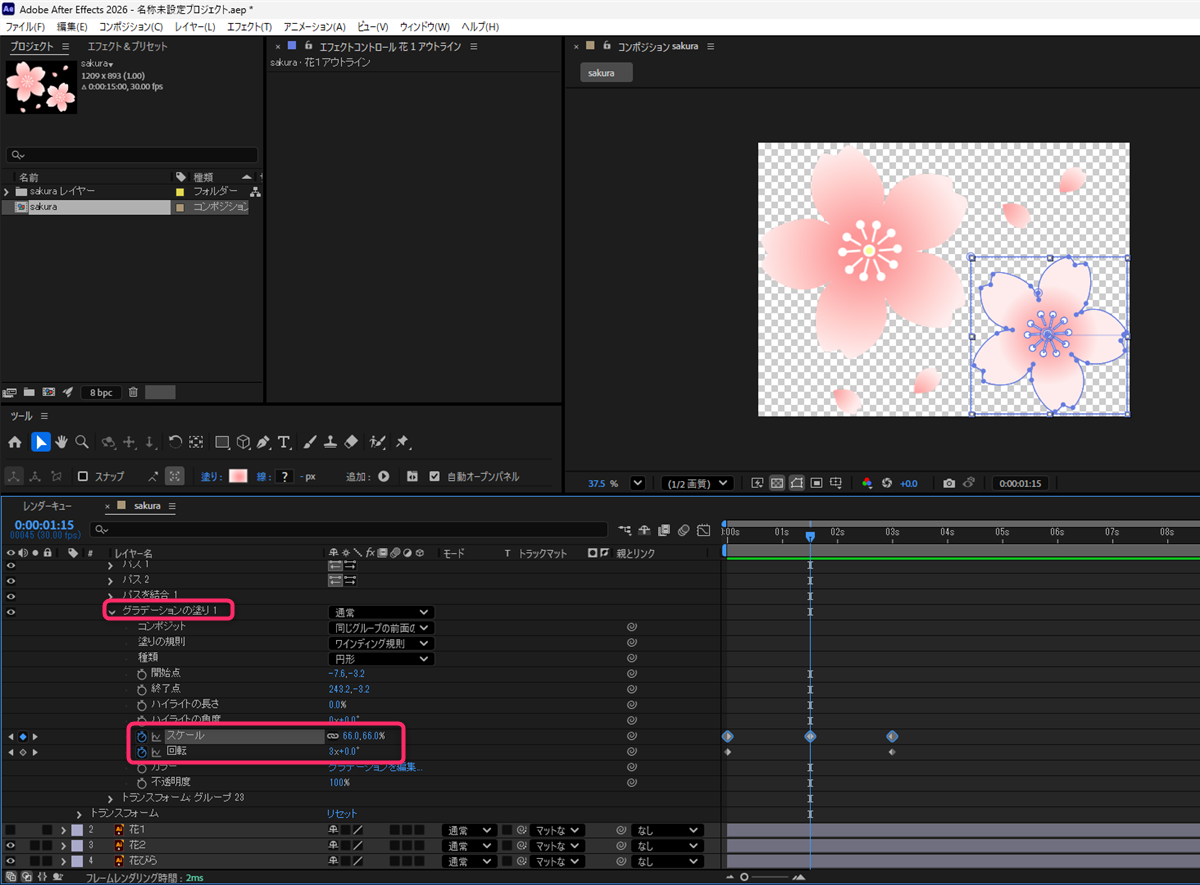
さらに、グラデーションの塗りプロパティグループに「スケール」と「回転」のプロパティが追加され、グラデーション自体をアニメーションできるようになりました。
- スケール(拡大・縮小)のアニメーション
- 回転のアニメーション
これにより、グラデーションの見た目に動きを付けた表現が可能になっています。
Illustrator レイヤーをシェイプレイヤーに変換する手順
使い方自体は従来と変わりません。
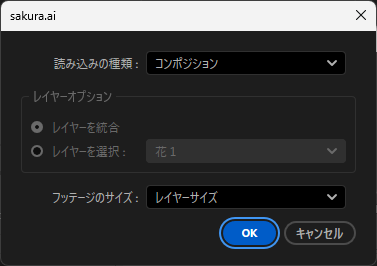
プロジェクトパネルにIllustratorファイルを読み込む際、レイヤー構造を維持するためにコンポジションとして読み込みます。
作成されたコンポジションを開きます。すると各レイヤーがIllustratorレイヤーとして表示されます。
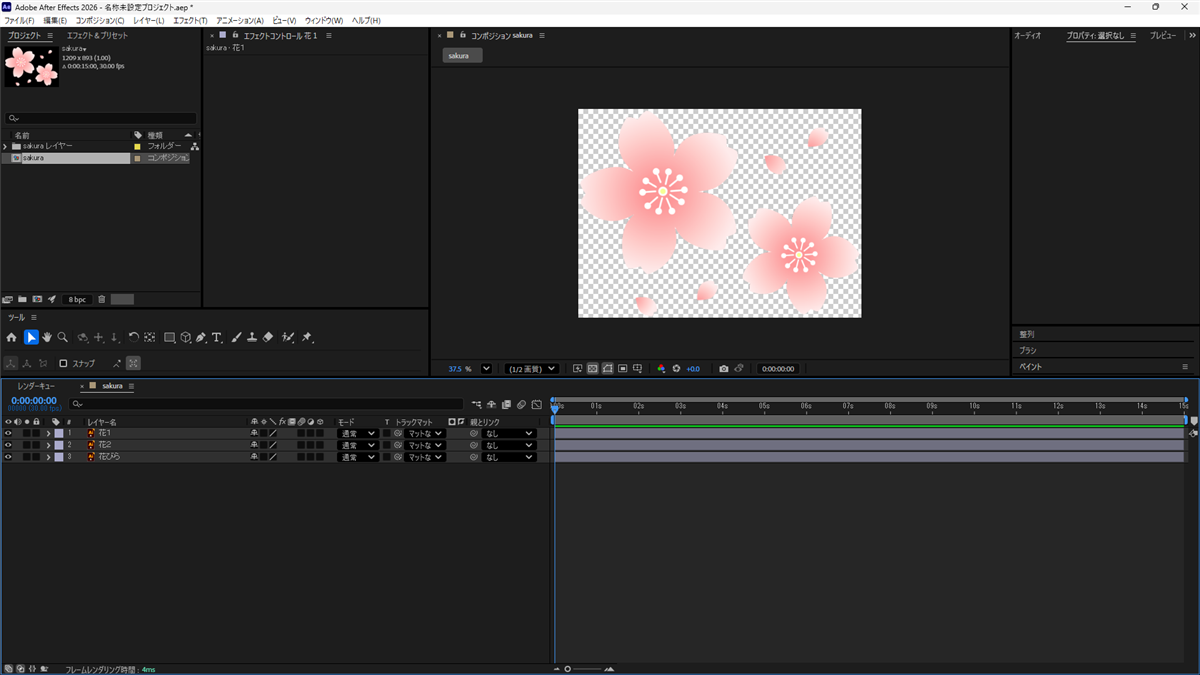
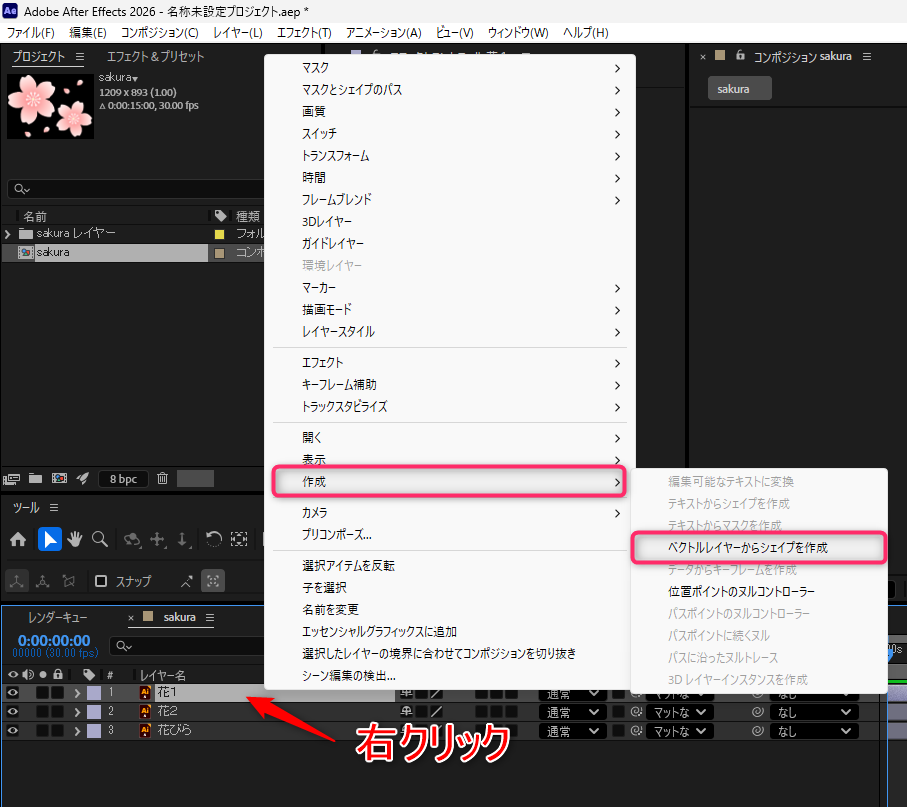
ここでは、花1のIllustratorレイヤーをシェイプレイヤーに変換してみます。
シェイプレイヤーに変換したいIllustratorレイヤーを右クリックし、表示されるメニューから「作成」⇒「ベクトルレイヤーからシェイプを作成」を選択します。
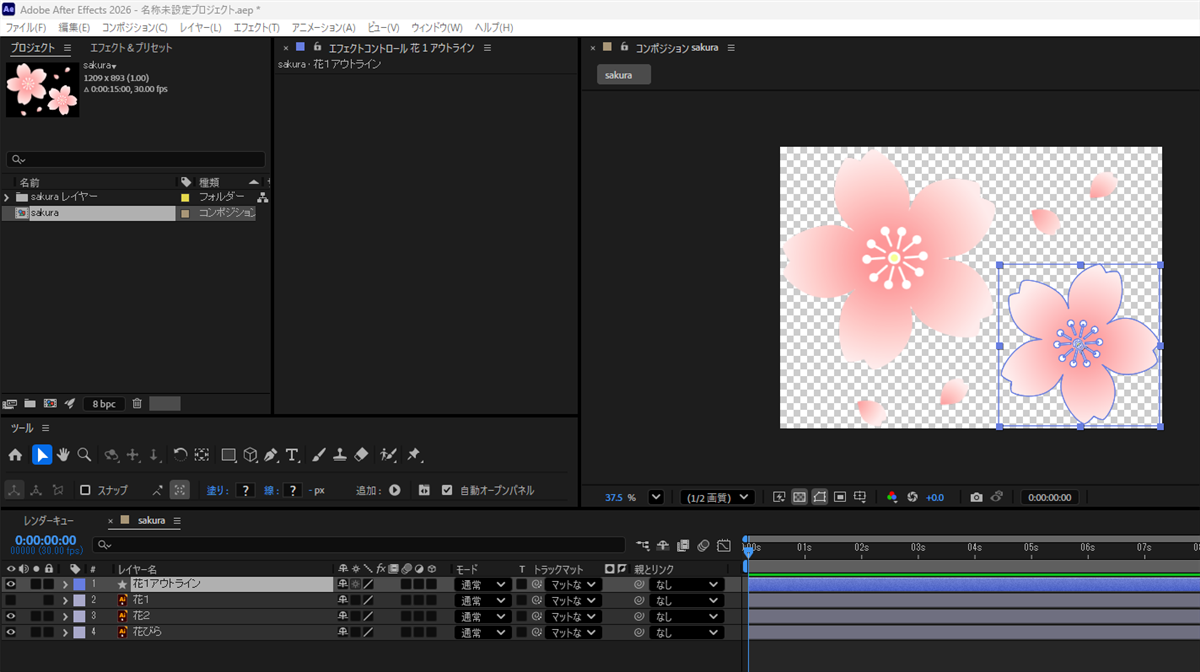
すると、以下のようにシェイプレイヤーが作成され、元のIllustratorレイヤーは不可視になります。
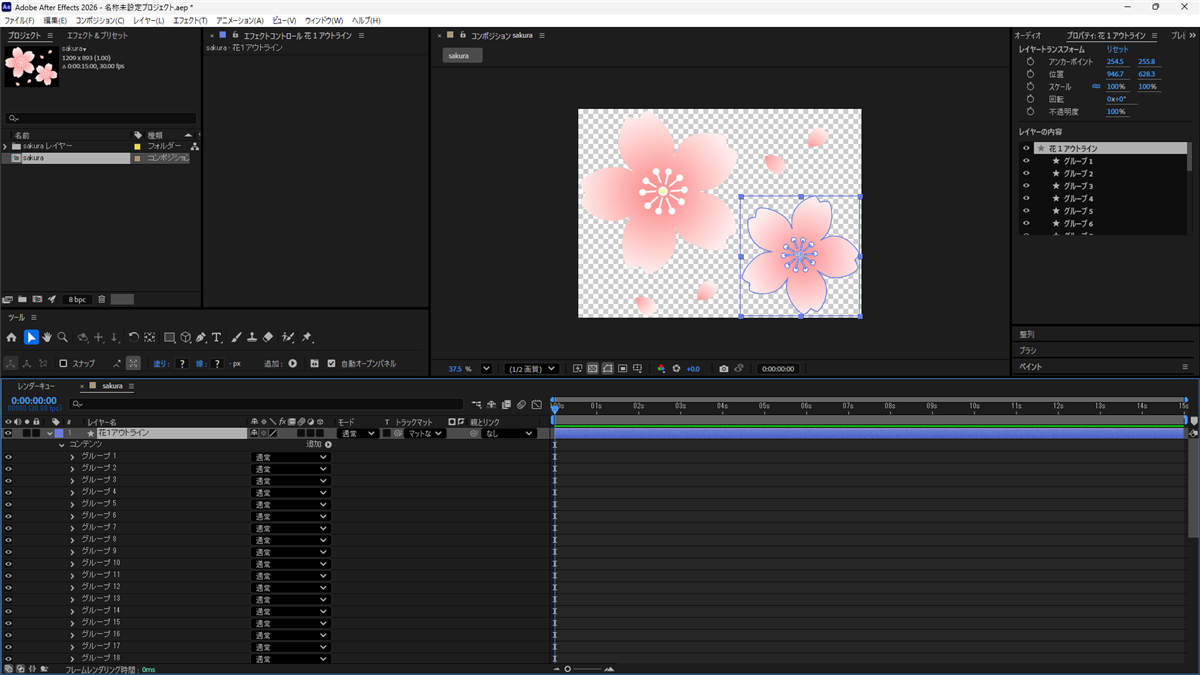
見てわかるように、シェイプレイヤー化しても、グラデーションが保たれていることがわかります。
ちなみに、以前のバージョンで同じ手順を実行すると以下のようにグラデーションが消えてしまいます。
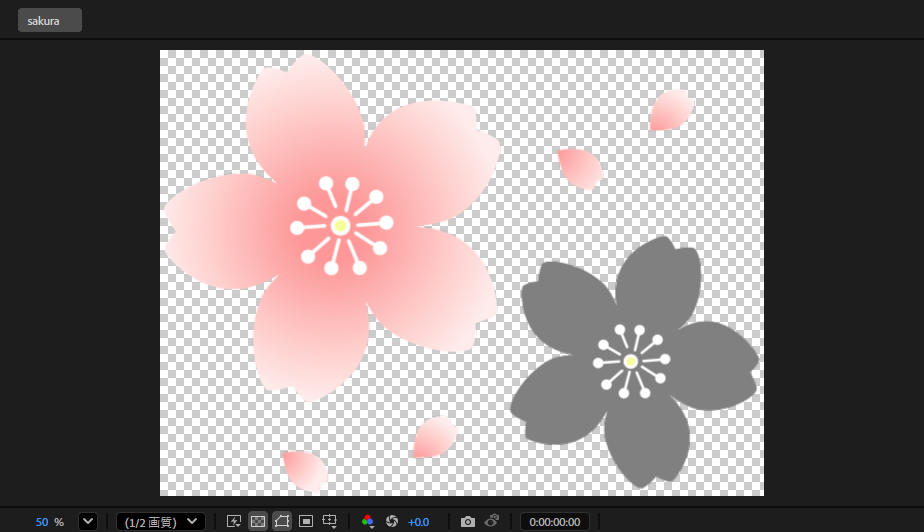
ここからの修正作業をやらなくてもよくなるのは、非常に嬉しい限りです。
グラデーションのアニメーション化
今回追加された、グラデーションの塗りの「スケール」と「回転」のプロパティを使用してグラデーションをアニメーション化させることができます。
どんな場面で使う?
この機能は、Illustrator素材をそのまま活かしたい場面で特に有効です。
- グラフィック素材のアニメーション
- アイコンやロゴの動き付け
- モーショングラフィックス制作
Illustratorで作ったデザインをそのままAfter Effectsで動かしたい場合に、作業効率が上がります。
まとめ
Illustratorレイヤーのシェイプ変換が強化されたことで、After Effectsでの作業がよりスムーズになりました。
- グラデーションや透明度が保持される
- 変換後の修正作業が減る
- グラデーションのアニメーションにも対応
Illustrator素材を扱う機会が多い人ほど恩恵を感じやすいアップデートになっています。




コメント