After Effects v26.2では、「AI を活用したオブジェクトマット」機能が追加されました。
この機能では、AIによる被写体認識を利用して、フッテージ内の人物やオブジェクトを自動選択・分離・追従できるようになっています。
従来のロトブラシ中心の作業と比べて、被写体選択を驚くほど簡単に行えるようになっているのが特徴です。
オブジェクトマットとは
オブジェクトマットは、フッテージ内の特定の被写体を切り抜くための新しい選択・マット生成ツールです。
この機能には、Premiere Proの「オブジェクトマスク」機能にも使われているAI技術が活用されており、AIによる被写体認識と、手動による細かな調整を組み合わせることで、複雑なシーンでも効率的にロトスコーピング※を行えるようになりました。
これにより、従来よりも少ない手作業で被写体を選択しやすくなっており、以下の作業が従来より行いやすくなっています。
- 人物や特定の被写体だけを切り抜く
- 被写体だけぼかす/背景のみぼかす
- 特定オブジェクトへカラー補正を適用する
- 被写体だけエフェクトを適用する
※ロトスコーピング(Rotoscoping)とは?
実写映像から人物や物体を1コマずつ「切り抜く」作業のことです。主に背景を差し替えたり、被写体の背後にエフェクトを配置したりするために行われます。
従来のロトブラシとの違い
これまでのロトスコーピングでは、ロトブラシを使ってブラシで選択範囲を調整する作業が中心でした。
ロトブラシを使って被写体をなぞると
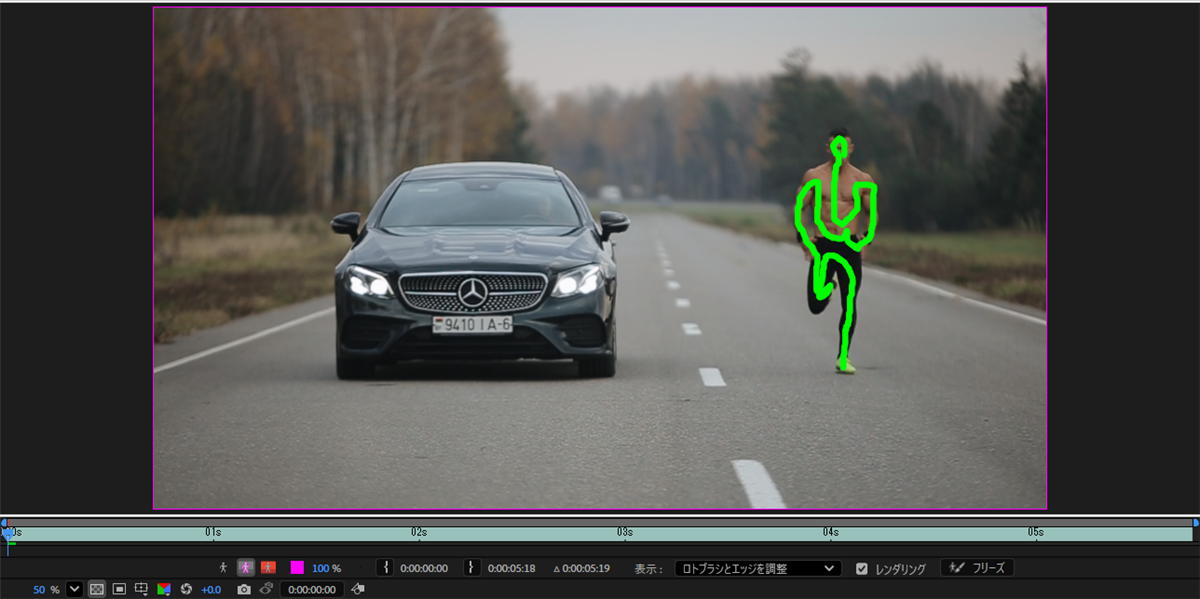
以下のように選択範囲が作成されますが、不完全に設定されるケースも多く、さらに手動で微調整を行う場面が少なくありませんでした。
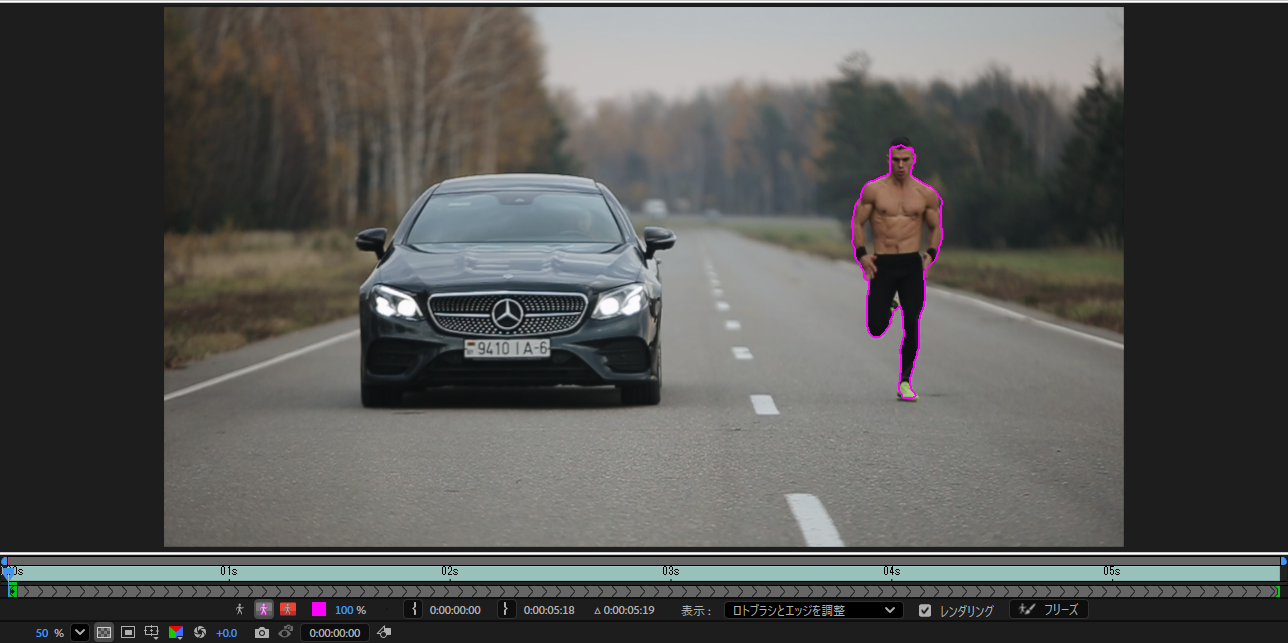
一方、v26.2のオブジェクトマットでは、マウスカーソルを被写体の上に乗せるだけで、以下のようにAIが被写体を自動認識してくれます。この状態でマウスをクリックすると・・・
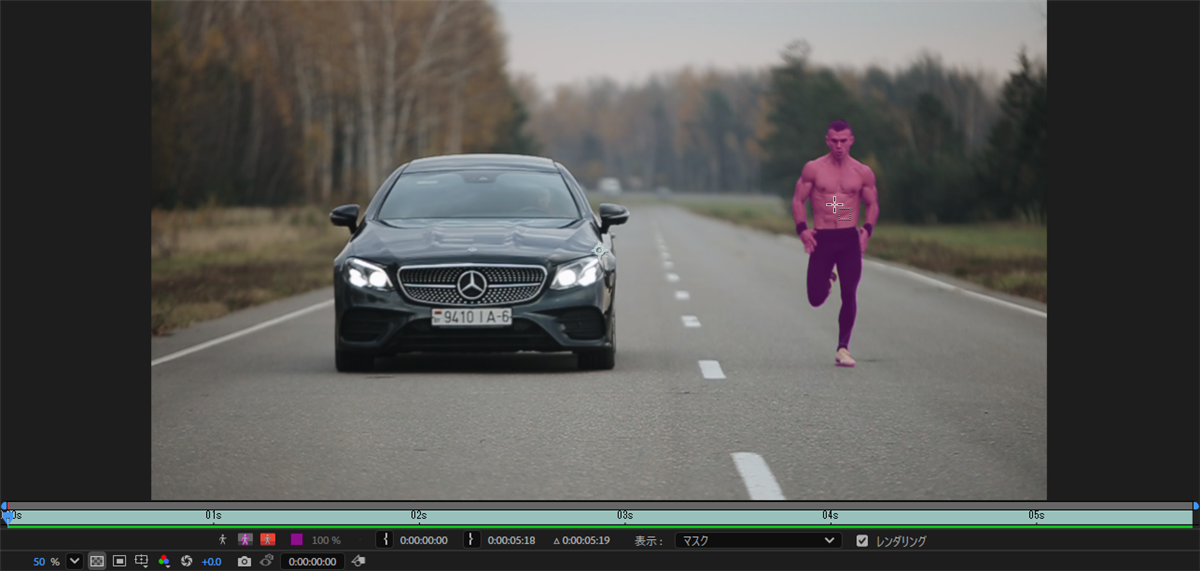
以下のように精度の高いマット領域を一発で生成できます。
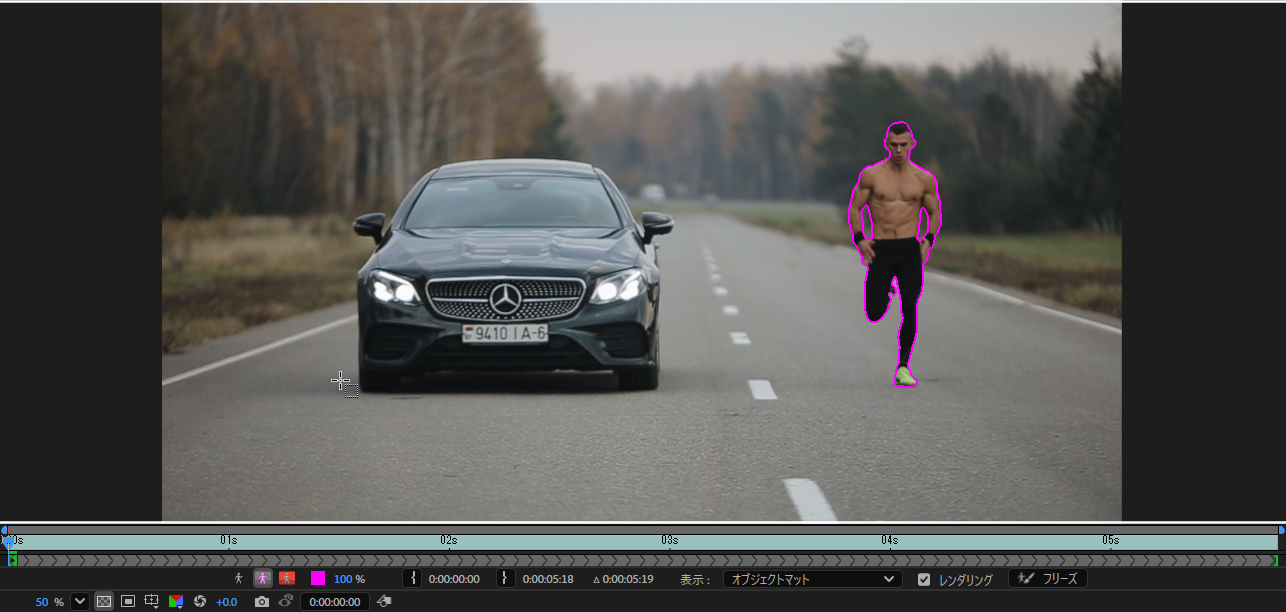
従来よりも少ない手作業で被写体選択を行いやすくなっているのが大きな特徴です。
利用可能なオブジェクトマットコアツール
以前のバージョンでは、「ロトブラシツール」と「エッジを調整ツール」の2つが存在していましたが、v26.2では、ロトブラシツールが「クイック選択ツール」として再設計され、さらに「オブジェクトマットツール」と「選択ブラシツール」が追加されました。
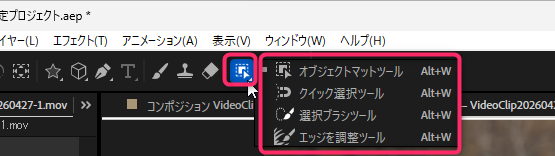
オブジェクトマットツール
オブジェクトマットツールを選択すると、右側に「長方形ツール」と「なげなわツール」が表示されます。
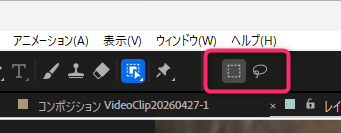
マウスカーソルを被写体の上に乗せるとAIが自動で認識してくれますが、これらのツールで被写体をドラッグして囲むことで特定範囲のみを認識させることが可能です。
フレーム間の伝播にも対応しており、被写体の動きに合わせてマットを追従できます。
クイック選択ツール
従来のロトブラシをベースに再設計されたツールです。
クリックやドラッグ操作によって、色やコントラスト、エッジ情報を元に被写体を選択できます。
選択ブラシツール
細かな追加・削除調整を行うためのブラシツールです。
AI選択後の微調整用途として利用できます。
クイック選択ツールと動作が似ているので紛らわしいですが、『クイック選択』だとガバっと選択されてしまうのが、選択ブラシツールを使えば、極力塗った場所付近のみを修正することができます。
そのため、細かな領域を修正するのに役立ちます。
エッジを調整ツール
髪の毛や半透明部分など、複雑な輪郭調整に使用します。
被写体エッジを自然に仕上げたい場合に便利です。
- Altキーを押しながらマウスをクリック&ドラック
-
ドラッグした箇所を選択範囲から除外することができます。
- Ctrlキーを押しながらマウスを左右にクリック&ドラッグ
-
ブラシサイズの拡大縮小が行なえます。
オブジェクトマットの基本的な使い方
タイムラインにフッテージを配置
コンポジションを作成し、タイムラインパネルにフッテージを配置します。
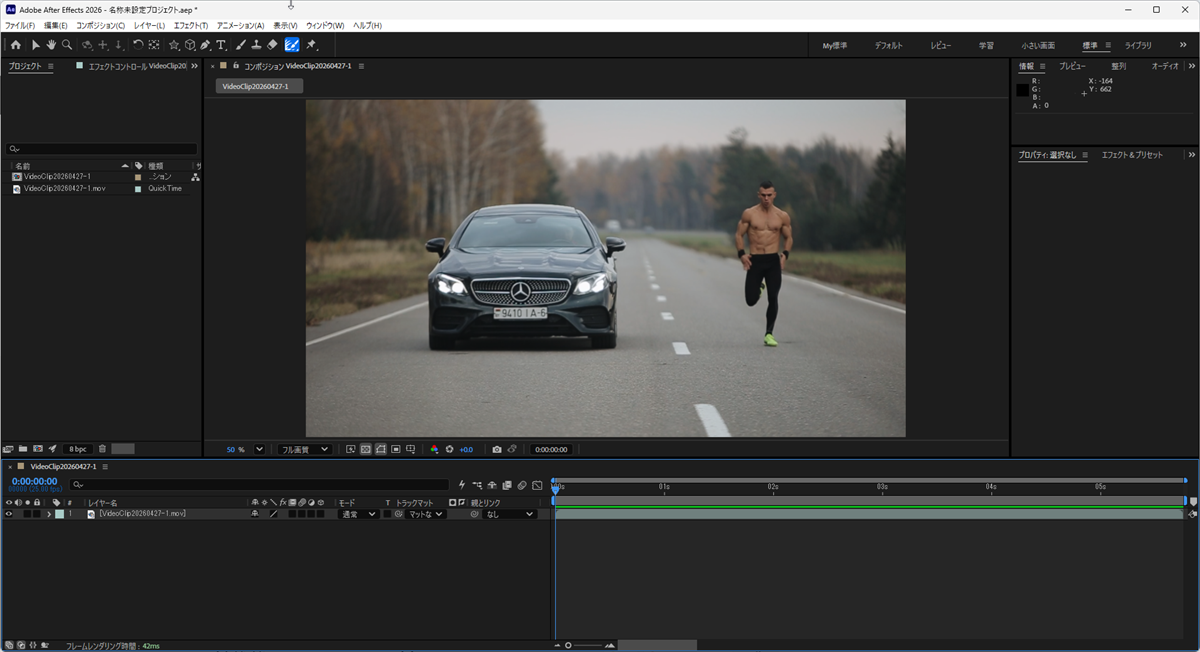
フッテージをレイヤーパネルで開く
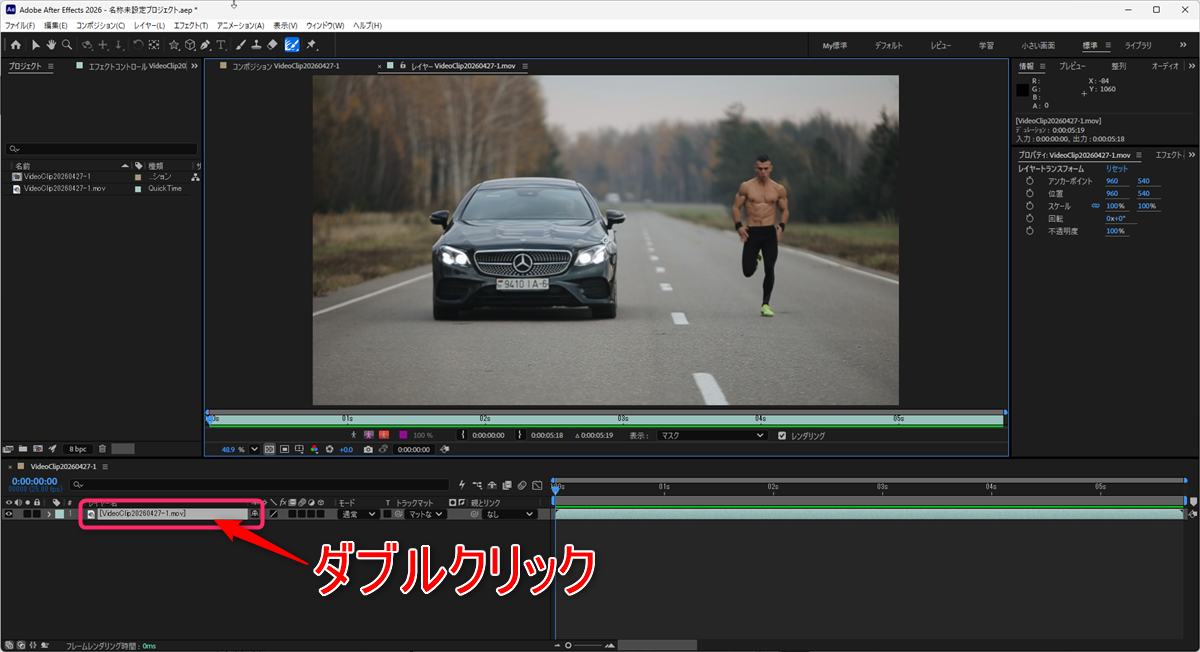
タイムラインパネルからレイヤーをダブルクリックしてレイヤーパネルで開きます。
オブジェクトマットツールを選択
メニューバーからオブジェクトマットツール を選択します
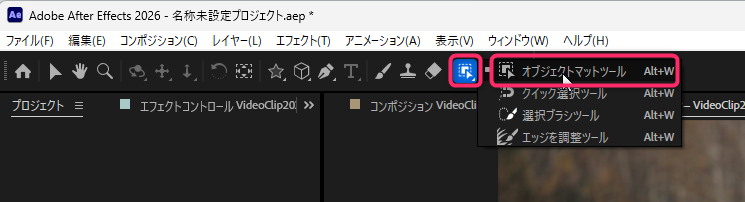
また、以下のショートカットキーで他のツールから切り替えることができます。
- Windows:Alt + W キー
- macOS:Option + W キー
被写体を選択する
被写体へマウスカーソルを合わせて、AIがオブジェクトを正常に認識したらマウスクリックでマットを生成します。(長方形ツールやなげなわツールで対象を囲む方法もある)
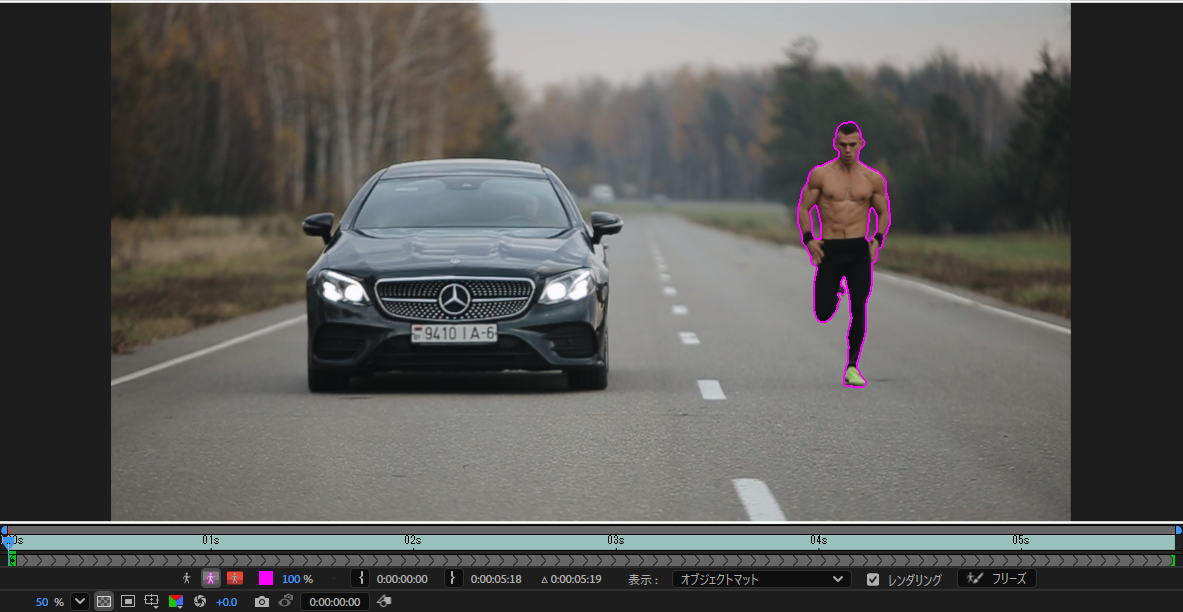
必要に応じて、以下のツールを使いながら選択領域を調整します。
- クイック選択ツール
- 選択ブラシツール
- エッジを調整ツール
マットを伝播させる
ベースフレームでの領域選択に満足したら、スペースキーを押してタイムラインを順に進めてマットを自動追跡させます。
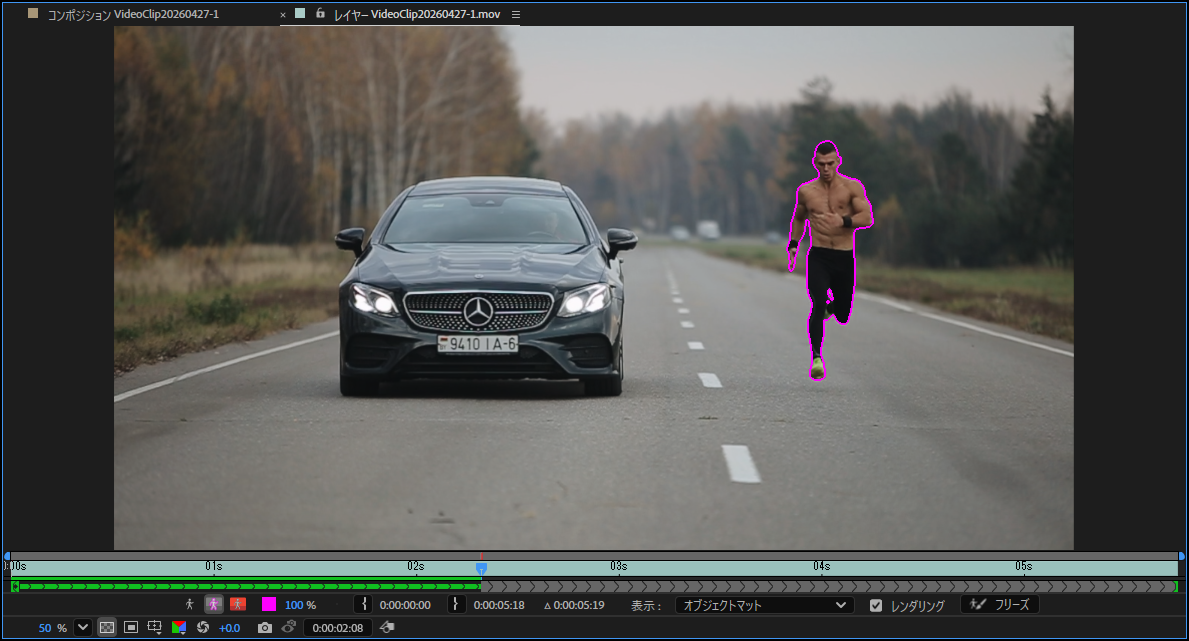
伝播が正常に行われたフレームは、タイムライン上で緑色セグメントとして表示されます。
マットの伝播結果をレビューし、問題のあるフレームがあればそのフレームに移動し、必要なツールを使用して選択領域を調節し、進める・調節するを繰り返します。
フリーズして確定
全ての調節が完了したら、レイヤーパネル右下にある「フリーズ」ボタンをクリックします。
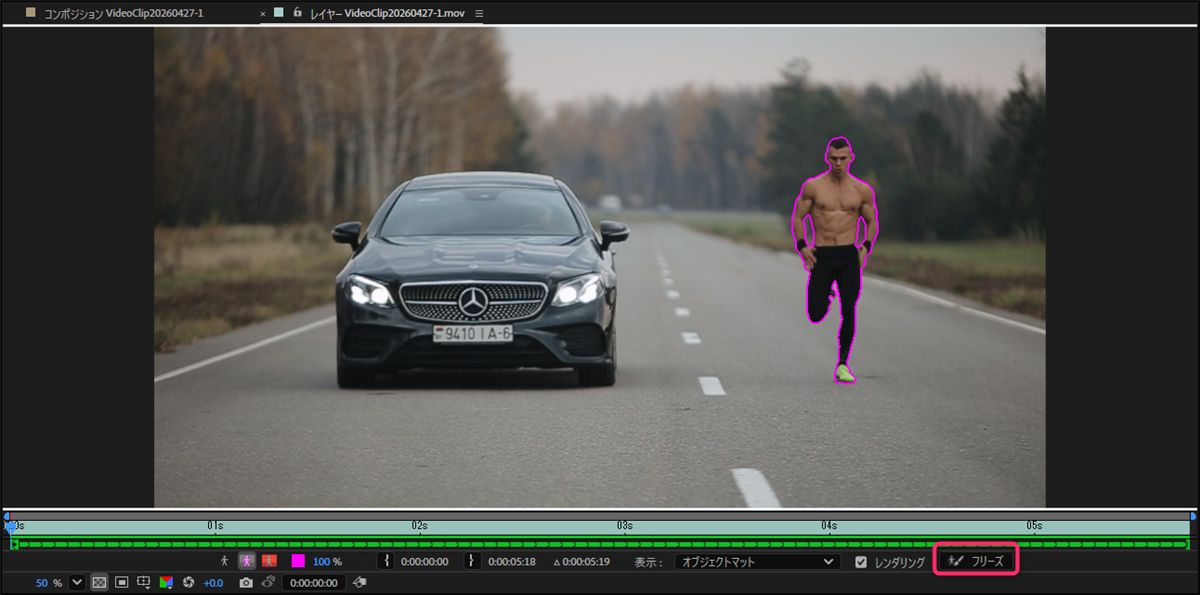
この作業を行うことで、解析したデータをキャッシュとして保存し、切り抜き状態を確定させることができます。
再度、修正する必要がある場合はもう一度フリーズボタンを押してフリーズ状態を解除します。
コンポジションパネルで作業を継続
レイヤーパネルを閉じて、コンポジションパネルを表示すると、被写体が分離できていることが確認できます。そのまま作業を継続しましょう。
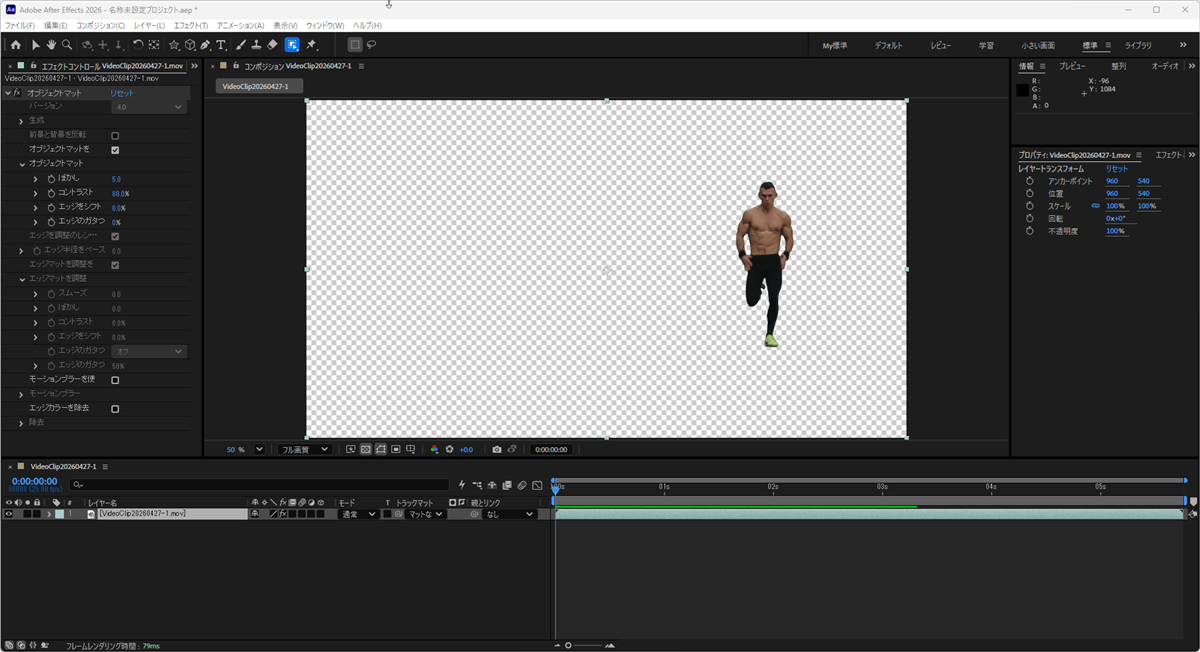
今回は、一度も手動調節をせずに選択被写体を切り取ることができました。
生成後のマスク調整も可能
生成後は、エフェクトコントロールパネル内の「オブジェクトマット」設定から各種調整を行えます。
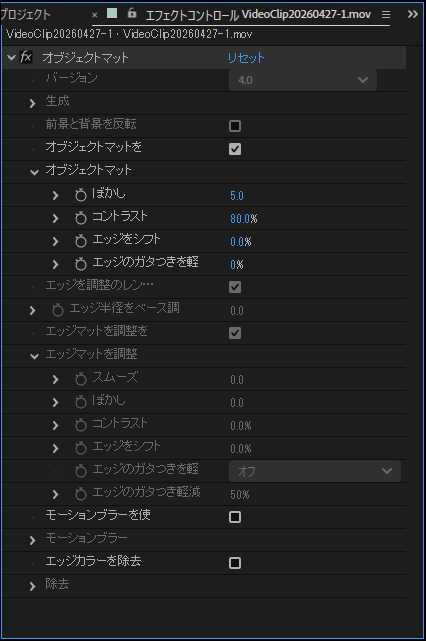
一部プロパティ上の日本語文章が途中で切れている物があります。
まとめ
After Effects 26.2で追加された「AI を活用したオブジェクトマット」は、AIによる被写体認識とマット生成を利用して、ロトスコーピング作業を効率化できる新機能です。
新しい、オブジェクトマットツール群を使用することで、従来よりも少ない手作業で被写体の切り抜きを行いやすくなっています。
人物切り抜きや背景分離などを効率化したい方は、ぜひ活用してみてください。





コメント